UPDF
UPDF
 UPDF pour Windows
 UPDF pour Mac
 UPDF pour iPhone/iPad
 updf android
 Nomostar
 UPDF AI en ligne
 UPDF Sign
 IvyCraft
 Modifier le PDF
 Annoter le PDF
 Créer un PDF
 Formulaire PDF
 Modifier les liens
 Convertir le PDF
 OCR
OCR PDF en Word
 PDF en Image
 PDF en Excel
 Organiser les pages PDF
 Fusionner les PDF
 Diviser le PDF
 Rogner le PDF
 Pivoter le PDF
 Protéger le PDF
 Signer le PDF
 Rédiger le PDF
 Biffer le PDF
 Supprimer la sécurité
 Lire le PDF
 UPDF Cloud
 Compresser le PDF
 Imprimer le PDF
 Traiter par lots
 À propos de UPDF AI
 Solutions de UPDF AI
 Mode d'emploi d'IA
 FAQ sur UPDF AI
 Résumer le PDF
 Traduire le PDF
 Analyser le PDF
 Discuter avec IA
 Analyser l'image
 PDF vers carte mentale
 Expliquer le PDF
 Outils IA PDF
 Outils IA Image
 Outils de Chat IA
 Outils de Rédaction IA
 Outils d’Étude IA
 Outils Professionnels IA
 Autres Outils IA
 Génération de signets IA
 Résumé de signets IA
 Génération de filigranes IA
 Génération d’arrière-plans IA
 Génération d’autocollants IA
 Génération de tampons IA
 Suite de rédaction IA
 UPDF Copilot
 Gestion des pages IA
 Recherche sémantique IA
 PDF en Word
 PDF en Excel
 PDF en PowerPoint
 UPDF pour les entreprises
 UPDF Sign pour les entreprises
 UPDF AI pour les entreprises
 Plans pour les entreprises
 Mode d'emploi pour les entreprises
 Webinar d'Entreprise
 Banque
 Santé
Santé Assurance
 Juridique
 Fabrication
 Gouvernement
 Solution pour l'éducation
 Témoignages de clients
 Mode d'emploi
 Astuces UPDF
 FAQ
FAQ Avis sur UPDF
 Centre de téléchargement
 Blog
Blog Actualités
 Spécifications techniques
 Mises à jour
 UPDF vs. Adobe Acrobat
 UPDF vs. Foxit
 UPDF vs. PDF Expert

Je prépare une réunion client demain matin. On m’a envoyé le rapport final en PDF, mais je dois en faire une présentation PowerPoint modifiable : reprendre quelques graphiques, ajouter des commentaires et réorganiser certaines pages en diapositives. C’est exactement le moment où l’on cherche comment convertir PDF en PPT sans tout recopier à la main.
Le problème, c’est que tous les PDF ne se convertissent pas de la même façon. Un PDF créé depuis Word, un rapport scanné, une brochure très graphique ou un document confidentiel ne demandent pas le même outil. Dans ce guide, vous verrez les méthodes qui fonctionnent vraiment, leurs limites, et comment obtenir un fichier PowerPoint plus propre avec UPDF.
Pour aller plus loin dans votre flux de conversion PDF, UPDF peut aussi vous aider à convertir un PDF vers d’autres formats, utiliser un convertisseur PDF pratique, modifier un PDF avant l’export ou interroger vos documents avec UPDF AI.

Quelle méthode choisir pour convertir PDF en PPT ?
| Méthode | Idéal pour | Point à vérifier |
|---|---|---|
| UPDF | Rapports, cours, dossiers professionnels, fichiers confidentiels | Contrôlez les polices et les blocs après l’export. |
| OCR + export PPT | PDF scannés ou images de texte | La qualité du scan influence le résultat. |
| Diaporama PDF | Présentation rapide sans modifier les diapositives | Le fichier reste un PDF, pas un PPTX éditable. |
| Adobe Acrobat | Utilisateurs déjà abonnés à Adobe | Coût plus élevé pour un besoin ponctuel. |
| Outils en ligne | Petits fichiers non sensibles | Téléversement, limites de taille et confidentialité. |
Avant de convertir PDF en PPT : vérifiez le type de PDF
Avant de cliquer sur « Exporter », ouvrez votre PDF et observez-le quelques secondes. Si vous pouvez sélectionner le texte avec la souris, la conversion vers PowerPoint sera généralement plus simple. Si tout le document se comporte comme une image, vous aurez besoin d’un OCR avant de convertir le PDF en PPT.
Conseil pratique : pour une présentation importante, gardez toujours le PDF original. Après conversion, comparez rapidement les titres, les tableaux, les images et les sauts de page. Cela évite de découvrir une mise en page décalée au moment de présenter.
Il faut aussi tenir compte de la confidentialité. Un support de cours public peut passer par un outil en ligne. Un contrat, un bilan financier, une proposition commerciale ou un dossier RH mérite plutôt une conversion locale dans une application installée.
Méthode 1. Convertir PDF en PPT avec UPDF
UPDF est la méthode la plus directe si vous voulez transformer un PDF en fichier PowerPoint modifiable. L’intérêt est de travailler dans une application PDF complète : vous pouvez ouvrir le fichier, vérifier les pages, lancer l’export vers PowerPoint, puis revenir au PDF si vous devez corriger ou annoter le document source.
Cas concret d’usage : je suis responsable marketing. Je reçois une brochure PDF validée par l’équipe design, mais je dois en extraire 12 pages pour créer une présentation commerciale. Avec UPDF, je peux convertir le PDF en PPT, puis ajuster les diapositives dans PowerPoint sans reconstruire chaque page.
Cette méthode convient aussi aux enseignants qui transforment un polycopié en support de cours, aux consultants qui reprennent un rapport client, et aux étudiants qui veulent présenter un dossier PDF.
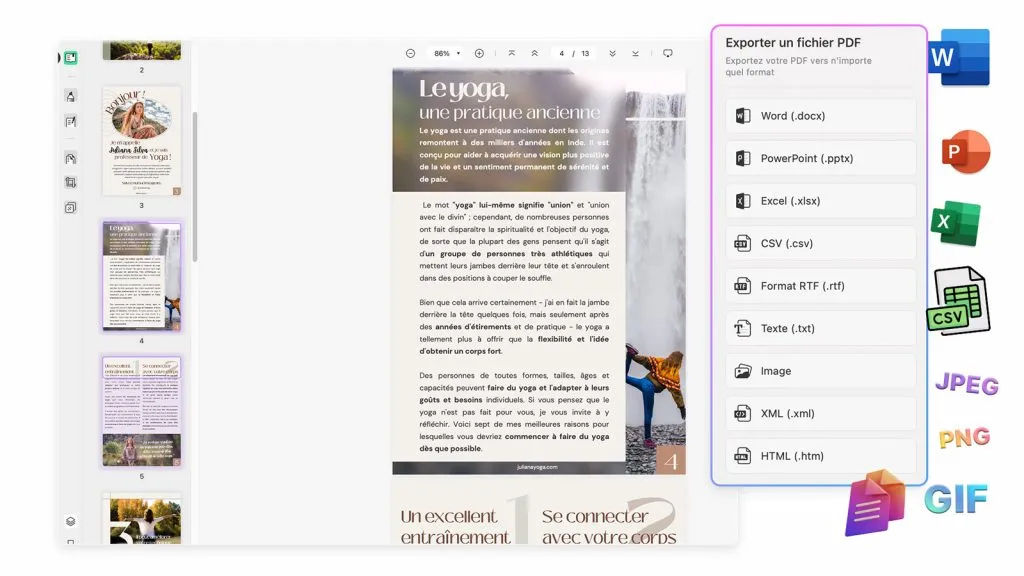
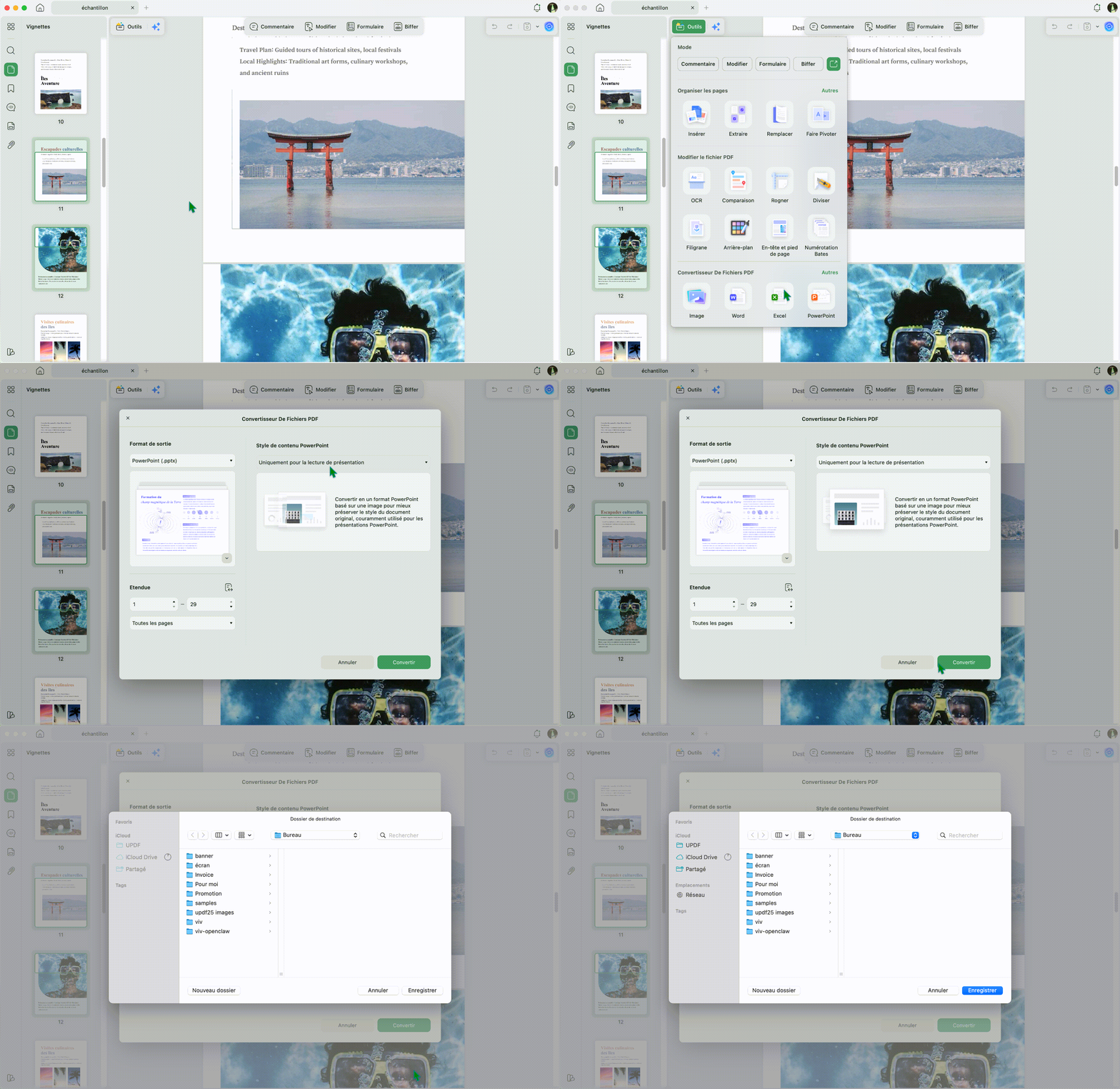
Étapes pour convertir un PDF en PowerPoint avec UPDF
- Téléchargez et ouvrez UPDF sur Windows ou Mac.
- Cliquez sur Ouvrir un fichier, puis importez le PDF à convertir.
- Dans la barre d’outils, choisissez PPT sous Convertisseur de fichiers PDF.
- Choisissez les pages à convertir, puis lancez l’export.
- Ouvrez le fichier PPTX obtenu et vérifiez les éléments importants.
Avantage : la conversion se fait localement dans UPDF, ce qui évite de téléverser un document sensible sur un site inconnu. Vous gardez aussi sous la main les outils de modification, d’annotation, d’organisation de pages et d’OCR.
Limite : aucun convertisseur ne peut garantir une reproduction parfaite pour un PDF très graphique. Vérifiez toujours les polices, les tableaux complexes et les images superposées dans PowerPoint.
Windows • macOS • iOS • Android 100% sécurisé
Méthode 2. Convertir un PDF scanné en PPT avec OCR
Si votre PDF provient d’un scanner, d’une photo ou d’un document imprimé, PowerPoint ne voit souvent qu’une image. Dans ce cas, la première étape n’est pas la conversion vers PPT, mais la reconnaissance du texte avec OCR.
Dans UPDF, ouvrez le PDF scanné, lancez l’outil OCR pour rendre le PDF modifiable, choisissez la langue du document, puis exportez le résultat vers PowerPoint. Cette étape améliore la récupération des titres, paragraphes et tableaux simples.
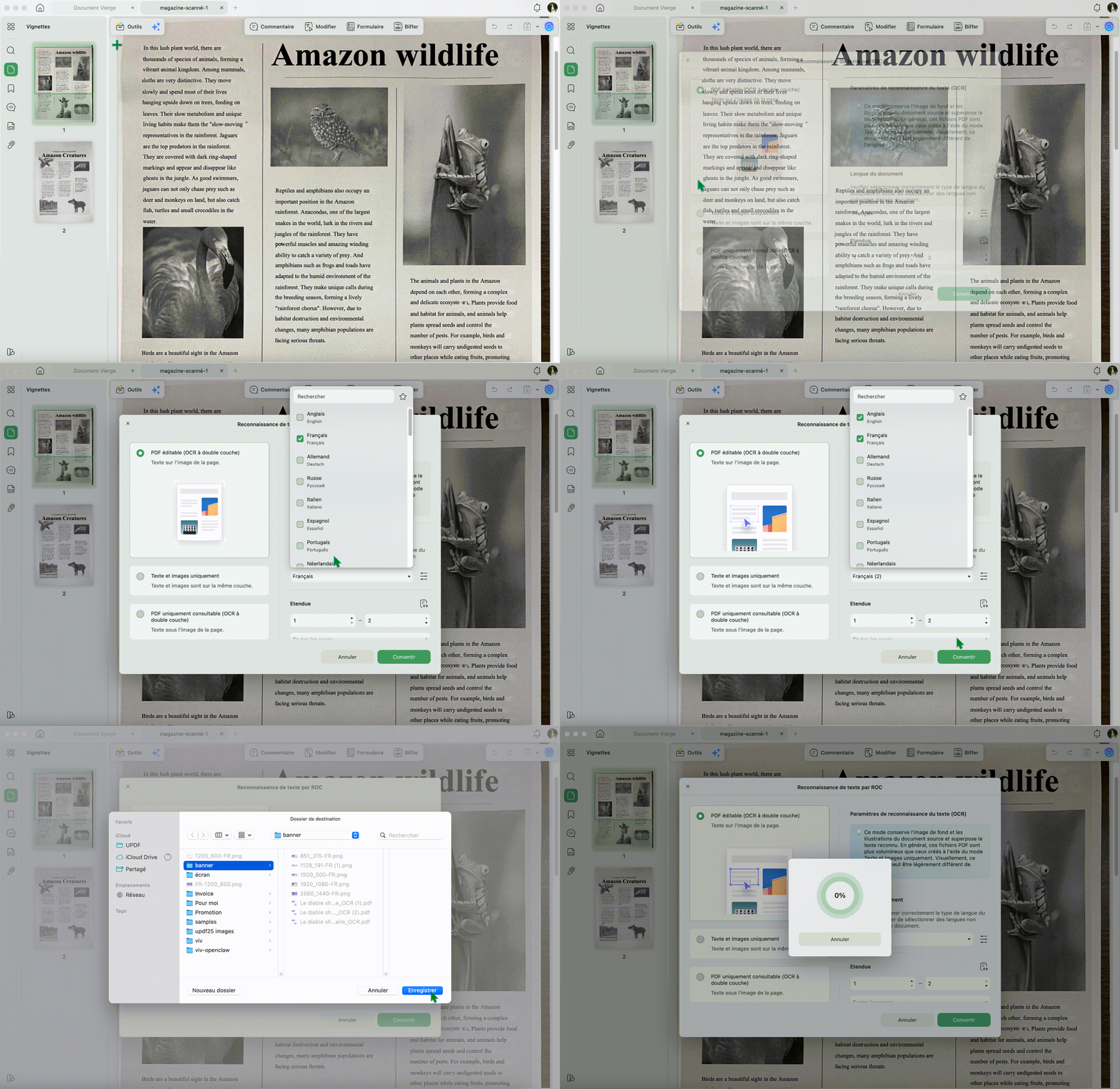
Cas concret d’usage : je suis étudiant. Mon professeur partage un vieux polycopié scanné en PDF. Je veux préparer un exposé avec les définitions principales. L’OCR me permet de récupérer le texte au lieu de le retaper ligne par ligne.
Cette méthode est aussi utile pour les archives d’entreprise, les manuels techniques numérisés et les documents administratifs reçus en scan.
Avantage : l’OCR transforme un PDF image en contenu exploitable. Vous pouvez ensuite rechercher, sélectionner et convertir les éléments vers PPT plus proprement.
Limite : un scan flou, incliné ou trop compressé donnera un résultat moins fiable. Pour gagner du temps, recadrez ou rescanez les pages importantes avant l’OCR si possible.
Méthode 3. Présenter un PDF sans le convertir en PPT
Parfois, convertir PDF en PPT n’est pas nécessaire. Si votre fichier est déjà finalisé et que vous ne devez pas modifier les diapositives, le mode diaporama PDF peut être plus rapide. Vous évitez les problèmes de mise en page, de polices manquantes et de blocs qui bougent.
Dans UPDF, ouvrez le PDF, allez dans le mode de lecture, puis utilisez l’option Diaporama. Vous pouvez présenter le document directement à l’écran, comme une présentation, tout en conservant le rendu exact du PDF.
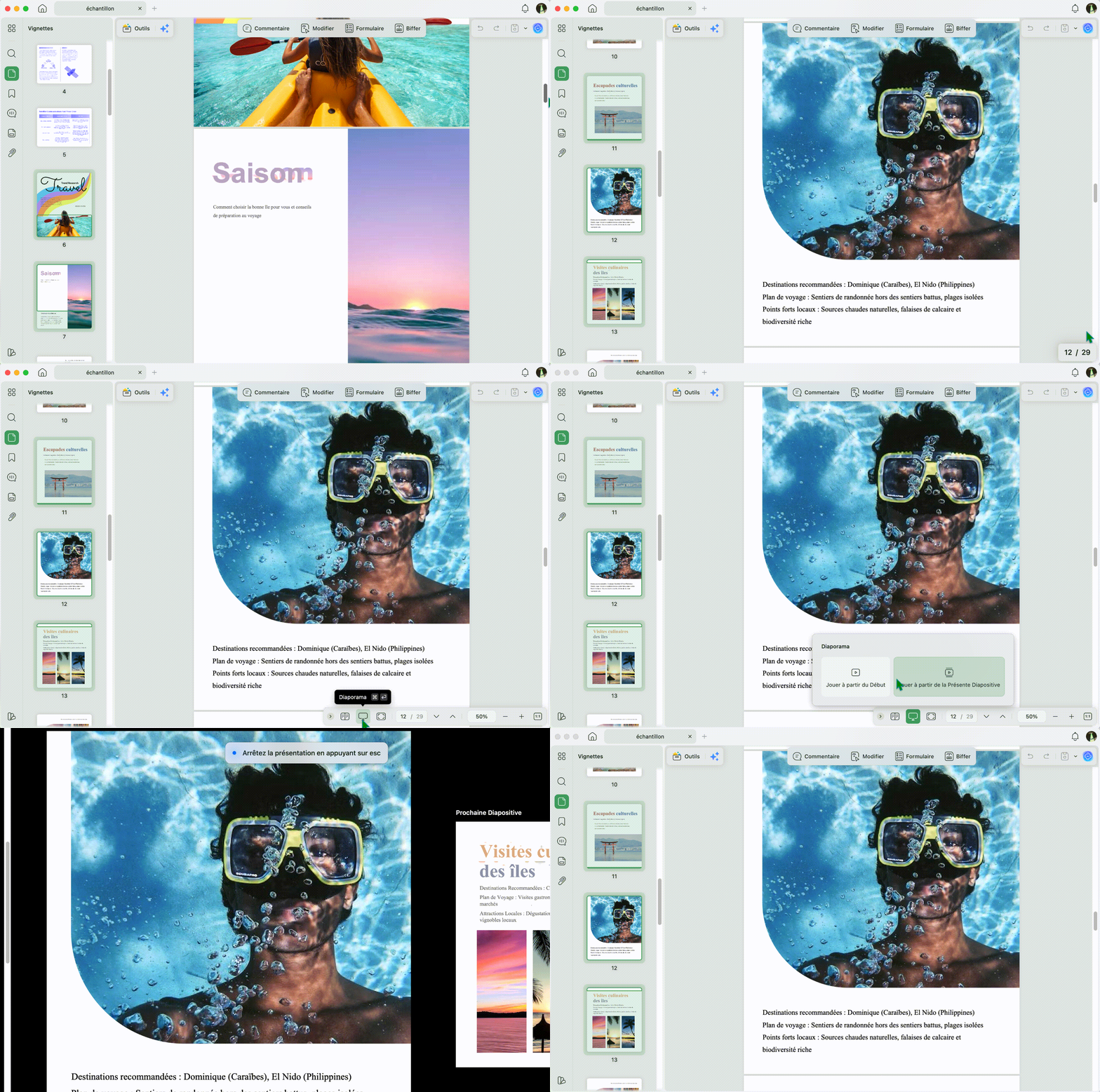
Avantage : vous gagnez du temps quand le PDF est déjà prêt. C’est idéal pour présenter un rapport, un catalogue, un portfolio ou un support de formation sans prendre le risque de casser la mise en page.
Limite : cette solution ne crée pas un fichier PPTX. Si vous devez modifier chaque diapositive dans PowerPoint, choisissez plutôt l’export PowerPoint.
Méthode 4. Exporter un PDF vers PPT avec Adobe Acrobat
Adobe Acrobat permet aussi d’exporter un PDF vers PowerPoint. C’est une option pertinente si vous disposez déjà d’un abonnement Adobe et que votre entreprise travaille dans cet écosystème.
- Ouvrez le PDF dans Adobe Acrobat.
- Choisissez Exporter un PDF.
- Sélectionnez Microsoft PowerPoint.
- Enregistrez le fichier PPTX obtenu.
Avantage : l’export est intégré à Acrobat et peut être efficace sur les PDF structurés. Pour les équipes déjà équipées, il n’ajoute pas de nouvel outil au flux de travail.
Limite : Acrobat peut être trop lourd et coûteux si votre besoin principal est de convertir quelques PDF en PPT. Pour un usage régulier mais plus souple, UPDF offre un meilleur équilibre entre conversion, édition, OCR, IA et prix.
Méthode 5. Convertir PDF en PPT avec un outil en ligne
Les convertisseurs en ligne comme Smallpdf, iLovePDF ou Adobe en ligne peuvent dépanner pour un fichier simple. Vous importez le PDF, choisissez la conversion vers PowerPoint, puis téléchargez le résultat.
Cette méthode est pratique si le document est court, non confidentiel et que vous ne voulez rien installer. Elle devient moins confortable avec des fichiers volumineux, des documents scannés, des tableaux complexes ou des contenus sensibles.
Cas concret d’usage : je dois convertir une fiche produit publique de deux pages en mini-présentation. Le fichier ne contient pas de données sensibles. Un outil en ligne peut suffire pour ce besoin ponctuel.
Attention : pour un devis client, un contrat, un dossier médical, un document RH ou une présentation interne, évitez de téléverser le PDF sans vérifier la politique de confidentialité du service.
Comparatif des méthodes pour convertir PDF en PPT
| Solution | Meilleur usage | Sécurité | Différence pratique |
|---|---|---|---|
| UPDF | Conversion locale, OCR, édition, annotation, IA | Très adaptée aux fichiers sensibles | Vous restez dans une seule application avant et après l’export. |
| OCR + UPDF | Scans, cours numérisés, archives | Conversion locale | Le texte devient exploitable avant la conversion en PPT. |
| Diaporama PDF | Présenter sans modifier | Très bonne, aucun export nécessaire | La mise en page reste exactement celle du PDF. |
| Adobe Acrobat | Équipes déjà abonnées à Adobe | Bonne dans un environnement maîtrisé | Puissant, mais moins économique pour un usage ponctuel. |
| Outils en ligne | Petits PDF non confidentiels | Variable selon le service | Rapide, mais dépendant du téléversement et des limites gratuites. |
Pour la plupart des usages professionnels, UPDF est le choix le plus équilibré. Vous pouvez convertir PDF en PPT, corriger le PDF source, utiliser l’OCR si le document est scanné, puis analyser le contenu avec l’IA sans multiplier les outils.
Bonus : exploiter le PDF avec UPDF AI avant ou après la conversion
Convertir un PDF en PPT ne suffit pas toujours. Après l’export, vous devez souvent raccourcir les diapositives, reformuler les titres, extraire les idées principales ou retrouver une information dans le document d’origine. C’est là que UPDF AI Chat avec PDF devient utile.
Vous pouvez demander à UPDF AI de résumer le PDF avant la conversion, créer un plan de présentation, repérer les sections importantes ou transformer un chapitre long en points clés pour vos diapositives. Si le document est en anglais, la traduction PDF intégrée peut aussi vous aider à comprendre le contenu sans perdre la structure du fichier.
- Résumé : obtenir les points clés d’un rapport avant de créer les diapositives.
- Plan de présentation : transformer un document long en structure de slides.
- Recherche sémantique : retrouver une information selon l’intention, pas seulement selon le mot exact saisi.
- Traduction du PDF : traduire un document complet tout en conservant sa structure visuelle.
- Vérification : comparer le contenu source et le PPT pour éviter les oublis.
Autres outils PDF utiles après la conversion
| Vous souhaitez aussi... | Fonction PDF recommandée | Pourquoi l’utiliser ? |
|---|---|---|
| Modifier le PDF avant l’export | Éditeur PDF | Corrigez texte, images et liens avant de créer le PPT. |
| Extraire du texte d’un scan | Logiciel OCR | Rendez les PDF scannés consultables et exploitables. |
| Réorganiser les pages | Organiser les pages PDF | Préparez seulement les pages utiles pour la présentation. |
| Annoter le document source | Annotateur PDF | Ajoutez remarques, surlignages et notes avant la réunion. |
| Protéger un fichier sensible | Protéger un PDF | Ajoutez un mot de passe ou limitez les autorisations. |
FAQ sur la conversion PDF en PPT
Comment convertir un PDF en PPT sans perdre la mise en page ?
Utilisez un convertisseur local comme UPDF, surtout si le document contient des tableaux, images ou données sensibles. Après l’export, ouvrez le PPTX et vérifiez les polices, les titres et les éléments superposés.
Peut-on convertir un PDF scanné en PowerPoint ?
Oui, mais il faut d’abord utiliser l’OCR. Sans OCR, le PDF scanné sera traité comme une image, ce qui limite fortement l’édition dans PowerPoint.
Quelle est la meilleure méthode pour convertir PDF en PPT ?
Pour un usage régulier, UPDF est la méthode la plus complète. Il combine conversion PPT, OCR, édition PDF, annotation, organisation de pages et fonctions IA dans une seule application.
Un convertisseur PDF en PPT en ligne est-il sûr ?
Il peut convenir pour un fichier public ou non sensible. Pour un contrat, un dossier interne ou un document client, privilégiez une conversion locale afin d’éviter un téléversement inutile.
Quelle différence entre PPT et PPTX ?
PPT est l’ancien format PowerPoint, tandis que PPTX est le format moderne. Pour la compatibilité actuelle, il vaut mieux exporter en PPTX lorsque l’option est disponible.
Peut-on convertir seulement quelques pages PDF en PPT ?
Oui. Dans UPDF, vous pouvez choisir la plage de pages avant l’export. C’est pratique pour transformer seulement un chapitre, une section de rapport ou quelques pages d’un catalogue.
Pourquoi le fichier PowerPoint converti n’est-il pas parfait ?
Un PDF n’est pas structuré comme un fichier PowerPoint. Les polices, calques, images et tableaux peuvent être interprétés différemment. C’est pourquoi une vérification rapide après conversion reste indispensable.
Conclusion
Pour convertir PDF en PPT rapidement, la bonne méthode dépend surtout du type de document. Un PDF texte peut être exporté directement. Un PDF scanné demande d’abord l’OCR. Un PDF finalisé peut parfois être présenté tel quel, sans conversion.
Si vous voulez une solution polyvalente, UPDF reste le choix le plus pratique : conversion locale vers PowerPoint, OCR pour les scans, édition PDF, annotation, organisation des pages et UPDF AI pour résumer ou préparer le contenu. Vous gagnez du temps sans disperser votre travail entre plusieurs outils.
Windows • macOS • iOS • Android 100% sécurisé







 Freddy Leroy