 UPDF
 UPDF para Windows
 UPDF para Mac
 UPDF para iPhone/iPad
 UPDF para Android
 Nomostar
 UPDF AI Online
 UPDF Sign
 IvyCraft
 Editar PDF
 Anotar PDF
 Criar PDF
 Formulário PDF
 Editar links
 Converter PDF
 OCR
 PDF para Word
 PDF para Imagem
 PDF para Excel
 Organizar PDF
 Mesclar PDF
 Dividir PDF
 Cortar PDF
 Girar PDF
 Proteger PDF
 Assinar PDF
 Redigir PDF
 Sanitizar PDF
 Remover Segurança
 Ler PDF
 Nuvem UPDF
 Comprimir PDF
 Imprimir PDF
 Processamento em Lote

 Sobre o UPDF AI
 Soluções UPDF AI
 Guia do Usuário de IA
 Perguntas Frequentes
 Resumir PDF
 Traduzir PDF
 Converse com o PDF
 Converse com IA
 Converse com a imagem
 PDF para Mapa Mental
 Explicar PDF
 Ferramentas de IA para PDF
 Ferramentas de IA para Imagem
 Ferramentas de Chat com IA
 Ferramentas de Escrita com IA
 Ferramentas de Estudo com IA
 Ferramentas de Trabalho com IA
 Outras Ferramentas de IA
 Geração de marcadores
 Resumo de marcadores
 Geração de marca d’água
 Geração de fundo
 Geração de adesivos
 Geração de carimbos
 Suite de Redação
 UPDF Copilot
 Gerenciamento de páginas
 Pesquisa Semântica
 PDF para Word
 PDF para Excel
 PDF para PowerPoint
 Solução Empresarial
 Sinal de empresa
 IA empresarial
 Plano Empresarial
 Guia do Usuário Corporativo
 Webinar Empresarial
 TI
 Educação
 Construção
 Serviços Financeiros
 Saúde
 Seguro
 Jurídico
 Manufatura
 Governo
 Pesquisadores e doutorandos
 Empreendedores individuais
 Advogados e escritórios
 Profissionais do mercado imobiliário
 Solução Educacional
 Histórico de Clientes
 Guia do Usuário
 Truques do UPDF
 Perguntas Frequentes
 Avaliações do UPDF
 Centro de Download
 Blog
 Sala de Imprensa
 Especificações Técnicas
 Atualizações
 UPDF vs. Adobe Acrobat
 UPDF vs. Foxit
 UPDF vs. PDF Expert


O Acrobat normalmente não separa o texto de um PDF em letras individuais sem que exista uma causa subjacente. Os arquivos PDF armazenam caracteres, fontes, posições e instruções, em vez de parágrafos editáveis comuns. Exportações inadequadas, fontes ausentes, texto convertido em contornos ou erros de OCR podem fragmentar bastante o conteúdo do PDF.
Isso pode deixar o texto do Acrobat separado em letras individuais, palavras ou pequenas caixas na tela. Primeiro, verifique com atenção se o PDF contém texto real, imagens digitalizadas ou caracteres convertidos em contornos. Depois, escolha entre edição direta, reconstrução do texto, OCR ou conversão com o UPDF para corrigir o arquivo com segurança.
Quer verificar se outro editor de PDF lida melhor com o texto? Baixe o UPDF gratuitamente e teste uma cópia do arquivo sem alterar o original.
Windows • macOS • iOS • Android Seguro 100%
Parte 1. Como é o problema de “texto separado em letras individuais”?
O problema de texto em PDF separado em letras individuais pode aparecer de maneiras diferentes em cada arquivo. Veja abaixo os sinais mais comuns que ajudam a identificar rapidamente esse problema no PDF:
- Ao clicar em uma frase, surgem caixas separadas ao redor de cada letra, em vez de o texto completo ser selecionado.
- Os parágrafos podem ser divididos em várias caixas de texto pequenas, dificultando a edição de frases inteiras.
- Os caracteres podem ser movidos separadamente, enquanto frases completas não podem ser selecionadas nem editadas em conjunto.
- O texto copiado pode ser colado incorretamente, com palavras fora de ordem e espaços ausentes ou inconsistentes.
- As letras podem desaparecer, se sobrepor ou mudar de fonte ao tentar editar o conteúdo do PDF.
- A pesquisa pode encontrar palavras, mas a edição falha, enquanto algumas páginas se comportam como imagens digitalizadas.
Parte 2. Por que o Acrobat separa o texto em letras individuais?
Acrobat'A ferramenta Editar do Acrobat agrupa o texto em caixas conforme interpreta o conteúdo. Especialistas da comunidade da A Adobe descrevem essas caixas como aproximações, e não como objetos realmente armazenados. Vamos'entender por que o Acrobat separa o texto em letras individuais e o que causa esse problema
O PDF armazena os caracteres como objetos posicionados separadamente
O PDF usa layouts fixos, e alguns programas posicionam cada caractere separadamente, em vez de formar linhas contínuas. Ferramentas CAD, aplicativos de design, softwares de editoração e drivers de impressão em PDF costumam criar essa estrutura. O Acrobat apenas agrupa os objetos existentes, fazendo com que o texto do PDF seja dividido em várias caixas durante a edição.
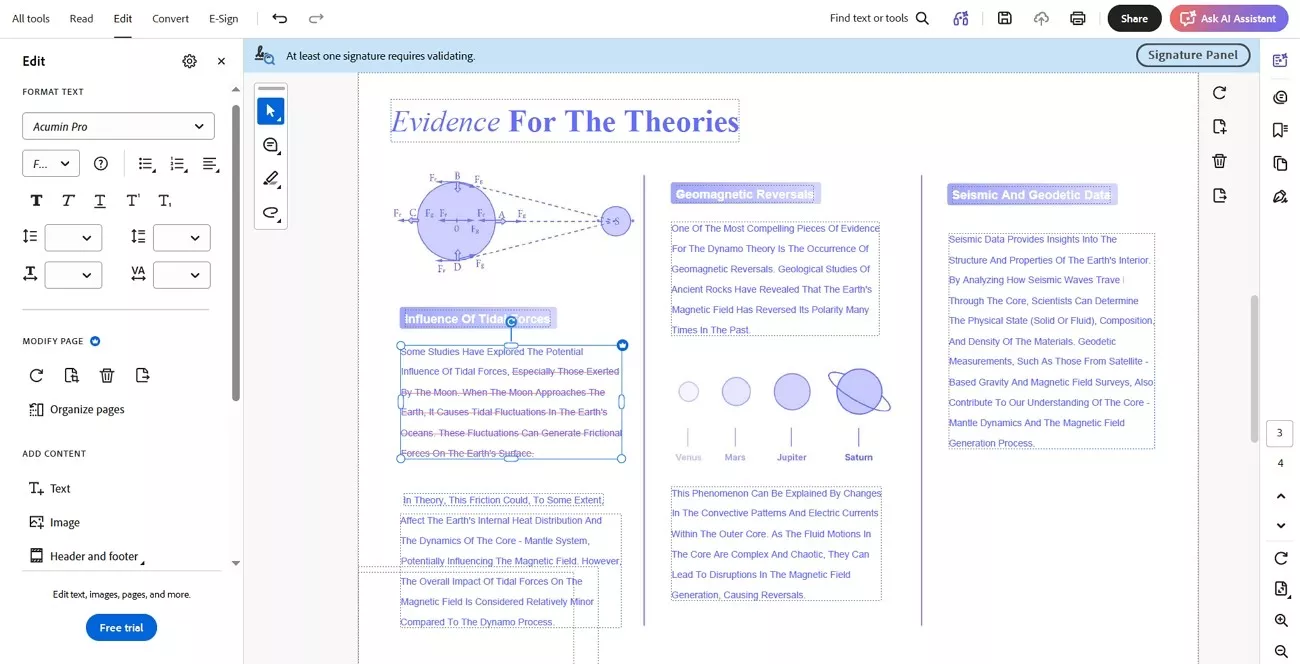
O texto original foi convertido em contornos
Às vezes, designers convertem o texto em contornos, transformando cada letra em uma forma vetorial. A documentação do Illustrator da A Adobe explica que o texto convertido em contornos perde suas propriedades textuais e não pode ser editado com os controles comuns. Sem palavras, fontes ou parágrafos, o Acrobat pode tratar os caracteres como elementos gráficos separados durante a edição.
As fontes estão ausentes, incompletas ou incorporadas incorretamente
A A Adobe informa que a edição de texto exige que a fonte esteja instalada no sistema para que as alterações sejam feitas corretamente. Fontes incorporadas podem permitir alterações limitadas, enquanto subconjuntos contêm apenas os caracteres já usados no arquivo. Se a fonte original necessária não estiver disponível, novos caracteres podem não ter correspondentes.
O Acrobat pode substituir fontes ausentes, alterando o espaçamento, ocultando caracteres ou embaralhando o texto durante a edição. A Adobe também observa que incorporar fontes evita substituições ao visualizar PDFs em diferentes sistemas. Por isso, um PDF pode ser exibido corretamente, mas ficar instável quando o texto começa a ser editado.
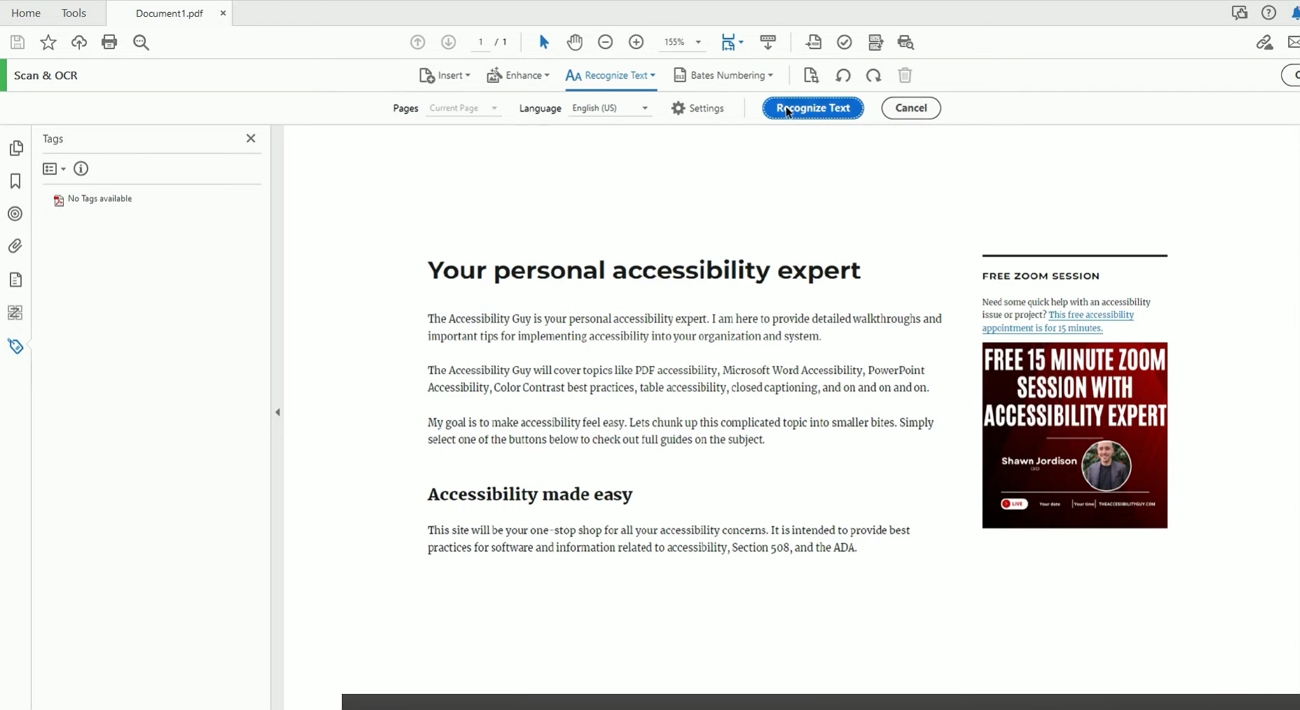
O OCR criou uma camada de texto imprecisa ou apenas pesquisável
Uma camada invisível pode permitir pesquisar ou copiar palavras que ainda não podem ser editadas diretamente. Baixa resolução, inclinação, sombras, fontes incomuns e layouts complexos também podem fazer o OCR separar palavras em caracteres. PDFs digitalizados contêm imagens das páginas, portanto as palavras visíveis continuam sendo imagens até serem reconhecidas pelo OCR. A opção da A Adobe Imagem pesquisável mantém a digitalização e adiciona uma camada de texto pesquisável invisível por trás dela.
Já a opção Texto e imagens editáveis cria um texto substituto que pode ser editado diretamente. Camadas de OCR invisíveis podem permitir pesquisa e cópia, mas impedir a edição direta das palavras reconhecidas. Baixa resolução, inclinação, sombras, fontes incomuns e layouts complexos podem fragmentar as palavras durante o OCR.
O PDF foi exportado, impresso, combinado ou convertido várias vezes
Exportar, mesclar ou imprimir repetidamente pode reescrever os objetos internos do PDF e afetar sua estrutura original. A A Adobe explica que sua impressora de PDF cria arquivos PDF sem marcação, deixando as estruturas originais dos parágrafos sem tags. Veja os principais problemas estruturais que conversões repetidas podem causar:
- Objetos de texto separados: O texto completo pode ser reagrupado ou separado em objetos individuais menores.
- Informações de fonte perdidas: A conversão pode remover detalhes importantes da fonte necessários para uma edição consistente.
- Codificação de caracteres alterada: O processamento repetido pode alterar a codificação e afetar a interpretação dos caracteres.
- Ordem de leitura danificada: O texto pode parecer correto, mas ser copiado ou processado na ordem errada.
- Caixas de texto divididas: Caixas de texto completas podem se transformar em objetos menores após conversões repetidas do PDF.
O PDF está danificado ou usa uma estrutura interna incomum
Com menos frequência, arquivos danificados ou estruturas internas incomuns podem fazer o Acrobat interpretar o texto incorretamente. As possíveis causas incluem corrupção, software de PDF desatualizado, codificação incomum, máscaras de recorte e objetos vetoriais. Conflitos de sintaxe e fontes também podem contribuir, mas a corrupção deve ser considerada apenas depois de outras causas. A maioria dos PDFs fragmentados ainda abre e é exibida normalmente, o que indica que outros fatores devem ser verificados primeiro.
Parte 3. Primeiro, identifique o tipo de PDF que você tem
Primeiro, teste o PDF com atenção para entender que tipo de conteúdo ele realmente contém. Isso ajuda a explicar por que o texto do PDF não pode ser editado como um único bloco. A tabela abaixo mostra resultados comuns dos testes, os problemas prováveis e as próximas etapas recomendadas:
| Resultado do teste | Tipo de PDF ou problema provável | Próxima etapa recomendada |
|---|---|---|
| É possível selecionar frases ou parágrafos completos | PDF digital normal | Edite diretamente o texto existente |
| Só é possível selecionar letras ou palavras individuais | Objetos de texto fragmentados | Tente outro editor, reconstrua a caixa de texto ou recrie o PDF |
| Nenhum texto visível pode ser selecionado | Digitalização composta apenas por imagem ou texto convertido em contornos | Use OCR em digitalizações ou volte ao arquivo de origem |
| A pesquisa funciona, mas a edição direta falha | Camada de OCR invisível ou apenas pesquisável | Execute um OCR editável e revise o texto reconhecido |
| As letras desaparecem, mudam de posição ou se alteram após a edição | Problema na fonte ou na estrutura do PDF | Verifique as fontes incorporadas e recrie o PDF quando necessário |
Abra o PDF no UPDF e primeiro tente selecionar, pesquisar e editar o texto diretamente. Você pode experimentar o UPDF gratuitamente, com acesso à edição de PDF e sem precisar informar um cartão de crédito para começar. Em digitalizações compostas apenas por imagem, o OCR pode criar camadas de texto pesquisáveis e editáveis.
Windows • macOS • iOS • Android Seguro 100%
Parte 4. Uma alternativa mais simples: corrija textos fragmentados em PDF com o UPDF
Antes de reconstruir o documento, teste uma cópia no UPDF para ver como ele reconhece o texto. Outro editor pode agrupar o mesmo conteúdo de forma diferente e permitir a edição de blocos maiores. Isso também ajuda a determinar se o texto dividido em caixas ao usar a ferramenta Editar PDF do Acrobat é causado pelo próprio Acrobat ou pela estrutura do PDF.
O editor de PDF do UPDF marca linhas ou parágrafos reconhecidos com contornos roxos para facilitar a edição. Você pode experimentar o UPDF gratuitamente e acessar o fluxo de edição de PDF sem precisar informar um cartão de crédito. Os recursos disponíveis e os limites de uso podem variar conforme a plataforma e o plano. Testar o PDF no UPDF é especialmente útil nestas situações:
- Frases fragmentadas: O Acrobat divide frases completas em várias caixas de texto separadas.
- Pequenas alterações de texto: Apenas uma pequena parte do texto do PDF precisa ser editada.
- Problemas de formatação: A edição no Acrobat causa alterações inesperadas na fonte, no espaçamento ou no layout.
- Diagnóstico do problema: Você precisa descobrir se a fragmentação é causada pelo Acrobat ou pela estrutura do PDF.
- Documentos digitalizados: O PDF contém páginas digitalizadas que precisam passar por OCR antes da edição.
- Arquivo de origem ausente: O arquivo original do Word, PowerPoint, InDesign ou outro documento não está disponível.
Método 1. Tente editar diretamente o texto existente
Comece verificando como o UPDF agrupa o texto danificado. Isso leva apenas alguns minutos e mantém o original intacto.
Etapa 1. Depois de abrir uma cópia do PDF no UPDF, clique em “Ferramentas”, escolha “Editar” e selecione “Inserir e editar texto”.
Etapa 2. Em seguida, clique em um texto ou frase e verifique se o contorno roxo cobre todo o bloco. Depois, edite o texto, a fonte, o tamanho ou o alinhamento.
Etapa 3. Use a opção “Salvar como”, em vez de “Salvar”, para exportar uma cópia editada separada. Depois, compare o arquivo original com o editado.
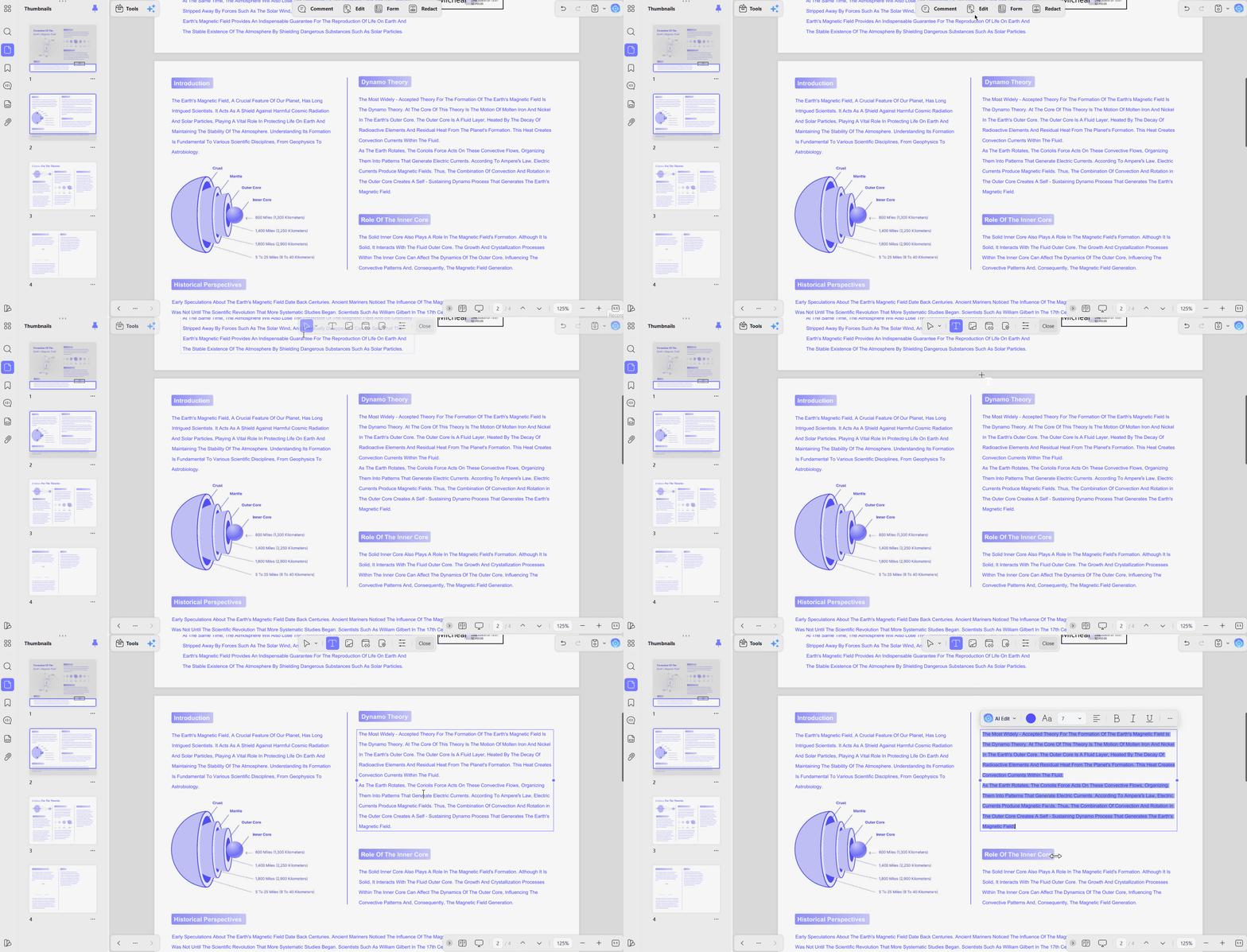
- Se o UPDF selecionar um bloco completo: Talvez seja possível editá-lo diretamente, pois o UPDF agrupou o texto de forma diferente.
- Se o UPDF também isolar as letras: A fragmentação provavelmente está na estrutura do PDF, e não apenas no Acrobat. Nesse caso, passe para o Método 2.
Método 2. Reconstrua um bloco de texto muito fragmentado
Quando o UPDF também detecta letras separadas, reconstruir o bloco afetado costuma ser mais prático. Siga as etapas abaixo:
Etapa 1. Primeiro, abra uma cópia intacta do PDF original e anote o conteúdo e a formatação do texto afetado.
Etapa 2. Entre no modo “Editar PDF”, selecione os objetos de texto fragmentados e remova ou cubra a área afetada.
Etapa 3. Selecione “Inserir e editar texto” no Windows ou “Texto” no Mac. Em seguida, recrie o texto completo em uma única caixa e reproduza a formatação original.
Etapa 4. Confira o espaçamento e as quebras de linha. Depois, clique em “Salvar como” para guardar o PDF reconstruído separadamente.
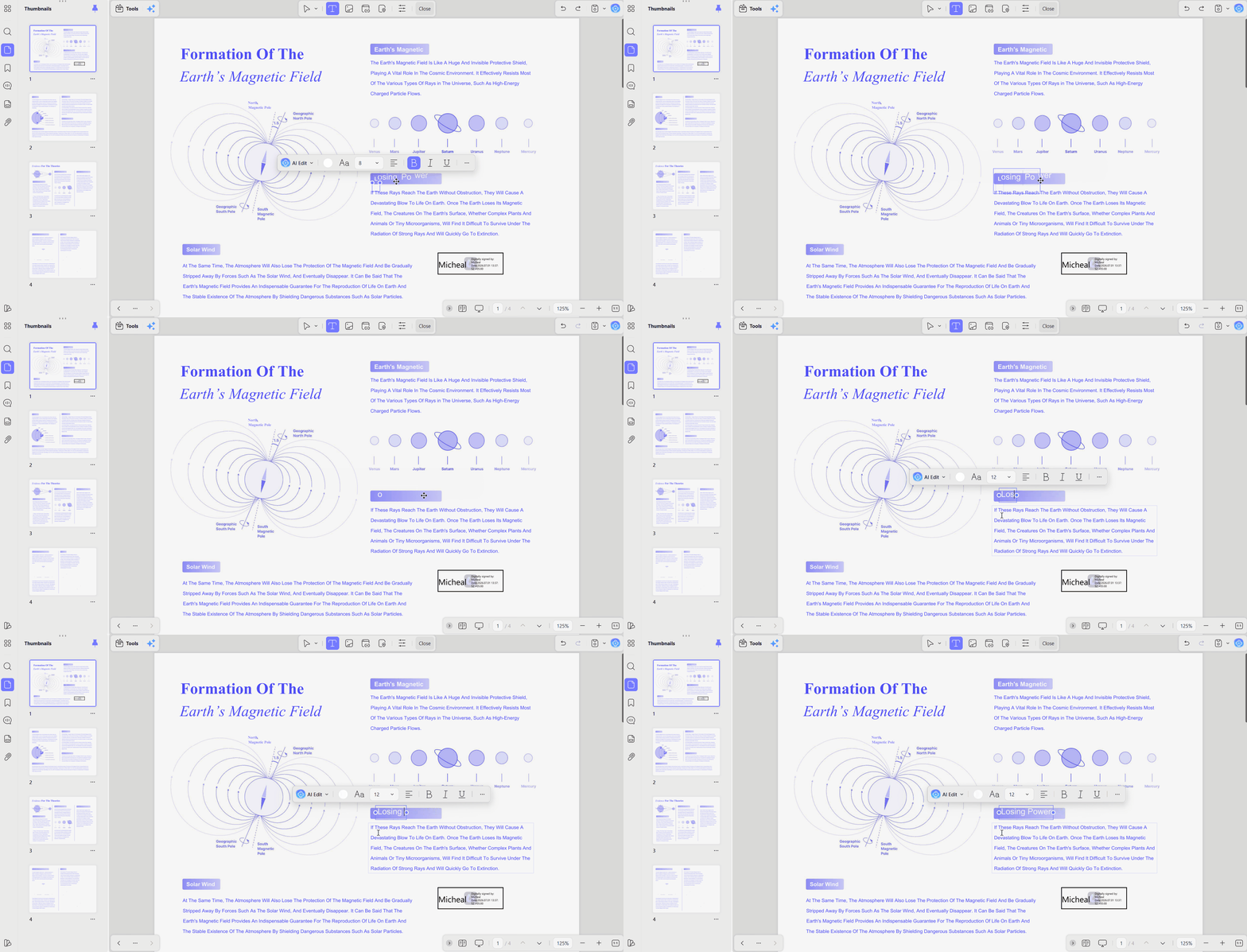
Limitação importante: A reconstrução altera o PDF, mas não restaura a estrutura original dos parágrafos. Por isso, sempre trabalhe em uma cópia. Um retângulo branco apenas oculta os caracteres antigos, que continuam pesquisáveis e podem ser copiados.
Método 3. Execute o OCR quando a página for uma digitalização
O OCR do UPDF é compatível com 38 idiomas e pode criar texto editável a partir de páginas digitalizadas. Siga as etapas abaixo para reconhecer o conteúdo digitalizado e torná-lo editável.
Etapa 1. Tente selecionar uma palavra visível para confirmar se a página do PDF contém uma imagem em vez de texto real.
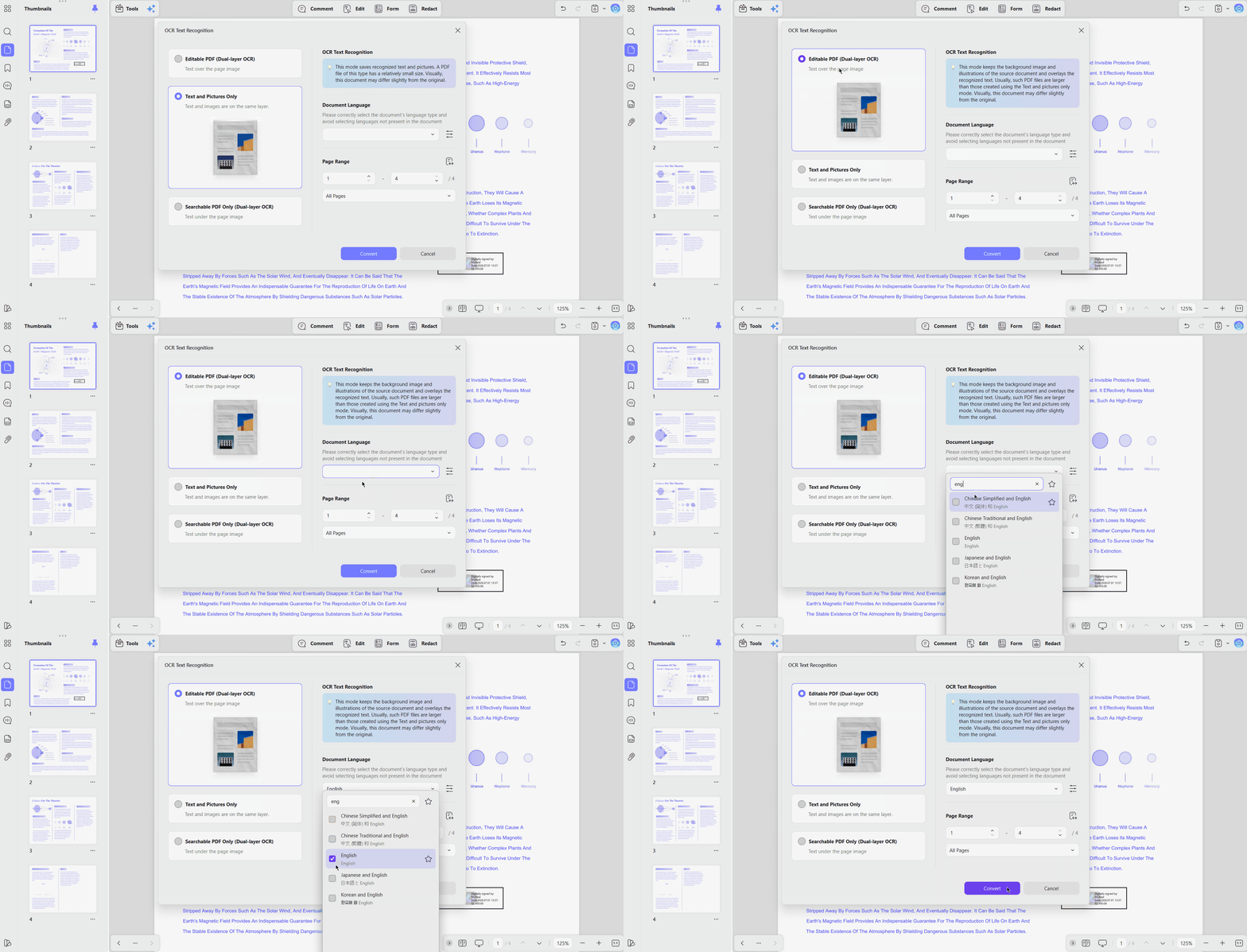
Etapa 2. Abra a ferramenta de OCR no UPDF e selecione o idioma correto do documento e o intervalo de páginas.
Etapa 3. Escolha “PDF editável” como tipo de documento, clique em “Converter” e revise nomes, datas, números e caracteres especiais.
Etapa 4. Corrija os erros de reconhecimento no modo Editar usando estas dicas para editar um PDF digitalizadoe salve o PDF corrigido.
Aviso importante: Não execute o OCR em um PDF digital normal apenas porque as caixas de texto parecem fragmentadas. Novas passagens podem adicionar camadas de texto duplicadas, erros e aumentar o tamanho do arquivo. Tabelas, manuscritos, páginas de baixa resolução e fontes decorativas ainda exigem revisão manual.
Baixe o UPDF e teste gratuitamente o fluxo de edição de PDF. Não é necessário informar um cartão de crédito para começar.
Baixe o UPDF gratuitamente para testar o fluxo de edição de PDF e verificar se o texto afetado pode ser editado como um bloco completo. Não é necessário informar um cartão de crédito para começar.
Windows • macOS • iOS • Android Seguro 100%
Parte 5. Outras formas de corrigir textos separados em letras individuais pelo Acrobat
Vários métodos práticos podem corrigir textos fragmentados em PDF sem depender de uma única ferramenta de edição. Algumas soluções funcionam melhor a partir do documento original do que dentro de um editor de PDF. Veja como corrigir textos fragmentados em arquivos PDF com estes métodos práticos.
Solução 1. Volte ao documento original e exporte o PDF novamente
Quando o arquivo de origem está disponível, uma nova exportação é a forma mais confiável de corrigir o problema. Siga as etapas abaixo para reconstruir corretamente o texto do PDF a partir do documento original editável:
Etapa 1. Abra o documento original no Word, revise o texto e a formatação e faça as alterações necessárias.
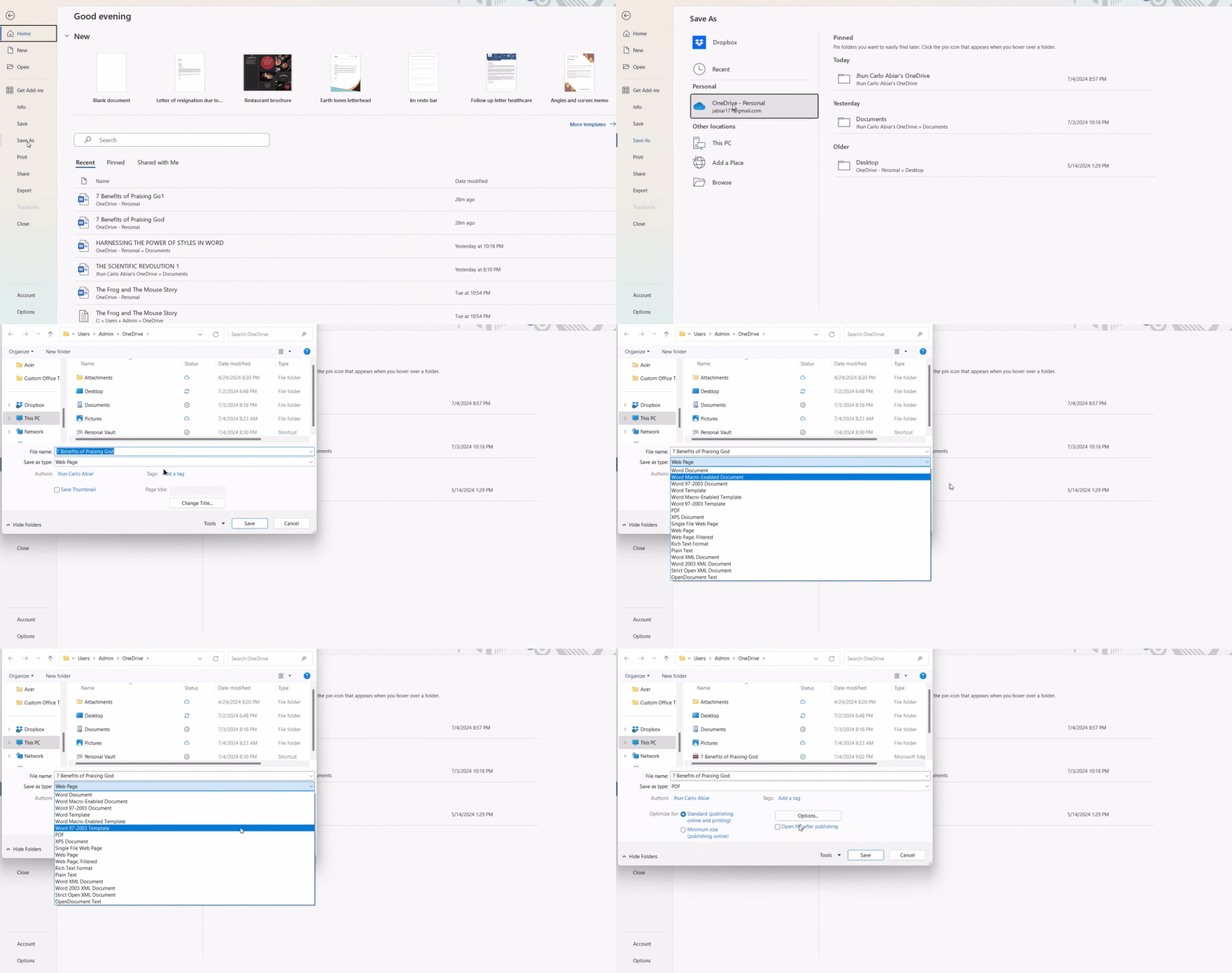
Etapa 2. Clique em “Arquivo”, escolha “Salvar como”, selecione “PDF (.pdf)” e escolha “Padrão (publicação online e impressão)”.
Etapa 3. Clique em “Salvar”, abra o novo PDF no Acrobat e verifique se é possível selecionar blocos completos de texto.
Solução 2. Exporte o PDF para Word e recrie o arquivo
Converter o PDF para Word é mais indicado nestas situações:
- O arquivo original editável não está mais disponível.
- O documento precisa de alterações extensas em várias seções de texto.
- Reconstruir cada caixa de texto individual levaria tempo demais.
Agora, siga as etapas abaixo para converter, editar e recriar o PDF:
Etapa 1. Converta o PDF problemático para “Word (.docx)” usando um conversor de PDF, como o UPDF.
Etapa 2. Revise o documento convertido no Word e corrija parágrafos, fontes, tabelas, ordem de leitura e quebras de página.
Etapa 3. Recrie o PDF usando o mesmo método “Salvar como” da solução anterior e compare-o com o original.
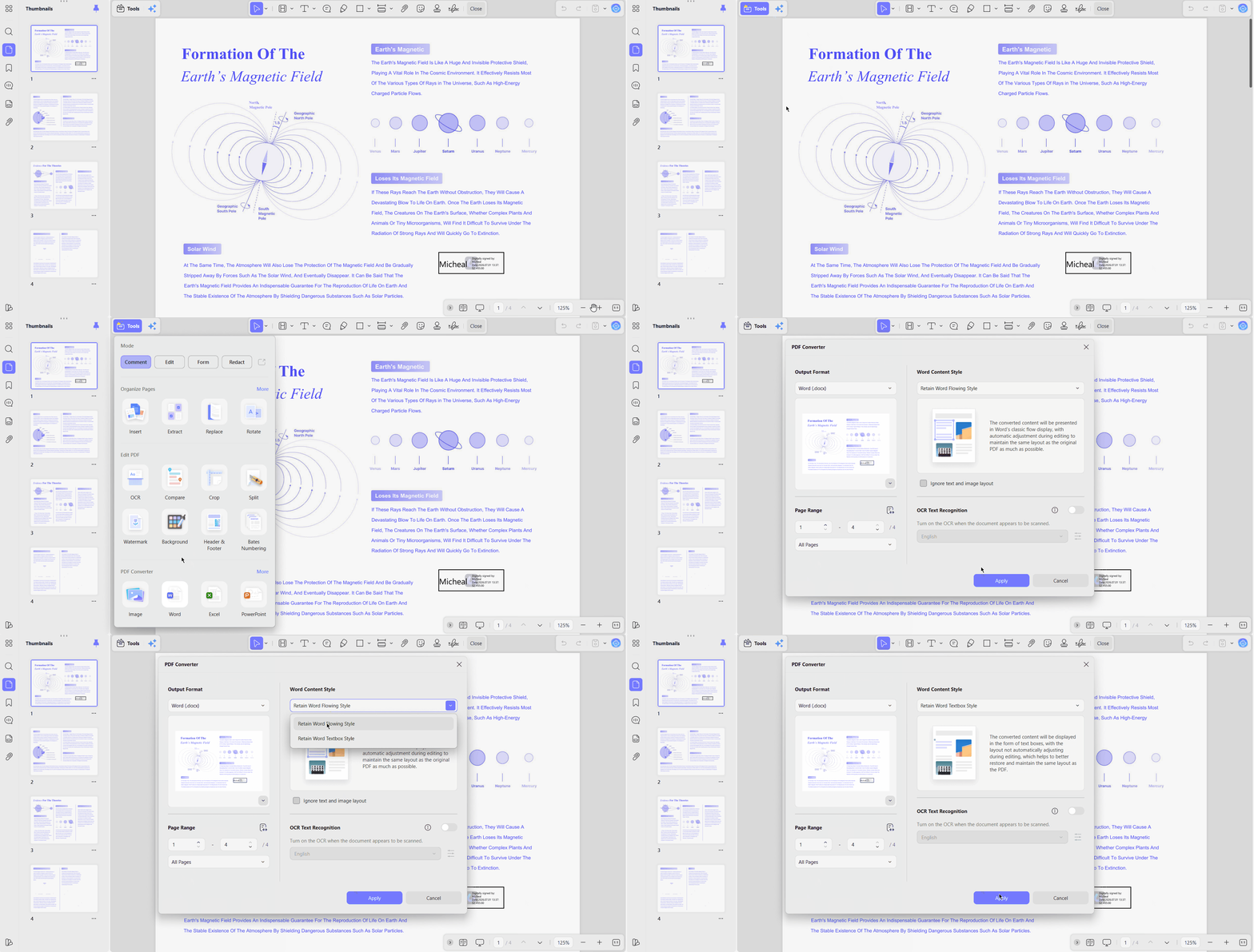
O UPDF também pode converter PDFs para Word e outros formatos, com OCR disponível para documentos digitalizados. Layouts complexos, como páginas com várias colunas e tabelas densas, ainda podem exigir ajustes manuais.
Solução 3. Substitua a fonte problemática
Substituir a fonte problemática funciona melhor nestas situações:
- Apenas uma fonte causa problemas em todo o documento PDF.
- Alguns caracteres desaparecem sempre que o texto afetado é editado.
- O Acrobat informa que a fonte original não está disponível.
- Os novos caracteres digitados aparecem em outra fonte após a edição.
Siga as etapas abaixo para identificar e substituir a fonte problemática:
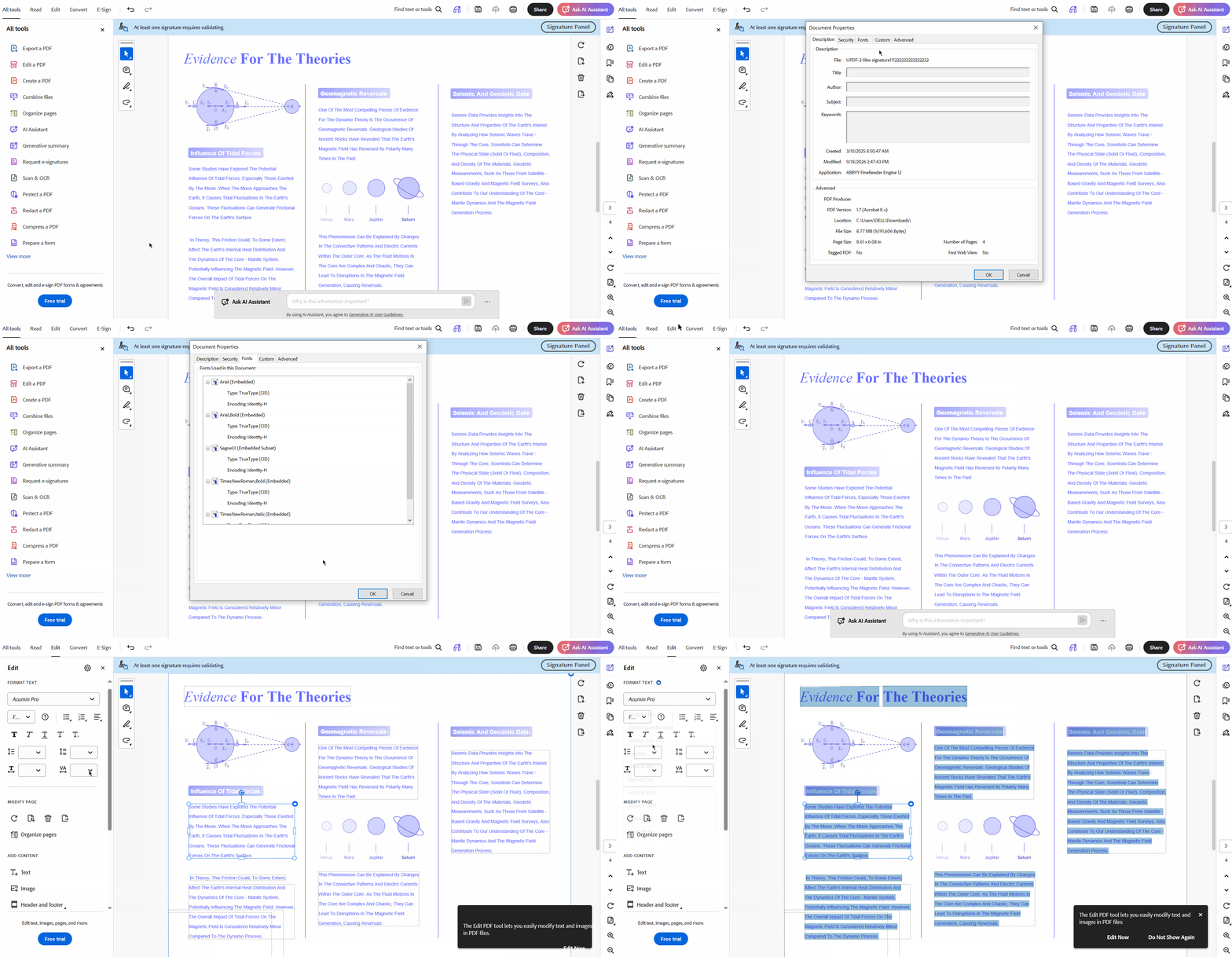
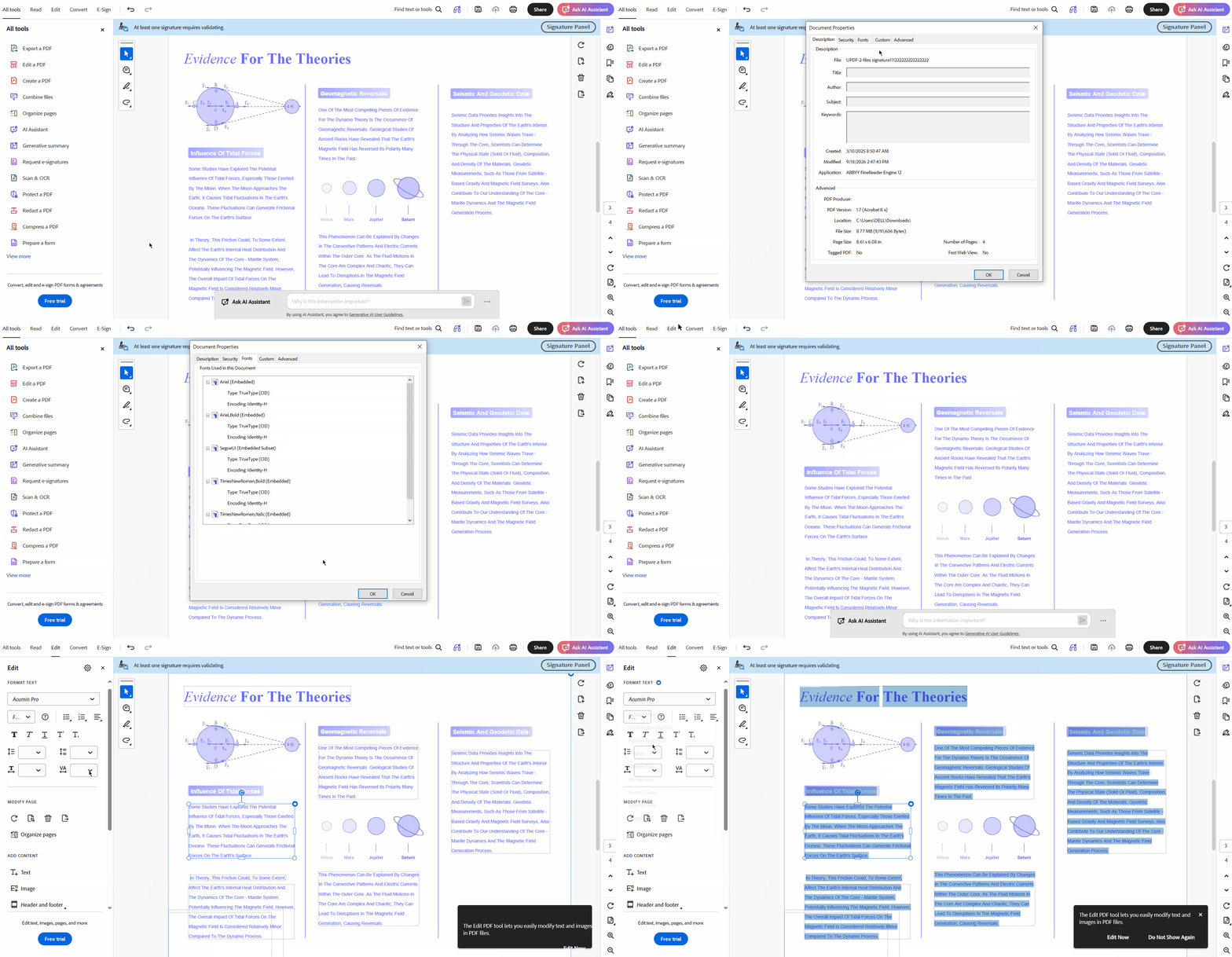
Etapa 1. No A Adobe Acrobat, selecione “Menu”, escolha “Propriedades do documento” e abra “Fontes” para verificar a fonte afetada.
Etapa 2. Selecione “Editar”, clique no texto afetado e escolha uma fonte compatível disponível no menu de fontes.
Etapa 3. Salve o documento como um novo PDF e verifique se os caracteres editados são exibidos corretamente.
Baixe fontes apenas do site do desenvolvedor ou de uma biblioteca confiável, nunca de sites desconhecidos.
Solução 4. Use a Verificação preliminar do Acrobat ou recrie o PDF
A ferramenta Verificação preliminar do Acrobat Pro pode identificar problemas de sintaxe, fontes e estrutura no PDF. Como a A Adobe explica que os ajustes da Verificação preliminar alteram o documento permanentemente, trabalhe sempre em uma cópia separada. As etapas abaixo ajudam a analisar o PDF com segurança antes de aplicar qualquer alteração:
Etapa 1. Abra uma cópia do PDF no Acrobat Pro, selecione “Todas as ferramentas”, “Usar produção de impressão” e, em seguida, “Verificação preliminar”.
Etapa 2. Escolha um perfil adequado em “Análise de PDF” e clique em “Analisar” para procurar problemas.
Etapa 3. Revise os problemas encontrados antes de aplicar qualquer correção ou recrie o PDF, se necessário.
A opção “Analisar e corrigir” pode alterar fontes, cores, transparência ou outros objetos sem garantir que o texto se torne editável. Se surgirem novos problemas de exibição, recrie o PDF a partir do original.
Solução 5. Achate o PDF apenas quando não precisar mais editá-lo
Achatar o PDF combina seu conteúdo em uma única camada e ajuda a preservar a aparência final durante o compartilhamento ou a impressão. No entanto, a A Adobe observa que PDFs achatados deixam de ser editáveis e que o processo não restaura as palavras nem a estrutura original dos parágrafos. Mantenha uma versão editável e use a cópia achatada apenas para compartilhamento final, impressão, arquivamento ou distribuição.
Parte 6. Qual solução você deve tentar primeiro?
A solução ideal depende do tipo e da extensão do problema no PDF. Quando o texto do PDF está dividido em várias caixas, comece pela opção mais adequada. Consulte a tabela abaixo para encontrar a melhor primeira etapa para sua situação:
| Situação | Melhor primeira etapa |
|---|---|
| O documento de origem está disponível | Edite o documento de origem e exporte um novo PDF |
| O Acrobat mostra caixas fragmentadas, mas o texto continua selecionável | Teste se o UPDF reconhece um bloco de texto mais completo |
| Apenas uma pequena quantidade de texto precisa ser alterada | Edite ou reconstrua a caixa de texto afetada no UPDF |
| A página é uma digitalização composta apenas por imagem | Execute o OCR antes de tentar editar o texto |
| A pesquisa funciona, mas a edição não | Execute um OCR editável para criar texto que possa ser editado diretamente |
| O documento inteiro está fragmentado | Converta o PDF para Word ou recrie o documento |
| Os caracteres desaparecem ou mudam durante a edição | Verifique a incorporação das fontes e recrie o PDF quando necessário |
| O documento está pronto para a distribuição final | Mantenha uma cópia editável antes de achatar o PDF final |
Parte 7. Como evitar que o texto do PDF volte a se fragmentar
A fragmentação do texto em PDF costuma começar durante a criação, conversão, digitalização ou processamento por OCR. Adotar as práticas corretas em cada etapa pode evitar que o problema volte a ocorrer:
- Ao criar PDFs: Exporte diretamente do aplicativo original, incorpore as fontes necessárias, mantenha o arquivo de origem editável e evite conversões repetidas ou fluxos de trabalho com a opção Imprimir em PDF.
- Ao digitalizar: Use uma resolução adequada, corrija a rotação e a inclinação das páginas antes do OCR, selecione o idioma correto e revise manualmente o texto reconhecido.
- Antes de compartilhar: Teste o PDF em mais de um visualizador e mantenha uma cópia de segurança intacta antes de fazer correções.
As dicas de edição de PDF do UPDF e o guia sobre como editar um PDF sem prejudicar a formatação oferecem orientações adicionais para evitar problemas de layout relacionados.
Perguntas frequentes
Por que o Acrobat coloca uma caixa ao redor de cada letra?
O Acrobat pode colocar caixas separadas nas letras quando o PDF armazena os caracteres como objetos posicionados individualmente. Contornos vetoriais ou resultados de OCR fragmentados também podem fazer o Acrobat reconhecer cada letra separadamente.
Por que consigo selecionar o texto do PDF, mas não editá-lo?
Um texto selecionável, mas não editável, pode vir de uma camada de OCR invisível, de restrições ou de texto convertido em contornos. Fontes ausentes e estruturas de objetos incomuns também podem impedir a edição normal do texto.
Por que o Acrobat divide um parágrafo em várias caixas de texto?
Os arquivos PDF nem sempre preservam a estrutura de parágrafos do documento original. O programa usado para criar ou converter o arquivo pode armazenar linhas, palavras ou caracteres como objetos separados.
O Acrobat consegue juntar automaticamente letras individuais em uma única caixa de texto?
Em geral, o Acrobat não oferece um método confiável com um único clique. Por isso, exportar novamente ou reconstruir a caixa de texto costuma ser a melhor opção. Uma alternativa aceita é copiar o texto antes de entrar no modo Editar e colá-lo em uma nova caixa.
O OCR consegue corrigir textos convertidos em contornos?
O OCR consegue reconhecer as formas visíveis e converter os caracteres em texto editável. No entanto, talvez não restaure a fonte, o espaçamento, a ordem de leitura ou o layout original do documento.
Por que as letras desaparecem quando edito um PDF?
Substituição de fontes, subconjuntos de fontes, ligaduras, codificação danificada ou corrupção do arquivo podem fazer as letras desaparecerem. Especialistas do fórum da A Adobe também recomendam verificar ligaduras como “fi” e “fl”, que podem estar armazenadas juntas.
O UPDF consegue editar textos que o Acrobat separa em letras individuais?
O UPDF pode interpretar os objetos de texto de forma diferente. Portanto, teste uma cópia quando o Acrobat separar o texto em letras individuais. Se os caracteres continuarem separados, reconstrua a caixa, use OCR, converta o PDF ou volte ao arquivo de origem.
É possível usar o UPDF gratuitamente para fazer essa correção?
Você pode experimentar gratuitamente o fluxo de edição de PDF do UPDF sem informar um cartão de crédito. Os arquivos salvos no plano gratuito recebem uma marca-d’água, e os limites de OCR e outros recursos variam conforme a plataforma e o plano.
Conclusão
Em resumo, o Acrobat separa o texto em letras individuais devido a problemas na estrutura interna do PDF. Fontes, erros de OCR e conversões repetidas também podem causar fragmentação durante a edição. Primeiro, identifique a origem do problema e, sempre que possível, exporte novamente o arquivo de origem para obter resultados mais confiáveis.
Se o Acrobat continuar dividindo o texto, abra uma cópia no UPDF para verificar se a edição funciona normalmente. Você também pode reconstruir um bloco danificado, executar OCR em digitalizações ou converter o PDF para fazer alterações maiores. O UPDF é gratuito para testar e não exige cartão de crédito para começar.
Baixe o UPDF gratuitamente para testar o arquivo, corrigir textos fragmentados ou executar OCR quando a página for uma digitalização.
Windows • macOS • iOS • Android Seguro 100%








 Bruna Almeida