UPDF
UPDF
 UPDF para Windows
 UPDF para Mac
 UPDF para iPhone/iPad
 UPDF para Android
 Nomostar
 UPDF AI ONLINE
 UPDF Sign
 IvyCraft
 Editar PDF
 Anotar PDF
 Crear PDF
 Formulario PDF
 Editar enlaces
 Convertir PDF
 OCR
OCR PDF a Word
 PDF a imagen
 PDF a Excel
 Organizar PDF
 Combinar PDF
 Dividir PDF
 Recortar PDF
 Girar PDF
 Proteger PDF
 Firmar PDF
 Redactar PDF
 Desinfectar PDF
 Eliminar seguridad
 Leer PDF
 UPDF Cloud
 Comprimir PDF
 Imprimir PDF
 Proceso por lotes
 Sobre UPDF IA
 Soluciones de UPDF IA
 Guía de Usuario de IA
 Preguntas frecuentes sobre UPDF IA
 Resumir PDF
 Traducir PDF
 Chat con PDF
 Chat con imagen
 PDF a Mapa Mental
 Chat con IA
 Explicar PDF
 Herramientas IA para PDF
 Herramientas IA para Imagen
 Herramientas IA de Chat
 Herramientas IA de Redacción
 Herramientas IA de Estudio
 Herramientas IA de Trabajo
 Otras Herramientas IA
 Generación de Marcadores con IA
 Resumen de Marcadores con IA
 Generación de Marcas de Agua con IA
 Generación de Fondos con IA
 Generación de Pegatinas con IA
 Generación de Sellos con IA
 Suite de Escritura con IA
 UPDF Copilot
 Gestión de Páginas con IA
 Búsqueda Semántica con IA
 PDF a Word
 PDF a Excel
 PDF a PowerPoint
 Solución Empresarial
 Letrero de empresa
 Inteligencia artificial empresarial
 Plan para Empresas
 Guía del Usuario Empresarial
 Webinar Empresarial
 Banca
Banca Salud
Salud Seguros
 Legal
Legal Manufactura
 Gobierno
 Solución para Educación
  Historias de Clientes
 Guía del Usuario
 Trucos de UPDF
 Preguntas Frecuentes
 Reseñas de UPDF
 Centro de descargas
 Blog
Blog Sala de prensa
 Especificaciones Técnicas
 Actualizaciones
 UPDF vs. Adobe Acrobat
 UPDF vs. Foxit
 UPDF vs. PDF Expert

Respuesta rápida
El método adecuado depende de si quieres fijar objetos concretos, crear una copia mediante impresión o convertir cada página en una imagen. Esta tabla te ayuda a elegir sin confundir resultados diferentes:
| Tu necesidad | Método recomendado | Ideal para | Principal límite |
|---|---|---|---|
| Fijar comentarios, formularios, marcas de agua o páginas recortadas desde Windows o Mac | Aplanar un PDF con UPDF en Windows y Mac | Formularios terminados, revisiones y documentos que vas a compartir | Conviene conservar el original editable |
| Fijar esos objetos desde un iPhone o iPad | Aplanar un PDF con UPDF en iPhone o iPad | Trabajar con una copia desde el móvil o la tableta | No permite elegir por separado qué tipos de elemento se aplanarán |
| Crear rápidamente una nueva copia de impresión en Windows o Mac | Imprimir como PDF | Archivos sencillos en los que no necesitas elegir objetos por separado | Puede cambiar enlaces, marcadores, comentarios o la búsqueda de texto |
| Convertir todas las páginas en imágenes | Crear un PDF sólo de imagen | Casos en los que necesitas un resultado rasterizado | El texto suele dejar de ser buscable; la disponibilidad por plataforma es limitada |
Qué significa aplanar un PDF y cuándo conviene hacerlo
Aplanar un PDF consiste en integrar determinados elementos independientes —por ejemplo, comentarios o campos de formulario— en la apariencia de la página. Al abrir la copia resultante, esos elementos conservan su aspecto, pero normalmente ya no se seleccionan ni se modifican como los objetos originales.
Esto resulta útil cuando un documento ha llegado a su estado final y quieres compartirlo, imprimirlo o entregarlo sin depender de que otro visor interprete los comentarios o los campos de la misma manera.
Si el archivo todavía está en fase de revisión, primero puedes anotar un PDF y conservar esos objetos editables. El aplanado tiene sentido cuando ya quieres fijar su apariencia en una copia de entrega.
Qué cambia al aplanar el archivo
| Antes de aplanar | Después de aplanar |
|---|---|
| Un comentario puede seleccionarse, moverse o eliminarse como anotación | Su apariencia queda integrada en la página |
| Un campo de formulario conserva su comportamiento interactivo | El valor visible queda fijado y el control deja de funcionar como antes |
| Un recorte puede depender del cuadro de visualización del PDF | La copia puede fijar la página al área recortada actual |
El proceso actúa sobre los tipos de objeto que elijas. No significa necesariamente que toda la página se convierta en una imagen ni que desaparezca el texto buscable.
Cuándo conviene aplanarlo
Aplanar puede ayudarte en estas situaciones:
- Entregar un formulario terminado: El contenido escrito se conserva como parte de la apariencia y el destinatario ya no interactúa con los mismos campos.
- Cerrar una ronda de revisión: Después de añadir comentarios a un PDF, los comentarios, dibujos o marcas quedan fijados en el estado en que los has dejado.
- Preparar una impresión: Las anotaciones visibles dejan de depender tanto de las opciones de impresión del visor.
- Compartir entre programas distintos: Fijar los objetos reduce el riesgo de que otro programa omita una anotación que tu visor sí muestra.
- Conservar un recorte o una marca de agua: La copia refleja el resultado visual que quieres entregar.
No aplanes un PDF que todavía deba editarse o rellenarse. Guarda siempre el original editable.
Cuando el archivo ya esté listo para entregarse, puedes crear una copia aplanada con UPDF.
Además de aplanar PDF, verás más formas de hacer tu PDF no editable en el video siguiente.
Aplanar un PDF con UPDF en Windows y Mac
UPDF permite elegir qué objetos quieres fijar, por lo que no tienes que convertir todo el documento en una imagen. Conserva el original editable y crea una copia para la entrega.
Windows • macOS • iOS • Android 100% Seguro
Pasos para aplanar un PDF en el ordenador
Cuando hayas guardado el original editable, sigue este proceso:
Paso 1: Abre el PDF en UPDF.
Paso 2: Despliega el menú situado junto al icono de guardar.
Paso 3: En Guardar como otro, selecciona Guardar comprimido....
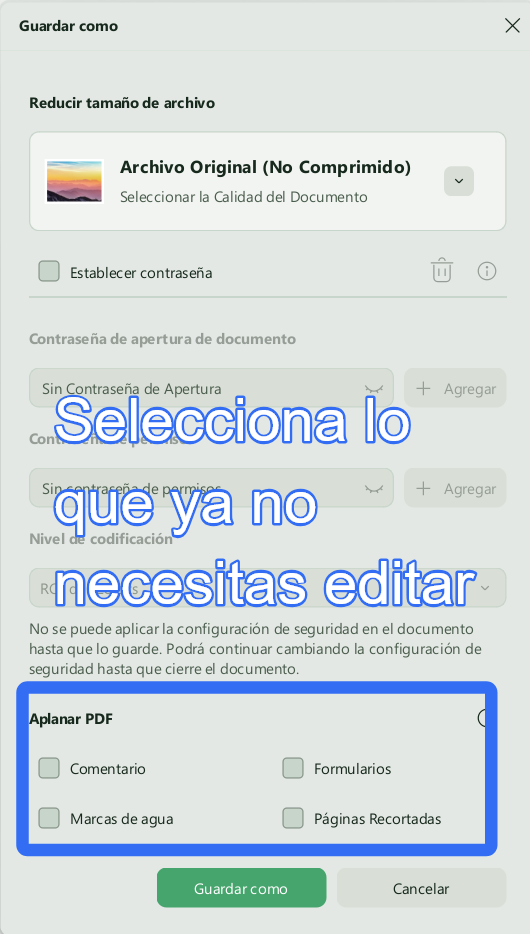
Paso 4: En la ventana Guardar como, localiza la sección Aplanar PDF y marca Comentario, Formularios, Marcas de agua o Páginas Recortadas, según el resultado que necesites.
Paso 5: Si no quieres comprimir el documento al mismo tiempo, mantén Archivo Original (No Comprimido).
Paso 6: Pulsa Guardar como, asigna un nombre nuevo a la copia y elige la carpeta de destino.
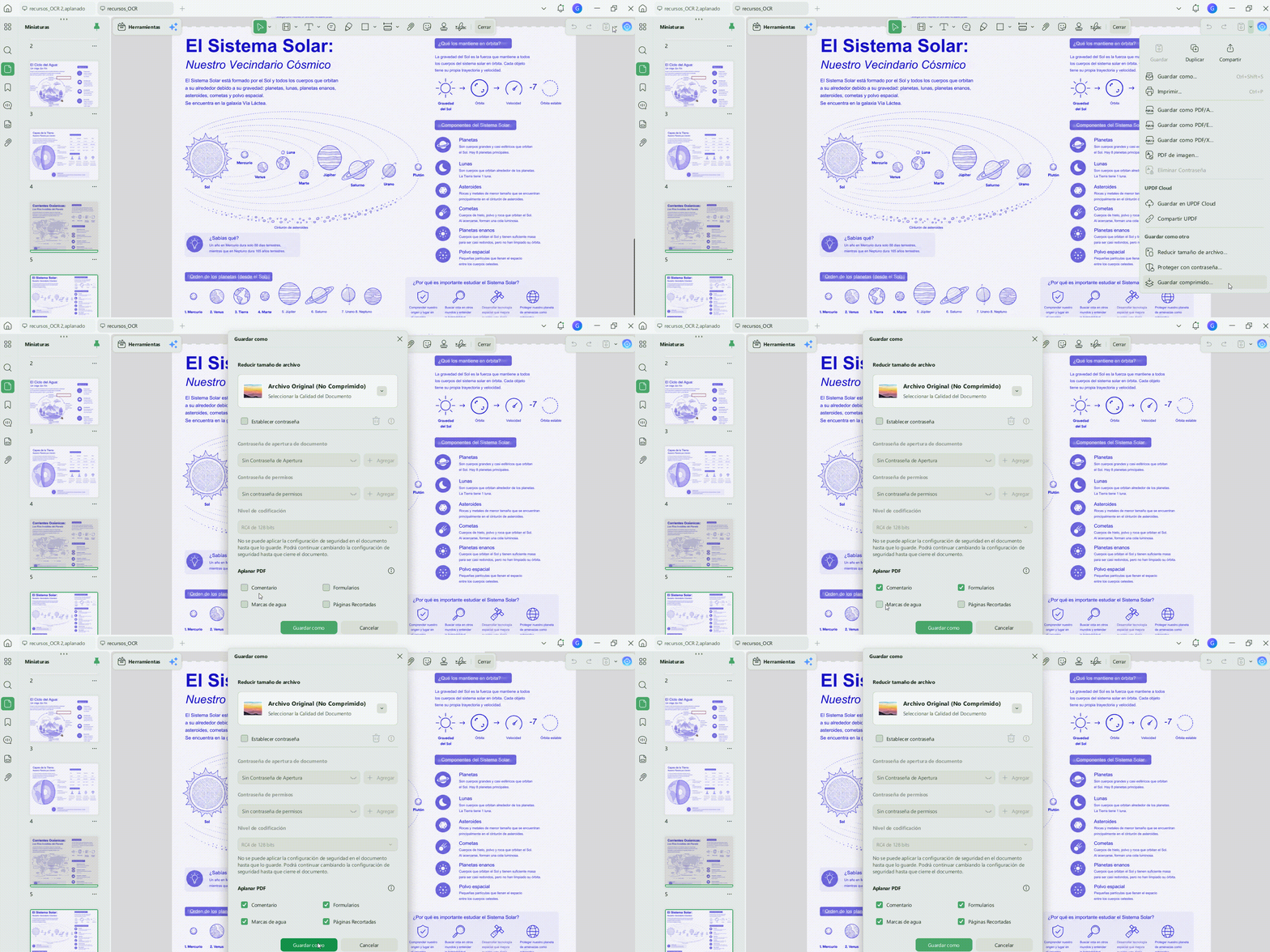
Aunque la ruta de Windows empieza en Guardar comprimido..., puedes mantener Archivo Original (No Comprimido): aplanar y comprimir son ajustes distintos.
En el archivo probado, los comentarios y formularios dejaron de ser interactivos, conservaron su aspecto y el texto siguió siendo buscable.
Qué elementos conviene seleccionar
| Opción | Cuándo elegirla | Resultado esperado |
|---|---|---|
| Comentario | Cuando quieres fijar anotaciones, dibujos o marcas de revisión | Las marcas conservan su apariencia y dejan de funcionar como las anotaciones originales |
| Formularios | Cuando vas a entregar un formulario ya cumplimentado | Los valores quedan visibles y los controles dejan de ser interactivos |
| Marcas de agua | Cuando quieres conservar la marca en la apariencia final | La marca se integra en la copia aplanada |
| Páginas Recortadas | Cuando quieres fijar el área visible después de recortar | La página refleja el recorte actual |
Marca sólo lo que ya no necesites editar.
Si no tienes el ordenador a mano, también puedes crear la copia desde un iPhone o iPad.
Aplanar un PDF con UPDF en iPhone o iPad
En iPhone y iPad, UPDF guarda una copia aplanada sin pedirte que elijas por separado comentarios, formularios u otros elementos. En esta ruta, el aplanado se aplica de forma conjunta.
Para crear la copia, sigue estos pasos:
Paso 1: Abre el PDF en UPDF.
Paso 2: Pulsa el botón de los tres puntos de la esquina superior derecha.
Paso 3: Selecciona Guardar comprimido.
Paso 4: Elige la carpeta de destino y pulsa Guardar.
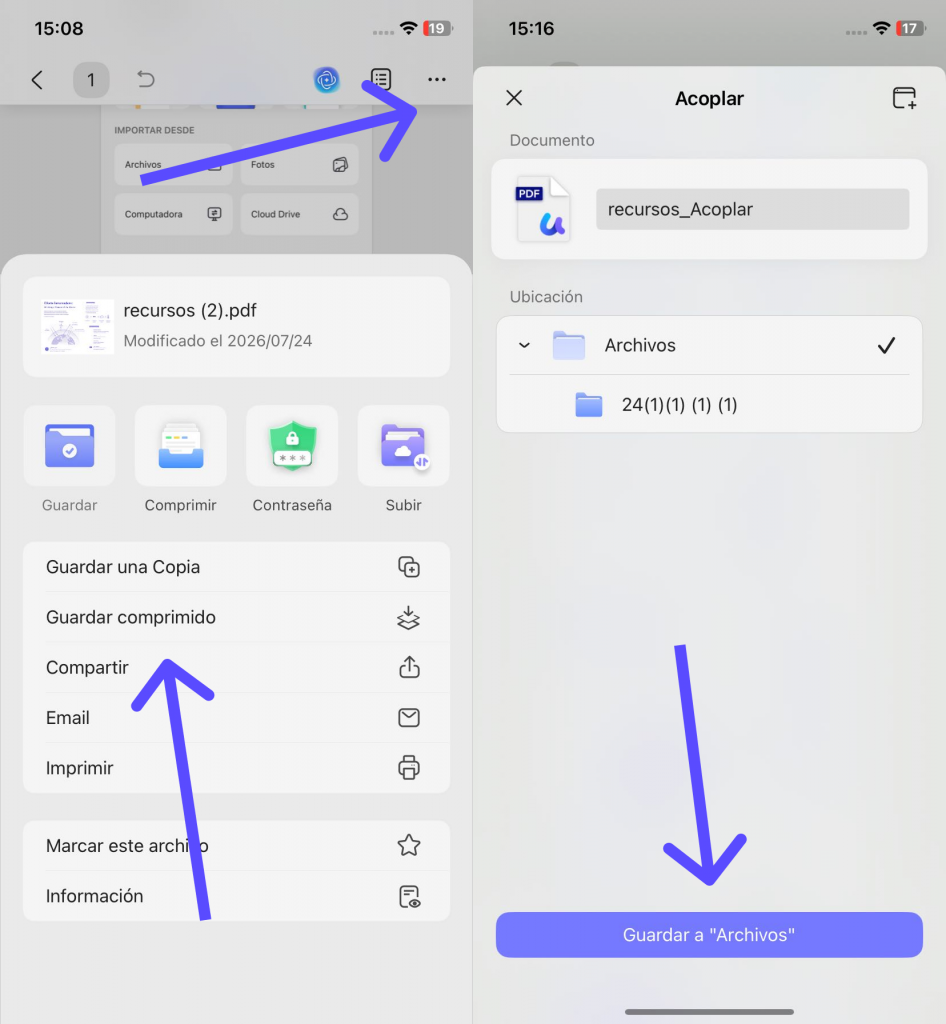
UPDF propone por defecto un nombre con Acoplar añadido al final del nombre original. Puedes cambiarlo antes de guardar si lo prefieres.
UPDF para Android no ofrece actualmente estas funciones de aplanado. Para crear la copia, tendrás que utilizar Windows, Mac, iPhone o iPad.
Otros métodos para aplanar o convertir el PDF
La opción integrada de UPDF es la más adecuada cuando necesitas elegir objetos concretos. Existen dos alternativas de escritorio, pero producen una estructura distinta y conviene utilizarlas sólo cuando encajen con el resultado que buscas.
Imprimir como PDF
La impresión virtual crea un PDF nuevo a partir de la salida de impresión. Puede servir para un archivo sencillo cuando no necesitas controlar por separado comentarios, formularios o páginas recortadas.
Si tu objetivo concreto es imprimir un PDF con comentarios, comprueba primero qué anotaciones aparecen en la vista previa, porque la salida depende de los ajustes de impresión.
Para crear la copia:
Paso 1: Abre el PDF y selecciona Imprimir.
Paso 2: En Windows, elige Microsoft Print to PDF. En Mac, utiliza la opción del sistema para guardar la impresión como PDF.
Paso 3: Revisa el intervalo de páginas, la orientación y los elementos visibles en la vista previa.
Paso 4: Haz clic en Imprimir y guarda el archivo nuevo.
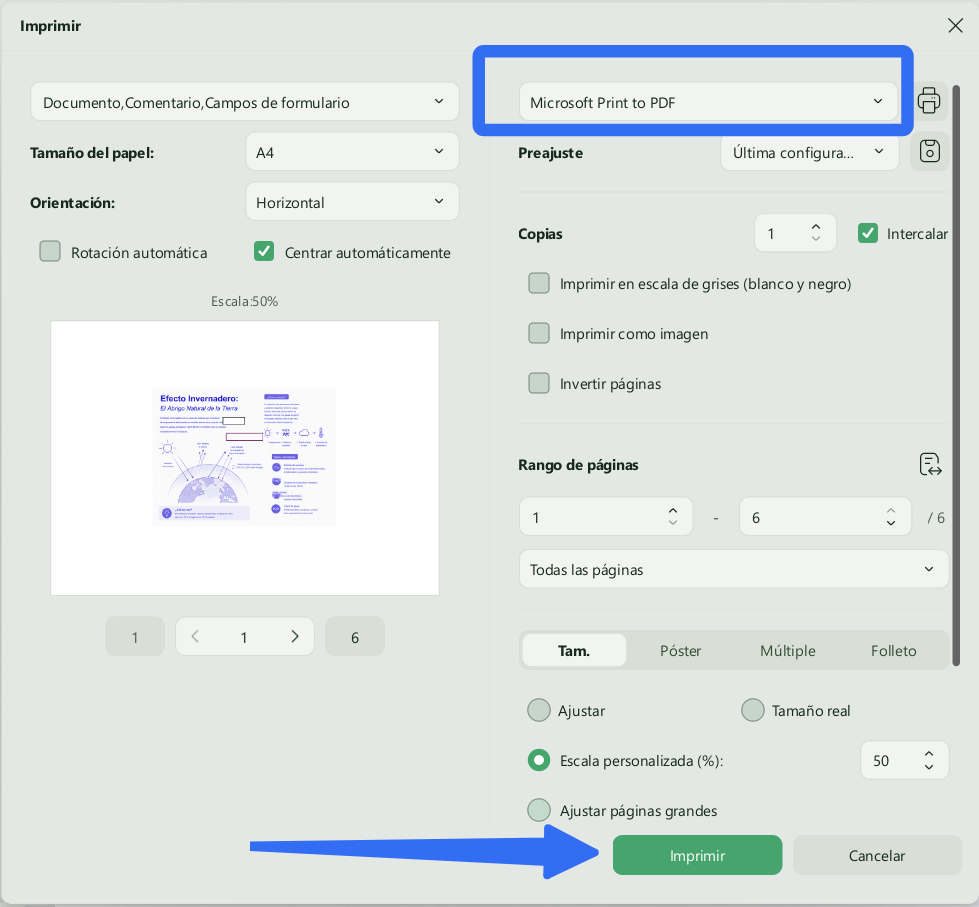
Este método no es lo mismo que el aplanado selectivo. El visor, el controlador de impresión y los ajustes pueden cambiar la forma en que se conservan los enlaces, los marcadores, las anotaciones, los controles interactivos o el texto buscable. Si alguno de esos elementos es importante, revisa la copia antes de utilizarla.
Crear un PDF sólo de imagen
Un PDF sólo de imagen rasteriza cada página completa. Es una opción válida cuando necesitas precisamente ese resultado, pero no debe presentarse como sinónimo de aplanar comentarios o formularios.
En UPDF, el proceso se realiza desde la herramienta OCR:
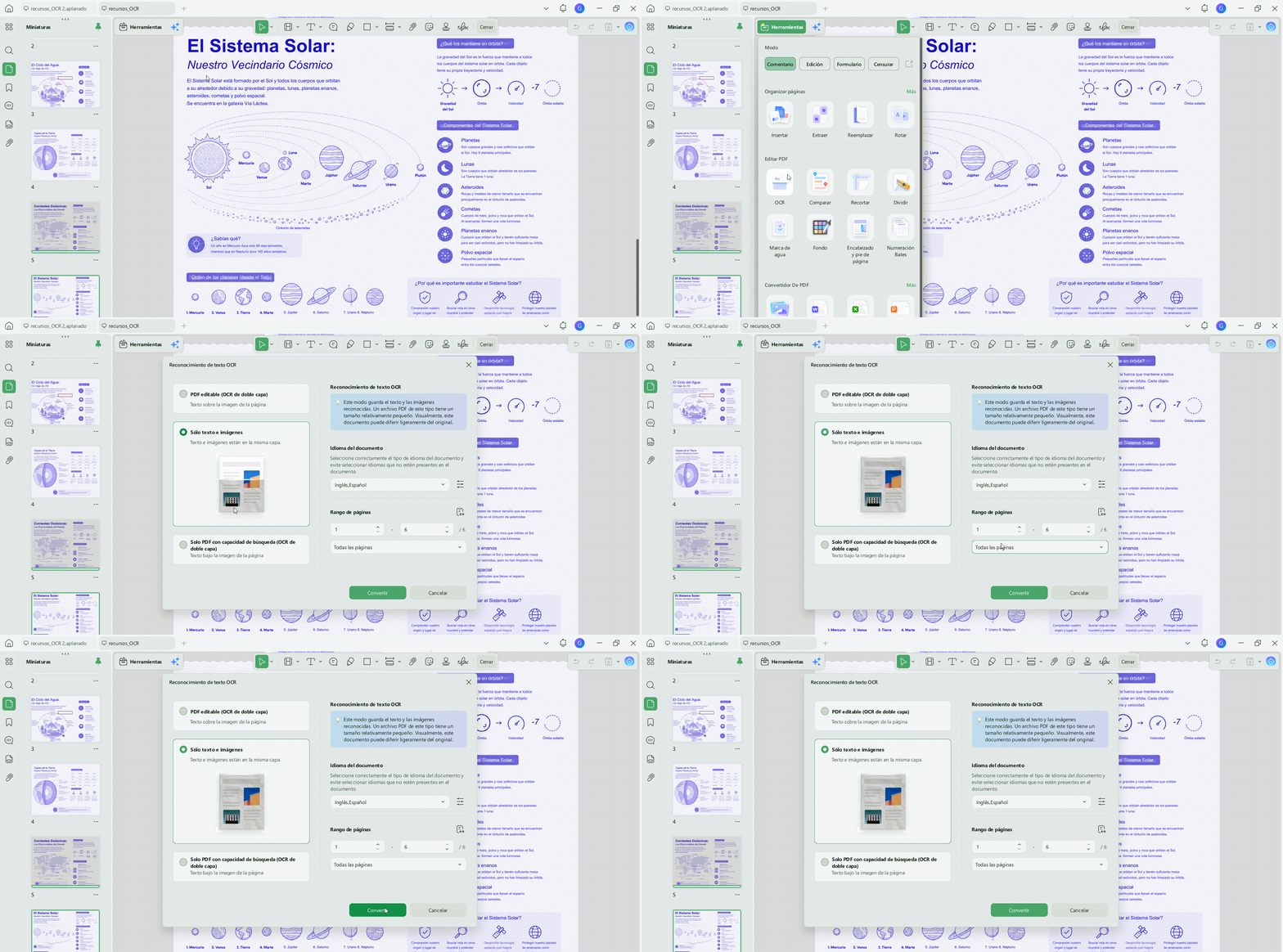
Paso 1: Abre el PDF y entra en la herramienta OCR.
Paso 2: Selecciona el tipo de documento de sólo imagen.
Paso 3: Ajusta la resolución y las opciones que necesites.
Paso 4: Ejecuta la conversión y guarda el PDF resultante.
Al convertir las páginas en imágenes, el texto suele dejar de ser buscable y seleccionable. Si más adelante aplicas OCR para añadir una capa de texto, el archivo ya no será estrictamente una copia formada sólo por imágenes.
Aplanar, rasterizar, comprimir o proteger: no es lo mismo
Después de ver los tres métodos, conviene distinguirlos de otras operaciones que pueden parecer similares:
| Operación | Objetivo principal | Efecto típico sobre el texto buscable | ¿Elimina datos sensibles de forma permanente? |
|---|---|---|---|
| Aplanar objetos | Fijar comentarios, campos, marcas de agua o recortes seleccionados | El texto principal puede conservarse, pero depende del método y el archivo | No |
| Imprimir como PDF | Crear una nueva copia desde la salida de impresión | Depende del visor, el controlador y los ajustes | No |
| Rasterizar / PDF sólo de imagen | Convertir cada página en una imagen | Suele perderse la búsqueda, salvo que después se añada OCR | No |
| Comprimir | Reducir el tamaño del archivo | Depende de la técnica de compresión | No |
| Proteger | Limitar la apertura, copia, impresión o edición mediante contraseña o permisos | Normalmente no cambia la apariencia de la página | No |
| Censurar | Retirar de forma permanente información confidencial | Depende del contenido eliminado | Sí, si la censura se aplica correctamente |
Si quieres que nadie vea un dato personal oculto bajo un rectángulo, utiliza una función de censura. Si sólo quieres reducir el peso, comprime el PDF. Y si necesitas limitar el acceso, aprende a proteger un PDF con una contraseña o permisos. Aplanar no sustituye ninguna de esas medidas.
Una vez elegido el método, sólo necesitas comprobar los aspectos importantes para el uso final del archivo.
Comprobaciones recomendadas para documentos importantes
No hace falta revisar todos los aspectos del archivo cada vez. Estas comprobaciones resultan útiles cuando vas a entregar un formulario, imprimir un documento importante o enviarlo a alguien que utiliza otro visor.
Empieza por abrir la copia nueva —no el original— y comprueba el elemento que has aplanado. Por ejemplo, intenta seleccionar el comentario o activar el campo del formulario para confirmar que ya no funciona como antes. Si el destinatario utiliza otro programa, abre también el PDF en ese visor y comprueba que conserva el aspecto esperado.
Revisa la búsqueda de texto sólo cuando necesites localizar o copiar contenido. Si el archivo va a imprimirse, comprueba la vista previa o imprime una página de prueba. Si falta algún elemento importante, vuelve al original, ajusta la opción o el método y crea otra copia.
Si el resultado no coincide con lo esperado, revisa los dos problemas más habituales.
Problemas frecuentes al aplanar un PDF
Los comentarios o campos siguen editables
Comprueba primero que has abierto la copia aplanada y no el original. Después, revisa que seleccionaste Comentario o Formularios, según el objeto que querías fijar. Si ese elemento ya no puede seleccionarse o modificarse como antes, el aplanado se ha aplicado, aunque el visor todavía permita añadir anotaciones nuevas. Si sigue siendo interactivo, vuelve al original, marca la categoría correcta y guarda otra copia.
El texto ya no se puede buscar
Esto puede ocurrir si has utilizado Imprimir como PDF o has convertido el documento en un PDF sólo de imagen. Si necesitas conservar la búsqueda, vuelve al original y utiliza Aplanar PDF para fijar sólo las categorías necesarias. Después, busca una palabra conocida en la copia nueva. Si el archivo original es un escaneo, quizá necesites aplicar OCR para hacerlo editable.
Preguntas frecuentes sobre aplanar PDF
Estas dudas aparecen a menudo al imprimir, compartir o combinar anotaciones y formularios.
¿Por qué los comentarios se ven en pantalla pero no se imprimen o no aparecen en otra aplicación?
Los comentarios son objetos independientes y cada visor o configuración de impresión puede tratarlos de forma distinta. Antes de entregar el archivo, aplánalos en una copia o inclúyelos en los ajustes de impresión y comprueba el resultado en la vista previa.
¿Puedo aplanar las anotaciones y mantener los formularios editables?
Sí. En UPDF, Comentario y Formularios aparecen como opciones independientes. Marca Comentario, deja Formularios sin seleccionar y guarda el resultado como una copia para conservar el original.
¿Por qué pueden desaparecer algunos elementos al aplanar un PDF?
Puede ocurrir por la categoría seleccionada, el método utilizado o la forma en que el visor representa determinados objetos. No sobrescribas el original: vuelve a él, aplana una categoría cada vez y comprueba la copia antes de compartirla.
Conclusión
Aplanar un PDF es útil cuando quieres fijar el aspecto de comentarios, formularios, marcas de agua o páginas recortadas antes de entregar el archivo. La opción integrada de UPDF ofrece más control que imprimir como PDF o rasterizar todas las páginas, porque permite elegir las categorías que necesitas. Conserva siempre el original editable y reserva las comprobaciones adicionales para los documentos en los que la impresión, la búsqueda o la compatibilidad sean importantes.
Windows • macOS • iOS • Android 100% Seguro





 Thanakorn Srisuwan