UPDF
UPDF
 UPDF für Windows
 UPDF für Mac
 UPDF für iPhone/iPad
 UPDF für Android
 Nomostar
 UPDF AI Online
 UPDF Sign
 IvyCraft
 PDF bearbeiten
 PDF kommentieren
 PDF erstellen
 PDF-Formular
 Links bearbeiten
 PDF konvertieren
 OCR
OCR PDF in Word
 PDF in Bild
 PDF in Excel
 PDF organisieren
 PDFs zusammenführen
 PDF teilen
 PDF zuschneiden
 PDF drehen
 PDF schützen
 PDF signieren
 PDF schwärzen
 PDF bereinigen
 Sicherheit entfernen
 PDF lesen
 UPDF Cloud
 PDF komprimieren
 PDF drucken
 Stapelverarbeitung
 Über UPDF AI
 UPDF AI Lösungen
 KI-Benutzerhandbuch
 FAQ zu UPDF AI
 PDF zusammenfassen
 PDF übersetzen
 Chatten mit PDF
 Chatten mit AI
 Chatten mit Bild
 PDF zu Mindmap
 PDF erklären
 PDF-KI-Tools
 Bild-KI-Tools
 KI-Chat-Tools
 KI-Schreibtools
 KI-Lerntools
 KI-Arbeitstools
 Weitere KI-Tools
 KI-Lesezeichen-Generierung
 KI-Lesezeichen-Zusammenfassung
 KI-Wasserzeichen-Generierung
 KI-Hintergrund-Generierung
 KI-Sticker-Generierung
 KI-Stempel-Generierung
 KI-Schreibtools
 UPDF Copilot
 KI-Seitenverwaltung
 KI-Semantische Suche
 PDF in Word
 PDF in Excel
 PDF in PowerPoint
 Unternehmenslösung
 Unternehmen Sign
 Unternehmen AI
 Unternehmensplan
 Benutzerhandbuch für Unternehmen
 Unternehmens-Webinar
 Bankwesen
 Gesundheitswesen
 Versicherung
 Rechtlich
 Fertigung
 Regierung
 Bildungsbereich-Lösung
 Kundengeschichten
 Tutorials
 UPDF Tipps
 FAQs
FAQs UPDF Bewertungen
 Downloadcenter
 Blog
Blog Newsroom
 Technische Daten
 Updates
 UPDF vs. Adobe Acrobat
 UPDF vs. Foxit
 UPDF vs. PDF Expert

Gerade bei deutschen Arbeits- und Studiendokumenten ist eine KI-Zusammenfassung nur dann hilfreich, wenn Kontext, Zahlen und Fristen nicht verloren gehen. Bei Verträgen, wissenschaftlichen Artikeln, Prüfungsunterlagen oder Projektberichten sollten Sie deshalb nicht nur eine Kurzfassung lesen, sondern die wichtigsten Stellen im PDF gegenprüfen. UPDF AI ist dafür praktisch, weil Sie PDF-Inhalte zusammenfassen, erklären, übersetzen und per Chat nachfragen können.
Schneller Vergleich: Welche KI passt zu Ihrer PDF?
Wenn Sie eine PDF zusammenfassen mit KI, entscheidet vor allem der Zweck: Geht es nur um einen schnellen Überblick oder müssen Sie die Quelle später zitieren, prüfen und weiterbearbeiten?
| Tool | Am besten für | Stärke | Grenze |
|---|---|---|---|
| UPDF AI | Studium, Arbeit, Recherche, lange PDFs | Zusammenfassen, Fragen stellen, erklären, übersetzen | Für dauerhafte Nutzung ist ein kostenpflichtiger Plan sinnvoll |
| SmallPDF | Schnelle Online-Zusammenfassungen | Einfacher Einstieg im Browser | Weniger Kontrolle über Detailfragen und Folgearbeit |
| TinyWow | Unkritische PDFs und einfache Aufgaben | Kostenlos und unkompliziert | Für komplexe Fachtexte oft zu oberflächlich |
| Sharly AI | Mehrere Dokumenttypen und Rechercheabläufe | Gut für Datei-Chats | Kann für einfache PDF-Zusammenfassungen zu umfangreich wirken |
| TLDR This | Sehr kurze Inhaltsübersichten | Schnell und minimalistisch | Nicht ideal für vertrauliche oder sehr detailreiche PDFs |
Die 5 besten Online-Tools zum Zusammenfassen von PDFs
1. UPDF AI
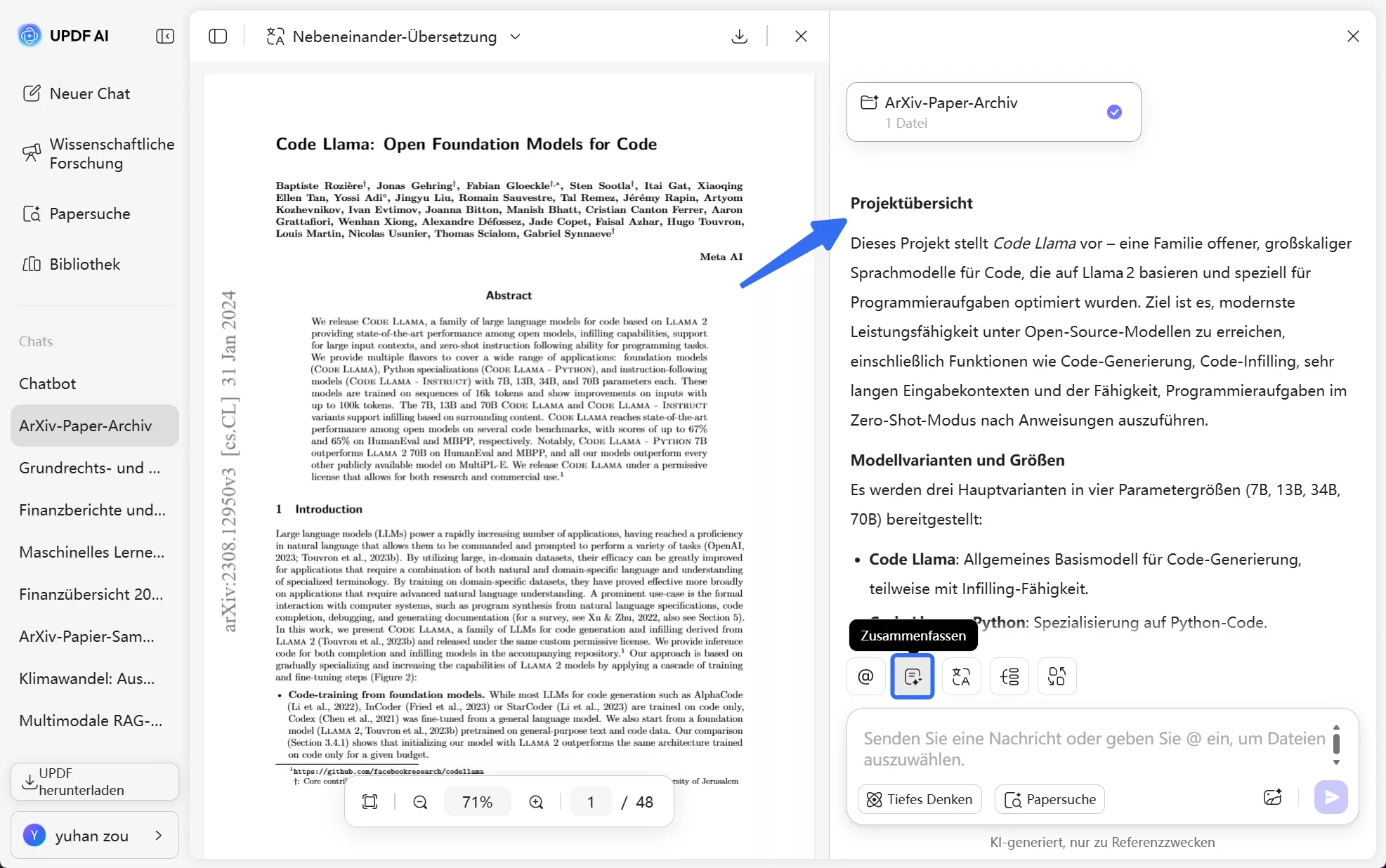
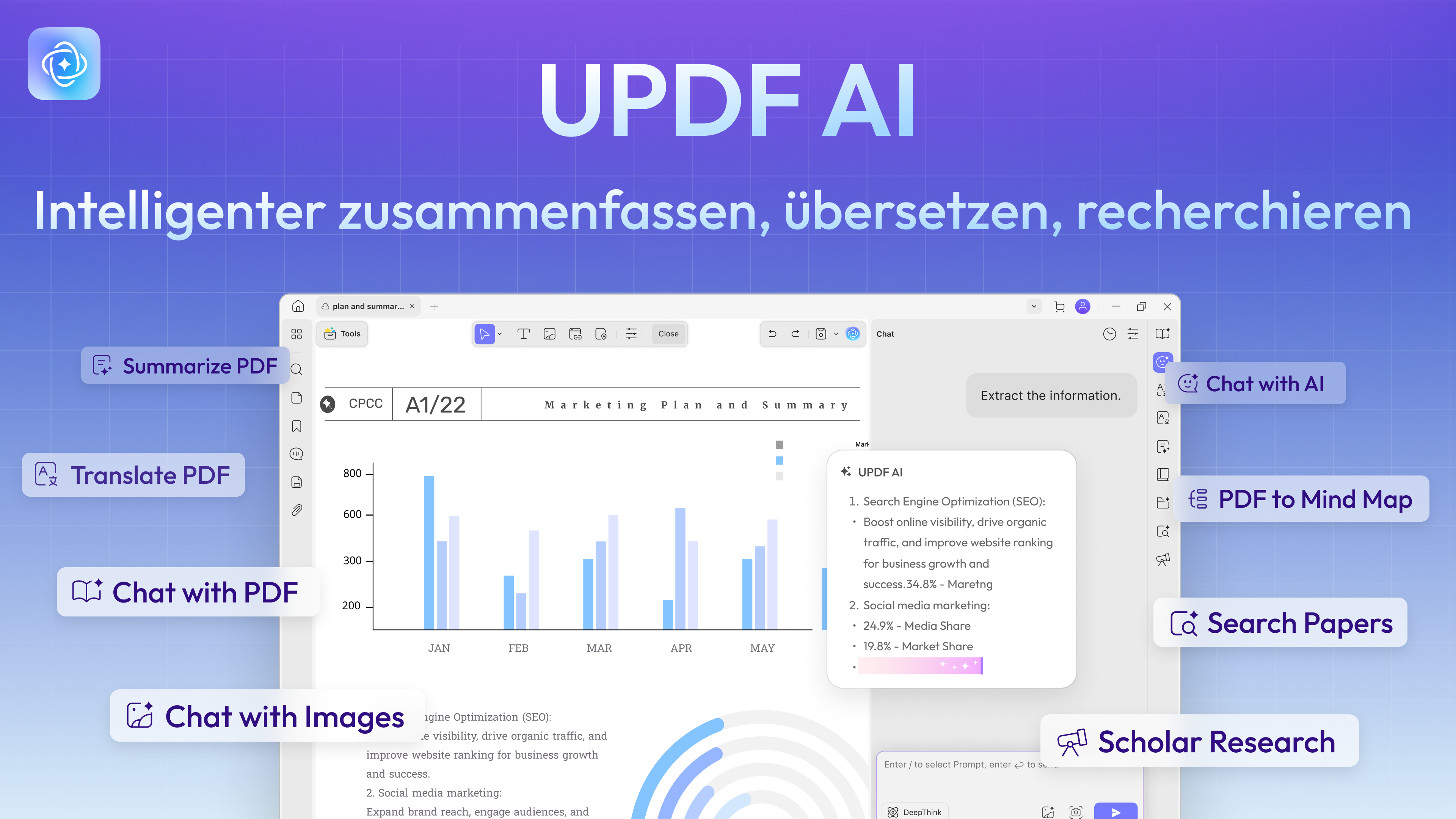
UPDF AI ist die zuverlässigste Wahl, wenn Sie nicht nur eine kurze Zusammenfassung brauchen, sondern mit dem PDF weiterarbeiten möchten. Der KI-Assistent kann lange PDFs verdichten, einzelne Abschnitte erklären, Inhalte übersetzen und Rückfragen zum Dokument beantworten. Das ist besonders hilfreich bei wissenschaftlichen Papers, Handbüchern, Verträgen, Angeboten, Sitzungsprotokollen und Schulungsunterlagen.
Sie können UPDF AI direkt über die Webversion nutzen oder UPDF auf dem Desktop bzw. Mobilgerät verwenden. Wenn Sie regelmäßig PDFs lesen, kommentieren und auswerten, lohnt sich zusätzlich der kostenlose Download von UPDF, damit Zusammenfassung, PDF-Bearbeitung und Organisation in einem Workflow bleiben.
So fassen Sie eine PDF mit UPDF AI zusammen
- Öffnen Sie UPDF AI oder starten Sie UPDF und öffnen Sie den KI-Assistenten.
- Laden Sie die PDF-Datei hoch oder öffnen Sie die PDF in UPDF.
- Wählen Sie die Zusammenfassungsfunktion oder stellen Sie eine konkrete Frage wie „Fasse Kapitel 2 in fünf Stichpunkten zusammen“.
- Prüfen Sie die wichtigsten Aussagen im Original-PDF, besonders Zahlen, Fristen, Namen und Bedingungen.
- Bitten Sie UPDF AI bei Bedarf um eine kürzere Version, eine Tabelle, eine Gliederung oder eine Erklärung schwieriger Begriffe.
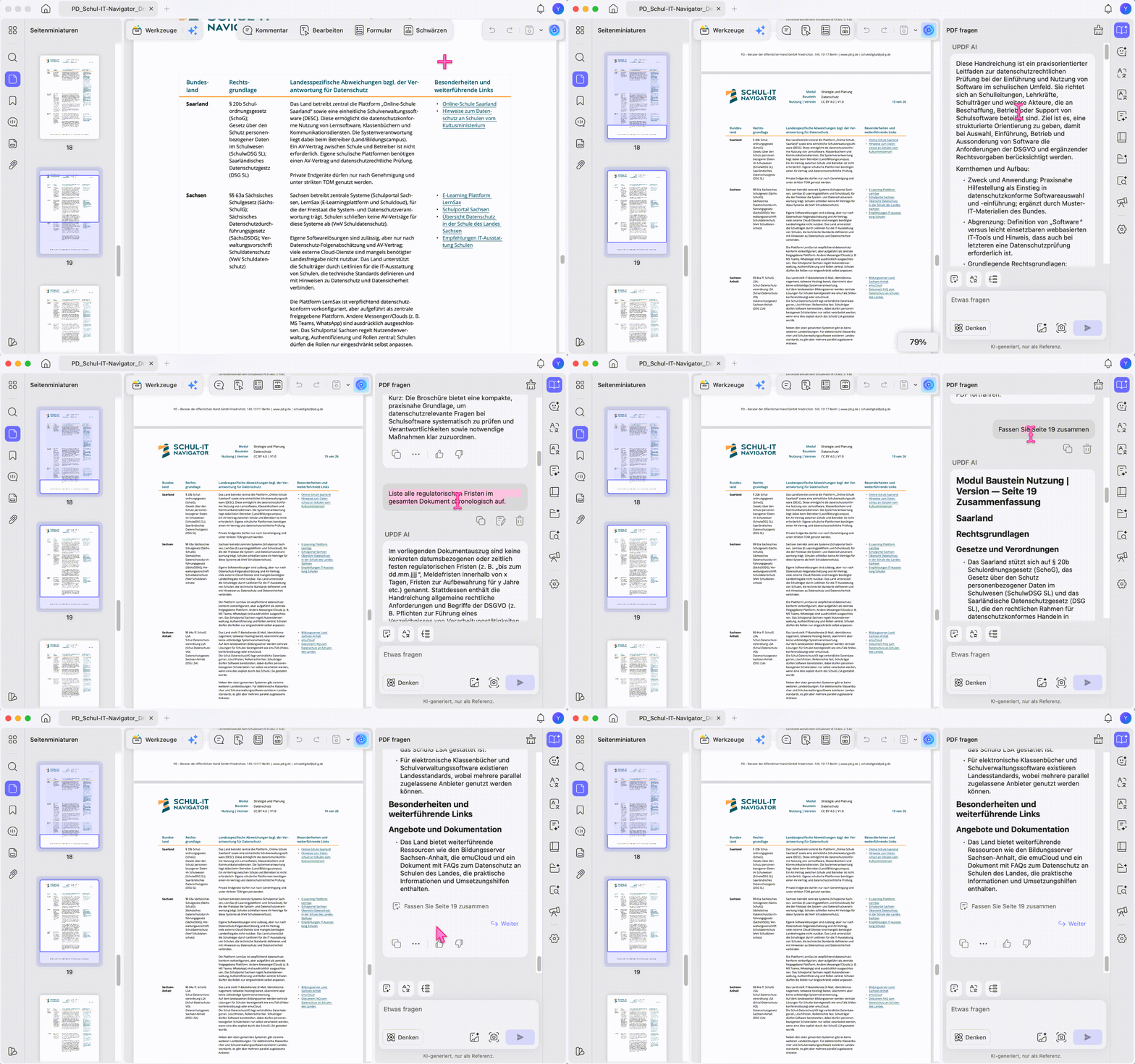
Diese Arbeitsweise ist besser als ein einmaliger Klick auf „Zusammenfassen“, weil Sie die KI-Zusammenfassung an Ihren Zweck anpassen: Prüfungsvorbereitung, Meeting-Briefing, Angebotsprüfung oder schnelle Recherche.
Wann UPDF AI besonders sinnvoll ist
- Lange Fachtexte: UPDF AI kann Kernaussagen, Definitionen und offene Fragen aus wissenschaftlichen oder technischen PDFs herausarbeiten.
- Geschäftsdokumente: Angebote, Reports und Protokolle lassen sich schneller prüfen, wenn UPDF AI die wichtigsten Punkte strukturiert.
- Mehrsprachige PDFs: UPDF AI kann Inhalte nicht nur zusammenfassen, sondern auch übersetzen oder erklären.
- Nacharbeit im PDF: Mit UPDF können Sie das Dokument anschließend kommentieren, markieren, organisieren oder weitergeben.
Vorteile:
- UPDF AI verbindet Zusammenfassung, Erklärung, Übersetzung und Rückfragen in einem Tool.
- UPDF AI eignet sich für kurze PDFs ebenso wie für lange Dokumente mit mehreren Kapiteln.
- UPDF hilft nach der Zusammenfassung bei der weiteren PDF-Bearbeitung.
Grenzen:
- Eine KI-Zusammenfassung ersetzt keine rechtliche, medizinische oder wissenschaftliche Prüfung.
- Bei sehr schlechten Scans muss die Texterkennung zuerst sauber funktionieren.
Wenn Sie UPDF dauerhaft für KI-Zusammenfassungen und PDF-Arbeit nutzen möchten, finden Sie die verfügbaren Pläne auf der UPDF-Preisseite.
2. SmallPDF PDF Summarizer
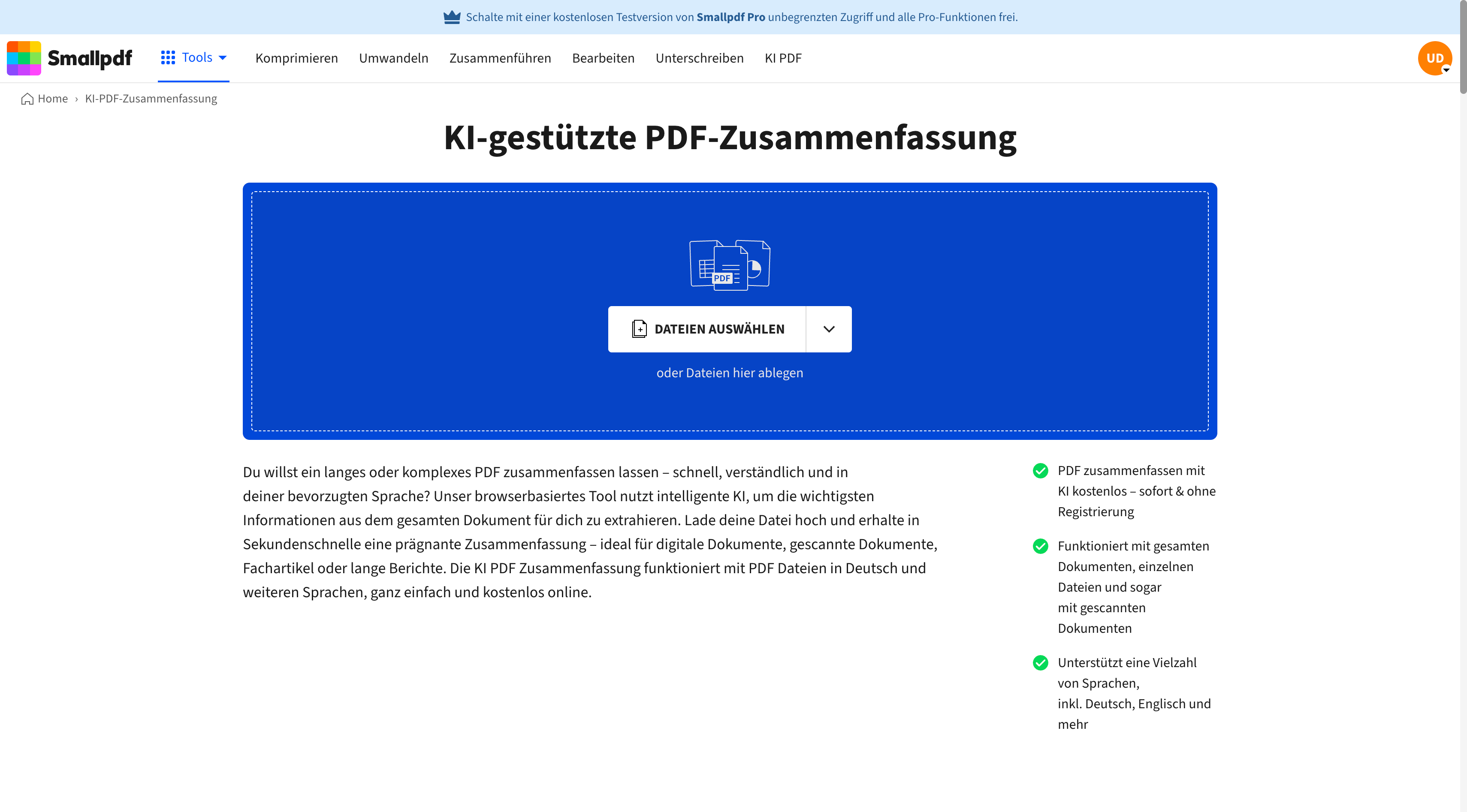
SmallPDF bietet einen webbasierten PDF Summarizer, der für schnelle Zusammenfassungen im Browser geeignet ist. Das Tool ist nützlich, wenn Sie eine unkritische PDF kurz prüfen möchten und keine weitere Bearbeitung im PDF planen.
Vorteile:
- SmallPDF ist leicht zugänglich und funktioniert im Browser.
- Die Bedienung ist einfach, wenn Sie nur eine kurze Zusammenfassung benötigen.
Grenzen:
- Für vertrauliche PDFs ist ein Upload in ein Online-Tool nicht immer die beste Wahl.
- Die Zusammenfassung ist weniger flexibel, wenn Sie anschließend detaillierte Rückfragen oder PDF-Bearbeitung brauchen.
3. TinyWow
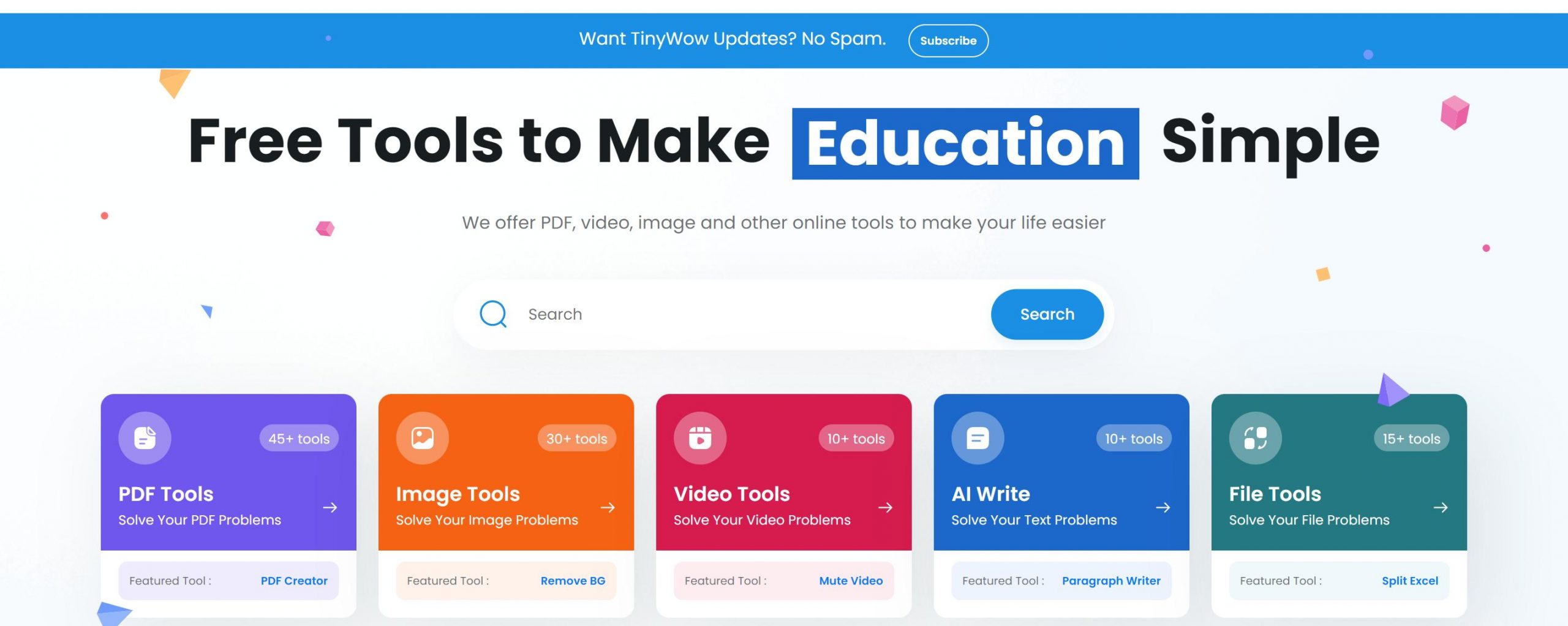
TinyWow ist eine einfache Online-Option für Nutzer, die gelegentlich eine PDF zusammenfassen möchten. Das Tool passt zu allgemeinen Dokumenten, bei denen keine tiefere Analyse, keine Nachbearbeitung und keine langfristige Dokumentenverwaltung nötig sind.
Vorteile:
- TinyWow ist schnell erreichbar und für einfache Aufgaben unkompliziert.
- Die Oberfläche ist für Gelegenheitsnutzer leicht verständlich.
Grenzen:
- TinyWow ist weniger geeignet für komplexe Fachtexte mit vielen Details.
- Für strukturierte Rückfragen, Übersetzungen oder PDF-Nacharbeit ist UPDF AI stärker.
4. Sharly AI
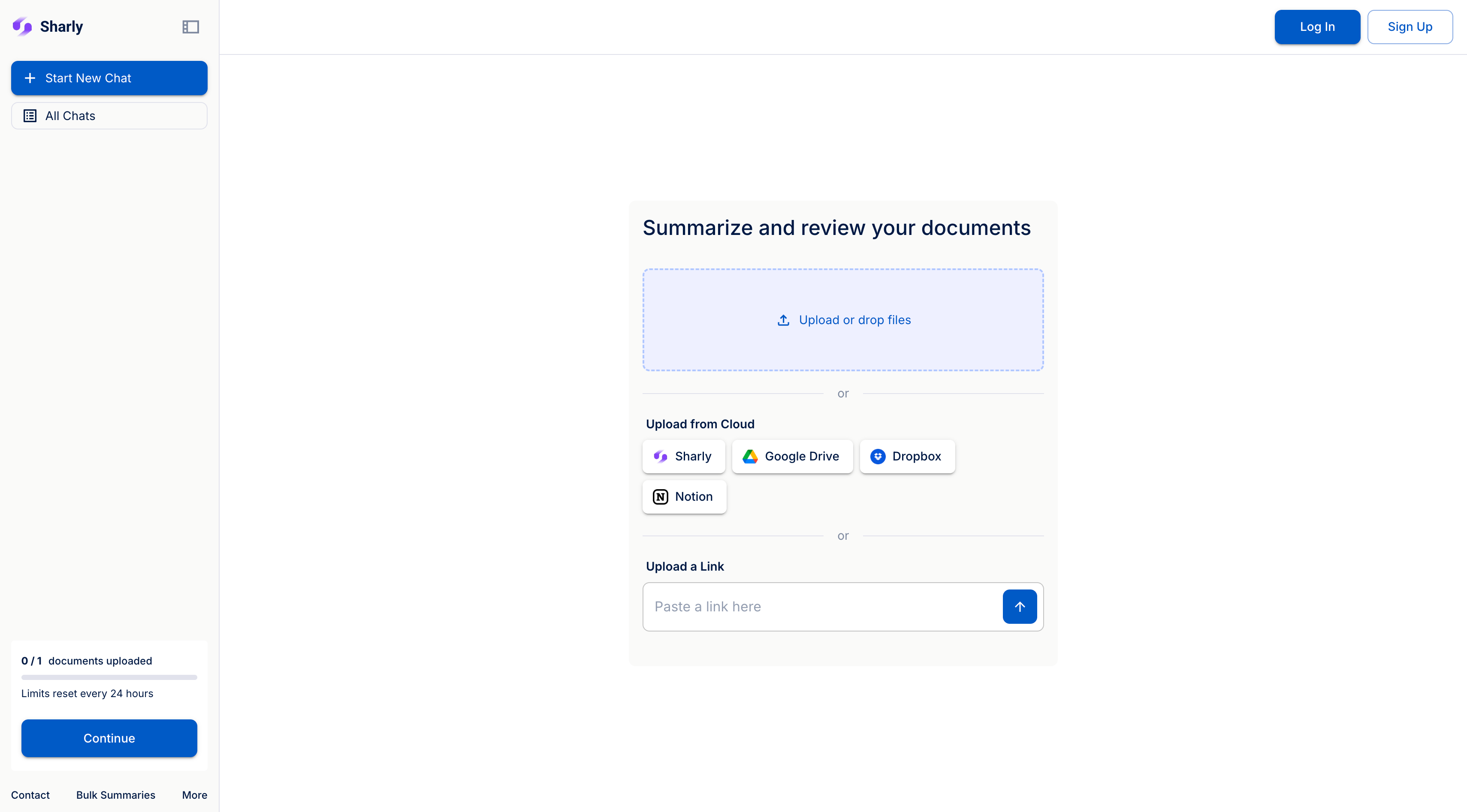
Sharly AI ist für Nutzer interessant, die mit verschiedenen Dokumenttypen arbeiten und Dateien per Chat auswerten möchten. Das Tool kann in Rechercheabläufen helfen, wenn mehrere Quellen parallel geprüft werden.
Vorteile:
- Sharly AI unterstützt unterschiedliche Dateitypen und eignet sich für Recherche.
- Der Chat-Ansatz ist nützlich, wenn Sie konkrete Fragen an ein Dokument stellen möchten.
Grenzen:
- Für reine PDF-Zusammenfassungen kann der Funktionsumfang größer sein als nötig.
- Wenn PDF-Bearbeitung, Kommentieren und Organisation wichtig sind, ist UPDF AI im UPDF-Workflow praktischer.
5. TLDR This
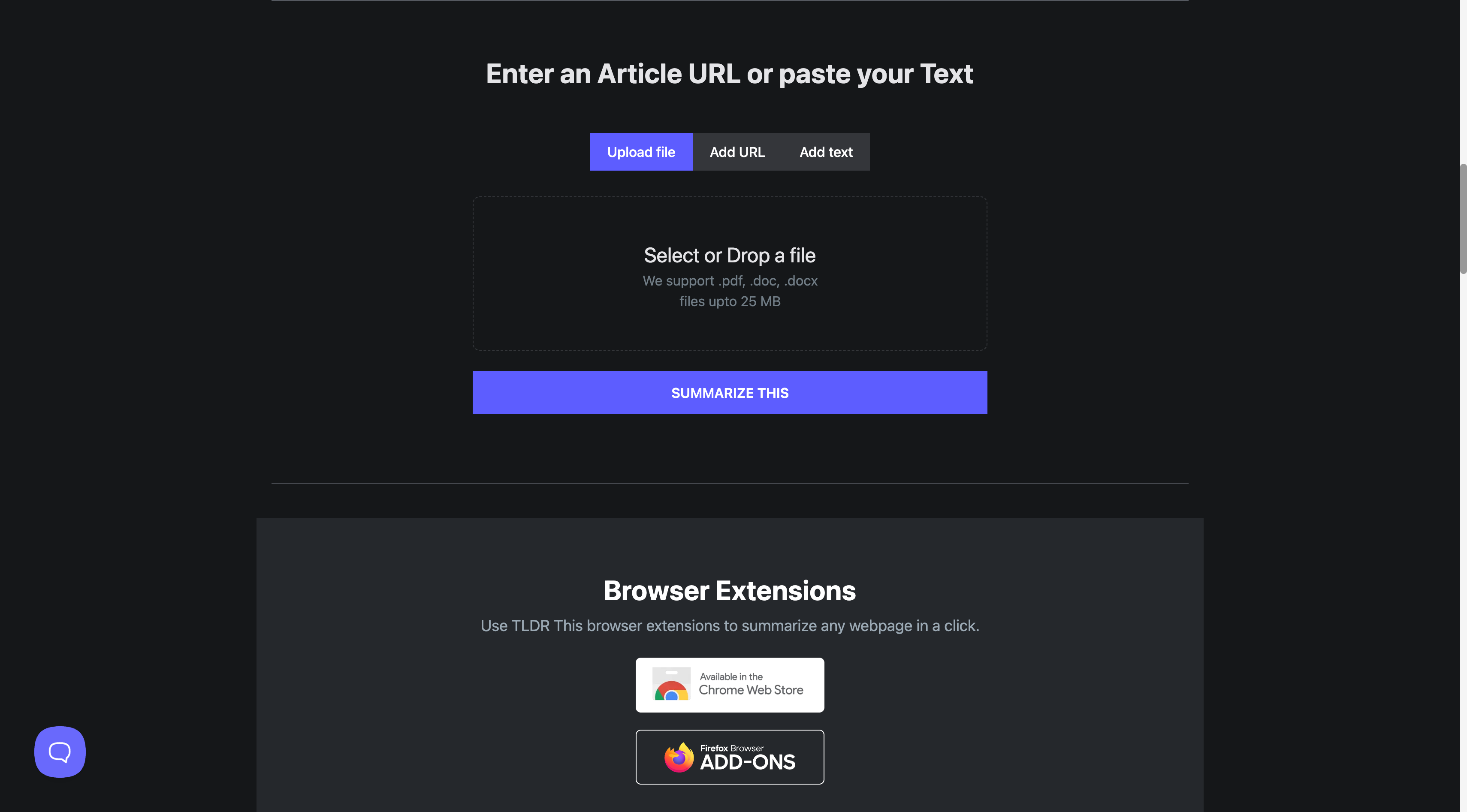
TLDR This ist auf kurze Inhaltsübersichten ausgelegt. Das Tool kann helfen, wenn Sie schnell wissen möchten, worum es in einem Text geht. Für PDFs mit Tabellen, Bedingungen, Fachbegriffen oder mehreren Kapiteln sollten Sie die Ergebnisse jedoch genau prüfen.
Vorteile:
- TLDR This ist gut für sehr schnelle Kurzfassungen.
- Die Bedienung ist minimalistisch und leicht verständlich.
Grenzen:
- Sehr kurze Zusammenfassungen können wichtige Details auslassen.
- Für professionelle PDF-Arbeit fehlen weiterführende Bearbeitungsfunktionen.
Welche Methode ist die beste?
Für die meisten Nutzer ist UPDF AI die beste Methode, um eine PDF mit KI zusammenzufassen, weil die Zusammenfassung nicht isoliert bleibt. Sie können mit dem PDF chatten, schwierige Abschnitte erklären lassen, Inhalte übersetzen und die Datei anschließend in UPDF bearbeiten oder kommentieren.
Online-Tools wie SmallPDF, TinyWow, Sharly AI oder TLDR This können ausreichen, wenn die Datei kurz, unkritisch und schnell erledigt ist. Sobald Sie mit vertraulichen Dokumenten, längeren Fachtexten oder wiederkehrenden PDF-Aufgaben arbeiten, bietet UPDF AI mehr Kontrolle.
Gute Prompts für bessere PDF-Zusammenfassungen
| Ziel | Prompt für UPDF AI |
|---|---|
| Schneller Überblick | Fasse diese PDF in 5 Stichpunkten zusammen und nenne die wichtigste Schlussfolgerung. |
| Studium | Erstelle eine Lernzusammenfassung mit Definitionen, Kernaussagen und möglichen Prüfungsfragen. |
| Arbeit | Fasse die PDF für ein Meeting zusammen und liste Entscheidungen, Risiken und nächste Schritte auf. |
| Vertrag | Nenne die wichtigsten Pflichten, Fristen, Kosten und Kündigungsbedingungen. Markiere Punkte, die geprüft werden sollten. |
Wenn die KI-Zusammenfassung nicht reicht
Eine KI-Zusammenfassung kann Zeit sparen, aber nicht jede PDF ist sofort sauber auswertbar. Wenn das Ergebnis ungenau wirkt, prüfen Sie zuerst diese Punkte:
- Scan statt Text: Bei gescannten PDFs muss zuerst OCR funktionieren, sonst erkennt die KI den Inhalt nur unvollständig.
- Tabellen und Zahlen: Lassen Sie Beträge, Fristen, Seitenzahlen und Namen immer im Original-PDF gegenprüfen.
- Sehr lange PDFs: Bitten Sie UPDF AI um eine kapitelweise Zusammenfassung, statt das gesamte Dokument auf einmal zu verdichten.
- Juristische oder medizinische Inhalte: Nutzen Sie die KI-Zusammenfassung nur als Orientierung, nicht als verbindliche Beratung.
- Vertrauliche Dateien: Prüfen Sie vor der Nutzung reiner Online-Tools, ob der Upload mit Ihren Datenschutzanforderungen vereinbar ist.
Für sensible Dateien aus Unternehmen, Verwaltung oder Studium ist es sinnvoll, PDF-Workflows möglichst kontrolliert zu halten. UPDF AI und UPDF geben Ihnen mehr Möglichkeiten, Zusammenfassung, Prüfung und PDF-Bearbeitung in einem Werkzeug zu verbinden.
FAQ
Kann KI eine PDF zusammenfassen?
Ja, KI kann eine PDF zusammenfassen, wenn der Text im Dokument lesbar oder per OCR erkannt wurde. Mit UPDF AI können Sie zusätzlich Rückfragen stellen, einzelne Abschnitte erklären lassen und die Zusammenfassung an Ihren Zweck anpassen.
Welche KI ist gut, um PDFs zusammenzufassen?
UPDF AI ist eine gute KI zum Zusammenfassen von PDFs, weil der KI-Assistent direkt auf PDF-Inhalte ausgelegt ist. UPDF AI bietet Zusammenfassung, Erklärung, Übersetzung und Dokumenten-Chat in einem Workflow.
Kann ich eine PDF kostenlos mit KI zusammenfassen?
Ja, viele KI-PDF-Tools bieten kostenlose Tests oder begrenzte kostenlose Nutzung. Für häufige Zusammenfassungen, lange PDFs oder professionelle Arbeit ist ein kostenpflichtiger Plan meist zuverlässiger.
Ist eine KI-Zusammenfassung einer PDF zuverlässig?
Eine KI-Zusammenfassung einer PDF ist hilfreich, aber nicht fehlerfrei. Prüfen Sie wichtige Aussagen, Zahlen, Namen, Quellen und Fristen immer im Originaldokument.
Fazit
Wenn Sie eine PDF zusammenfassen mit KI, ist UPDF AI die stärkste Wahl für strukturierte, kontrollierbare Ergebnisse. UPDF AI liefert nicht nur eine Kurzfassung, sondern hilft auch beim Nachfragen, Erklären und Weiterarbeiten mit dem PDF. Testen Sie UPDF AI oder laden Sie UPDF kostenlos herunter, wenn PDF-Zusammenfassung und PDF-Bearbeitung zusammengehören sollen.
Windows • macOS • iOS • Android 100% sicher




 Wayne Austin