 UPDF
UPDF
 UPDF pour Windows
 UPDF pour Mac
 UPDF pour iPhone/iPad
 updf android
 Nomostar
 UPDF AI en ligne
 UPDF Sign
 IvyCraft
 Modifier le PDF
 Annoter le PDF
 Créer un PDF
 Formulaire PDF
 Modifier les liens
 Convertir le PDF
 OCR
OCR PDF en Word
 PDF en Image
 PDF en Excel
 Organiser les pages PDF
 Fusionner les PDF
 Diviser le PDF
 Rogner le PDF
 Pivoter le PDF
 Protéger le PDF
 Signer le PDF
 Rédiger le PDF
 Biffer le PDF
 Supprimer la sécurité
 Lire le PDF
 UPDF Cloud
 Compresser le PDF
 Imprimer le PDF
 Traiter par lots
 À propos de UPDF AI
 Solutions de UPDF AI
 Mode d'emploi d'IA
 FAQ sur UPDF AI
 Résumer le PDF
 Traduire le PDF
 Analyser le PDF
 Discuter avec IA
 Analyser l'image
 PDF vers carte mentale
 Expliquer le PDF
 Outils IA PDF
 Outils IA Image
 Outils de Chat IA
 Outils de Rédaction IA
 Outils d’Étude IA
 Outils Professionnels IA
 Autres Outils IA
 Génération de signets IA
 Résumé de signets IA
 Génération de filigranes IA
 Génération d’arrière-plans IA
 Génération d’autocollants IA
 Génération de tampons IA
 Suite de rédaction IA
 UPDF Copilot
 Gestion des pages IA
 Recherche sémantique IA
 PDF en Word
 PDF en Excel
 PDF en PowerPoint
 UPDF pour les entreprises
 UPDF Sign pour les entreprises
 UPDF AI pour les entreprises
 Plans pour les entreprises
 Mode d'emploi pour les entreprises
 Webinar d'Entreprise
 Informatique
 Éducatives
 Construction
 Services Financiers
 Santé
Santé Assurance
 Juridique
 Fabrication
 Gouvernement
 Chercheurs et doctorants
 Solopreneurs
 Avocats et cabinets
 Professionnels de l’immobilier
 Solution pour l'éducation
 Témoignages de clients
 Mode d'emploi
 Astuces UPDF
 FAQ
FAQ Avis sur UPDF
 Centre de téléchargement
 Blog
Blog Actualités
 Spécifications techniques
 Mises à jour
 UPDF vs. Adobe Acrobat
 UPDF vs. Foxit
 UPDF vs. PDF Expert

Le calvaire de la conversion ratée est un phénomène quotidien dans les environnements professionnels exigeants. D'un point de vue technique, un PDF fonctionne comme une toile fixe — un système de mise en page rigide basé sur des coordonnées fixes. À l'inverse, les environnements d'édition comme Microsoft Word ou Excel utilisent des architectures de mise en page fluides et flexibles, où le texte et les cellules se déplacent à chaque modification.
Les convertisseurs en ligne standard ou gratuits ne possèdent pas la capacité de décoder les métadonnées de mise en page sous-jacentes. Ils extraient aveuglément les chaînes de caractères brutes, provoquant l'effondrement des alignements de paragraphes, des lignes et des colonnes. Une véritable extraction de données professionnelle repose sur un moteur d'intelligence de mise en page avancé qui traduit avec précision les vecteurs graphiques fixes en éléments de fichier natifs et responsifs. En déployant un processeur de correspondance de mise en page dédié comme UPDF, les équipes peuvent transférer des documents entre formats tout en conservant le texte, les tableaux et la typographie en toute sécurité.
Windows • macOS • iOS • Android 100% sécurisé
1. Matrice de Routage Rapide pour la Conversion de PDF
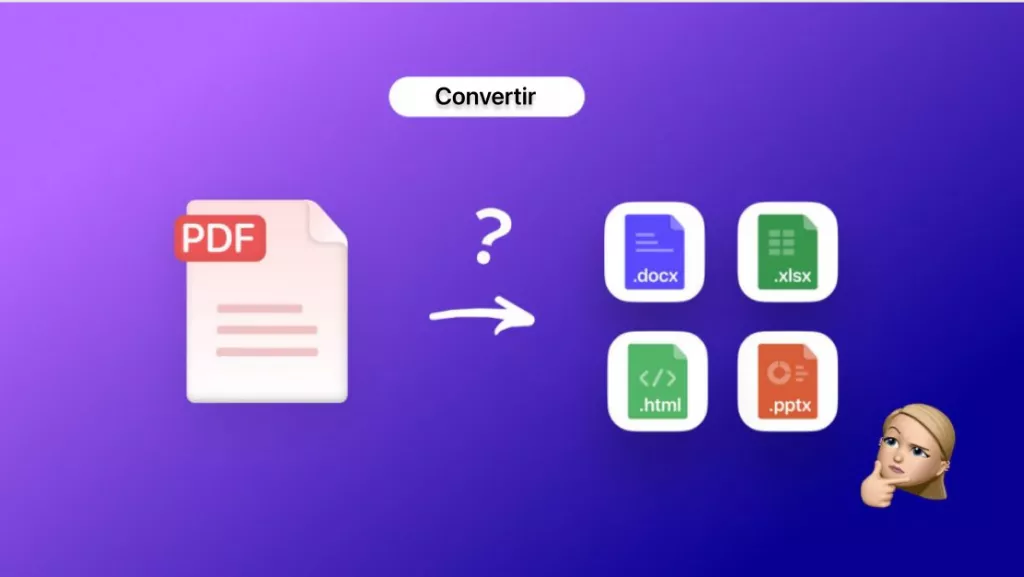
Quand vous transférez des PDF vers d'autres formats, les mises en page cassent souvent et font perdre un temps de travail précieux. Consultez le tableau ci-dessous pour trouver rapidement la meilleure option selon vos besoins :
| Format de Sortie Cible | Chemin d'Action Recommandé dans UPDF | Atout Principal du Document Préservé |
| Document Word | Exporter PDF → Word | Mise en page des paragraphes |
| Tableur Excel | Exporter PDF → Excel | Grille de tableau |
| Diapositives PowerPoint | Exporter PDF → PowerPoint | Structure des diapositives |
| Images PNG/JPEG/TIFF/GIF | Exporter PDF → Image | Qualité visuelle |
| Page Web HTML | Exporter PDF → HTML | Structure de page |
| Structure de Données XML | Exporter PDF → XML | Hiérarchie balisée |
| Fichier Texte Enrichi RTF | Exporter PDF → RTF | Style de texte de base |
| Documents Numérisés | OCR → Exporter au format désiré | Texte searchable et modifiable |
Regardez la vidéo ci-dessous !
2. Comment Convertir un PDF vers les Formats Microsoft Office (Word, Excel, PowerPoint)
Dans les routines quotidiennes des entreprises, nous avons souvent besoin de restituer une mise en page complexe de bilan contenue dans un fichier état_financier.pdf vers une feuille Excel pour exécuter des formules, ou de récupérer une proposition client en diapositives PowerPoint interactives pour une présentation d'équipe. Pour éviter les bordures cassées ou les décalages de mise en page, vous devez exécuter un workflow d'export standardisé qui verrouille les propriétés de paragraphe originales du document.
Workflow Étape par Étape :
- Lancez UPDF et ouvrez votre espace de travail documentaire. Si vous avez des dizaines de conventions commerciales ou factures à traiter simultanément, sélectionnez simplement Outils > Convertir sous la fonction Outils par Lots pour exécuter un traitement parallèle (tous les types de fichiers suivants prennent en charge cette exécution par lots gain de temps).
Windows • macOS • iOS • Android 100% sécurisé
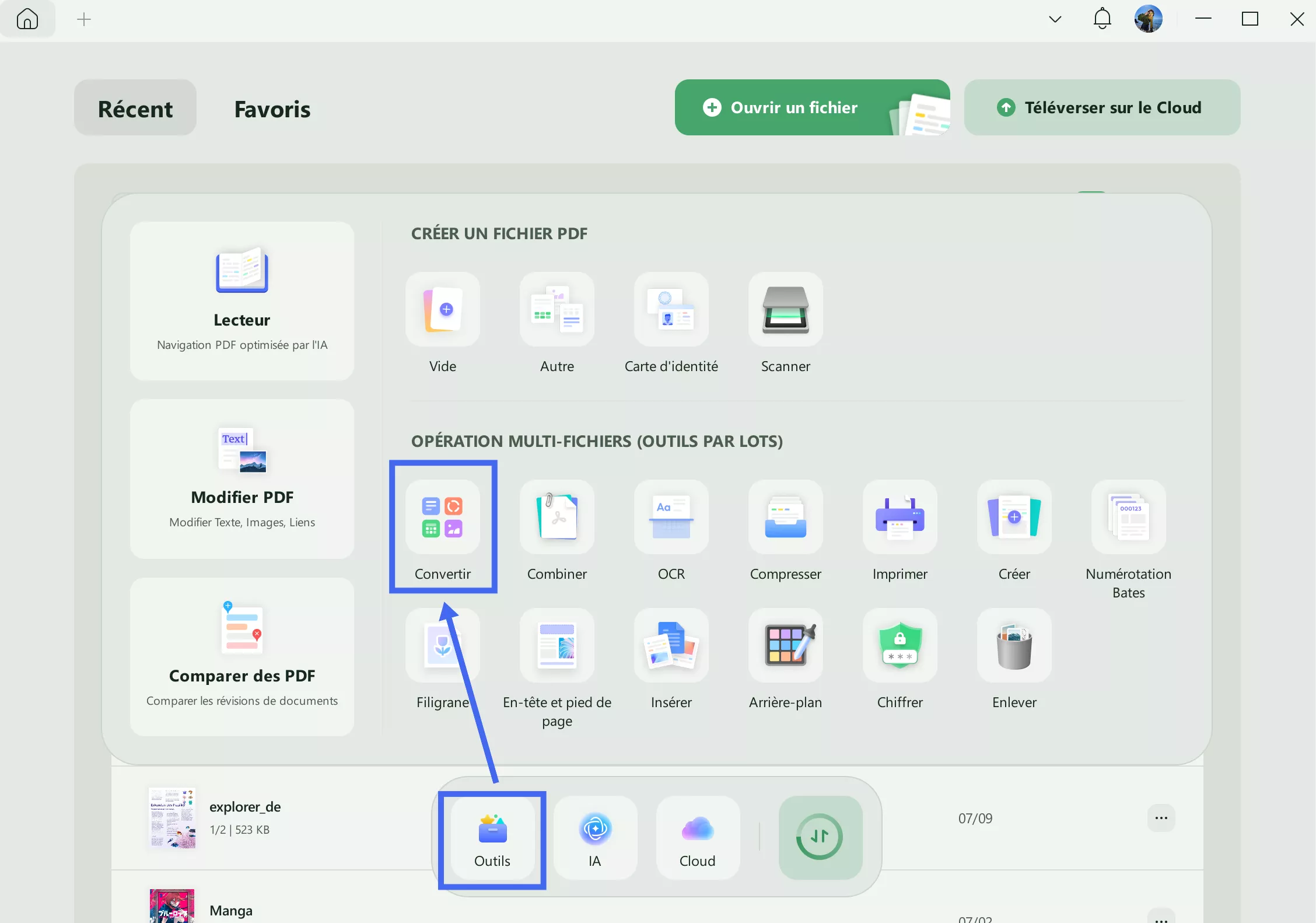
Sinon, glissez-déposez simplement votre fichier cible dans la visionneuse d'édition.
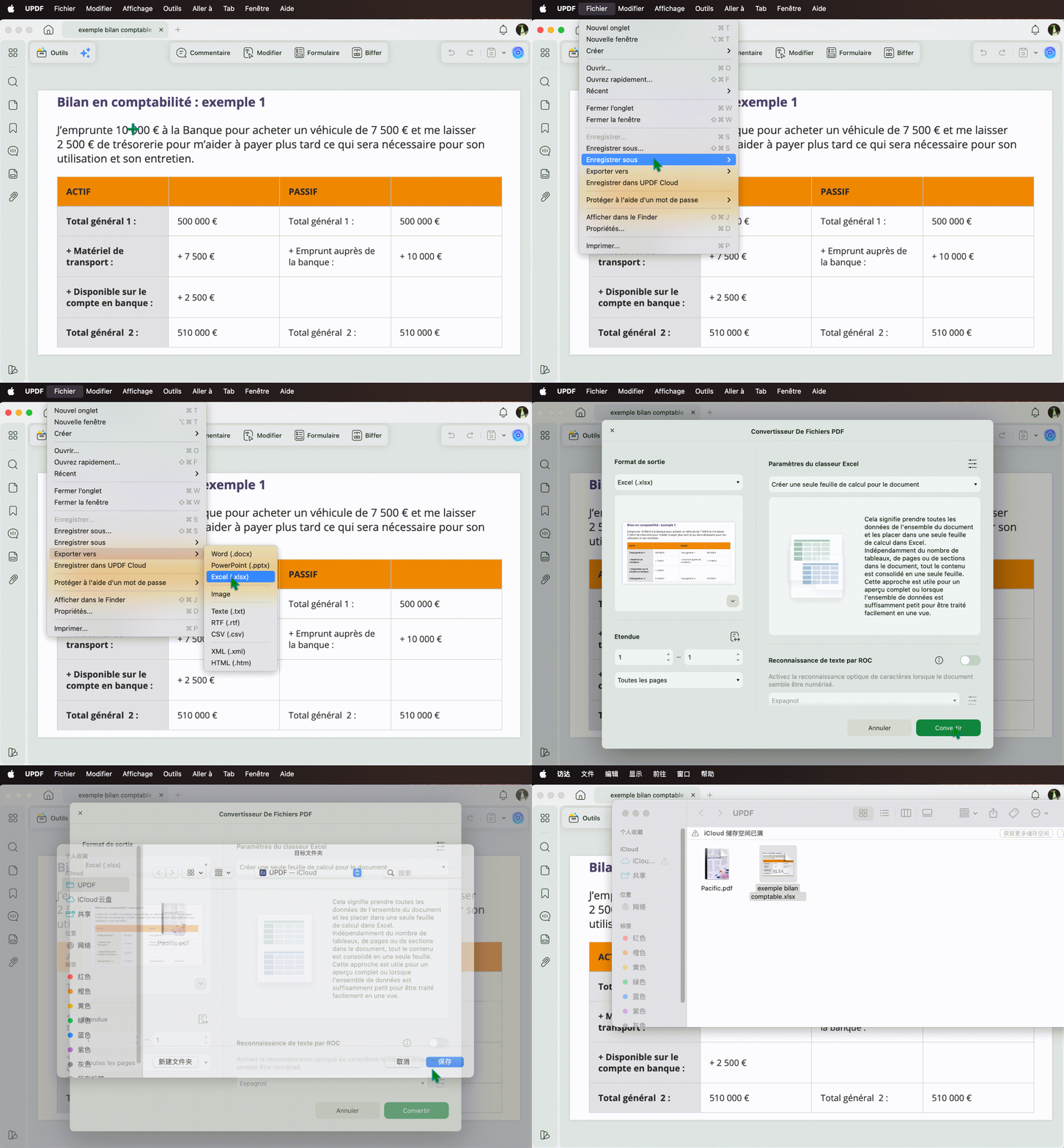
2. Accédez à Ficher en supérieur gauche et cliquez sur l'icône Exporter vers pour révéler le panneau déroulant des extensions de formatage.
3. Sélectionnez la sortie opérationnelle spécifique selon les exigences de votre tâche immédiate :
- Pour ajuster des termes juridiques ou des clauses rédactionnelles, cliquez sur Convertir le PDF en Word pour compiler un fichier .docx standard.
- Pour déballer des matrices de données structurées, cliquez sur Convertir le PDF en Excel pour générer un tableur .xlsx. Si vous traitez des factures papier statiques, vous pouvez simultanément activer l'interrupteur OCR dans la fenêtre de configuration contextuelle ; cela s'avérera très bénéfique, car il transforme les pixels d'arrière-plan plats en cellules exécutables, parfait pour migrer un relevé bancaire complexe vers Excel sans casser les colonnes de mise en page.
- Pour restaurer une couche de présentation de diaporama, cliquez sur Convertir le PDF en PowerPoint pour construire des diapositives .pptx interactives.
4. Vérifiez vos paramètres de conservation de mise en page et cliquez sur le bouton Exporter.
3. Comment Convertir un PDF sur iPhone, iPad ou Android
En travaillant à distance, en voyage ou lors de conférences en direct, les membres de l'équipe reçoivent souvent de la documentation numérique urgente par e-mail ou applications de messagerie. Vous n'avez pas besoin d'attendre de retourner à un poste de travail fixe ; vous pouvez extraire instantanément des extensions de données directement depuis l'écran de votre téléphone ou tablette.
Workflow Étape par Étape :
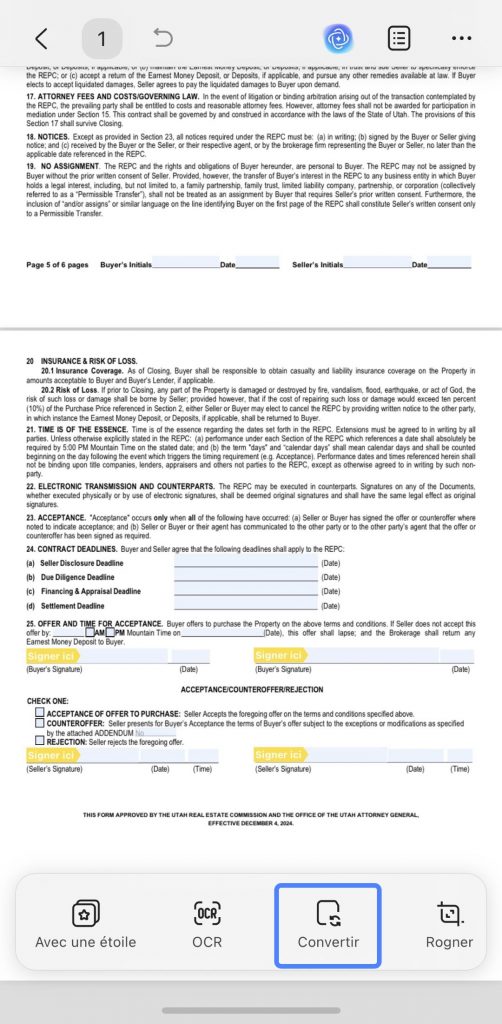
- Pour Android : Ouvrez un PDF sur UPDF Android, appuyez sur l'option Convertir et choisissez le format vers lequel vous souhaitez convertir.
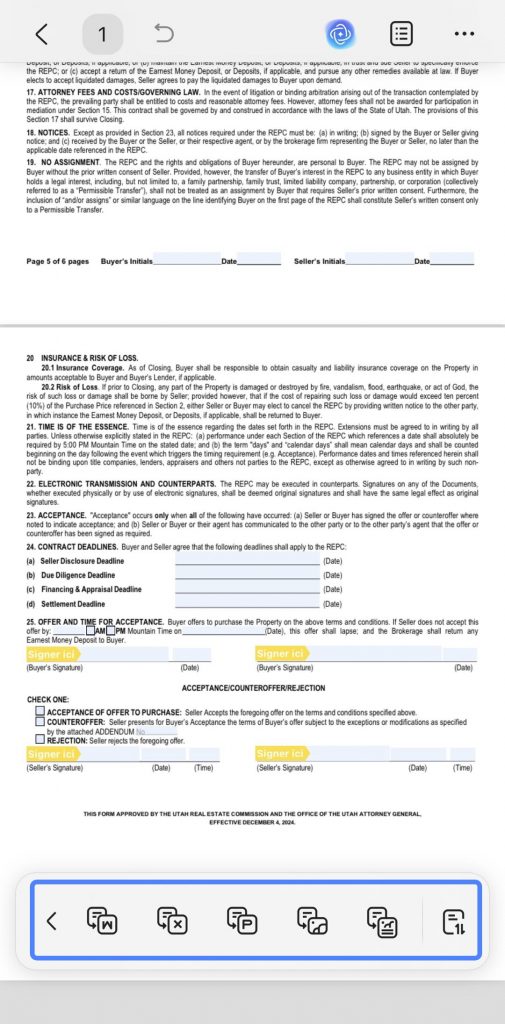
2. Pour iPhone : UPDF iOS convertit les PDF de la même manière. Après avoir sélectionné le format, activez l'option OCR et choisissez une option de Style de Contenu Word. Une fois terminé, appuyez sur l'option Terminé. De plus, cet outil tiers crée des images PNG nettes et les stocke sur votre appareil ou dans iCloud.

4. Comment Convertir un PDF en Images Haute Résolution (PNG, JPEG, TIFF, GIF)
Vous venez de terminer un catalogue ou une brochure au format PDF, mais votre client vous demande maintenant les pages au format image pour les réseaux sociaux et le web.
À première vue, cela paraît simple. Pourtant, après conversion, certaines images deviennent floues, les couleurs changent ou la qualité n’est plus adaptée à la publication.
Comment extraire des images nettes et fidèles à partir d’un PDF, sans perdre en qualité visuelle ?
Workflow Étape par Étape :
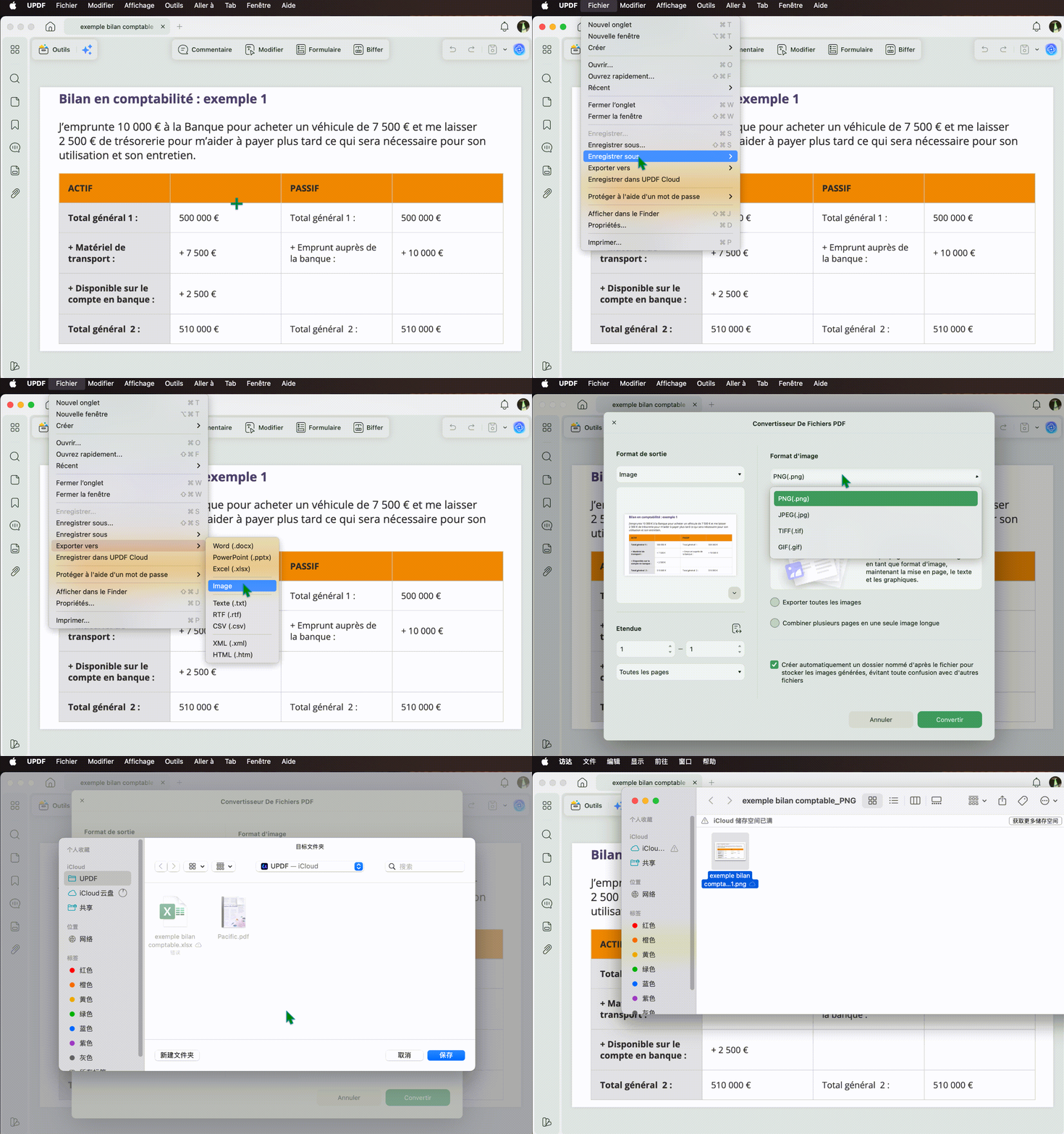
- Après avoir accédé à la conversion de PDF dans UPDF Bureau, choisissez l'option Image comme format de sortie et sélectionnez le format d'image PNG. Ensuite, appuyez sur l'option Appliquer pour convertir le PDF en PNG.
- Pour convertir le PDF en BMP ou un autre format d'image, choisissez simplement ce format, et l'outil convertira le PDF. Assurez-vous de sélectionner la plage de pages du PDF à convertir.
5. Comment Convertir un PDF vers les Mises en Page Web et Codées Structurellement (HTML, XML, RTF)
Pour les développeurs web et les analystes de bases de données, migrer des éléments de documents statiques directement dans les en-têtes de sites web d'entreprise standard ou extraire des arbres de données structurées propres pour alimenter des bases de données côté serveur est une exigence d'automatisation essentiell
Workflow Étape par Étape :
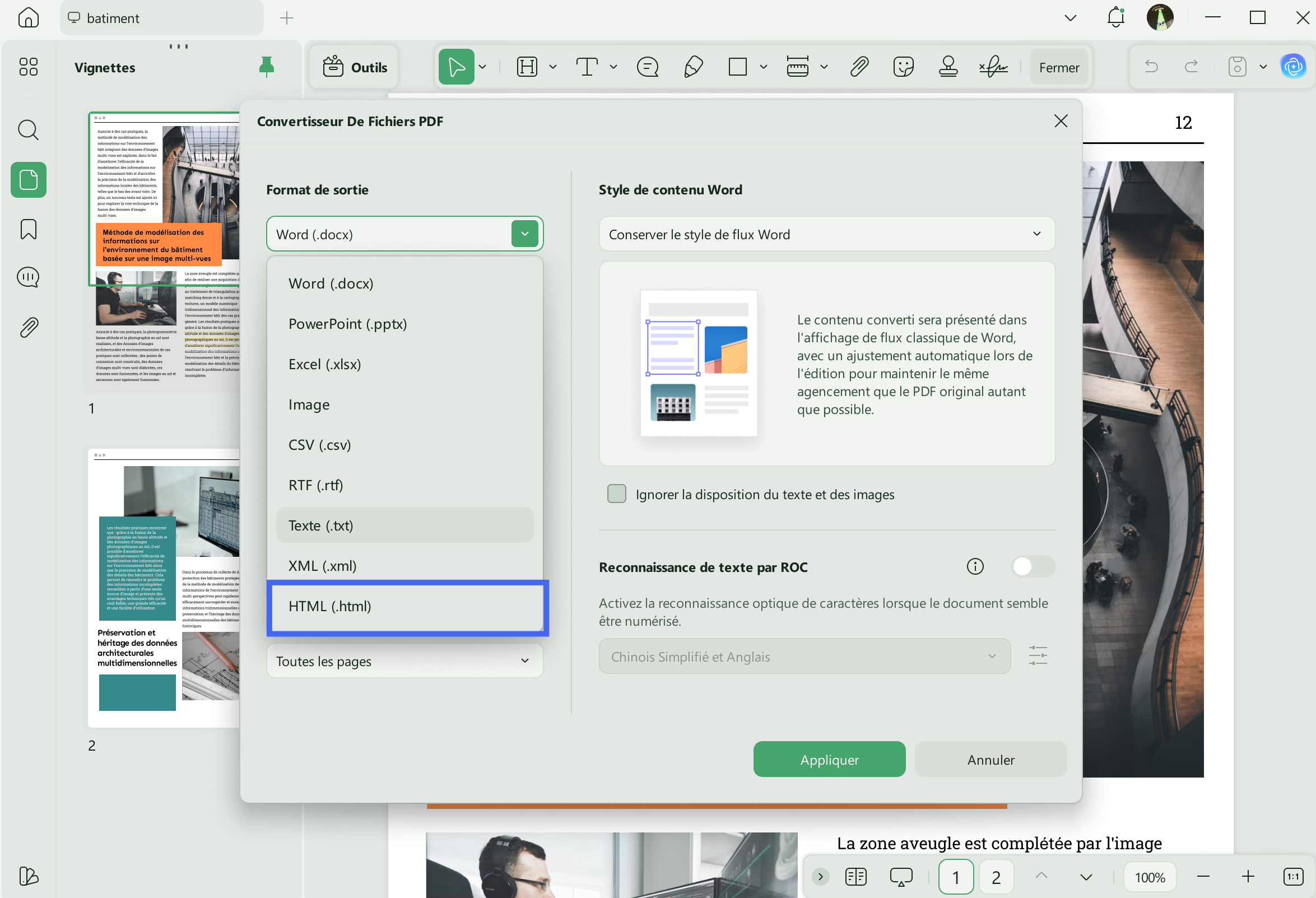
- Pour HTML : Dans la fonction Convertir, choisissez l'option HTML dans la section des formats de sortie. Sélectionnez la plage de pages et cliquez sur le bouton Appliquer pour commencer la conversion du PDF en HTML.
- Pour XML : Ensuite, sélectionnez l'option XML dans la même interface pour convertir le PDF en XML.
- Pour RTF : Pour transformer un PDF en format RTF (Texte Enrichi), sélectionnez l'option Format Texte Enrichi (.rtf) sous les Formats.
6. Comment Convertir des Documents PDF Numérisés
💡 Scénario réel :
Quand vous interagissez avec de la documentation physique qui a été compilée à partir de scanners à plat ou de photographies smartphone (ex: facture_numérisée.pdf), vous remarquerez que les caractères individuels se comportent comme des pixels d'arrière-plan non sélectionnables. Lancer un export standard contre de tels fichiers produira simplement des pages vierges ou des documents graphiques illisibles.
Workflow Étape par Étape :
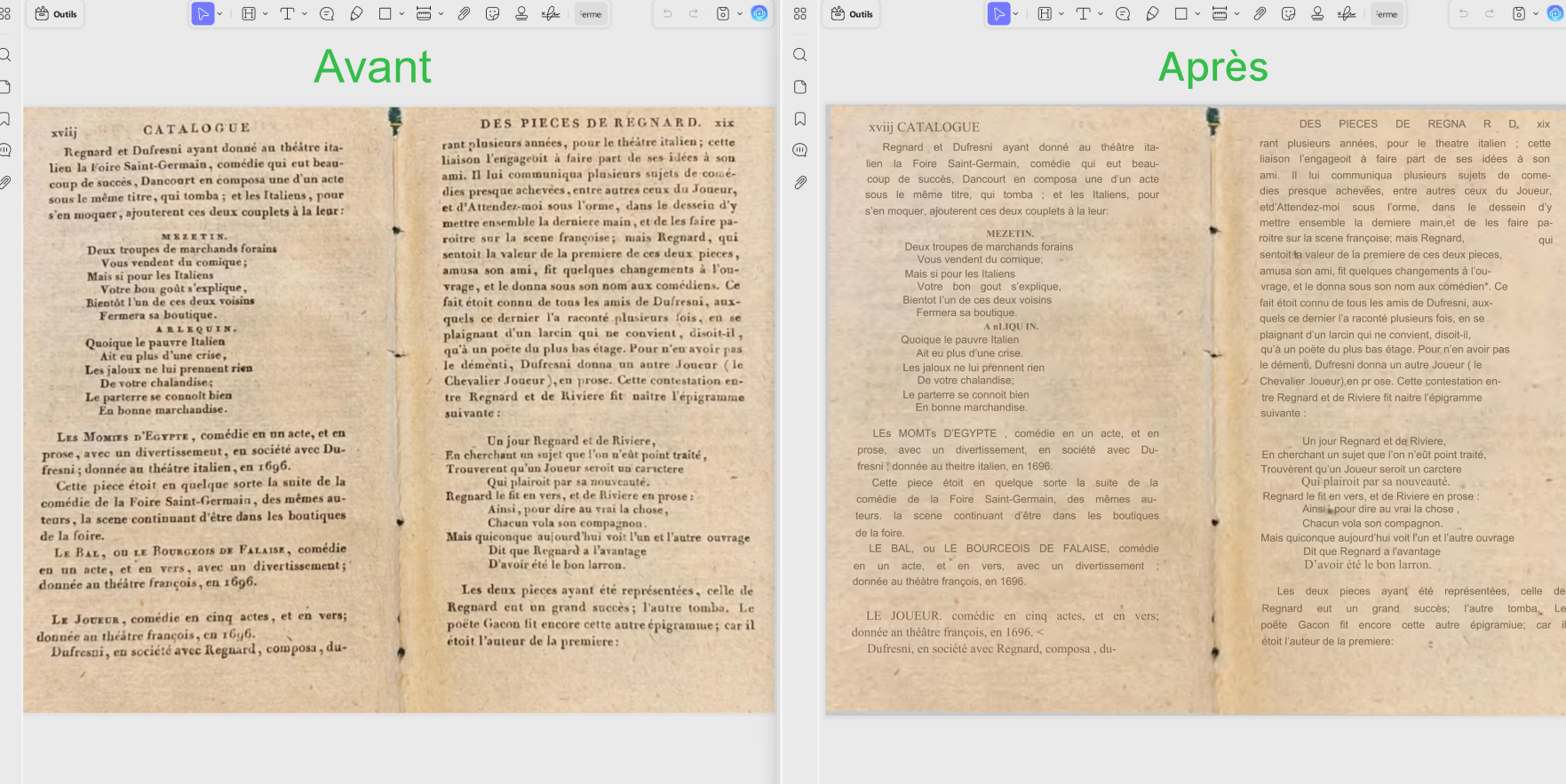
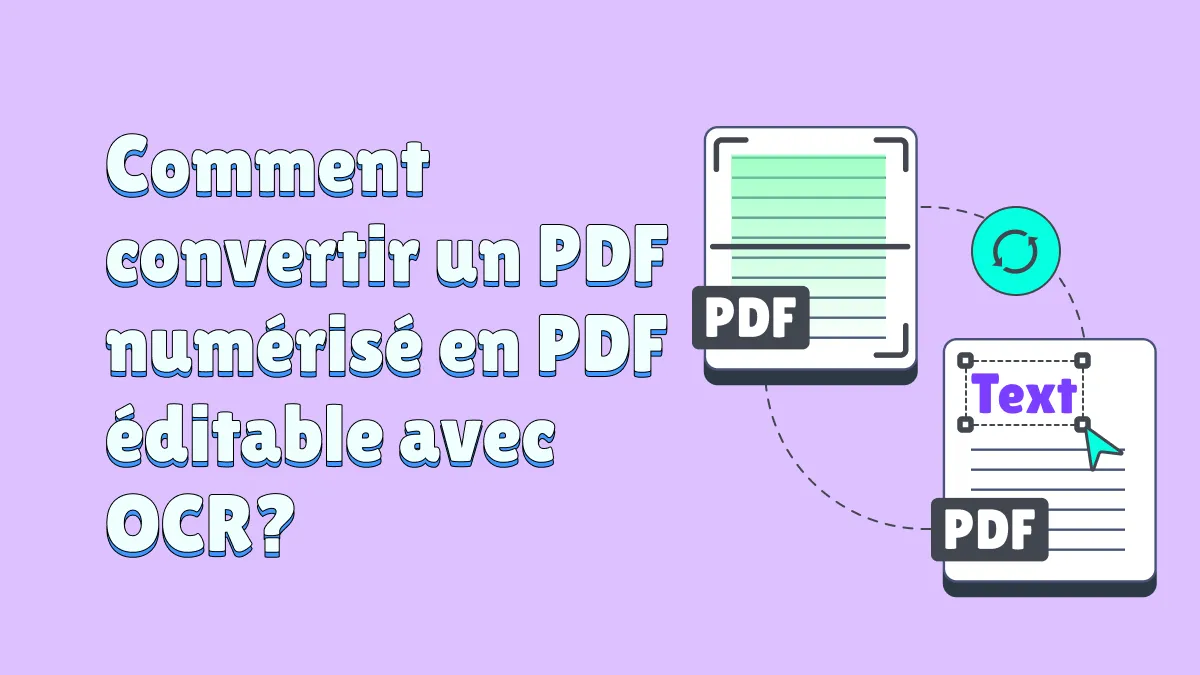
- Sur l'interface principale, cliquez sur l'option Outils et appuyez sur l'option OCR.
- Ensuite, choisissez le type OCR Éditable et sélectionnez jusqu'à 38 langues utilisées dans le document pour la reconnaissance. Ensuite, sélectionnez la plage de pages numérisées et cliquez sur le bouton Convertir pour lancer la OCR. Après conversion, UPDF vous permet d'éditer le PDF numérisé.
[Convertissez et OCR vos PDF par Lots Nativement avec UPDF]
Windows • macOS • iOS • Android 100% sécurisé
7. Workflows Inverses : Comment Convertir d'Autres Formats en PDF
💡 Scénario réel :
Une grande portion des utilisateurs recherchant « convertir pdf » souhaitent en réalité exécuter le processus inverse — combiner des feuilles de texte individuelles, des tableurs ou des images en un package PDF unifié et sécurisé. Par exemple, les équipes convertissent fréquemment des configurations brutes txt vers pdf pour verrouiller les configurations de mise en page contre les modifications, ou cherchent comment sauvegarder un document Google au format pdf pour une distribution client immédiate.
Pour maintenir cette ressource technique strictement centrée sur les méthodologies de conversion sortante, nous avons compilé ces étapes de création inverse dans notre guide de déploiement maître dédié : Comment Créer un PDF.
8. Intégration Cloud et Canaux d'Archivage à Long Terme (Google et PDF/A)
Certains équipes cloud-first doivent déplacer des fichiers PDF locaux vers des espaces en ligne partagés pour la collaboration. Elles envoient souvent des rapports de PDF vers Google Docs pour que les coéquipiers puissent éditer ensemble. Les groupes financiers ou opérationnels poussent également des tableurs via des pipelines PDF vers Google Sheets pour un suivi en temps réel.
De plus, de nombreux départements convertissent toujours PDF vers Word quand ils ont besoin d'une édition détaillée avant le partage cloud. Les équipes juridiques et les gestionnaires d'archives doivent stocker des fichiers importants en toute sécurité pendant de nombreuses années sans changement de mise en page. Ils utilisent les options PDF vers PDF/A dans le panneau d'export avancé d'UPDF pour l'archivage à long terme.
9. Barrières Fonctionnelles Cachées des Convertisseurs Web Gratuits en Ligne
💡 Scénario réel :
Beaucoup d'utilisateurs comptent sur des outils rapides de navigateur, comme iLovePDF vers Word, pour des corrections rapides. Ces services fonctionnent pour de petits travaux, mais les fichiers de plus de 50 Mo expirent souvent. Chaque envoi transmet des fichiers commerciaux sensibles à des serveurs inconnus, ce qui crée des risques sérieux de fuite de données.
La plupart des convertisseurs web ne peuvent pas gérer des formats spéciaux, comme PDF vers DjVu, de manière fiable. Les formulaires de bases de données structurés, y compris les workflows FDF vers PDF, peuvent se casser complètement et perdre des informations.
⚠️ Risque de sécurité : Les convertisseurs en ligne stockent vos fichiers sur des serveurs distants. Pour les documents confidentiels (contrats, données clients, informations financières), utilisez toujours un outil de bureau hors ligne comme UPDF.
10. Matrice de Référentiel de Conversion de PDF (Capacités et Limites de Confidentialité)
💡 Scénario réel :
Les utilisateurs avancés comparent souvent des outils locaux comme UPDF avec des convertisseurs web gratuits et des visionneuses système simples. Ils se concentrent sur la précision de mise en page, les langues OCR, les traitements par lots, les gros fichiers et les règles strictes de confidentialité. Le tableau ci-dessous montre comment chaque option gère ces facteurs quand vous convertissez vers le PDF ou d'autres formats :
| Fonctionnalité | UPDF (Bureau local) | Convertisseurs gratuits en ligne | Lecteurs système / Navigateurs |
| Précision de la mise en page | ✓ Élevée | ✗ Souvent instable | ✗ Export basique uniquement |
| OCR IA multilingue | ✓ 38 langues | ✗ Limitée ou inexistante | ✗ Non disponible |
| Traitement par lots de plusieurs fichiers | ✓ Traitement simultané de 100+ fichiers | ✗ Un seul fichier | ✗ Non pris en charge |
| Gestion des fichiers volumineux | ✓ 100 Mo+ en local | ✗ Délai d'expiration du téléchargement à 50 Mo | ✗ Difficultés avec les gros fichiers |
| Confidentialité des données (conforme RGPD) | ✓ Bac à sable hors ligne | ✗ Stockage côté serveur | ✓ Dépend de la plateforme |
11. Centre de Fonctionnalités de Documents Connectés
Après avoir converti des fichiers, de nombreux workflows continuent avec l'édition, l'organisation de pages, ou la compréhension de documents par IA. Consultez le tableau ci-dessous pour accéder rapidement à la prochaine fonctionnalité UPDF correspondante :
| Module de Fonctionnalité Associé | Cas d'Utilisation en Production Réelle | Zone de Fonctionnalité de Destination |
| Ajustement direct du texte dans les PDF | Vous avez trouvé une erreur de frappe avant l'exportation ? Modifiez les chaînes de texte d'origine directement dans la couche PDF sans avoir besoin d'un outil Word externe. | Ajustement Direct du Texte PDF |
| Réorganisation et structuration des pages | Résolvez les problèmes de mise en page en supprimant les pages inutiles, en faisant pivoter les éléments en paysage ou en divisant les chapitres avant l'exportation. | Architecture des Pages du Document |
| Lecture des données PDF avec des insights IA | Analysez, résumez ou traduisez instantanément des textes de sortie de plusieurs pages immédiatement après la conversion. | Interprétation des Données par l'IA |
FAQ : Solutions de Formatage et de Sécurité des Données
Quel est le convertisseur PDF gratuit le plus sûr ?
L'option la plus sûre est un convertisseur de bureau de confiance qui traite tout hors ligne sur votre propre appareil. Comme aucun fichier ne va vers des serveurs externes, les documents commerciaux confidentiels restent privés et ne peuvent pas fuiter en ligne.
Un fichier PDF peut-il contenir un virus ou un logiciel malveillant ?
Oui, les attaquants peuvent cacher du code malveillant, des scripts ou des liens à l'intérieur des fichiers PDF et des éléments interactifs. L'utilisation d'un logiciel hors ligne vérifié comme UPDF réduit le risque d'infection par logiciel malveillant.
Puis-je convertir un PDF gratuitement sans perdre la mise en page ?
Les outils gratuits basiques fonctionnent généralement pour du texte simple, mais peinent avec les mises en page complexes, les polices et les tableaux. Pour une mise en page précise, utilisez UPDF pour préserver la structure de mise en page pendant l'export.
Les convertisseurs PDF en ligne gratuits sont-ils sûrs pour les documents de travail ?
Pour les fichiers de travail sensibles, les convertisseurs en ligne sont risqués car les envois peuvent exposer des informations confidentielles à des tiers. Le traitement hors ligne sur bureau est plus sûr pour les données d'entreprise et aide à respecter les métriques strictes de conformité RGPD.
Conclusion : Rationalisez Vos Workflows d'Interopérabilité de Fichiers
Pour conclure, les équipes modernes ne devraient pas accepter des mises en page cassées, des tableaux éparpillés ou des nuits longues à réparer des documents endommagés. Avec un moteur de correspondance typographique robuste, vous convertissez des fichiers PDF et conservez la structure stable partout. L'utilisation d'outils hors ligne comme UPDF maintient les conversions précises, les documents sécurisés et le travail quotidien plus fluide.
Windows • macOS • iOS • Android 100% sécurisé






 Freddy Leroy
Sarah Jenkins