UPDF
UPDF
 UPDF pour Windows
 UPDF pour Mac
 UPDF pour iPhone/iPad
 updf android
 Nomostar
 UPDF AI en ligne
 UPDF Sign
 IvyCraft
 Modifier le PDF
 Annoter le PDF
 Créer un PDF
 Formulaire PDF
 Modifier les liens
 Convertir le PDF
 OCR
OCR PDF en Word
 PDF en Image
 PDF en Excel
 Organiser les pages PDF
 Fusionner les PDF
 Diviser le PDF
 Rogner le PDF
 Pivoter le PDF
 Protéger le PDF
 Signer le PDF
 Rédiger le PDF
 Biffer le PDF
 Supprimer la sécurité
 Lire le PDF
 UPDF Cloud
 Compresser le PDF
 Imprimer le PDF
 Traiter par lots
 À propos de UPDF AI
 Solutions de UPDF AI
 Mode d'emploi d'IA
 FAQ sur UPDF AI
 Résumer le PDF
 Traduire le PDF
 Analyser le PDF
 Discuter avec IA
 Analyser l'image
 PDF vers carte mentale
 Expliquer le PDF
 Outils IA PDF
 Outils IA Image
 Outils de Chat IA
 Outils de Rédaction IA
 Outils d’Étude IA
 Outils Professionnels IA
 Autres Outils IA
 Génération de signets IA
 Résumé de signets IA
 Génération de filigranes IA
 Génération d’arrière-plans IA
 Génération d’autocollants IA
 Génération de tampons IA
 Suite de rédaction IA
 UPDF Copilot
 Gestion des pages IA
 Recherche sémantique IA
 PDF en Word
 PDF en Excel
 PDF en PowerPoint
 UPDF pour les entreprises
 UPDF Sign pour les entreprises
 UPDF AI pour les entreprises
 Plans pour les entreprises
 Mode d'emploi pour les entreprises
 Webinar d'Entreprise
 Informatique
 Éducatives
 Construction
 Services Financiers
 Santé
Santé Assurance
 Juridique
 Fabrication
 Gouvernement
 Chercheurs et doctorants
 Solopreneurs
 Avocats et cabinets
 Professionnels de l’immobilier
 Solution pour l'éducation
 Témoignages de clients
 Mode d'emploi
 Astuces UPDF
 FAQ
FAQ Avis sur UPDF
 Centre de téléchargement
 Blog
Blog Actualités
 Spécifications techniques
 Mises à jour
 UPDF vs. Adobe Acrobat
 UPDF vs. Foxit
 UPDF vs. PDF Expert

Le besoin d'une gestion efficace des documents ne cesse de croître à mesure que la technologie progresse. Il existe de nombreuses ressources disponibles, en particulier pour les utilisateurs de Mac. Avec l'essor des flux de travail numériques et des tâches en ligne, la demande en matière d'impression virtuelle s'est accrue. Il existe de nombreux outils d'imprimante PDF virtuelle qui offrent des moyens efficaces pour créer des documents PDF de haute qualité.
Ces outils offrent diverses options de personnalisation pour imprimer des fichiers en fonction des besoins et des préférences. Que vous souhaitiez imprimer une affiche ou une page de couverture pour un magazine, vous pouvez obtenir les résultats souhaités avec le bon outil à portée de main. Dans cet article, nous allons passer en revue les 3 meilleurs outils que les utilisateurs de Mac peuvent utiliser pour générer et imprimer des PDF virtuels.
Partie 1. Les 3 meilleures imprimantes PDF virtuelles pour Mac
Une bonne imprimante PDF virtuelle pour macOS vous permet de créer des documents PDF de haute qualité, ce qui améliore votre productivité globale et optimise votre flux de travail. Découvrons ensemble les trois meilleurs outils dont disposent les utilisateurs de Mac pour l'impression virtuelle de leurs documents PDF :
1. Air Printer
Il s'agit de l'une des meilleures imprimantes PDF virtuelles, offrant à ses utilisateurs des fonctionnalités robustes et polyvalentes. Air Printer est spécialement conçu pour permettre d'imprimer facilement des documents au format PDF. Il prend en charge de nombreux formats de fichiers, notamment Word, Excel et PowerPoint. Avec l'option d'impression sans fil proposée par cette plateforme, les utilisateurs peuvent imprimer efficacement des documents, des pages Web, des e-mails et des images.
De l'impression d'une affiche à celle d'un manuel complet, cette imprimante PDF virtuelle pour Mac offre diverses options de personnalisation adaptées à vos besoins. Vous pouvez utiliser ses services pour imprimer plusieurs fichiers PDF à la fois, ce qui vous fait gagner du temps et vous épargne des efforts.

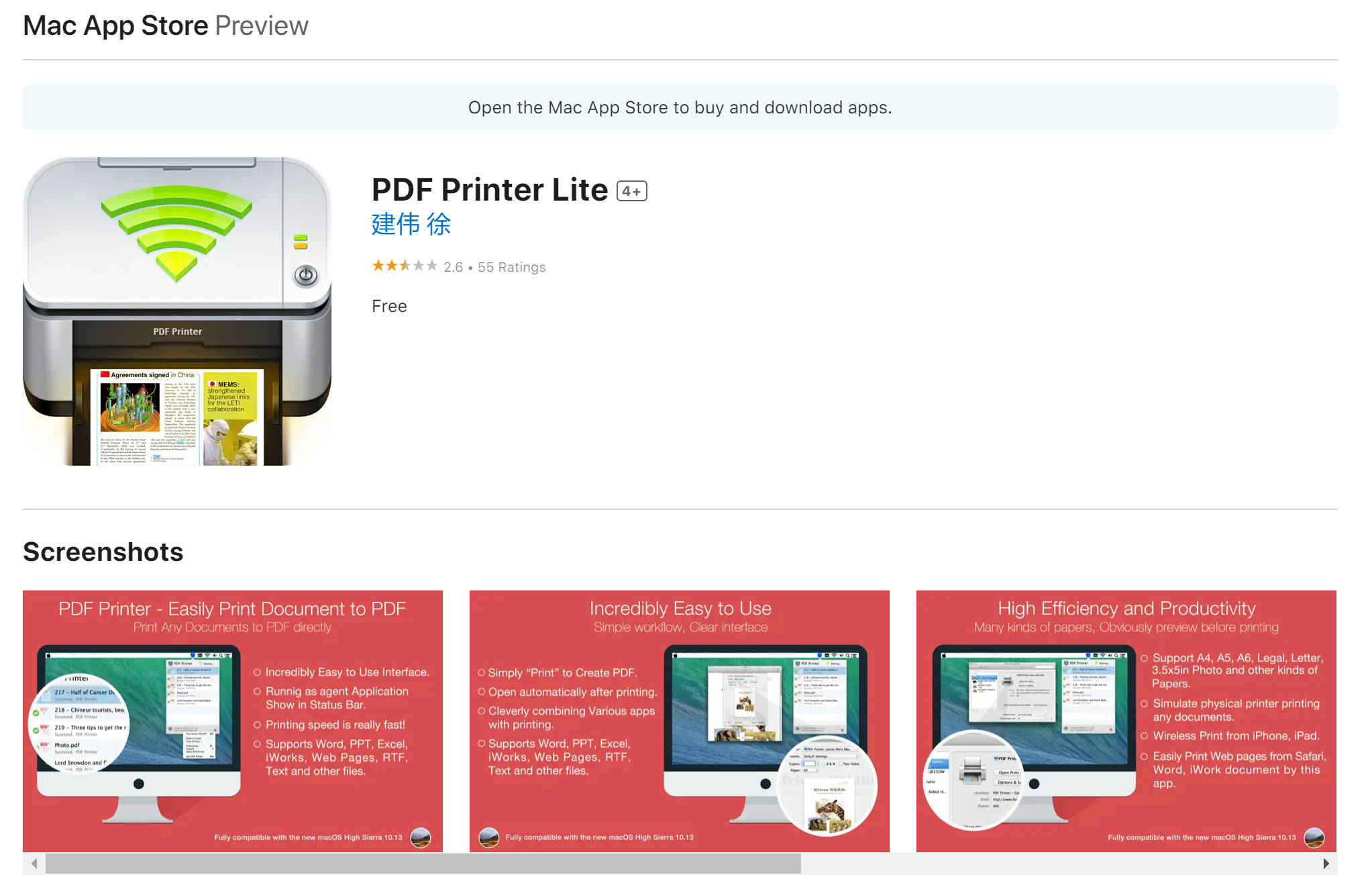
2. PDF Printer Lite
PDF Printer Lite se présente comme une autre imprimante virtuelle performante pour Mac, offrant des résultats efficaces. Des paramètres de taille de page aux marges et à l'orientation, elle propose de nombreuses options de configuration permettant à ses utilisateurs d'imprimer leurs documents. Cette imprimante virtuelle s'intègre parfaitement à d'autres applications pour convertir des documents, des e-mails et des pages Web au format PDF.
La plateforme prend en charge l'impression de divers formats de fichiers au format PDF, tels que Word, Excel et Keynote. Vous pouvez ouvrir le PDF imprimé dans iBooks pour profiter d'une expérience de lecture de haute qualité. Le service offre également des conversions rapides tout en conservant la qualité d'origine du document.
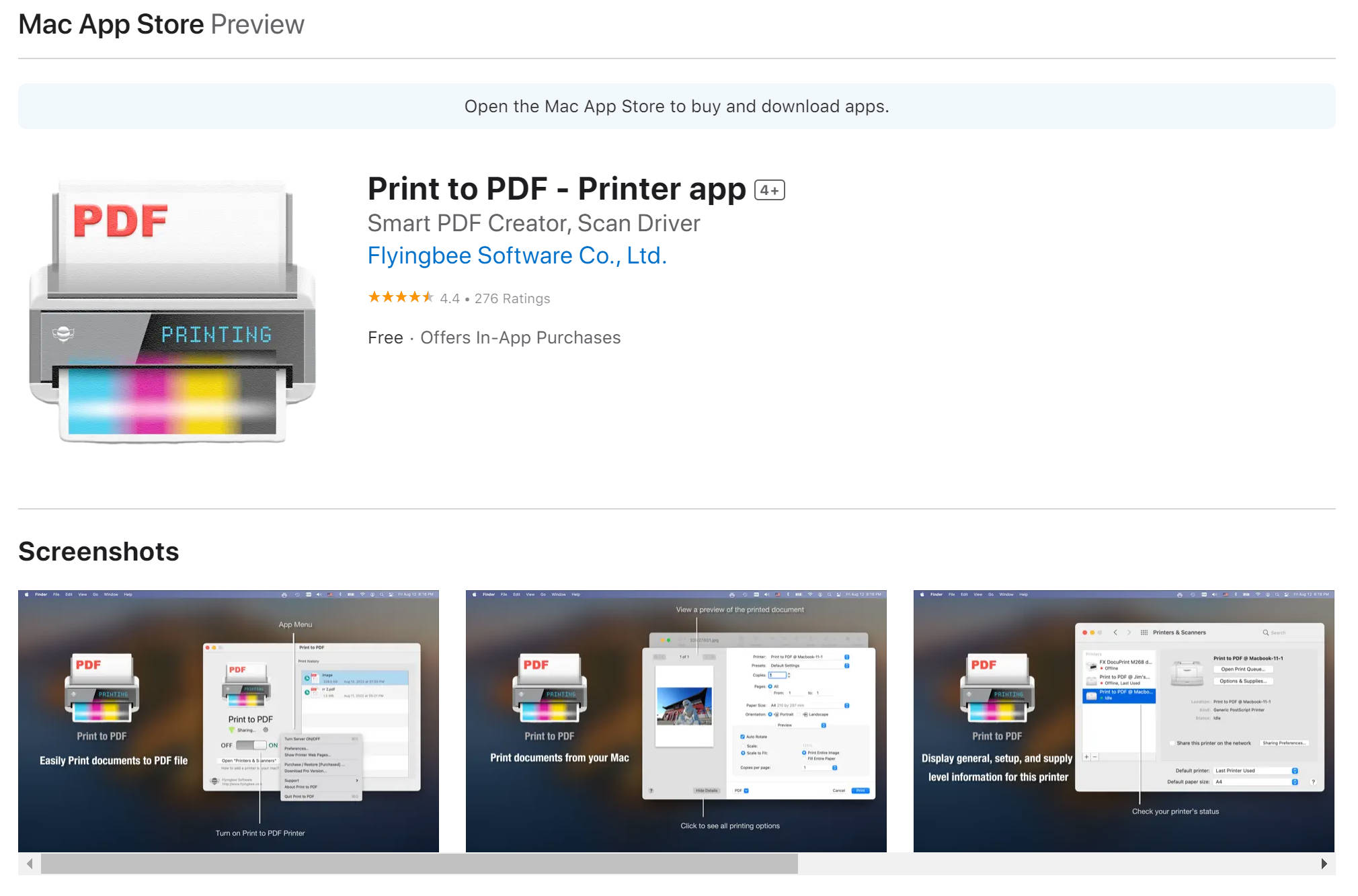
3. Print to PDF - Printer App
Cette plateforme complète d'imprimante PDF virtuelle pour macOS offre un large éventail de fonctionnalités destinées à répondre aux besoins des utilisateurs novices comme des professionnels. Print to PDF propose une interface intuitive permettant aux utilisateurs Mac d'imprimer sans fil des documents au format PDF. Cette imprimante virtuelle s'intègre au système d'exploitation, créant instantanément des fichiers PDF et permettant de personnaliser les pages.
La plateforme garantit que le PDF converti conserve la meilleure qualité possible, en particulier pour les documents professionnels. Vous pouvez profiter de sa capacité à enregistrer les documents imprimés sur des espaces de stockage cloud tels que Google Drive et Dropbox.
Partie 2. Comment modifier et imprimer des documents PDF avec des paramètres personnalisés sur Mac
L'une des solutions PDF les plus fiables fonctionnant comme une imprimante PDF virtuelle sur Mac est UPDF. Cet outil est conçu pour répondre à un large éventail de besoins en matière de gestion de documents. Il est doté d'un ensemble unique d'outils permettant de modifier les PDF selon les préférences de l'utilisateur. De plus, les utilisateurs peuvent ajouter et modifier du texte directement dans le document grâce à l'interface intuitive proposée par UPDF. Cliquez sur le bouton ci-dessous pour modifier, annoter, convertir ou imprimer avec UPDF dès maintenant.
Windows • macOS • iOS • Android 100% sécurisé
Cet outil de gestion de fichiers PDF permet également d'imprimer des documents en haute qualité. Les utilisateurs peuvent choisir d'imprimer un document entier ou une plage de pages spécifique à l'aide de cet outil. Il offre également des paramètres d'impression complets, permettant aux utilisateurs de définir l'orientation, le taux d'échelle et le format de la page avant l'impression. Dans l'ensemble, le processus d'impression dans UPDF préserve la qualité du document d'origine, garantissant ainsi que le texte et les autres éléments sont reproduits avec précision.
Étapes détaillées pour imprimer correctement un PDF avec UPDF
Que vous souhaitiez imprimer une seule page ou un livre électronique entier, UPDF vous permet d'imprimer facilement vos PDF tout en conservant la haute qualité de votre fichier. Vous trouverez ci-dessous les étapes à suivre pour imprimer un document à l'aide des nombreux paramètres de UPDF :
Étape 1. Lancer UPDF et ouvrir un document PDF
Pour commencer, lancez UPDF sur votre ordinateur et cliquez sur l'option « Ouvrir un fichier » pour importer votre PDF.
Étape 2. Modifier le document PDF
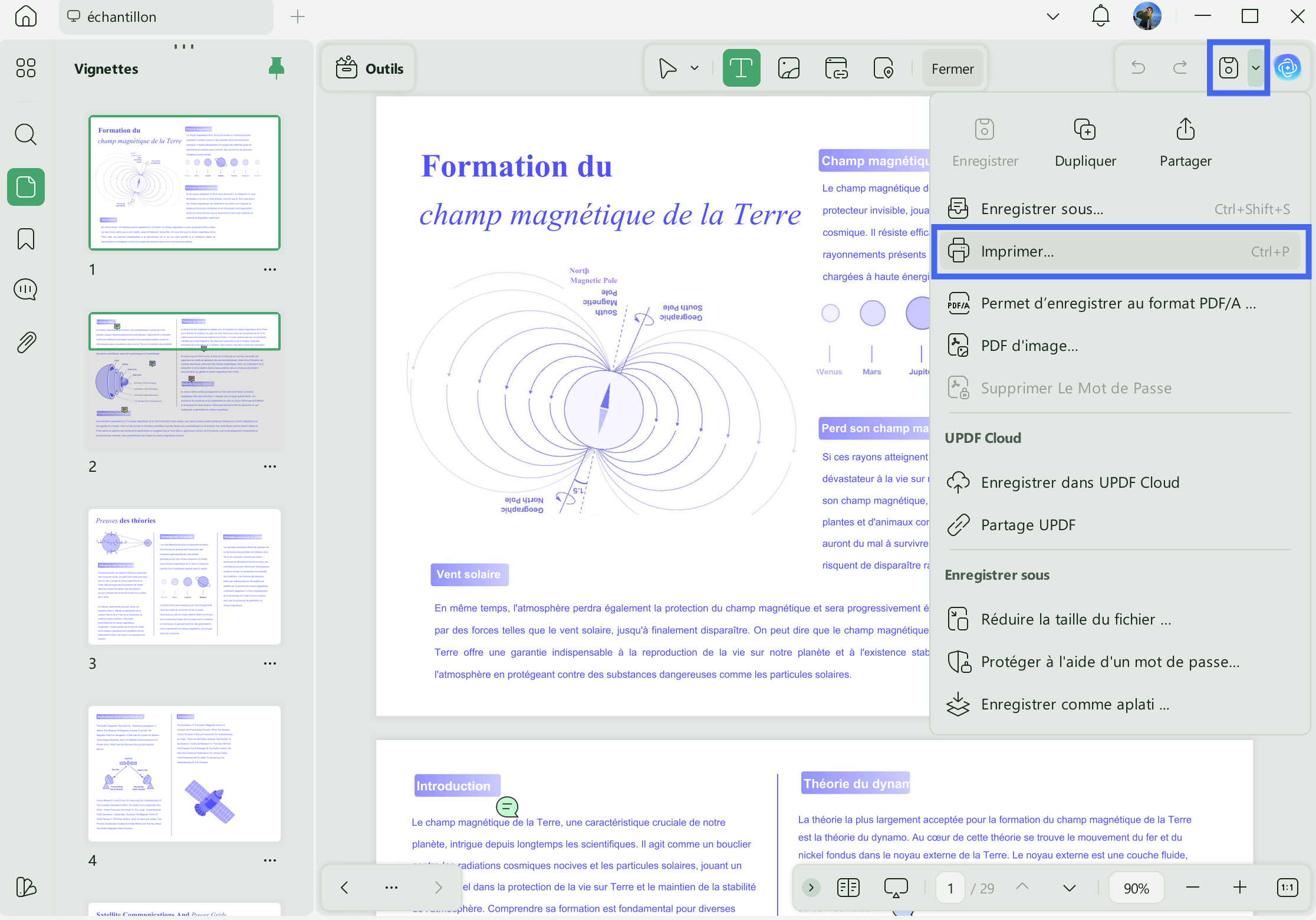
Une fois le fichier importé, vous pouvez y apporter différentes modifications. Pour modifier le texte, accédez à l'option « Modifier » dans le menu Outils de la barre d'outils située à gauche. Une fois les modifications nécessaires effectuées, cliquez sur le bouton à côté de Enregistrer et sélectionnez « Imprimer » dans le menu déroulant.
Étape 3. Définir les paramètres d'impression et imprimer le PDF
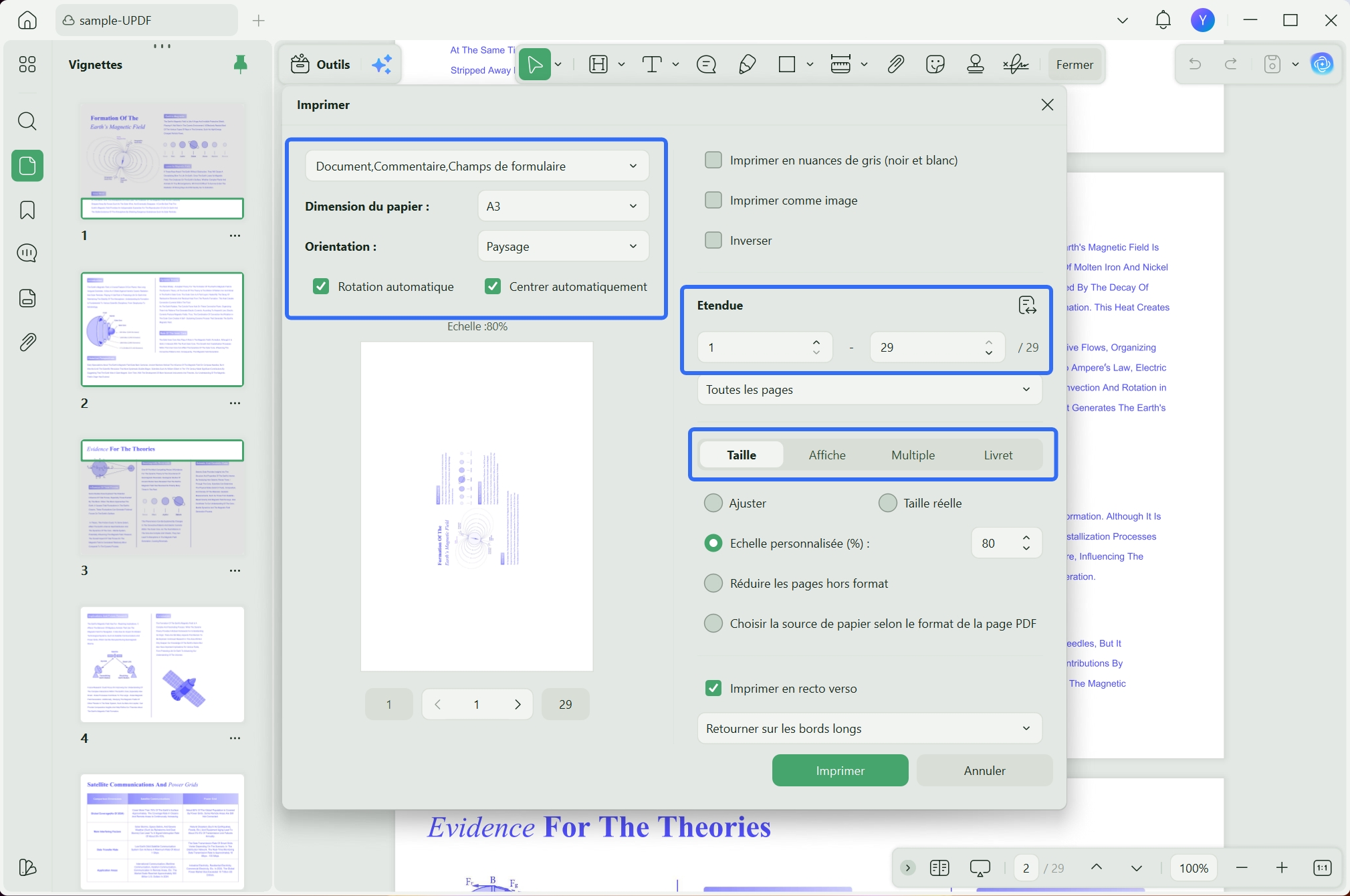
Dans une nouvelle fenêtre, saisissez les paramètres d'impression en fonction de vos préférences. Définissez les options « Taille de la page » et « Orientation » à l'aide des menus déroulants. Modifiez les autres paramètres si nécessaire. Enfin, cliquez sur le bouton « Imprimer » pour envoyer la tâche d'impression à l'imprimante connectée une fois que tous les paramètres ont été correctement configurés.
Conclusion
Dans l'ensemble, les imprimantes PDF virtuelles pour Mac ont simplifié l'impression de documents PDF. Ces outils offrent diverses fonctionnalités permettant de rationaliser le processus d'impression. Cependant, l'un des meilleurs outils pour bénéficier d'une solution PDF complète est UPDF. Cet outil propose un large éventail de fonctionnalités de gestion de documents adaptées à tous les types d'utilisateurs. Essayez-le dès aujourd'hui.
Windows • macOS • iOS • Android 100% sécurisé