 UPDF
UPDF
 Windows版UPDF
 Mac版UPDF
 iPhone/iPad版UPDF
 Android版UPDF
 Nomostar
 UPDF AI オンライン
 UPDF Sign
 IvyCraft
 PDF編集
PDF編集 PDF注釈付け
 PDF作成
PDF作成 PDFフォーム
 リンクの編集
 PDF変換
PDF変換 OCR機能
OCR機能 PDFからWordへ
 PDFから画像へ
 PDFからExcelへ
 PDFのページ整理
 PDF結合
PDF結合 PDF分割
PDF分割 ページのトリミング
 ページの回転
 PDF保護
PDF保護 PDF署名
PDF署名 PDFの墨消し
 PDFサニタイズ
 セキュリティ解除
 PDF閲覧
PDF閲覧 UPDF クラウド
 PDF圧縮
PDF圧縮 PDF印刷
PDF印刷 PDFのバッチ処理
 UPDF AIについて
 UPDF AIソリューション
 AIユーザーガイド
 UPDF AIによくある質問
 PDF要約
PDF要約 PDF翻訳
PDF翻訳 PDF付きチャット
 AIでチャット
 画像付きチャット
 PDFからマインドマップへの変換
 PDF説明
PDF説明 PDF AIツール
 画像AIツール
 AIチャットツール
 AIライティングツール
 AI学習ツール
 AI業務ツール
 その他のAIツール
 AI ブックマーク生成
 AI ブックマーク要約
 AI 透かし生成
 AI 背景生成
 AI ステッカー生成
 AI スタンプ生成
 AI 編集スイート
 UPDF コパイロット
 AI ページ管理
 AI セマンティックサーチ
 PDFからWordへ
 PDFからExcelへ
 PDFからPowerPointへ
 ソリューション
 電子署名
電子署名 ビジネスAI
 料金プラン
料金プラン 導入・運用ガイド
 ウェビナー
ウェビナー IT
IT 教育
教育 建設
建設 金融サービス
 医療
医療 保険
保険 法務
法務 製造業
製造業 官公庁
官公庁 研究者・博士向け
 個人事業主・フリーランス向け
 弁護士・法務専門家向け
 不動産担当者・仲介業者向け
 教育機関向けソリューション
 導入事例
導入事例 ユーザーガイド
 公式ブログ
公式ブログ UPDF 活用術
 UPDF vs Adobe Acrobat
 UPDF vs Foxit
 UPDF vs PDF Expert
 よくある質問(FAQ)
 ダウンロードセンター
 動作環境・仕様
 お問い合わせ
 ニュースルーム
 アップデート履歴
 ユーザーレビュー
 会社概要
会社概要

GmailからPDFをダウンロードしたあと、保存しただけのつもりなのに、Adobe Acrobatで自動的に開いてしまう。
このような現象に困っている方は少なくありません。
実際に、Adobeのコミュニティでも、次のような相談が投稿されています。
複数のPDFを続けて保存したいだけなのに、そのたびにAdobe Acrobatが自動で開いてしまうと、わずらわしく感じる方も多いはずです。
状況によっては、パソコンの動作が重くなったり、作業の流れが途切れたりすることもあります。
このような不具合で困っている場合は、設定を見直すことで改善できる可能性があります。この記事では、Adobe AcrobatでPDFが自動的に開くのを止める方法をわかりやすく紹介します。
この記事でわかること
この記事では、Adobe AcrobatでPDFが自動的に開いてしまう原因と、その対処法をわかりやすく紹介します。
具体的には、次のような内容を確認できます。
- Adobe AcrobatでPDFが自動で開いてしまう主な原因
- PDFが勝手に開かないようにする4つの対処法
- 4つの方法を試しても改善しない場合の確認ポイント
- PDFを開くソフト自体を見直したい場合の選び方
「ダウンロードしただけなのに毎回Adobe Acrobatが立ち上がってしまう」「複数のPDFをまとめて保存したいのに作業が止まってしまう」といった悩みがある方は、まずは原因を整理したうえで、自分に合った対処法を確認していきましょう。
先に結論
Adobe AcrobatでPDFが自動的に開いてしまう場合は、PDFの既定アプリ設定、ブラウザの設定、Adobe Acrobat本体の設定のいずれかが影響しているケースが多く見られます。
特に、Adobe AcrobatがPDFの既定アプリになっている場合や、Chrome側でPDFを自動的に開く設定が有効になっている場合は、ダウンロード後にそのままPDFが開いてしまいやすくなります。
そのため、まずは次の3点を順番に確認するのがおすすめです。
- PDFの既定アプリがAdobe Acrobatになっていないか
- ブラウザ側でPDFを自動的に開く設定が有効になっていないか
- Adobe Acrobat側で自動起動に関する設定が有効になっていないか
多くの場合は、こうした設定を見直すことで改善できます。
一方で、「毎回設定を気にするのが面倒」「これを機に、PDFをもっと見やすく・使いやすくしたい」と感じている方もいるかもしれません。
そのような場合は、単に自動起動を止めるだけでなく、PDFを開くソフト自体を見直すのもひとつの方法です。
たとえばUPDFなら、PDFの閲覧やテキスト編集、注釈追加に加えて、AI要約やAI翻訳などにも対応しているため、PDF作業をまとめて行いたい方にも向いています。Adobe Acrobat以外の選択肢も比較したい場合は、あわせて検討してみるとよいでしょう。
まずはこの記事で紹介する4つの方法を上から順に試し、それでも使いづらさが残る場合は、自分に合ったPDFツールへの切り替えも視野に入れてみてください。
1. Adobe AcrobatでPDFが自動で開く原因
PDFをダウンロードするたびにAdobe Acrobatが自動で起動する場合、主な原因として考えられるのは次の2つです。
Adobe AcrobatがPDFの既定アプリに設定されている
よくある原因のひとつが、PDFを開く既定のアプリとしてAdobe Acrobatが設定されているケースです。
WindowsやmacOSでは、PDFを開くアプリを自分で選べるようになっています。そのため、Adobe Acrobatが既定アプリになっていると、PDFをダウンロードしたあとやPDFを開いた際に、Adobe Acrobatで表示されることがあります。
日常的にPDFを閲覧・編集する方にとっては便利ですが、ファイルを保存するだけのつもりでいる場合には、かえってわずらわしく感じることもあります。
ブラウザの設定でPDFが自動的に開くようになっている
Google Chrome、Microsoft Edge、Mozilla Firefoxなどのブラウザには、ダウンロードしたファイルの扱いに関する設定があります。
この設定でPDFを自動的に開くようになっていると、ダウンロード完了後にAdobe Acrobatが起動することがあります。
たとえば、過去にPDFを保存した際に「この種類のファイルは常に開く」といった設定を有効にしていると、この現象が起こる場合があります。
まずはこの2つの原因を確認しておくことで、Adobe AcrobatがPDFを自動で開かないように設定を見直しやすくなります。
2. Adobe AcrobatでPDFが自動で開くのを止める方法
ここからは、Adobe AcrobatでPDFが自動的に開いてしまうのを防ぐための対処法を4つ紹介します。
まずは、試しやすい方法から順番に確認してみてください。
方法1. パソコンのPDF既定アプリを変更する
PDFを開く既定アプリとしてAdobe Acrobatが設定されている場合、ダウンロードしたPDFがAdobe Acrobatで開くことがあります。
この場合は、既定アプリの設定を変更することで、別のアプリでPDFを開けるようになります。たとえば、UPDFやWebブラウザ、そのほかのPDFツールを選ぶことができます。
Adobe Acrobatよりもコストを抑えながら、PDFの閲覧や編集を行いたい方には、UPDFを既定アプリに設定する方法もあります。
下のボタンからUPDFをダウンロードし、以下の手順でPDFを開く既定アプリを変更してみてください。
Windows • macOS • iOS • Android 100%安全
以下では、WindowsとMacでの変更手順を紹介します。
Windowsで変更する手順
- パソコン内の任意のPDFファイルを右クリックします。
- メニューから「プロパティ」を選びます。
- 新しく開いた画面で「プログラム」または「このファイルを開くアプリ」の項目を確認し、「変更」をクリックします。
- 一覧からUPDFなど、Adobe Acrobat以外のアプリを選択します。
- そのアプリを常に使う設定にして保存します。
これで、PDFをダウンロードした際にAdobe Acrobatが自動で開く状況を避けやすくなります。
Macで変更する手順
- 任意のPDFファイルを右クリックします。
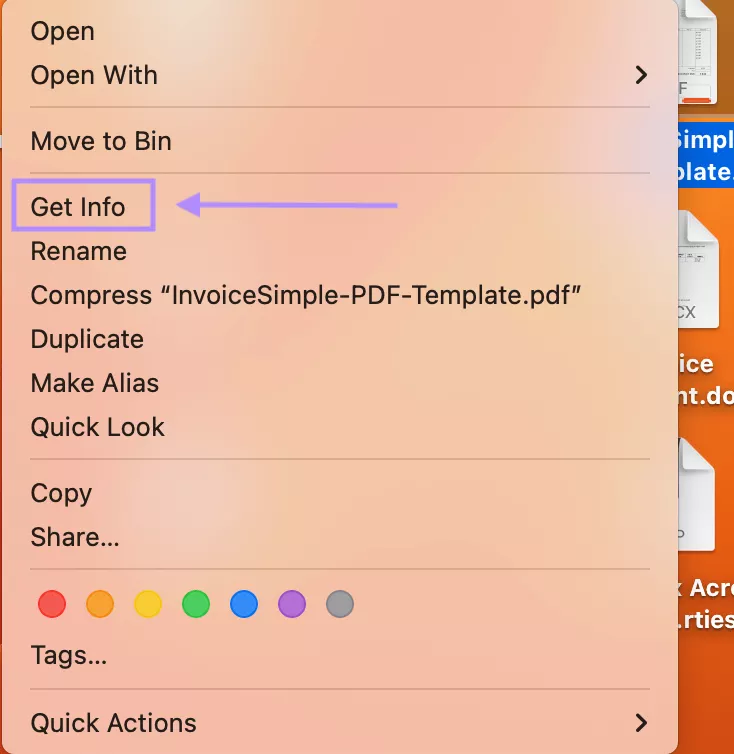
- 「情報を見る」を選びます。

- 「このアプリケーションで開く」の項目から、使用したいアプリを選びます。ここでは例としてUPDFを選択します。

- 下にある「すべてを変更」をクリックして保存します。
設定後は、PDFを開く既定アプリが切り替わるため、Adobe Acrobatが自動で開く状態を見直しやすくなります。
なぜ既定アプリとしてUPDFを選ぶのか
Adobe AcrobatではなくUPDFを既定アプリとして使う理由として、原文では次の点が挙げられています。
- Adobe Acrobatなどのツールに比べて、費用を抑えやすい
- 一般的なPDF編集ソフトにある基本機能をひと通り備えている
- 画像が多い大きなPDFでも、開く・読む操作がしやすい
- 画像を含むPDFについてAIに質問できる機能や、PDFからマインドマップへの変換、ステッカー機能など、独自の機能も利用できます。
PDFを開くだけでなく、閲覧、編集、AI活用までまとめて行いたい方には、UPDFを既定アプリの候補として検討しやすいでしょう!
Windows • macOS • iOS • Android 100%安全
方法2. ブラウザの設定を変更する
もうひとつ試しやすい方法が、ブラウザの設定を見直すことです。
ブラウザ側でPDFファイルを自動的に開く設定になっていると、ダウンロード完了後にそのままPDFが開いてしまうことがあります。この設定を無効にしておけば、PDFを途中で開かれることなく保存しやすくなります。
ここでは、Google Chromeで設定を変更する手順を紹介します。
Google Chromeでの設定手順
- Chromeを開き、右上の︙(3点メニュー)をクリックして、「設定」を選びます。

- 下へスクロールして「プライバシーとセキュリティ」を開き、「サイトの設定」を選択します。

- 「追加のコンテンツの設定」をクリックします。

- 「PDF ドキュメント」を開きます。

- 「ChromeでPDFを開く」ではなく、「PDFをダウンロードする」を選びます。
- すでに「PDFをダウンロードする」が選択されている場合は、いったん別の項目に切り替えてから、もう一度「PDFをダウンロードする」に戻します。

- 最後に、ブラウザを再起動します。
方法3. Windows版Adobe Acrobatの設定を変更する
Adobe AcrobatでPDFが自動的に開いてしまう場合は、アプリ側の設定が影響している可能性があります。
この設定を見直すことで、症状が改善することがあります。なお、この方法はWindowsでのみ利用できる設定です。
手順は次のとおりです。
- WindowsでAdobe Acrobatを開き、「メニュー」をクリックして「環境設定」を選びます。
- 新しく開いた画面で「一般」をクリックします。
- 「ChromeブラウザーでダウンロードされたPDFをReaderで自動的に開く」という項目をオフにします。
- 「OK」をクリックして設定を保存します。
これで、ChromeからPDFをダウンロードした際にAdobe Acrobatが自動で開く現象を防ぎやすくなります。

方法4. 「システムビューアで常に開く」をオフにする
Google Chromeには、「システムビューアで常に開く」という設定があり、これが原因でダウンロードしたPDFが自動的に開いてしまうことがあります。
この設定を無効にする手順は次のとおりです。
- Google Chromeを開き、PDFファイルを1つダウンロードします。

- 画面右上に表示される最近のダウンロード一覧の矢印をクリックします。
- ダウンロードしたPDFファイルを右クリックします。

- 「システムビューアで常に開く」のチェックを外します。
3. 4つの方法を試しても改善しない場合
4つの方法を試しても改善しない場合は、設定がうまく反映されていないか、別の箇所に原因が残っている可能性があります。
特に、既定アプリとブラウザ設定の両方が影響している場合は、1か所だけ変更しても症状が改善しないことがあります。
そのような場合は、次の点もあわせて確認してみてください。
- ブラウザを再起動して、変更した設定が反映されているか
- Adobe Acrobatを一度終了し、再度起動しても同じ現象が起こるか
- 別のブラウザでも同じようにPDFが自動で開くか
- PDFの既定アプリが別の設定画面で再びAdobe Acrobatになっていないか
また、設定を見直してもなお使いづらさが残る場合は、PDFの閲覧や編集を行う環境そのものを見直すことも大切です。
自動起動のわずらわしさを減らしつつ、閲覧・編集・AI活用までまとめて進めたい方には、UPDFのような別のPDFツールを試してみるのもよいでしょう。
4. PDFを開くソフトを見直したい方へ|UPDFという選択肢
ダウンロードしたPDFがAdobe Acrobatで自動的に開いてしまい、使いづらさを感じている場合は、PDFを開くアプリ自体を見直すのもひとつの方法です。
そうした場合の選択肢として、UPDFがあります。UPDFを使えば、このような自動起動のわずらわしさを避けやすくなるだけでなく、PDFの閲覧や編集もよりスムーズに行えます。まずは下のボタンからダウンロードして試してみてください。
また、UPDFはAdobe Acrobatと比べて価格を抑えやすく、PDF編集に必要な機能に加えてAI機能も利用できます。
Windows • macOS • iOS • Android 100%安全
試してからアップグレードすれば、より手頃な価格で機能制限なく使える点も魅力です。
こんな方にはUPDFが向いています
UPDFは、単にPDFを開くだけでなく、閲覧・編集・注釈・AI活用までまとめて行いたい方に向いています。特に、次のような方には検討しやすいPDFツールです。
- Adobe Acrobat以外の選択肢も比較したい方
- PDFを読むだけでなく、テキスト編集や注釈追加も行いたい方
- AI要約やAI翻訳を活用しながら資料を効率よく確認したい方
- コストを抑えつつ、日常的なPDF作業をまとめて進めたい方
- 複数の用途をひとつのPDFソフトで完結させたい方
「自動で開くのを止めたい」という悩みをきっかけに、PDF作業全体をもっと使いやすくしたいと考えている場合は、UPDFのような別の選択肢をあわせて検討してみるのもよいでしょう。
UPDFの主な機能
- PDF閲覧・表示
UPDFは、PDFをスムーズに開いて閲覧できるのが特長です。自動起動に悩まされにくく、スクロールやページ移動も行いやすいため、日常的な閲覧作業を快適に進められます。表示モードも複数用意されています。 - PDF編集 –
テキストや画像の編集に対応しており、内容の追加や差し替えも行えます。さらに、注釈やコメントの追加にも対応しているため、確認や修正が必要なPDFも扱いやすくなります。 - AI機能
UPDFのAI機能を使えば、PDFの要約、翻訳、アイデア出し、文書内の重要な情報の検索などを行えます。資料の内容をすばやく把握したいときにも便利です。
UPDFについてさらに詳しく知りたい方は、詳細レビューもあわせてご覧ください。
また、UPDFでPDFを開いて閲覧する方法を紹介した動画ガイドも用意しています。
よくある質問
Q1. GmailからダウンロードしたPDFだけAdobe Acrobatで自動的に開いてしまうのはなぜですか?
原因はGmail自体ではなく、PDFの既定アプリ設定やブラウザの設定であることが多いです。Adobe Acrobatが既定アプリになっていたり、Chrome側でPDFを自動的に開く設定が有効になっていたりすると、ダウンロード後にそのまま開いてしまうことがあります。
Q2. WindowsとMacで対処法は同じですか?
既定アプリの変更やブラウザ設定の見直しは、WindowsでもMacでも試しやすい方法です。ただし、Adobe Acrobat本体の設定変更については、記事内で紹介している方法はWindows向けです。
Q3. 設定を変更しても改善しないのはなぜですか?
設定がブラウザ・既定アプリ・Adobe Acrobat本体の複数箇所に影響している場合は、1か所だけ変更しても改善しないことがあります。変更後にブラウザを再起動し、必要に応じて他の設定箇所もあわせて確認してみてください。
Q4. Adobe Acrobat以外のPDFソフトを使っても問題ありませんか?
はい。PDFの閲覧や編集、注釈追加などを行いたい場合は、Adobe Acrobat以外のPDFソフトを選ぶことも可能です。用途や予算に合わせて、自分に合ったツールを選ぶことが大切です。
Q5. PDFを開くソフトを見直すなら、どんな点で選べばよいですか?
PDFを読むだけでなく、編集、注釈、AI要約、AI翻訳までまとめて行いたい場合は、必要な機能がそろっているかを確認すると選びやすくなります。コストや使いやすさもあわせて比較するのがおすすめです。
まとめ
本記事では、Adobe AcrobatでPDFが自動的に開いてしまう場合の原因と対処法を紹介しました。
こうした現象は、既定アプリやブラウザ、Adobe Acrobat側の設定を見直すことで改善できることがあります。
今後も同じようなわずらわしさを避けたい場合は、PDFを開くソフト自体を見直すのもひとつの方法です。
たとえばUPDFなら、PDFの閲覧や編集に加えて、AI要約やAI翻訳などにも対応しており、日常的なPDF作業をまとめて進めやすくなります。価格を抑えながら機能面も重視したい方には、検討しやすい選択肢といえるでしょう。
PDF作業をもっとスムーズに進めたい方は、UPDFもチェックしてみてください!
Windows • macOS • iOS • Android 100%安全








Adobe Communityに寄せられた相談より