UPDF
UPDF
 UPDF für Windows
 UPDF für Mac
 UPDF für iPhone/iPad
 UPDF für Android
 Nomostar
 UPDF AI Online
 UPDF Sign
 IvyCraft
 PDF bearbeiten
 PDF kommentieren
 PDF erstellen
 PDF-Formular
 Links bearbeiten
 PDF konvertieren
 OCR
OCR PDF in Word
 PDF in Bild
 PDF in Excel
 PDF organisieren
 PDFs zusammenführen
 PDF teilen
 PDF zuschneiden
 PDF drehen
 PDF schützen
 PDF signieren
 PDF schwärzen
 PDF bereinigen
 Sicherheit entfernen
 PDF lesen
 UPDF Cloud
 PDF komprimieren
 PDF drucken
 Stapelverarbeitung
 Über UPDF AI
 UPDF AI Lösungen
 KI-Benutzerhandbuch
 FAQ zu UPDF AI
 PDF zusammenfassen
 PDF übersetzen
 Chatten mit PDF
 Chatten mit Bild
 PDF zu Mindmap
 PDF erklären
 PDF-KI-Tools
 Bild-KI-Tools
 KI-Chat-Tools
 KI-Schreibtools
 KI-Lerntools
 KI-Arbeitstools
 Weitere KI-Tools
 KI-Lesezeichen-Generierung
 KI-Lesezeichen-Zusammenfassung
 KI-Wasserzeichen-Generierung
 KI-Hintergrund-Generierung
 KI-Sticker-Generierung
 KI-Stempel-Generierung
 KI-Schreibtools
 UPDF Copilot
 KI-Seitenverwaltung
 KI-Semantische Suche
 PDF in Word
 PDF in Excel
 PDF in PowerPoint
 Unternehmenslösung
 Unternehmen Sign
 Unternehmen AI
 Unternehmensplan
 Benutzerhandbuch für Unternehmen
 Unternehmens-Webinar
 Bankwesen
 Gesundheitswesen
 Versicherung
 Rechtlich
 Fertigung
 Regierung
 Bildungsbereich-Lösung
 Kundengeschichten
 Tutorials
 UPDF Tipps
 FAQs
FAQs UPDF Bewertungen
 Downloadcenter
 Blog
Blog Newsroom
 Technische Daten
 Updates
 UPDF vs. Adobe Acrobat
 UPDF vs. Foxit
 UPDF vs. PDF Expert

99%
Erkennungsgenauigkeit
1000+ Seiten
In Sekunden verarbeitet
30 Min.+
Pro Dokument eingespart
100% Automatisch
Keine manuellen Prüfungen
 Weitere KI-Tools >>
Feedback
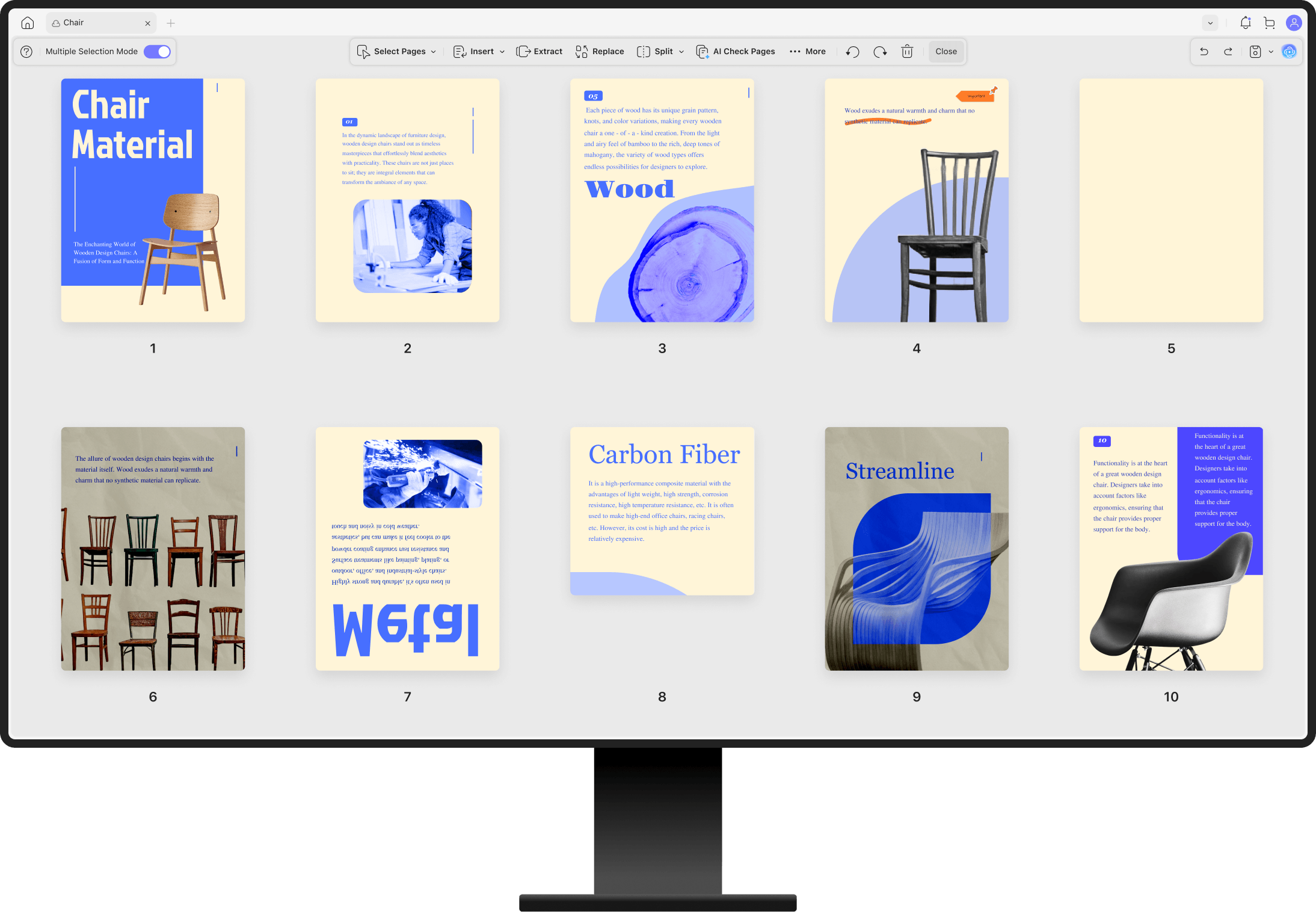
Geben Sie Ihrem 1000-seitigen PDF in nur 3 Sekunden einen strukturellen „Gesundheitscheck“. Der UPDF KI-Agent analysiert Ihr Dokument autonom und erkennt ungeordnete, falsch platzierte oder redundante Seiten – für eine mühelose Neuorganisation.
Erkennungsgenauigkeit
In Sekunden verarbeitet
Pro Dokument eingespart
Keine manuellen Prüfungen
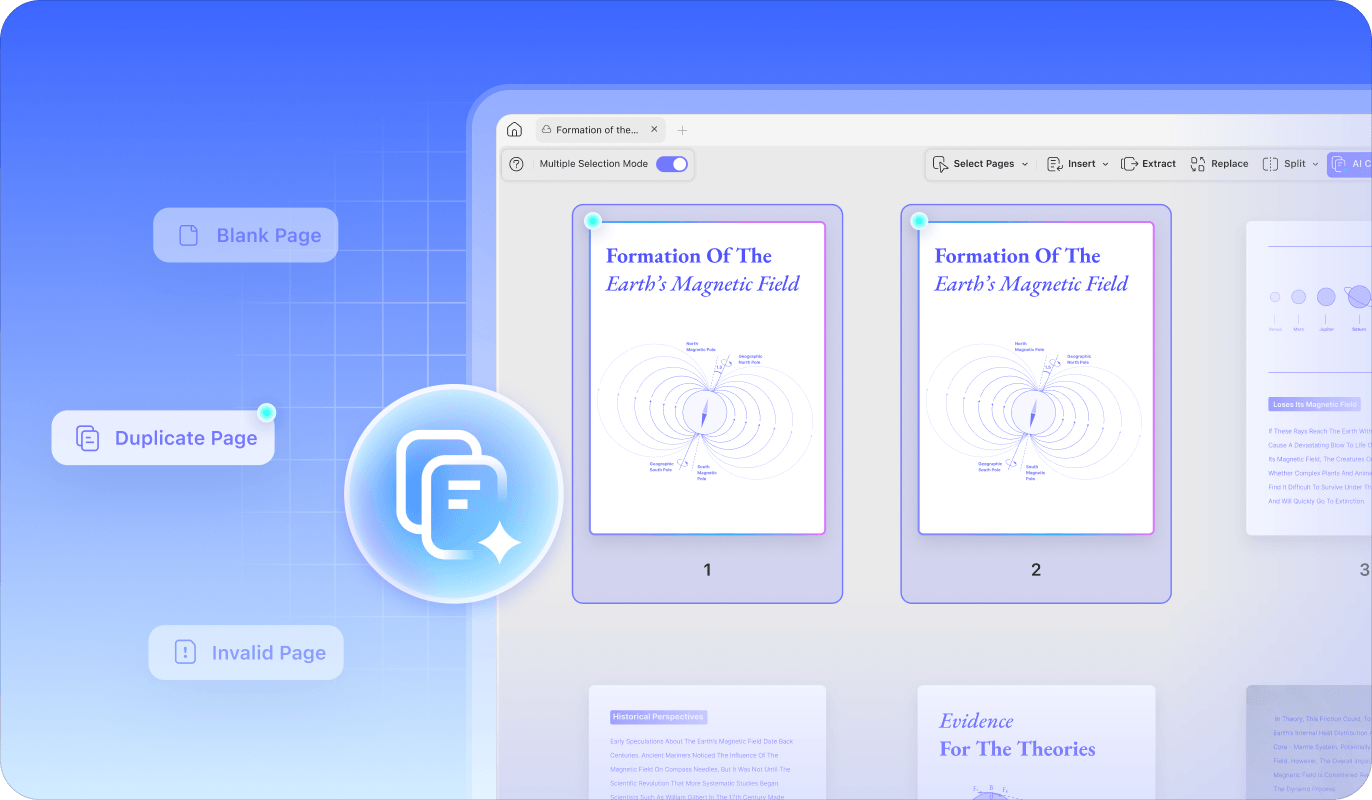
Überprüfen Sie nicht länger manuell hunderte Seiten. Der UPDF KI-Agent erkennt leere Seiten, unnötige Einfügungen und Unterbrechungen in der Seitenabfolge wie fehlende Seitennummern. Überprüfen und bestätigen Sie das Entfernen oder die Neuordnung, um nur die relevanten Seiten zu behalten – ideal für Angebote, zusammengeführte Scans oder Berichte aus mehreren Quellen.

Erkennung leerer Seiten

Stapelweise Erkennung ungültiger Seiten

Erkennung von Seitenlücken
Gescannte oder importierte Dokumente können auf dem Kopf stehen, gedreht sein oder unterschiedliche Seitengrößen aufweisen. Unser KI-Agent erkennt automatisch falsch ausgerichtete Seiten und abweichende Formate zur schnellen Bestätigung und sorgt dafür, dass alle Seiten korrekt ausgerichtet und vereinheitlicht sind.

Intelligente Ausrichtungserkennung

Automatische Seitengrößenerkennung

Standardisierung mit einem Klick

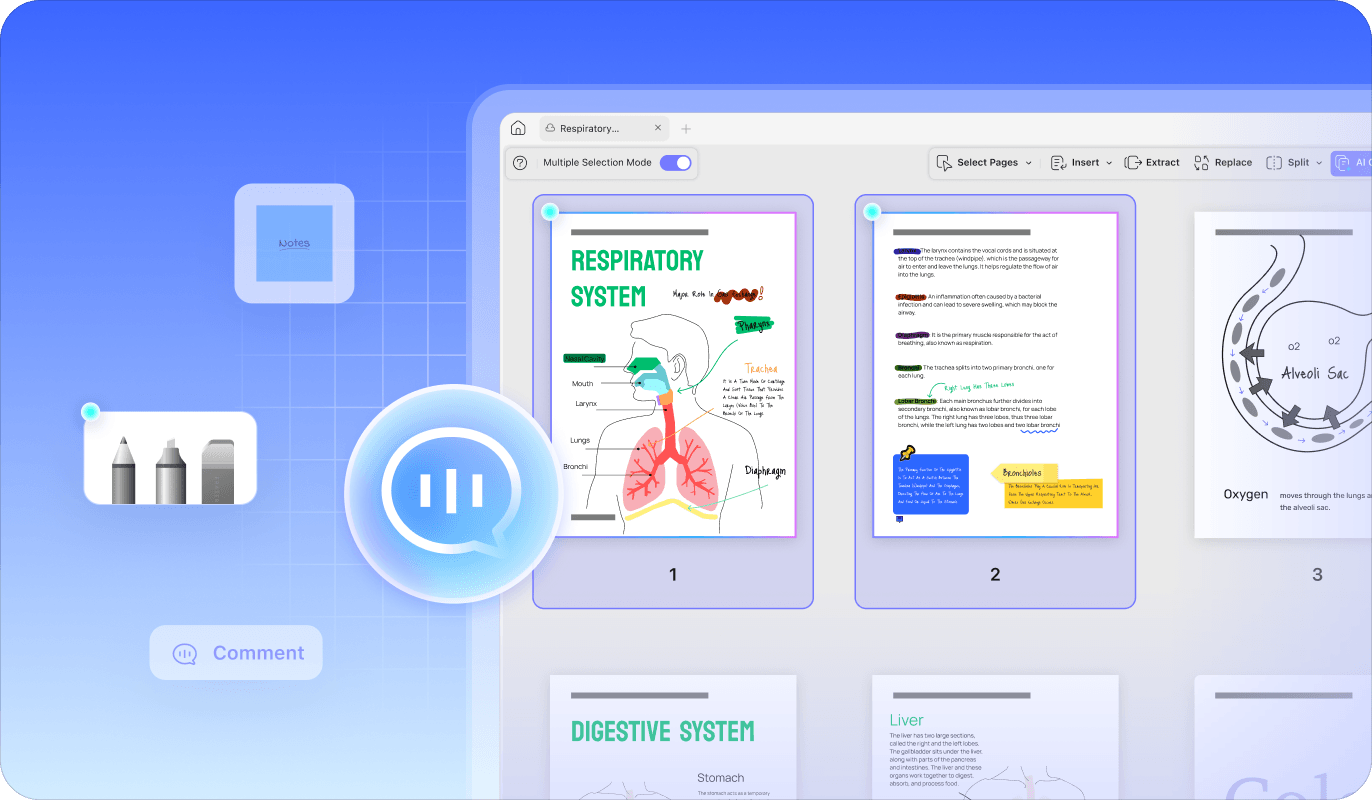
Seiten mit Notizen oder Kommentaren können leicht übersehen werden. Der UPDF KI-Agent identifiziert alle Seiten mit Kommentaren, sodass bei Zusammenführung, Überprüfung oder finalen Qualitätskontrollen nichts Wichtiges übersehen wird.

Extraktion kommentierter Seiten

Hervorhebung von Kommentaren

Schnelle Bestätigung
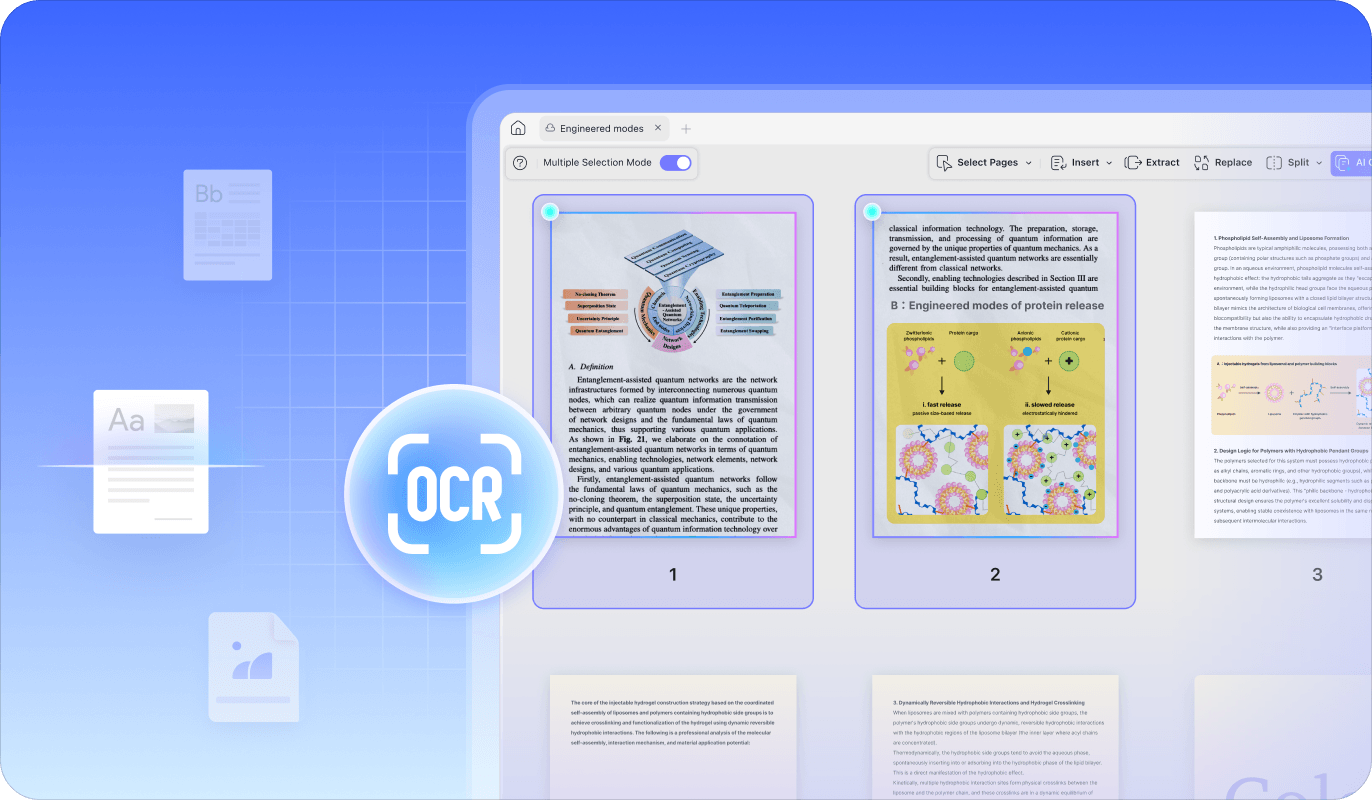
Gescannte Seiten können nicht durchsuchbaren Text enthalten. Der KI-Seitenmanagement-Agent markiert Seiten, die eine OCR-Verarbeitung benötigen, und wandelt sie nach Ihrer Bestätigung in durchsuchbare und bearbeitbare Inhalte um – ideal für zusammengeführte Scans oder Berichte mit vollständiger Zugänglichkeit.

38 unterstützte Sprachen

Schnelle, präzise Konvertierung

Durchsuchbare, bearbeitbare Ergebnisse
Hören Sie auf, Seiten manuell zu prüfen, Scans zu drehen oder Dateien mühsam zu sortieren. UPDF ist das einzige PDF-Tool mit integriertem KI-Agenten, der die Dokumentstruktur autonom analysiert, Probleme erkennt und deren Behebung mit einem Klick ermöglicht.
Problemerkennung mit einem Klick
Erkennung leerer Seiten
Identifikation ungültiger Seiten
Erkennung der Seitenausrichtung
Erkennung von Seitenlücken
Extraktion kommentierter Seiten
Erkennung abweichender Seitengrößen
Identifikation von OCR-Seiten
Stapelverarbeitung von Seiten
Unterstützung für über 1.000 Seiten
(Automatische Auswahl)
(Automatische Auswahl)
(Automatische Auswahl)
(Automatische Auswahl)
(38 Sprachen)
(Schnelle Verarbeitung)
(Nur manuell)
(Nur manuell)
(Nur manuell)
(Nur manuell)
(Nur manuell)
(Nur manuell)
(Nur manuell)
(Kontextbegrenzungen)
Verwandeln Sie Ihr PDF in wenigen Sekunden in ein perfekt organisiertes Dokument.
Öffnen Sie Ihr PDF in UPDF und klicken Sie oben links auf das Symbol „Seiten organisieren“, um in den Seitenverwaltungsmodus zu wechseln. Klicken Sie anschließend auf „AI-Prüfung Seiten“, damit der KI-Agent Ihr Dokument auf Seitenprobleme analysiert. Sie können den Vorgang jederzeit abbrechen. Hinweis: Wenn Sie während der Analyse Änderungen vornehmen, ist eine erneute Prüfung erforderlich.
Nach Abschluss der Analyse erscheint rechts eine Liste von Problemkarten, sortiert nach Seitenzahl. Klicken Sie auf eine Karte, um direkt zur betroffenen Seite zu springen.
Jede Problemkarte verfügt oben rechts über eine Aktionsschaltfläche (z. B. Löschen, Einfügen, Extrahieren, OCR). Klicken Sie darauf und folgen Sie den Anweisungen auf dem Bildschirm, um die Probleme zu beheben.
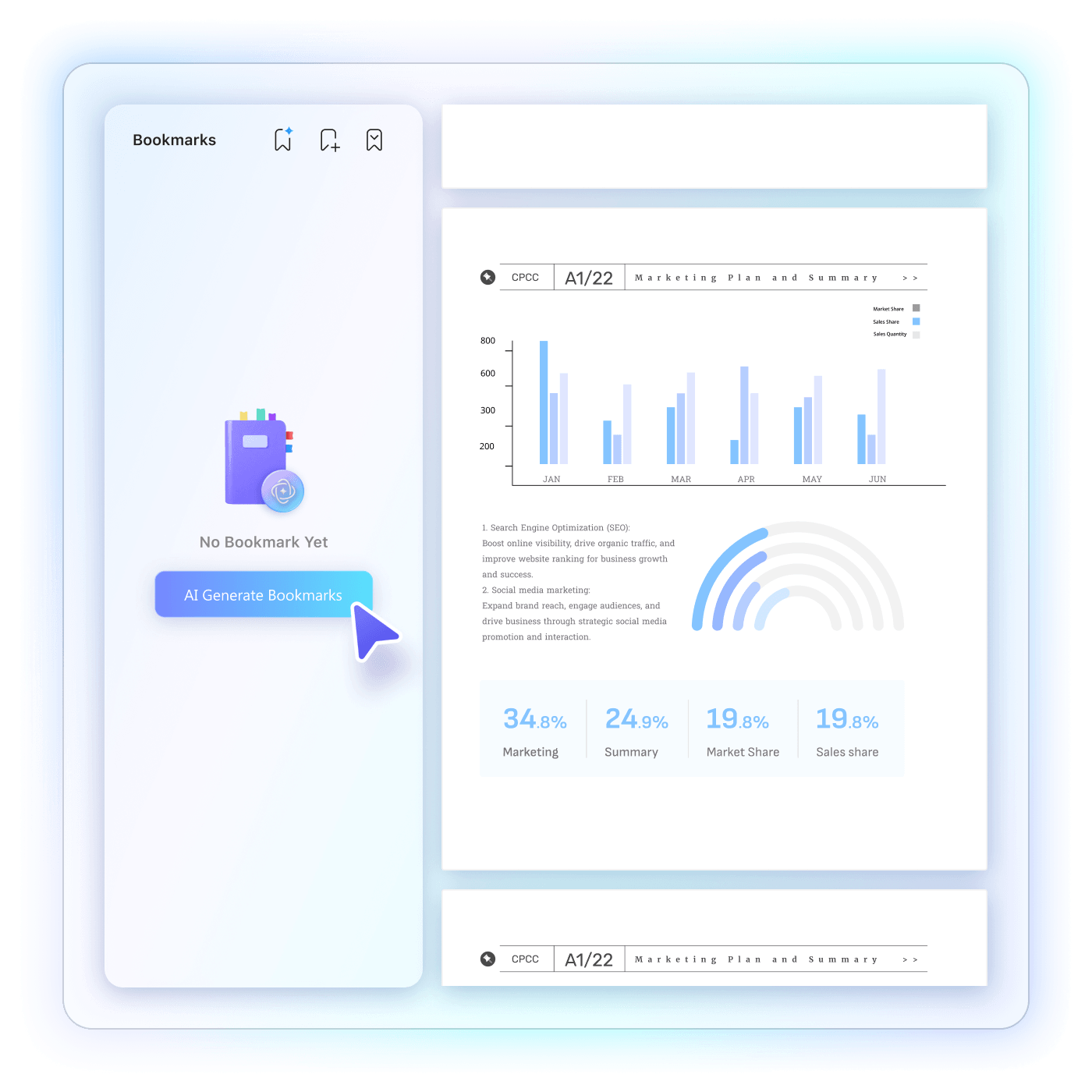
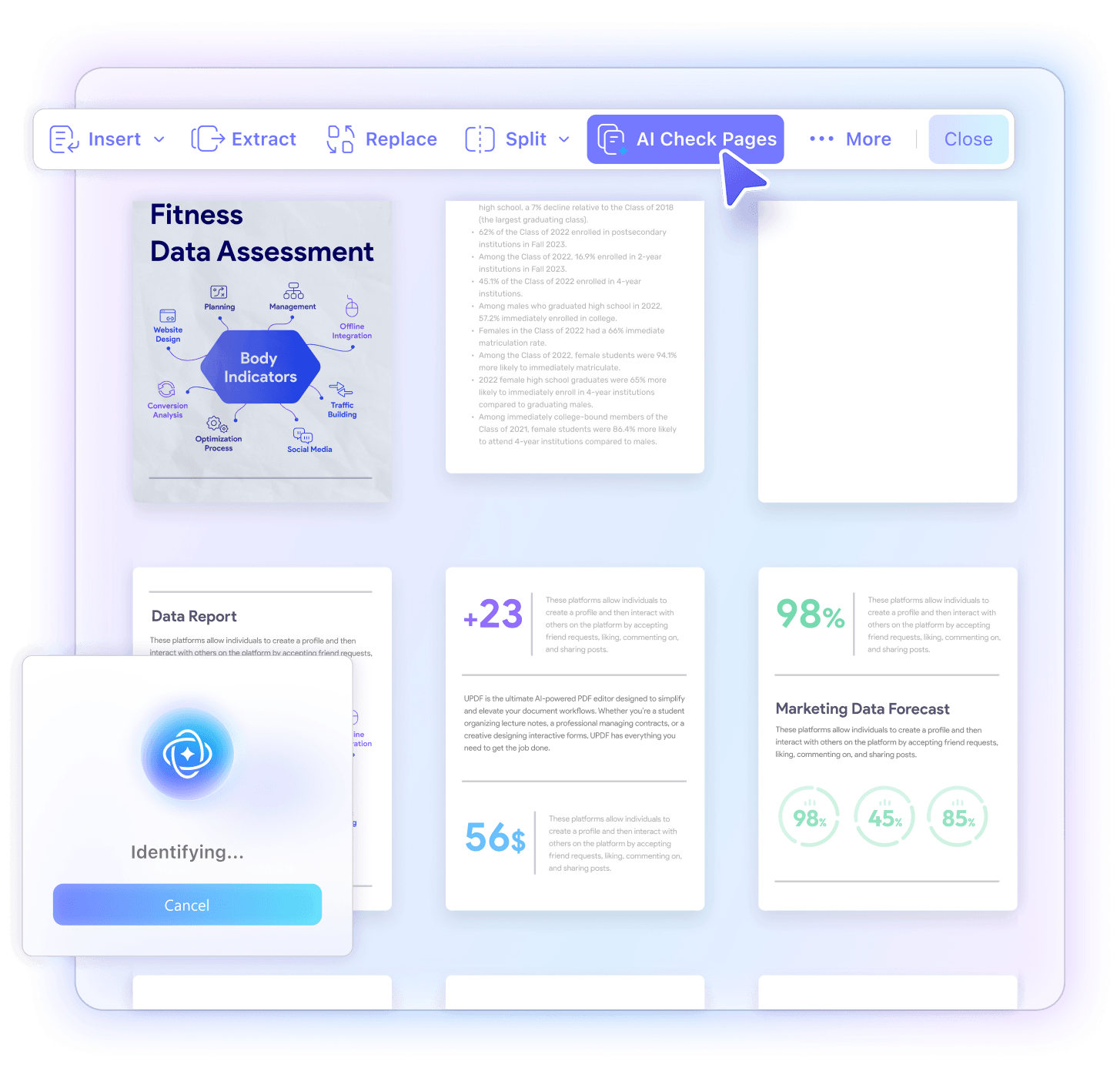
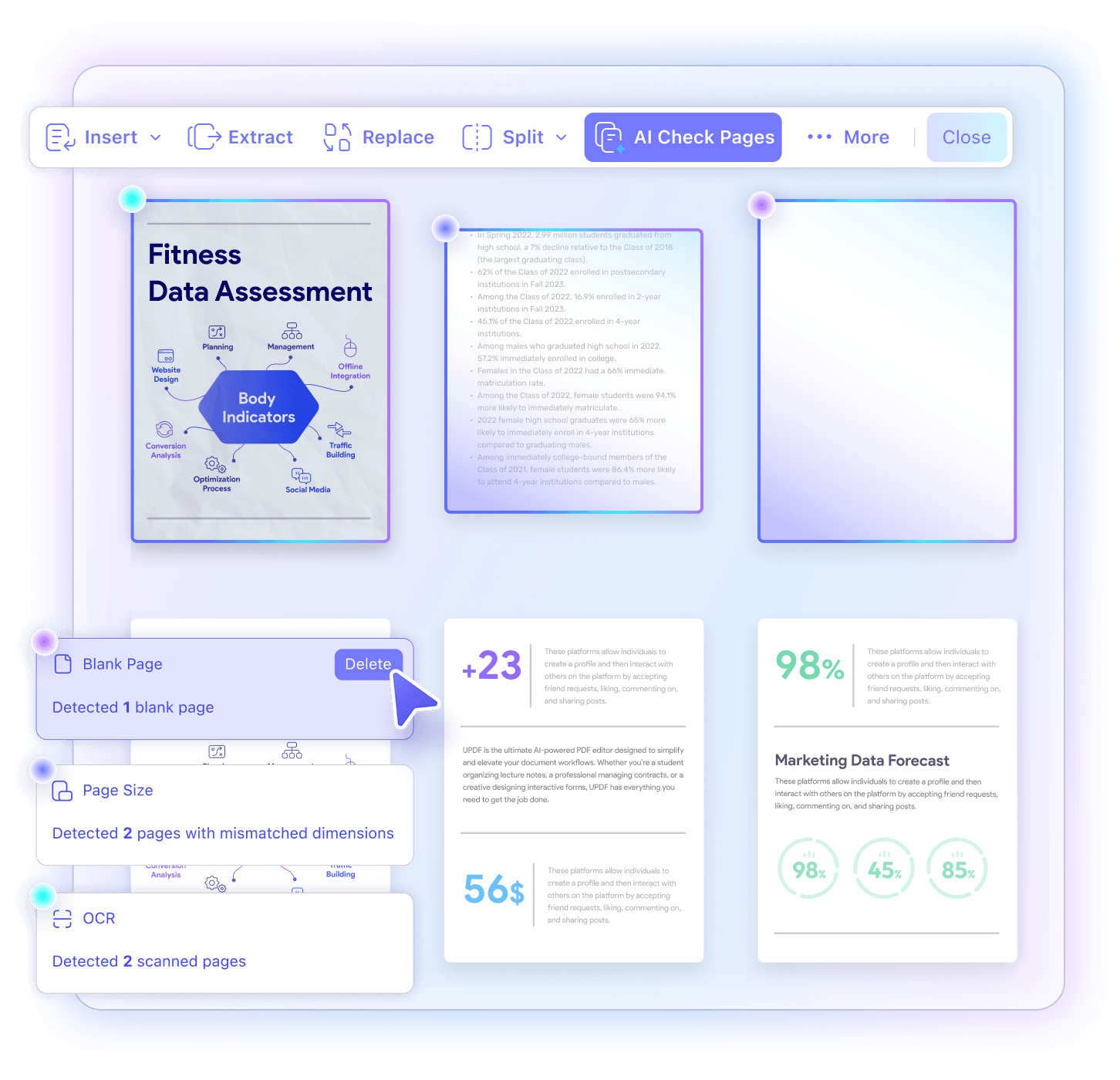
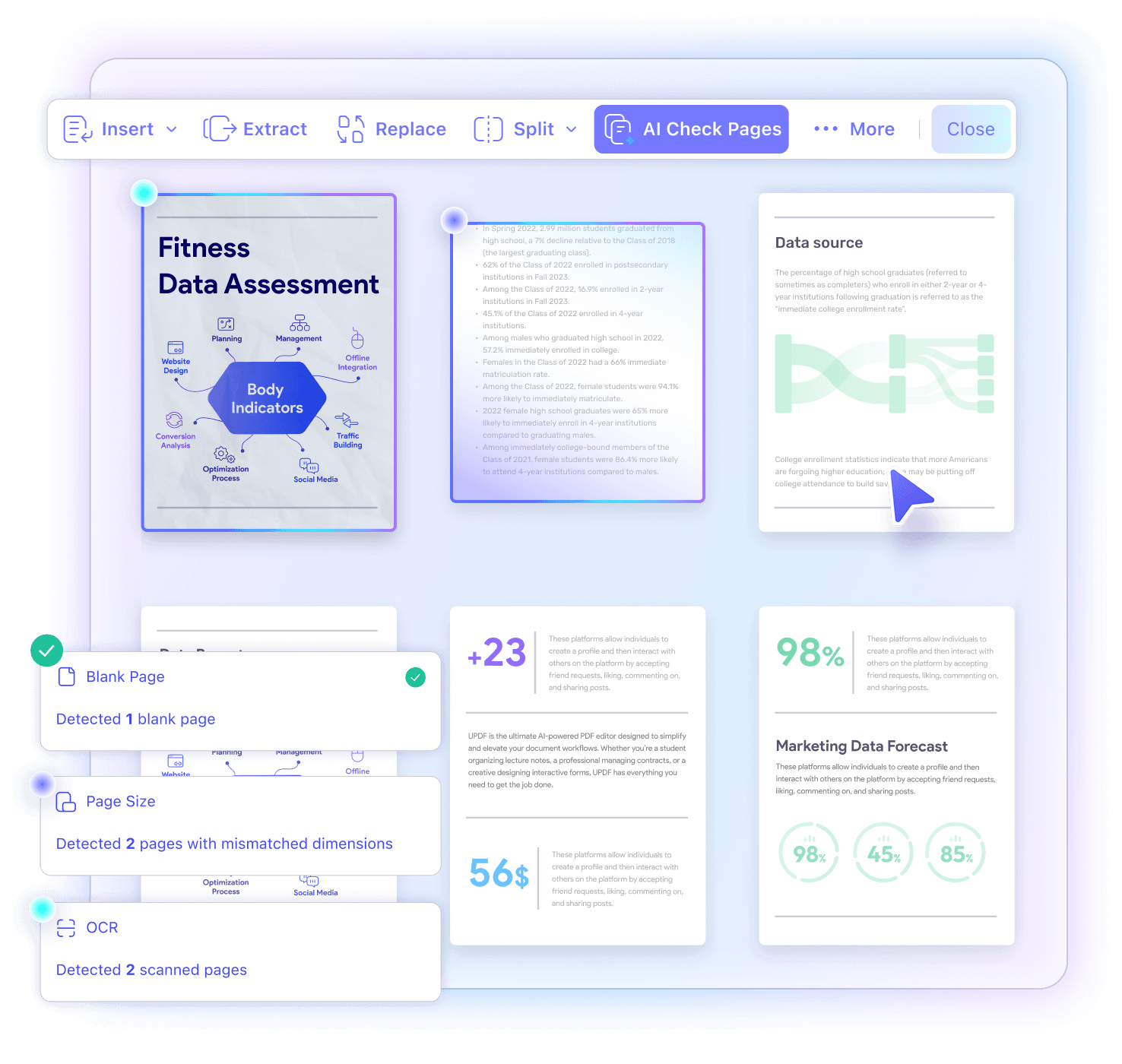
Im Gegensatz zu herkömmlichen PDF-Editoren, die eine manuelle Prüfung und Korrektur von Seitenproblemen erfordern, nutzt der UPDF KI-Agent intelligente Automatisierung, um Probleme wie leere Seiten, falsche Ausrichtung, inkonsistente Seitengrößen und unterbrochene Seitenfolgen zu erkennen. So können Sie das Seitenmanagement mit nur wenigen Klicks effizient erledigen und Produktivität sowie Genauigkeit deutlich steigern.
Nein, es gibt keine feste Seitenbegrenzung. Unser KI-Agent ist darauf ausgelegt, auch umfangreiche Dokumente effizient zu verarbeiten und selbst Berichte mit über 1.000 Seiten in wenigen Sekunden zu analysieren. Bitte beachten Sie, dass Seitenmanagement-Funktionen Ihr UPDF KI-Kontingent verbrauchen. Ihr verbleibendes Kontingent können Sie auf unserer Preisseite einsehen oder erweitern.
Nein. Die Funktion „AI-Prüfung Seiten“ erkennt und zeigt lediglich Probleme an. Ihr PDF bleibt unverändert, bis Sie die vorgeschlagenen Korrekturen anwenden.
Ja, Sie können den Prozess jederzeit abbrechen. Wenn Sie während der Prüfung Seiten bearbeiten möchten, ist eine erneute Analyse der gesamten Dokumentstruktur erforderlich, um eine korrekte Problemerkennung sicherzustellen.
Ja. Alle Seitenmanagement-Aktionen sind rückgängig zu machen. Wenn Sie eine unbeabsichtigte Änderung vornehmen, können Sie diese einfach über das Rückgängig-Symbol oben rechts in der Oberfläche wiederherstellen. Alternativ können Sie auch die Tastenkombination Strg+Z (Windows) oder Command+Z (Mac) verwenden, um Änderungen schnell rückgängig zu machen.
Eine leistungsstarke KI. Entwickelt für Ihren Dokumenten-Workflow.