UPDF
UPDF
 UPDF pour Windows
 UPDF pour Mac
 UPDF pour iPhone/iPad
 updf android
 Nomostar
 UPDF AI en ligne
 UPDF Sign
 IvyCraft
 Modifier le PDF
 Annoter le PDF
 Créer un PDF
 Formulaire PDF
 Modifier les liens
 Convertir le PDF
 OCR
OCR PDF en Word
 PDF en Image
 PDF en Excel
 Organiser les pages PDF
 Fusionner les PDF
 Diviser le PDF
 Rogner le PDF
 Pivoter le PDF
 Protéger le PDF
 Signer le PDF
 Rédiger le PDF
 Biffer le PDF
 Supprimer la sécurité
 Lire le PDF
 UPDF Cloud
 Compresser le PDF
 Imprimer le PDF
 Traiter par lots
 À propos de UPDF AI
 Solutions de UPDF AI
 Mode d'emploi d'IA
 FAQ sur UPDF AI
 Résumer le PDF
 Traduire le PDF
 Analyser le PDF
 Discuter avec IA
 Analyser l'image
 PDF vers carte mentale
 Expliquer le PDF
 Outils IA PDF
 Outils IA Image
 Outils de Chat IA
 Outils de Rédaction IA
 Outils d’Étude IA
 Outils Professionnels IA
 Autres Outils IA
 Génération de signets IA
 Résumé de signets IA
 Génération de filigranes IA
 Génération d’arrière-plans IA
 Génération d’autocollants IA
 Génération de tampons IA
 Suite de rédaction IA
 UPDF Copilot
 Gestion des pages IA
 Recherche sémantique IA
 PDF en Word
 PDF en Excel
 PDF en PowerPoint
 UPDF pour les entreprises
 UPDF Sign pour les entreprises
 UPDF AI pour les entreprises
 Plans pour les entreprises
 Mode d'emploi pour les entreprises
 Webinar d'Entreprise
 Banque
 Santé
Santé Assurance
 Juridique
 Fabrication
 Gouvernement
 Solution pour l'éducation
 Témoignages de clients
 Mode d'emploi
 Astuces UPDF
 FAQ
FAQ Avis sur UPDF
 Centre de téléchargement
 Blog
Blog Actualités
 Spécifications techniques
 Mises à jour
 UPDF vs. Adobe Acrobat
 UPDF vs. Foxit
 UPDF vs. PDF Expert

Les musiciens créent différents types de musique pour divers publics, notamment la musique classique, la pop et bien d’autres genres. Pour préserver leur individualité, les compositeurs souhaitent conserver la composition et l’arrangement originaux de leurs œuvres. Pour cela, ils utilisent des partitions vierges afin de représenter visuellement le rythme, les mélodies et les idées musicales. Par ailleurs, les partitions vierges au format PDF sont des documents numériques contenant des portées musicales vides, sans aucune notation.
Ces partitions sont utiles aux étudiants en musique pour écrire des compositions et réaliser des exercices d’apprentissage. Cet article vous explique comment créer une partition PDF à l’aide de modèles et les imprimer via UPDF pour la pratique musicale.
Partie 1 : 2 modèles gratuits de partitions vierges en PDF
Les partitions vierges sont utilisées par les auteurs-compositeurs pour noter des mélodies, des paroles et des progressions d’accords. Elles permettent de développer et d’organiser les morceaux avant leur finalisation. De plus, les musiciens qui jouent d’un instrument lors de performances peuvent utiliser ces partitions PDF pour créer des exercices adaptés à leurs besoins.
Pour cette raison, UPDF propose des modèles gratuits de partitions PDF afin que les musiciens et compositeurs puissent écrire des paroles ou noter les parties instrumentales.
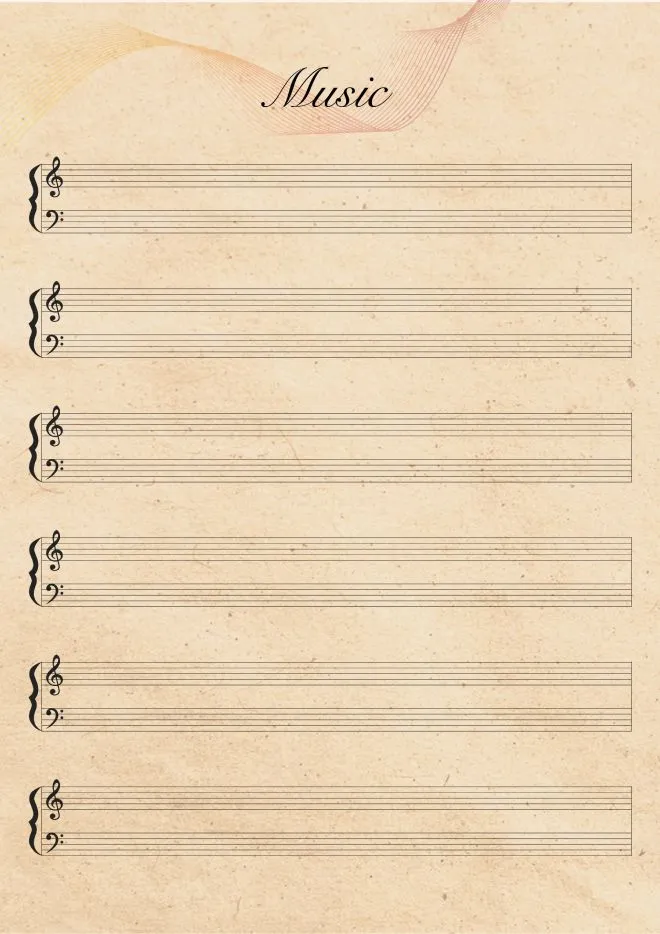
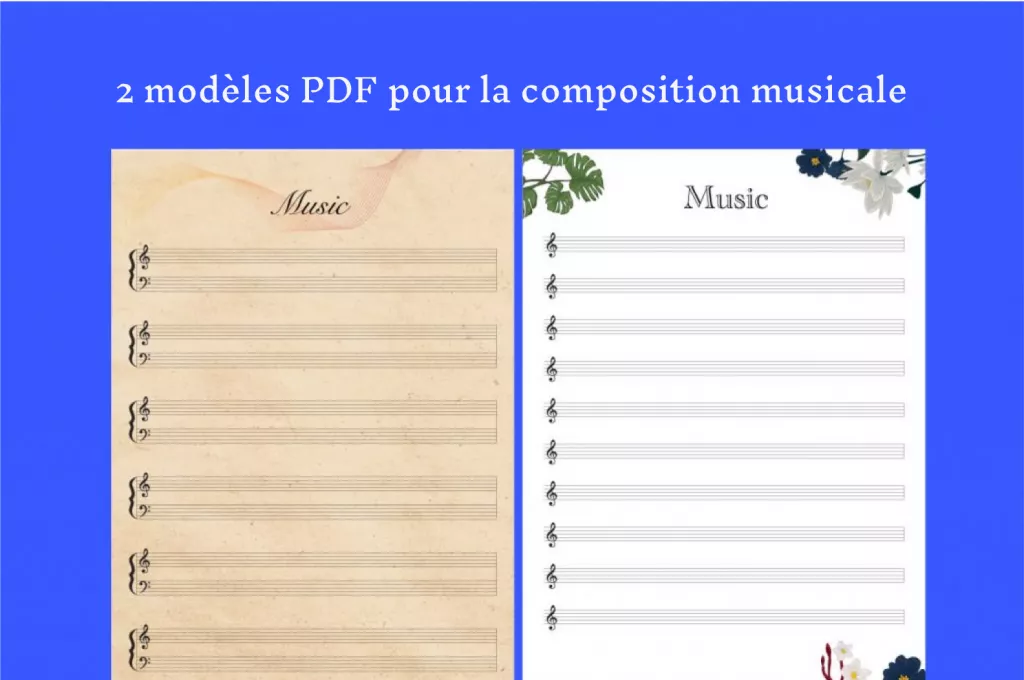
1. Modèle de partition vierge avec grandes clés de sol et de fa
Ce modèle UPDF comprend à la fois la clé de fa et la clé de sol, généralement utilisées comme symboles pour la musique de piano. Chaque système de la partition PDF représente différentes sections et variations de la composition. Les clés agrandies et les multiples systèmes offrent suffisamment d’espace pour une lisibilité optimale. De plus, les grandes clés facilitent la notation des passages de piano complexes.
Les débutants peuvent utiliser ce modèle avec grandes clés de sol et de fa pour l’apprentissage musical, car les clés agrandies rendent la notation plus accessible. Les musiciens malvoyants peuvent également utiliser ce modèle, car il améliore la visibilité des notations. En outre, le fond sombre du modèle renforce encore la lisibilité pour les compositeurs. Chaque système de ce modèle représente une partie vocale utilisée dans la musique chorale.
Dans un contexte orchestral, les compositeurs peuvent utiliser ce modèle de partition vierge PDF pour représenter différents instruments ou sections musicales. Téléchargez l’outil UPDF pour utiliser ce modèle à grandes clés de sol et de fa et créer vos compositions.
Windows • macOS • iOS • Android 100% sécurisé
Téléchargement gratuit du modèle de partition >>
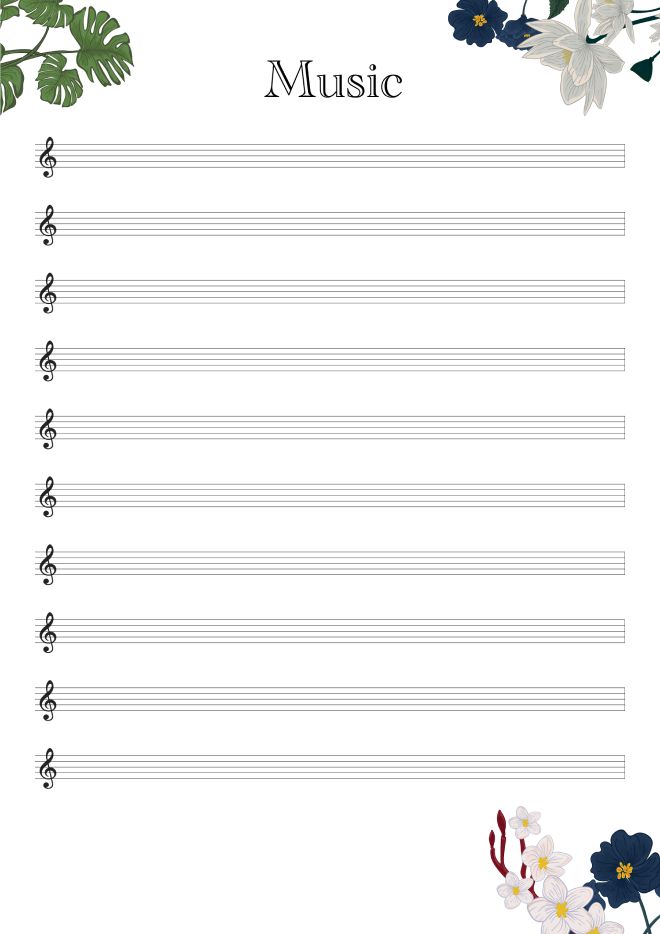
2. Modèle de partition vierge en clé de sol
UPDF propose un modèle de partition vierge en clé de sol pour créer des partitions à partir de fichiers PDF vierges. Ce système en clé de sol, également appelé clé de G, est utilisé pour les voix et les instruments aigus, tels que la flûte ou le violon. Il s’avère également très utile pour les compositeurs travaillant sur des œuvres complexes ou des compositions pour piano.
Grâce à ce modèle, les étudiants peuvent s’exercer de manière structurée aux notes, aux intervalles et aux armatures. De plus, les musiciens travaillant sur des études mélodiques peuvent utiliser cette feuille vierge pour noter et analyser différentes mélodies.
Chaque portée du modèle de partition vierge se concentre sur des exercices spécifiques, des concepts musicaux ou des gammes, offrant ainsi une notation complète adaptée aux œuvres musicales complexes et riches. Enfin, ce modèle intègre un fond décoratif floral, apportant une touche esthétique agréable à vos supports de pratique musicale.
Téléchargement gratuit du modèle de partition >>
Partie 2 : Comment modifier des modèles PDF de partitions vierges ?
Vous disposez désormais d’informations détaillées sur les deux modèles proposés par UPDF pour créer des partitions à partir de fichiers PDF vierges. Ces modèles, au format PDF, vous permettent de modifier et d’enregistrer facilement les notes musicales. UPDF intègre une fonctionnalité d’édition complète permettant de modifier tout document PDF, y compris les partitions vierges, selon les besoins des musiciens. De plus, vous pouvez insérer, faire pivoter et supprimer des images grâce aux outils d’édition.
Au-delà de la simple modification des modèles de partitions, cet outil polyvalent vous permet d’ajouter divers éléments au document. Il est notamment possible d’intégrer des liens cliquables (web ou internes) dans le PDF. Par ailleurs, vous pouvez ajouter des symboles musicaux directement dans la partition vierge à l’aide des fonctionnalités d’édition d’UPDF.
Voici les étapes à suivre pour modifier un modèle PDF de partition gratuite :
Étape 1 : Télécharger UPDF et importer un modèle de partition vierge
Pour commencer, vous devez installer UPDF sur votre appareil. Cliquez sur le bouton « Téléchargement gratuit » afin de le télécharger et découvrir ses fonctionnalités d’édition. Ensuite, accédez aux modèles mentionnés ci-dessus, sélectionnez celui qui correspond à vos besoins et importez-le dans l’interface de l’outil d’édition PDF.
Windows • macOS • iOS • Android 100% sécurisé
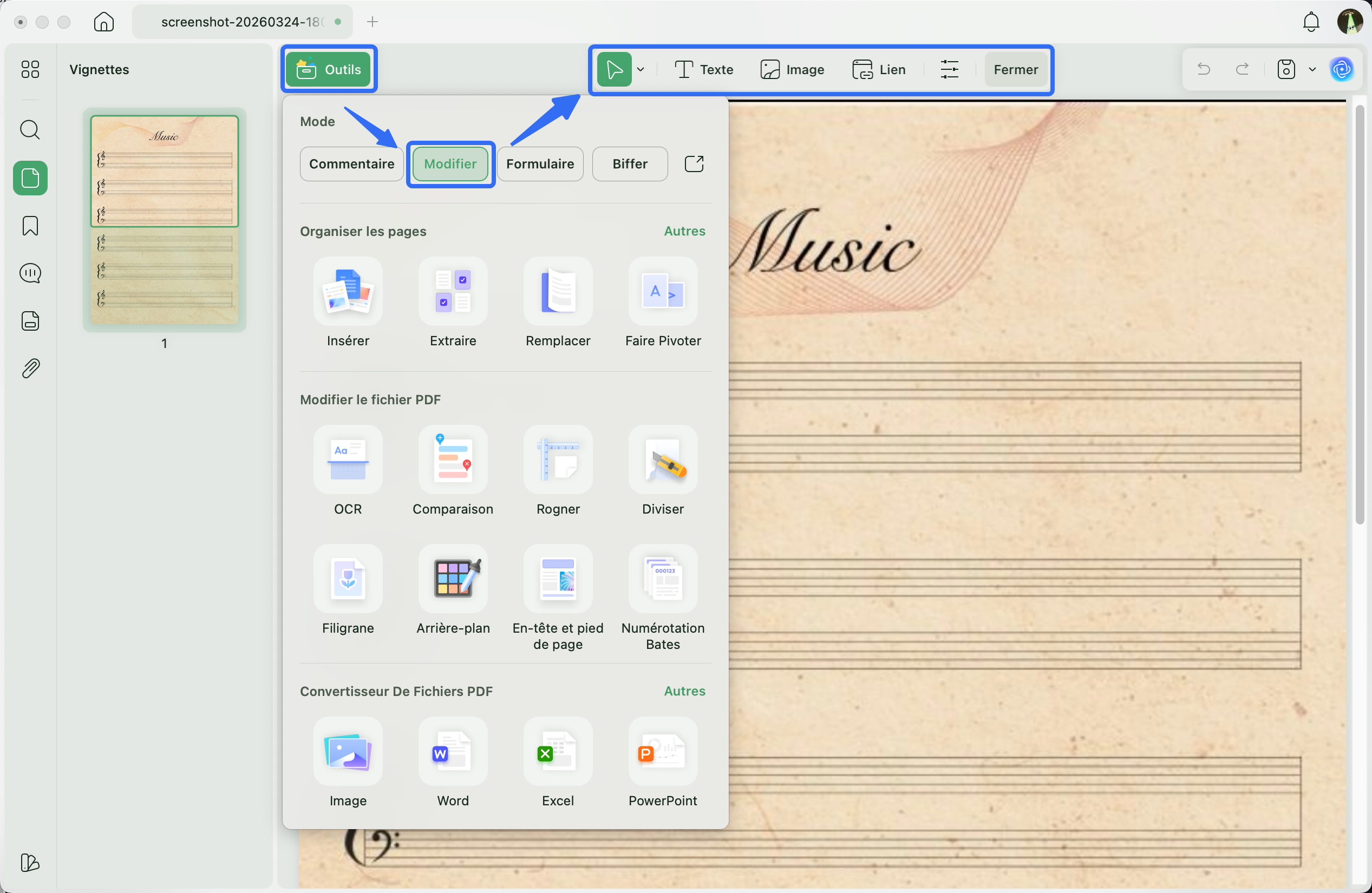
Étape 2 : Modifier le modèle de partition vierge
Cliquez ensuite sur le mode « Éditer » dans l’onglet « Outils », situé dans la barre latérale gauche de l’interface principale. Sélectionnez ensuite n’importe quelle zone modifiable du modèle pour personnaliser la partition selon vos préférences et vos besoins.
Cliquez sur l’option « Texte » pour ajouter du contenu, comme des symboles musicaux, puis faites-le glisser vers l’emplacement souhaité dans le modèle.
Les musiciens peuvent également ajouter des images pour personnaliser leur partition et la rendre plus attrayante. Pour cela, sélectionnez l’outil « Image » situé à côté de l’option « Texte », puis cliquez à l’endroit souhaité dans le document pour insérer une image. Il peut s’agir, par exemple, d’un logo ou d’un filigrane représentant votre identité artistique.
Avec UPDF, vous pouvez aussi ajouter des liens à votre document PDF afin d’enrichir son interactivité.
Conseils d’extraction : ajouter de la musique à un modèle PDF de partition vierge
Si vous souhaitez ajouter directement de la musique à votre modèle PDF de partition vierge, vous pouvez utiliser les deux méthodes suivantes via la fonction Pièce jointe de UPDF :
Méthode 1 : via le mode Commentaire
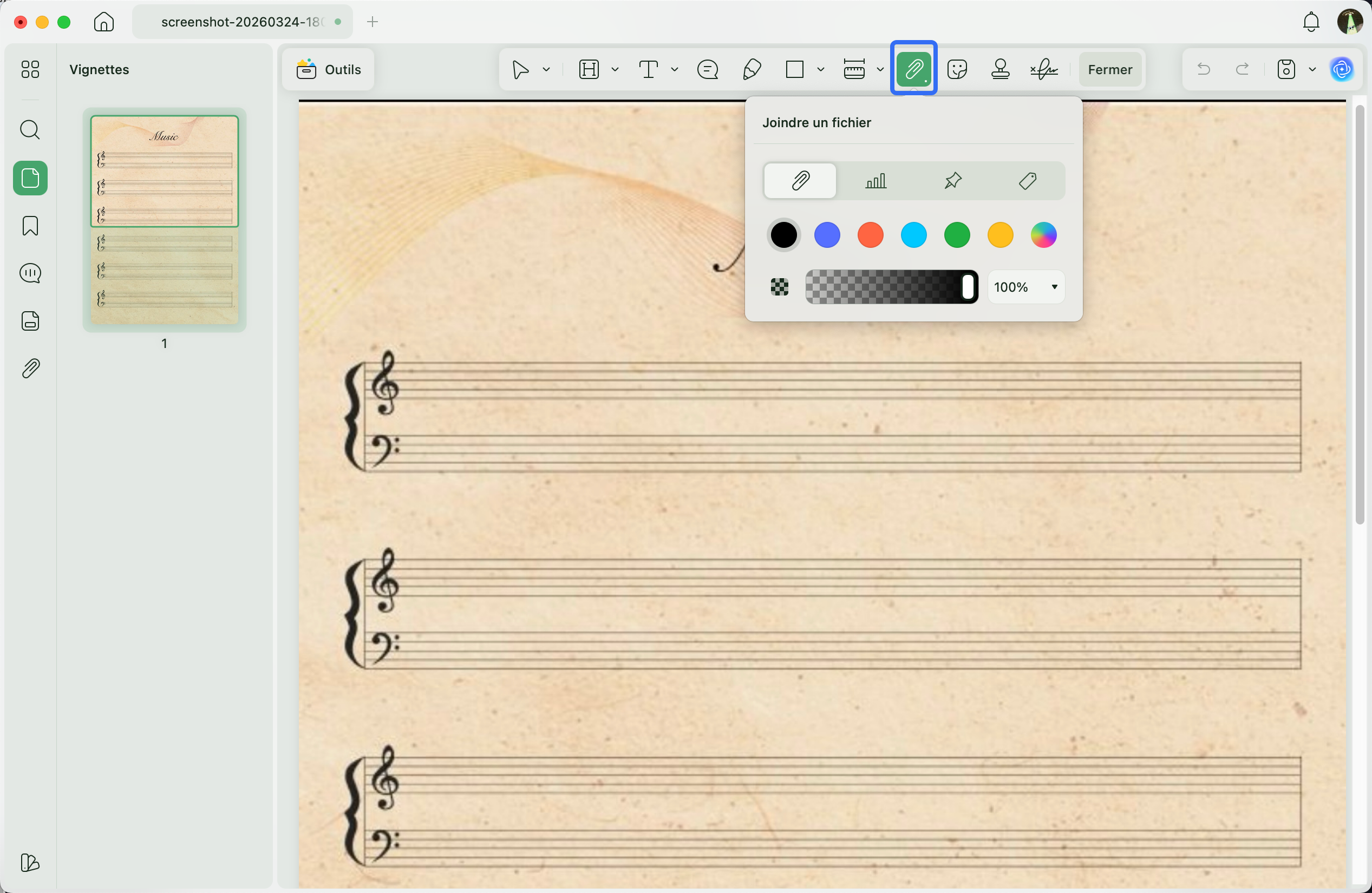
Accédez au mode « Commentaire » dans « Outils » depuis la barre latérale gauche de UPDF, puis cliquez sur l’outil « Pièce jointe » dans la barre supérieure. Ensuite, sélectionnez l’endroit où vous souhaitez ajouter la pièce jointe musicale en cliquant à cet emplacement. Vous pouvez également personnaliser l’apparence de la pièce jointe.
Méthode 2 : en utilisant la fonction Pièce jointe
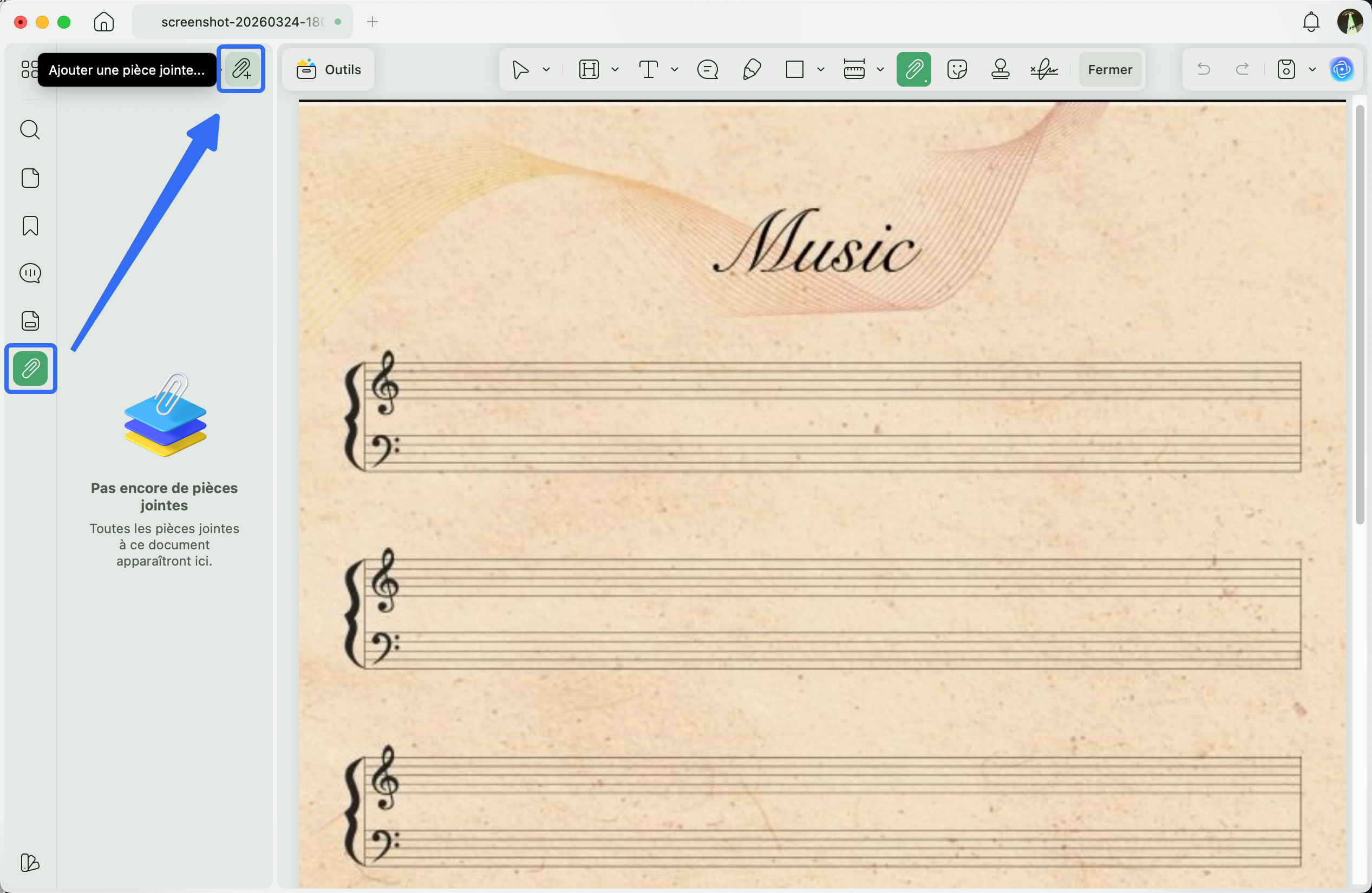
Accédez directement à la fonction Pièce jointe en cliquant sur l’icône « Pièce jointe » en bas à gauche de l’écran, puis appuyez sur l’icône « + » pour ajouter la musique à votre document. Vous pouvez aussi ajouter une description à chaque pièce jointe pour mieux les différencier.
Partie 3 : Comment imprimer ou partager des modèles PDF de partitions vierges
Les modèles au format PDF permettent aux auteurs-compositeurs d’enregistrer leurs partitions et de les partager avec d’autres musiciens et compositeurs. De plus, après modification du modèle de partition PDF, les enseignants peuvent partager une même partition avec plusieurs élèves grâce à la fonction d’impression. Les musiciens peuvent également utiliser cette fonction d’impression de UPDF pour obtenir une version papier et s’entraîner avec leur instrument.
La page de la partition peut être imprimée dans différents formats, comme A4 ou A5. Les personnes ayant une vision faible peuvent utiliser le format A5 pour mieux se concentrer sur certaines notes. Les étapes suivantes vous guideront dans l’impression d’un modèle PDF de partition vierge.
Étape 1 : Télécharger UPDF et importer le modèle de partition vierge
Pour commencer, cliquez sur le bouton « Téléchargement gratuit » ci-dessous pour installer UPDF. Lancez ensuite cet outil de gestion PDF sur votre ordinateur et importez le modèle de partition dans l’interface principale.
Windows • macOS • iOS • Android 100% sécurisé
Étape 2 : Imprimer ou partager le modèle de partition PDF
- Imprimer le modèle de partition vierge
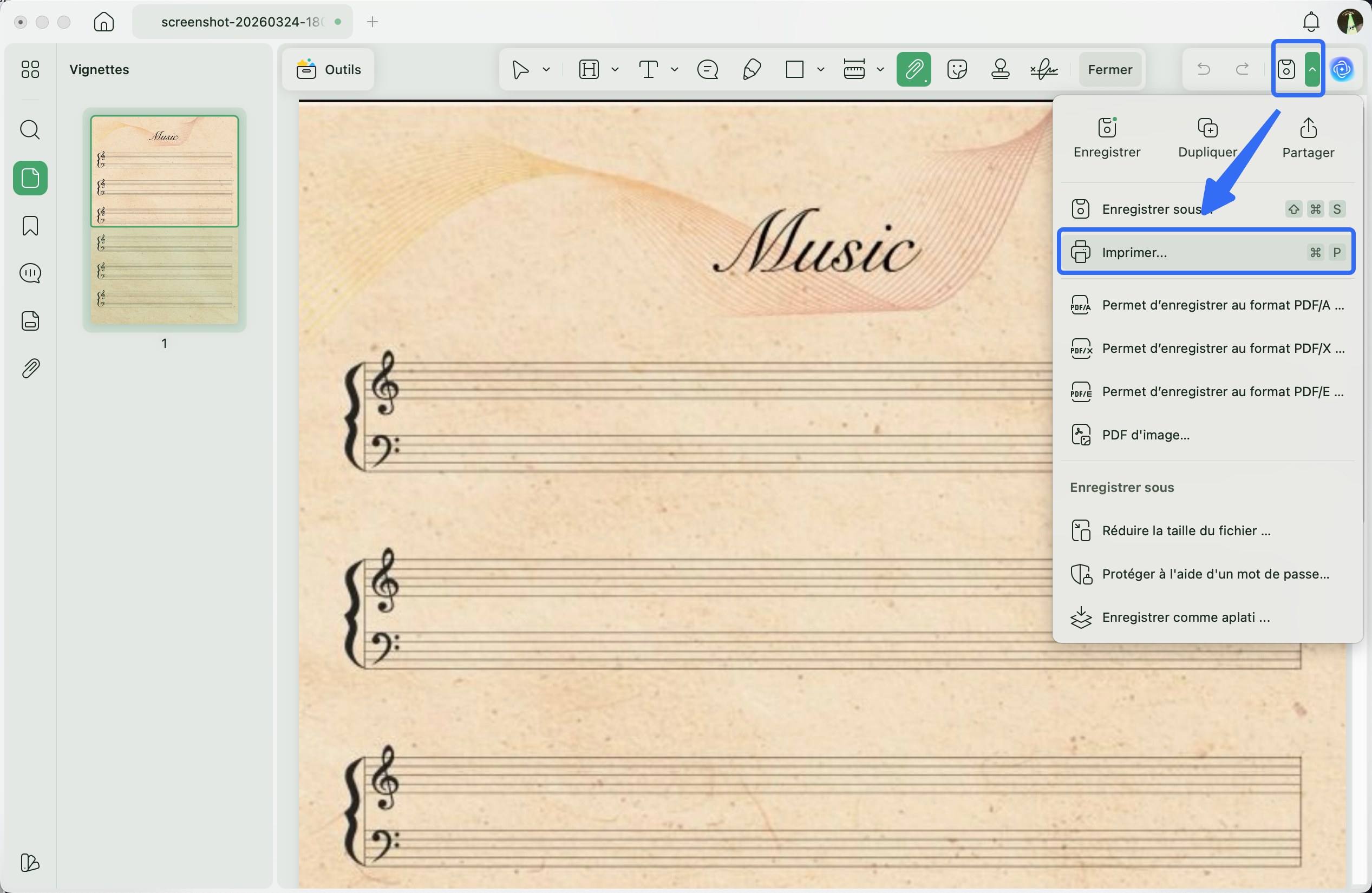
Cliquez sur la flèche à côté de « Enregistrer », puis sélectionnez l’option « Imprimer… » dans le menu déroulant. Ensuite, choisissez votre imprimante dans le menu « Imprimante ».
Sélectionnez la taille de page souhaitée dans le menu « Taille de page » (A4 ou A5) pour imprimer le modèle PDF. Enfin, ajustez les autres paramètres nécessaires et cliquez sur « Imprimer » pour obtenir votre partition.
- Partager le modèle de partition vierge
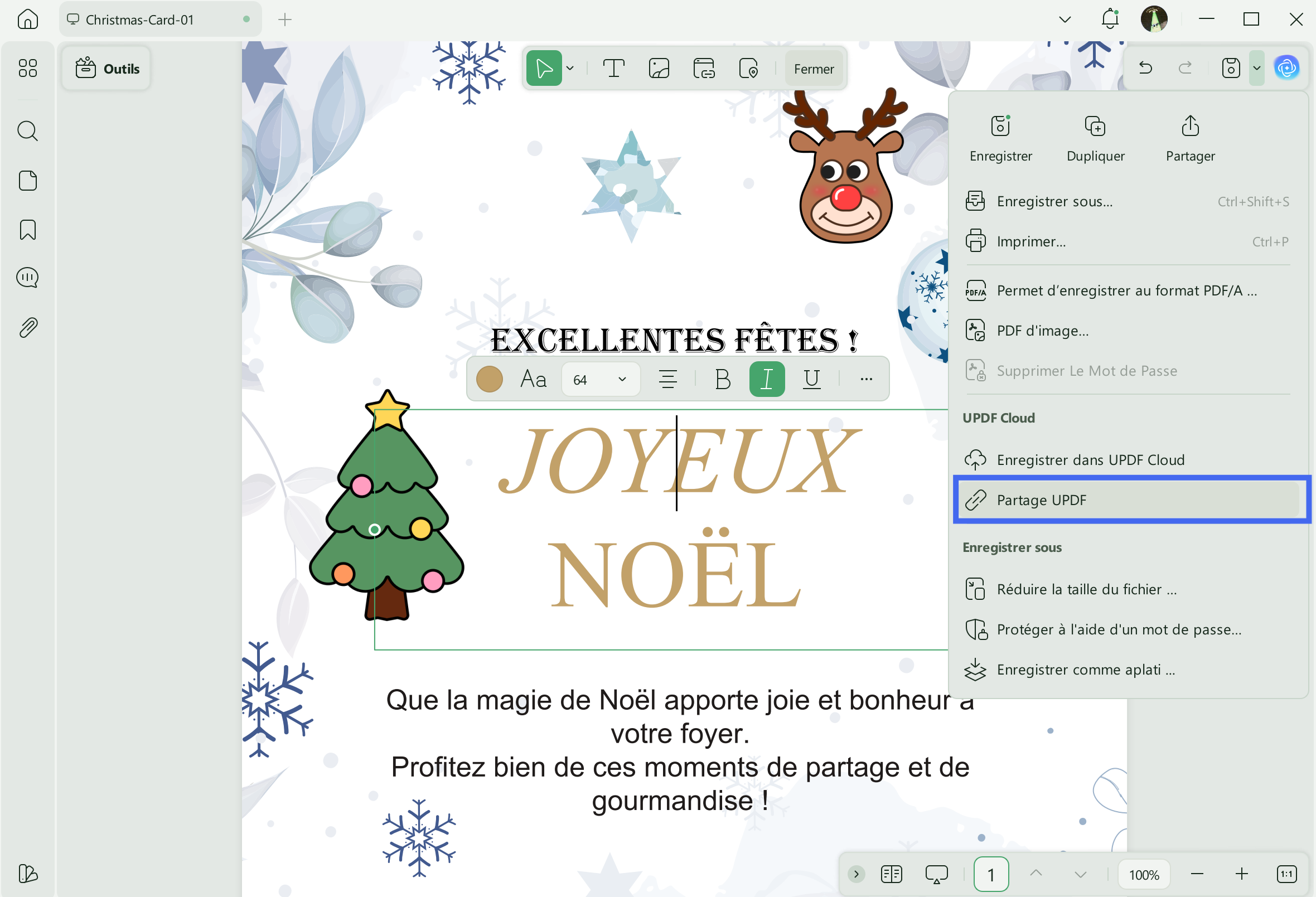
Vous pouvez également partager votre modèle modifié avec vos collègues ou amis en utilisant la fonction « UPDF Share » située à droite de l’outil. Vous pouvez générer un lien et le partager, ou envoyer directement le PDF par e-mail. UPDF permet aussi d’envoyer le modèle en pièce jointe via la fonction « Email ».
- Téléverser votre modèle de partition PDF vers le cloud
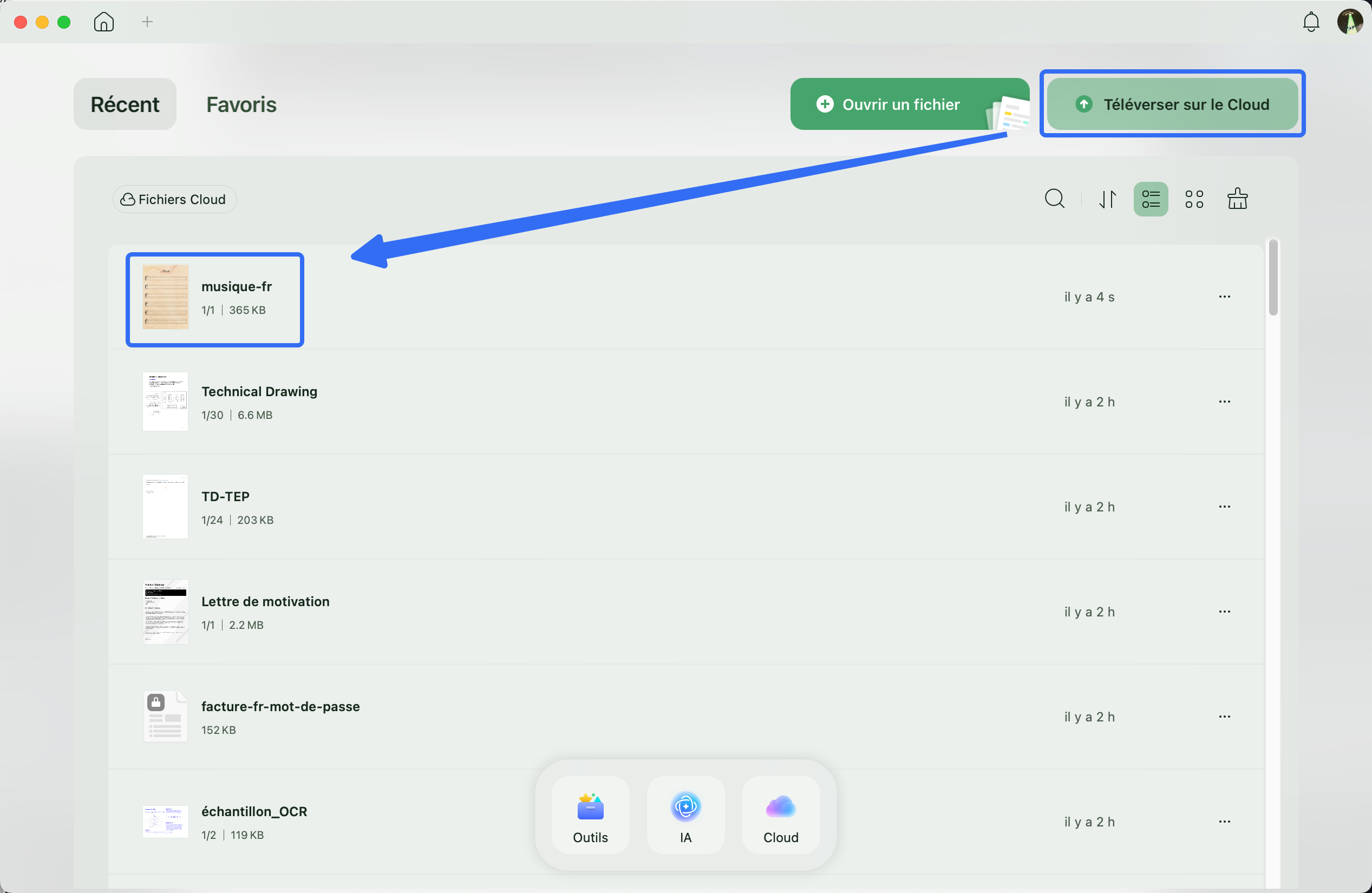
Vous pouvez également téléverser votre modèle de partition sur UPDF Cloud, ce qui vous permet de modifier, partager et imprimer vos PDF sur n’importe quelle plateforme à tout moment, sans risque de perte ou de corruption de fichier.
Partie 4 : Comment utiliser l’IA pour vous aider à rédiger vos modèles PDF de partitions vierges
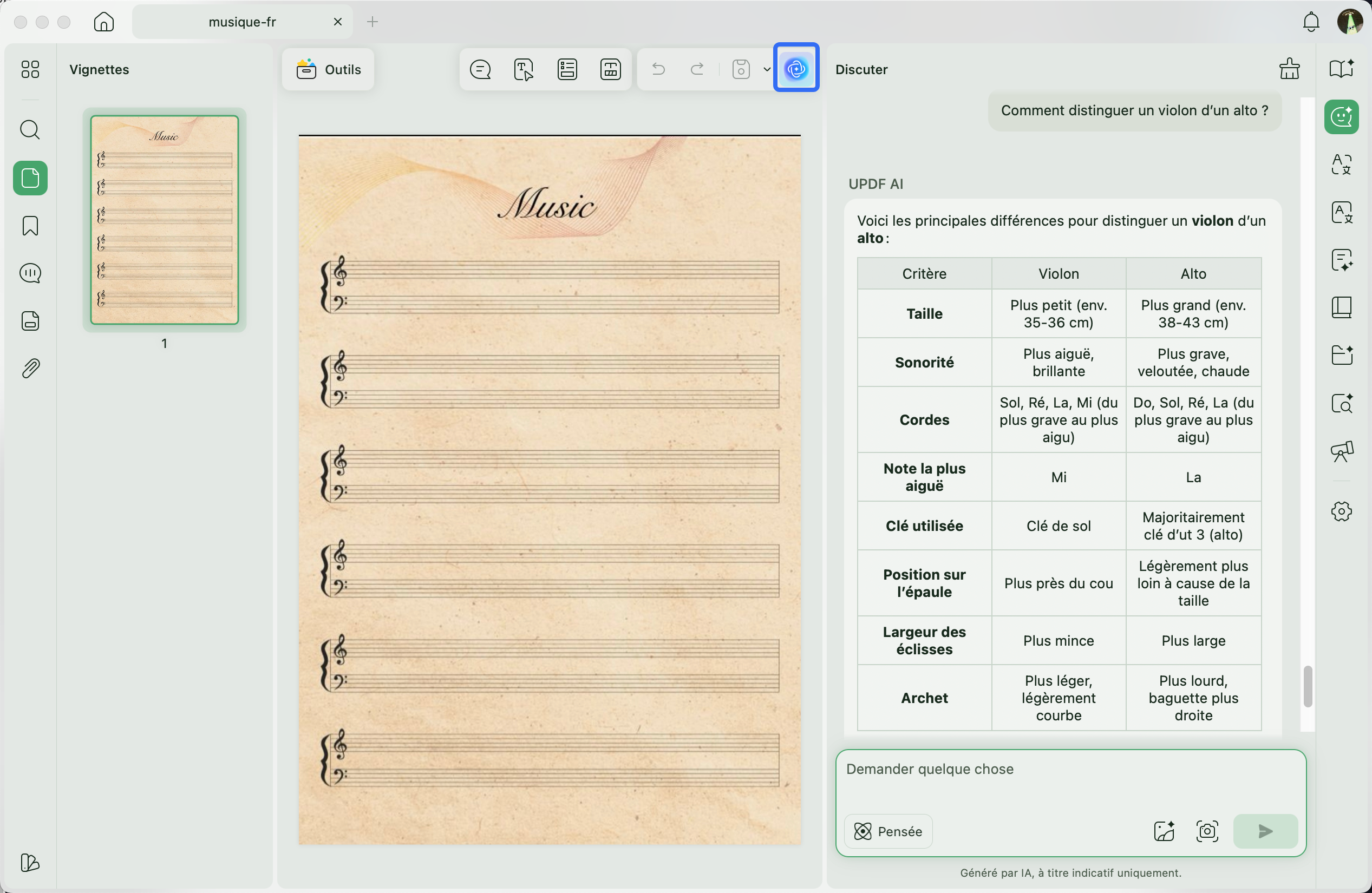
Lorsque vous ne savez pas par où commencer la rédaction de votre partition, ou que vous souhaitez consulter des connaissances liées aux instruments sans quitter UPDF pour effectuer une recherche dans un navigateur, l’assistant IA intelligent, propulsé par ChatGPT 5 et Deepseek, révèle tout son potentiel.
UPDF AI est l’agent IA intégré d’UPDF, capable de résumer, traduire et générer des cartes mentales à partir de vos fichiers PDF.
Il vous suffit de saisir la question que vous souhaitez résoudre, par exemple : « Qu’est-ce qu’une mesure à quatre temps ? » ou « Comment distinguer un violon d’un alto ? », et l’outil vous fournira des réponses précises en quelques secondes, enrichissant vos connaissances et améliorant votre efficacité dans la création de partitions.
Si vous souhaitez une expérience plus simple et plus fluide pour éditer vos modèles de partitions vierges, n’hésitez pas à cliquer sur le bouton « Téléchargement gratuit » et à profiter des puissantes fonctionnalités d’UPDF.
De plus, la version UPDF Pro est actuellement proposée à un tarif exceptionnel, offrant l’exportation illimitée sans filigrane, un quota de chat IA étendu, ainsi que des mises à jour gratuites à vie !
Windows • macOS • iOS • Android 100% sécurisé
Partie 5 : Copier et coller des symboles musicaux
Les musiciens et compositeurs peuvent enrichir les modèles PDF de partitions dans UPDF en y ajoutant des symboles musicaux, afin de rendre leur utilisation plus claire et expressive.
Ces symboles représentent les différents instruments utilisés et contribuent à améliorer la fonctionnalité des partitions tout en transmettant des indications musicales précises.
Ils jouent également un rôle essentiel dans l’expression du tempo, des nuances et de l’articulation, permettant de communiquer fidèlement l’intention de la composition.
Vous pouvez ainsi insérer le symbole correspondant à un instrument spécifique dans votre modèle de partition vierge afin de préciser son écriture musicale.
L’ajout de ces symboles permet de standardiser et de clarifier la notation musicale. Par ailleurs, les symboles intégrés par les compositeurs facilitent la répétition et l’apprentissage des œuvres par les étudiants.
Voici les symboles musicaux que vous pouvez ajouter dans vos modèles :
| Catégorie | Nom du symbole | Symbole |
| Barres de mesure | Barre simple | 𝄀 |
| Double barre | 𝄁 | |
| Barre finale | 𝄂 | |
| Barre finale inversée | 𝄃 | |
| Barre courte | 𝄅 | |
| Barre pointillée | 𝄄 | |
| Codas et reprises | Signe de reprise gauche | 𝄆 |
| Signe de reprise droite | 𝄇 | |
| Points de reprise | 𝄈 | |
| Segno | 𝄋 | |
| Dal Segno | 𝄉 | |
| Coda | 𝄌 | |
| Répétitions de motifs | Répétition de motif 1 | 𝄍 |
| Répétition de motif 2 | 𝄎 | |
| Répétition de motif 3 | 𝄏 | |
| Tenues et pauses | Point d’orgue | 𝄐 |
| Point d’orgue inférieur | 𝄑 | |
| Signe de respiration | 𝄒 | |
| Césure | 𝄓 | |
| Accolades et crochets de portée | Accolade | 𝄔 |
| Crochet | 𝄕 | |
| Portées | Portée à une ligne | 𝄖 |
| Portée à deux lignes | 𝄗 | |
| Portée à quatre lignes | 𝄙 | |
| Portée à six lignes | 𝄛 | |
| Tablatures | Touche à six cordes | 𝄜 |
| Touche à quatre cordes | 𝄝 | |
| Clés | Clé de sol | 𝄞 |
| Clé de sol ottava alta | 𝄟 | |
| Clé de sol ottava bassa | 𝄠 | |
| Clé d’ut | 𝄡 | |
| Clé de fa ottava alta | 𝄣 | |
| Clé de fa ottava bassa | 𝄤 | |
| Clé de percussion 1 | 𝄥 | |
| Silences | Silence multimesure | 𝄥 |
| Silence multiple | 𝄺 | |
| Soupir (quart de silence) | 𝄽 | |
| Demi-soupir (croche) | 𝄾 | |
| Quart de soupir (double croche) | 𝄿 | |
| Cent-vingt-huitième de soupir | 𝅂 | |
| Altérations | Double bémol | 𝄫 |
| Double dièse | 𝄪 | |
| Bémol supérieur | 𝄬 | |
| Bécarre supérieur | 𝄮 | |
| Dièse supérieur | 𝄰 | |
| Bémol kiévien | 𝇨 | |
| Indications de mesure | Mesure à quatre temps (Common Time) | 𝄴 |
| Mesure coupée (Cut Time) | 𝄵 | |
| Têtes de notes | Tête de note en X | 𝅃 |
| Tête de note en plus | 𝅄 | |
| Tête de note cercle-X | 𝅅 | |
| Tête de note carrée noire | 𝅆 | |
| Tête de note triangulaire blanche (haut) | 𝅈 | |
| Tête de note en forme de lune (blanche) | 𝅒 | |
| Tête de note entre parenthèses | 𝅖 | |
| Tête de note nulle | 𝅙 | |
| Tête de note en cluster noire | 𝅛 | |
| Hampes | Hampe combinée | 𝅥 |
| Combining Sprechgesang Hampe Sprechgesang combinée | 𝅦 | |
| Octaves | Ottava alta | 𝄶 |
| Ottava bassa | 𝄷 | |
| Quindicesima bassa | 𝄹 | |
| Trémolos | Trémolo combiné 1 | 𝅧 |
| Trémolo combiné 3 | 𝅩 | |
| Trémolo doigté 1 | 𝅪 | |
| Point d’augmentation | Point d’augmentation combiné | 𝅭 |
| Crochets de notes | Crochet combiné 1 | 𝅮 |
| Crochet combiné 2 | 𝅯 | |
| Articulations | Accent combiné | 𝅻 |
| Marcato-staccato combiné | 𝆀 | |
| Arpégé ascendant | 𝆃 | |
| Double coup de langue combiné | 𝆊 | |
| Nuances | Piano | 𝆏 |
| Mezzo | 𝆐 | |
| Forte | 𝆑 | |
| Notes | Blanche | 𝅗𝅥 |
| Noire | 𝅘𝅥 | |
| Croche | 𝅘𝅥𝅮 | |
| Double croche | 𝅘𝅥𝅯 | |
| Triple croche | 𝅘𝅥𝅰 | |
| Quadruple croche | 𝅘𝅥𝅱 | |
| Ornements | Appoggiature barrée | 𝆔 |
| Appoggiature non barrée | 𝆕 | |
| Gruppetto | 𝆗 | |
| Gruppetto inversé | 𝆚 | |
| Ornement trait 7 | 𝆡 | |
| Analyse musicale | Voix principale (Hauptstimme) | 𝆦 |
| Voix secondaire (Nebenstimme) | 𝆧 | |
| Fin de voix | 𝆨 | |
| Pédales | Indication de pédale | 𝆮 |
| Relâche de pédale | 𝆯 | |
| Demi-pédale | 𝆰 | |
| Notes mensurales | Glissando ascendant | 𝆱 |
| Glissando descendant | 𝆲 | |
| Étouffer tout (Damp All) | 𝆵 | |
| Notes mensurales | Semi-minima blanche | 𝆹𝅥𝅮 |
| FFusa blanche | 𝆹𝅥𝅯 | |
| Fusa noire | 𝆺𝅥𝅯 | |
| Prolations mensurales | Tempus perfectum cum perfecta | 𝇇 |
| Diminution parfaite 1 | 𝇉 | |
| Diminution imparfaite 3 | 𝇎 |
Conclusion
En conclusion, un modèle PDF de partition vierge permet aux musiciens et aux compositeurs de personnaliser le processus de création de partitions. Il fournit un cadre structuré pour exprimer des concepts musicaux, idéal pour les exercices pédagogiques en musique. UPDF propose deux types de modèles de partitions PDF : des modèles avec grandes clés de sol et de fa, ainsi que des feuilles vierges en clé de sol.
Ces modèles peuvent être facilement modifiés et imprimés avec UPDF afin de répondre à différents besoins. Vous pouvez également y ajouter des symboles musicaux pour transmettre des indications précises lors de la pratique et des répétitions.
De plus, téléchargez UPDF en cliquant sur le bouton « Téléchargement gratuit » pour découvrir ses fonctionnalités d’édition et d’impression. Vous pouvez également consulter le site Pocket-lint pour accéder à une analyse détaillée de cet outil d’édition PDF.
Windows • macOS • iOS • Android 100% sécurisé







 Freddy Leroy