UPDF
UPDF
 UPDF pour Windows
 UPDF pour Mac
 UPDF pour iPhone/iPad
 updf android
 Nomostar
 UPDF AI en ligne
 UPDF Sign
 IvyCraft
 Modifier le PDF
 Annoter le PDF
 Créer un PDF
 Formulaire PDF
 Modifier les liens
 Convertir le PDF
 OCR
OCR PDF en Word
 PDF en Image
 PDF en Excel
 Organiser les pages PDF
 Fusionner les PDF
 Diviser le PDF
 Rogner le PDF
 Pivoter le PDF
 Protéger le PDF
 Signer le PDF
 Rédiger le PDF
 Biffer le PDF
 Supprimer la sécurité
 Lire le PDF
 UPDF Cloud
 Compresser le PDF
 Imprimer le PDF
 Traiter par lots
 À propos de UPDF AI
 Solutions de UPDF AI
 Mode d'emploi d'IA
 FAQ sur UPDF AI
 Résumer le PDF
 Traduire le PDF
 Analyser le PDF
 Discuter avec IA
 Analyser l'image
 PDF vers carte mentale
 Expliquer le PDF
 Outils IA PDF
 Outils IA Image
 Outils de Chat IA
 Outils de Rédaction IA
 Outils d’Étude IA
 Outils Professionnels IA
 Autres Outils IA
 Génération de signets IA
 Résumé de signets IA
 Génération de filigranes IA
 Génération d’arrière-plans IA
 Génération d’autocollants IA
 Génération de tampons IA
 Suite de rédaction IA
 UPDF Copilot
 Gestion des pages IA
 Recherche sémantique IA
 PDF en Word
 PDF en Excel
 PDF en PowerPoint
 UPDF pour les entreprises
 UPDF Sign pour les entreprises
 UPDF AI pour les entreprises
 Plans pour les entreprises
 Mode d'emploi pour les entreprises
 Webinar d'Entreprise
 Banque
 Santé
Santé Assurance
 Juridique
 Fabrication
 Gouvernement
 Solution pour l'éducation
 Témoignages de clients
 Mode d'emploi
 Astuces UPDF
 FAQ
FAQ Avis sur UPDF
 Centre de téléchargement
 Blog
Blog Actualités
 Spécifications techniques
 Mises à jour
 UPDF vs. Adobe Acrobat
 UPDF vs. Foxit
 UPDF vs. PDF Expert

Si vous évoluez dans les secteurs de l'architecture, du design, du paysagisme, de la décoration d'intérieur ou toute autre activité impliquant fréquemment des plans de construction ou des agencements de maison, vous avez probablement besoin de mesures précises dans vos PDF. Or, que faire lorsqu'un plan d'étage ou un agencement de jardin ne comporte aucune indication de mesure ?
Il vous faut alors un outil capable de mesurer rapidement et avec précision les distances au sein de votre PDF. Pas d'inquiétude, nous vous aidons à identifier la meilleure solution pour effectuer vos mesures dans les documents PDF !
Dans cet article, nous abordons comment mesurer des distances dans un PDF, en présentant trois outils distincts à votre disposition.
Partie 1. Mesurer des distances dans un PDF hors ligne avec UPDF
Nous vous recommandons d'utiliser UPDF pour mesurer les distances dans vos PDF. UPDF dispose d'un panneau de mesure dédié vous permettant de consulter les détails spécifiques de vos relevés : angle, axe des abscisses (X), axe des ordonnées (Y), échelle, etc. Cet outil de mesure intégré à UPDF garantit des résultats des plus précis. Pour obtenir les données requises, vous pouvez ajuster l'échelle afin qu'elle corresponde aux exigences de votre projet. Il est également possible de modifier les propriétés et les étiquettes durant la mesure. Et UPDF ne se limite pas à la mesure de distances : il permet également de calculer des surfaces et des périmètres !
Cliquez sur le bouton ci-dessous pour télécharger UPDF et suivre pas à pas le tutoriel de mesure.
Windows • macOS • iOS • Android 100% sécurisé
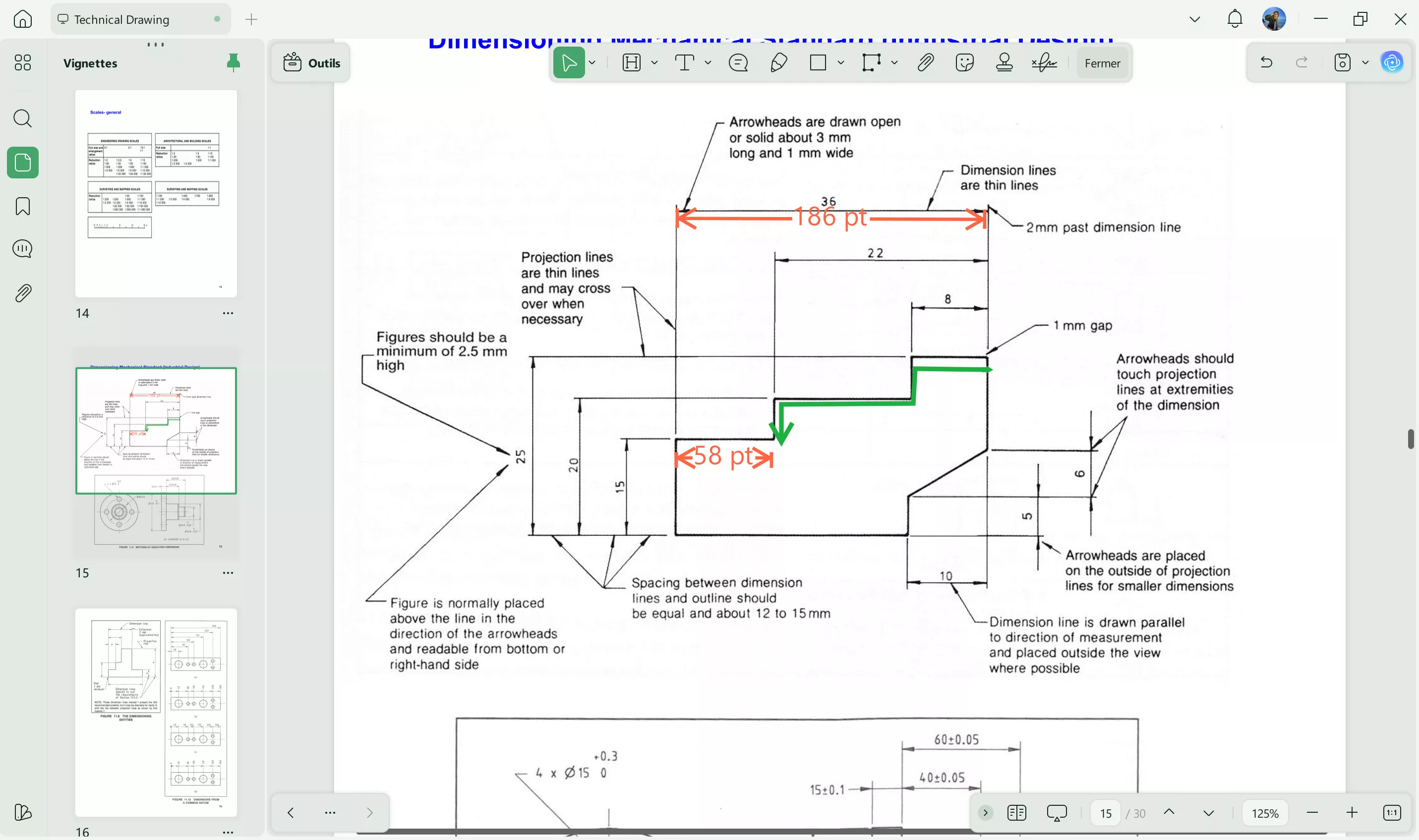
Étape 1 : Ouvrez le PDF dans UPDF et sélectionnez « Outils » > « Commenter » > « Outil de mesure de distance ». L'outil de mesure de distance se trouve à l'extrémité droite de la barre de menu supérieure.
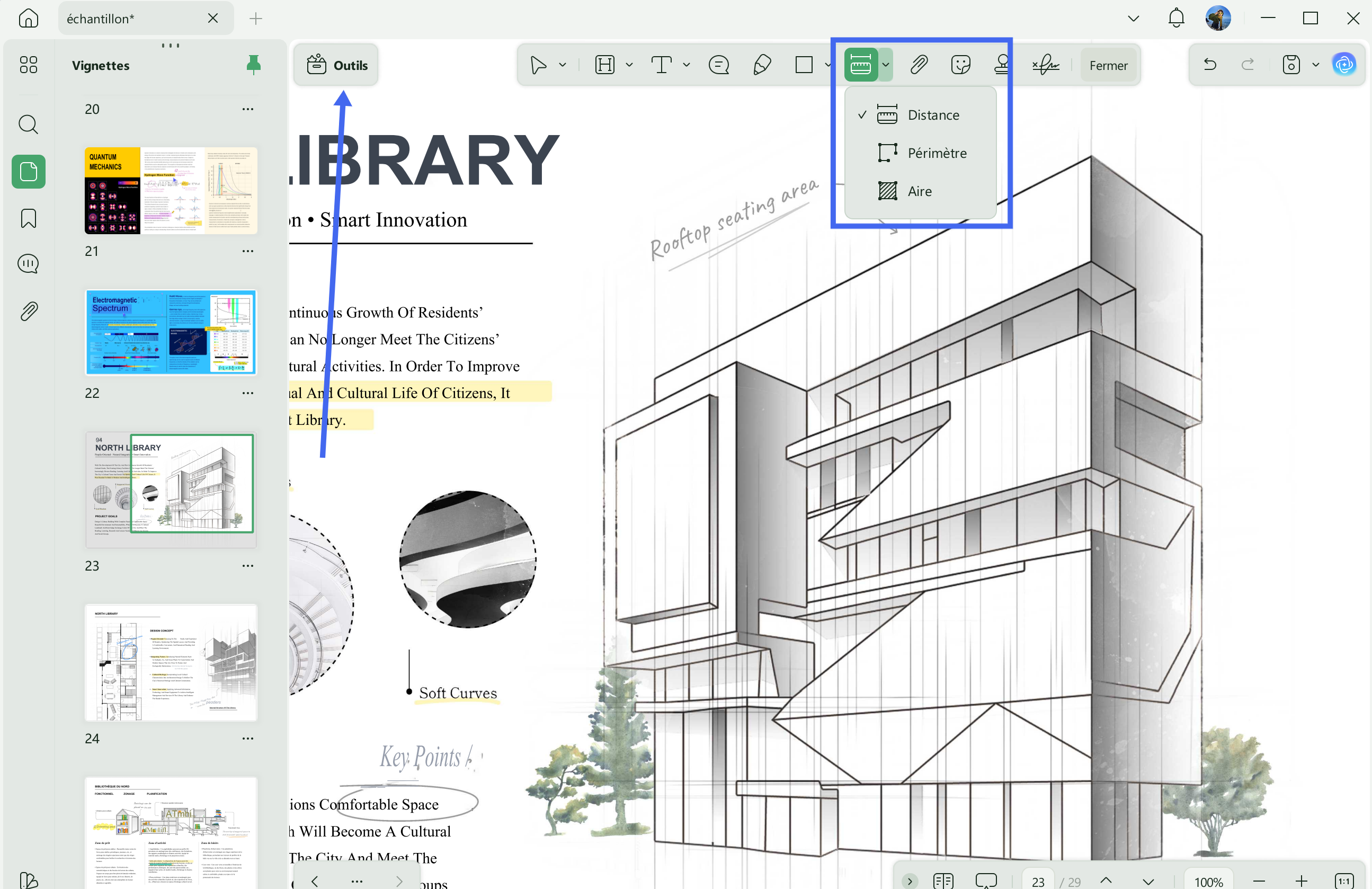
Étape 2 : Choisissez l'outil de mesure PDF souhaité : Distance, Périmètre ou Surface. Dans ce cas, sélectionnez Distance.
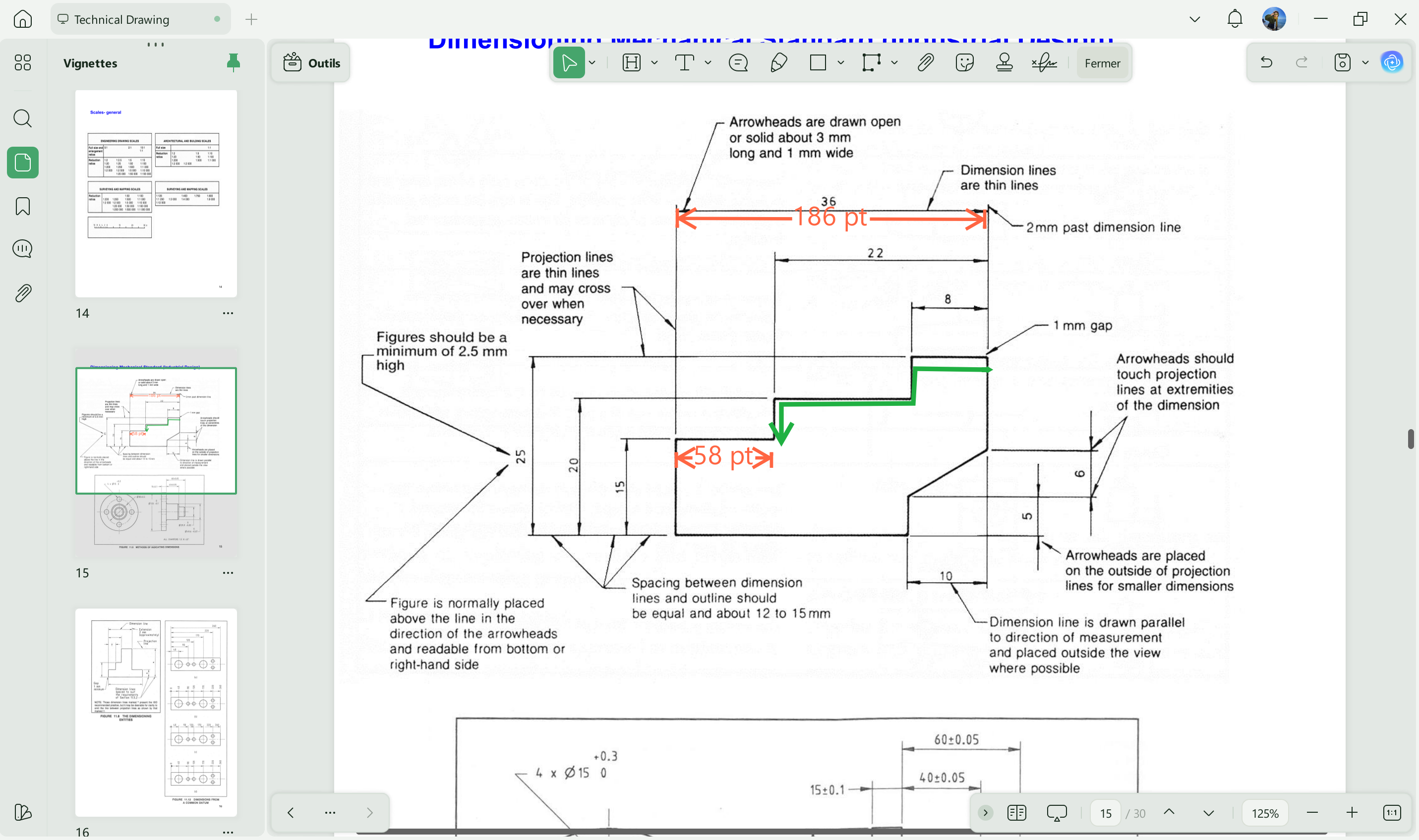
Étape 3 : Cliquez sur le point de départ de votre mesure, puis sur le second point. Vous n'avez pas besoin de maintenir le bouton de la souris enfoncé pour tracer votre ligne. Les détails de la mesure s'affichent dans la fenêtre de l'outil de mesure située en bas à droite : distance, angle, axe des abscisses (X), axe des ordonnées (Y), échelle et précision.
Étape 4 : Une fois satisfait de votre ligne de mesure, effectuez un clic droit et choisissez l'une des options : Finaliser la mesure, Annuler la mesure ou Préférences de mesure.
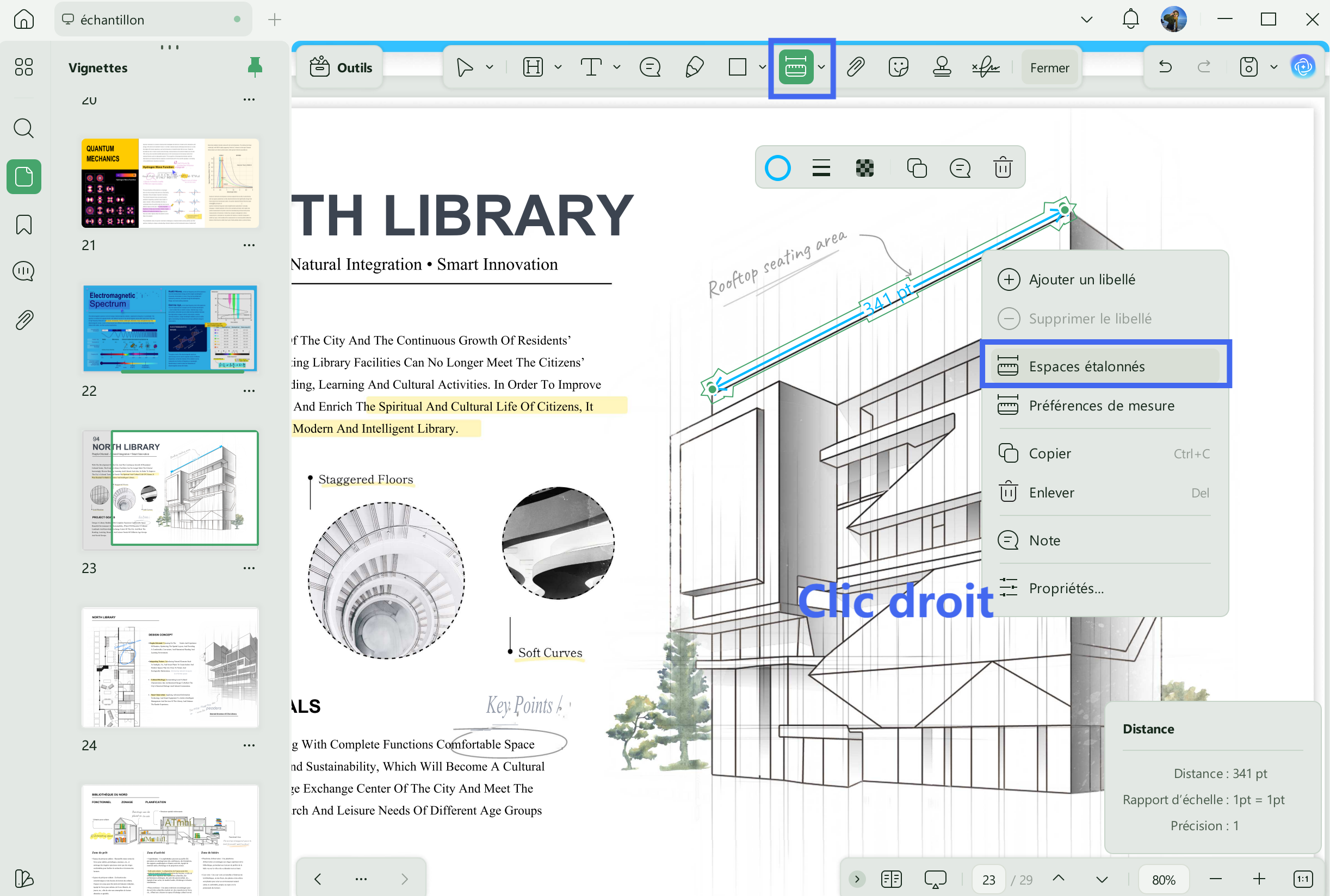
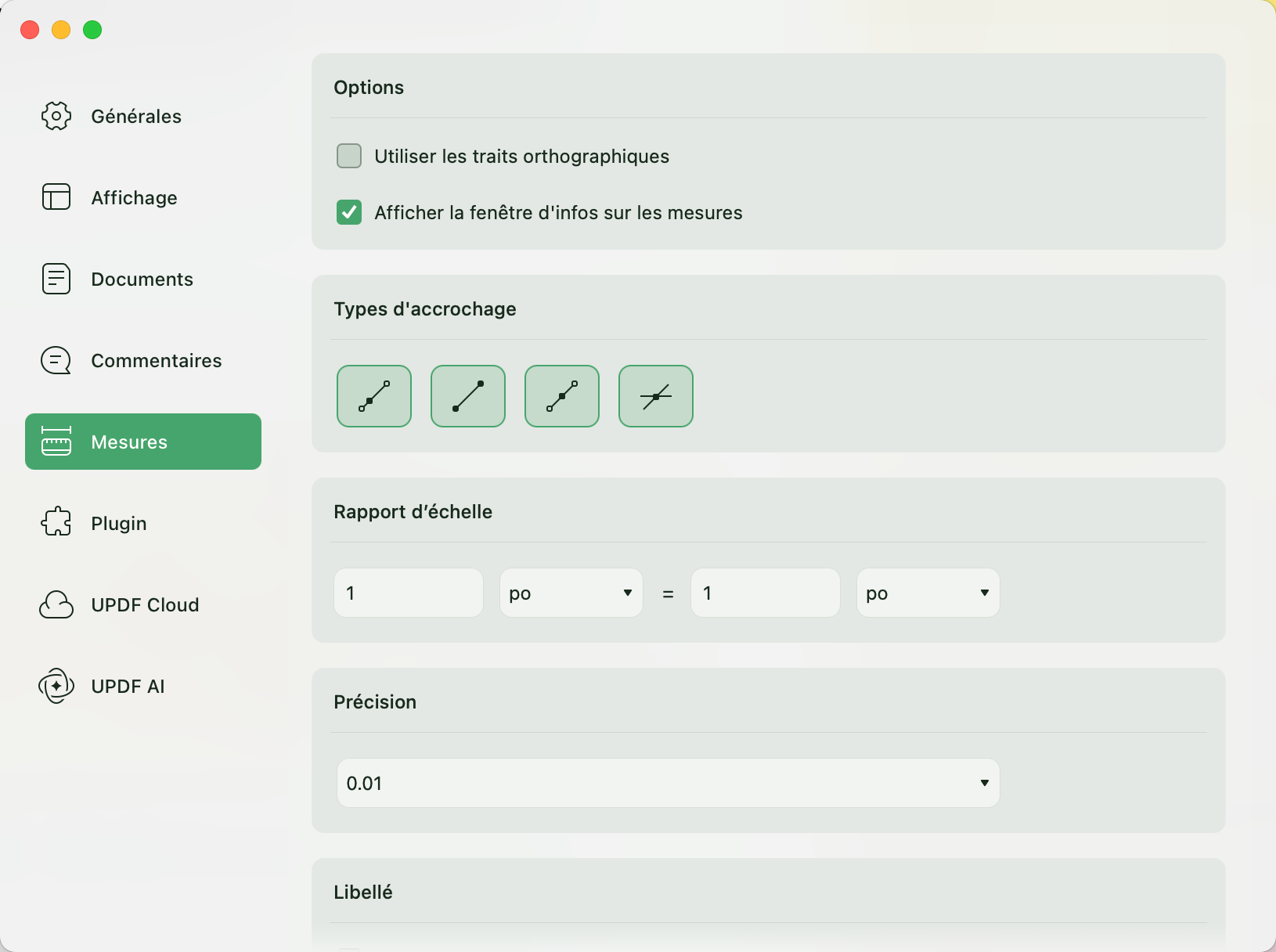
Étape 5 : Cliquez sur Préférences de mesure. Dans ce menu, vous pouvez modifier l'échelle selon les besoins de votre projet, ajuster la précision de la mesure et renommer l'unité de mesure. Une fois vos réglages effectués, cliquez sur la croix dans le coin de la fenêtre.
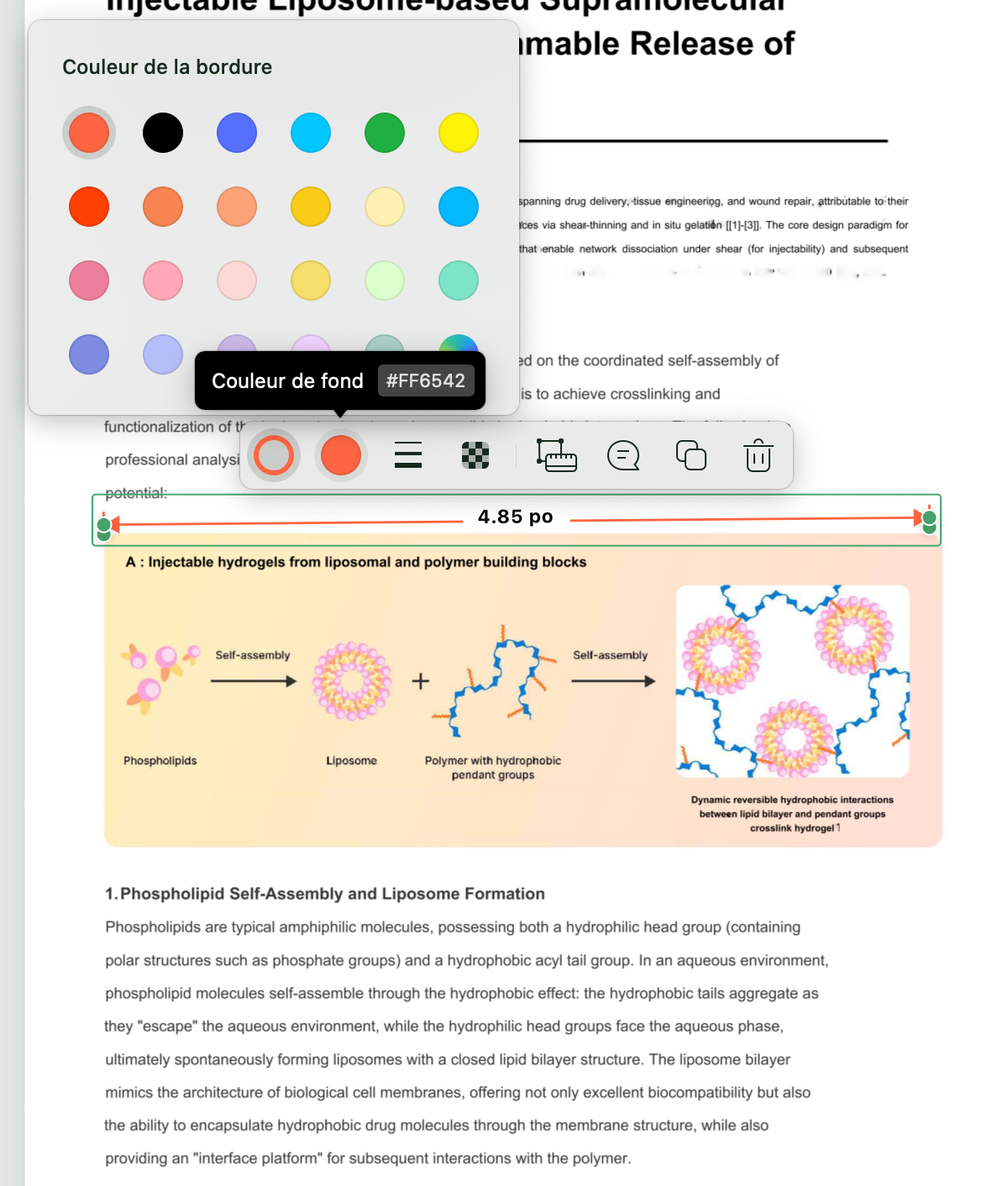
Étape 6 : Lorsque votre mesure vous convient, effectuez un clic droit et sélectionnez Finaliser la mesure. En cliquant ensuite sur cette ligne, vous pouvez accéder à Propriétés pour modifier la couleur, l'opacité et l'épaisseur de la ligne de mesure.
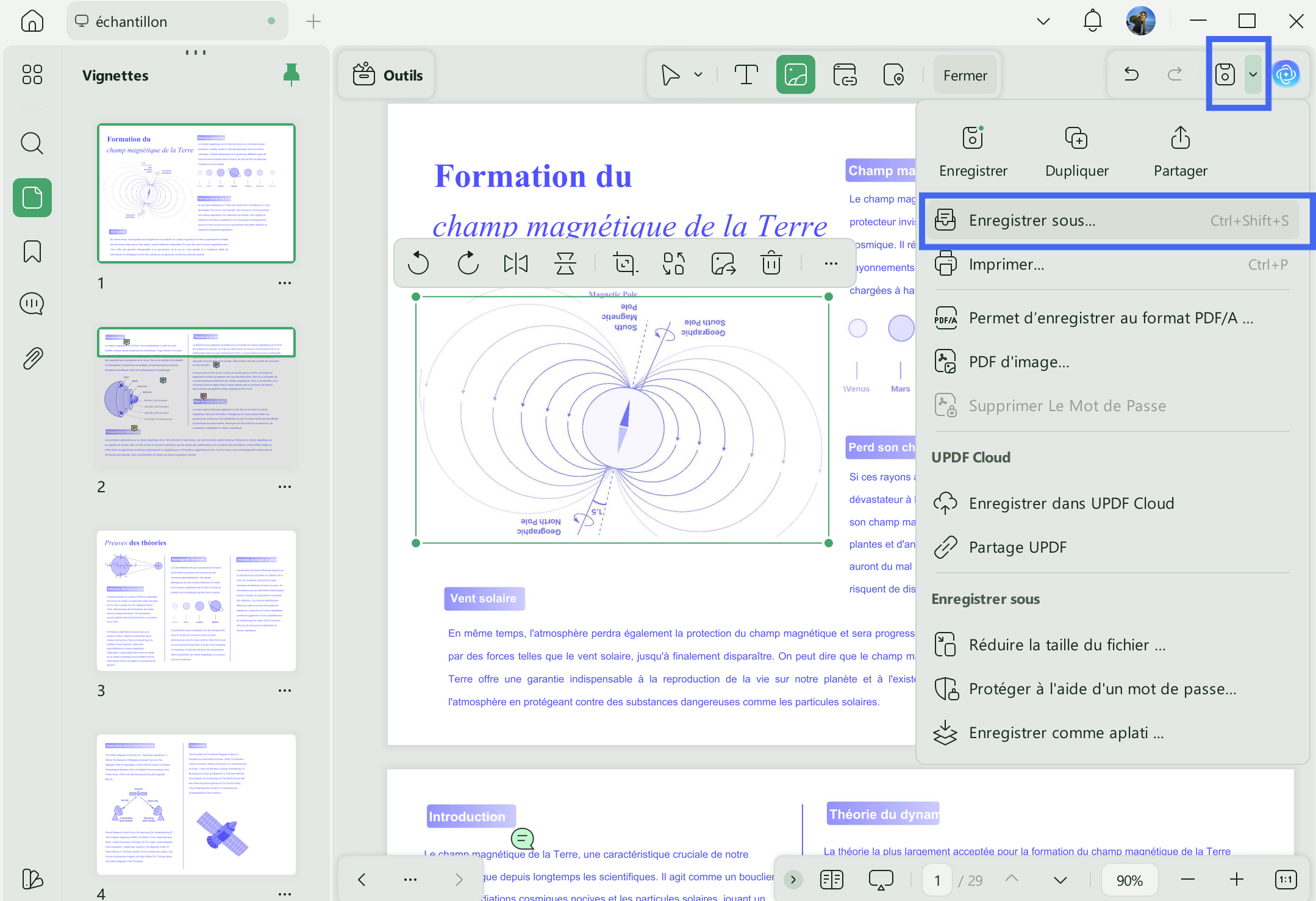
Étape 7 : Après avoir effectué l'ensemble de vos mesures, vous pouvez enregistrer votre PDF. Dans la partie droite d'UPDF, sélectionnez « Enregistrer sous », puis choisissez votre méthode d'enregistrement préférée.
Simple, n'est-ce pas ? Et vous pouvez également mesurer des périmètres et des surfaces avec UPDF, répondant ainsi à l'ensemble de vos besoins en matière de planification et de conception. UPDF propose de nombreuses autres fonctionnalités pour personnaliser vos PDF et faciliter votre travail ainsi que vos études : outils d'édition pour ajouter des images, du texte et des liens, outils d'annotation pour surligner du texte, ajouter des post-it, etc. UPDF intègre également des fonctionnalités IA puissantes pour résumer, expliquer et générer du contenu.
Pour en savoir plus sur UPDF, vous pouvez consulter cet avis, regarder la vidéo ci-dessous, ou cliquer sur le bouton ci-dessous pour télécharger UPDF et l'essayer par vous-même.
Windows • macOS • iOS • Android 100% sécurisé
Partie 2. Mesurer des distances dans un PDF hors ligne avec Adobe Acrobat
Vous pouvez également utiliser Adobe Acrobat pour mesurer des distances dans vos PDF. Bien qu'Adobe Acrobat soit un outil puissant, il nécessite une licence payante, souvent onéreuse, particulièrement pour les particuliers ou les petites entreprises. Pour cette raison, nous ne recommandons Adobe Acrobat que si vous disposez déjà d'une licence ; sinon, nous vous invitons à envisager une solution alternative.
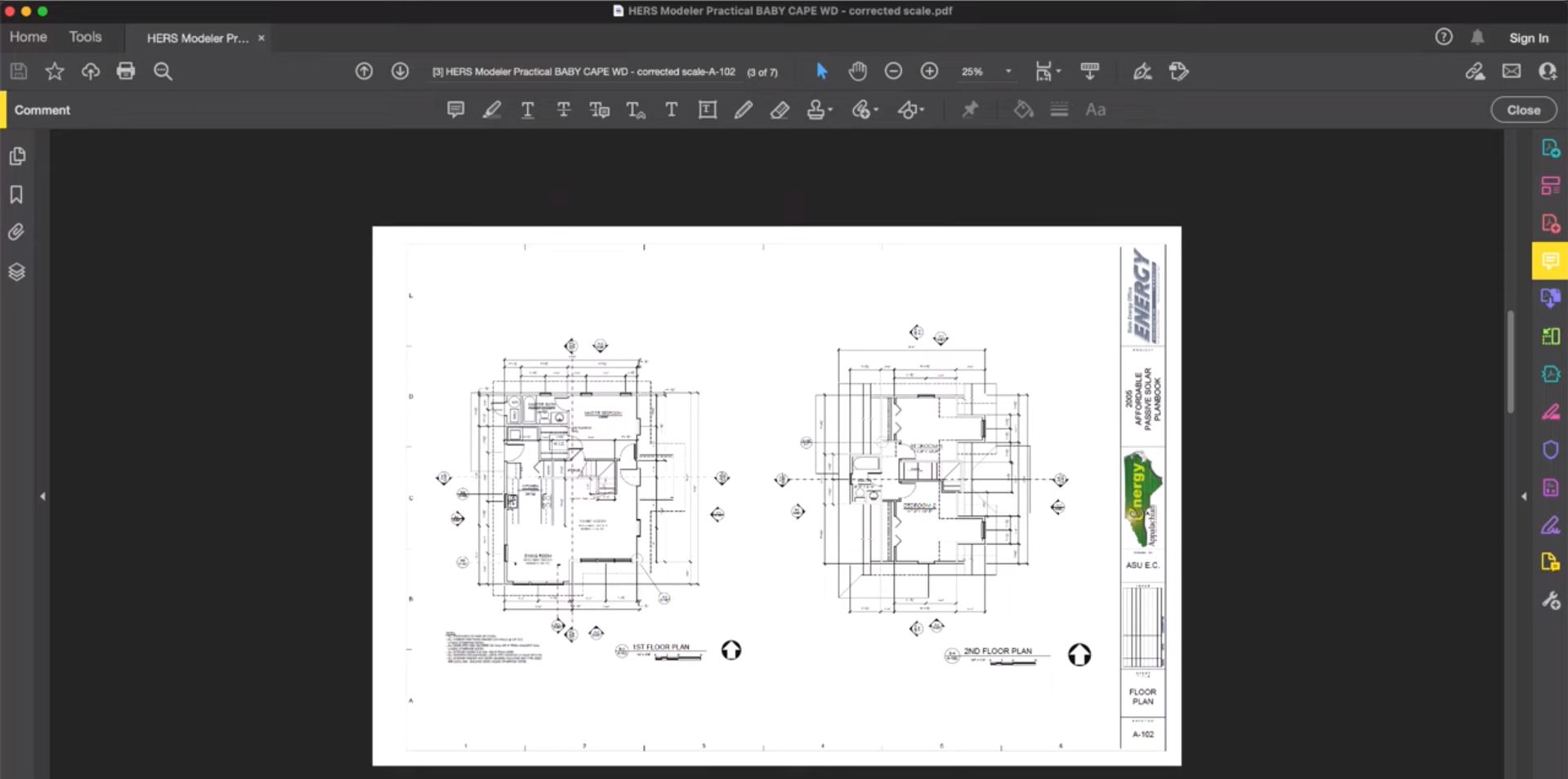
Suivez les étapes ci-dessous pour mesurer des distances dans un PDF avec Adobe Acrobat.
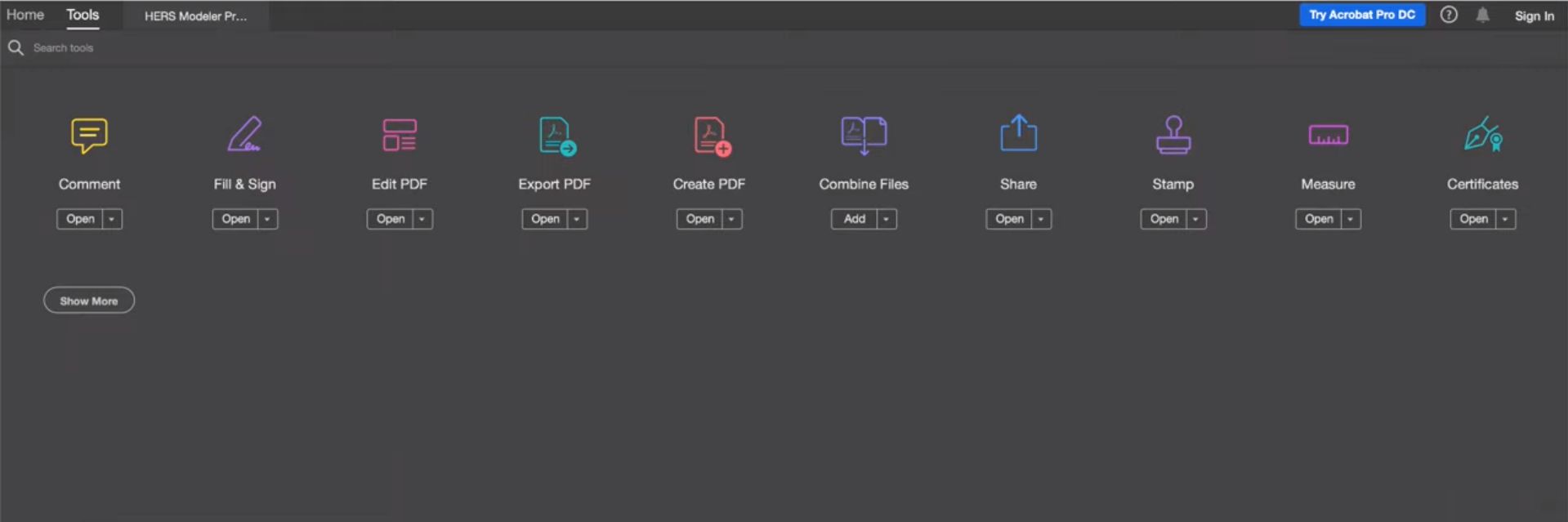
Étape 1 : Ouvrez le PDF à mesurer, puis cliquez sur « Outils » dans la barre de menu supérieure.
Étape 2 : Sur la page des outils, sélectionnez « Mesurer ». Si l'option « Mesurer » n'apparaît pas, cliquez sur « Afficher plus » pour afficher l'ensemble des outils disponibles dans Adobe Acrobat.
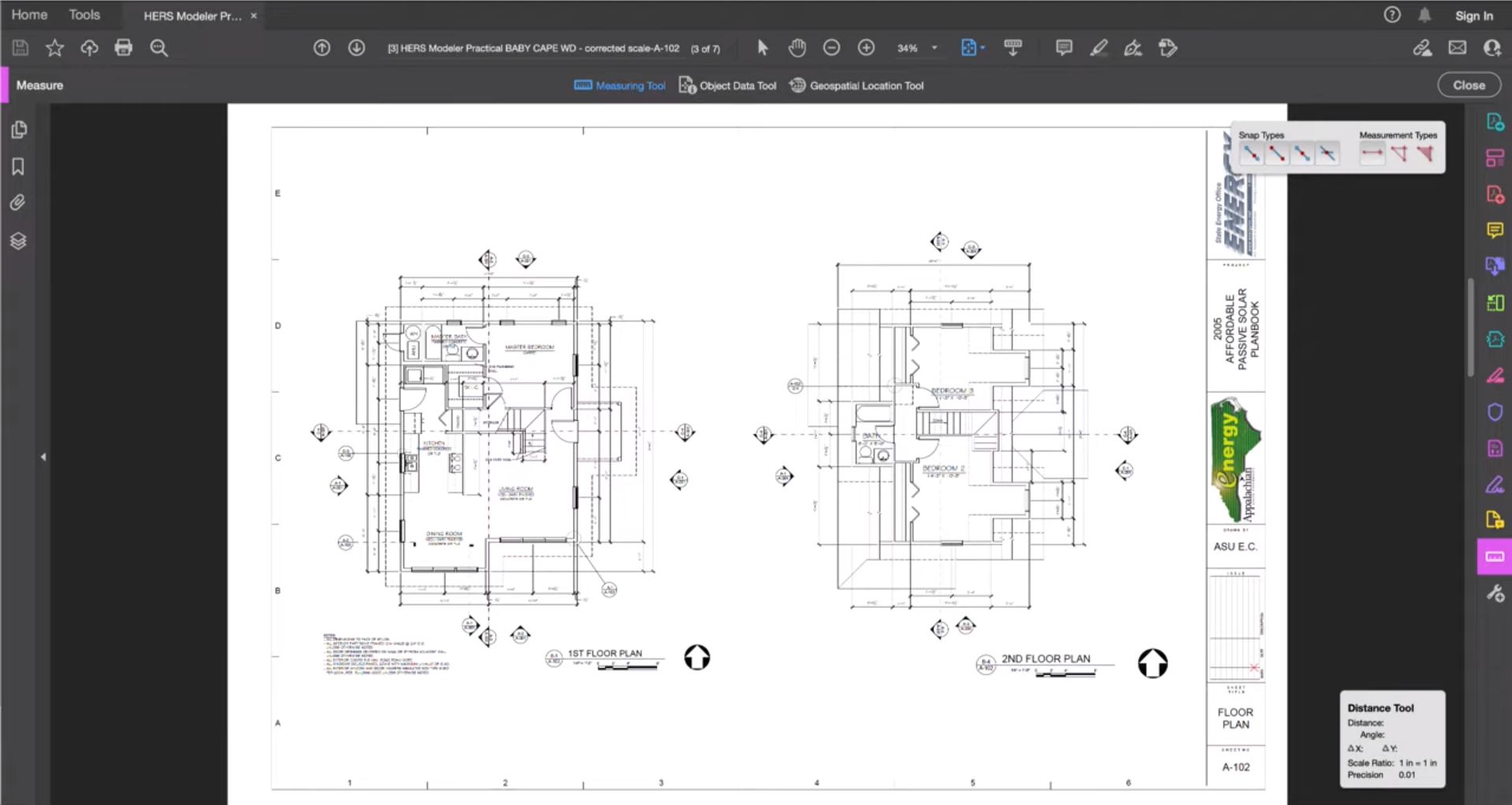
Étape 3 : De retour dans votre PDF, les outils de mesure s'affichent en haut de la page. Sélectionnez « Outil de mesure » pour mesurer votre PDF, puis choisissez le type de mesure souhaité : Distance, Périmètre ou Surface. Pour mesurer une distance dans le PDF, sélectionnez « Distance ».
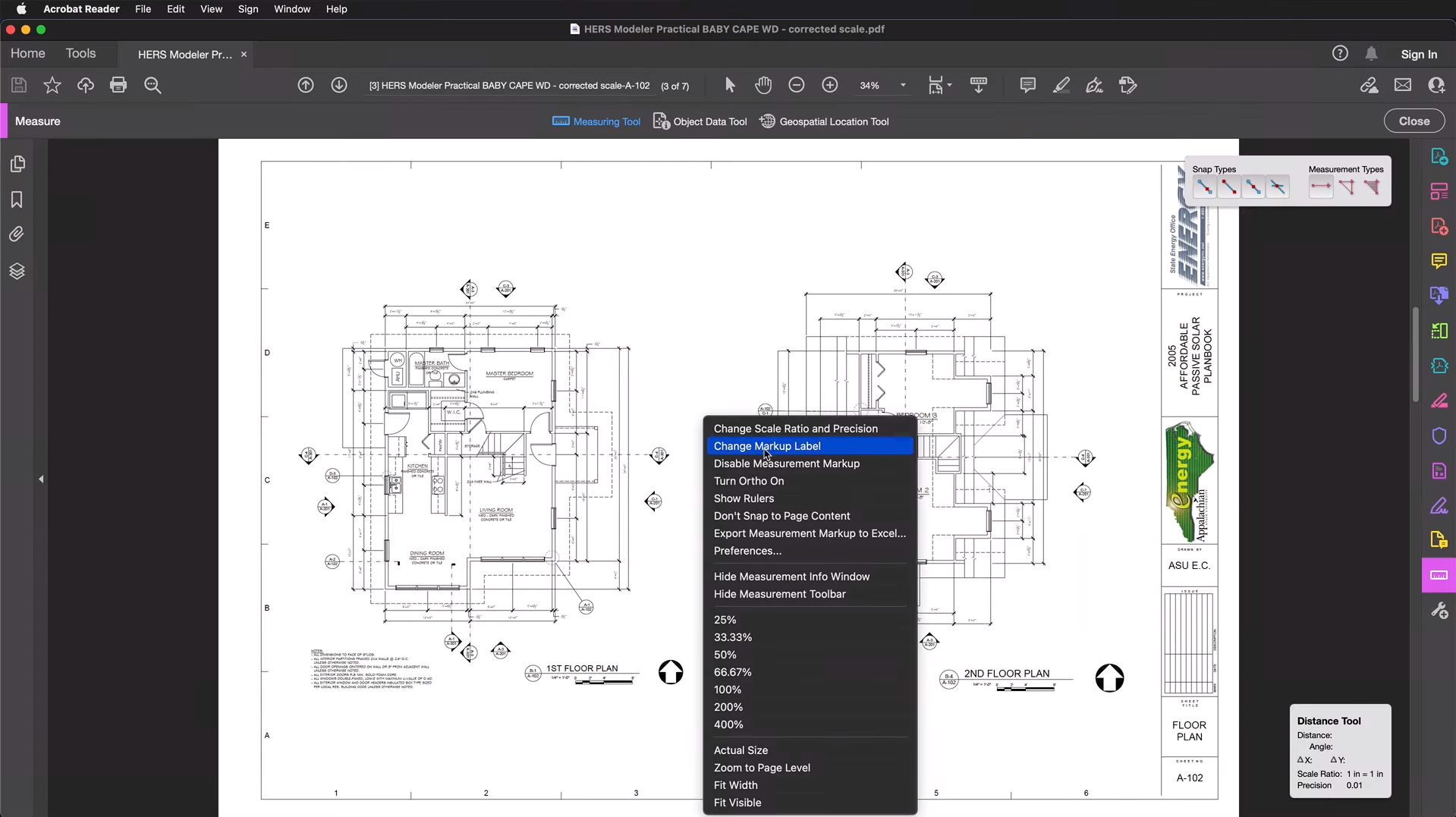
Étape 4 : Avant de procéder à la mesure, effectuez un clic droit n'importe où sur le PDF et sélectionnez « Modifier l'échelle et la précision ». Dans ce menu, définissez le rapport d'échelle adapté à votre projet.
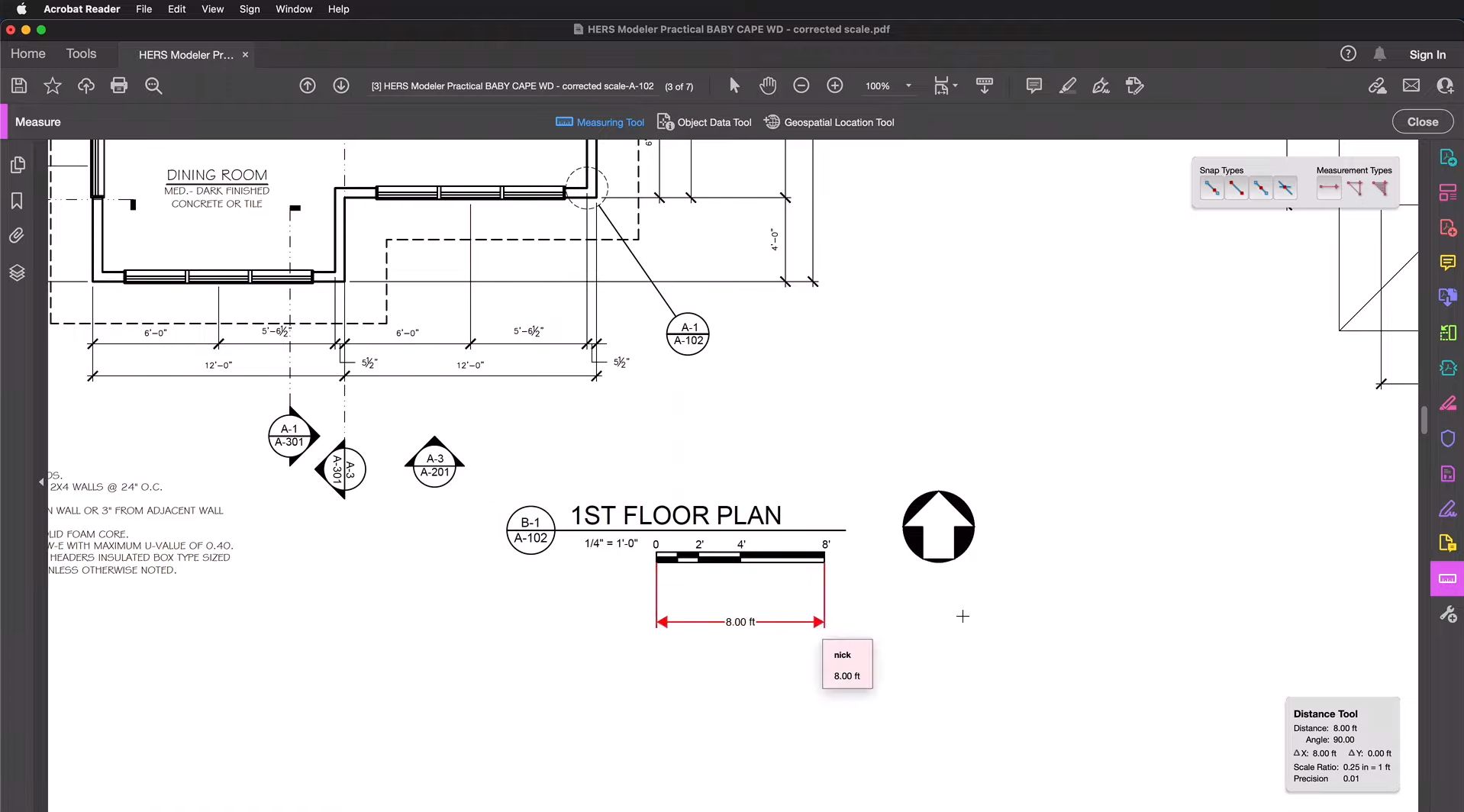
Étape 5 : Cliquez sur le point de départ de votre mesure, puis cliquez à nouveau sur le point d'arrivée. Vous pouvez également déplacer l'affichage de la mesure pour l'éloigner de la ligne et mieux le visualiser. Effectuez un clic droit ou appuyez sur ÉCHAP pour terminer la mesure.
Étape 6 : Une fois l'ensemble de vos mesures effectuées, cliquez sur l'icône d'enregistrement dans le coin supérieur gauche d'Adobe Acrobat pour sauvegarder votre PDF.
Partie 3. Mesurer des distances dans un PDF en ligne via FoxyUtils
Si vous souhaitez utiliser un outil de mesure en ligne, FoxyUtils vous permet également de mesurer des distances dans vos PDF, ainsi que d'autres fonctionnalités de mesure. Toutefois, FoxyUtils ne constitue pas la méthode idéale pour mesurer des distances : la zone de travail est très restreinte et le site affiche des publicités pouvant s'avérer gênantes ou déroutantes.
Pour mesurer des distances dans un PDF avec FoxyUtils, suivez les instructions ci-dessous.
Étape 1 : Accédez à l'outil de mesure FoxyUtils et téléchargez votre PDF. Lors du chargement, la fenêtre d'affichage est très réduite ; il vous faudra probablement zoomer pour visualiser correctement la zone à mesurer.
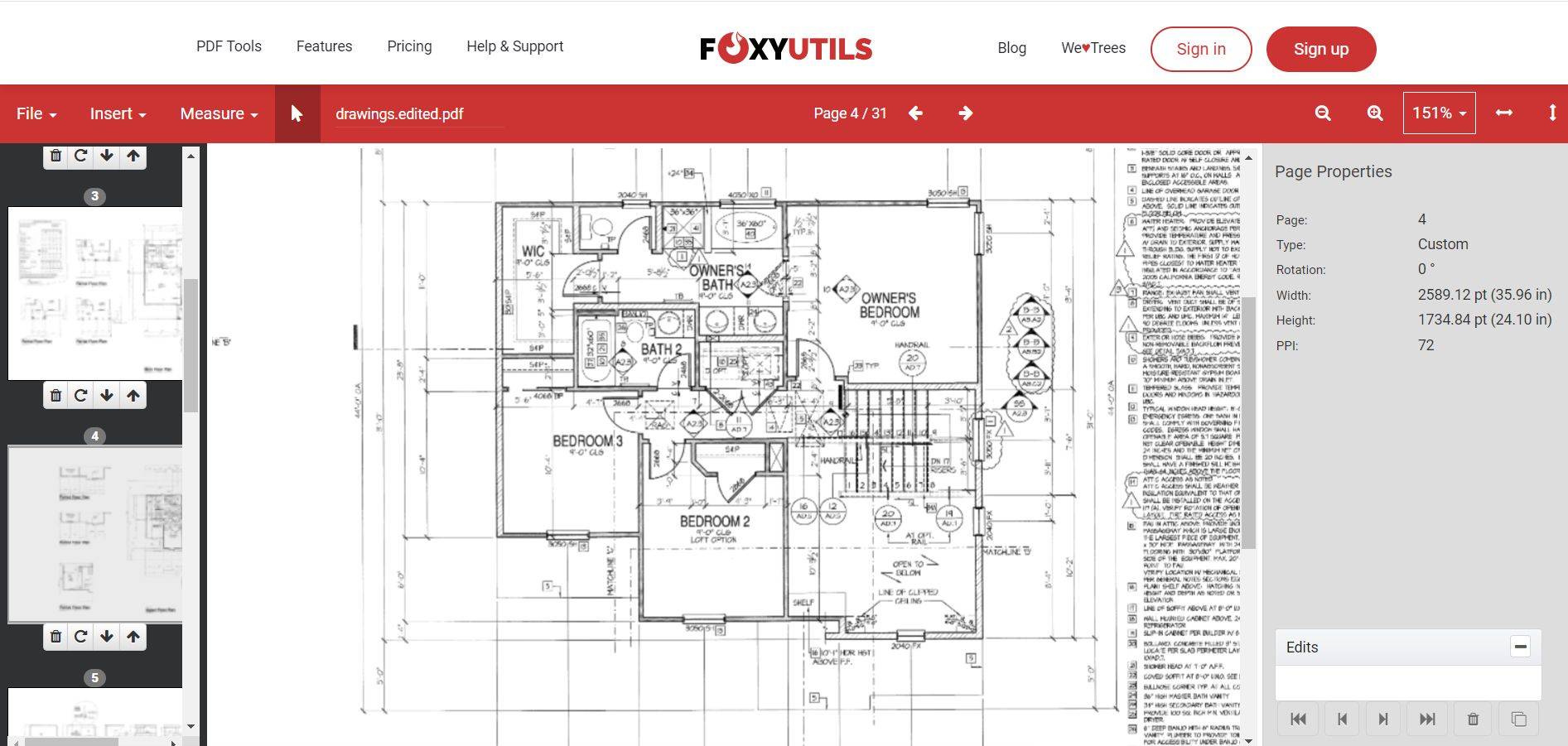
Étape 2 : Dans le coin supérieur gauche, cliquez sur « Étalonner ». Vous devrez tracer une ligne correspondant à une mesure connue. Par exemple, si vous savez qu'une certaine distance mesure 10 pieds, tracez une ligne et saisissez « 10 ft » dans l'outil d'étalonnage. Cette étape est obligatoire avant de procéder à d'autres mesures dans votre PDF.
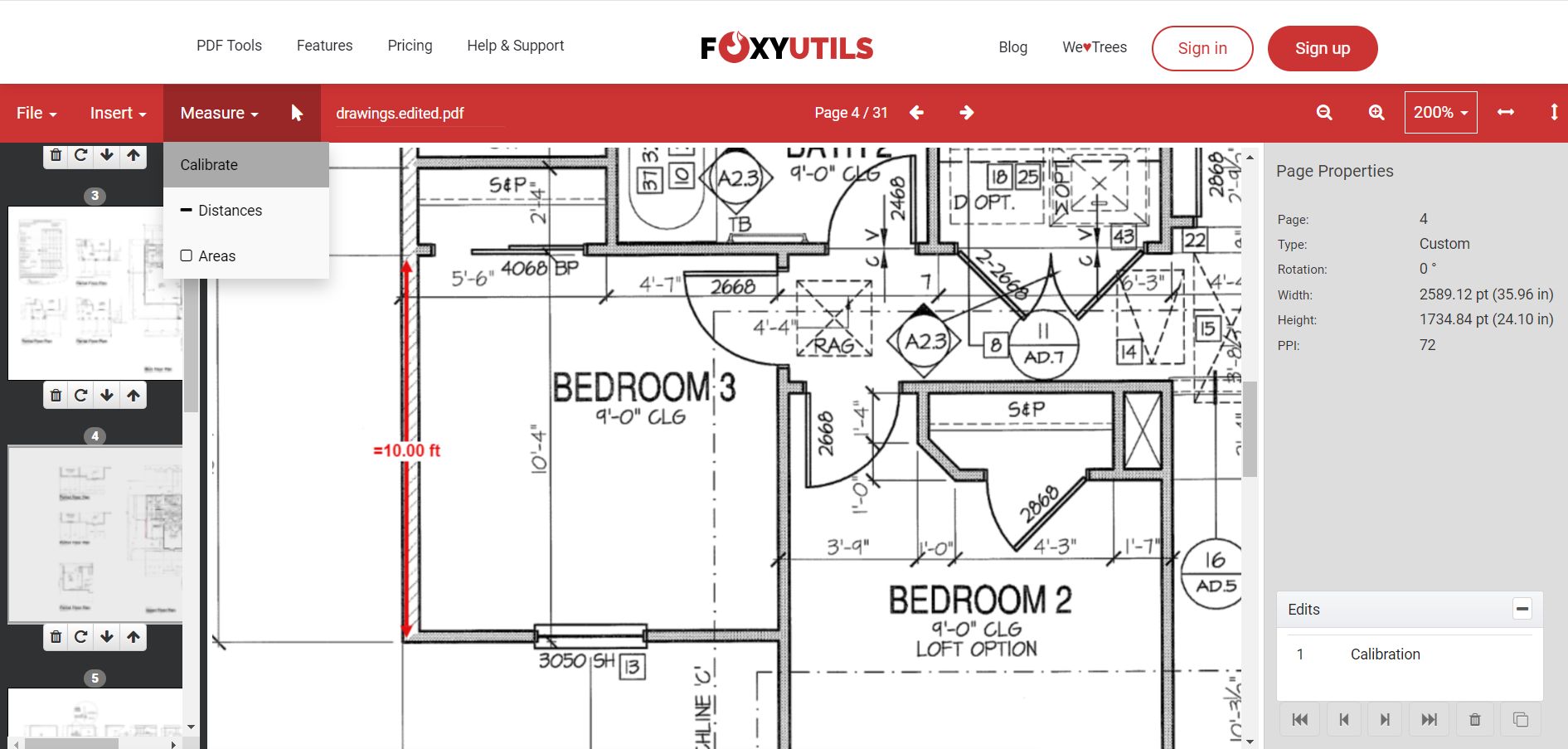
Étape 3 : Cliquez sur « Mesurer » > « Distances ».
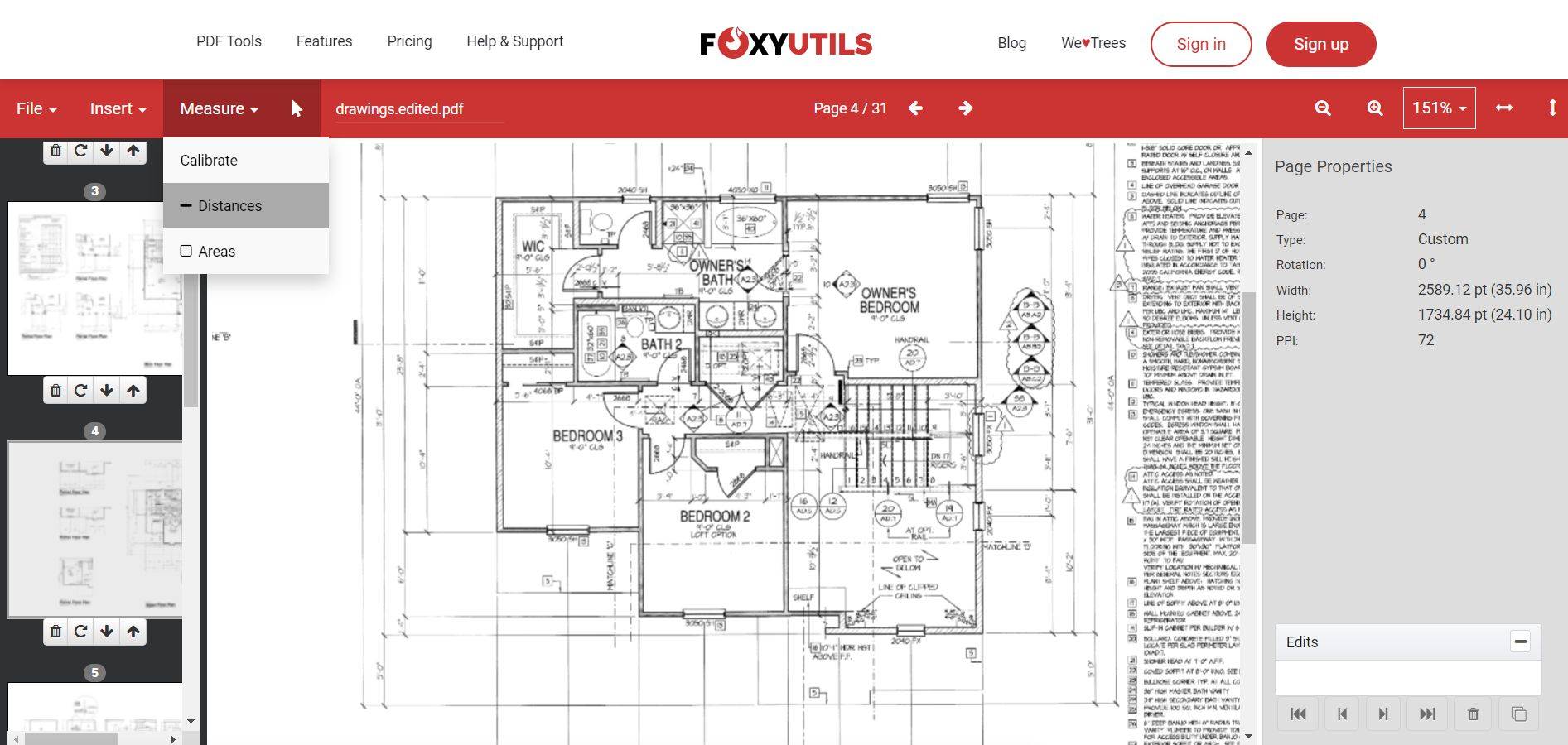
Étape 4 : Tracez une ligne du point A au point B que vous souhaitez mesurer. Dans le menu de droite, les détails de cette mesure s'affichent. Une fois la mesure terminée, cliquez ailleurs pour en débuter une nouvelle.
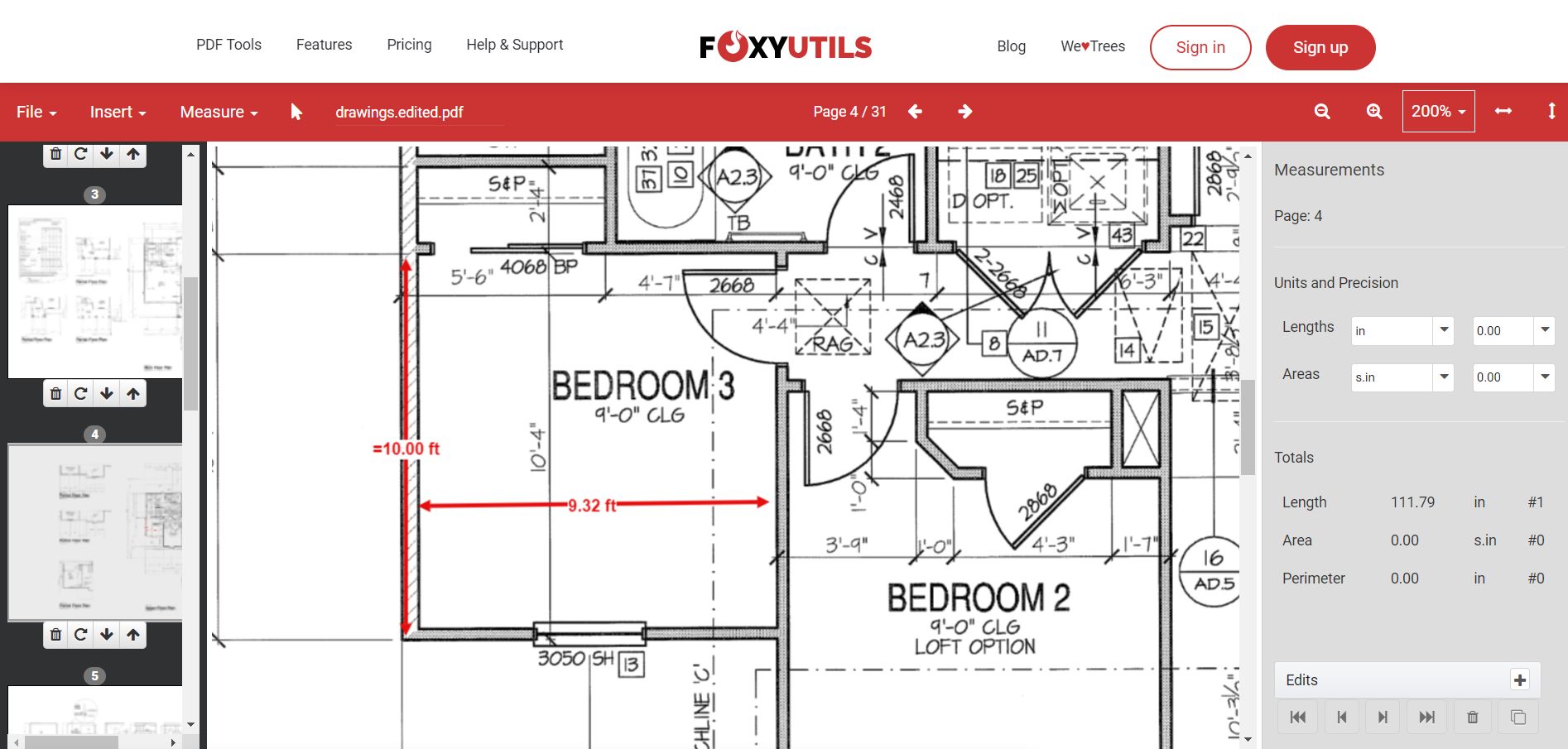
Étape 5 : Une fois l'ensemble de vos mesures effectuées, vous pouvez enregistrer votre PDF en cliquant sur « Exporter le PDF ». La création d'un compte est requise, après quoi vous pourrez sauvegarder et exporter votre PDF avec ses mesures.
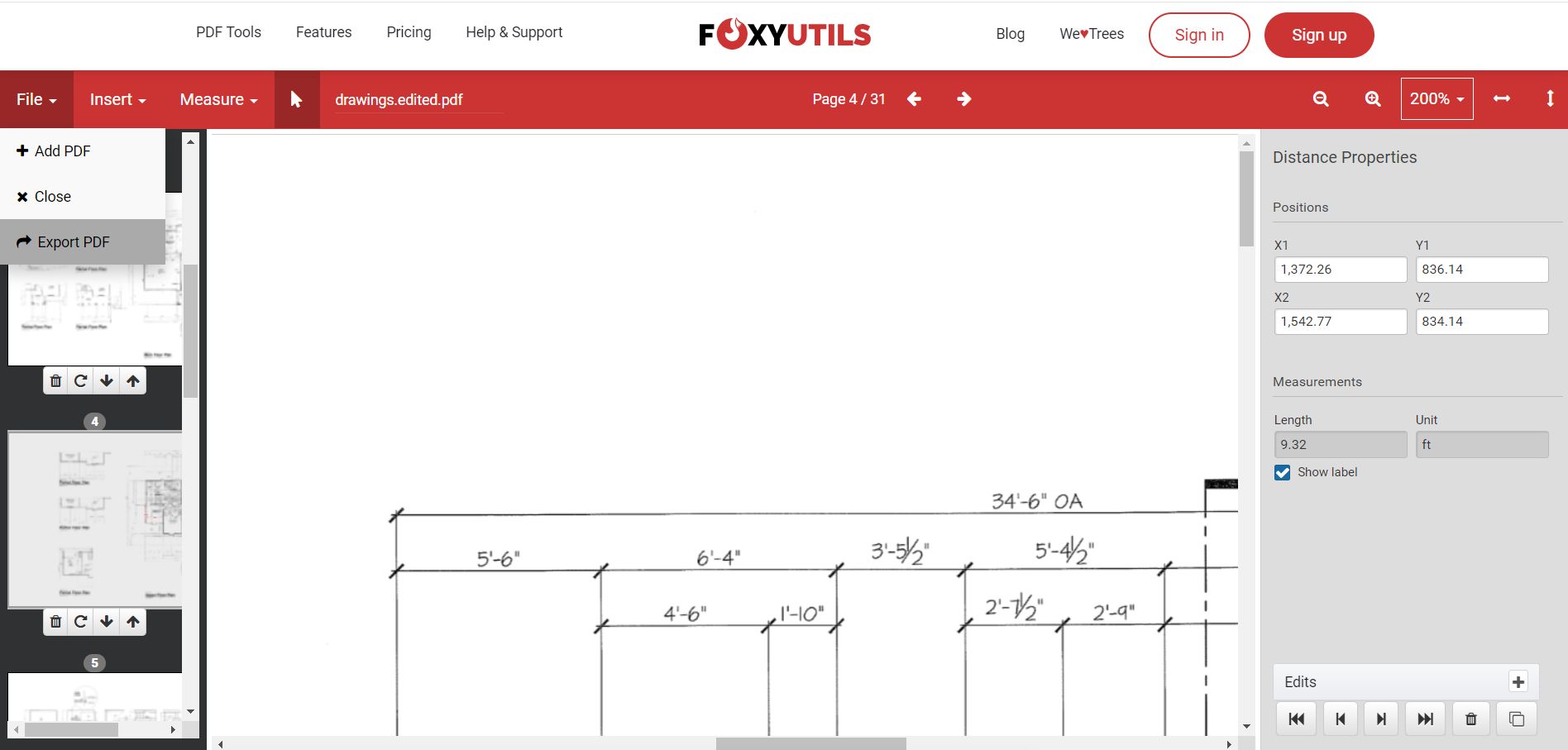
FoxyUtils permet également de mesurer des périmètres, mais l'outil de mesure reste en développement et présente des limitations importantes. Vous devrez également connaître au moins une mesure de référence avant de commencer afin de garantir l'exactitude des relevés.
Conclusion
Que vous soyez décorateur d'intérieur, paysagiste, architecte, illustrateur ou tout autre professionnel travaillant fréquemment avec des plans d'étage ou des plans de construction, vous avez besoin d'une méthode rapide et simple pour mesurer des distances dans vos PDF. Cet article a présenté comment mesurer des distances dans un PDF à l'aide de trois outils distincts : UPDF, Adobe Acrobat et FoxyUtils. Dans l'ensemble, nous vous recommandons d'utiliser UPDF pour mesurer des distances dans vos PDF, car il s'agit de la méthode la plus simple et la plus complète.
Cliquez sur le bouton ci-dessous pour télécharger UPDF et commencez dès maintenant à mesurer les distances dans vos PDF !
Windows • macOS • iOS • Android 100% sécurisé








 Freddy Leroy