 UPDF
UPDF
 UPDF pour Windows
 UPDF pour Mac
 UPDF pour iPhone/iPad
 updf android
 Nomostar
 UPDF AI en ligne
 UPDF Sign
 IvyCraft
 Modifier le PDF
 Annoter le PDF
 Créer un PDF
 Formulaire PDF
 Modifier les liens
 Convertir le PDF
 OCR
OCR PDF en Word
 PDF en Image
 PDF en Excel
 Organiser les pages PDF
 Fusionner les PDF
 Diviser le PDF
 Rogner le PDF
 Pivoter le PDF
 Protéger le PDF
 Signer le PDF
 Rédiger le PDF
 Biffer le PDF
 Supprimer la sécurité
 Lire le PDF
 UPDF Cloud
 Compresser le PDF
 Imprimer le PDF
 Traiter par lots
 À propos de UPDF AI
 Solutions de UPDF AI
 Mode d'emploi d'IA
 FAQ sur UPDF AI
 Résumer le PDF
 Traduire le PDF
 Analyser le PDF
 Discuter avec IA
 Analyser l'image
 PDF vers carte mentale
 Expliquer le PDF
 Outils IA PDF
 Outils IA Image
 Outils de Chat IA
 Outils de Rédaction IA
 Outils d’Étude IA
 Outils Professionnels IA
 Autres Outils IA
 Génération de signets IA
 Résumé de signets IA
 Génération de filigranes IA
 Génération d’arrière-plans IA
 Génération d’autocollants IA
 Génération de tampons IA
 Suite de rédaction IA
 UPDF Copilot
 Gestion des pages IA
 Recherche sémantique IA
 PDF en Word
 PDF en Excel
 PDF en PowerPoint
 UPDF pour les entreprises
 UPDF Sign pour les entreprises
 UPDF AI pour les entreprises
 Plans pour les entreprises
 Mode d'emploi pour les entreprises
 Webinar d'Entreprise
 Banque
 Santé
Santé Assurance
 Juridique
 Fabrication
 Gouvernement
 Solution pour l'éducation
 Témoignages de clients
 Mode d'emploi
 Astuces UPDF
 FAQ
FAQ Avis sur UPDF
 Centre de téléchargement
 Blog
Blog Actualités
 Spécifications techniques
 Mises à jour
 UPDF vs. Adobe Acrobat
 UPDF vs. Foxit
 UPDF vs. PDF Expert

Lors de l'impression d'un document PDF, l'ajout d'une numérotation des pages améliore considérablement la lisibilité et la présentation du document. Toutefois, si votre PDF ne dispose pas de numéros de page, vous pouvez facilement les insérer à l'aide d'un outil adapté. C'est précisément l'objet de ce guide. Nous vous invitons donc à poursuivre votre lecture pour découvrir comment imprimer un PDF avec numérotation sur l'ensemble des pages ou une sélection spécifique. Commençons sans plus tarder !
Partie 1. L'outil indispensable pour imprimer un PDF avec numérotation
UPDF constitue l'outil le plus performant et le plus complet pour la lecture, l'édition et l'impression de documents PDF. Il propose une interface intuitive permettant d'insérer des numéros de page à n'importe quelle position dans votre document. En quelques clics seulement, UPDF vous permet d'ajouter une pagination personnalisée selon le style, la police et la couleur de votre choix. Une fois cette opération effectuée, vous pouvez immédiatement procéder à l'impression de votre PDF avec numérotation.
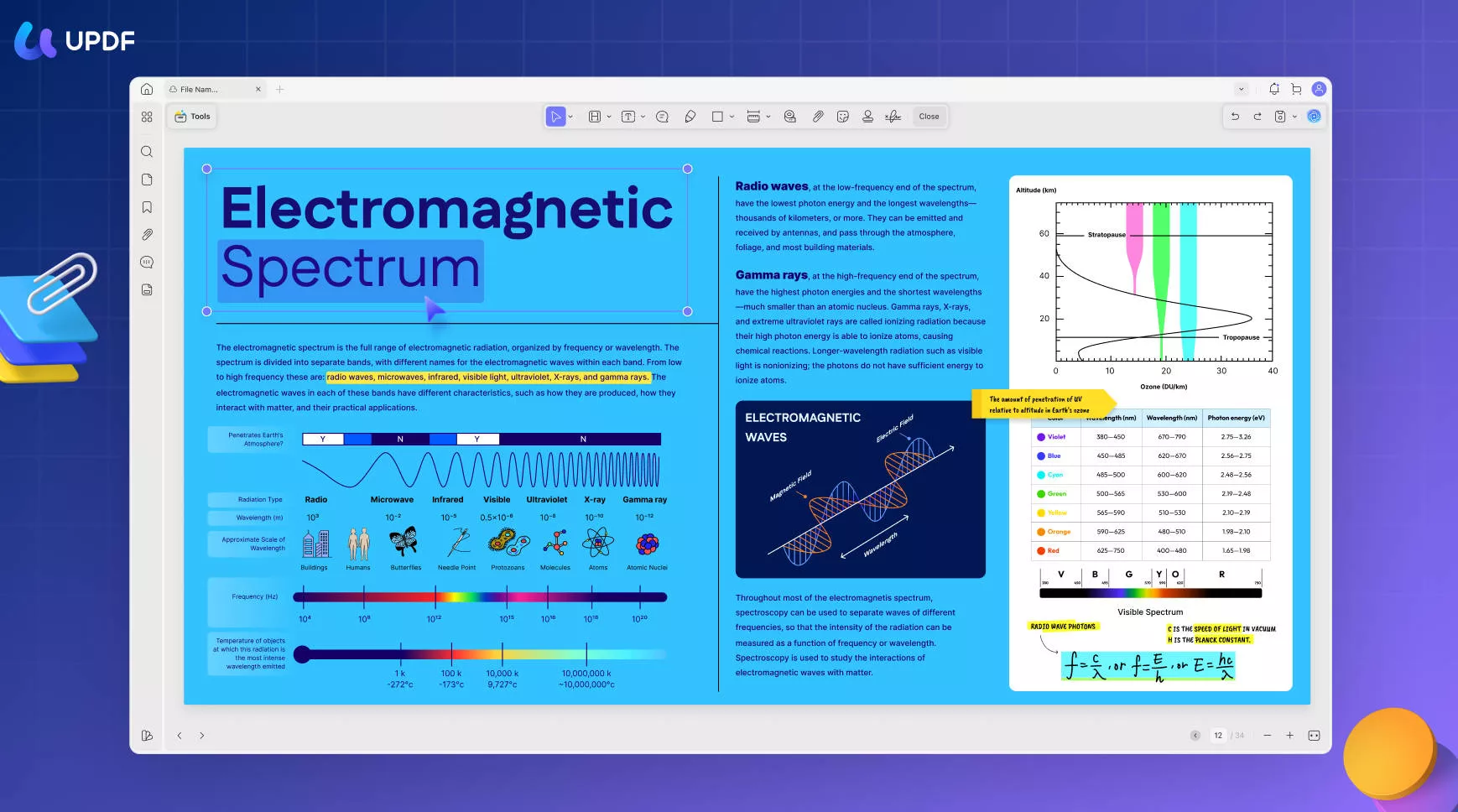
Les fonctionnalités clés d'UPDF sont les suivantes :
- Insertion de numéros de page dans diverses positions d'en-tête et de pied de page.
- Personnalisation des formats de pagination (1, 1 sur n, 1 / n, page 1, page 1 sur n).
- Modification de la police, de la couleur, du style et de la taille de la numérotation.
- Application de la pagination sur l'ensemble du document ou une sélection de pages spécifiques.
En résumé, UPDF constitue l'outil complet et riche en fonctionnalités pour imprimer vos documents PDF avec une numérotation personnalisée selon vos préférences. Téléchargez UPDF dès maintenant et procédez immédiatement à l'impression de vos PDF avec numérotation.
Windows • macOS • iOS • Android 100% sécurisé
Partie 2. Procédure d'impression d'un PDF avec numérotation
Maintenant que nous avons établi qu'UPDF est un outil performant pour imprimer des documents avec pagination, examinons les étapes à suivre.
Étape 1 — Ajouter une numérotation au PDF avant impression
La première étape consiste à insérer des numéros de page dans le PDF que vous souhaitez imprimer. Pour cela, suivez les sous-étapes ci-dessous :
Étape 1a. Téléchargez et lancez UPDF, puis ouvrez votre PDF en cliquant sur le bouton « Ouvrir un fichier ».
Windows • macOS • iOS • Android 100% sécurisé
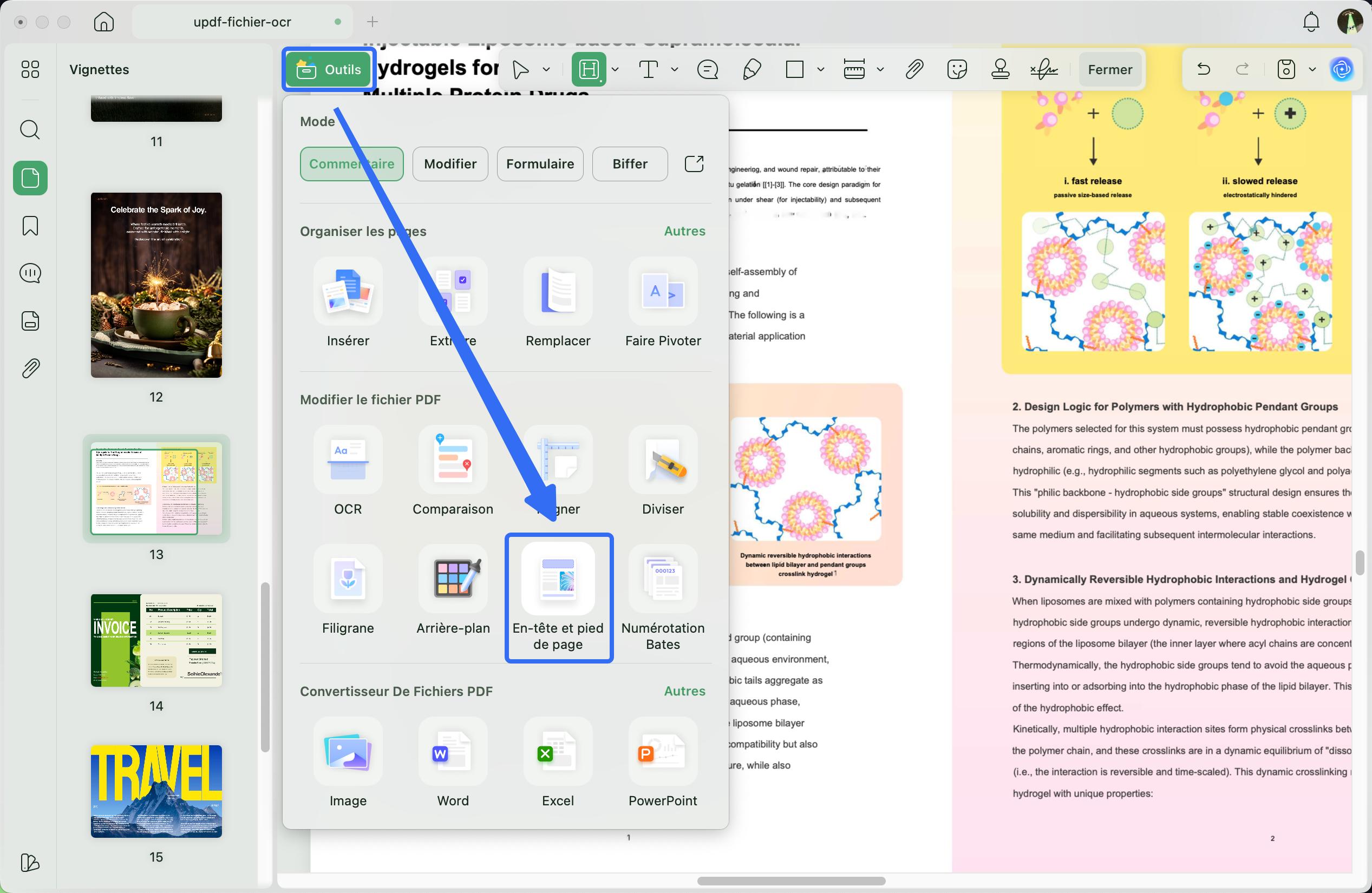
Étape 1b. Cliquez sur « Outils » dans la barre latérale gauche. Sélectionnez ensuite « En-tête et pied de page » dans la barre supérieure, puis cliquez sur le bouton « Ajouter ».
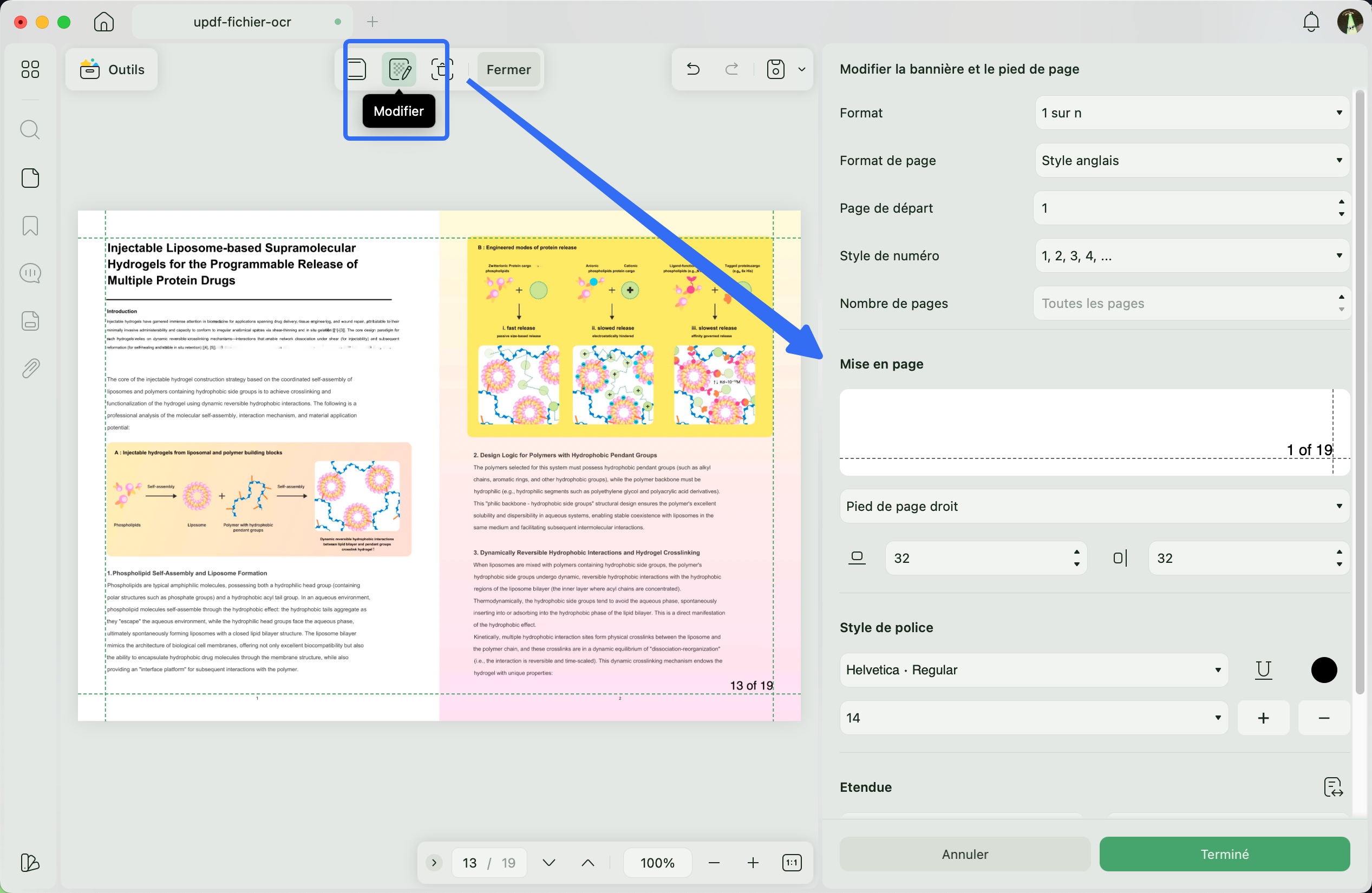
Étape 1c. Dans la section « Modifier », choisissez l'emplacement souhaité pour l'insertion de la numérotation.
Étape 1d. Cliquez sur l'icône « Style de numérotation » et sélectionnez le format de pagination de votre choix.
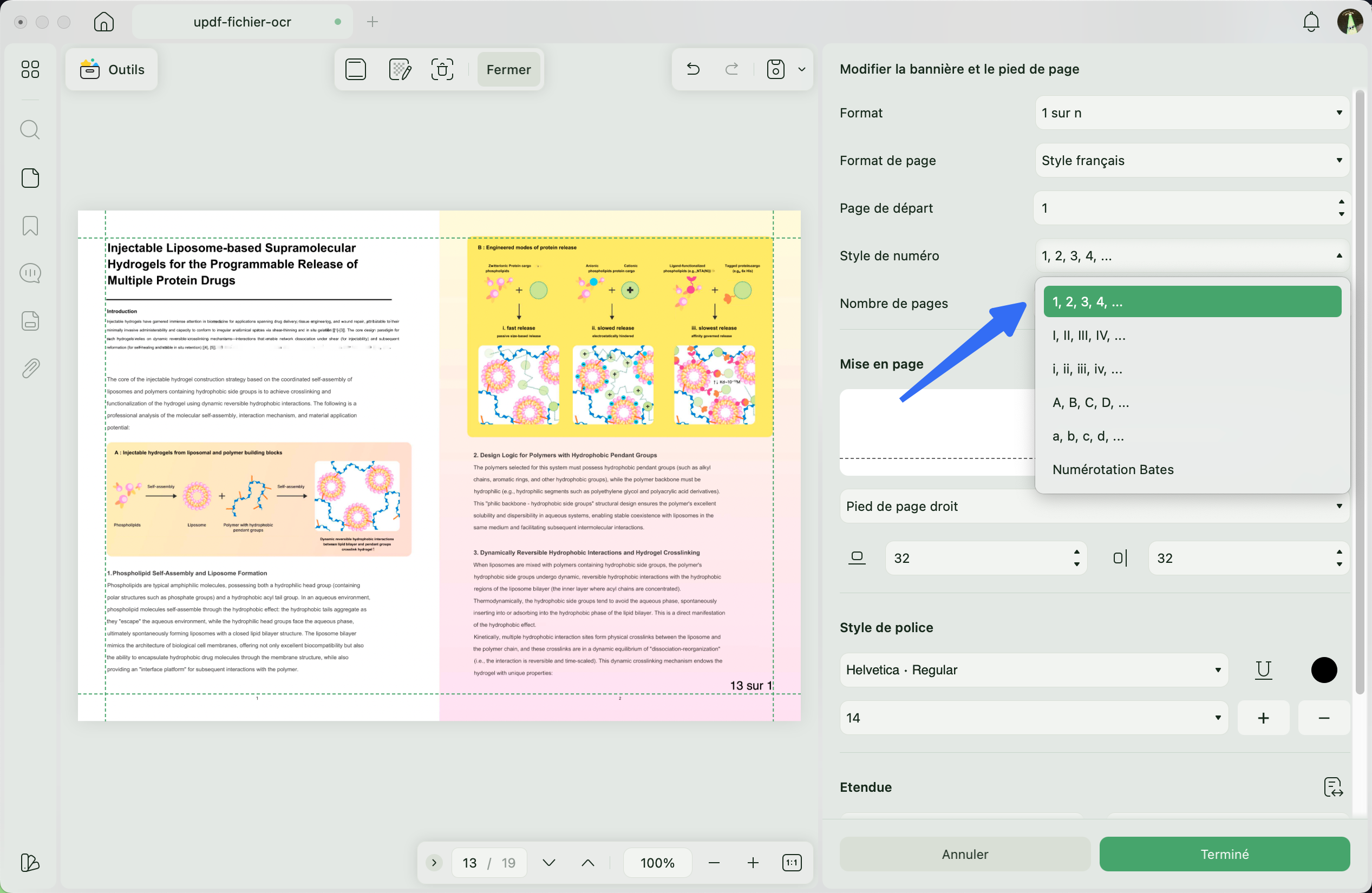
Étape 1e. Définissez alors la police, la couleur, le style de numérotation, la taille ainsi que les autres paramètres. Une fois vos réglages effectués, cliquez sur le bouton « Terminé ».
La numérotation a ainsi été intégrée avec succès à votre document PDF.
Étape 2 — Imprimer le PDF avec numérotation
Une fois la pagination ajoutée, il convient d'imprimer le PDF avec ses numéros de page. Pour cela, suivez les sous-étapes ci-dessous :
Étape 2a. Cliquez sur la flèche située à côté de « Enregistrer » > « Imprimer », ou utilisez le raccourci clavier « Ctrl + P ».
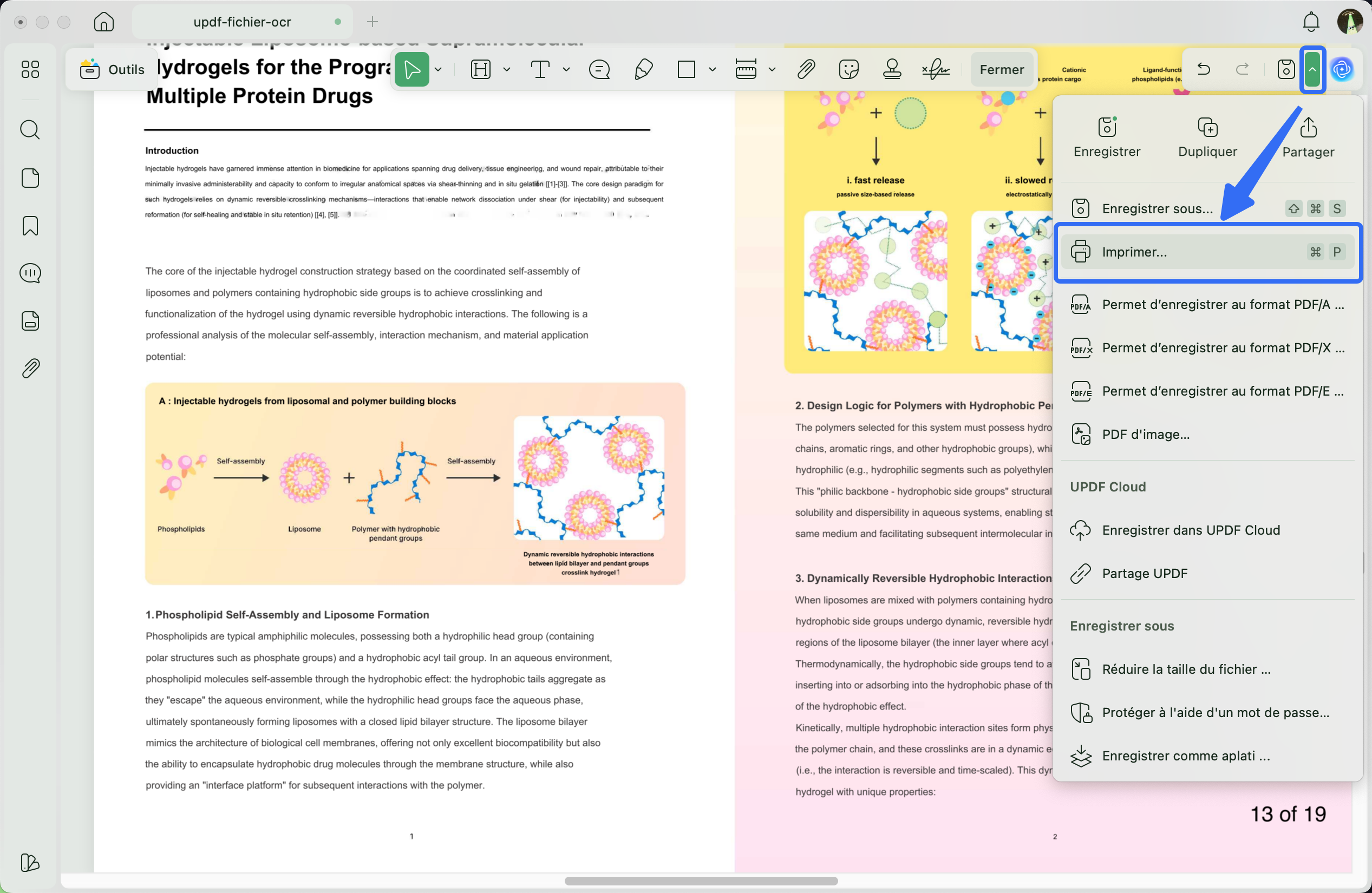
Étape 2b. Dans la fenêtre contextuelle, définissez les paramètres d'impression tels que l'imprimante, le format de papier, l'orientation, etc. Une fois vos réglages effectués, cliquez sur le bouton « Imprimer ».
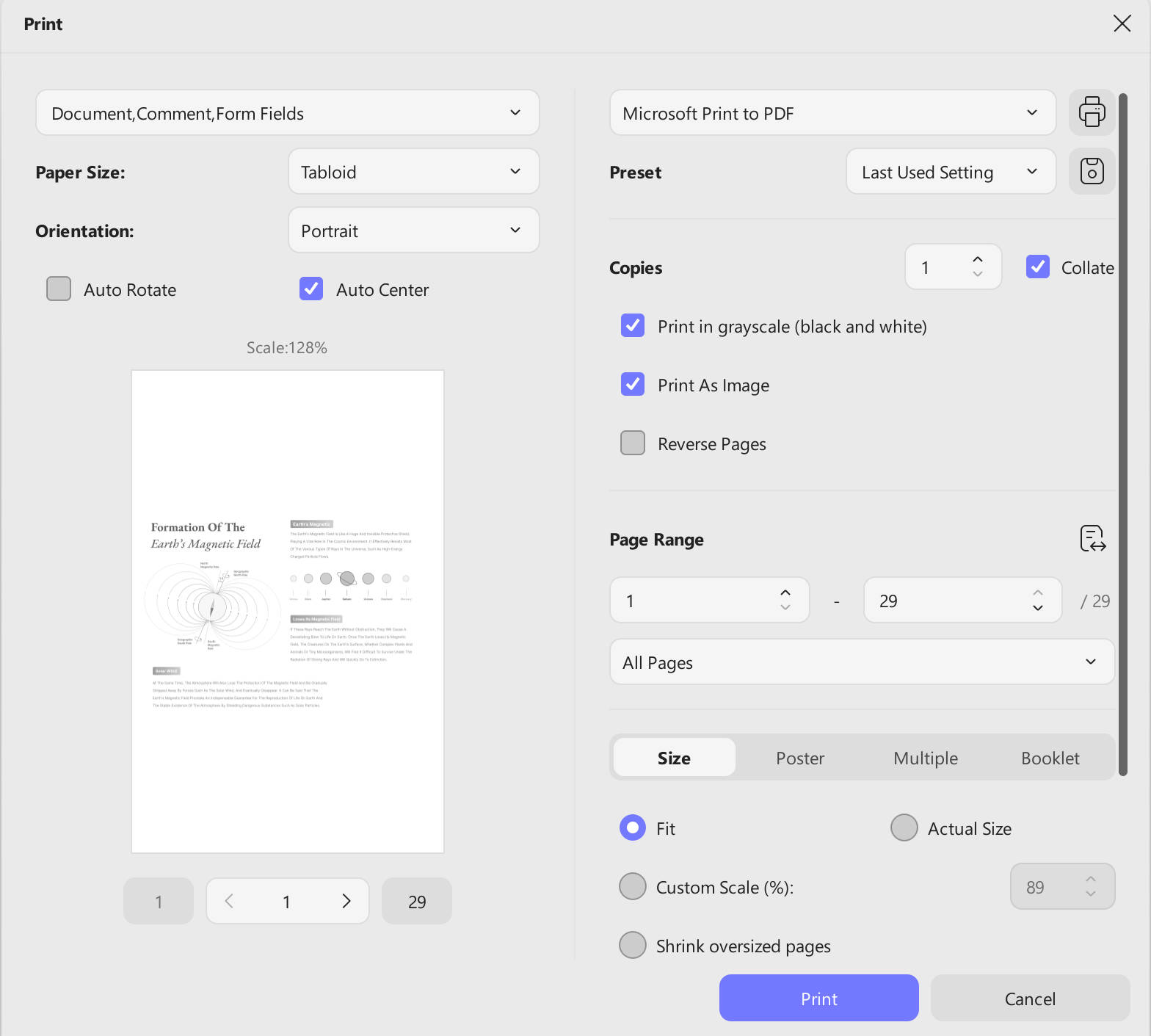
Et voilà ! Vous pouvez ainsi imprimer vos documents avec numérotation grâce à UPDF. Comme nous l'avons démontré tout au long de cette procédure, UPDF offre de nombreux avantages :
- Interface intuitive par simples clics, sans courbe d'apprentissage.
- Insertion de numéros de page dans diverses positions d'en-tête et de pied de page.
- Personnalisation aisée de la couleur, du style, de la taille et de la police de la numérotation.
- Paramètres d'impression PDF complets.
- Outil gratuit pour la lecture et l'impression de PDF.
Dans l'ensemble, UPDF constitue votre meilleur allié pour la lecture, la personnalisation et l'impression de documents PDF. Qu'attendez-vous ? Téléchargez UPDF dès maintenant et profitez de son interface intuitive pour ajouter une numérotation personnalisée et imprimer vos PDF en toute simplicité.
Windows • macOS • iOS • Android 100% sécurisé
Partie 3. Astuce complémentaire : comment démarrer la numérotation à partir d'une page spécifique ?
Plutôt que d'ajouter des numéros de page sur l'ensemble du document, vous souhaitez parfois débuter la pagination à partir d'une page précise. Là encore, UPDF se révèle indispensable.
UPDF vous permet de définir la plage de pages sur laquelle appliquer la numérotation. Par exemple, vous pouvez choisir d'insérer des numéros de page à partir de la deuxième page uniquement.
Suivez les étapes ci-dessous pour imprimer un PDF avec numérotation sur des pages spécifiques :
Étape 1. Ouvrez votre PDF avec UPDF et accédez à Outils > En-tête et pied de page > Ajouter un en-tête et pied de page.
Étape 2. Cliquez sur l'icône « Plage de pages » située dans le coin supérieur droit et définissez l'intervalle de pages sur lequel vous souhaitez appliquer la numérotation.
Étape 3. Suivez ensuite la procédure détaillée dans la Partie 2 pour personnaliser le style et la couleur de la numérotation, puis procédez à l'impression du PDF.
Ainsi, en quelques étapes simples avec UPDF, vous pouvez facilement démarrer la numérotation à partir d'une page spécifique avant impression. Cliquez sur le bouton de téléchargement ci-dessous pour installer UPDF et bénéficier dès maintenant de ses fonctionnalités de numérotation avancées.
Windows • macOS • iOS • Android 100% sécurisé
Attendez !! Ce n'est pas tout ce qu'offre UPDF. L'outil propose de nombreuses autres fonctionnalités dédiées aux PDF. En fait, UPDF est reconnu comme un éditeur PDF complet offrant les fonctionnalités supplémentaires suivantes :
- Édition PDF : Ajout ou modification de textes, images et liens dans un PDF.
- Annotation PDF : Surlignage, marquage, soulignement, dessin, ajout de tampons/autocollants et autres annotations sur un PDF.
- Chat PDF : Son chatbot IA (UPDF AI) permet d'interagir avec un PDF et de solliciter des résumés, traductions, explications, etc.
- Conversion PDF : Conversion d'un PDF en texte, image, Word, PPT, Excel, RTF, HTML et autres formats.
- Protection PDF : Sécurisation des PDF par mot de passe pour renforcer la confidentialité des documents sensibles.
- Compression PDF : Réduction de la taille du PDF selon la qualité souhaitée.
- Organisation PDF : Ajout, remplacement, rotation, division, recadrage, extraction, suppression et réorganisation des pages d'un PDF.
- Remplissage et signature PDF : Complétion et signature de formulaires PDF.
- Création PDF : Création de PDF vierges ou conversion d'autres formats (Word, PPT, Excel, image, etc.) en PDF.
- Fusion PDF : Assemblage de plusieurs PDF et images en un seul document PDF.
- OCR PDF : Conversion de PDF image ou numérisés en PDF modifiables grâce à la reconnaissance optique de caractères.
En somme, UPDF constitue un outil tout-en-un des plus avancés pour gérer l'ensemble des opérations liées aux PDF.
Partie 4. FAQ sur l'impression de PDF avec numérotation
Q1. Peut-on ajouter automatiquement des numéros de page à un PDF ?
Oui, il est possible d'ajouter automatiquement une numérotation à un PDF à l'aide d'un outil dédié. Ouvrez simplement le PDF avec UPDF, puis accédez à Outils > En-tête et pied de page > Ajouter un en-tête et pied de page. Définissez la position, le style, la couleur et la taille de la numérotation, puis cliquez sur Enregistrer. Votre PDF sera ainsi doté d'une pagination personnalisée.
Q2. Comment configurer les options d'impression d'un PDF ?
UPDF permet de configurer les options d'impression d'un PDF. L'outil offre divers réglages : format/orientation du papier, impression en tant qu'image, impression en niveaux de gris, redimensionnement/gestion des pages, inclusion des commentaires/champs de formulaire, impression recto verso, etc. Ouvrez le PDF avec UPDF, puis cliquez sur la flèche située à côté d'Enregistrer > Imprimer pour accéder aux options d'impression.
Q3. Peut-on enregistrer les paramètres d'impression d'un PDF ?
Les paramètres d'impression sont conservés tant que vous ne les modifiez pas. Une fois personnalisés, ils demeurent inchangés jusqu'à votre prochaine intervention.
Conclusion
L'impression d'un PDF avec numérotation s'avère particulièrement utile lorsque le document est volumineux et structuré en plusieurs sections. Si votre PDF ne dispose pas de numéros de page, utilisez UPDF et suivez la procédure décrite ci-dessus pour imprimer votre document avec pagination. L'interface intuitive d'UPDF, ses nombreuses options de personnalisation de la numérotation et ses paramètres d'impression avancés en font l'outil incontournable pour lire, éditer et imprimer des PDF.
C'est tout ! Téléchargez UPDF et imprimez vos documents avec numérotation en toute simplicité.
Windows • macOS • iOS • Android 100% sécurisé







 Freddy Leroy

