UPDF
UPDF
 UPDF para Windows
 UPDF para Mac
 UPDF para iPhone/iPad
 UPDF para Android
 Nomostar
 UPDF AI Online
 UPDF Sign
 IvyCraft
 Editar PDF
 Anotar PDF
 Criar PDF
 Formulário PDF
 Editar links
 Converter PDF
 OCR
OCR PDF para Word
 PDF para Imagem
 PDF para Excel
 Organizar PDF
 Mesclar PDF
 Dividir PDF
 Cortar PDF
 Girar PDF
 Proteger PDF
 Assinar PDF
 Redigir PDF
 Sanitizar PDF
 Remover Segurança
 Ler PDF
 Nuvem UPDF
 Comprimir PDF
 Imprimir PDF
 Processamento em Lote
 Sobre o UPDF AI
 Soluções UPDF AI
 Guia do Usuário de IA
 Perguntas Frequentes
 Resumir PDF
 Traduzir PDF
 Converse com o PDF
 Converse com IA
 Converse com a imagem
 PDF para Mapa Mental
 Explicar PDF
 Ferramentas de IA para PDF
 Ferramentas de IA para Imagem
 Ferramentas de Chat com IA
 Ferramentas de Escrita com IA
 Ferramentas de Estudo com IA
 Ferramentas de Trabalho com IA
 Outras Ferramentas de IA
 Geração de marcadores
 Resumo de marcadores
 Geração de marca d’água
 Geração de fundo
 Geração de adesivos
 Geração de carimbos
 Suite de Redação
 UPDF Copilot
 Gerenciamento de páginas
 Pesquisa Semântica
 PDF para Word
 PDF para Excel
 PDF para PowerPoint
 Solução Empresarial
 Sinal de empresa
 IA empresarial
 Plano Empresarial
 Guia do Usuário Corporativo
 Webinar Empresarial
 Bancário
 Saúde
Saúde Seguro
 Jurídico
 Manufatura
 Governo
 Solução Educacional
 Histórico de Clientes
 Guia do Usuário
 Truques do UPDF
 Perguntas Frequentes
 Avaliações do UPDF
 Centro de Download
 Blog
Blog Sala de Imprensa
 Especificações Técnicas
 Atualizações
 UPDF vs. Adobe Acrobat
 UPDF vs. Foxit
 UPDF vs. PDF Expert

Muitos usuários reclamaram da impossibilidade de acessar arquivos ou links no Adobe Acrobat devido ao erro Adobe Acrobat não permite conexão. Após pesquisar sobre esse assunto, encontramos 4 métodos práticos para resolver esse problema irritante.
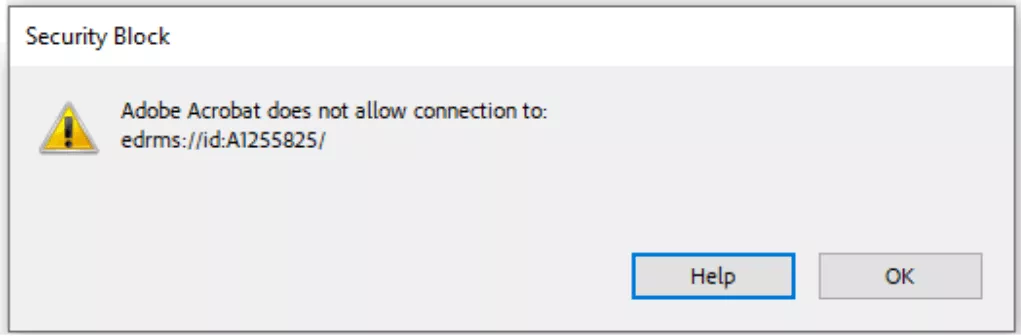
Na maioria das vezes, esse erro resulta de configurações de segurança bloqueando o acesso de extensões dentro do Adobe Acrobat. Então, você pode tentar alterar as configurações de preferências ou tentar soluções básicas como imprimir como PDF para abrir arquivos sem restrições.
Para evitar lidar com esse erro completamente, recomendamos que você migre para o UPDF. Com essa alternativa, você fica tranquilo ao abrir qualquer link ou arquivo. Continue lendo este artigo para explorar as vantagens dessa alternativa à Adobe e saber mais sobre outras correções.
Correção 1. Use uma Alternativa ao Acrobat
Ao encontrar continuamente e Como Resolver o Erro Adobe Acrobat Não Permite Conexão ao clicar em links ou abrir seu PDF, considere migrar para uma alternativa como o UPDF. Diferente do Acrobat, o UPDF permite acesso a todo o conteúdo em PDF sem essas restrições frustrantes.
O mais importante é que você pode usar essa ferramenta para ler e visualizar PDFs sem pagar nada. Usuários que precisam de recursos avançados, como edição, conversão, compressão ou organização de PDFs, podem obtê-los pelo UPDF a um custo significativamente menor do que o Adobe Acrobat. Você pode conferir o preço e o upgrade aqui.
Então, baixe o UPDF hoje e experimente uma forma menos irritante de lidar com seus arquivos PDF. Siga os passos abaixo se quiser abrir PDFs e links sem erros.
Windows • macOS • iOS • Android Seguro 100%
Passo 1. Importar o Arquivo para o UPDF
Após iniciar este leitor avançado, toque no botão Abrir Arquivo para importar o arquivo que o Acrobat não conseguiu abrir.
Passo 2. Abra o Link Incorporado Usando o UPDF
Depois de acessar o arquivo, toque no link que não estava abrindo no Adobe Acrobat. Ele vai abrir o link no navegador para você.
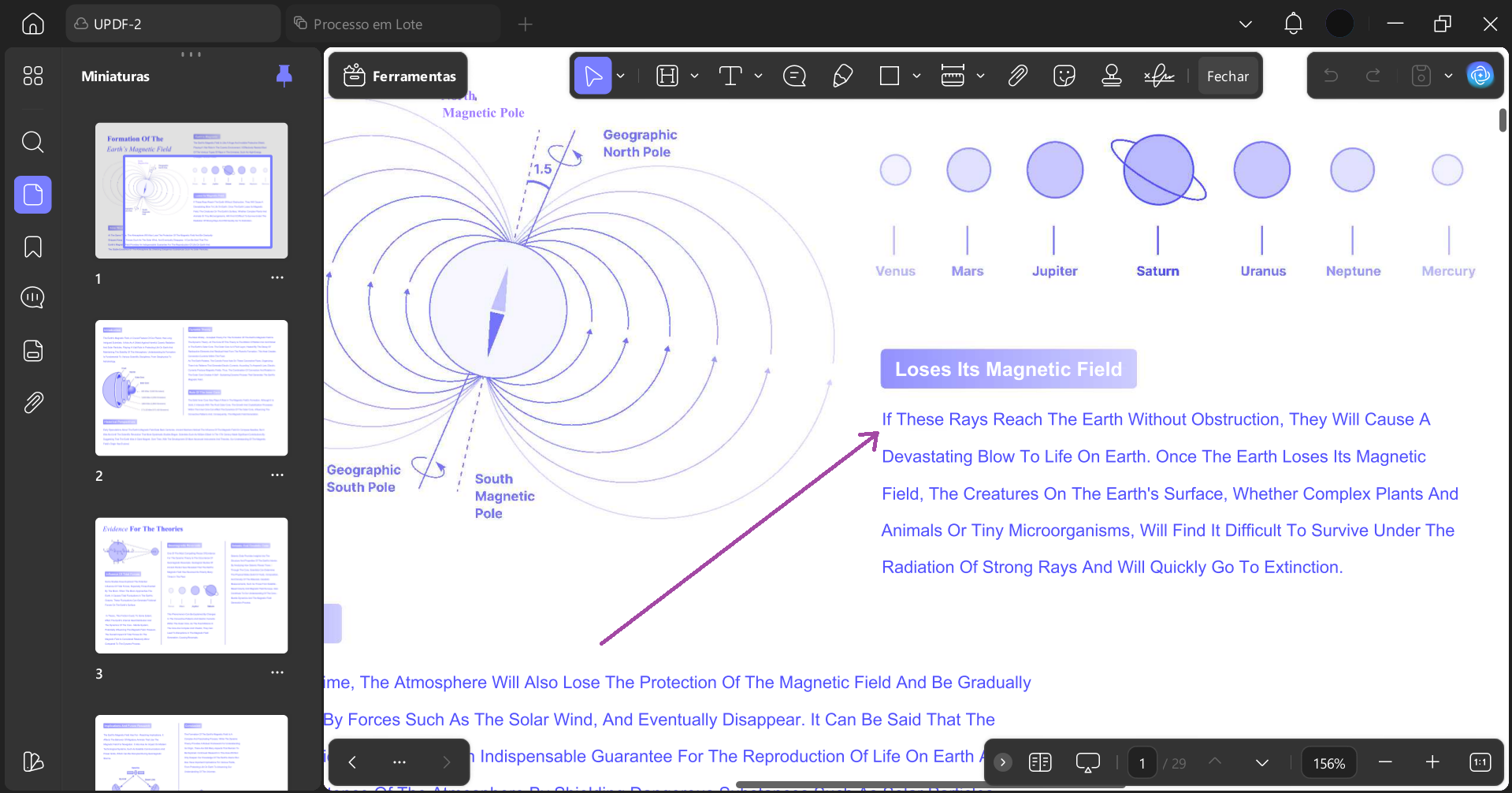
Exceto pelo recurso de abrir e ler arquivos PDF, o UPDF possui muitos outros recursos, aqui estão alguns deles.
Outras Características Principais do UPDF
Depois de aprender como corrigir o erro Adobe Acrobat não permite conexão, use o UPDF para aproveitar os seguintes recursos.
- Leitura de Opiniões: Os usuários têm a liberdade de escolher entre vários modos de leitura, incluindo visualização em duas páginas e rolagem para leitura confortável.
- Arquivos de Edição: Com o UPDF, você pode facilmente modificar texto e imagens dentro dos seus documentos para alterar o conteúdo.
- Anotar PDFs: Enquanto lêem arquivos, os usuários podem adicionar comentários, destaques e carimbos para aprimorar os processos de colaboração e revisão.
- Traduza Documentos: Você pode traduzir instantaneamente PDFs inteiros ou textos selecionados para vários idiomas com a IA do UPDF.
- Resumir o Conteúdo: O UPDF permite que você gere resumos concisos de arquivos longos para ajudar a compreender os pontos-chave mais rapidamente.
- Converter Arquivos: Preservando o layout e a formatação, este editor de PDF converte PDFs para formatos e imagens do Office.
Se você quiser comparar as capacidades do UPDF com o Adobe Acrobat, explore este artigo. E para saber mais sobre a UPDF, você pode assistir ao vídeo abaixo.
Correção 2. Renomear o Nome do Arquivo
Você também pode eliminar o erro "não permite conexão com" simplesmente encurtando o nome do arquivo ou extensão. É uma solução adequada porque nomes ou caminhos de arquivos muito longos podem interferir na funcionalidade de links em PDFs.
Além disso, quando um arquivo contém caracteres especiais ou ultrapassa o limite de caracteres, o Acrobat pode falhar em processar corretamente o arquivo ou seu link. Para testar esse método para um arquivo específico, siga as orientações das instruções abaixo.
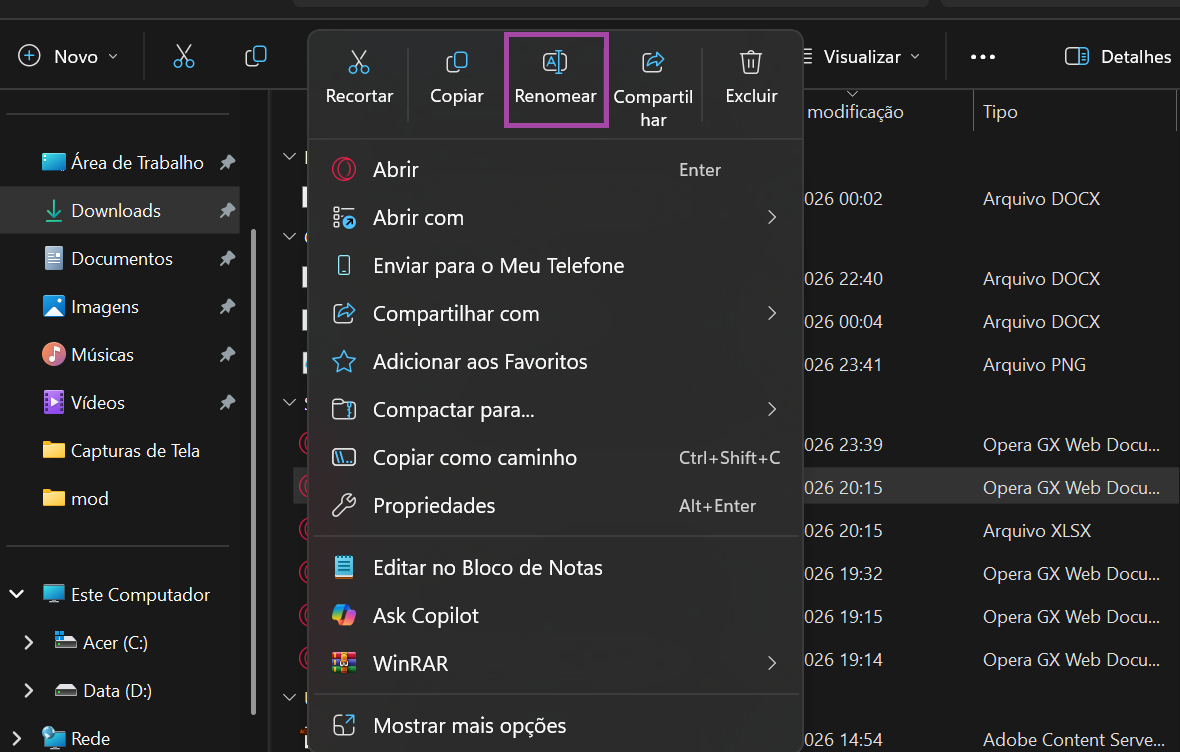
Passo 1. Ao acessar a pasta necessária, clique com o botão direito no arquivo e toque na opção "Renomear" no menu pop-up.
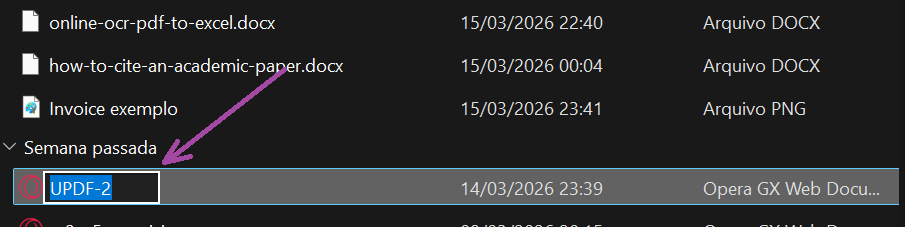
Passo 2. Agora, selecione o texto que deseja excluir do nome, incluindo caracteres especiais e palavras desnecessárias. Por fim, pressione a tecla "Apagar" no teclado para encurtar o nome para os caracteres desejados.
Correção 3. Imprimir em PDF
Para aprender como corrigir o erro Adobe Acrobat não permite conexão, considere imprimir como PDF para remover configurações de segurança embutidas. Esse método pode até eliminar os elementos corrompidos que podem estar causando o problema.
Usando esse processo, os usuários poderão criar uma nova versão do documento sem configurações problemáticas. Depois de acessar o arquivo no Adobe Acrobat de alguma forma, siga estes passos para eliminar esse problema no futuro.
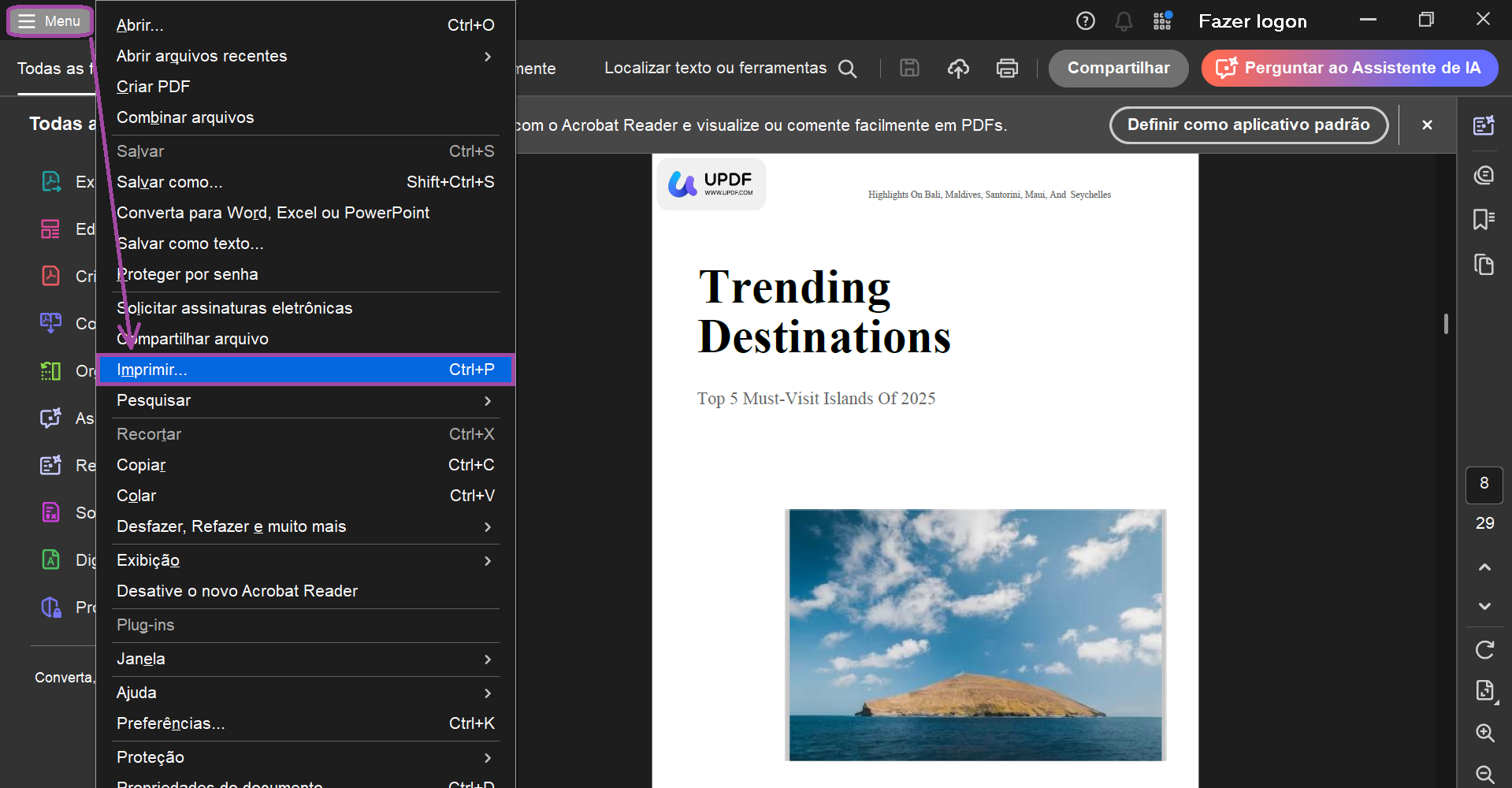
Passo 1. Depois de abrir um PDF no Adobe Acrobat, toque no botão Menu e clique na opção "Imprimir" no pop-up.
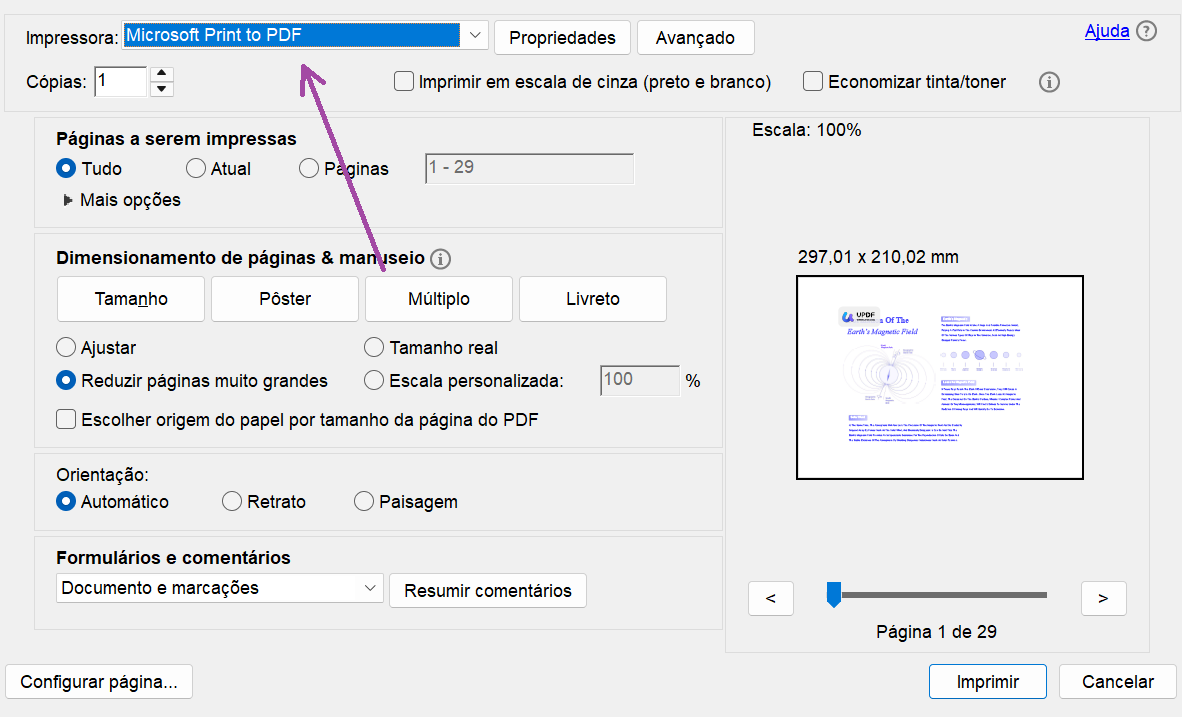
Passo 2. Na caixa de diálogo "Imprimir", escolha a opção Microsoft Imprimir para PDF e ajuste outras configurações antes de clicar no botão Imprimir.
Se você não conseguir abrir o arquivo no Adobe Acrobat para aplicar essa correção, utilize o UPDF para imprimir este documento em PDF. Para isso, siga as orientações explicadas abaixo.
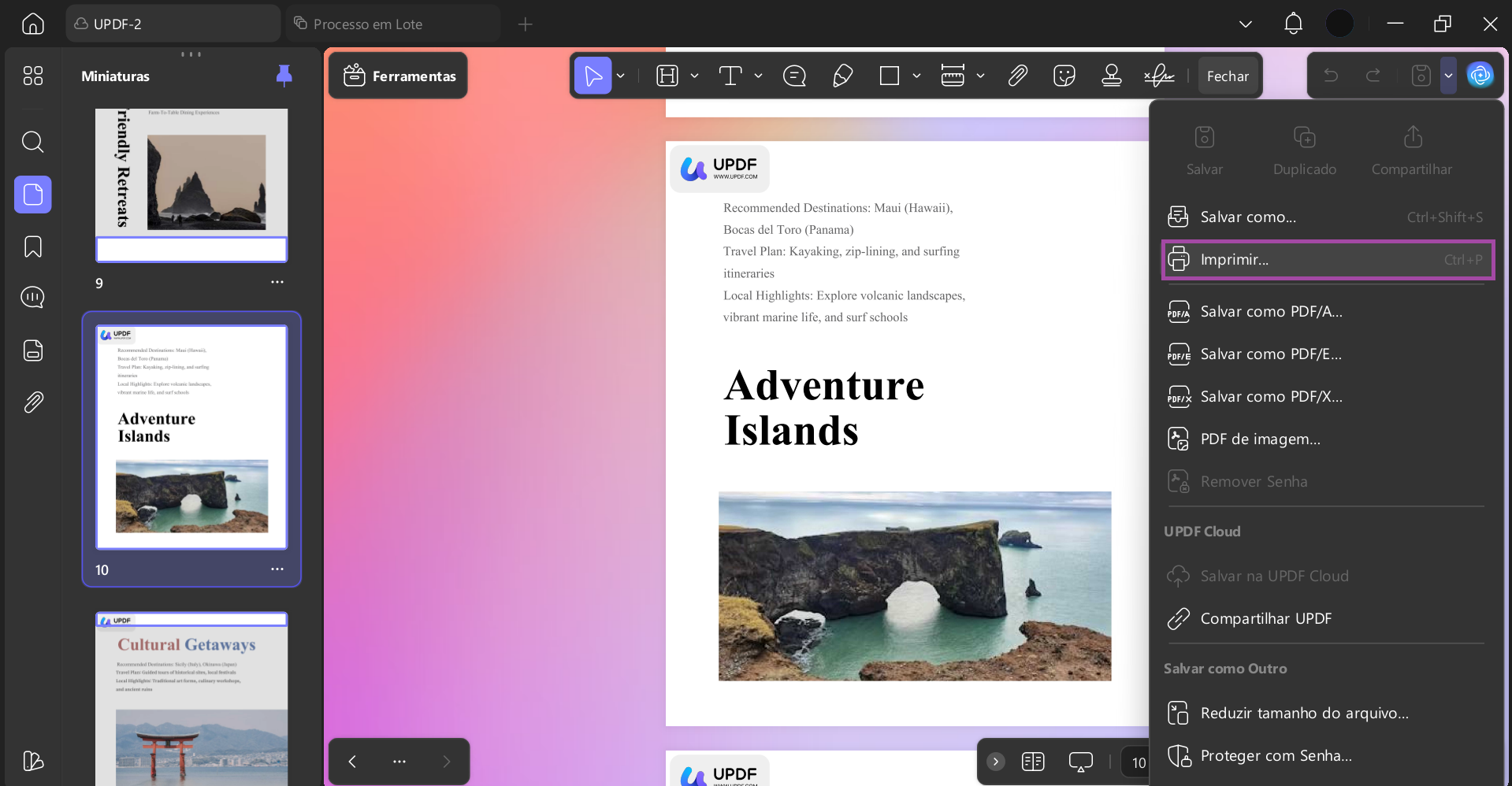
Passo 1. Depois de acessar o arquivo no UPDF, acesse o menu de seta para baixo atrás do ícone "Salvar" e clique na opção Imprimir.
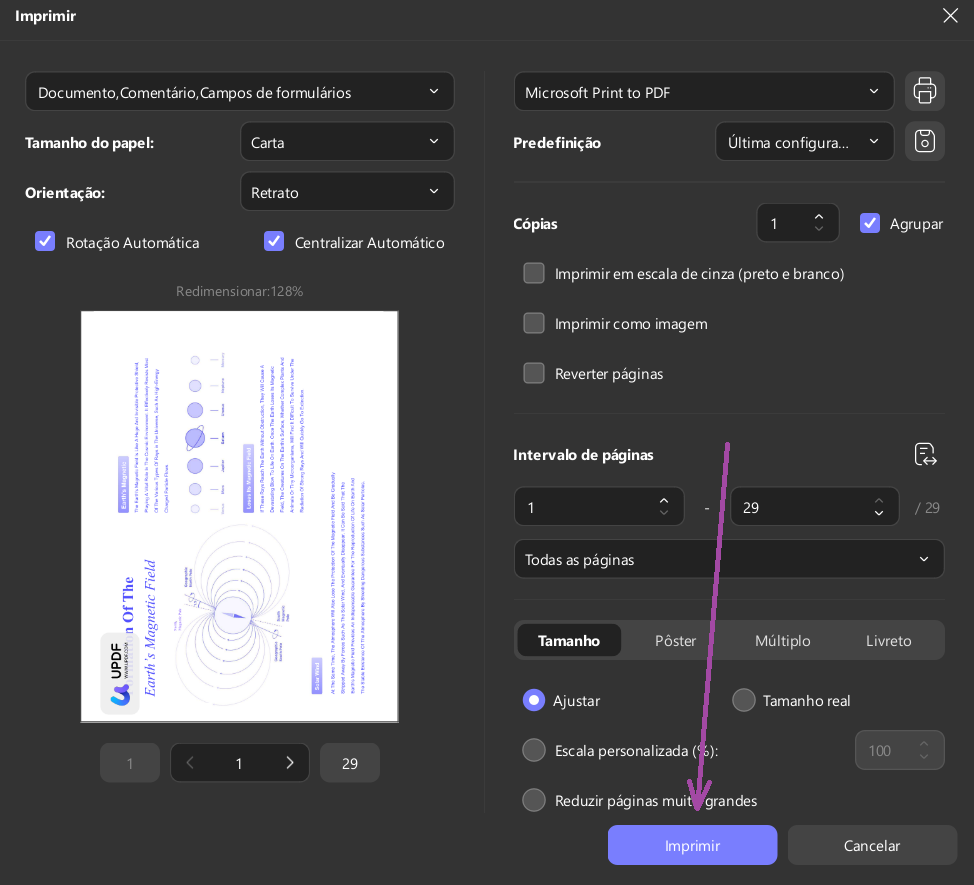
Passo 2. Na nova caixa de diálogo que apareceu, escolha Microsoft Print to PDF e toque no botão Imprimir para obter um arquivo livre de configurações problemáticas. Depois, abra esse novo arquivo com o Adobe Acrobat sem nenhuma mensagem de erro.
Correção 4. Alterar as Configurações
Quando nenhuma das soluções básicas funciona, você precisa alterar as configurações de preferências para remover qualquer configuração que impeça a abertura desse arquivo. Para isso, experimente configurações, como desativar o modo protegido ou desativar a segurança avançada.
Além disso, você também pode tentar permitir que o software acesse qualquer link externo dentro do arquivo PDF. Siga as instruções abaixo para aprender maneiras de corrigir o erro "Adobe Acrobat não permite conexão com".
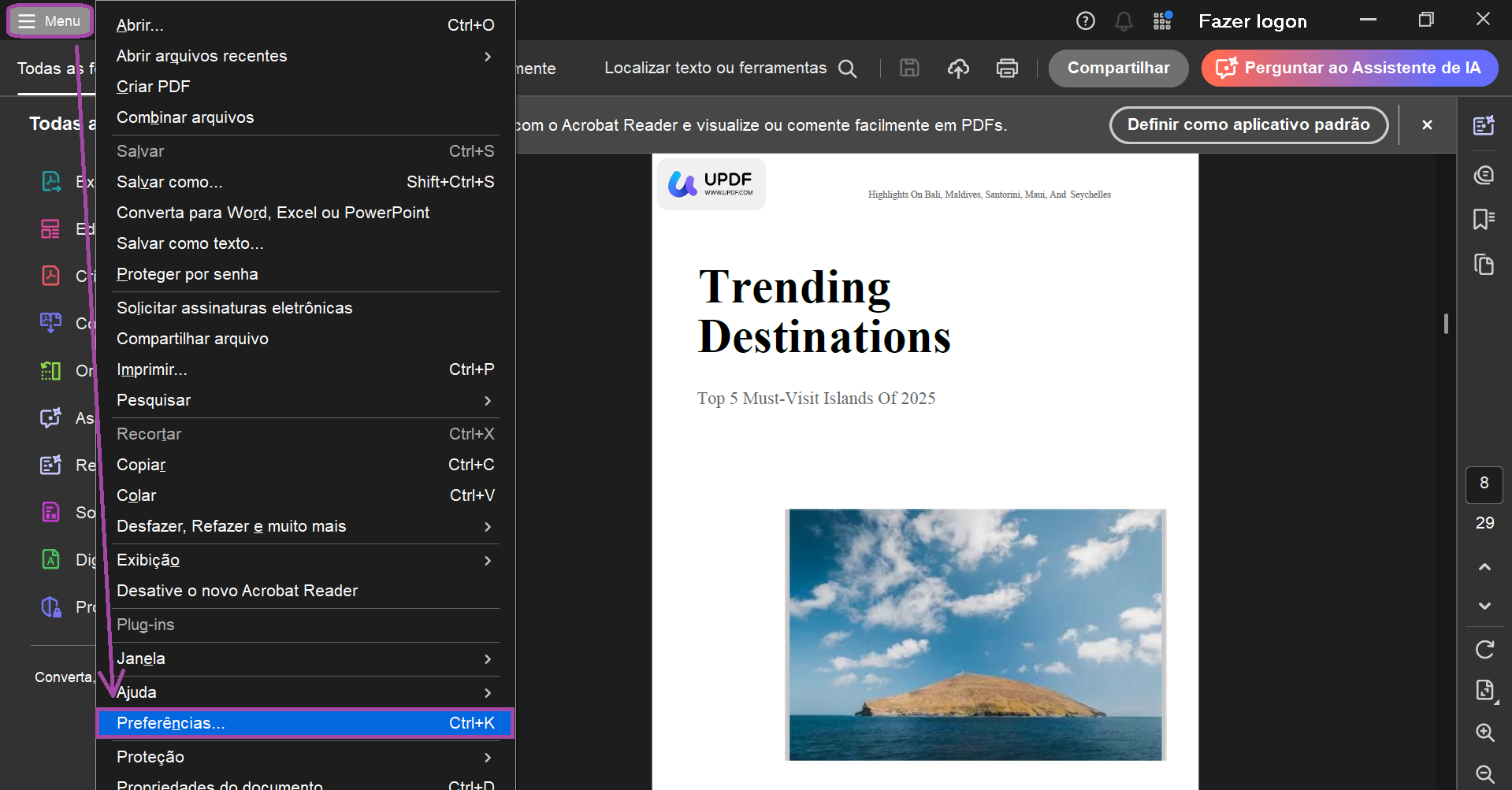
Passo 1. Primeiro, inicie o Adobe Acrobat no seu computador e toque no botão Menu. Ao acessar um novo pop-up, toque em Preferências para prosseguir.
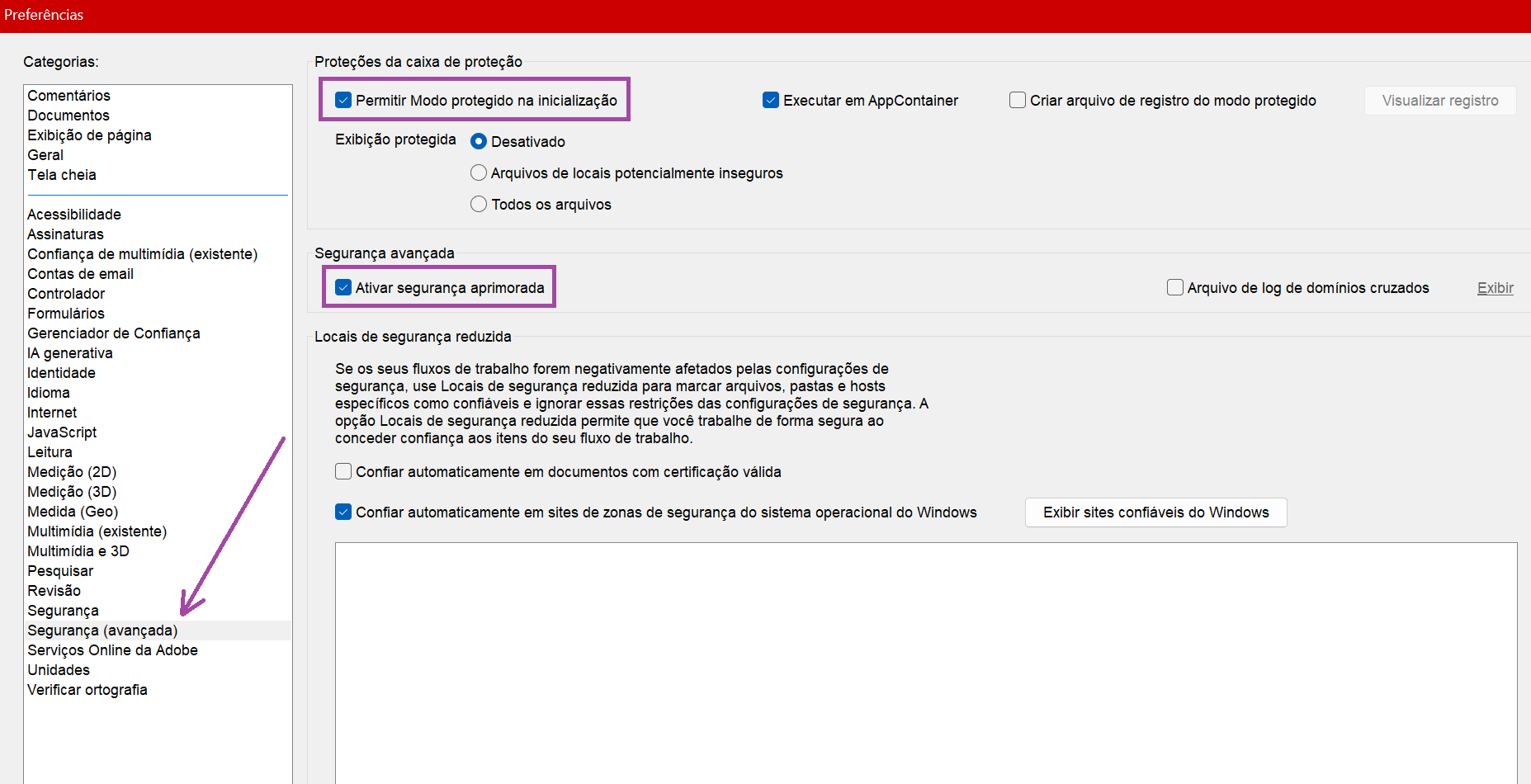
Passo 2. Dentro da janela de Preferências, acesse a aba Segurança (Aprimorada). Agora, desmarque as caixas Habilitar Modo Protegido na Inicialização e Ativar Segurança Aprimorada para desativar essas configurações.
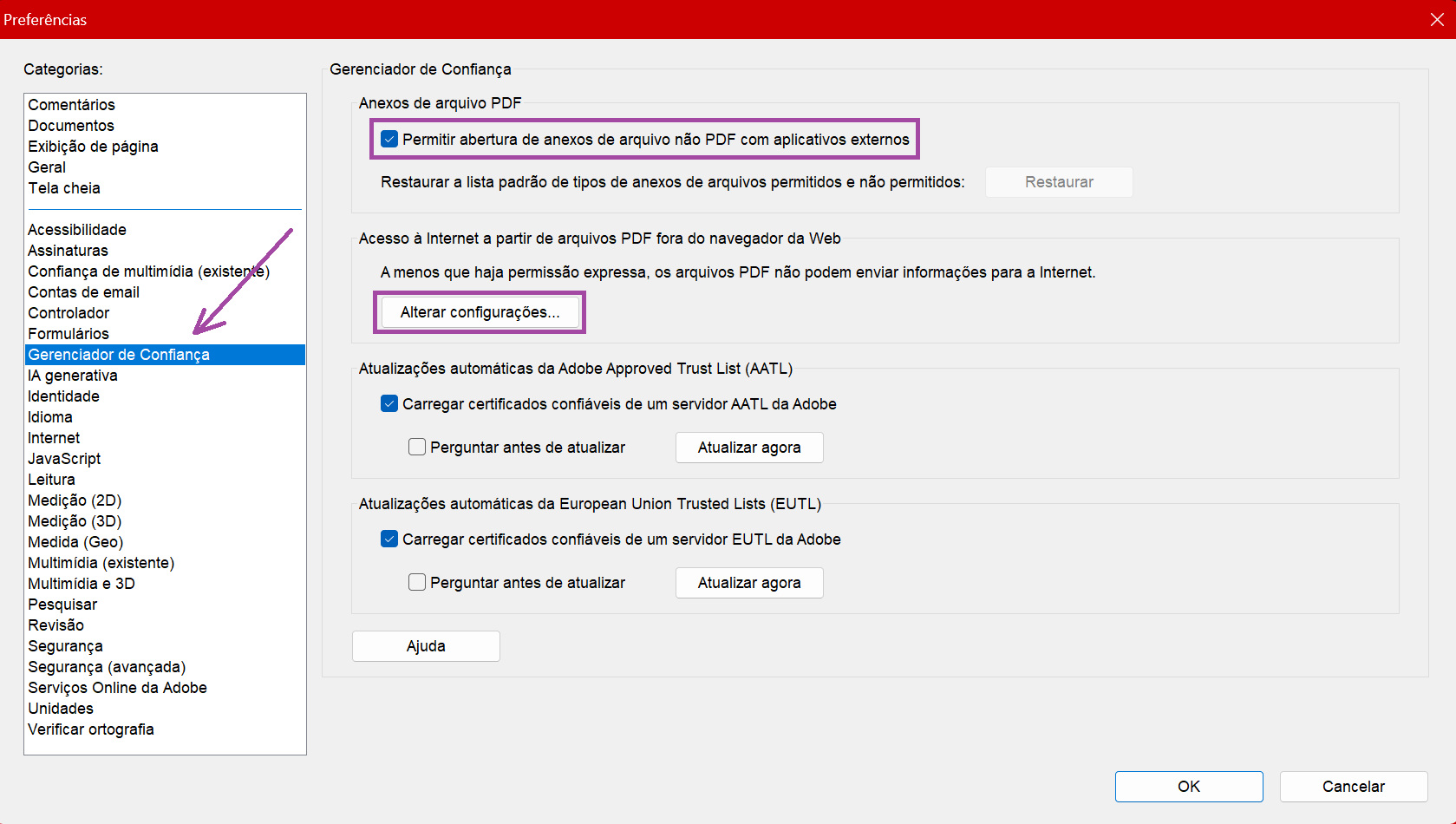
Passo 3. Seguindo em frente, entre na aba Gerenciador de Confianças e marque a caixa Permitir Abertura de Anexo de Arquivo Não PDF dentro de Aplicações Externas. Para inserir configurações mais avançadas, toque no botão Alterar Configurações.
Passo 4. Ao chegar na caixa de diálogo Gerenciar Acesso à Internet, ative a opção Permitir Arquivos PDF para Acessar Todos os Sites.
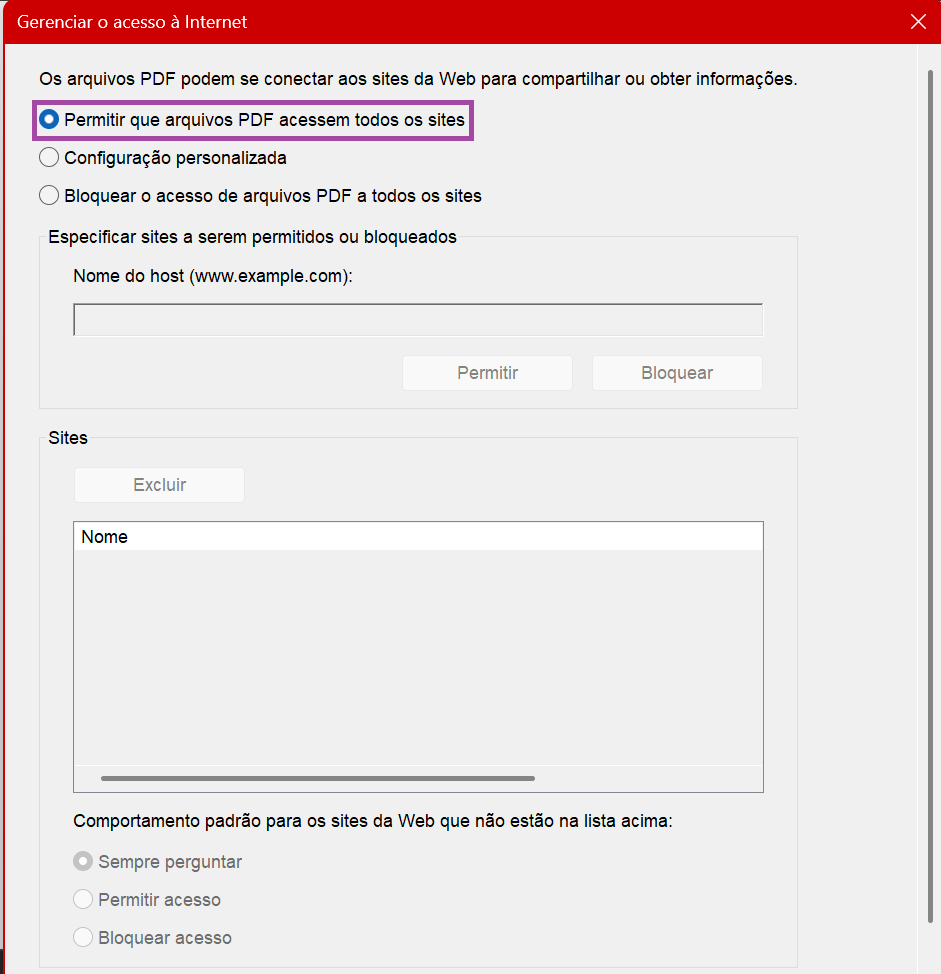
Passo 5. Para mais controle sobre a configuração de acesso, ative a opção Configuração Personalizada. Agora, digite o link que você estava tentando abrir no PDF e pressione o botão Permitir.
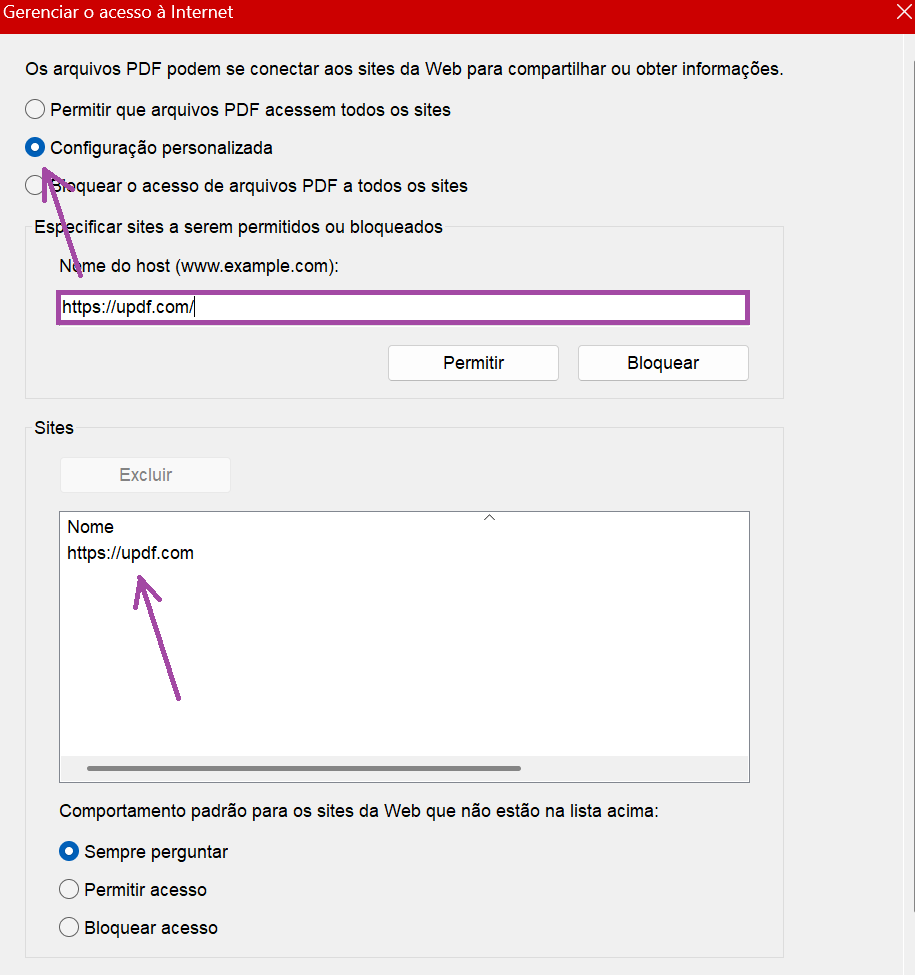
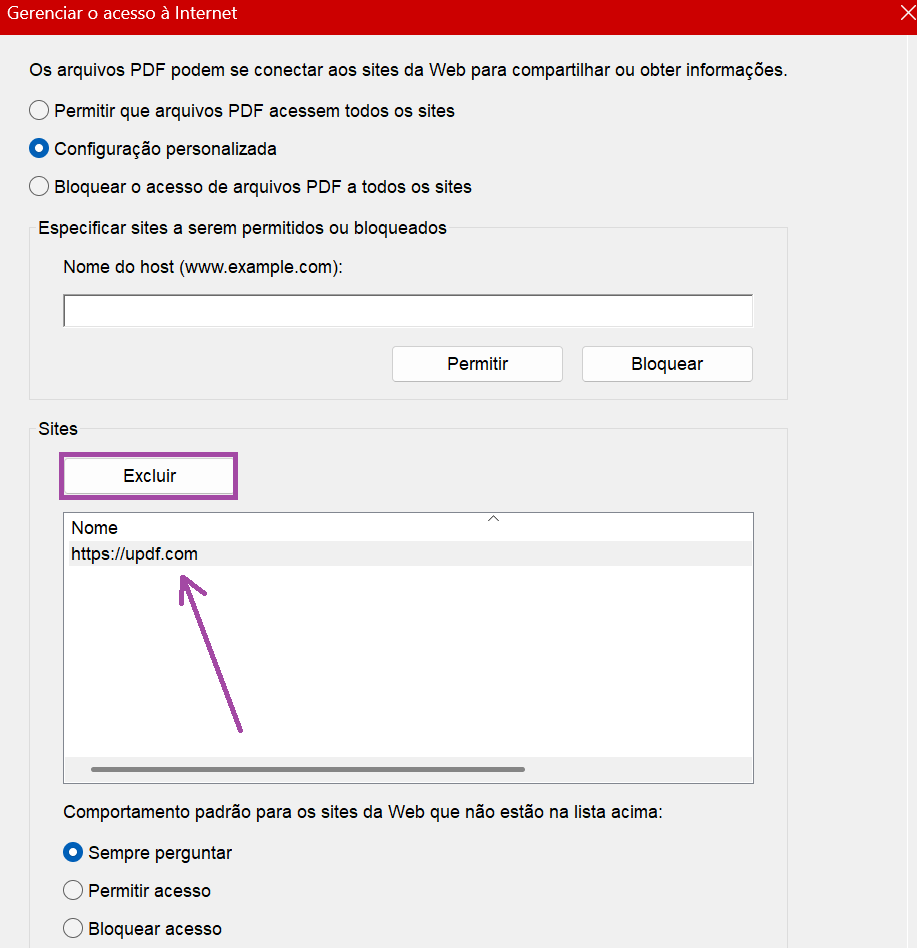
Passo 6. Se o site que você estava tentando abrir já estava bloqueado, clique no link e clique no botão Excluir. Agora, toque no botão OK para salvar essas configurações para o futuro.
Palavras Finais
Como discutido, o erro Adobe Acrobat não permite conexão pode ocorrer devido a configurações de segurança ou outras configurações corrompidas. No entanto, você pode resolver esse problema com soluções simples, como encurtar nomes de arquivos e imprimir o PDF novamente.
Quando essas soluções básicas falham, os usuários sempre podem tentar ajustar as configurações de segurança para uma solução permanente. No entanto, recomendamos que você mude para o UPDF se você enfrenta problemas tão irritantes com o Adobe Acrobat.
Por meio dessa ferramenta, você pode acessar e editar conteúdo em PDF sem restrições e a um custo muito menor. Então, baixe o UPDF e compre sua versão premium para aproveitar seus avançados recursos de gerenciamento de PDF.
Windows • macOS • iOS • Android Seguro 100%