UPDF
UPDF
 UPDF para Windows
 UPDF para Mac
 UPDF para iPhone/iPad
 UPDF para Android
 Nomostar
 UPDF AI Online
 UPDF Sign
 IvyCraft
 Editar PDF
 Anotar PDF
 Criar PDF
 Formulário PDF
 Editar links
 Converter PDF
 OCR
OCR PDF para Word
 PDF para Imagem
 PDF para Excel
 Organizar PDF
 Mesclar PDF
 Dividir PDF
 Cortar PDF
 Girar PDF
 Proteger PDF
 Assinar PDF
 Redigir PDF
 Sanitizar PDF
 Remover Segurança
 Ler PDF
 Nuvem UPDF
 Comprimir PDF
 Imprimir PDF
 Processamento em Lote
 Sobre o UPDF AI
 Soluções UPDF AI
 Guia do Usuário de IA
 Perguntas Frequentes
 Resumir PDF
 Traduzir PDF
 Converse com o PDF
 Converse com IA
 Converse com a imagem
 PDF para Mapa Mental
 Explicar PDF
 Ferramentas de IA para PDF
 Ferramentas de IA para Imagem
 Ferramentas de Chat com IA
 Ferramentas de Escrita com IA
 Ferramentas de Estudo com IA
 Ferramentas de Trabalho com IA
 Outras Ferramentas de IA
 Geração de marcadores
 Resumo de marcadores
 Geração de marca d’água
 Geração de fundo
 Geração de adesivos
 Geração de carimbos
 Suite de Redação
 UPDF Copilot
 Gerenciamento de páginas
 Pesquisa Semântica
 PDF para Word
 PDF para Excel
 PDF para PowerPoint
 Solução Empresarial
 Sinal de empresa
 IA empresarial
 Plano Empresarial
 Guia do Usuário Corporativo
 Webinar Empresarial
 Bancário
 Saúde
Saúde Seguro
 Jurídico
 Manufatura
 Governo
 Solução Educacional
 Histórico de Clientes
 Guia do Usuário
 Truques do UPDF
 Perguntas Frequentes
 Avaliações do UPDF
 Centro de Download
 Blog
Blog Sala de Imprensa
 Especificações Técnicas
 Atualizações
 UPDF vs. Adobe Acrobat
 UPDF vs. Foxit
 UPDF vs. PDF Expert

Você é um dos muitos usuários do Adobe Acrobat que receberam a mensagem de erro “O Acrobat não conseguiu enviar um comando DDE”? Essa complicação pode ser estressante, interromper significativamente seu fluxo de trabalho e levantar preocupações sobre a confiabilidade do Acrobat.
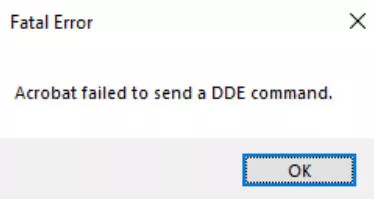
O erro “O Acrobat não conseguiu enviar um comando DDE" geralmente é causado por problemas de comunicação entre o Acrobat e o sistema operacional Windows , frequentemente devido a arquivos corrompidos, configurações incorretas ou conflitos com outros softwares.
Neste blog, apresentaremos diversas soluções, oferecendo um caminho para que você recupere a tranquilidade e a produtividade. Entendemos a frustração que esse erro pode causar e estamos aqui para ajudá-lo a superá-lo.
Solução 1. Use uma alternativa ao Adobe Acrobat para abrir um PDF.
Se você frequentemente se depara com problemas ao usar o Adobe Acrobat, como a mensagem "O Acrobat não conseguiu enviar um comando DDE", talvez seja hora de considerar a mudança para um software mais confiável — o UPDF — que permite abrir e ler PDFs gratuitamente.
Abaixo, você encontrará um guia rápido sobre como abrir um documento PDF usando o UPDF, que você pode baixar gratuitamente através do link abaixo.
Windows • macOS • iOS • Android Seguro 100%
Passo 1: Abrindo seu PDF no UPDF
Se ainda não o fez, baixe e execute o UPDF. Em seguida, clique em “Abrir arquivo” e escolha o documento PDF que deseja visualizar.
Passo 2: Lendo seu PDF
Depois de abrir o documento PDF, você pode visualizá-lo com diferentes configurações. É possível alterar a exibição do documento, ativar o modo de proteção ocular, aumentar ou diminuir o zoom e muito mais.
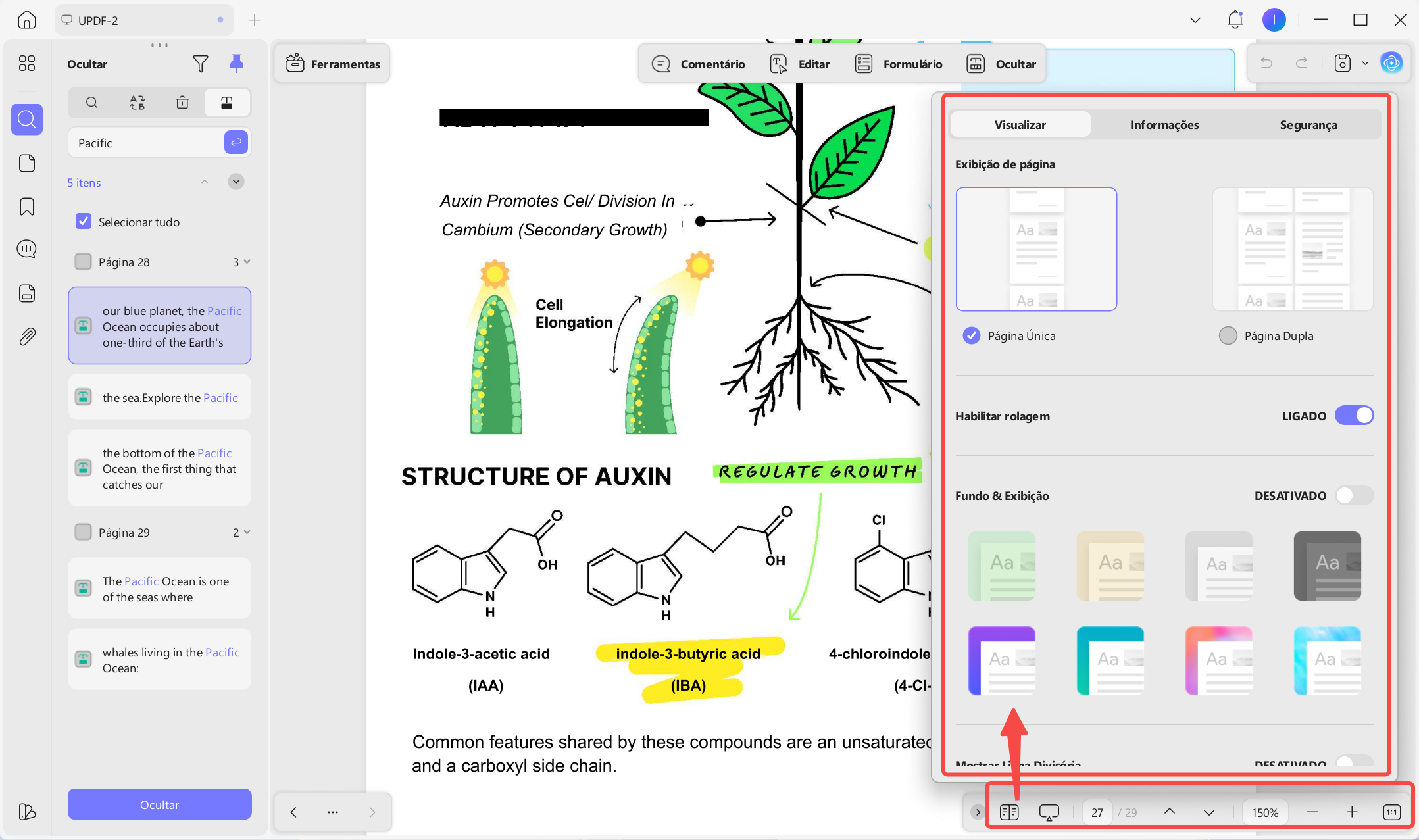
O UPDF é um leitor de PDF gratuito projetado para abrir e visualizar documentos PDF de forma rápida e sem os problemas técnicos frequentemente encontrados em softwares como o Adobe Acrobat. O UPDF oferece uma interface intuitiva, desempenho ágil e uma experiência tranquila na leitura de seus documentos PDF, tornando-se a solução perfeita quando o Acrobat não funciona corretamente.
Esses são apenas alguns dos benefícios de usar a versão gratuita do UPDF para abrir seus PDFs.
Se você quiser saber mais sobre o UPDF e como ele se compara ao Adobe Acrobat, confira esta análise detalhada. Ou, se preferir, assista ao vídeo abaixo para descobrir por que o UPDF é o melhor leitor de PDF do mercado.
O UPDF está disponível para Windows , Mac , Android e iOS. Se você estiver satisfeito com o UPDF, pode atualizar para a versão profissional por um preço incrivelmente acessível em comparação com o Adobe Acrobat.
Se você ainda preferir usar o Adobe Acrobat e quiser uma solução para o erro “O Acrobat não conseguiu enviar um comando DDE”, não se preocupe — nós temos a solução. Nas seções a seguir, mostraremos as maneiras mais eficazes de corrigir esse problema, garantindo que você possa usar o software sem interrupções.
Leia também: UPDF vs Adobe Acrobat
Solução 2. Desativando o suplemento do Adobe Acrobat em todos os produtos do Office.
Uma possível causa do erro “O Acrobat não conseguiu enviar um comando DDE” são os conflitos entre o Adobe Acrobat e os aplicativos do Microsoft Office, especificamente o suplemento PDFMaker. Desativar esse suplemento em todos os produtos do Office, como Word, Excel e PowerPoint, pode resolver o problema.
Passo 1: Encontrando a configuração do suplemento
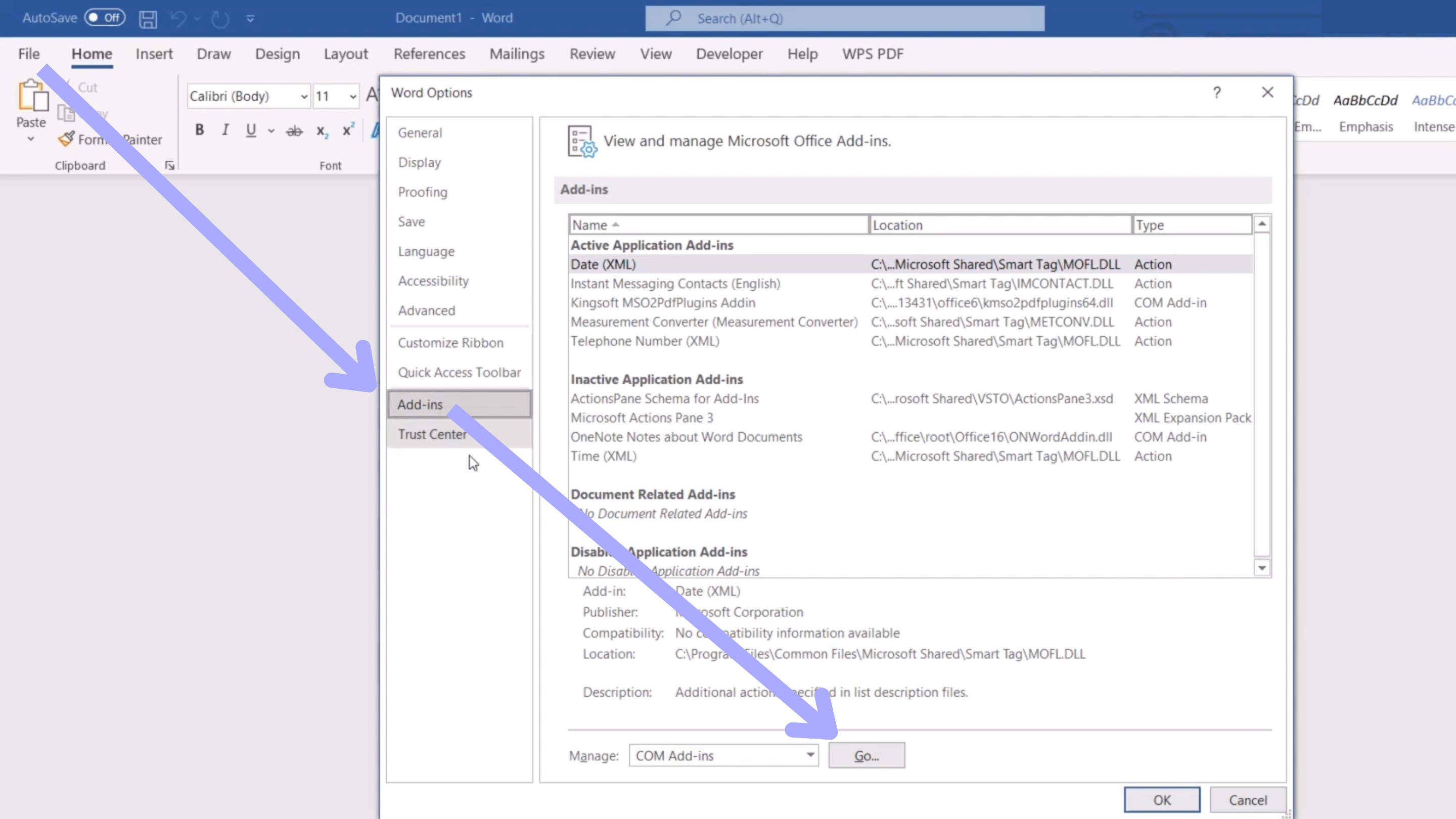
Comece abrindo um aplicativo do Microsoft Office e clicando em “Arquivo” e depois em “Opções”. Encontre “Suplementos” à esquerda e, ao lado de “Gerenciar suplementos COM”, clique em “Ir”.
Passo 2: Desative o suplemento PDFMaker
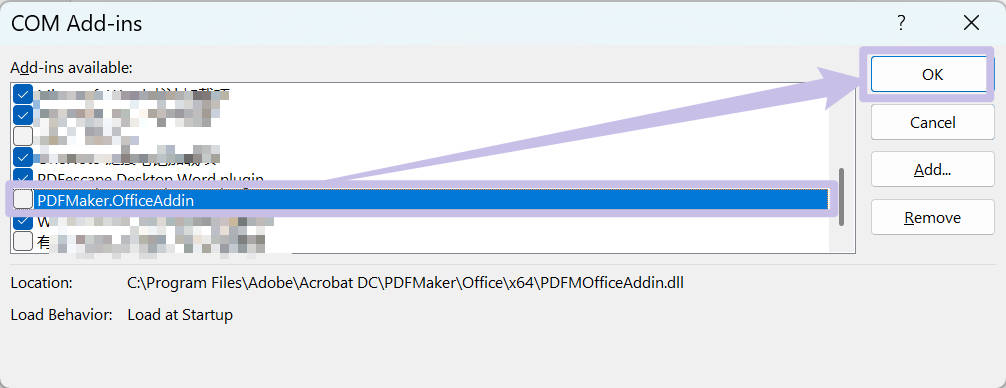
Na nova janela que se abrir, localize o suplemento PDFMaker e certifique-se de que ele esteja desmarcado. Em seguida, clique em "OK".
Solução 3. Feche e reinicie o Adobe Acrobat.
Às vezes, uma falha temporária pode causar o erro "O Acrobat não conseguiu enviar um comando DDE". Fechar e reiniciar o aplicativo Adobe Acrobat pode resolver o problema sem recorrer a soluções mais avançadas.
Passo 1: Abrir o Gerenciador de Tarefas
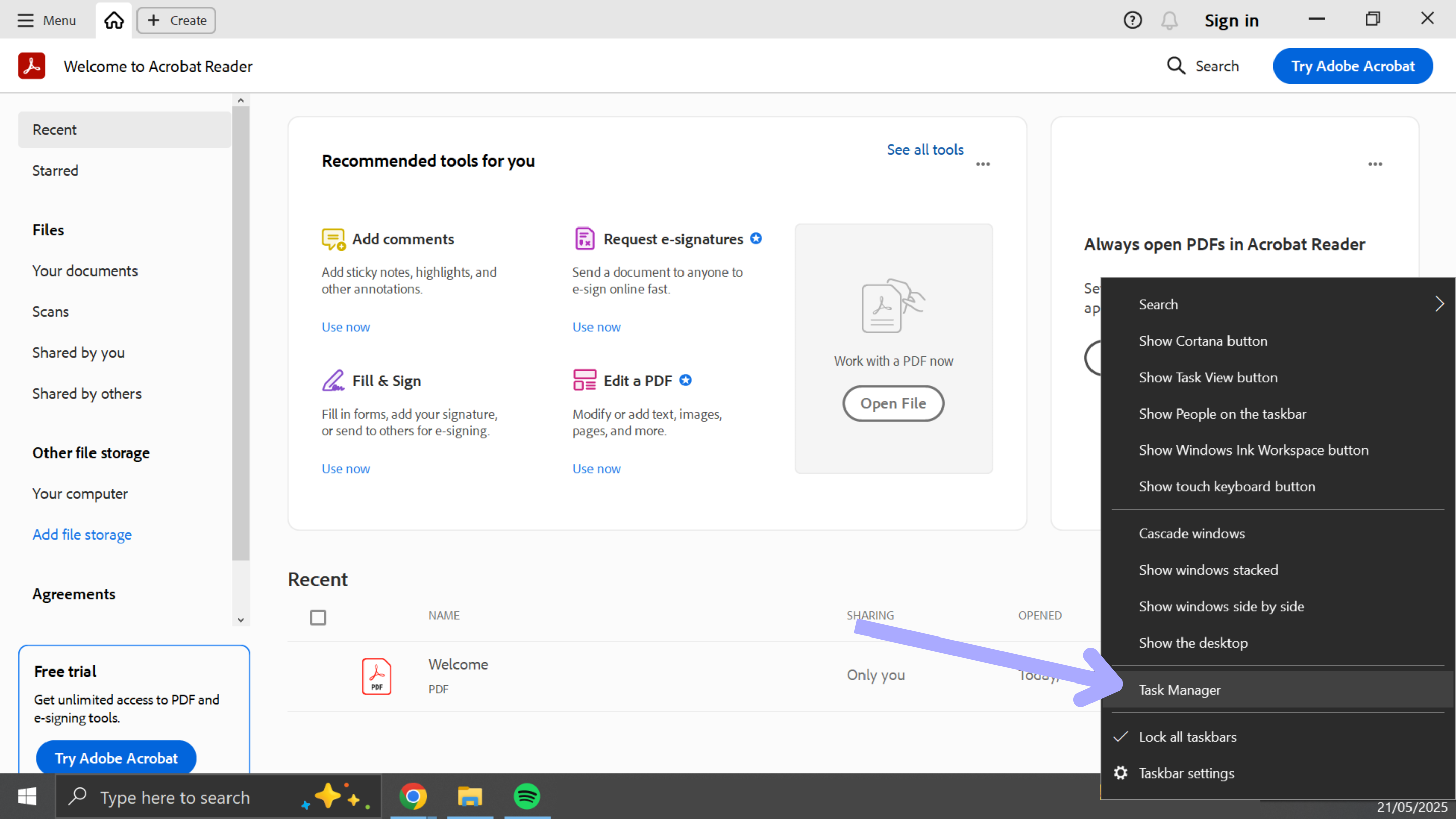
Clique com o botão direito do mouse na barra de tarefas na parte inferior da tela e selecione "Gerenciador de Tarefas" ou pressione "CTRL+ALT+DEL" no teclado.
Passo 2: Fechando o aplicativo Adobe Acrobat
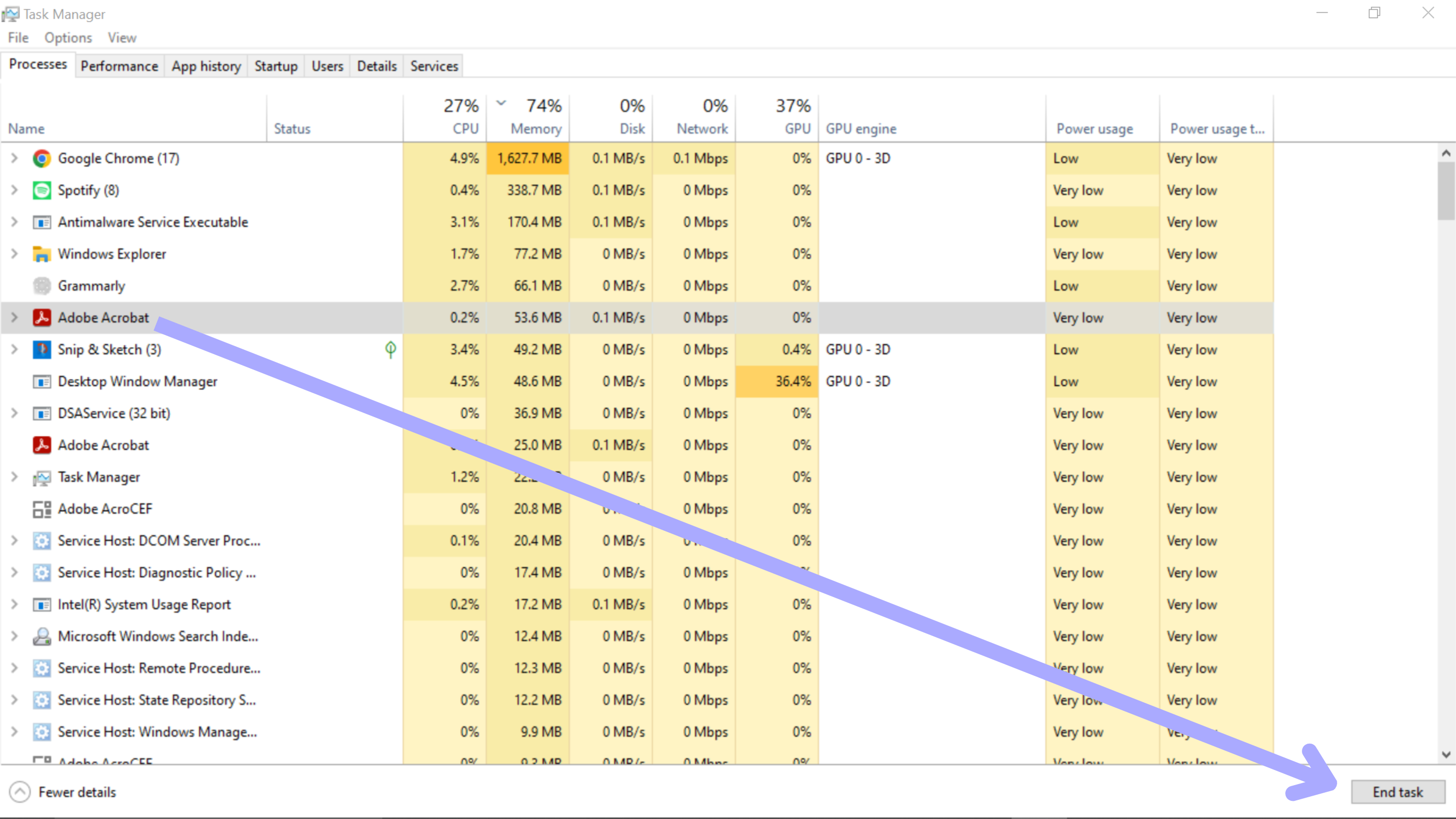
Certifique-se de que a guia “Processos” esteja selecionada. Em seguida, localize o aplicativo “Adobe Acrobat” na lista. Após selecioná-lo, clique em “Finalizar tarefa” para fechar completamente o software Acrobat.
Solução 4. Reparar a instalação do Acrobat
Com o tempo, os arquivos de instalação associados ao Acrobat podem ficar corrompidos ou mal configurados, causando o erro "O Acrobat não conseguiu enviar um comando DDE". Felizmente, o Acrobat inclui um recurso de reparo integrado para resolver esse problema.
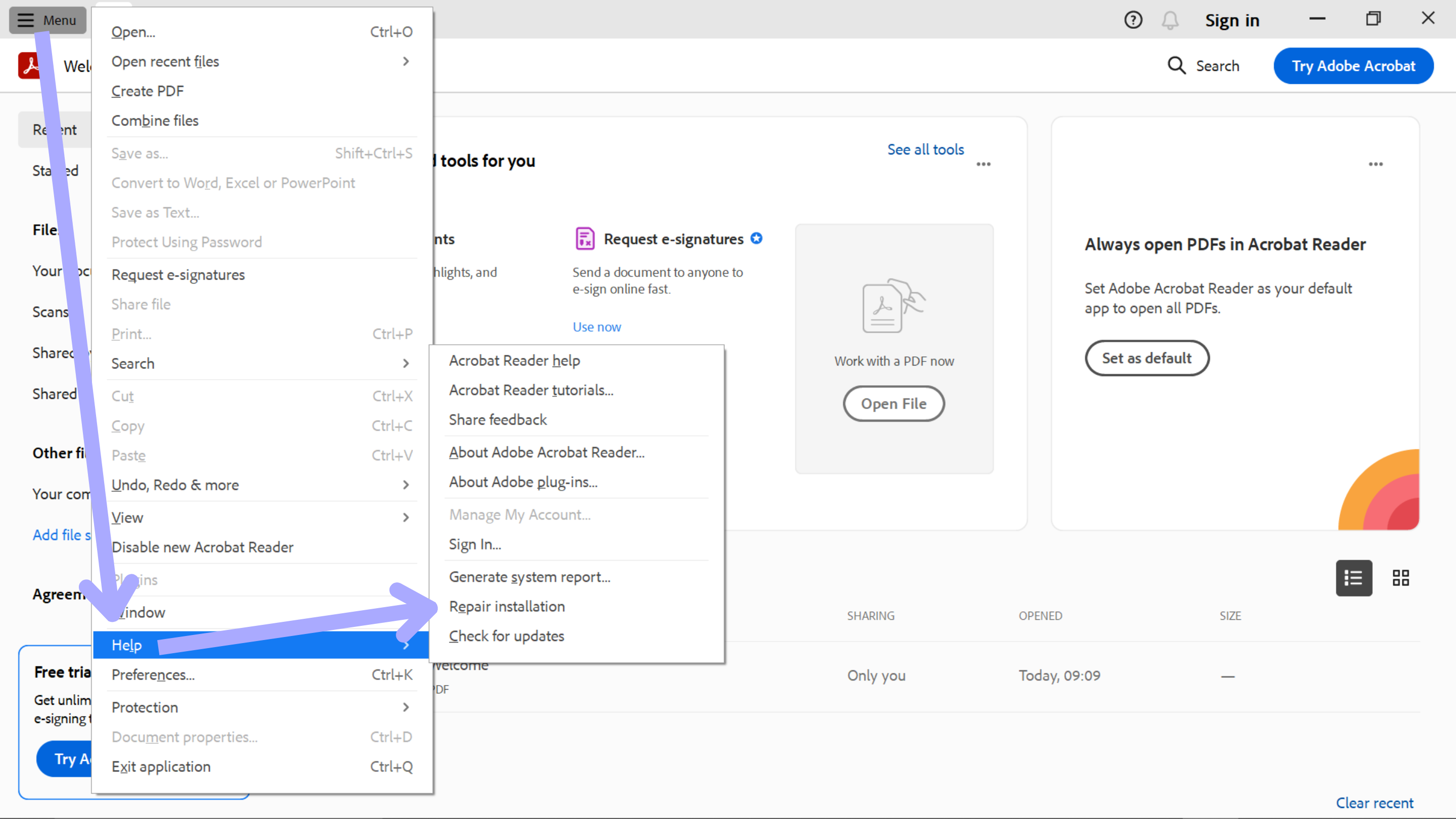
Passo 1: Localizando a função de instalação de reparo
Abra o Acrobat, selecione "Menu", escolha "Ajuda" e "Reparar Instalação". Clique em "Sim" e siga as instruções na tela para reparar o Acrobat.
Passo 2: Reiniciando o Acrobat após o reparo
Após a conclusão do reparo, reinicie o Adobe Acrobat e verifique se o erro ainda persiste.
Solução 5: Reinstale o Adobe Acrobat
Outra causa comum de erros no Acrobat é a corrupção do software ou um conflito com a versão do aplicativo. Uma reinstalação do software pode ser uma solução eficaz.
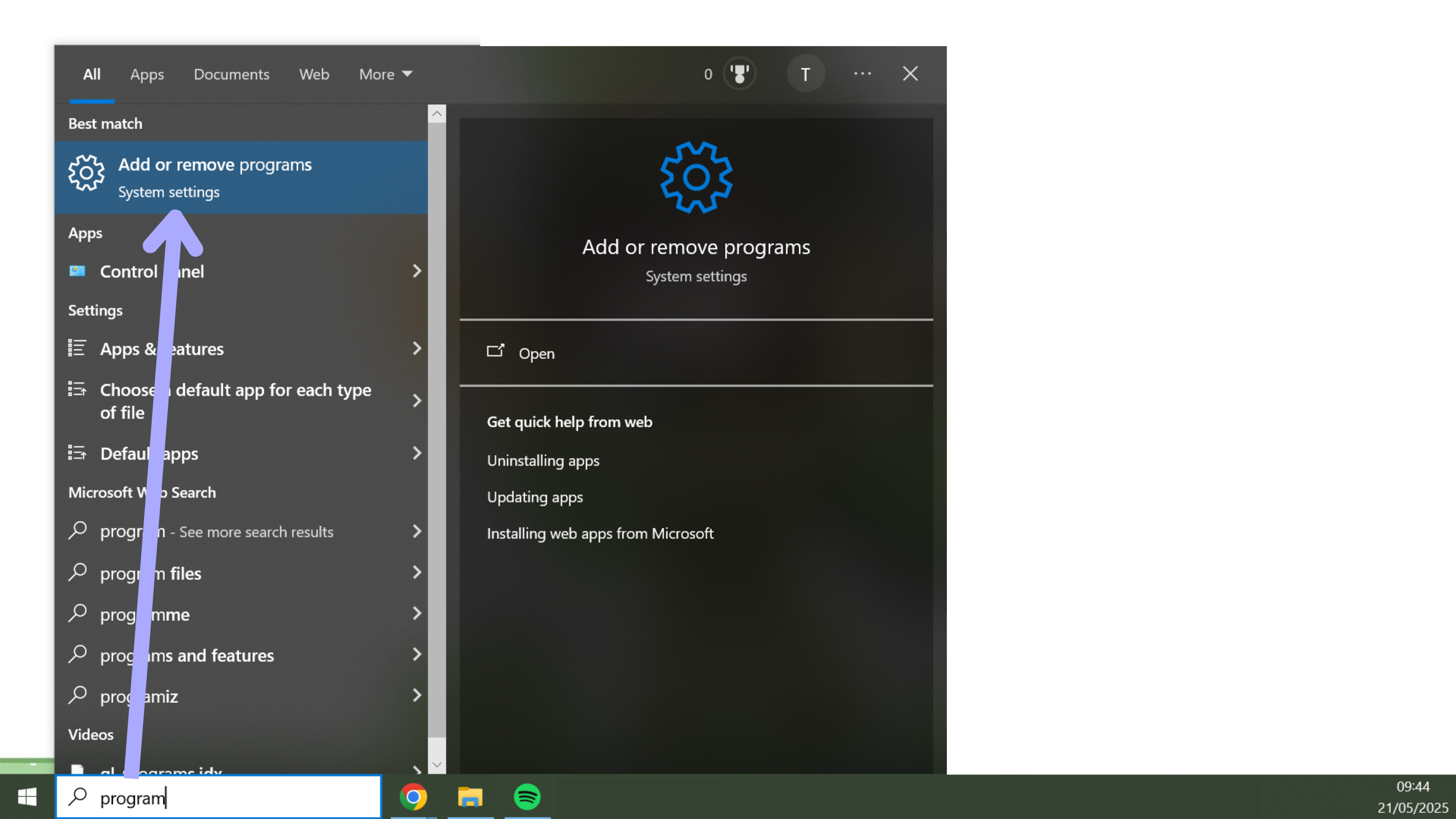
Passo 1: Encontrando Programas
Comece digitando “ Programa ” na barra de pesquisa da sua barra de tarefas e selecionando “ Adicionar ou remover programas ”.
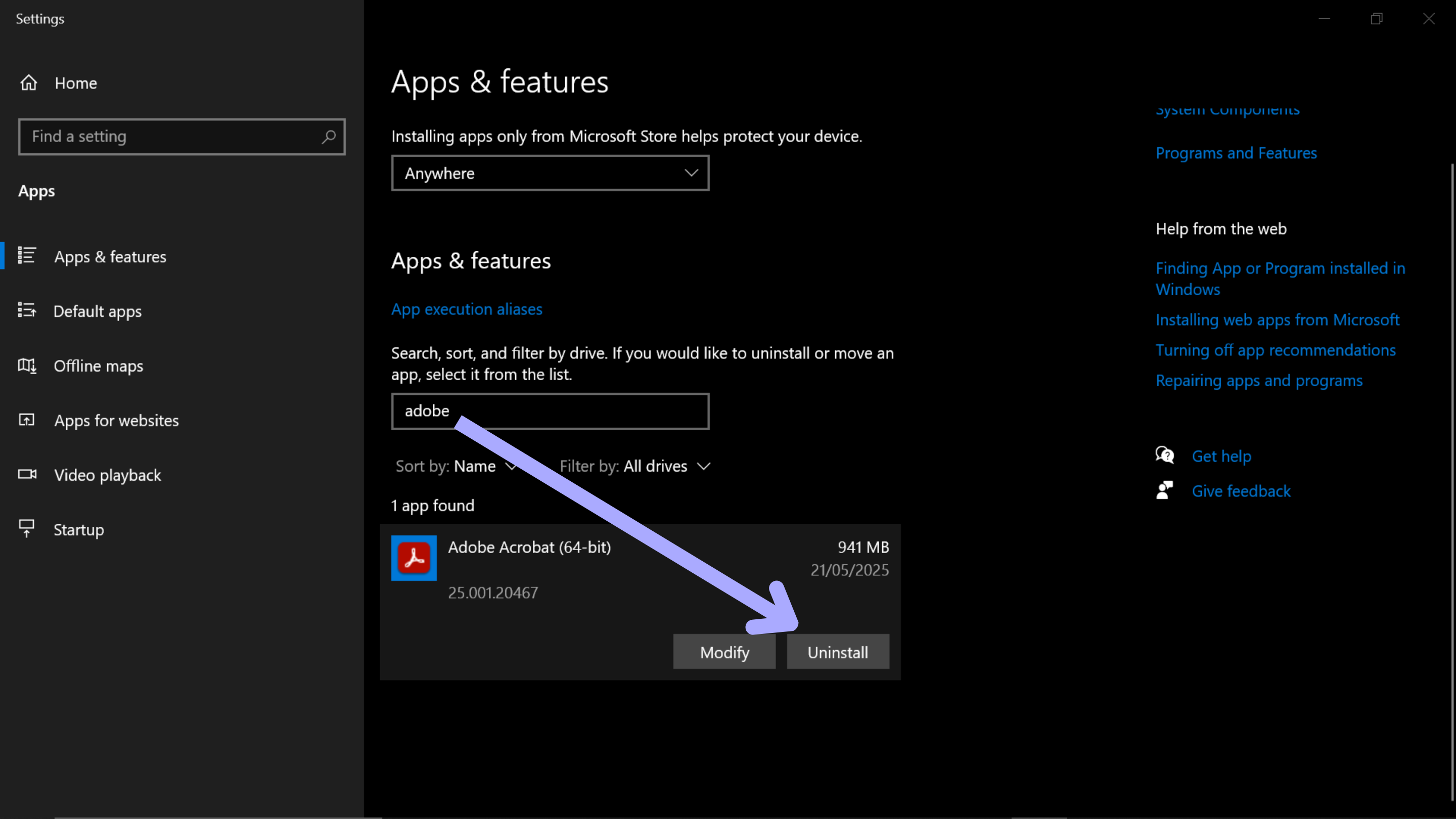
Passo 2: Desinstale o Adobe Acrobat
Você pode encontrar rapidamente o Adobe Acrobat na lista de aplicativos usando a barra de pesquisa. Em seguida, clique em “Desinstalar ” e siga as instruções.
Passo 3: Reinicie e faça o download novamente
Após desinstalar o Acrobat, reinicie o computador e, em seguida, acesse o site da Adobe e baixe novamente a versão mais recente.
Solução 6: Editar o Registro
Se nenhuma das soluções acima resolveu suas dificuldades com o erro “O Acrobat não conseguiu enviar um comando DDE”, o problema pode ser devido a uma entrada de registro relacionada ao Acrobat. Editar o Registro do Windows às vezes pode corrigir problemas mais complexos.
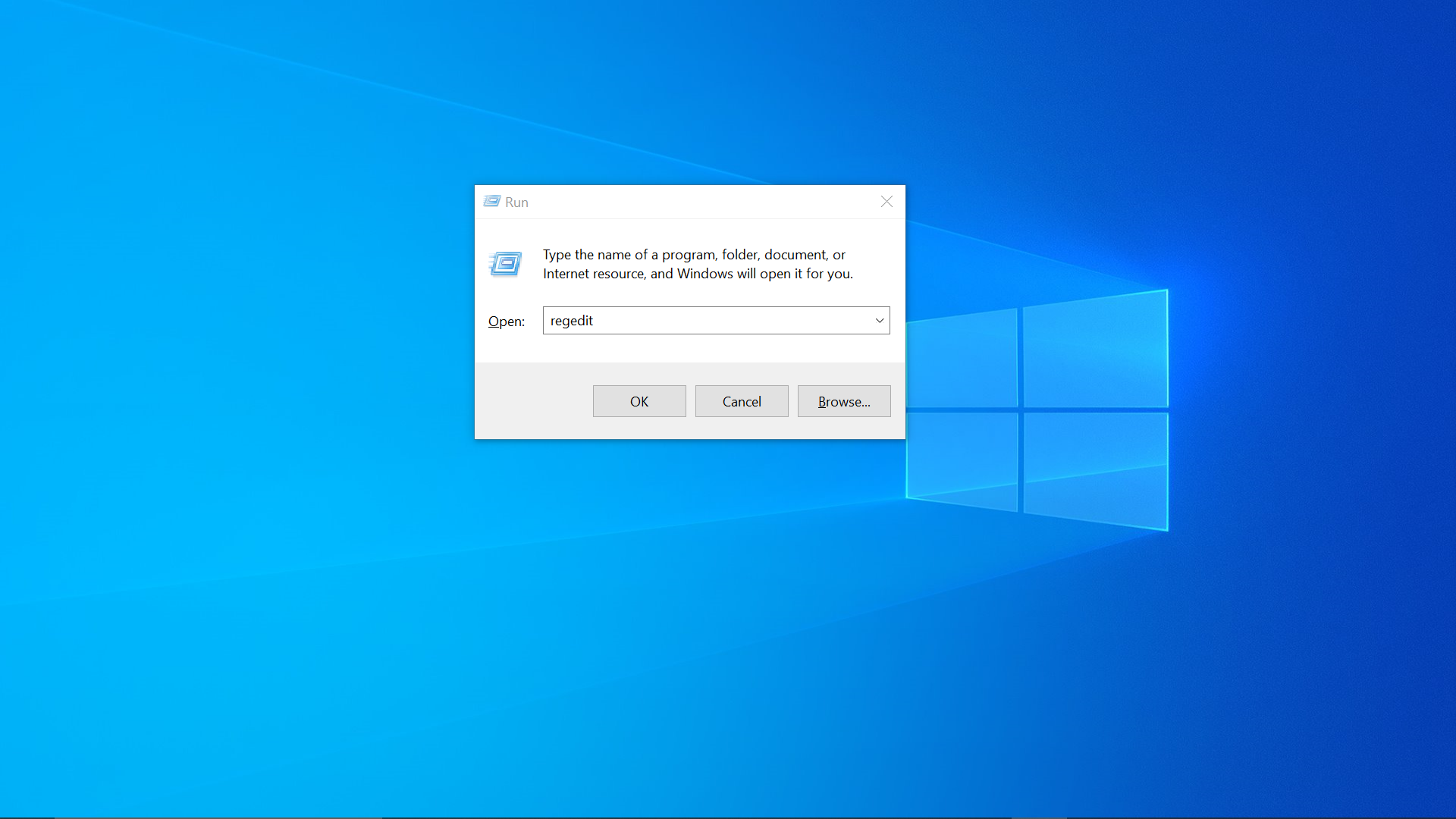
Passo 1: Abrindo o Editor do Registro
Pressione “Windows + R” no teclado para abrir a janela “Executar”. Digite “regedit” e clique em “OK”.
Passo 2: Editando o Registro do Acrobat
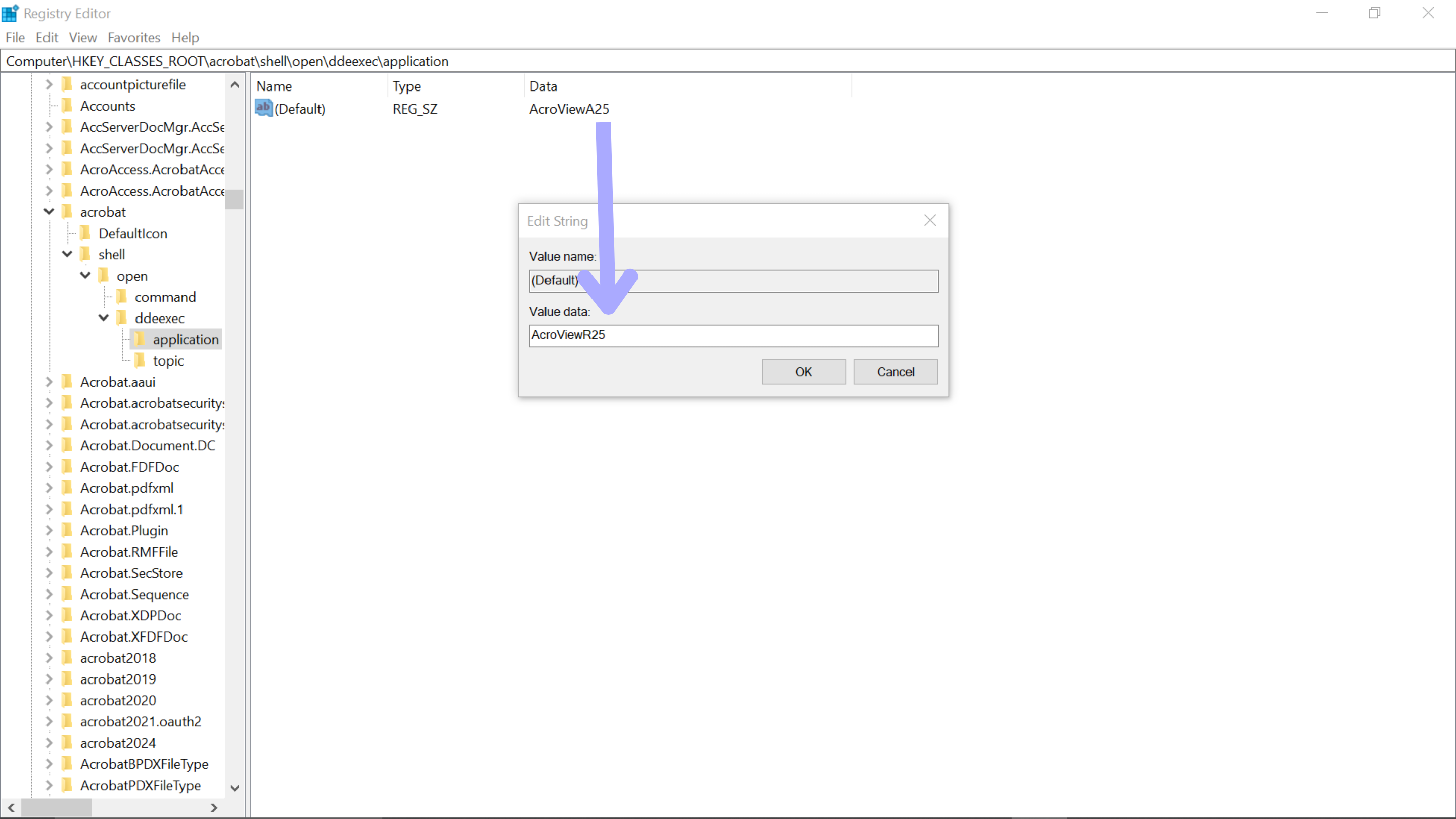
Navegue até “HKEY_CLASSES_ROOT\acrobat\shell\open\ddeexec\application”. Agora, edite o valor de “AcroViewA##” alterando-o para “AcroViewR##” e clicando em “OK” para salvar as alterações.
Considerações finais sobre o erro “O Acrobat não conseguiu enviar um comando DDE”
Em resumo, o erro “O Acrobat não conseguiu enviar um comando DDE“ pode prejudicar sua produtividade, mas existem diversas soluções, como abordamos neste artigo. Seguindo as correções que apresentamos acima, desde desativar suplementos até reparar o Acrobat ou editar o registro, você pode solucionar seus problemas com o Adobe Acrobat.
No entanto, se você busca uma solução permanente que permita trabalhar sem estresse, recomendamos experimentar o UPDF, o melhor leitor de PDF do mercado. O UPDF é fácil de usar, abre PDFs rapidamente e sem os erros que afetam o Acrobat. Para uma experiência rápida e confiável, com um preço acessível caso opte por fazer um upgrade, baixe o UPDF hoje mesmo!
Windows • macOS • iOS • Android Seguro 100%