UPDF
UPDF
 Windows版UPDF
 Mac版UPDF
 iPhone/iPad版UPDF
 Android版UPDF
 Nomostar
 UPDF AI オンライン
 UPDF Sign
 IvyCraft
 PDF編集
PDF編集 PDF注釈付け
 PDF作成
PDF作成 PDFフォーム
 リンクの編集
 PDF変換
PDF変換 OCR機能
OCR機能 PDFからWordへ
 PDFから画像へ
 PDFからExcelへ
 PDFのページ整理
 PDF結合
PDF結合 PDF分割
PDF分割 ページのトリミング
 ページの回転
 PDF保護
PDF保護 PDF署名
PDF署名 PDFの墨消し
 PDFサニタイズ
 セキュリティ解除
 PDF閲覧
PDF閲覧 UPDF クラウド
 PDF圧縮
PDF圧縮 PDF印刷
PDF印刷 PDFのバッチ処理
 UPDF AIについて
 UPDF AIソリューション
 AIユーザーガイド
 UPDF AIによくある質問
 PDF要約
PDF要約 PDF翻訳
PDF翻訳 PDF付きチャット
 AIでチャット
 画像付きチャット
 PDFからマインドマップへの変換
 PDF説明
PDF説明 PDF AIツール
 画像AIツール
 AIチャットツール
 AIライティングツール
 AI学習ツール
 AI業務ツール
 その他のAIツール
 AI ブックマーク生成
 AI ブックマーク要約
 AI 透かし生成
 AI 背景生成
 AI ステッカー生成
 AI スタンプ生成
 AI 編集スイート
 UPDF コパイロット
 AI ページ管理
 AI セマンティックサーチ
 PDFからWordへ
 PDFからExcelへ
 PDFからPowerPointへ
 ソリューション
 電子署名
電子署名 ビジネスAI
 料金プラン
料金プラン 導入・運用ガイド
 ウェビナー
ウェビナー IT
IT 教育
教育 建設
建設 金融サービス
 医療
医療 保険
保険 法務
法務 製造業
製造業 官公庁
官公庁 研究者・博士向け
 個人事業主・フリーランス向け
 弁護士・法務専門家向け
 不動産担当者・仲介業者向け
 教育機関向けソリューション
 導入事例
導入事例 ユーザーガイド
 公式ブログ
公式ブログ UPDF 活用術
 UPDF vs Adobe Acrobat
 UPDF vs Foxit
 UPDF vs PDF Expert
 よくある質問(FAQ)
 ダウンロードセンター
 動作環境・仕様
 お問い合わせ
 ニュースルーム
 アップデート履歴
 ユーザーレビュー
 会社概要
会社概要

AIで透かしを生成してPDFを保護する方法
PDFに透かし(ウォーターマーク)を追加することで、ドキュメントの所有権を保護し、無断での編集や改ざんを防ぐことができます。しかし、用途に合った適切な透かしを作成するのは簡単ではありません。
既存のデザインを探すだけでも、リサーチに何時間も費やしてしまうことがあります。さらに、見つけた透かしデザインの多くは著作権で保護されているため、自由な使用が制限されているのが実情です。
さらに、オリジナルの透かしを自作するには、Photoshopのような高度な画像編集ツールを扱うスキルが求められます。プロのデザイナーでもない限り、プロフェッショナルで視覚的なバランスも取れた透かしを作成するのは、非常にハードルが高い作業です。
こうした悩みを解決するのが、UPDFの「AI透かし生成」機能です。この機能を使えば、テキストプロンプト(指示文)を入力するだけで、理想の透かしデザインを瞬時に作成できます。
具体的な操作手順については、以下のガイドをご覧ください。
パート 1. AIでPDFの透かしを生成する方法
UPDFでは、AIを活用して透かし画像を生成する2つの方法を提供しています。独自のプロンプト(指示文)を入力するか、便利なプリセットプロンプトを使用するかを選択できます。どちらの方法でも、PDFに直接適用できる高解像度のPNG形式の透かしが3つ生成されます。
それでは、詳しい手順を見ていきましょう。
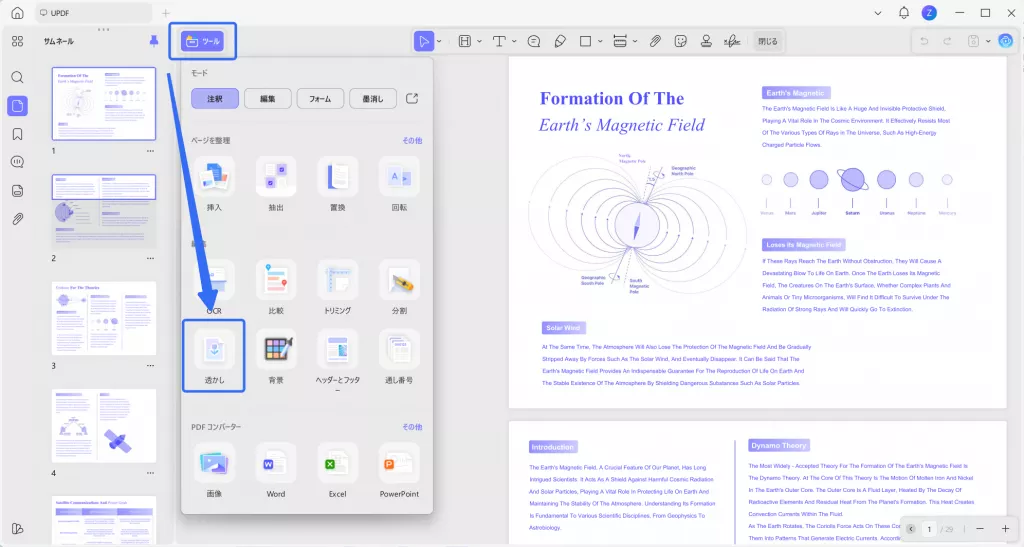
ステップ 1. 透かしを追加したいPDFをUPDFで開きます。次に、画面左上の「ツール」をクリックし、「PDF編集」セクション内にある「透かし」を選択します。
ステップ 2. 上部のメニューから「AI透かし」を選択します。
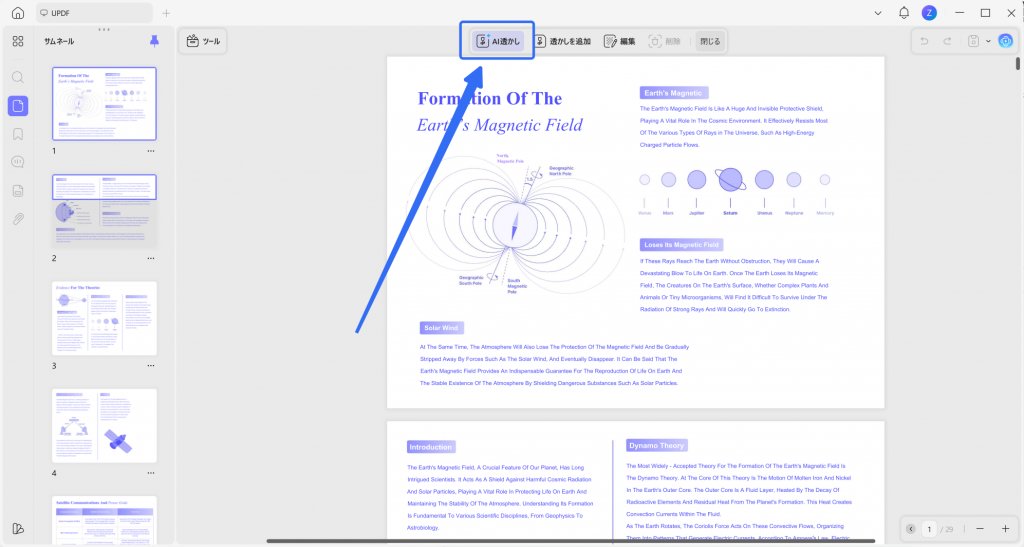
「AI透かし生成」ツールの新しいウィンドウが開きます。
方法 1. カスタムプロンプトで透かしを生成する
「カスタムプロンプト」オプションでは、透かしデザインの詳細な説明を入力できます。必要に応じて、透かしのテキスト、スタイル、色などの詳細を自由に指定することが可能です。
手順は以下の通りです。
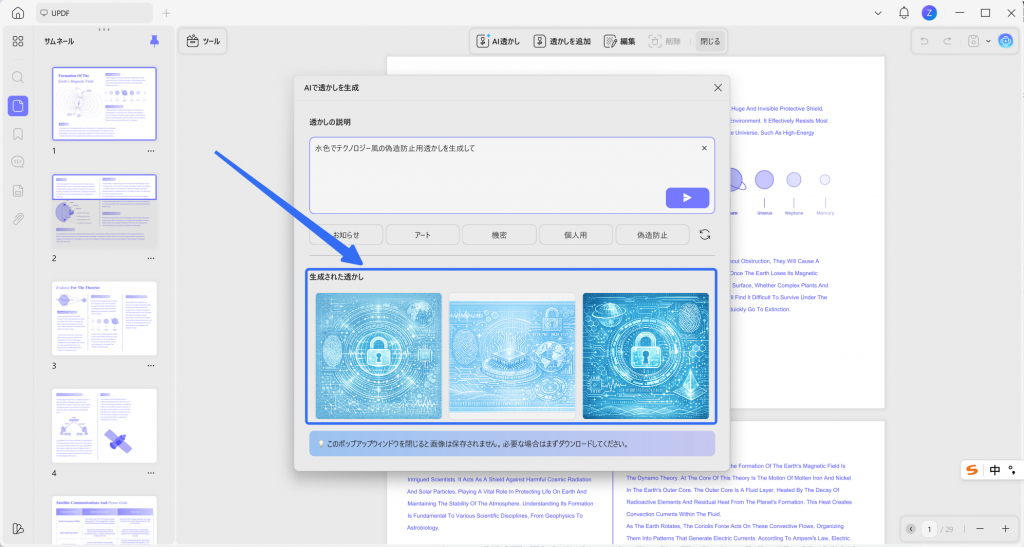
ステップ 1. 「透かしの説明」テキストボックスをクリックし、作成したい透かしの詳細を入力します。
たとえば、「水色でテクノロジー風の偽造防止用透かしを生成して」のようにAIへ指示できます。入力が完了したら、「送信」ボタンをクリックします。
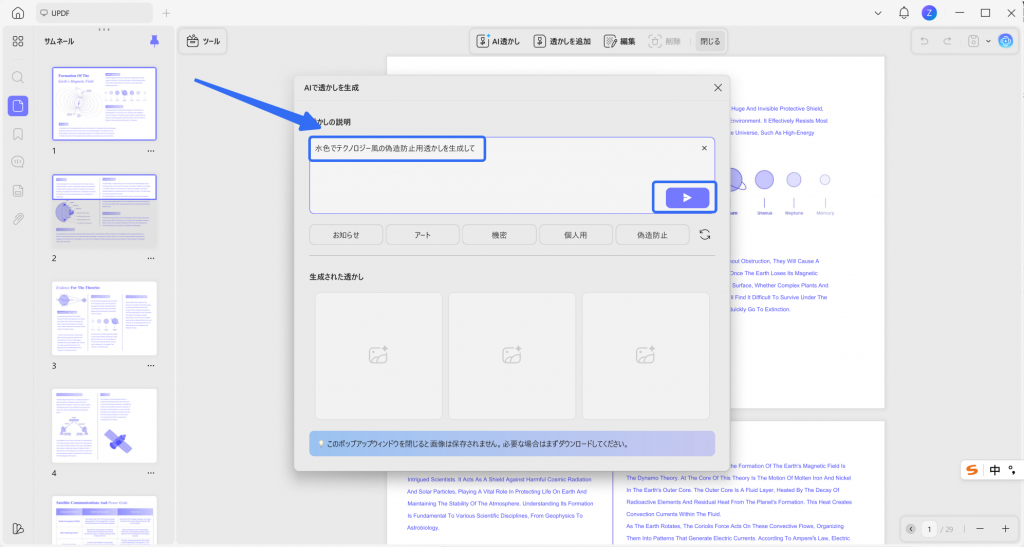
ステップ 2. 入力した説明文に基づき、UPDF AIが背景透過・高解像度のPNG透かし画像を3パターン生成します。
ノート:
方法 2. スマートプリセットで透かしを素早く作成する
手動でプロンプト(指示文)を作成する手間を省きたい場合は、スマートプリセットを使用すると、透かしの説明文をよりスピーディーに生成できます。プリセットにはよく使われる透かしの種類が設定されており、クリックするだけでプロンプトボックスに適切な説明文が自動で入力されます。
使い方は以下の通りです。
ステップ 1. プロンプトボックスの下にある透かしのプリセットから、生成したいものをクリックします。すると、対応する透かしの説明文がプロンプトボックスに自動で入力されます。
- たとえば、「内部文書」のプリセットをクリックすると、特定のレイアウトで社内文書向けのテキスト透かしを生成するプロンプトが追加されます。
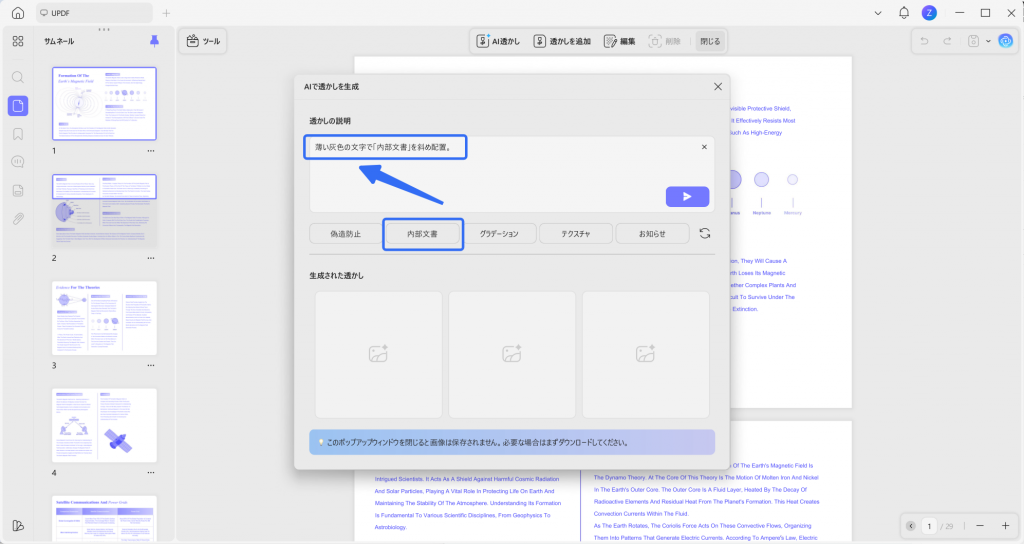
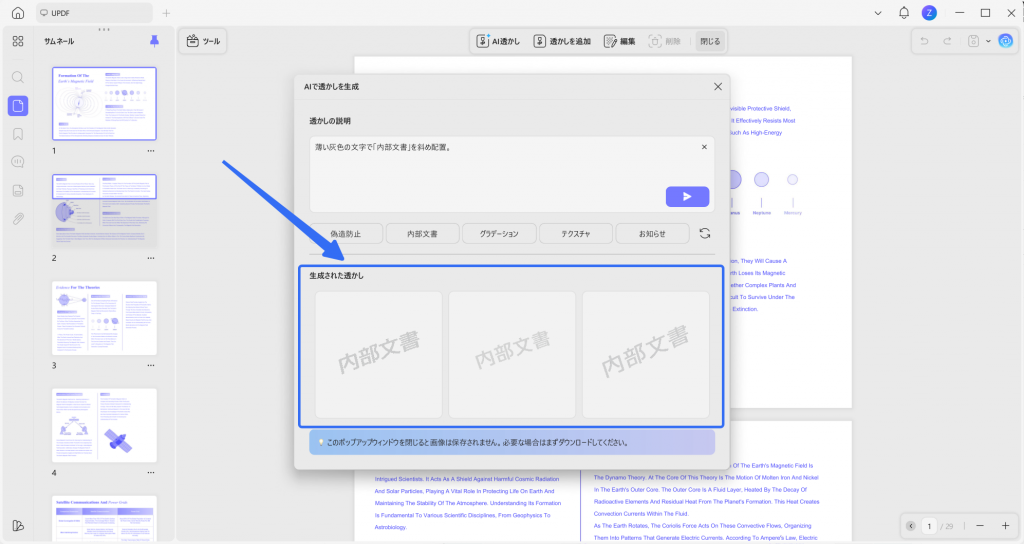
ステップ 2. 必要に応じて、プロンプトを手動で編集することも可能です。調整が完了したら「送信」ボタンをクリックします。AIによって生成された透かしは、「生成された透かし」セクションに表示されます。
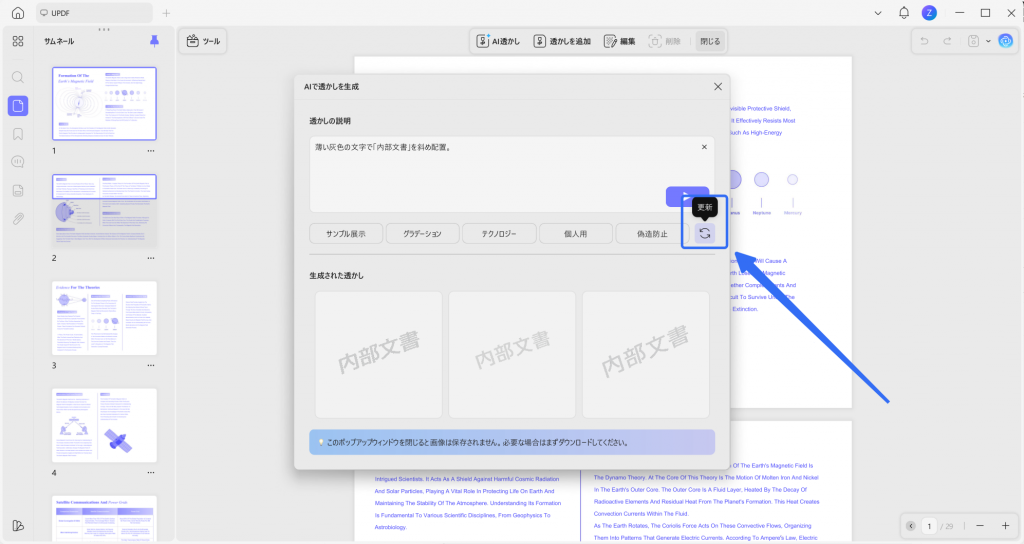
さらに別のプリセットを確認したい場合は、「更新」ボタンをクリックして表示されるオプションを切り替えてください。
UPDFでは、AIを使わずに手動で透かしを作成することも可能です。詳細については、「PDFに透かし(ウォーターマーク)を追加する方法の完全ガイド」をご覧ください。
パート 2. AIで生成した透かしの管理
透かしを生成した後、UPDFではそれらを管理・再利用するための便利なオプションをいくつか提供しています。生成した透かしを現在開いているPDFにすぐ適用したり、画像ファイルとしてダウンロードしたり、今後のドキュメントのためにUPDF内に保存しておくことができます。さらに、内蔵の編集機能を使用して、ニーズに合わせて透かしを微調整することも可能です。
手順は以下の通りです。
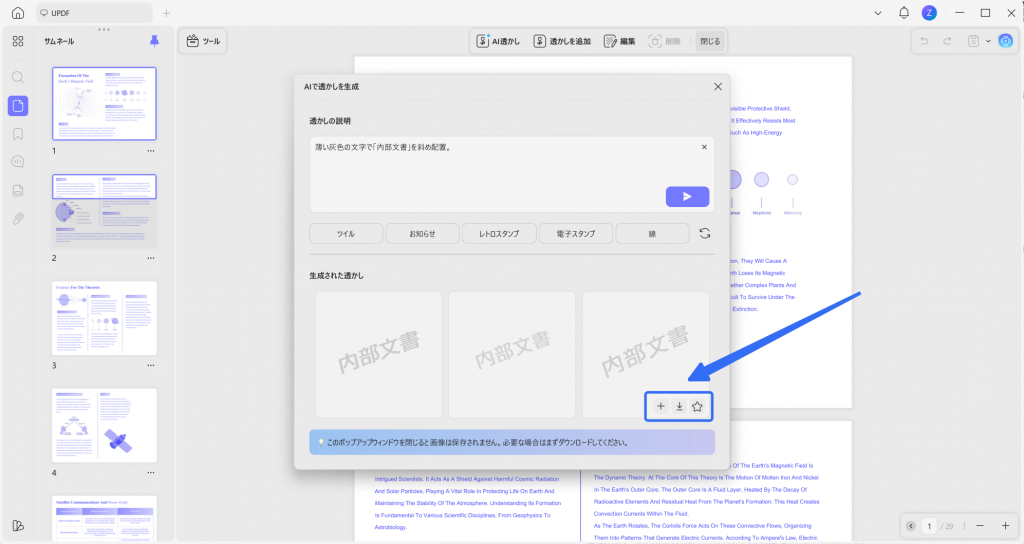
ステップ 1. 使用したい透かしの上にカーソルを合わせると、透かしの下に3つのオプションが表示されます。ここから以下の操作が可能です:
- 「ダウンロード」アイコンをクリック: 透かしをPNGファイルとしてお使いのデバイスに保存します。
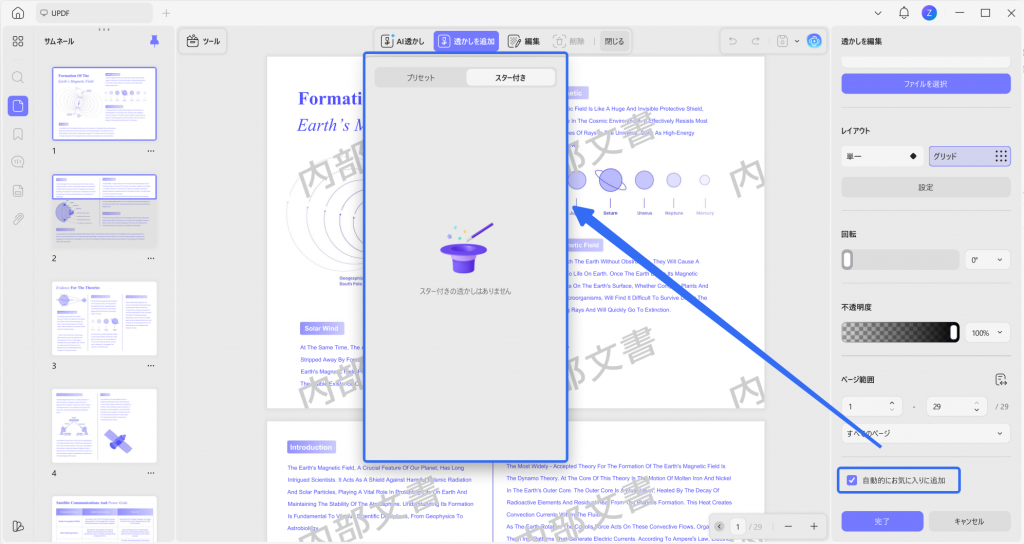
- 「スター」アイコンをクリック: 透かしが「スター付き(お気に入り)」セクションに追加され、今後UPDFでいつでも呼び出して使用できるようになります。
- 「+」ボタンをクリック: 透かしを現在開いているPDFに直接配置します。
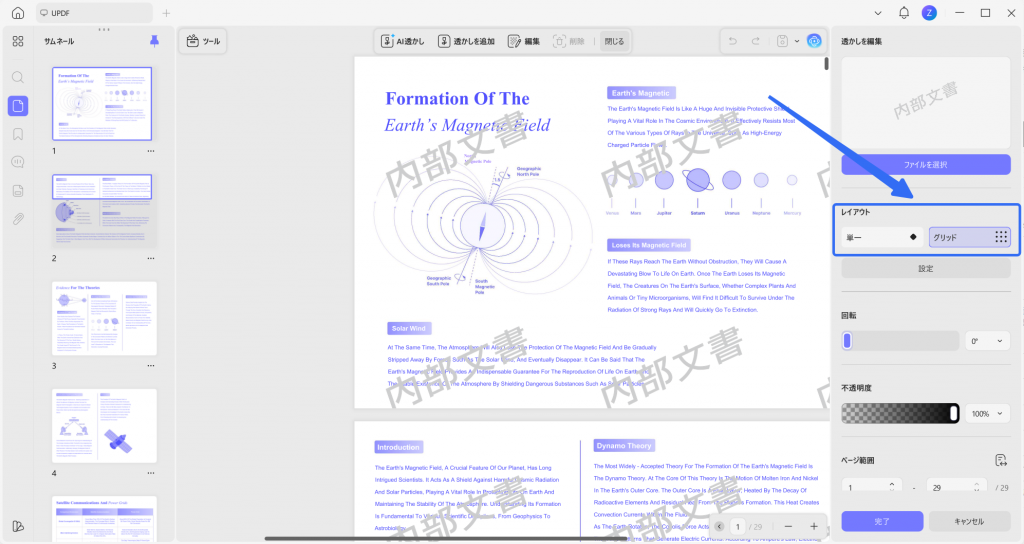
ステップ 2. 透かしを追加する操作を行うと、ドキュメント上に透かしが表示されると同時に、画面右側に「透かしの編集」パネルが現れます。ここから、以下のさまざまなオプションを使用して透かしをカスタマイズできます:
- レイアウト: 「レイアウト」セクションでは、透かしの配置を「単一(シングル)」から「グリッド」レイアウトに変更できます。
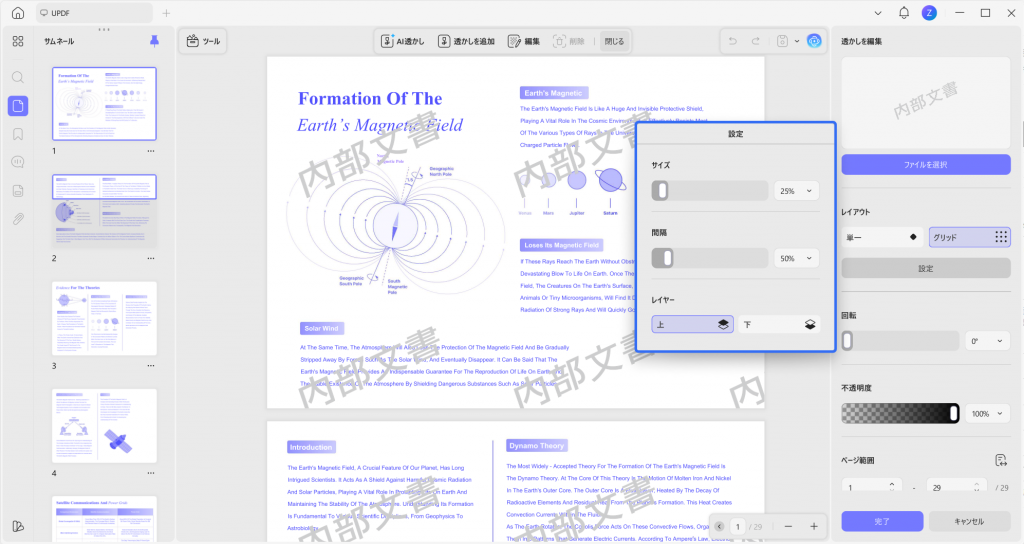
- 設定: 「設定」をクリックすると詳細メニューが展開します。ここでは、透かしのサイズや間隔(スペース)を調整したり、配置するレイヤー(前面または背面)を選択したりできます。
- 回転と不透明度: スライダーまたはドロップダウンメニューを使用して、透かしの「回転」や「不透明度」を直感的に調整できます。
- ページ範囲: さらに下にスクロールすると、透かしを適用する「ページ範囲」を指定できます。
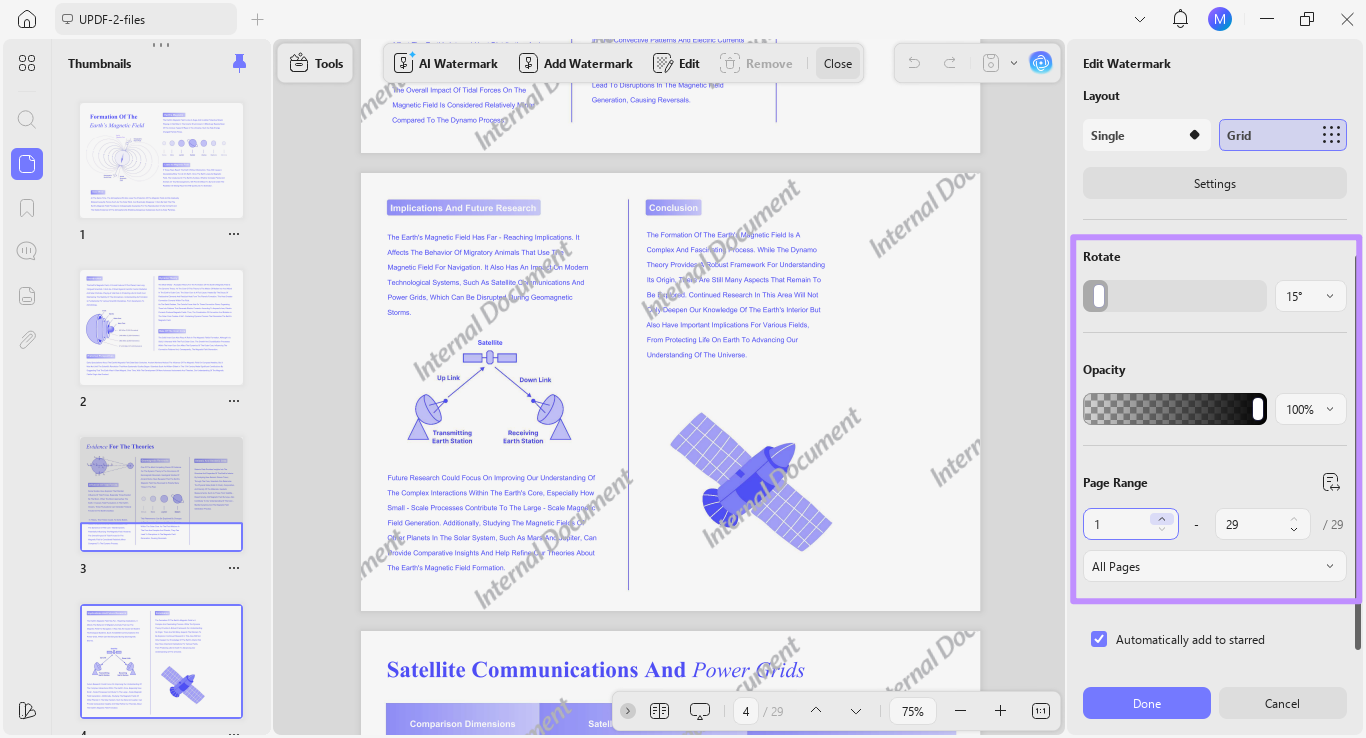
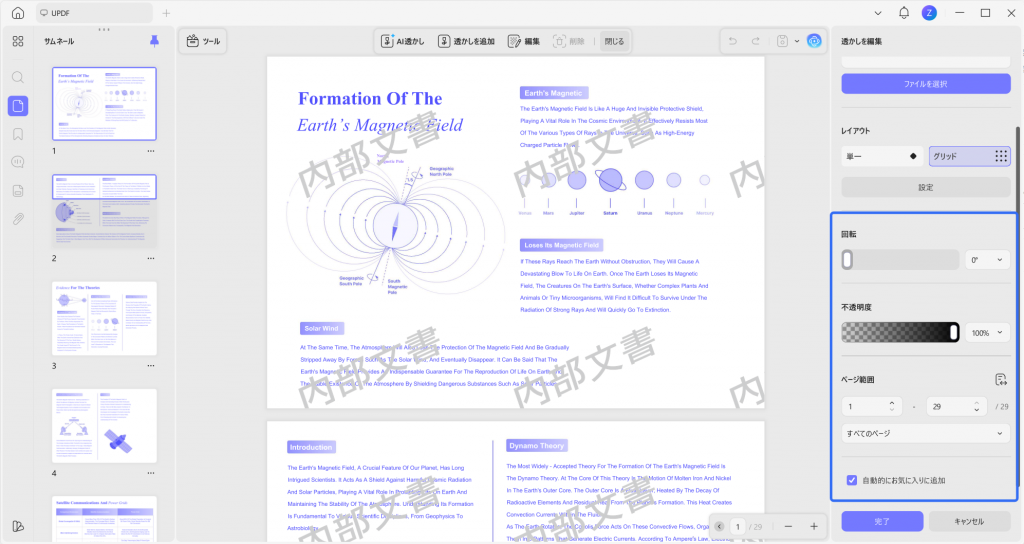
- お気に入りに保存: 最後に、「自動的にスター付きに追加」オプションにチェックを入れると、透かしがUPDFの「スター付き」セクションに保存されます。この保存された透かしは、上部メニューの「透かしを追加」からいつでも呼び出すことができます。