 UPDF
UPDF
 UPDF per Windows
 UPDF per Mac
 UPDF per iPhone/iPad
 UPDF per Android
 Nomostar
 UPDF AI Online
 UPDF Sign
 IvyCraft
 Modifica PDF
 Annota PDF
 Crea PDF
 Modulo PDF
 Modifica collegamenti
 Converti PDF
 OCR
OCR PDF a Word
 PDF a Immagine
 PDF a Excel
 Organizza PDF
 Unisci PDF
 Dividi PDF
 Ritaglia PDF
 Ruota PDF
 Proteggi PDF
 Firma PDF
 Redige PDF
 Sanziona PDF
 Rimuovi Sicurezza
 Leggi PDF
 UPDF Cloud
 Comprimi PDF
 Stampa PDF
 Elaborazione Batch
 Cos'è UPDF AI
 Revisione di UPDF AI
 Guida Utente per l'Intelligenza Artificiale
 FAQ su UPDF AI
 Riassumi PDF
 Traduci PDF
 Chat con PDF
 Chat con AI
 Chat con immagine
 Da PDF a Mappa mentale
 Spiega PDF
 Strumenti AI PDF
 Strumenti AI Immagine
 Strumenti Chat AI
 Strumenti AI Scrittura
 Strumenti AI Studio
 Strumenti AI Lavoro
 Altri Strumenti AI
 Generazione Segnalibri AI
 Riepilogo Segnalibri AI
 Generazione Filigrane AI
 Generazione Sfondi AI
 Generazione Adesivi AI
 Generazione Timbri AI
 Suite di Scrittura AI
 UPDF Copilot
 Gestione Pagine AI
 Ricerca Semantica AI
 PDF a Word
 PDF a Excel
 PDF a PowerPoint
 Soluzione per aziende
 UPDF Sign per Aziende
 UPDF AI per Aziende
 Piani per aziende
 Tutorial per UPDF per aziende
 Webinar per Aziende
 Settore bancario
 Sanità
 Assicurazione
 Legale
 Manifattura
 Governo
 Storie di clienti
 Soluzione per istruzione
 guida utente
 Trucchi UPDF
 faq
faq Recensioni UPDF
 Centro download
 Blog
Blog Notizie
 spec tec
 Aggiornamenti
 UPDF vs. Adobe Acrobat
 UPDF vs. Foxit
 UPDF vs. PDF Expert

Non ne puoi più di visualizzare ogni volta il messaggio di errore "FullTrustNotifier exe" che compare giornalmente senza alcun motivo? Non sei l'unico a cui capita!
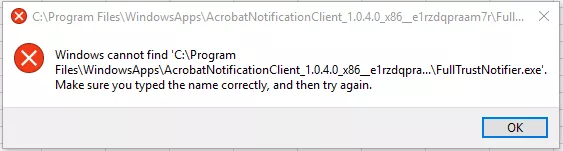
Sì, è decisamente fastidioso. Compare dal nulla, non dà molte informazioni e non scompare facilmente.
Ma non preoccuparti! Questa guida ti illustrerà alcuni metodi rapidi e semplici per risolvere l'errore. Non serve essere degli esperti di tecnologia. Ma prima di passare alle soluzioni, vediamo di capire cos'è realmente questo errore.
Parte 1. Cos’è FullTrustNotifier.exe?
Innanzitutto, devi sapere che FullTrustNotification.exe non è un file di sistema di Windows. È fondamentalmente un gestore di notifiche per Adobe Acrobat: un piccolo strumento che invia aggiornamenti o avvisi da Adobe. Questo file viene eseguito in background, perciò spesso passa inosservato.
Tuttavia, a volte può dare problemi. Può succedere dopo un aggiornamento di Windows o quando alcuni file si corrompono. In questi casi l'errore ricompare ripetutamente, anche se provi a reinstallare o eliminare il file. Di per sé non rappresenta un pericolo, ma è decisamente fastidioso quando non funziona correttamente.
Ora che abbiamo visto cos'è FullTrustNotifier.exe, scopriamo perché si verifica!
Parte 2. Perché appare l'errore "FullTrustNotifier exe"?
Non esiste una causa specifica per questo errore. L'errore 'FullTrustNotifier exe' può presentarsi per diversi motivi. In questa sezione analizzeremo alcune delle cause più comuni.
Problemi software:
Questa è la causa più comune. L'errore di solito compare dopo un aggiornamento, soprattutto di Adobe Acrobat. A volte l'aggiornamento non si installa correttamente o una versione precedente va in conflitto con quella più recente. Adobe va in confusione e il file FullTrustNotifier va in crash o non funziona correttamente. È in questo caso che il pop-up ricompare più e più volte.
Problemi con le chiavi di registro:
Il registro di Windows è come il libro della memoria del computer. Contiene le impostazioni di quasi tutte le app, incluse quelle di Adobe Acrobat. Se una chiave di registro associata a FullTrustNotifier.exe è mancante o danneggiata, Windows non riesce ad avviare lo strumento correttamente. In alcuni casi neanche la reinstallazione del software è in grado di risolve il problema.
Problemi del computer:
A volte non è esattamente colpa di Adobe. Il tuo computer potrebbe infatti avere poca memoria o errori nei file di sistema. Anche un malware potrebbe interferire con i file e causare pop-up strani come questo. Oppure l'antivirus potrebbe bloccare per errore lo strumento di notifica. Non è sempre facile capirne le cause, ma conoscerle aiuta a scegliere la soluzione giusta.
È quindi ora di passare alle soluzioni.
Parte 3. Come risolvere l'errore "FullTrustNotifier.exe" (5 modi)
Ecco cinque modi semplici per risolvere l'errore 'FullTrustNotifier.exe':
1.Usa un'alternativa ad Adobe Acrobat
UPDF rappresenta un'ottima alternativa ad Adobe Acrobat, soprattutto se hai fretta di aprire un PDF. Con questo strumento non riscontrerai l'errore FullTrustNotifier.exe. Potrai aprire il PDF in un attimo, visualizzarlo e modificarlo come desideri. Il bello? UPDF è molto più economico di Adobe: potrai acquistare una sola licenza e usarla su più piattaforme.
UPDF offre tutti gli strumenti PDF di cui avrai bisogno con un'interfaccia pulita e intuitiva che ti farà risparmiare tempo e aumenta l'efficienza. Scarica ora la versione gratuita e prova le sue potenti funzionalità!
Windows • macOS • iOS • Android 100% sicuro
Passiamo ora a una breve introduzione alle funzionalità avanzate di UPDF.
Caratteristiche principali di UPDF
Ecco alcune delle caratteristiche principali di UPDF:
- Visualizza PDF: Apri qualsiasi file PDF e sfoglialo senza problemi o ritardi. Puoi anche cambiare il colore di sfondo del PDF come preferisci.
- Annota i PDF: Evidenzia il testo, inserisci commenti, disegna forme e annota il PDF come preferisci.
- Converti i PDF: Trasforma i tuoi PDF in Word, Excel, PowerPoint, immagini e altro.
- Crea PDF: Crea facilmente PDF straordinari da documenti Word, immagini o anche dal contenuto degli appunti. Unisci file o crea un PDF Portfolio—tutto in pochi clic!
- Tecnologia OCR: La tecnologia OCR avanzata di UPDF converte con precisione i documenti scannerizzati e le immagini in testo ricercabile e modificabile.
- Compila moduli: Hai un modulo da compilare? Prova la funzione di compilazione automatica dei moduli PDF di UPDF. Basta cliccare e digitare: hai finito — è semplicissimo.
- Elaborazione batch: Puoi convertire e comprimere file PDF in batch, eseguire l'OCR e altro per risparmiare tempo.
- Proteggi i file: Aggiungi password, imposta autorizzazioni e proteggi i tuoi PDF.
Vuoi vedere come UPDF si pone a confronto con Adobe Acrobat? Dai un'occhiata a questo confronto completo: Adobe Acrobat vs UPDF.
Non sei ancora sicuro se ne vale la pena? Leggi la recensione approfondita di ZME Science: Recensione di UPDF, e non perderti il video esplicativo proprio qui.
Sei pronto a provarlo? Scarica subito UPDF e comincia a lavorare in pochi secondi.
Windows • macOS • iOS • Android 100% sicuro
✨ Avviso di sconto:
2. Disinstalla il Notification Manager di Adobe Acrobat/Reader
Se desideri continuare ad usare Adobe Acrobat senza incorrere nell'errore FullTrustNotifier exe, sarà possibile disinstallare il Notification Manager di Adobe. È il principale responsabile del problema. Se temi che ciò possa influire sulle prestazioni di Adobe, ti assicuriamo che non è essenziale per il funzionamento di Acrobat. Quindi non perderai nulla di importante.
Ecco come disinstallare il Notification Manager di Adobe Acrobat:
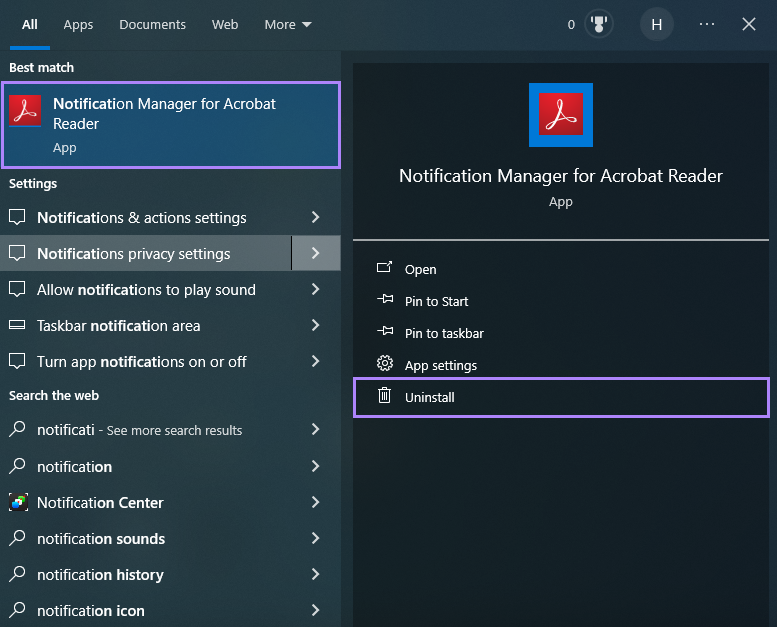
- Fai clic sulla barra di ricerca di Windows e digita "Notification Manager for Adobe/Acrobat Reader."
- Fai clic con il tasto destro sull'app e seleziona "Disinstalla." Apparirà una finestra popup. Clicca di nuovo su "Disinstalla" e l'app verrà rimossa dal sistema.
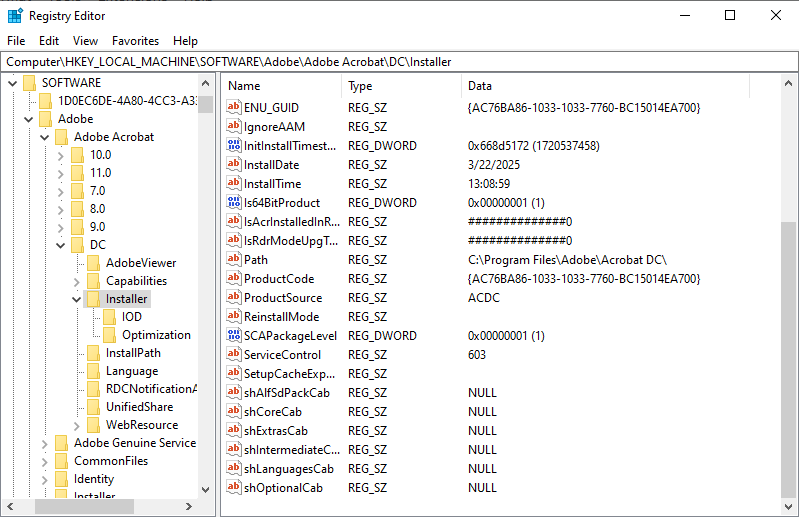
- Per rimuovere la chiave del Registro, premi i tasti "Windows + R" per aprire il comando Esegui. Qui digita regedit e premi Invio. Poi segui questo percorso:
HKEY_LOCAL_MACHINE\SOFTWARE\Adobe\Adobe Acrobat\DC\Installer\NotificationAppx
Quindi fai clic con il tasto destro e scegli Elimina.
Se questo metodo non risolve l'errore, prova il metodo successivo.
3. Ripara Adobe Acrobat
L'errore FullTrustNotifier exe può anche essere causato da un'app danneggiata. A volte un file manca o si corrompe senza che tu lo sappia. Puoi semplicemente riparare l'app Adobe Acrobat e ripristinarne il corretto funzionamento.
Ecco come riparare l'app:
- Apri la barra di ricerca di Windows, digita "Aggiungi o rimuovi programmi," e aprila.
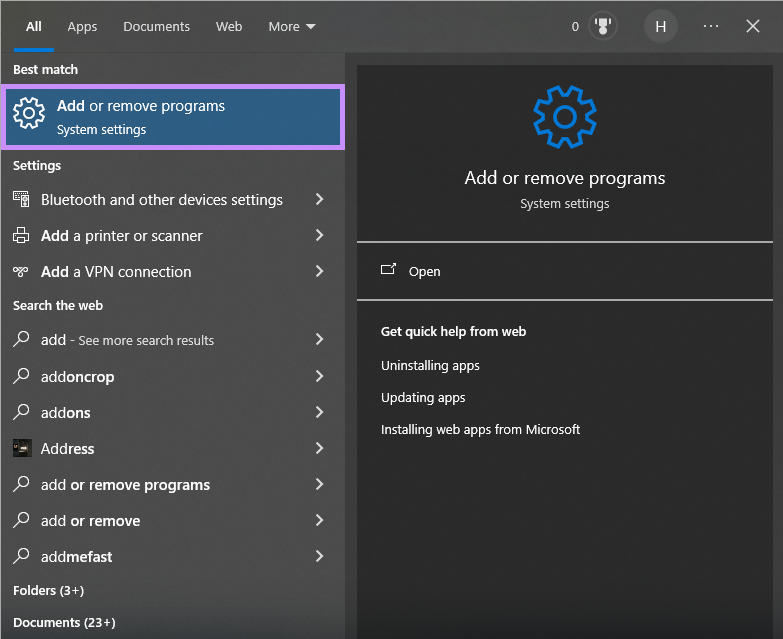
- Cerca qui "Adobe Acrobat" nella lista e clicca su "Modifica."
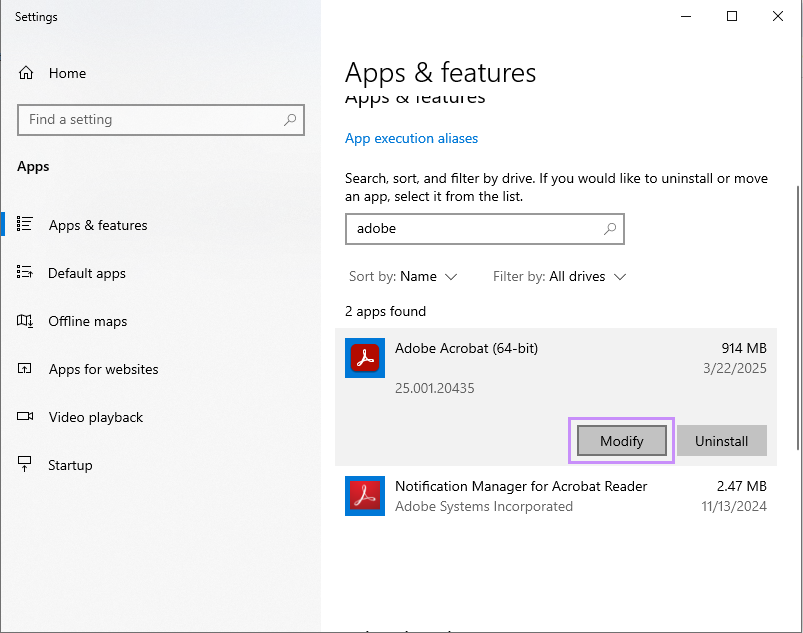
- Clicca su "Avanti," poi seleziona "Ripara" e clicca di nuovo su "Avanti." Il sistema aggiornerà l'app e applicherà le modifiche necessarie.
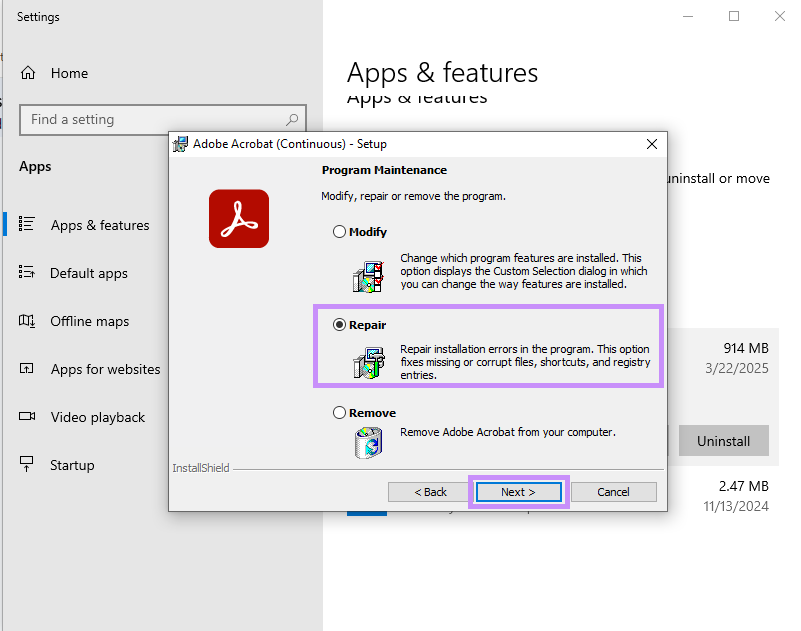
Se dopo questa soluzione l'errore persiste, prova il metodo successivo.
4. Chiudi Acrobat e riavvia il computer
A volte l'errore si verifica a causa di qualche piccolo malfunzionamento di sistema, nulla di grave. Acrobat potrebbe non essersi avviato correttamente o un processo in background si è bloccato. Chiudi l'app e riavvia il computer: spesso ciò risolve il problema, più di quanto tu possa pensare.
Ecco come chiudere Acrobat:
- Premi "Ctrl + Shift + Esc" per aprire il Task Manager.
- Nella scheda "Processi", trova "Adobe Acrobat/Acrobat Reader."
- Fai clic con il tasto destro su di esso e scegli "Termina attività" per chiuderlo completamente.
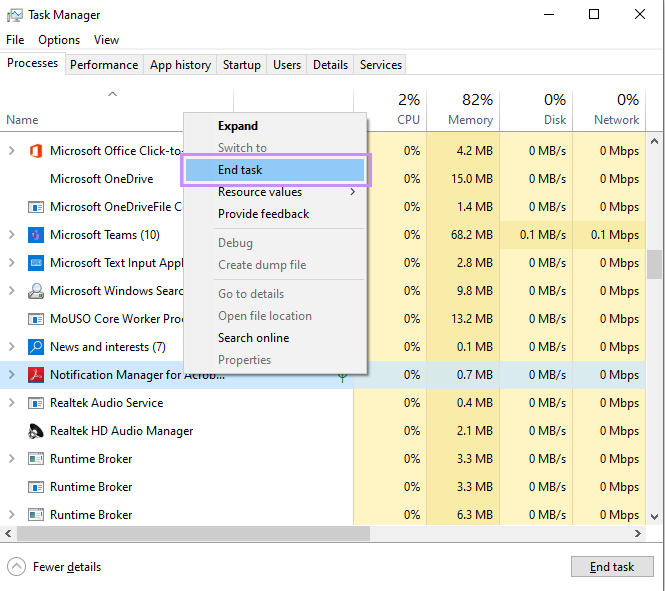
- Ora chiudi il Task Manager e vai al menu "Start" per riavviare il computer.
Se il problema persiste, non preoccuparti! C'è un altro metodo che puoi provare.
5. Reinstalla Adobe Acrobat
Se nulla di tutto ciò ha funzionato, potrebbe essere il momento di ricorrere all’ultima risorsa. Reinstallare Adobe Acrobat può risolvere problemi nascosti che la riparazione non riesce a correggere. Reinstalla tutto quanto, inclusi tutti i file nella loro posizione corretta e di solito risolve errori ostinati come FullTrustNotifier exe.
Segui i passaggi seguenti per reinstallare Adobe Acrobat:
- Premi i tasti "Windows + R", digita "appwiz.cpl," e premi Invio.
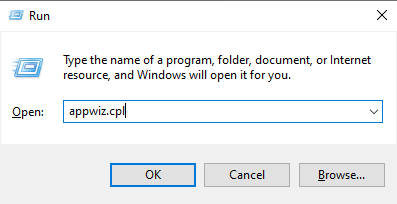
- Trova "Adobe Acrobat/Adobe Acrobat Reader" nella lista. Cliccaci sopra e seleziona "Disinstalla" in alto.
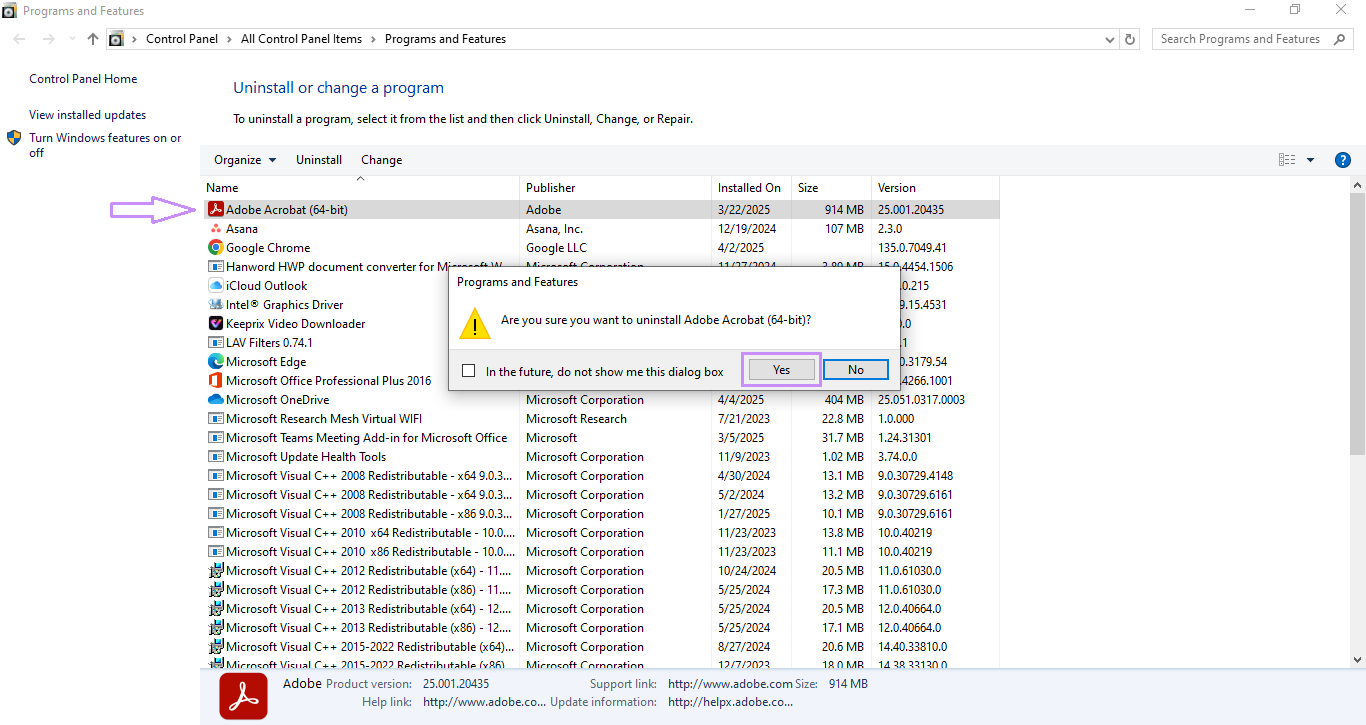
- Dopo la disinstallazione, riavvia il computer. Poi vai sul sito ufficiale di Adobe e scarica l'ultima versione di Acrobat o Reader.
- Esegui l'installer e segui le istruzioni per reinstallarlo.
Ecco fatto! Dovresti aver risolto definitivamente l'errore FullTrustNotifier exe sul tuo sistema.
Leggi Anche: Come risolvere l'errore “File PDF Maker mancanti”?
Nota finale
Per concludere, l'errore FullTrustNotifier exe può essere davvero fastidioso. Compare all'improvviso e non se ne va. Ma non preoccuparti — esistono metodi semplici per risolverlo. Provali uno per uno e il problema dovrebbe scomparire in un batter d’occhio. E se hai bisogno di aprire o modificare un PDF mentre provi a risolvere il problema, prova UPDF. È semplice, veloce e funziona su qualsiasi dispositivo. Scarica subito UPDF per cominciare.
Windows • macOS • iOS • Android 100% sicuro







Ricevo questo errore in allegato ogni giorno e non riesco a trovare una soluzione. Ho disinstallato e reinstallato tutto più volte, anche facendo una disinstallazione completa, ma il problema si ripresenta. Vorrei semplicemente risolverlo ed eliminarlo.
Adobe Community