UPDF
UPDF
 UPDF per Windows
 UPDF per Mac
 UPDF per iPhone/iPad
 UPDF per Android
 Nomostar
 UPDF AI Online
 UPDF Sign
 IvyCraft
 Modifica PDF
 Annota PDF
 Crea PDF
 Modulo PDF
 Modifica collegamenti
 Converti PDF
 OCR
OCR PDF a Word
 PDF a Immagine
 PDF a Excel
 Organizza PDF
 Unisci PDF
 Dividi PDF
 Ritaglia PDF
 Ruota PDF
 Proteggi PDF
 Firma PDF
 Redige PDF
 Sanziona PDF
 Rimuovi Sicurezza
 Leggi PDF
 UPDF Cloud
 Comprimi PDF
 Stampa PDF
 Elaborazione Batch
 Cos'è UPDF AI
 Revisione di UPDF AI
 Guida Utente per l'Intelligenza Artificiale
 FAQ su UPDF AI
 Riassumi PDF
 Traduci PDF
 Chat con PDF
 Chat con AI
 Chat con immagine
 Da PDF a Mappa mentale
 Spiega PDF
 Strumenti AI PDF
 Strumenti AI Immagine
 Strumenti Chat AI
 Strumenti AI Scrittura
 Strumenti AI Studio
 Strumenti AI Lavoro
 Altri Strumenti AI
 Generazione Segnalibri AI
 Riepilogo Segnalibri AI
 Generazione Filigrane AI
 Generazione Sfondi AI
 Generazione Adesivi AI
 Generazione Timbri AI
 Suite di Scrittura AI
 UPDF Copilot
 Gestione Pagine AI
 Ricerca Semantica AI
 PDF a Word
 PDF a Excel
 PDF a PowerPoint
 Soluzione per aziende
 UPDF Sign per Aziende
 UPDF AI per Aziende
 Piani per aziende
 Tutorial per UPDF per aziende
 Webinar per Aziende
 IT
IT Educativi
 Costruzione
 Servizi Finanziari
 Sanità
 Assicurazioni
 Legale
 Manifattura
 Enti pubblici
 Ricercatori e dottorandi
 Solopreneur
 Avvocati e studi legali
 Professionisti immobiliari
 Storie di clienti
 Soluzione per istruzione
 guida utente
 Trucchi UPDF
 faq
faq Recensioni UPDF
 Centro download
 Blog
Blog Notizie
 spec tec
 Aggiornamenti
 UPDF vs. Adobe Acrobat
 UPDF vs. Foxit
 UPDF vs. PDF Expert

Nell'era digitale i banner sono diventati parte integrante del mondo del marketing e della pubblicità. Dalle campagne online alle promozioni offline, sono uno strumento efficace per attirare l'attenzione di potenziali clienti. Ma cosa succede quando non si ha accesso a costosi software di grafica o non si possiedono le competenze necessarie?
Niente paura: Microsoft Word offre una soluzione semplice ed economica per creare banner eleganti in pochi clic. In questo articolo spiegheremo come creare un banner in Word usando modelli per semplificare il processo e ottenere risultati dall'aspetto professionale. Inoltre, ti mostreremo come modificare un banner in PDF con l'aiuto di UPDF. Se vuoi creare modelli di banner personalizzati, clicca sul pulsante "Scarica gratis" per iniziare subito ad effettuare le tue modifiche.
Windows • macOS • iOS • Android 100% sicuro
Quindi, scopriamo subito come creare banner accattivanti per far emergere la tua attività.
Parte 1: Come creare un banner in Word
I banner possono essere un ottimo modo per promuovere un evento, mettere in evidenza una vendita o uno sconto, o fare un annuncio. Se ti stai chiedendo come creare un banner in Word, la buona notizia è che sarà possibile farlo facilmente con diversi metodi. Ti presenteremo alcune soluzioni pratiche per creare banner in Word.
Metodo 1: Creare un banner in Word con i modelli disponibili
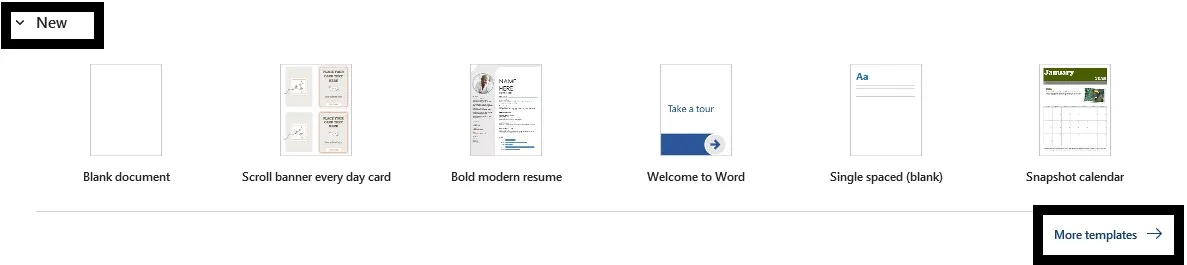
Se non hai molta esperienza con il design, usare un modello predefinito rappresenta un'ottima scelta. Microsoft Word offre diversi modelli di banner tra cui scegliere. Per accedere a questi modelli, segui i passaggi qui sotto:
- Fai clic su File > Nuovo.
- Ora fai clic su Altri modelli.
- Digita "Banner" nella barra di ricerca.
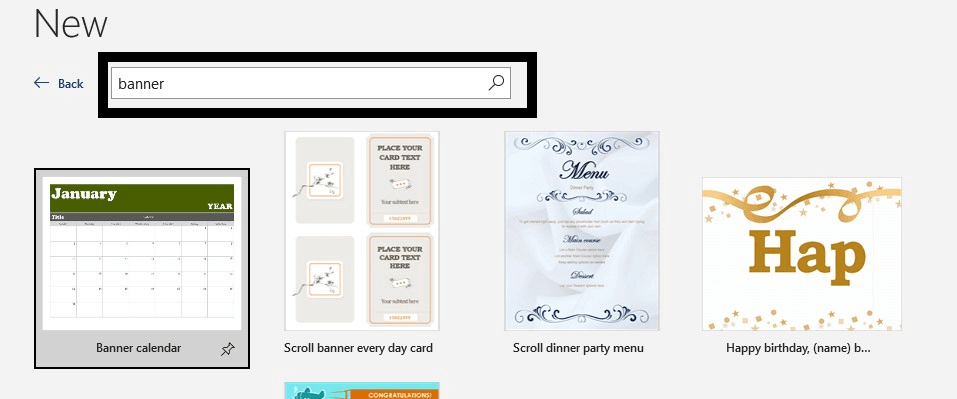
- Seleziona un banner in base alle tue preferenze di design.
- Fai clic su Crea e il modello si aprirà in Word per essere modificato.
Ora puoi aggiungere titoli, testo e immagini per creare un banner d'effetto con questo modello.
Metodo 2: Creare un banner personalizzato in Word manualmente
Creare un banner personalizzato in Word è un modo semplice ed efficace per far risaltare il tuo documento. Potrai personalizzare le dimensioni, il colore, il carattere e il design del banner per adattarlo alle tue esigenze. L'aspetto finale dipenderà dalla tua creatività e da quanto sperimenterai con gli strumenti di Word.
Ad ogni modo, per cominciare, segui questi passaggi per disegnare un banner in Word:
- Apri Word e crea un nuovo documento.
- Fai clic sulla scheda "Inserisci" nella parte superiore dello schermo.
- Fai clic sul pulsante "Forme".
- Scegli l'opzione "Nuova area disegno".
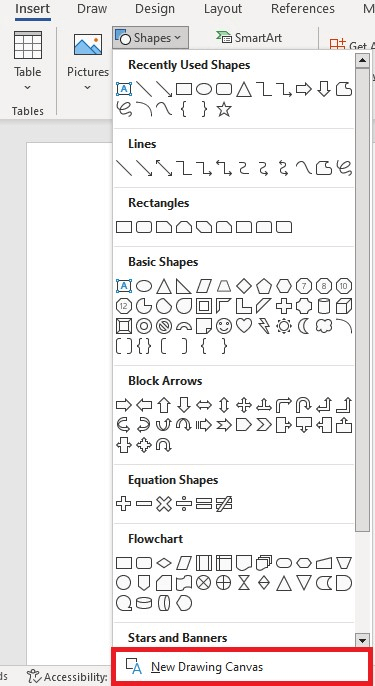
- Fai clic di nuovo sul pulsante "Forme" e seleziona la forma "Banner" nella sezione "Forme di base".
- Fai clic e trascina il mouse per disegnare la forma del banner sulla tela.
- Personalizza il banner: modifica dimensioni, colore, carattere e stile usando gli strumenti della scheda "Formato".
- Per aggiungere testo al banner, fai clic su di esso e digita il testo desiderato.
- Salva il banner come immagine facendo clic con il tasto destro e scegliendo l'opzione "Salva come immagine".
- Inserisci l'immagine del banner nel tuo documento, nella presentazione o nel sito web come preferisci.
Come hai visto, è davvero semplice disegnare e progettare un banner personalizzato in Word per valorizzare la tua attività.
Parte 2: Modelli di banner di tendenza da scaricare
Progettare un banner da zero può sembrare impegnativo, soprattutto se non hai competenze o esperienza di design. Ecco perché i modelli di banner di tendenza sono utili: ti fanno risparmiare tempo e fatica e offrono un risultato professionale che rispecchia la personalità del tuo brand. Puoi scaricare questi modelli e creare un banner per far risaltare la tua attività.
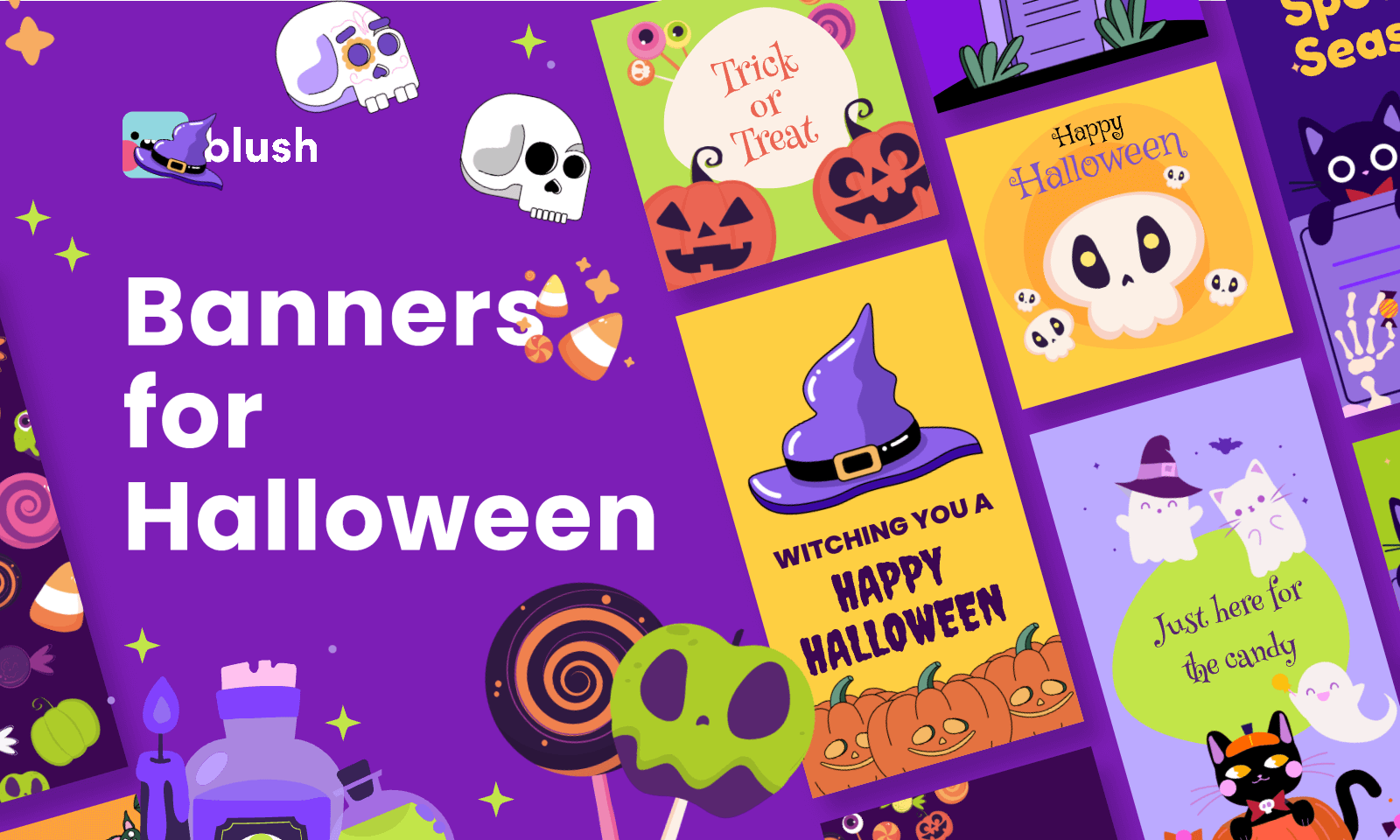
1. Banner per Halloween
Il primo modello che ti proponiamo è perfetto per feste ed eventi di Halloween: presenta grafiche spaventose e font divertenti per creare l'atmosfera giusta. Puoi scaricare il modello e personalizzarlo con il tuo messaggio e le tue combinazioni di colore.
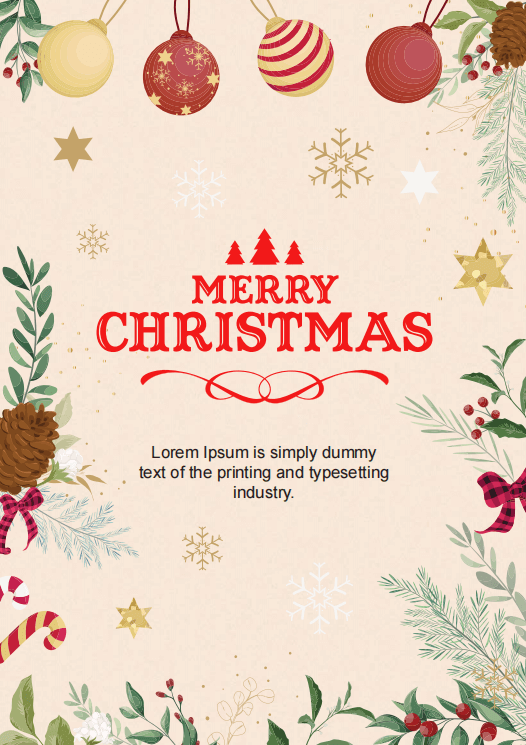
2. Banner di Natale
Questo modello è ideale se ami le festività: ha grafiche audaci e immagini a tema natalizio, perfette per inviare gli auguri a familiari e amici. Puoi scaricare i modelli gratuiti e personalizzarli con i tuoi colori e messaggi preferiti, o usarli come preferisci.
Scarica gratuitamente il modello >
Alcuni consigli importanti: Scarica qualsiasi modello e modificalo con un editor PDF
Se non possiedi Microsoft Word o preferisci non usarlo, potrai comunque modificare i modelli di banner con un editor PDF. Tuttavia, la facilità e l'estensione delle modifiche dipendono dalle funzionalità del tuo editor PDF.
Potrai usare un editor PDF di terze parti come UPDF per convertire il file .docx in questo formato e modificare questi banner.
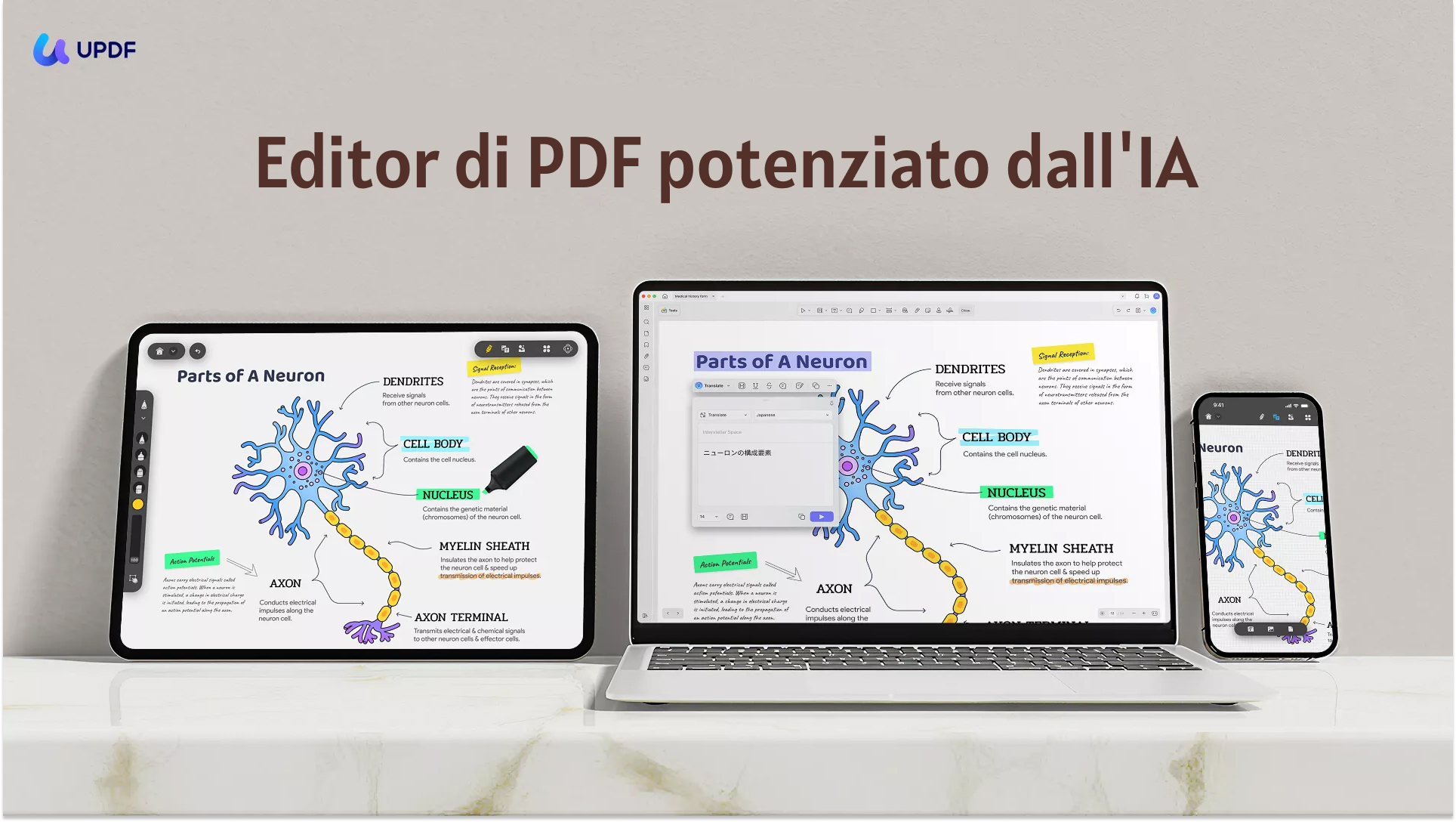
UPDF offre funzionalità di modifica di testo e immagini necessarie per lavorare su un banner: permette di aggiungere, eliminare e modificare testo, annotare e intervenire sulle immagini in un documento PDF. Se ti interessa, scaricalo e provalo: se sarai soddisfatto, al momento c'è una buona offerta per passare a UPDF Pro.
Windows • macOS • iOS • Android 100% sicuro
Come personalizzare i modelli di banner con UPDF?
UPDF dispone di svariate funzioni di modifica per aiutarti ad aggiungere testo e immagini e creare un modello di banner personalizzato. Inoltre, puoi inserire immagini personalizzate nel modello per renderlo più attraente. Nella sezione seguente spiegheremo come usare UPDF per modificare modelli di banner PDF.
Passo 1. Scarica UPDF Template Editor e i modelli correlati.
Per cominciare, clicca il pulsante "Download gratuito" qui sotto per scaricare questo editor di modelli PDF. Poi vai nella libreria dei modelli di UPDF e scarica un modello di banner. Apri UPDF e aggiungi il modello all'interfaccia principale per iniziare a modificarlo.
Windows • macOS • iOS • Android 100% sicuro
Passo 2. Modifica testi e immagini per personalizzare il modello del banner.
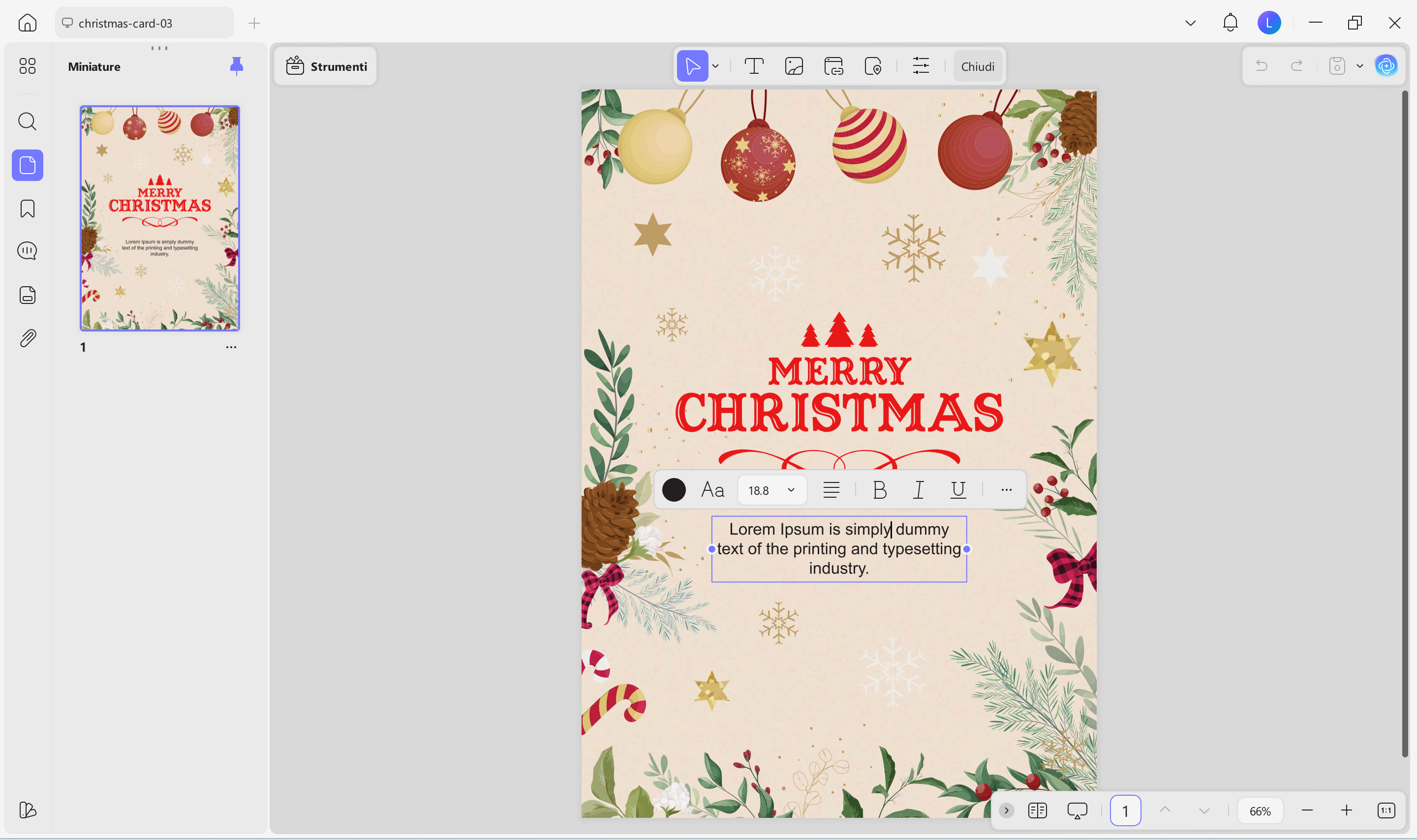
Dopo aver aggiunto il modello per il banner, sarà possibile cliccare sull'icona "Strumenti" a sinistra, poi su "Modifica" e selezionare la casella di testo in cui si vorrà aggiungere contenuti. Sarà possibile anche modificare i contenuti già presenti nelle caselle di testo.
Adesso sarà possibile cliccare sull'immagine presente nel modello per sostituirla o modificarla come si preferisce. Infine, si potrà passare alla modalità "Immagine" se si vorranno aggiungere nuove immagini al modello del banner.
Passo 3. Progetta e decora il banner.
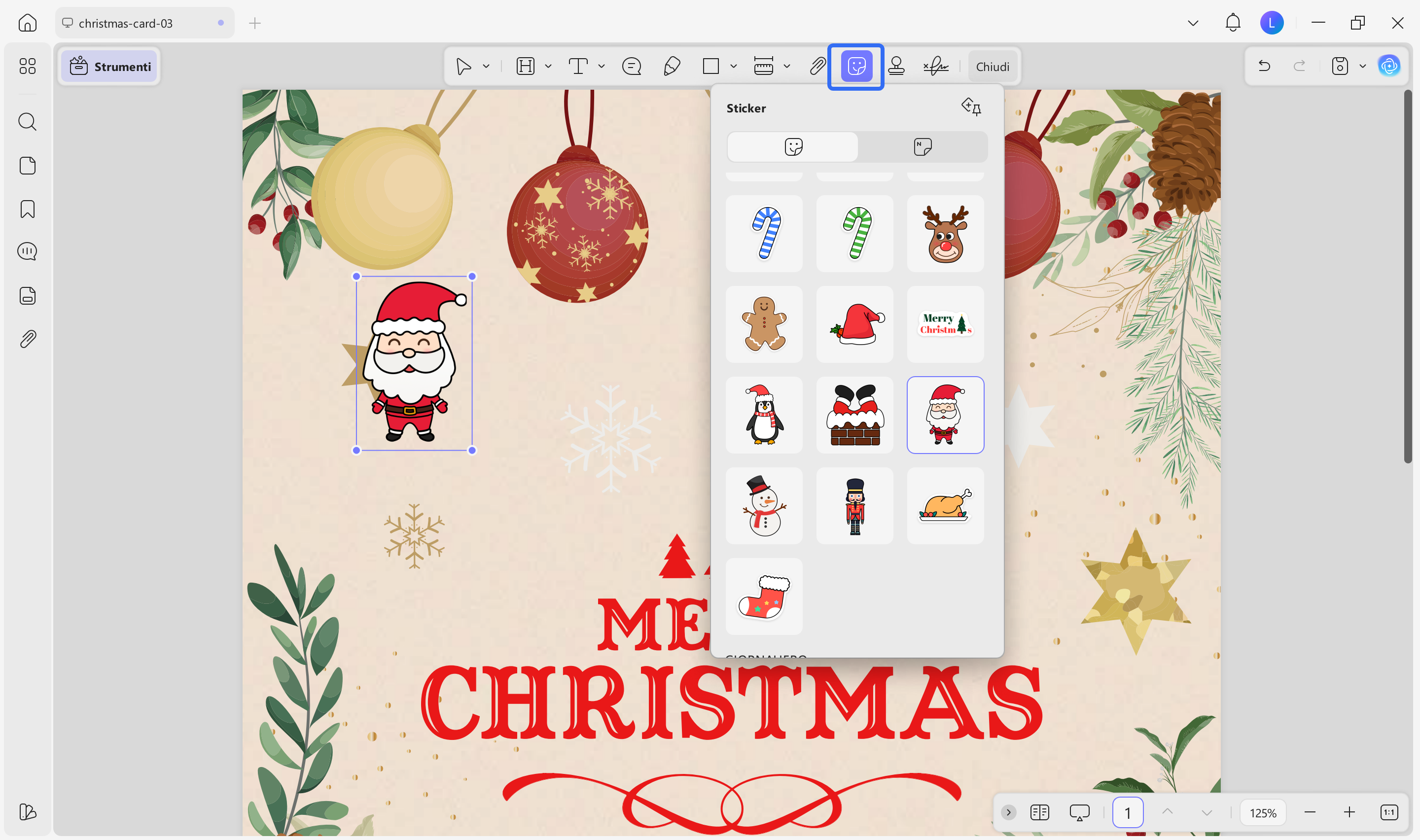
Se desideri progettare e decorare il banner, sarà possibile utilizzare la modalità "Commenta" in "Strumenti". Questo strumento offre molte opzioni per disegnare sul PDF. Sarà possibile utilizzare la matita per tracciare linee e forme, e usare gli adesivi integrati, ben progettati, per dare una spinta al proprio banner.
Parte 3: FAQ sui banner in Word
1. Quali sono le dimensioni di un banner in Word?
Microsoft Word è principalmente un software di videoscrittura e non dispone di una funzione specifica per impostare le dimensioni di un banner. Tuttavia, sarà possibile creare un banner in Word personalizzando le dimensioni della pagina e impostandole sulla misura desiderata.
Per personalizzare la dimensione della pagina in Word:
- Vai alla scheda "Layout".
- Fai clic su "Dimensioni" nel gruppo "Imposta pagina".
- Ora puoi selezionare "Altre Dimensioni Foglio" e inserire le dimensioni desiderate per il tuo banner.
2. Come si aggiunge un’intestazione banner in Word?
Per aggiungere un'intestazione banner in Word, vai alla scheda "Inserisci", seleziona "Modifica Intestazione", inserisci un'immagine e regolane le dimensioni e la posizione. Poi aggiungi una casella di testo e digita il testo desiderato. Formatta il testo come necessario e chiudi la sezione dell'intestazione.
3. È possibile stampare un banner con Word?
È assolutamente possibile stampare un banner in Word; per fare ciò vai su Layout > Dimensioni > Altre Dimensioni Foglio > Dimensioni Personalizzate, imposta le dimensioni, poi vai su Margini > Margini Personalizzati, imposta i margini a zero, aggiungi testo/grafica e stampa.
Conclusione
Creare un banner in Microsoft Word è un modo rapido e semplice per aggiungere un elemento visivo ai tuoi documenti. In pochi passaggi potrai personalizzare dimensioni, colore e carattere del banner per adattarlo perfettamente alle tue esigenze.
Che tu stia progettando un banner per un progetto scolastico, una presentazione aziendale o un evento personale, Word offre tutti gli strumenti necessari per creare un banner dall’aspetto professionale in pochissimo tempo. In alternativa, se cerchi un metodo più comodo per creare un banner, prova gli strumenti di modifica offerti da UPDF! La sua eccellente esperienza d’uso ti conquisterà.
Windows • macOS • iOS • Android 100% sicuro