UPDF
UPDF
 UPDF para Windows
 UPDF para Mac
 UPDF para iPhone/iPad
 UPDF para Android
 Nomostar
 UPDF AI Online
 UPDF Sign
 IvyCraft
 Editar PDF
 Anotar PDF
 Criar PDF
 Formulário PDF
 Editar links
 Converter PDF
 OCR
OCR PDF para Word
 PDF para Imagem
 PDF para Excel
 Organizar PDF
 Mesclar PDF
 Dividir PDF
 Cortar PDF
 Girar PDF
 Proteger PDF
 Assinar PDF
 Redigir PDF
 Sanitizar PDF
 Remover Segurança
 Ler PDF
 Nuvem UPDF
 Comprimir PDF
 Imprimir PDF
 Processamento em Lote
 Sobre o UPDF AI
 Soluções UPDF AI
 Guia do Usuário de IA
 Perguntas Frequentes
 Resumir PDF
 Traduzir PDF
 Converse com o PDF
 Converse com IA
 Converse com a imagem
 PDF para Mapa Mental
 Explicar PDF
 Ferramentas de IA para PDF
 Ferramentas de IA para Imagem
 Ferramentas de Chat com IA
 Ferramentas de Escrita com IA
 Ferramentas de Estudo com IA
 Ferramentas de Trabalho com IA
 Outras Ferramentas de IA
 Geração de marcadores
 Resumo de marcadores
 Geração de marca d’água
 Geração de fundo
 Geração de adesivos
 Geração de carimbos
 Suite de Redação
 UPDF Copilot
 Gerenciamento de páginas
 Pesquisa Semântica
 PDF para Word
 PDF para Excel
 PDF para PowerPoint
 Solução Empresarial
 Sinal de empresa
 IA empresarial
 Plano Empresarial
 Guia do Usuário Corporativo
 Webinar Empresarial
 Bancário
 Saúde
Saúde Seguro
 Jurídico
 Manufatura
 Governo
 Solução Educacional
 Histórico de Clientes
 Guia do Usuário
 Truques do UPDF
 Perguntas Frequentes
 Avaliações do UPDF
 Centro de Download
 Blog
Blog Sala de Imprensa
 Especificações Técnicas
 Atualizações
 UPDF vs. Adobe Acrobat
 UPDF vs. Foxit
 UPDF vs. PDF Expert

Antes de começarmos
Windows • macOS • iOS • Android Seguro 100%
"Preciso imprimir páginas da web e salvar arquivos como PDFs, mas o Chrome está com algum tipo de bug..."
Isso é de uma postagem real no fórum de suporte do Google. E, sinceramente, eu me identifiquei.
Estou com o mesmo problema; clico em "Salvar" e o Chrome simplesmente trava. Sem pré-visualização, sem download, nada. Nem mesmo o botão Cancelar funciona.
É frustrante, especialmente quando você está com pressa ou tentando salvar algo importante.
Então, decidi investigar. Neste guia, explicarei por que o problema "Salvar como PDF não funciona no Chrome" continua aparecendo e como você pode resolvê-lo.
Desde dicas rápidas até configurações mais avançadas, abordei tudo o que me ajudou e a outros a fazer as coisas funcionarem novamente. Vamos lá!
Parte 1. Por que a opção Imprimir e Salvar como PDF do Chrome não está funcionando?
Antes de tentar consertar, você precisa saber o que está causando o problema. Aqui está o que pode estar por trás disso:
- O Chrome está ficando sem memória e não consegue carregar a pré-visualização de impressão.
- Uma extensão do navegador está bloqueando a função de imprimir/salvar.
- Configurações do Chrome danificadas ou desatualizadas estão causando problemas.
- Existe um bug na versão atual do Chrome.
- As configurações da sua impressora estão interferindo na opção de salvar em PDF.
- Arquivos temporários ou cache corrompido estão causando conflitos.
- A própria página web contém elementos que impedem a função de impressão.
- Uma atualização recente do Windows ou macOS alterou o processamento de PDFs.
Leia também: Como converter um PDF do Chrome para PDF? Passo a passo
Parte 2. Como corrigir o problema "Salvar como PDF" no Chrome
Agora que você já explorou a causa do problema, vamos resolvê-lo. Incluí soluções simples, passo a passo, para o problema de "Salvar como PDF" no Chrome.
Solução 1. Salvar como HTML e converter HTML para PDF
Se o Chrome travar e não salvar uma página como PDF, existe uma solução simples. Salve a página primeiro como um arquivo HTML. Em seguida, converta esse HTML em PDF usando uma ferramenta específica.
Não é perfeito. O layout pode sofrer pequenas alterações dependendo da página. No entanto, se tudo mais falhar e você precisar apenas salvar o conteúdo, esta opção será suficiente. Também é útil para páginas com conteúdo dinâmico, que o recurso de impressão do Chrome tem dificuldade em gerenciar. Para salvar a página como HTML, siga os procedimentos abaixo:
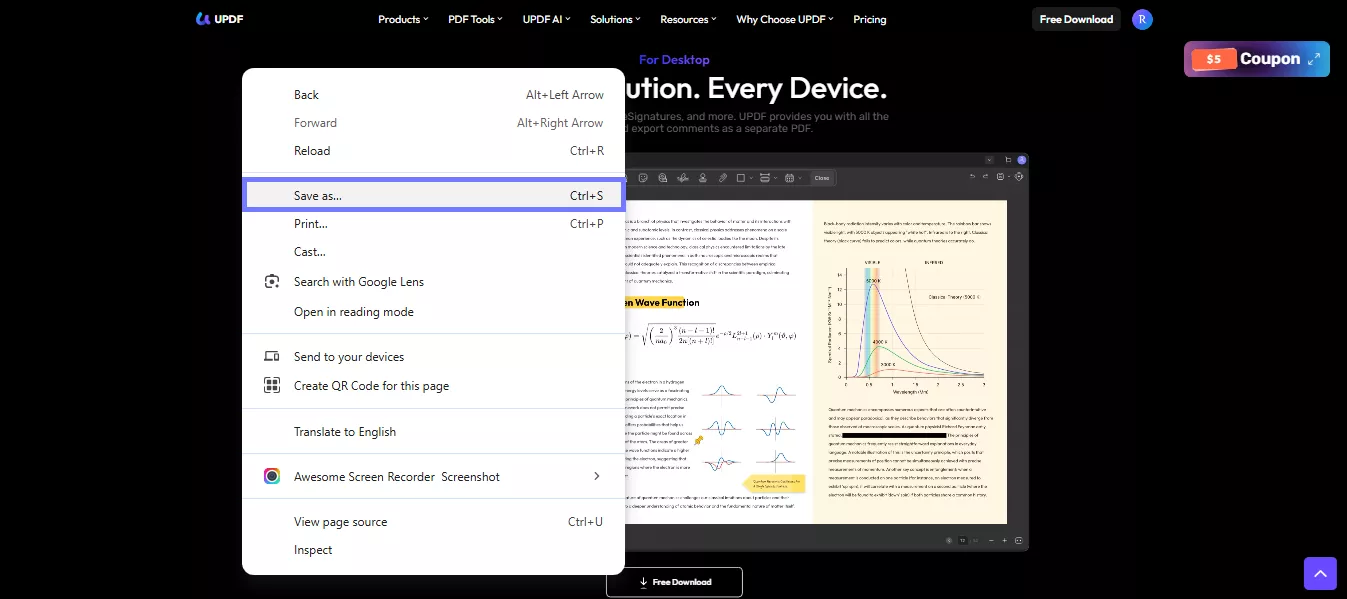
- Clique com o botão direito do mouse em qualquer lugar da página da web que você deseja salvar e clique em "Salvar como…"
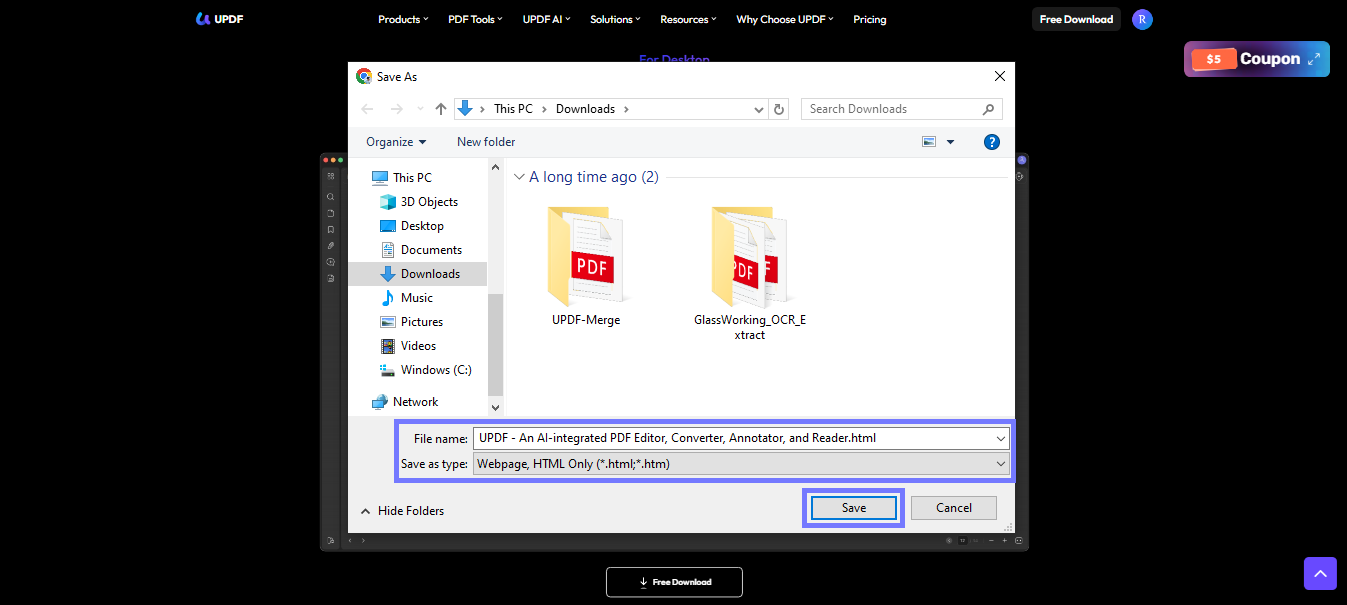
- Em "Salvar como tipo", escolha "Página da Web, somente HTML". Selecione uma pasta e clique em "Salvar".
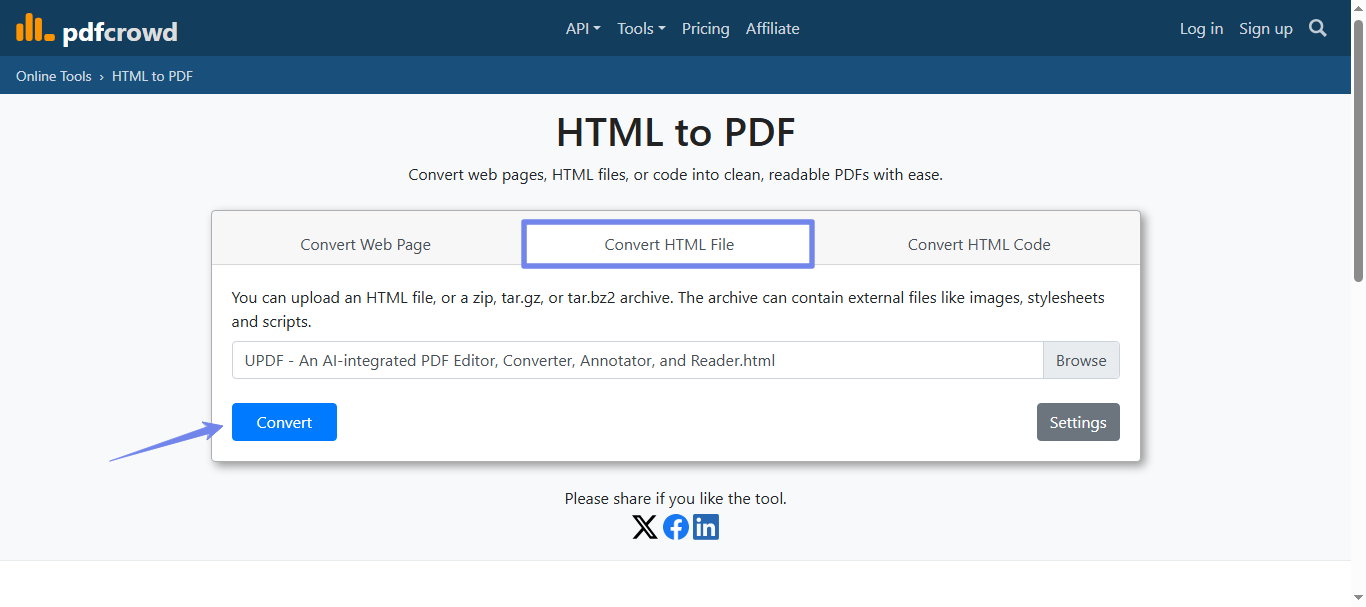
Agora que você tem o arquivo HTML, use um conversor para transformá-lo em PDF. Uma opção fácil é o PDFcrowd. Para converter com o PDFcrowd:
- Acesse o site oficial do PDFcrowd. Clique em "Ferramentas" no menu superior e selecione "HTML para PDF".
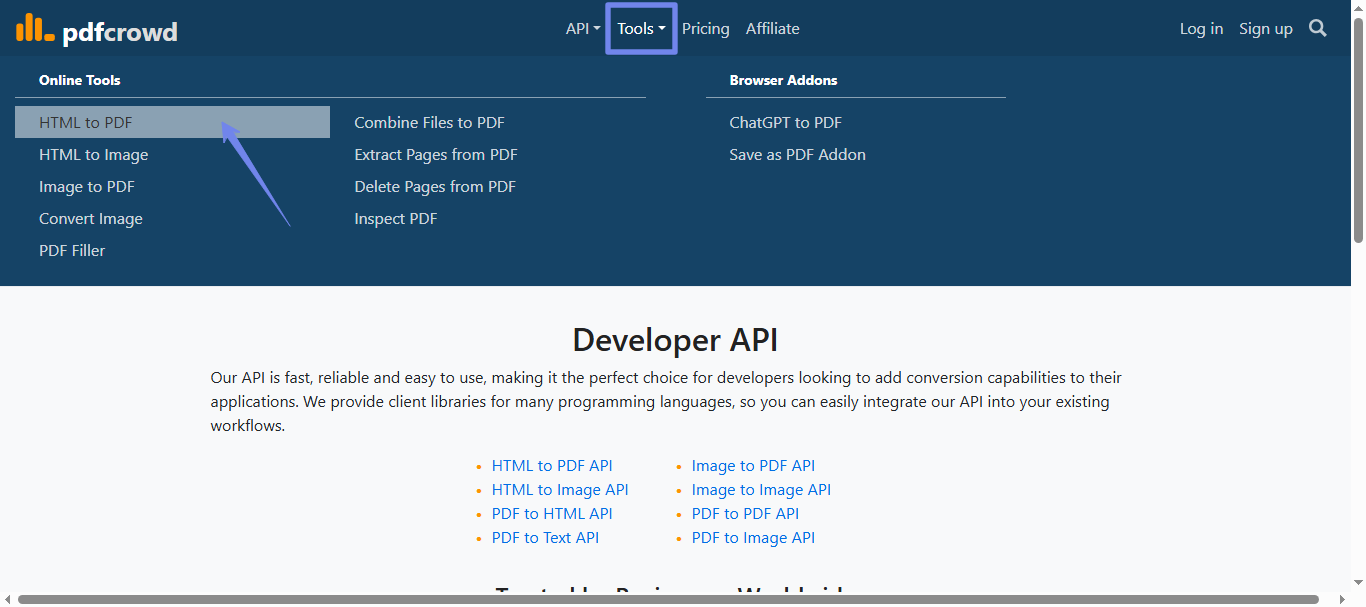
- Em seguida, carregue seu arquivo HTML e clique em "Converter". A conversão para PDF será iniciada.
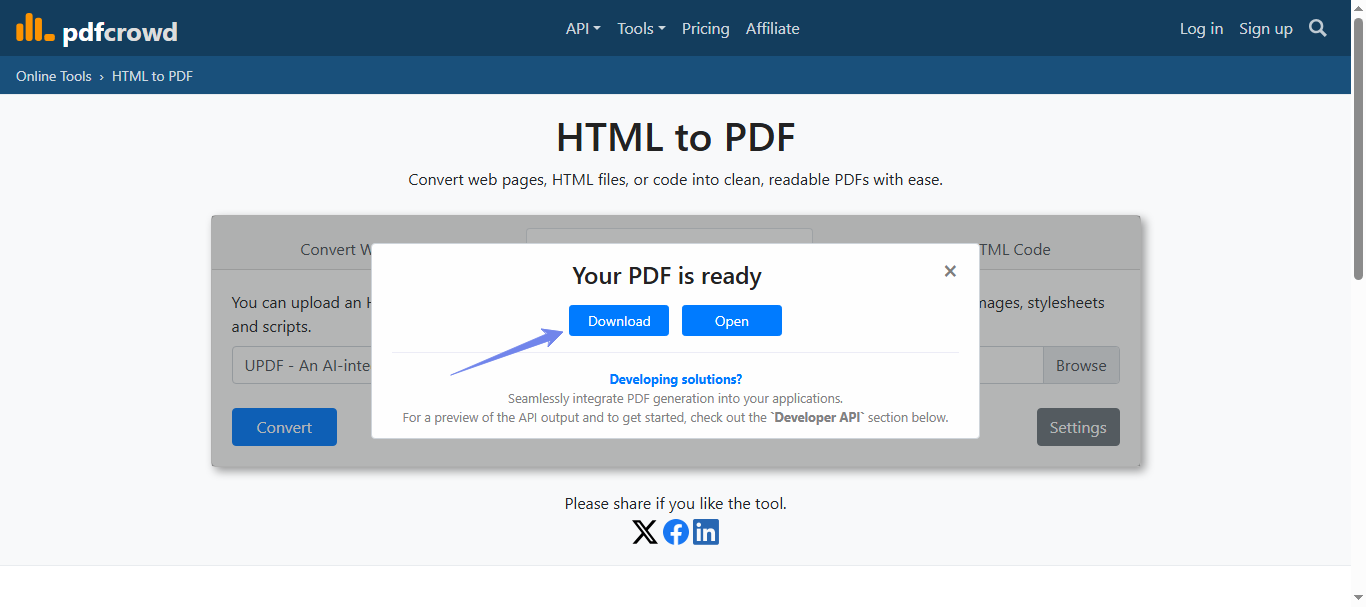
- Assim que o PDF estiver pronto, clique em "Download" para salvá-lo em seu dispositivo.
Solução 2. Limpe o cache do navegador.
Às vezes, o problema é pequeno, como o Chrome apresentar mau funcionamento devido a arquivos residuais. Um cache cheio pode facilmente contribuir para o problema de o Chrome não salvar como PDF. Limpá-lo oferece ao Chrome um novo começo e frequentemente resolve bugs estranhos como esse. Leva apenas um minuto. Veja como fazer:
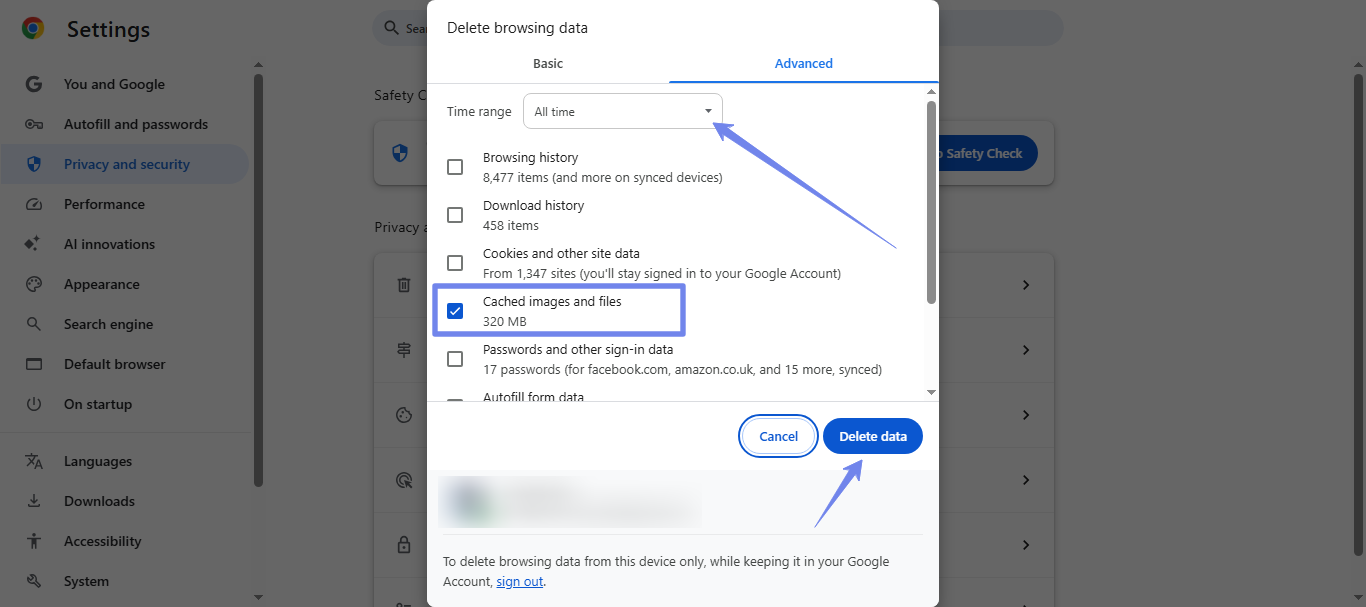
- Abra o Chrome e pressione Ctrl + Shift + Delete.
- Uma janela pop-up será exibida. Ative a opção "Imagens e arquivos em cache".
- Defina o intervalo de tempo para "Todo o período". Clique em "Limpar dados".
Solução 3. Reinicie o navegador.
Pode parecer muito simples, mas reiniciar o navegador às vezes resolve muitos problemas. Se você estiver enfrentando o frustrante problema de "Salvar como PDF no Chrome não funciona", uma reinicialização pode solucioná-lo. Quando você mantém várias abas abertas, a memória fica sobrecarregada e isso acaba causando problemas como esse.
Solução 4. Atualize o navegador ou reinstale-o.
Se o seu navegador não estiver atualizado, alguns recursos podem parar de funcionar corretamente. Às vezes, é exatamente por isso que o Google Chrome não responde ao salvar um arquivo PDF. A atualização geralmente resolve o problema. E se o problema persistir, reinstalar o navegador pode funcionar.
Para atualizar o Chrome:
- Abra o Chrome e clique nos três pontos no canto superior direito.
- Acesse "Ajuda" > "Sobre o Google Chrome".
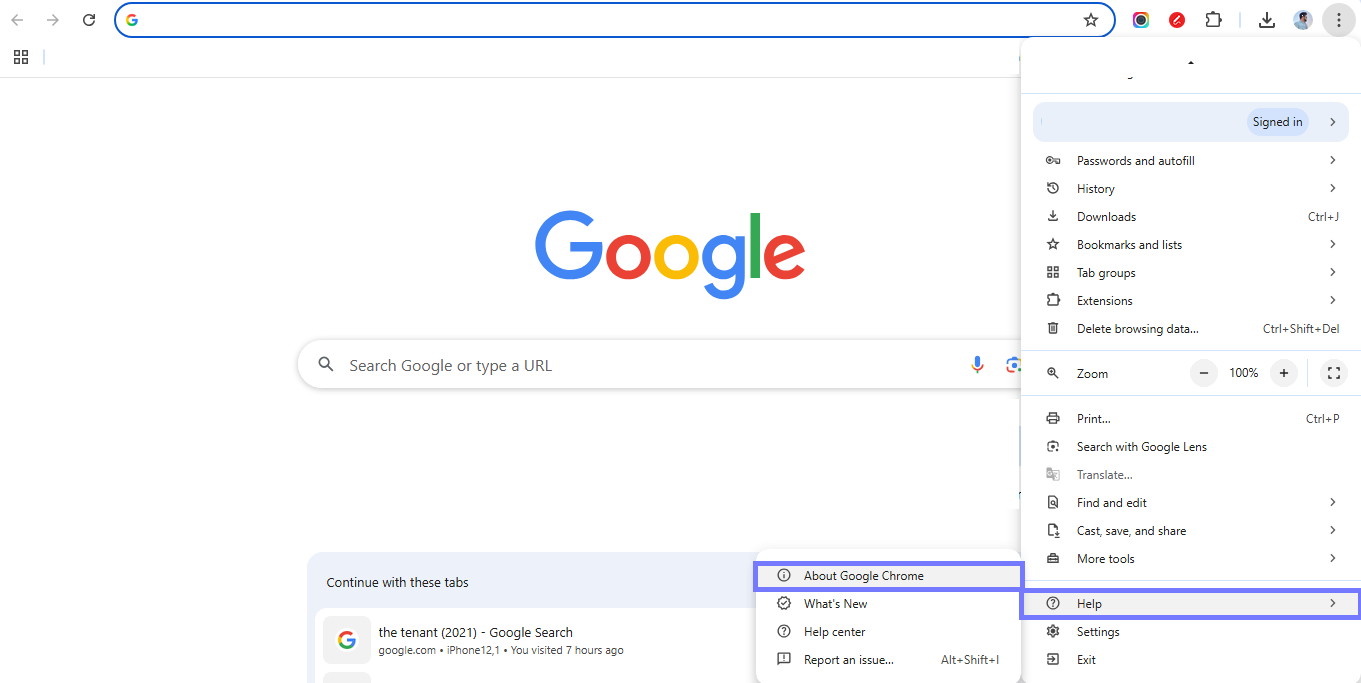
- O Chrome verificará automaticamente se há atualizações. Se houver alguma atualização disponível, ela será instalada.
- Depois disso, basta reiniciar o navegador.
Se a atualização não resolver o problema, veja como reinstalar:
- Pressione "Windows + I" para abrir as Configurações. Vá para "Aplicativos e recursos" > "Aplicativos instalados".
- Localize o Google Chrome. Clique nele e selecione "Desinstalar".
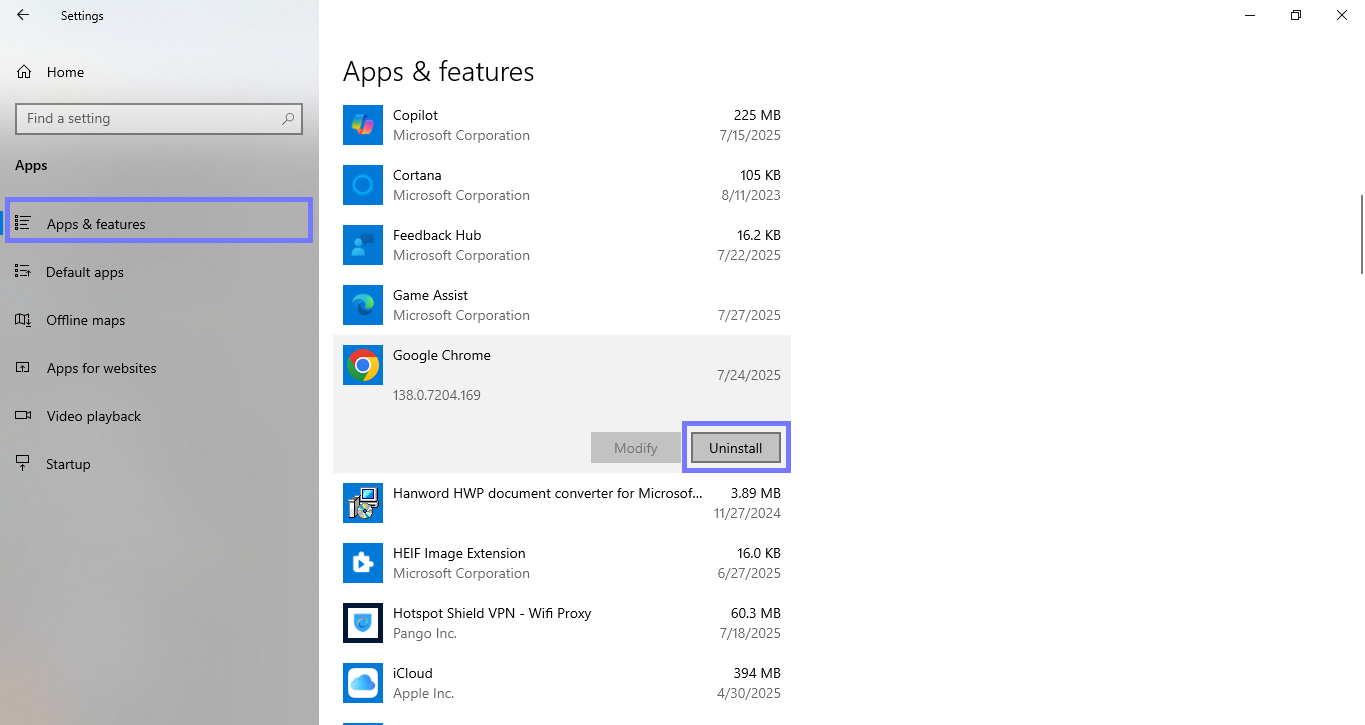
Agora que você desinstalou o aplicativo, acesse google.com/chrome e instale a versão mais recente.
Solução 5. Use outro navegador
Se o Chrome ainda não estiver funcionando, não perca mais tempo. Simplesmente tente outro navegador. Quando não consegui salvar um PDF, usei exatamente a mesma página no Firefox, que funcionou instantaneamente.
Sem travamentos ou erros. Às vezes, o problema está apenas no Chrome. E trocar de navegador é a maneira mais rápida de resolver o problema.
Solução 6. Captura de tela para salvar como PDF
Às vezes, a página simplesmente não permite salvar. Ela está protegida. Sem impressão, sem salvamento, nada. Nesse caso, existe uma solução alternativa que você pode tentar. Pode exigir um pouco mais de esforço, mas funciona quando tudo falha. Eu mesmo já a usei várias vezes. Você pode tirar capturas de tela, uma por uma. Em seguida, insira essas imagens em um editor de PDF como o UPDF e mescle-as em um único arquivo. Basta baixar o UPDF aqui e seguir o guia abaixo.
Windows • macOS • iOS • Android Seguro 100%
Eis como fazer:
Faça capturas de tela
- Pressione Windows + Shift + S e arraste para selecionar a área.
- Salve cada captura de tela em uma pasta.
Combine capturas de tela em um PDF usando o UPDF.
- Abra o UPDF. Clique em "Ferramentas" > "Mesclar".
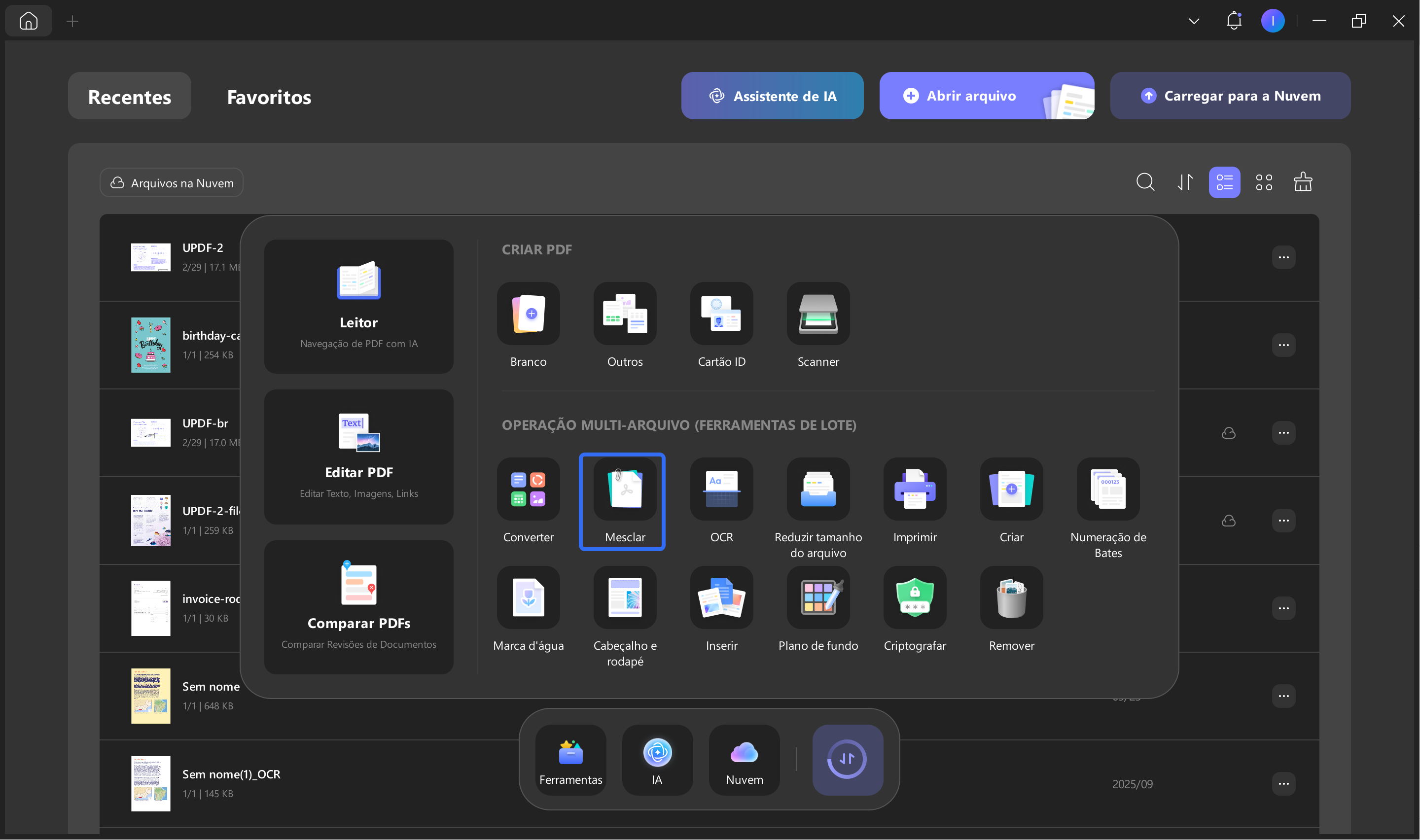
- Clique em "Adicionar arquivos" e adicione todas as suas capturas de tela.
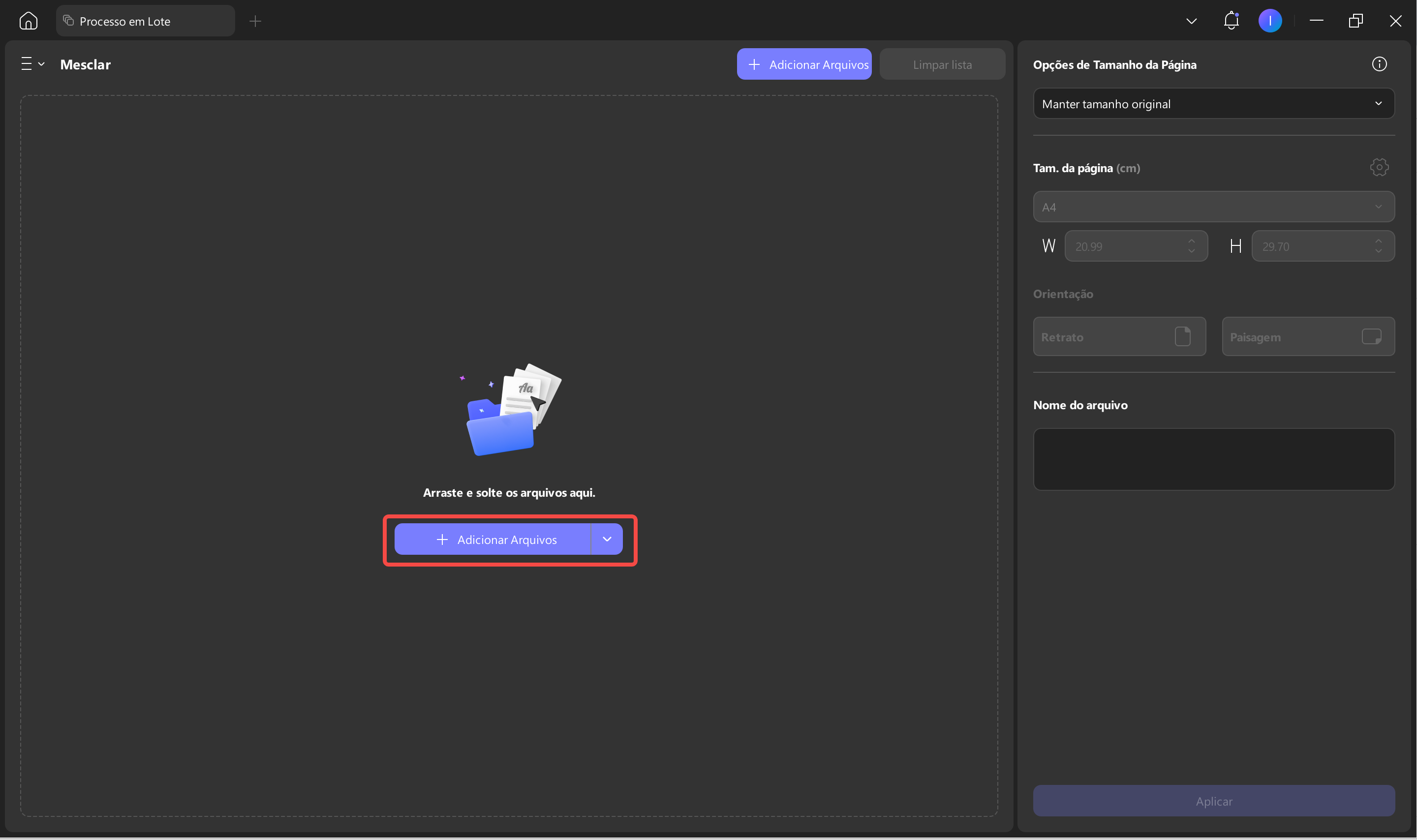
- Organize-os na ordem que desejar.
- Selecione "Opções de tamanho da página", insira o nome do arquivo e clique em "Aplicar" para mesclar tudo em um único PDF.

O arquivo mesclado será salvo na pasta que você selecionou.
Correção 7. Converter URL para PDF
Se o Chrome não salvar a página, ignore o navegador. Simplesmente copie o link da página e use um conversor de URL para PDF.
É rápido e você não precisa se preocupar com pré-visualizações de impressão ou botões quebrados. Já usei esse truque várias vezes quando a opção "Salvar como PDF" do Chrome não funcionava. Basta colar o link, clicar em "Converter" e baixar o arquivo.
Veja como você pode converter uma URL em PDF:
- Acesse webtopdf.com.
- Copie o endereço completo da página que deseja salvar e cole-o na caixa que diz "Inserir URL".
- Clique no botão "Converter" .
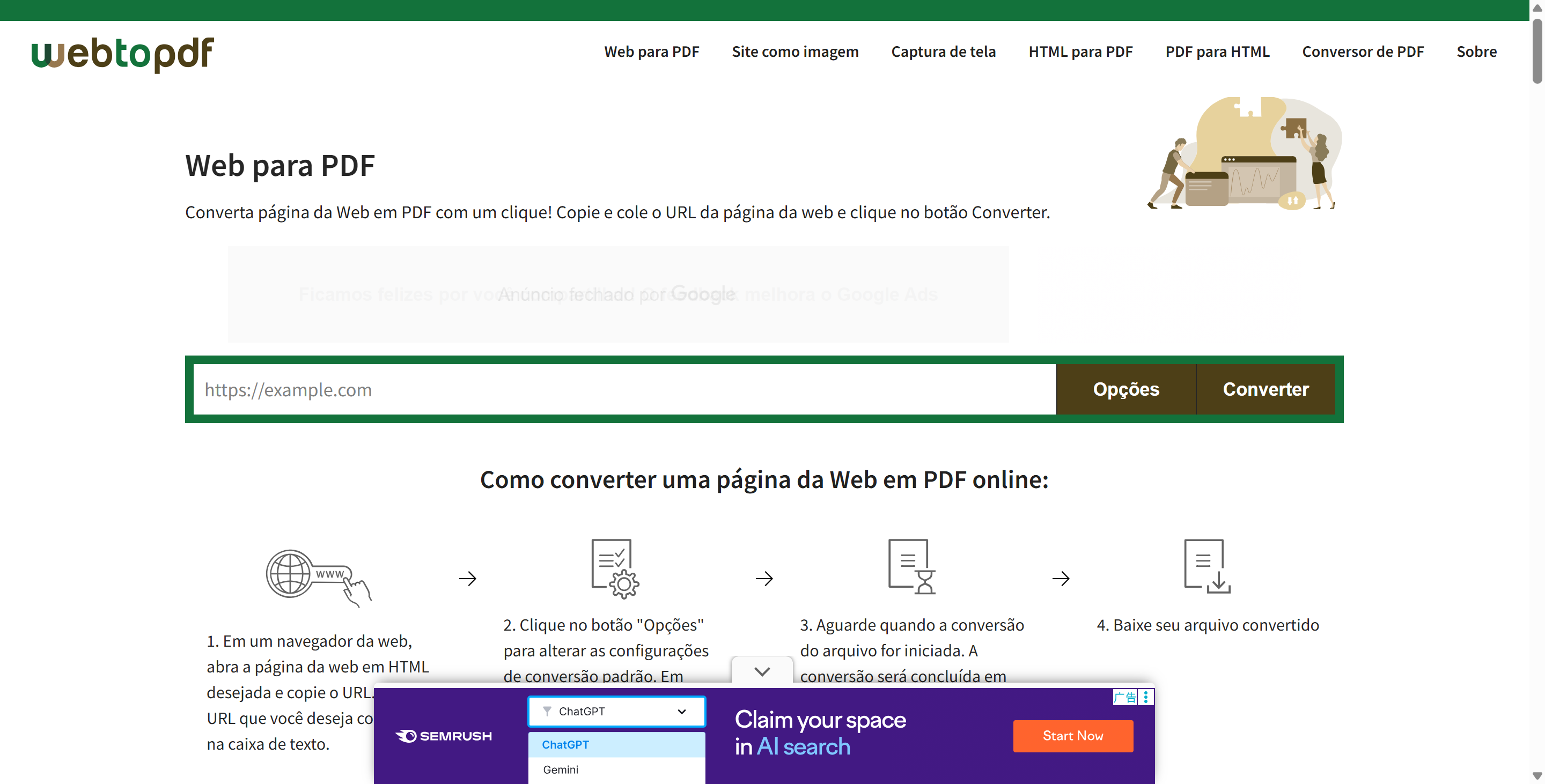
- Aguarde alguns segundos e clique em "Download" para salvar seu PDF.
Parte 3. Dica bônus: O melhor editor e leitor de PDF - UPDF
Depois de resolver o problema com a opção "Salvar como PDF" no Chrome, você pode querer editar o arquivo PDF. É por isso que eu uso o UPDF. É simples, fácil de usar e não custa uma fortuna. Sem botões complicados. Sem curva de aprendizado. Basta abrir o arquivo e começar a trabalhar.
Eis o que você pode fazer com ele:
- Corrija o texto ou substitua as imagens diretamente no PDF.
- Destaque elementos ou faça anotações com o mouse.
- Converta seu arquivo para Word, Excel ou PowerPoint.
- Combine vários PDFs em um único arquivo organizado.
- Adicione ou remova páginas sem alterar o layout.
- Proteja arquivos com senhas ou defina permissões.
Curioso para saber como funciona? Assista a este vídeo para uma demonstração rápida do UPDF em ação. E se quiser mais detalhes, confira esta análise para ver por que vale a pena experimentá-lo.
Palavras finais
Quando o Chrome para de funcionar corretamente, até mesmo tarefas simples como salvar um arquivo se tornam um transtorno. O problema "Salvar como PDF não funciona no Chrome" pode surgir do nada e desperdiçar muito do seu tempo.
Já expliquei todas as soluções que usei, desde limpar o cache até trocar de navegador. Algumas são rápidas. Outras exigem um pouco mais de esforço. Mas todas funcionam.
E se você é alguém que lida com PDFs diariamente, faça um favor a si mesmo e experimente o UPDF. Ele tem tudo o que pode tornar seu fluxo de trabalho mais eficiente.
Você pode baixar o UPDF aqui e evitar a frustração da próxima vez.
Windows • macOS • iOS • Android Seguro 100%







 Delia Meyer