UPDF
UPDF
 Windows版UPDF
 Mac版UPDF
 iPhone/iPad版UPDF
 Android版UPDF
 Nomostar
 UPDF AI オンライン
 UPDF Sign
 IvyCraft
 PDF編集
PDF編集 PDF注釈付け
 PDF作成
PDF作成 PDFフォーム
 リンクの編集
 PDF変換
PDF変換 OCR機能
OCR機能 PDFからWordへ
 PDFから画像へ
 PDFからExcelへ
 PDFのページ整理
 PDF結合
PDF結合 PDF分割
PDF分割 ページのトリミング
 ページの回転
 PDF保護
PDF保護 PDF署名
PDF署名 PDFの墨消し
 PDFサニタイズ
 セキュリティ解除
 PDF閲覧
PDF閲覧 UPDF クラウド
 PDF圧縮
PDF圧縮 PDF印刷
PDF印刷 PDFのバッチ処理
 UPDF AIについて
 UPDF AIソリューション
 AIユーザーガイド
 UPDF AIによくある質問
 PDF要約
PDF要約 PDF翻訳
PDF翻訳 PDF付きチャット
 AIでチャット
 画像付きチャット
 PDFからマインドマップへの変換
 PDF説明
PDF説明 PDF AIツール
 画像AIツール
 AIチャットツール
 AIライティングツール
 AI学習ツール
 AI業務ツール
 その他のAIツール
 AI ブックマーク生成
 AI ブックマーク要約
 AI 透かし生成
 AI 背景生成
 AI ステッカー生成
 AI スタンプ生成
 AI 編集スイート
 UPDF コパイロット
 AI ページ管理
 AI セマンティックサーチ
 PDFからWordへ
 PDFからExcelへ
 PDFからPowerPointへ
 ソリューション
 電子署名
電子署名 ビジネスAI
 料金プラン
料金プラン 導入・運用ガイド
 ウェビナー
ウェビナー IT
IT 教育
教育 建設
建設 金融サービス
 医療
医療 保険
保険 法務
法務 製造業
製造業 官公庁
官公庁 研究者・博士向け
 個人事業主・フリーランス向け
 弁護士・法務専門家向け
 不動産担当者・仲介業者向け
 教育機関向けソリューション
 導入事例
導入事例 ユーザーガイド
 公式ブログ
公式ブログ UPDF 活用術
 UPDF vs Adobe Acrobat
 UPDF vs Foxit
 UPDF vs PDF Expert
 よくある質問(FAQ)
 ダウンロードセンター
 動作環境・仕様
 お問い合わせ
 ニュースルーム
 アップデート履歴
 ユーザーレビュー
 会社概要
会社概要

PDFは日常のワークフローに欠かせない存在となり、文書の定番フォーマットとなっています。PDFを開いたり管理したりする際に一般的に選ぶのはグラフィカルなユーザーインターフェースです。しかし、ターミナルやコマンドラインを使うことで効率や制御が向上する状況は多数あります。
コマンドラインインターフェースは、システム管理者や開発者にとって依然として強力なツールです。グラフィカルなユーザーインターフェースは視覚的な利便性を提供しますが、この記事ではターミナルやコマンドラインからPDFを開くさまざまな方法について掘り下げます。しかし、PDFの編集・アノート・変換を効果的に行いたいなら、UPDFはPDFの編集、変換、注釈、読み取るための最高のツールを提供しています。ダウンロードして無料トライアルをご利用ください。
Windows • macOS • iOS • Android 100%安全
パート1。LinuxでターミナルからPDFを開くガイド
グラフィカルインターフェースからコマンドラインで開いたPDFへの移行は、最初は気が重く感じられるかもしれません。しかし、Linuxユーザーであれば、ターミナルでのコマンド操作には慣れているはずです。LinuxはPDFの処理を効率的かつシンプルにするための多くのオプションを提供しています。以下では、Linux向けにカスタマイズされたいくつかのコマンドラインツールや技術を紹介し、PDFを簡単に開けるようにしました。
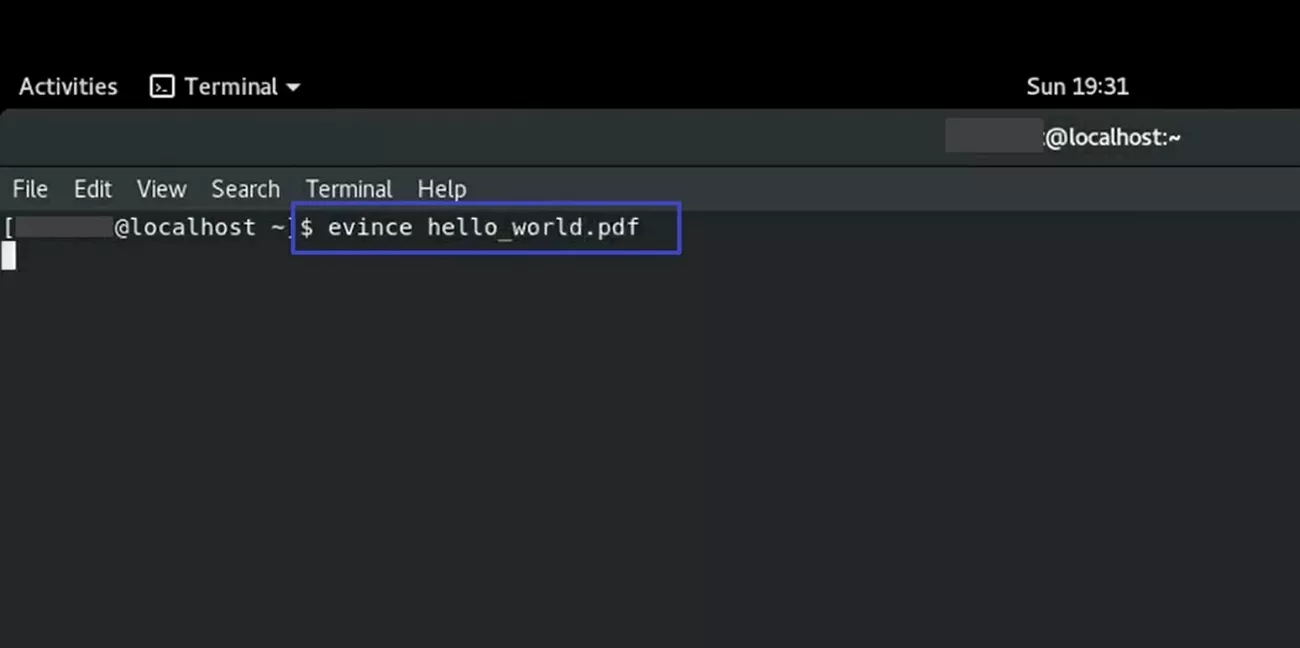
方法1。Evinceを使ってLinuxでPDFを開く
GNOMEデスクトップ環境向けに設計された広く使われているドキュメントビューアで、PDFなど複数のドキュメントフォーマットをサポートしています。Evinceは、ターミナルから簡単に起動してPDFファイルを開いて閲覧できる強力なアプリケーションです。このソフトウェアは、UbuntuやFedoraを含む多くのLinuxオペレーティングシステムで推奨されるPDF閲覧アプリケーションです。以下に、Linux上でEvince経由でPDFファイルを開くためのガイドを詳細に示します。
指示だ。まずLinuxシステムのターミナルを開き、Evinceを使ってPDFファイルを開く次のコマンドを実行してください。
"道/道/あなたの/file.pdfを証明してください"
このコマンド内で、「path/to/your/file.pdf」をターゲットとなるPDFファイルのパスとその名前に置き換えることができます。例えば:
"evince ~/Documents/sample.pdf"
方法2。Linuxでxdg-openコマンドからPDFを閲覧できます
xdg-utilsパッケージの一部として、異なるデスクトップ環境に対応したxdg-openは、ユーザーのデフォルトアプリケーションを使ってファイルやURLを起動できます。そのため、LinuxでPDFを閲覧する際に便利で優れた選択肢となっています。ほとんどのLinuxディストリビューションにはxdg-utilsがプリインストールされているため、以下の手順でターミナルからPDFを開くことができます:
指示だ。 Linuxでxdg-openを使ってPDFファイルを開くには、起動後にターミナルで以下のコマンドを使います。
"xdg-open path/to/your/file.pdf"
次に、「path/to/your/file.pdf」をPDFファイルの実際のパスに置き換えてください。「ダウンロード」フォルダにあるPDFファイルの場合、コマンドは次のようになります:
"xdg-open ~/Downloads/sample.pdf"

方法3。LinuxでPDFファイルを閲覧するために利用
これはオープンソースソフトウェアで、現在LinuxベースのシステムでPDF閲覧に広く使われています。Xpdfは端末から直接文書にアクセスできる軽量かつ効率的な手段を提供します。ミニマルなインターフェースのため、気を散らすものを望む人に好まれています。編集機能は不足していますが、このソフトウェアを通じてターミナルを使ってLinux上でPDFを閲覧するための手順は依然として使えます。
指示だ。 LinuxディストリビューションにXpdfがインストールされていることを確認したら、以下のコマンドを使ってコマンドラインでPDFを開きます。
"xpdf path/to/your/file.pdf"
このコマンドを機能させるには、「path/to/your/file.pdf」を実際の詳細に置き換える必要があります。例えば、ファイルがデスクトップにあり「helloworld」と名付けられている場合、次のコマンドを使ってください。
"xpdf ~/Desktop/helloword.pdf"
パート2。コマンドラインでPDFを開く正しい方法(Windows/Mac)
LinuxでコマンドラインでPDFを開く方法を明確に理解した今、他の主要なオペレーティングシステムに注目を移す時です。WindowsとmacOSの両方が、コマンドラインツールやPDFを開く方法を提供しており、効率的で効率的なワークフローを求めるユーザーにとっても有益です。
Windows向けに
WindowsのコマンドラインからPDFファイルを開く方法は様々です。これらの手法には、組み込みコマンドとサードパーティツールの両方の活用が含まれます。PCのコマンドプロンプトを使ってPDFファイルを開く人気の方法を紹介します:
ステップ1。この方法を使うには、まず管理者権限でコマンドプロンプトを開く必要があります。権限の問題を避けるためです。起動成功するには、Windowsの検索バーを使って「管理者として実行」を選択するコマンドを探す必要があります。
ステップ2。CMD内で、PDF閲覧用のPDFエディタ(UPDFまたは任意のPDFアプリ)のインストール済みディレクトリに次のコマンドで移動する必要があります:
cd "C:\Program Files (x86)\UPDF"

ステップ3。 その後、「path\to\your\file.pdf」コマンドをUPDF.exeして簡単にPDFファイルを開けられます。例えば、「Downloads」フォルダにある「Sample_PDF」という名前のPDFを開くには、以下のコマンドを実行します
Macのために
macOSは、ターミナルの機能を活用してコマンドラインからPDFファイルを開くための複数の組み込みツールやコマンドを提供しています。有名な方法は、macOSシステムのデフォルトのPDFビューアで「open」コマンドを使ってPDFファイルを開くことです。MacのターミナルからPDFを開くには、以下の詳細な指示を慎重に実行してください:
ステップ1。まず最初に、Macの「Applications」フォルダからターミナルを起動してください。さらに、「Cmd + スペースバー」キーの組み合わせで「Terminal」を探すこともできます。
ステップ2。Macのターミナルウィンドウ内で、以下のコマンドを実行してターゲットとなるPDFドキュメントを開いてください:
"<ファイル名を開く>.pdf"

ボーナスパート。パソコンでPDFを読むのに最適なツール
コマンドラインからPDFを開くさまざまな方法を試した結果、PDFの読書体験を向上させる汎用性と強力なツールを検討する価値があります。PDFを頻繁に扱い、オールインワンのソリューションを求める人にとって、UDFは理想的な選択肢として浮上します。これは、さまざまなプラットフォームのユーザーのニーズに応える包括的なPDFリーダーです。
AI搭載の機能と堅牢な機能により、UPDFはPDF文書の包括的な管理において信頼できるツールとして際立っています。このツールは、学生からプロフェッショナル、カジュアルユーザーまで、あらゆるタイプのユーザーのニーズを難なく満たします。Windowsのパソコンでは、この高度なPDFエディターを使ってコマンドラインでPDFを開くこともできます。一番良いのは、UPDFが無料トライアルを提供していて、ダウンロードするだけでいいことです。
Windows • macOS • iOS • Android 100%安全
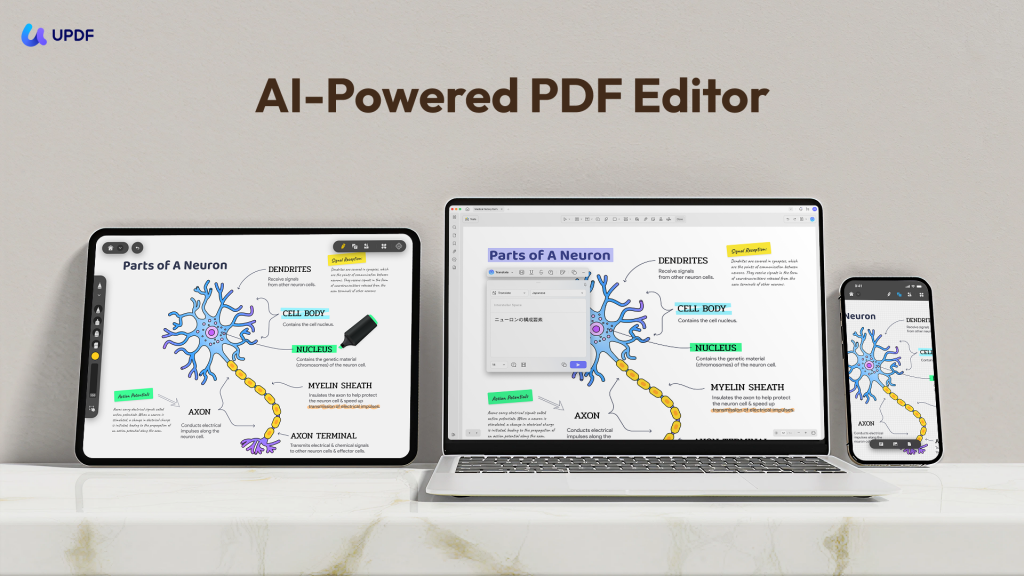
UPDFの主要および注目すべき点
前述の通り、PDF管理のための高度かつ堅牢なツールのリストは、UPDFで非常に多いです。以下に、このPDFエディタへの親しみをさらに深めるためのいくつかのツールを紹介します。
1. 高度な注釈ツール
UDFはハイライト、下線、取り消し線、注釈など、さまざまな注釈ツールを提供しています。これらの機能により、ユーザーは文書に効果的にマークアップでき、PDFのレビューや共同作業が容易になります。
2. 堅牢な編集機能
単純な読書だけでなく、UPDFは豊富な編集機能を備えています。ユーザーはPDF内のテキスト、画像、その他の要素を編集でき、追加のソフトウェアを必要とせずに文書を更新・カスタマイズできます。
3. 安全な文書管理
このツールにはパスワード保護や暗号化のオプションが含まれているため、セキュリティはUPDFにとって最優先事項です。目的は、機密文書が安全で、認可されたユーザーのみがアクセスできるようにすることです。
4. 効率的なファイル管理
かさばるPDFファイルの整理に関しては、ユーザーが文書を効率的に整理できるようにします。抽出、分割、ページの並べ替えなどの機能により、ファイルを簡単に管理し、整理されたドキュメントライブラリを維持できます。
5. クラウドサポート
このPDFエディターは、UPDF Cloudという堅牢なクラウドストレージサービスをサポートしており、PDFで問題なく作業できるようにします。この機能により、書類は常にバックアップされ、どこからでも利用可能となり、柔軟性と安心感の両方を提供します。
6. AIアシスタント
PDFの要約や翻訳から、PDFをマインドマップに変換するまで、幅広い機能を提供します。さらに、画像とやり取りしたり、あらゆるトピックについてAI主導の会話に参加したりできます。さらに、強力で強力なGPT-5を搭載したUPDF AIを活用すれば、生産性と創造性を高めることができます。
7. フィル&サイン
UPDFを使えば、動的なPDFフォームを簡単に作成し、動的に簡単に記入できます。さらに、デジタルまたは電子署名で保護できるため、安心感を得られます。さらに、フォームに最大9つのインタラクティブフィールドを作成でき、それらを複製することも可能です。
下のビデオで詳しく知ることができます。
結論
まとめると、ターミナルやコマンドラインからPDFを開ける機能は生産性を大幅に向上させます。各オペレーティングシステムは、LinuxのEnviceからmacOSのGoまで、堅牢なツールとコマンドを提供しています。これらの手法をマスターすれば、PDF管理をコマンドラインのワークフローに難なく統合できます。しかし、より包括的なソリューションを求める方にとっては、強力な機能を提供する優れたツールとして際立っています。
Windows • macOS • iOS • Android 100%安全