UPDF
UPDF
 Windows版UPDF
 Mac版UPDF
 iPhone/iPad版UPDF
 Android版UPDF
 Nomostar
 UPDF AI オンライン
 UPDF Sign
 IvyCraft
 PDF編集
PDF編集 PDF注釈付け
 PDF作成
PDF作成 PDFフォーム
 リンクの編集
 PDF変換
PDF変換 OCR機能
OCR機能 PDFからWordへ
 PDFから画像へ
 PDFからExcelへ
 PDFのページ整理
 PDF結合
PDF結合 PDF分割
PDF分割 ページのトリミング
 ページの回転
 PDF保護
PDF保護 PDF署名
PDF署名 PDFの墨消し
 PDFサニタイズ
 セキュリティ解除
 PDF閲覧
PDF閲覧 UPDF クラウド
 PDF圧縮
PDF圧縮 PDF印刷
PDF印刷 PDFのバッチ処理
 UPDF AIについて
 UPDF AIソリューション
 AIユーザーガイド
 UPDF AIによくある質問
 PDF要約
PDF要約 PDF翻訳
PDF翻訳 PDF付きチャット
 AIでチャット
 画像付きチャット
 PDFからマインドマップへの変換
 PDF説明
PDF説明 PDF AIツール
 画像AIツール
 AIチャットツール
 AIライティングツール
 AI学習ツール
 AI業務ツール
 その他のAIツール
 AI ブックマーク生成
 AI ブックマーク要約
 AI 透かし生成
 AI 背景生成
 AI ステッカー生成
 AI スタンプ生成
 AI 編集スイート
 UPDF コパイロット
 AI ページ管理
 AI セマンティックサーチ
 PDFからWordへ
 PDFからExcelへ
 PDFからPowerPointへ
 ソリューション
 電子署名
電子署名 ビジネスAI
 料金プラン
料金プラン 導入・運用ガイド
 ウェビナー
ウェビナー IT
IT 教育
教育 建設
建設 金融サービス
 医療
医療 保険
保険 法務
法務 製造業
製造業 官公庁
官公庁 研究者・博士向け
 個人事業主・フリーランス向け
 弁護士・法務専門家向け
 不動産担当者・仲介業者向け
 教育機関向けソリューション
 導入事例
導入事例 ユーザーガイド
 公式ブログ
公式ブログ UPDF 活用術
 UPDF vs Adobe Acrobat
 UPDF vs Foxit
 UPDF vs PDF Expert
 よくある質問(FAQ)
 ダウンロードセンター
 動作環境・仕様
 お問い合わせ
 ニュースルーム
 アップデート履歴
 ユーザーレビュー
 会社概要
会社概要

効率的な文書スキャンの必要性が高まる中、光学文字認識(OCR)はデジタル文書管理において不可欠な存在となっています。OCRはスキャンした文書や画像を編集可能で検索可能なテキストに変換します。古い文書をデジタル化する場合でも、重要な書類の電子コピーを作成する場合でも、信頼できるOCRツールは不可欠です。多くの選択肢の中で、Kofax OCRはその機能性で際立っています。この記事では、Kofax OCRの機能、使用法、価格、長所と短所を探り、強力な代替手段であるUPDF OCRを紹介します。UPDFをダウンロードして、今日無料で試してみてください。
Windows • macOS • iOS • Android 100%安全
パート1。Kofax OCR(現在のTungsten Automation)とは何ですか?
Kofax OCRは、スキャンされた文書、画像、PDFファイルからテキストを抽出するために設計された高度な光学文字認識ソフトウェアです。スキャンした文書をWord、Excel、検索可能なPDFファイルなどの編集可能な形式に正確に変換します。これにより、文書のデジタル化がスムーズになり、繰り返しの手動データ入力作業を排除して生産性を向上させます。また、PDFファイルの編集機能も充実しています。そのため、Kofax OCRは文書管理の際にずっと便利になります。
パート2。Kofax OCRの使い方
KofaxのOCRは比較的シンプルです。ユーザーはスキャンした文書や画像をソフトウェアインターフェースにアップロードするだけで、OCRプロセスを開始できます。ソフトウェアは自動的にテキスト要素を特定し、編集可能で検索可能なコンテンツに変換します。Kofax OCRはまた、認識精度を高め、特定の要件に合わせて出力フォーマットをカスタマイズできるカスタマイズオプションも提供しています。
Kofax OCRを利用するには、いくつかの選択肢があります。
1. Kofax Power PDF for MacでのOCRの使用
自動OCR
- 1. ドキュメントをスキャンした後、Kofax Power PDF for MacでPDFファイルを開きます
- 2. 「この文書はスキャンされたようです。光学文字認識(OCR)を行ってみたいですか?OCRでテキストを選べます。」
- 3. 次に、3つのオプションがポップアップメニューに表示されます。
- 「キャンセル」 - OCRは実施されません。
- 「OCRページ」 - OCRは現在のページで行われます。
- 「OCRドキュメント」 - OCRは文書全体に対して実施されます。
- 4. 希望する選択肢(例:言語)を選び、ソフトウェアに任せてください。
手動OCR
手動でOCRを行うことも可能です。これを行うには、「編集」をクリックし、その後「OCRページ」をクリックしてください。その後、Kofax Power PDFがOCR処理を開始し、画面に進行状況バーが表示されます。
2. Windows for Windows の Kofax Power PDF での OCR 使用
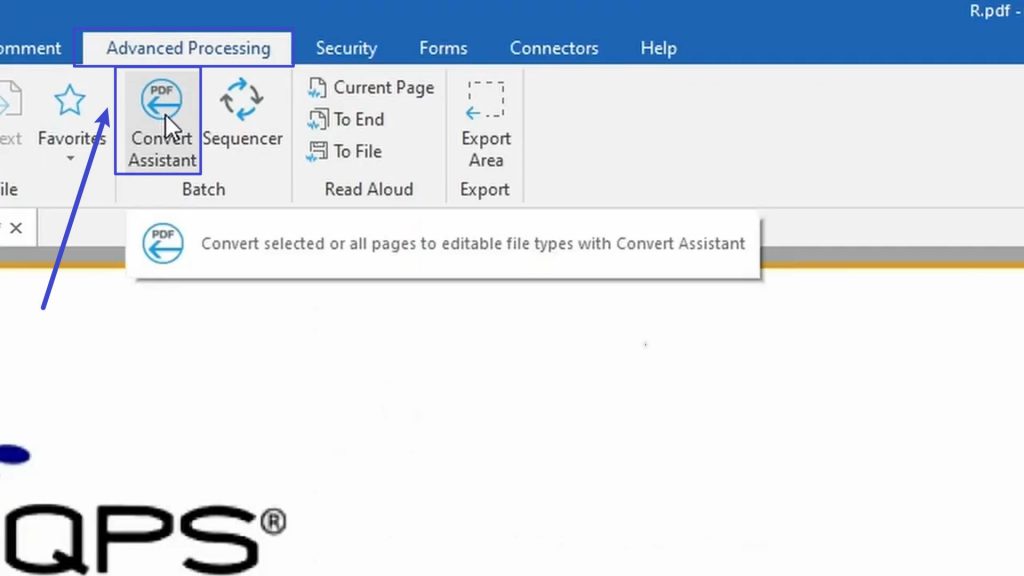
- 1. 編集可能な形式に変換したいPDFドキュメントをKofax Power PDFで開きます。その後、上部ツールバーから「Advanced Processing」を選択し、「Convert Assistant」をクリックします。
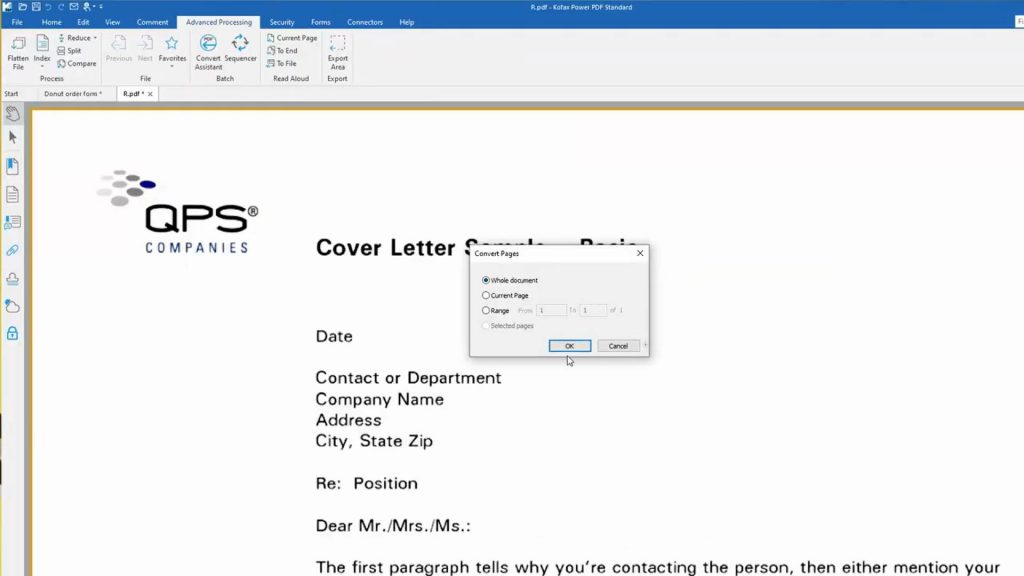
- 2. ポップアップウィンドウで認識したいページ範囲を選択します。ここでは「Whole Document」を選びます。
- 3. 次に、「すべて変換」アイコンを見つけてクリックします。その後、Kofax Power PDFが文書のOCR処理を開始します。
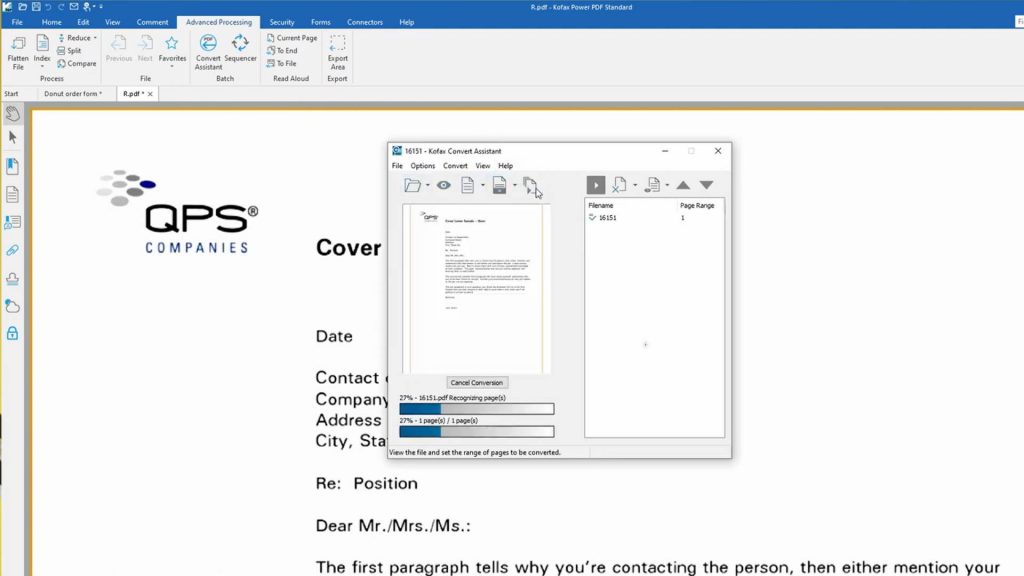
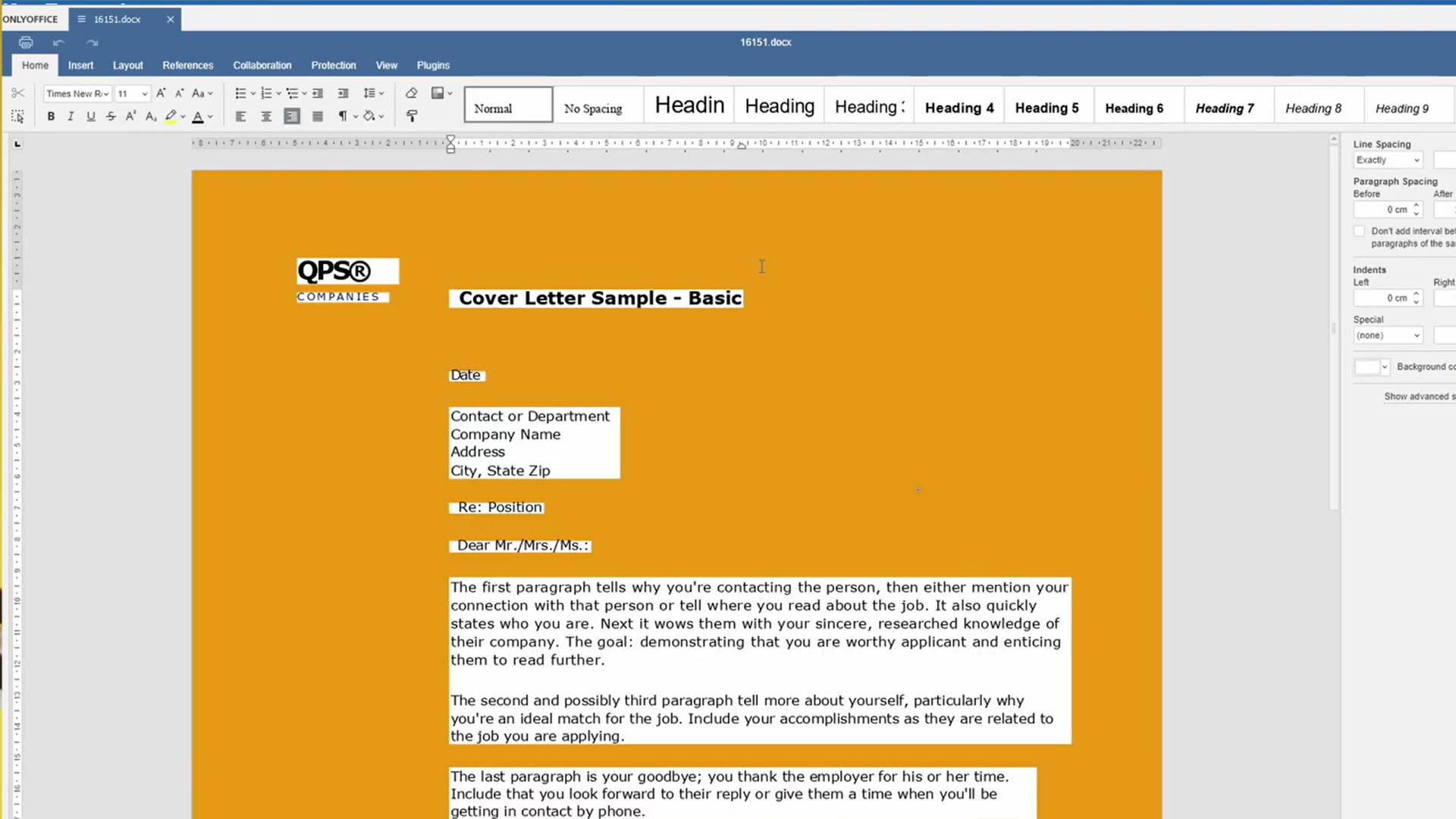
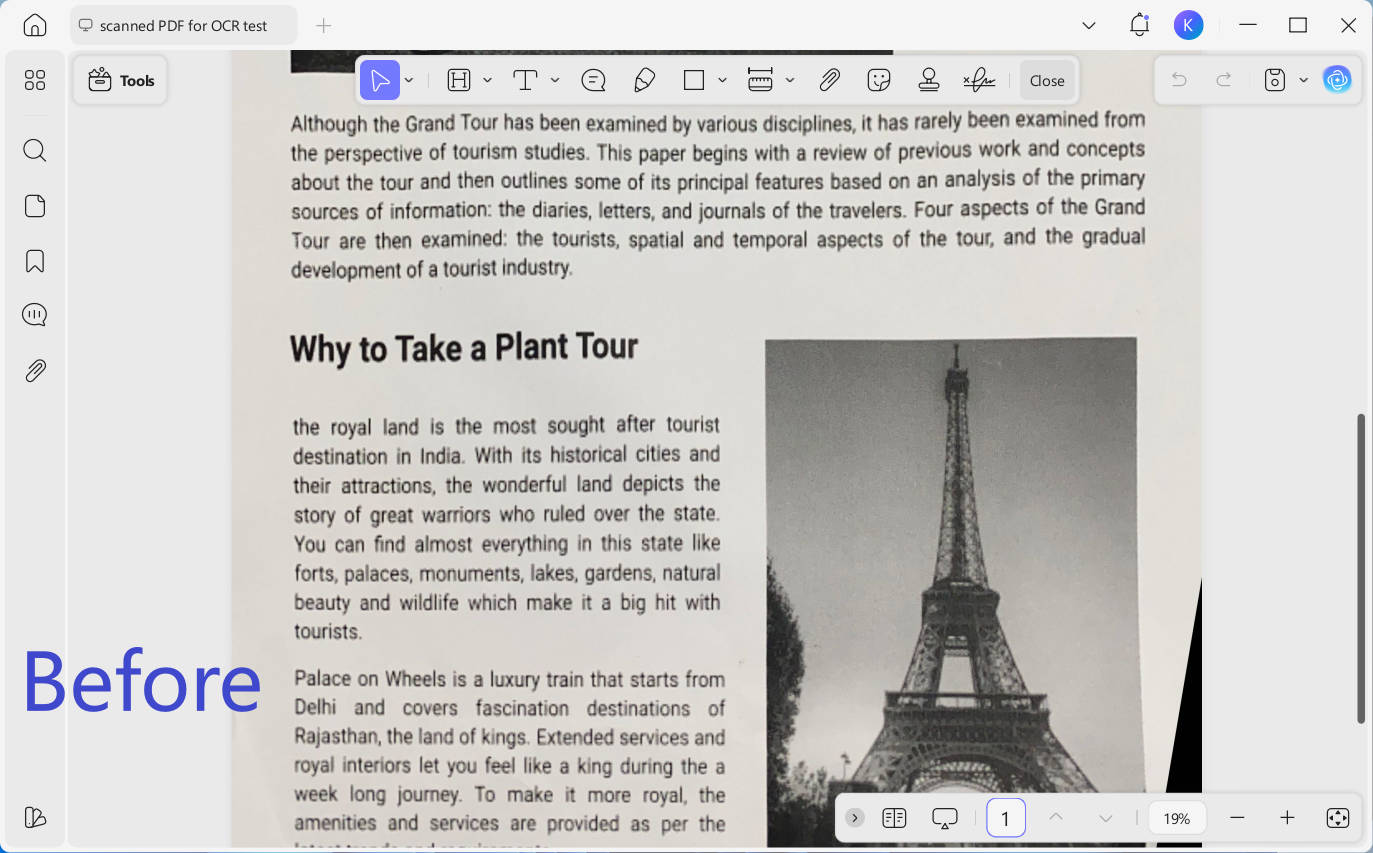
下の画像に示すように、Kofax Power PDFはスキャンした文書を編集可能なPDFに変換します。約95%のテキストを正しく認識しているものの、変換された文書と元の文書との間には明らかな不一致が残っています。
KofaxのOCR結果を改善するためのヒント
- 明確で読みやすい文書を使うことが、より正確な結果をもたらすことを心がけてください。
- できるだけ真っ直ぐにスキャナーに物理的な書類を置いてください。もし100%正確でなかったドキュメントをスキャンした場合は、Kofax Power PDFソフトウェア内で編集できます。
- 「Deskew and Adjust Image」ツールを使って、スキャンしたドキュメントの背景をできるだけ白くしてください。対照が強い文書ほど、より正確な結果が得られる可能性が高いです。
Kofax OCR(Kofax Power PDF)の価格設定
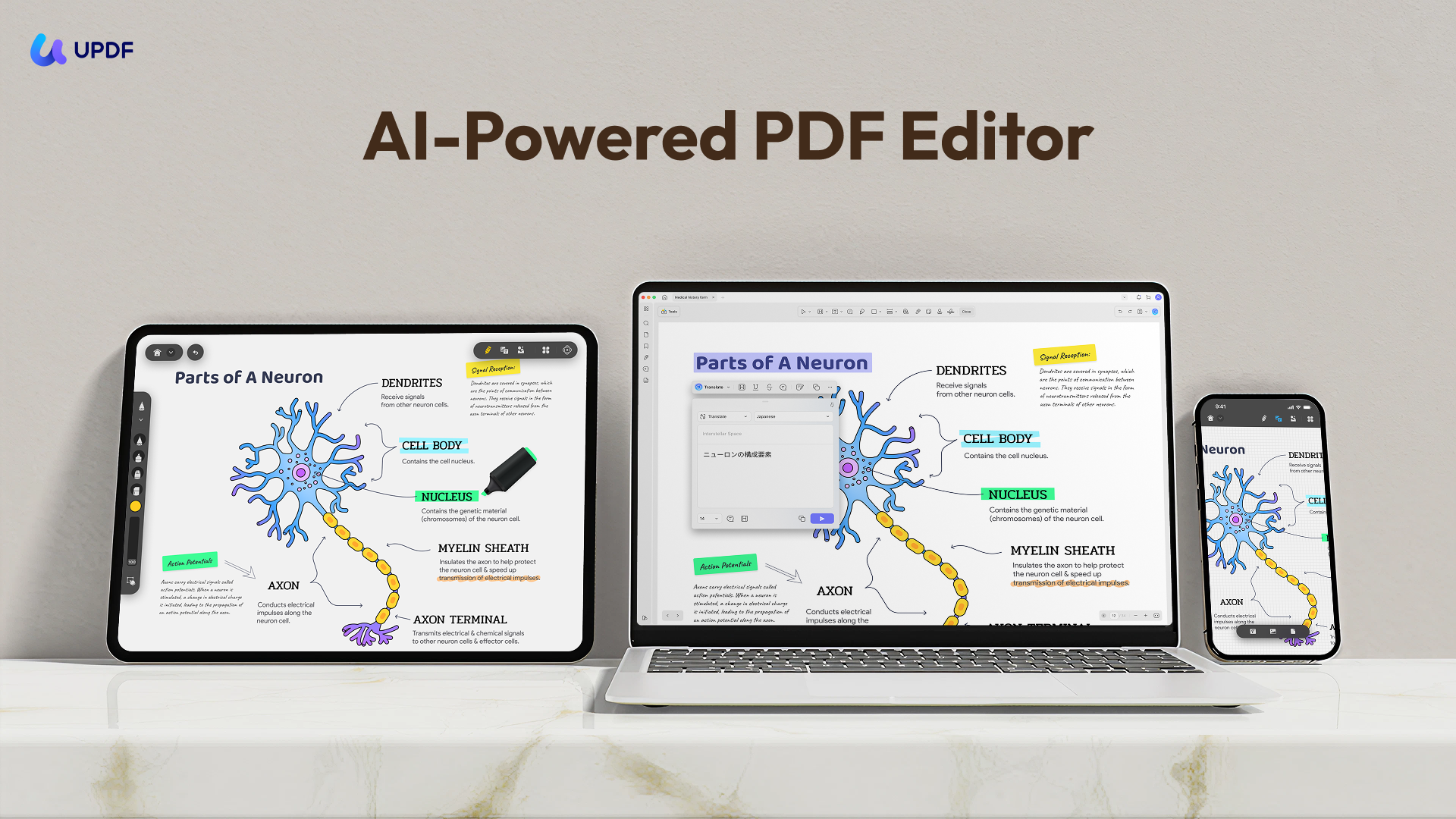
Kofax Power PDFに付属するKofax OCRは、個人および企業向けに15日間の無料トライアルと柔軟な価格設定を提供しています。標準版(年額129ドル)と上級版(年間179ドル)から選べ、サブスクリプションまたは一度支払いのオプションがあります。
しかし、UPDF OCRで処理された文書とKofax Powerful PDF OCRで処理された文書を比較すると、UPDFの方がはるかに優れた結果を出すことが明らかです。UDFは、文書の元のスタイルとレイアウトをできるだけ保持し、変換された文書が明確で清潔であることを保証しようと努めています。
さらに、UDFは38言語に対応し、同一文書内で複数言語の認識を可能にする高いOCRテキスト認識率を誇っています。GPT-5とDeepSeek R1を搭載したPDFエディターとして、UPDFはKofax Power PDFよりも強力な編集・注釈機能を提供できるだけでなく、「PDFとチャット」したり、画像やAIとやり取りしたり、スクリーンショットで文書をスキャンしながらAIにテキストの認識と抽出を指示することも可能です。
UPDF AIは、シンプルなコマンドでグローバル言語のテキスト認識をサポートします。これらすべての高度な機能を統合しているにもかかわらず、UPDFはKofax Power PDFよりもコスト効率が良いままです。
詳しくはパート5をご覧いただくか、下のボタンをクリックして無料トライアルをご利用ください。
Windows • macOS • iOS • Android 100%安全
Kofax OCRの長所、短所、そしてユーザーレビュー
市場にあるあらゆる技術やソフトウェアと同様に、Kofax OCRにも長所と短所があります。実際のユーザーがKofax OCRについて何を言っているか、そしてその機能の中でどの機能を好むか、どの機能を好まないかを調査しました。このOCRソフトの使用の利点と欠点を比較検討するために、ぜひ読み進めてください。
Kofax OCRの利点:
- インターフェースはシンプルでナビゲートしやすい
- テキスト認識の高精度
- 既存のドキュメント管理システムとのシームレスな統合
- PDFファイルの編集および注釈付けのための充実した機能セット
- ユーザーが個々の文書にパスワードを追加できる暗号化ツールを備えています
Kofax OCRの短所:
- PDFファイルを読むような簡単な作業をしたい人には向いていません
- 一部の機能は標準PC版には現在提供されていません
- 市場にある代替品と比べて価格が高めです
- 特定のファイル形式で互換性の問題が発生することがあります
- インストールプロセスは1.8GBの大きなパッケージサイズのため、難易度が高く時間もかかります
- メールでダウンロードリンクを得るには、公式ウェブサイトでアカウントを作成し情報を入力しなければならず、かなり面倒な場合があります。
最高のKofax OCR代替手段 - より正確でコスト効率が高い
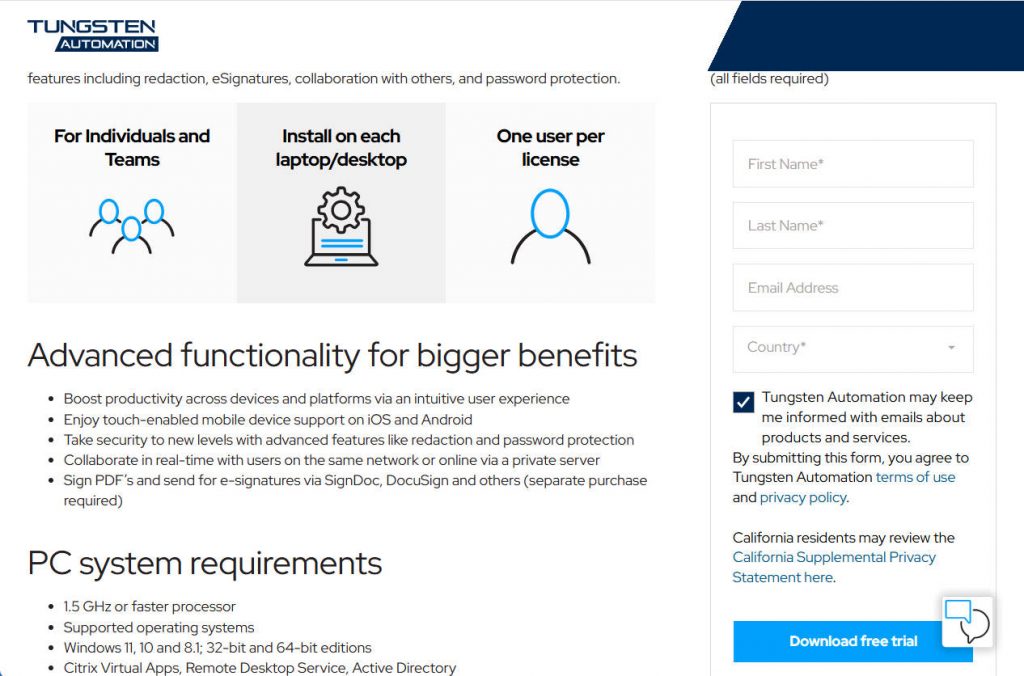
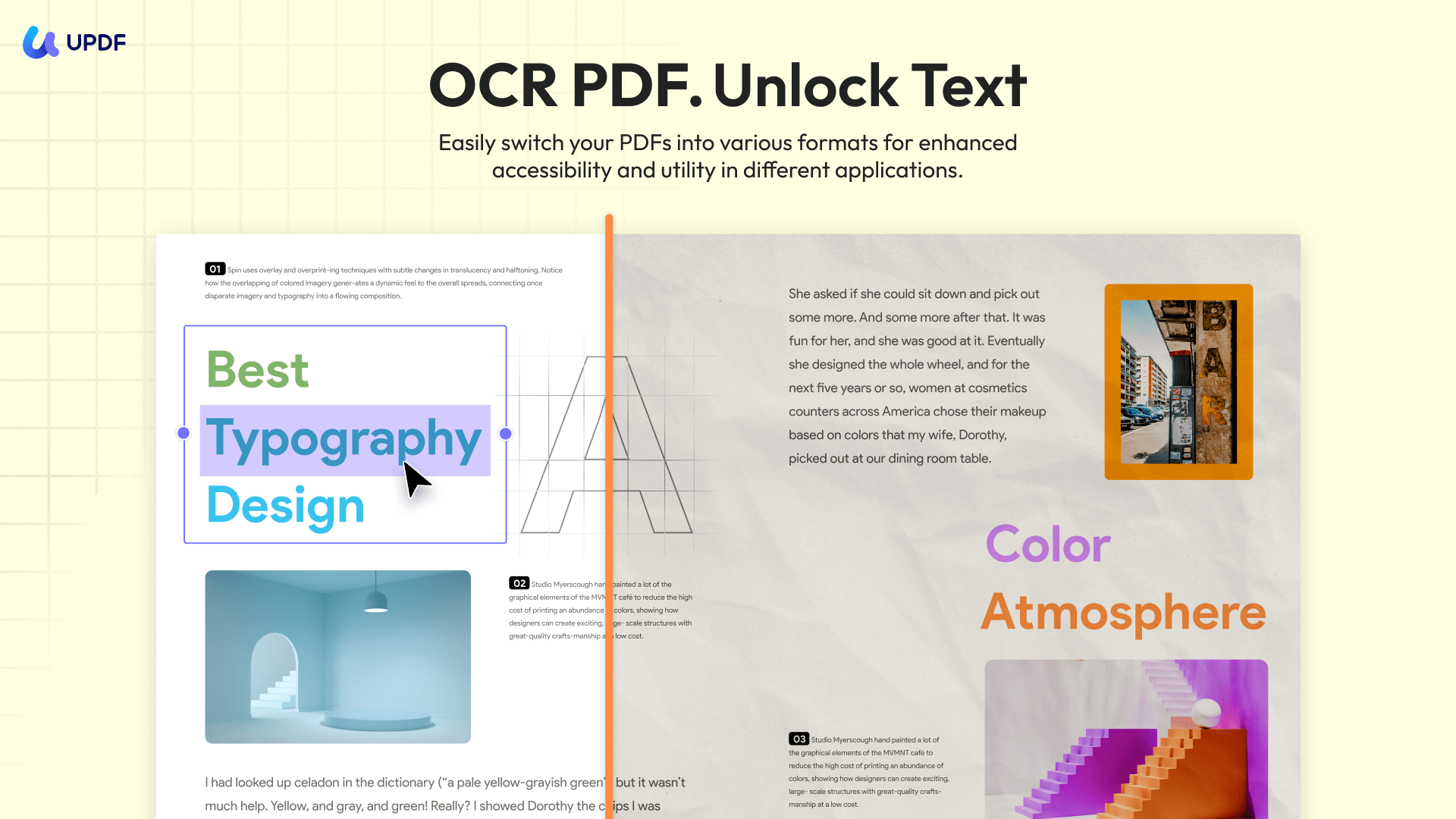
Kofax OCRは有効な解決策ですが、高額な価格など顕著な欠点もあります。優れた代替案としては、38言語をサポートする信頼性の高いOCR技術を備えたUPDF OCRがあります。高精度のOCR機能により、画像からテキストを抽出し、スキャンしたPDFや画像をPCやモバイルで検索可能なドキュメントに変換できます。オプションにはMicrosoft OfficeフォーマットやTXTファイルが含まれます。レイアウトのオプションや解像度、フォーマット要素の維持も簡単にカスタマイズできます。さらに、OCRやフォーマット変換も一度の操作で行うことができます。バッチ変換機能があれば、複数のPDFを他のフォーマットに変換して同時にOCRも行えます。今すぐ無料で試してみてください。
Windows • macOS • iOS • Android 100%安全
この革新的なOCRソフトウェアを購入するのに、これ以上ないほど完璧なタイミングです。購入後は、Windows、Mac、iOS、Androidなどすべてのブラウザやプラットフォームで同時にUPDFを利用できます(OCR機能はWindows版とMac版で利用可能です)。異なるプラットフォームでの使用に対して別々に料金がかかるわけではなく、最大4台のデバイスで同時に使用できます。
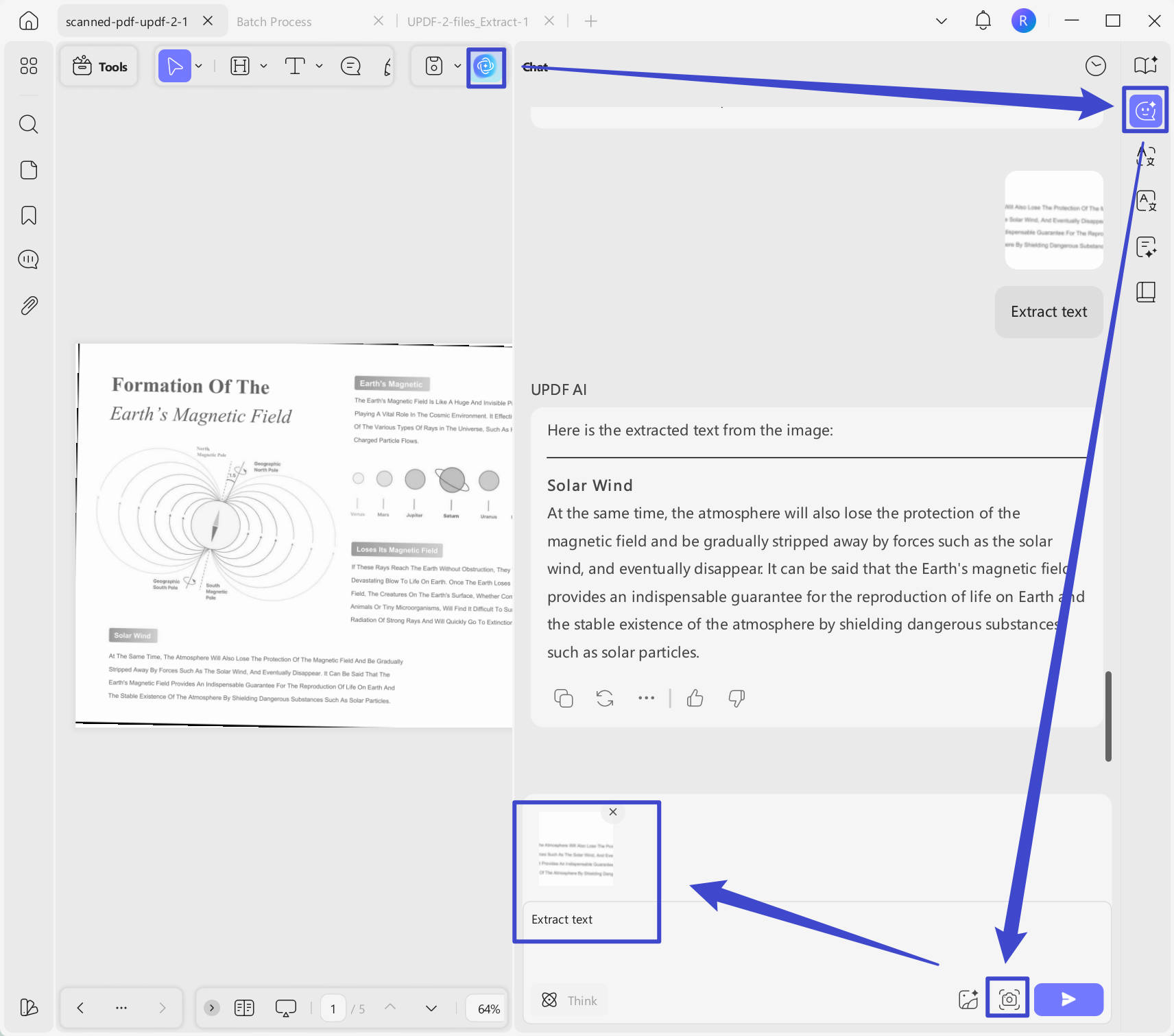
さらに、UPDFのAIアシスタントはOCRツールとしても機能します。PDFの画像やスクリーンショットをアップロードまたは貼り付け、AIにテキストの抽出を依頼するだけです。翻訳を依頼したり、内容の説明を依頼することもできます!これは従来のOCRよりもはるかに便利です。
1. 従来のOCRツールの使い方
次に、UPDFの従来のOCRツールの使い方をご案内します。これは複数ページのスキャンPDFを編集可能なフォーマットに変換するのに理想的です。
ステップ1: まず、UPDFソフトウェアをダウンロードする必要があります。そのためには、「無料ダウンロード」ボタンをクリックしてください。
Windows • macOS • iOS • Android 100%安全
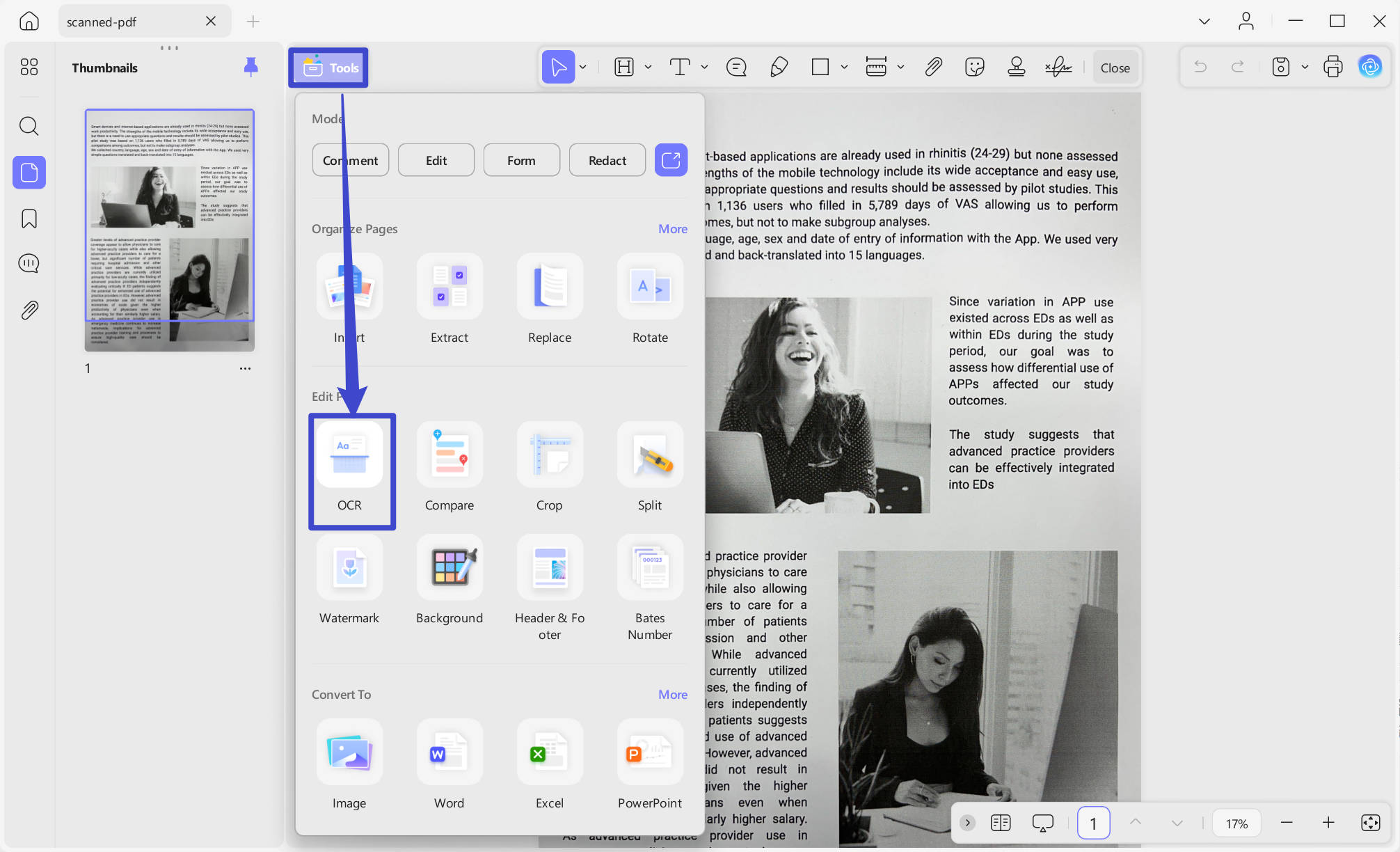
ステップ2: インストール後、画面左上のツールオプションに移動します。次に、ツールメニューからOCRオプションを選択してプロセスを開始します。もしUPDF OCRを初めて使うなら、OCRをインストールするためのウィンドウが表示されます。
ステップ3。UPDF OCRは、編集可能なPDF、テキストと画像のみ、検索可能なPDFのみの3つの異なるドキュメントタイプオプションを提供します。
- 編集可能なPDF:このモードは元のドキュメントの背景画像やイラストを保持し、認識された
テキストを上に配置します。その結果、ファイルサイズは通常「テキストと画像のみ」モードで作成されるものよりも大きくなります。視覚的には、出力が元のものとわずかに異なる見た目になることがあります。 - テキストと画像のみ: このモードでは認識されたテキストと画像が保存され、PDFファイルが小さくなります。ただし、
見た目が元の文書と若干異なる場合があります。 - 検索可能なPDFのみ:このモードでは、ページの画像が保持され、認識されたテキストがその下の見えないレイヤー
に追加されます。これにより、ドキュメントはほぼ元のものと視覚的に同一のまま保たれます。
ご希望のモードでは、ご自身のニーズに応じて選びましょう。より正確なOCR結果を得るには、認識したい言語(例えば英語)を正しく選択する必要があります。chieve more accurate OCR results, you need to correctly select the language you want to recognize, such as English.
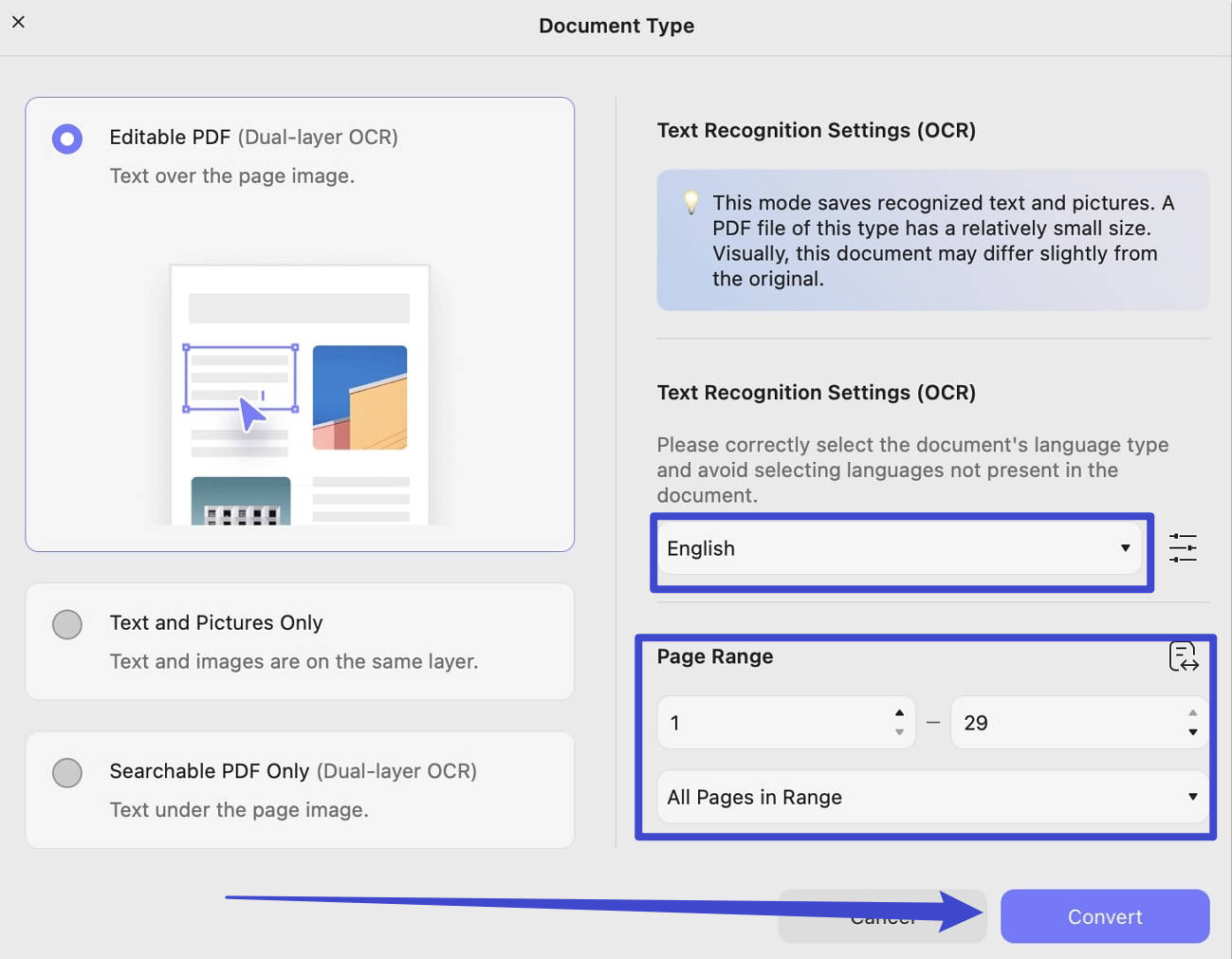
ステップ4。設定が終わったら、「変換」ボタンをクリックしてスキャンしたPDFを今すぐ編集可能に変換できます。
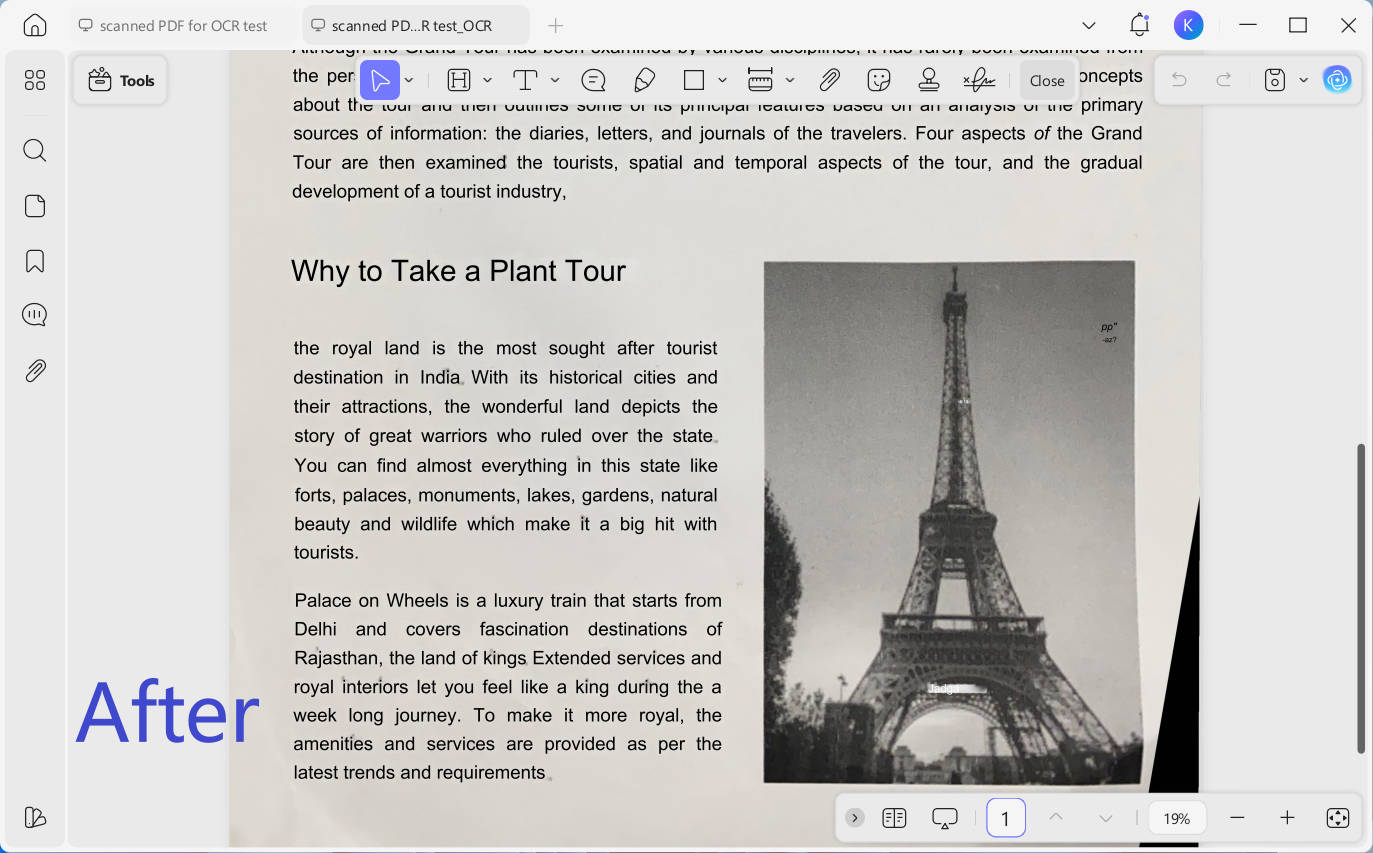
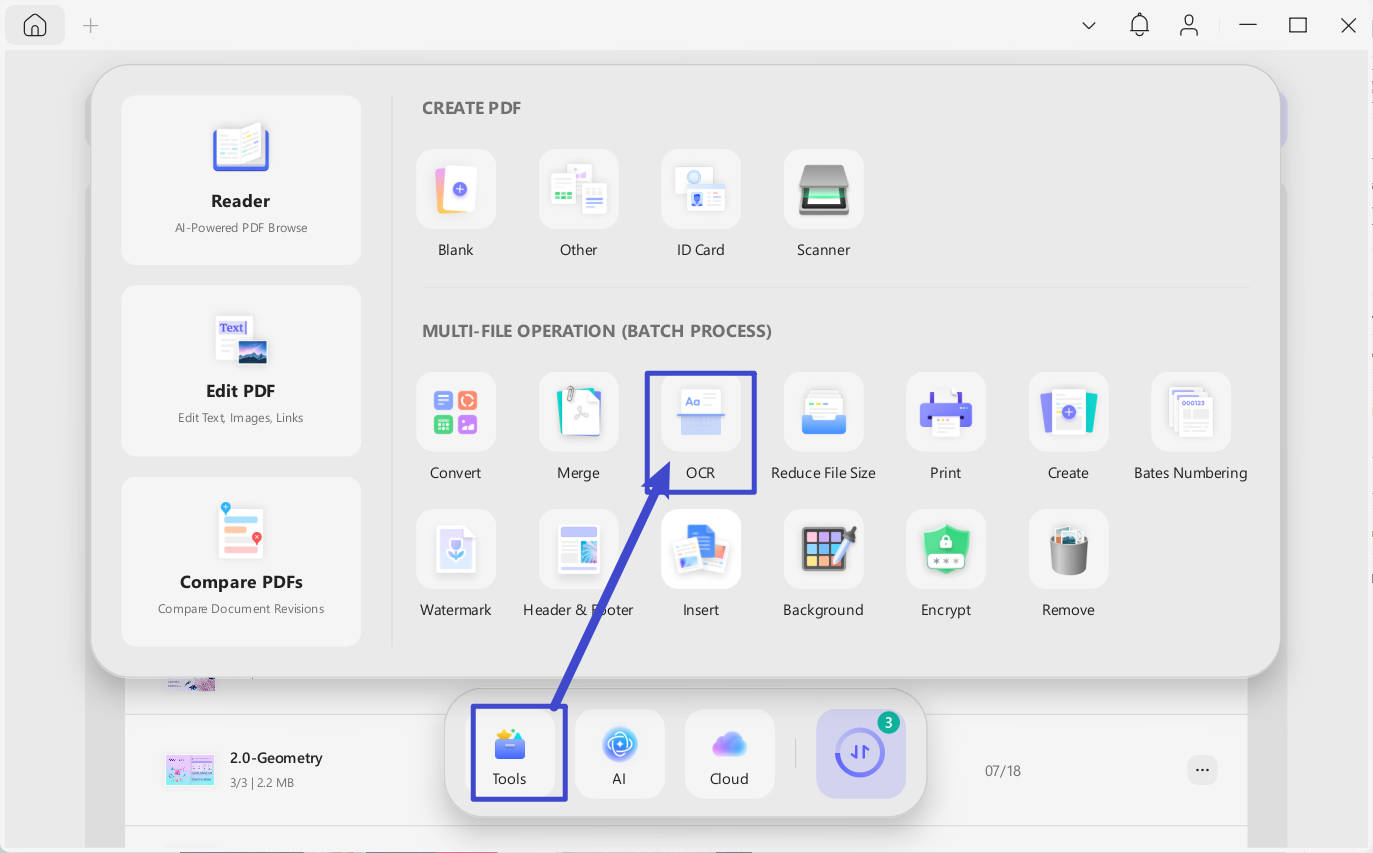
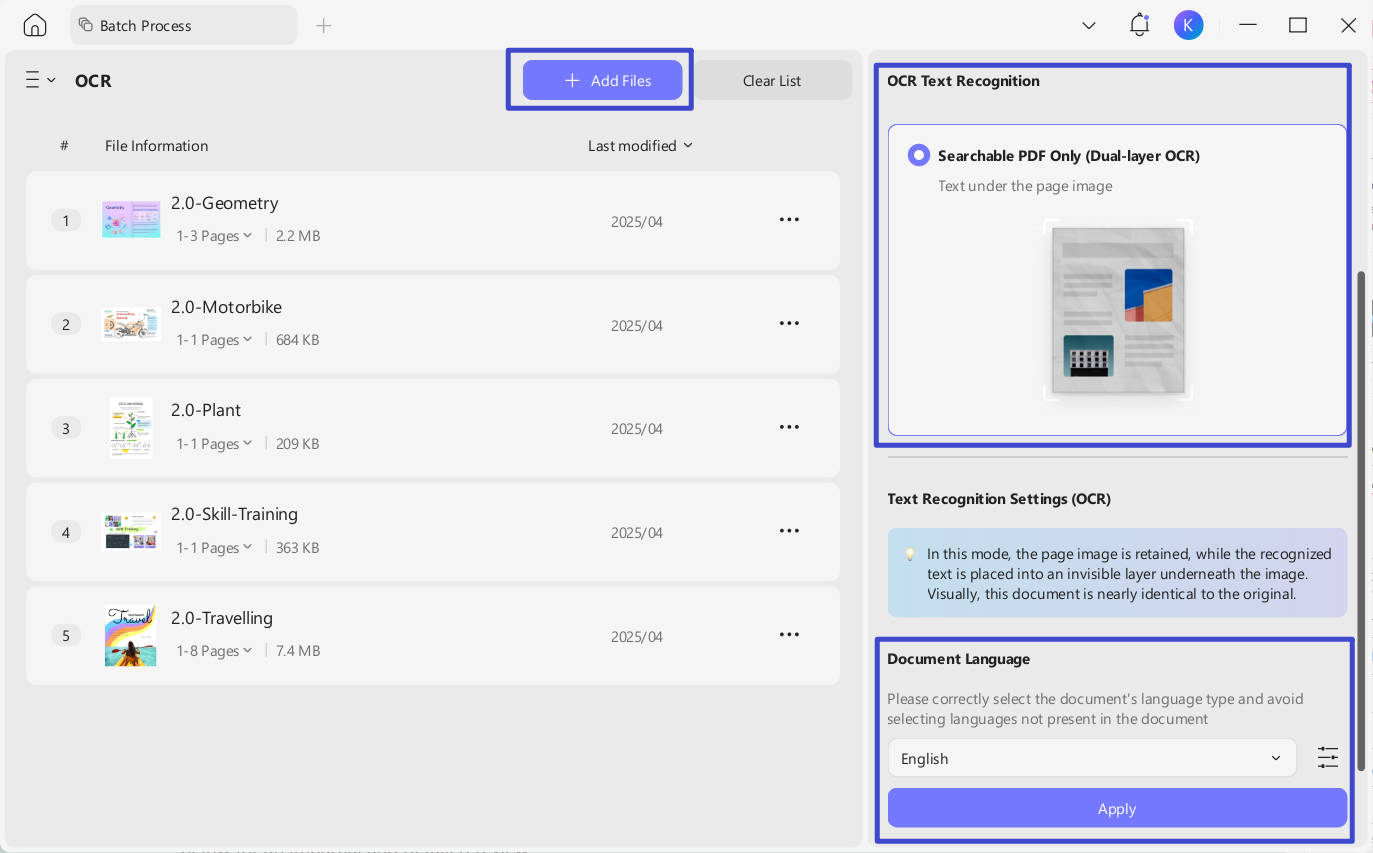
また、UPDFにはBatch OCRツールもあり、複数のスキャンPDFを検索可能または編集可能なドキュメントに変換して作業を速く進められます。UPDFインターフェースの「Tools」に行き、「OCR」を選択し、検索可能なPDF形式に変換したいファイルをすべて追加してください。適切なドキュメント言語を選び、「適用」をクリックします。
さらに便利なのは、フォーマット変換をしながらシームレスにOCRを楽しめることです。UPDFを使えば、スキャンしたPDF、画像、紙の文書を一歩で完全に編集可能なWord、Excel、PowerPointファイルに変換できます。内蔵のOCR(光学文字認識)技術により、UDFはスキャンしたテキストをインテリジェントに認識し、希望のフォーマットに変換するため、別途OCRの前処理を不要にします。
Windows • macOS • iOS • Android 100%安全
主な利点:
- ワンクリック変換 – 手動のOCR作業は不要です。テキストを同時に変換・抽出することでより速い結果が得られます。
- オリジナルレイアウトを保存する – 変換時にはフォーマット、表、画像を維持し、プロフェッショナルな文書の見た目を保ちましょう。
- 多言語サポート – 中国語、日本語、英語を含む38言語のテキストを正確に認識・変換します。
- バッチ処理 – 複数のスキャンファイルを一度に変換し、品質を損なわずに時間を節約できます。
- 検索可能かつ編集可能な出力 – 検索不可のスキャンを完全に編集可能かつ検索可能なデジタルファイルに変換します。
手順は以下の通りです:
- 単一スキャン文書の場合:
ステップ1:UPDFを起動した後にスキャンした書類をドラッグ&ドロップしてアップロードします。
Windows • macOS • iOS • Android 100%安全
ステップ2:PDFでドキュメントを開いた後、PDF変換ツールのセクション>変換したいフォーマット(例:Word)を選択してください
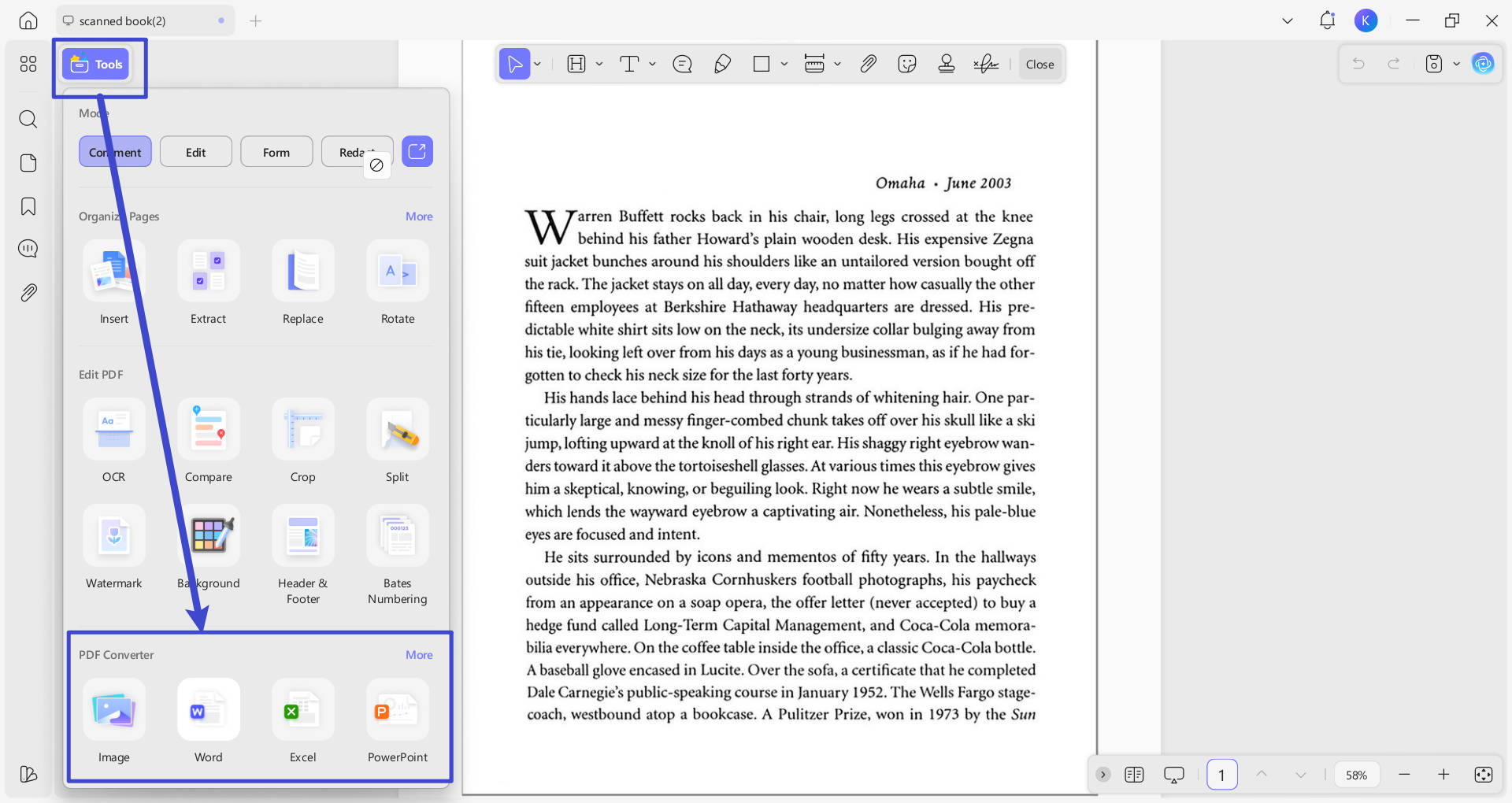
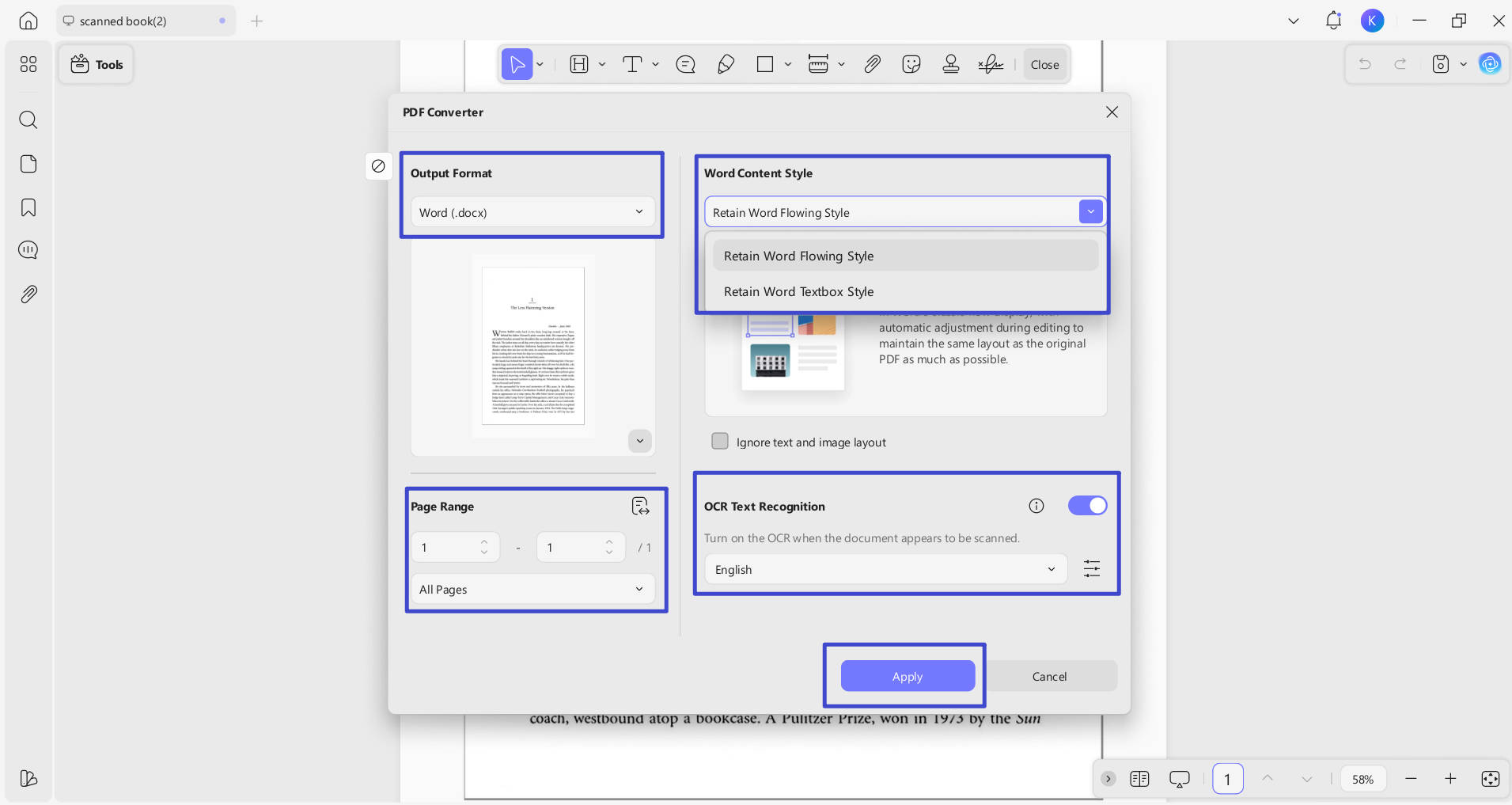
ステップ3。ポップアップウィンドウから、正しい出力フォーマットを選択しているか確認してください。Wordを出力形式に選べば、ページ範囲やコンテンツスタイルを設定できます。「OCRテキスト認識」を切り替えて文書の言語タイプを正しく選択できます。紫色の「適用」ボタン(右下)をクリックして、コンバージョンを開始してください。
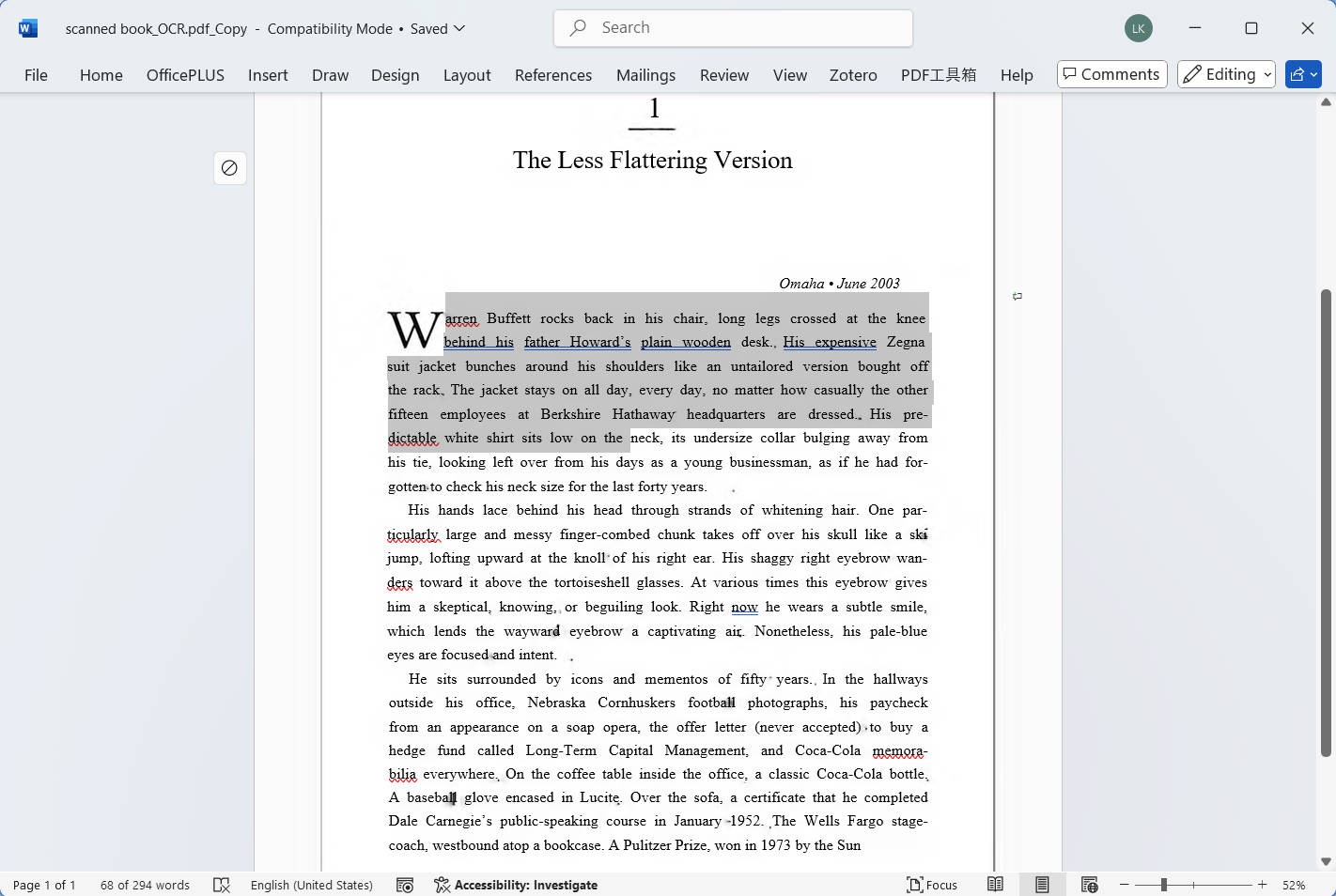
ステップ4:変換・OCR処理済みのファイルを保存する場所を選択してください。では結果をプレビューしましょう。UPDFでのOCR処理後、変換されたPDFからWordへの変換は、元の文書とほぼ同じフォーマットとレイアウトを維持しつつ、全文編集機能も可能にします。
Windows • macOS • iOS • Android 100%安全
- 複数のスキャン文書の場合:
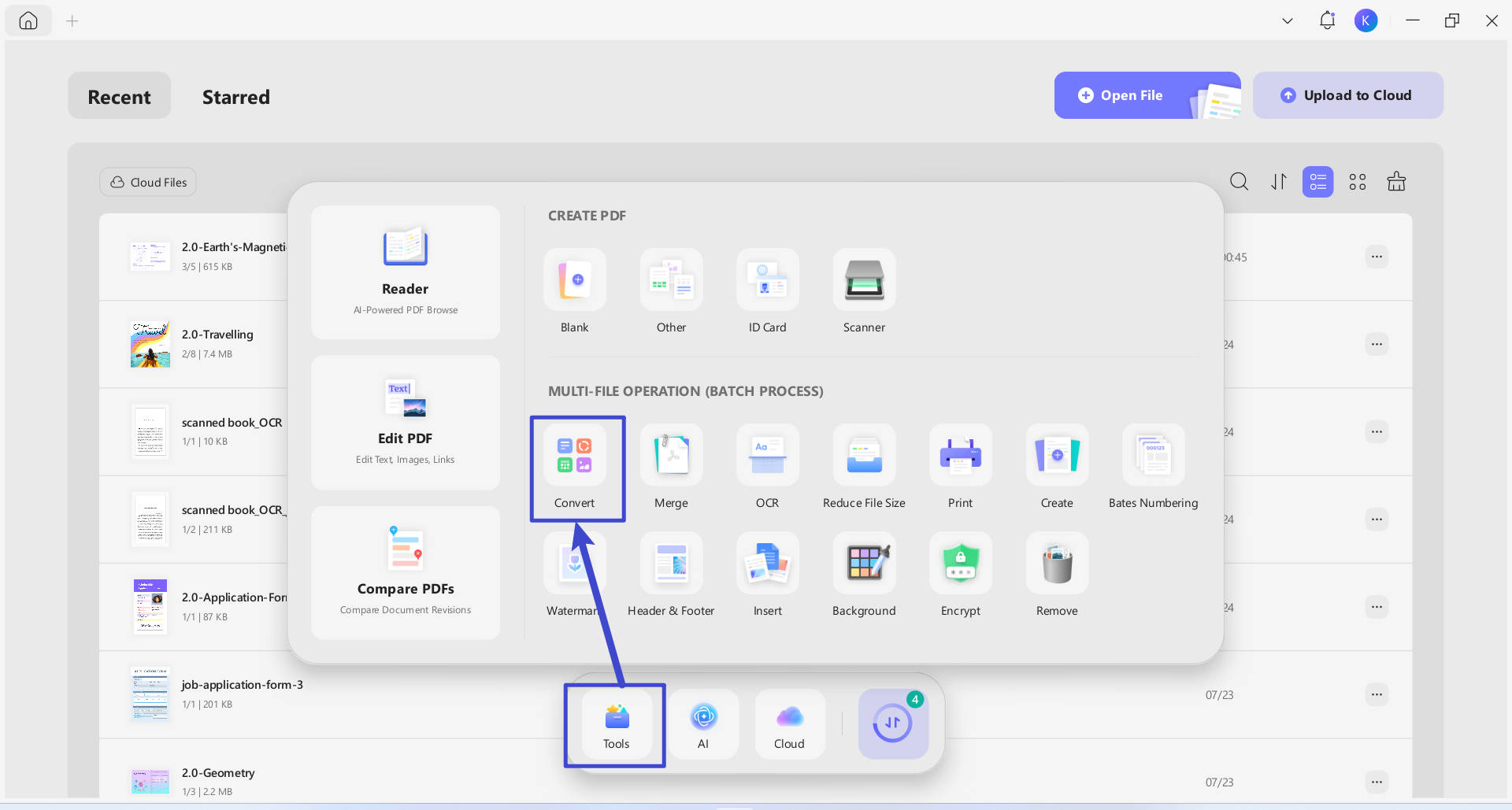
ステップ1:UPDFを起動した後、ポップアップメニューから「Tools」ボタンをクリックし、MULTI-FILE OPERATION PANELの「Convert」を選択します。
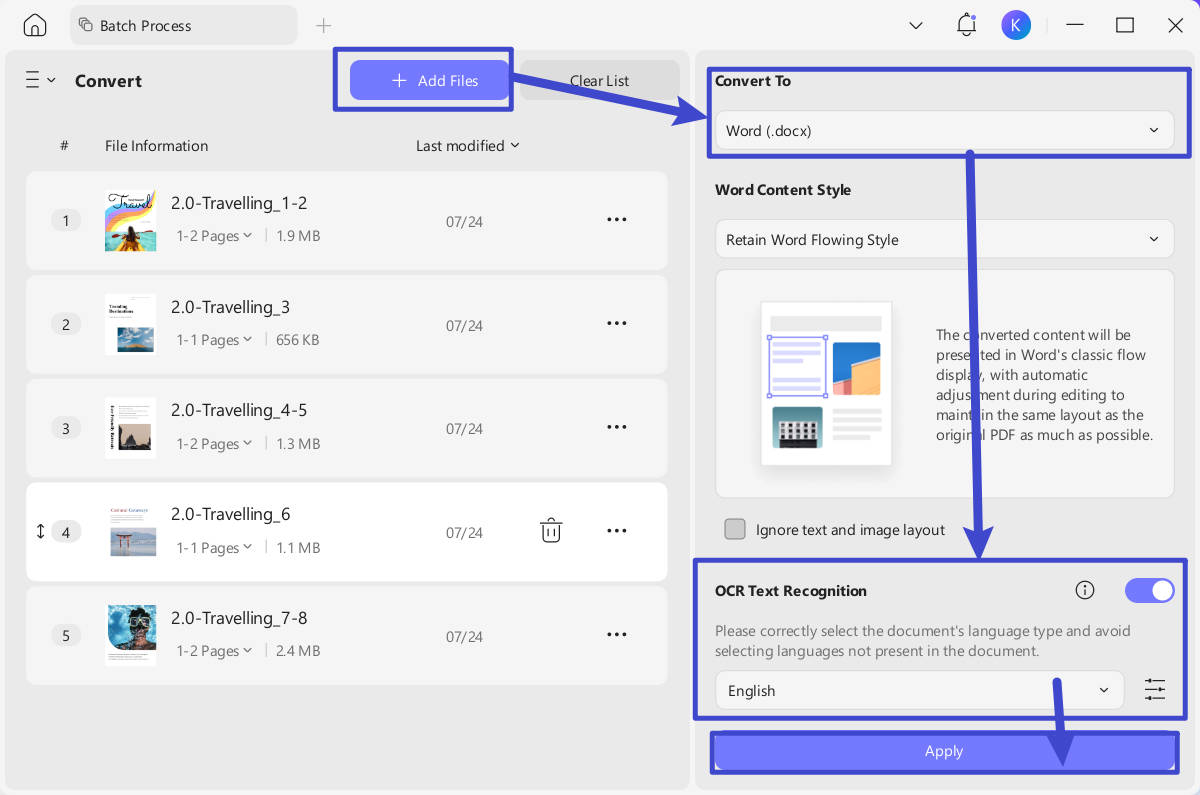
ステップ2: スキャンした書類をドラッグ&ドロップでアップロードできます。「変換」ドロップダウンで変換したい出力フォーマット(例:Word)を選択します。「OCRテキスト認識」をオンに切り替え、文書の言語タイプを正しく選択してください。右下の紫色の「適用」ボタンをクリックしてバッチ変換を開始します。
2. モバイルでPDFをOCRする方法は?
UPDF for Mobileは、スキャンされた文書に対して高速かつクリック操作でOCRを行う方法を提供します。以下の手順に従って、スマートフォンでOCR PDFを取得してください:
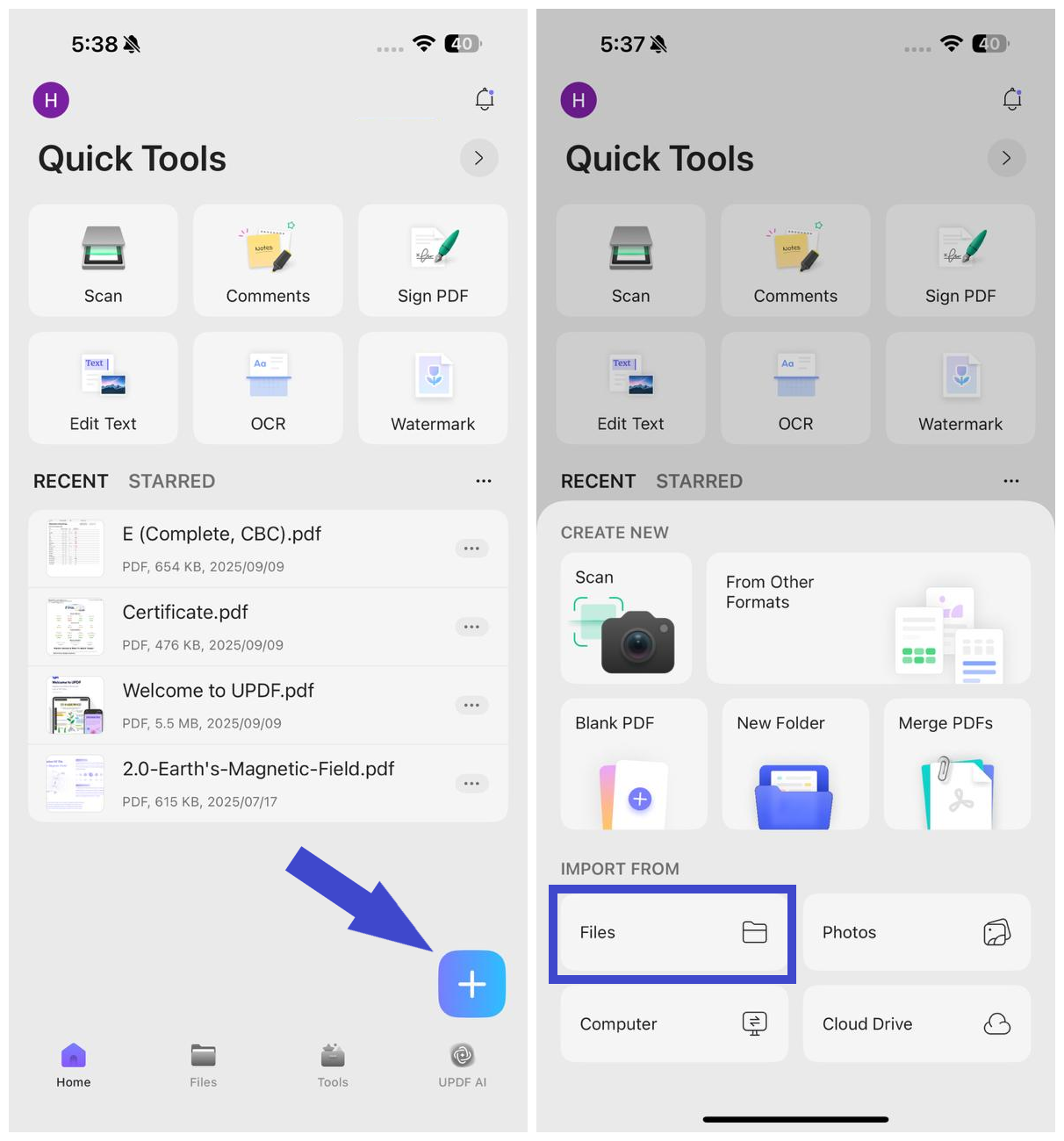
ステップ1。 スマホでUPDFアプリを開いてください。UPDF MobileはApp StoreやGoogle Playからダウンロードできます。右下の「+」アイコンをクリックし、「ファイル」をタップするとスキャン済みのPDFを選択します。
Windows • macOS • iOS • Android 100%安全
ステップ2。 「クイックツール」から「OCR」をクリックするか、「OCR>ツール」をタップします。
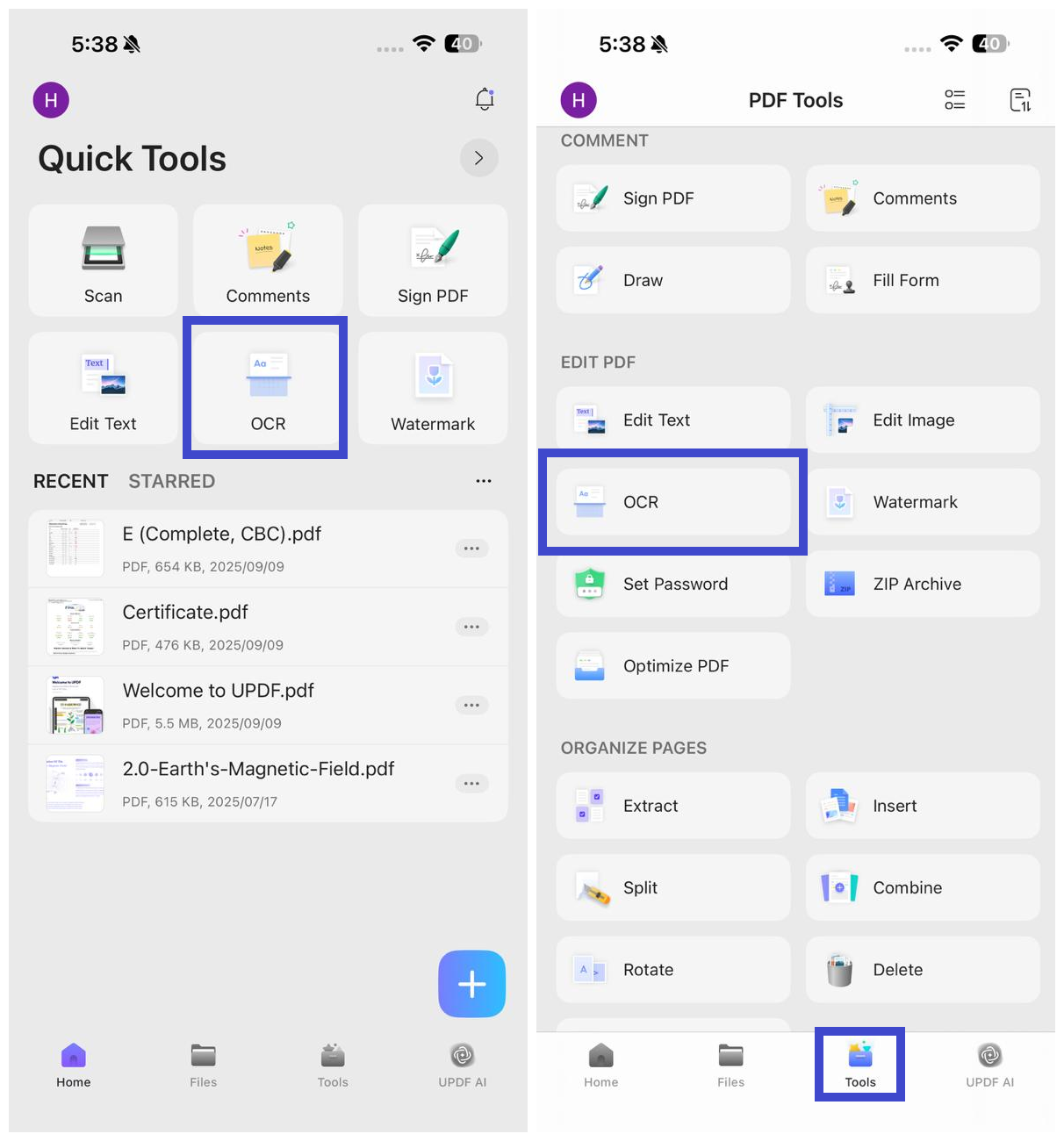
ステップ3。 スキャンしたPDFファイルを選択してください。
ステップ4。「OCR認識タイプ」から、以下のいずれかを選択します:
- 編集可能なPDF
- テキストと画像のみ
- PDFのみ検索可能
ステップ5。 「PDF言語を選択する」をクリックし、文書の言語を選択してください。複数の言語のテキストが含まれている場合は複数言語を選択します。
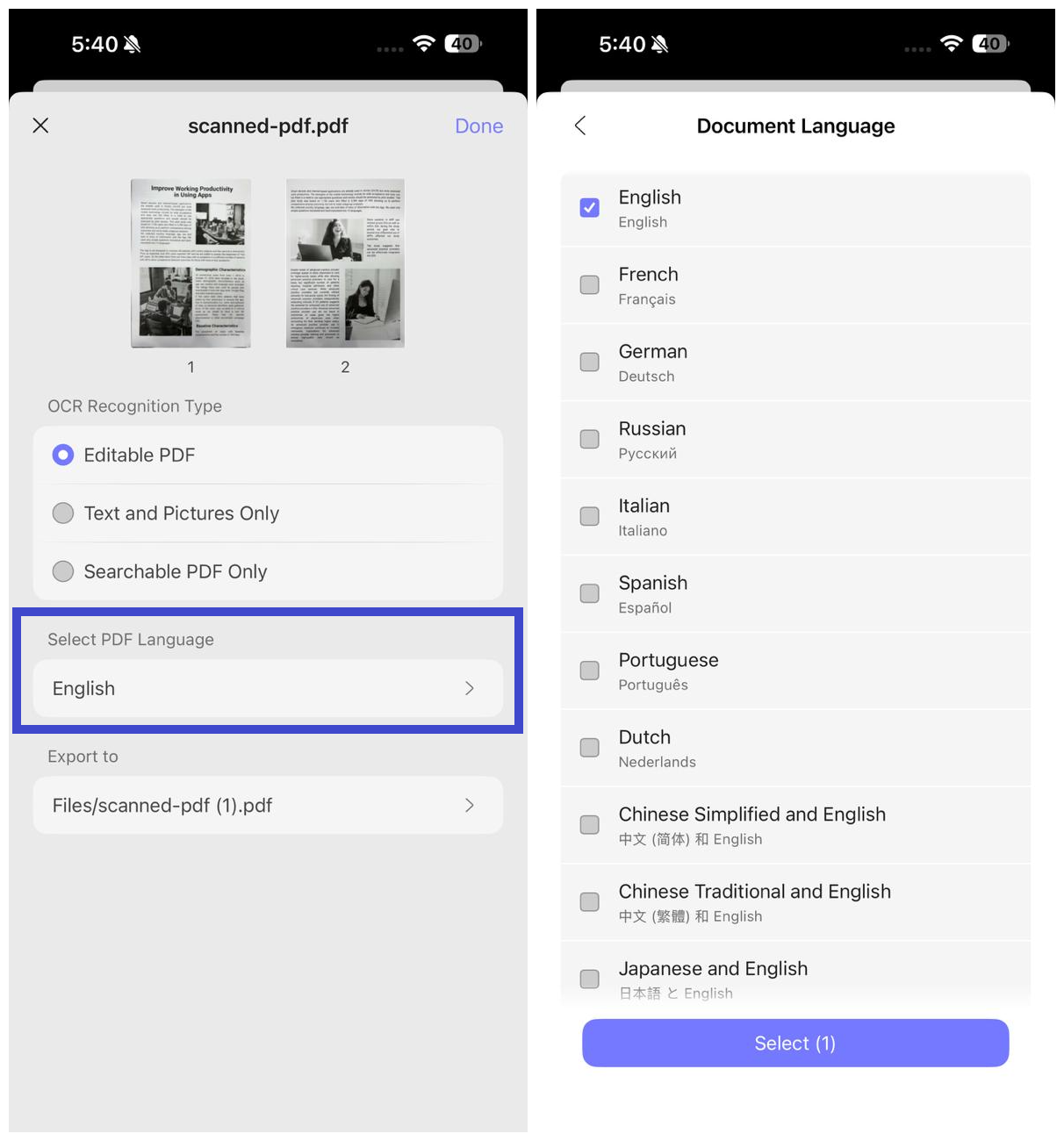
ステップ6。OCR処理済みPDFをどこに保存するかを指定する「エクスポート先」の位置を設定し、「完了」ボタンを押してOCRを開始します。
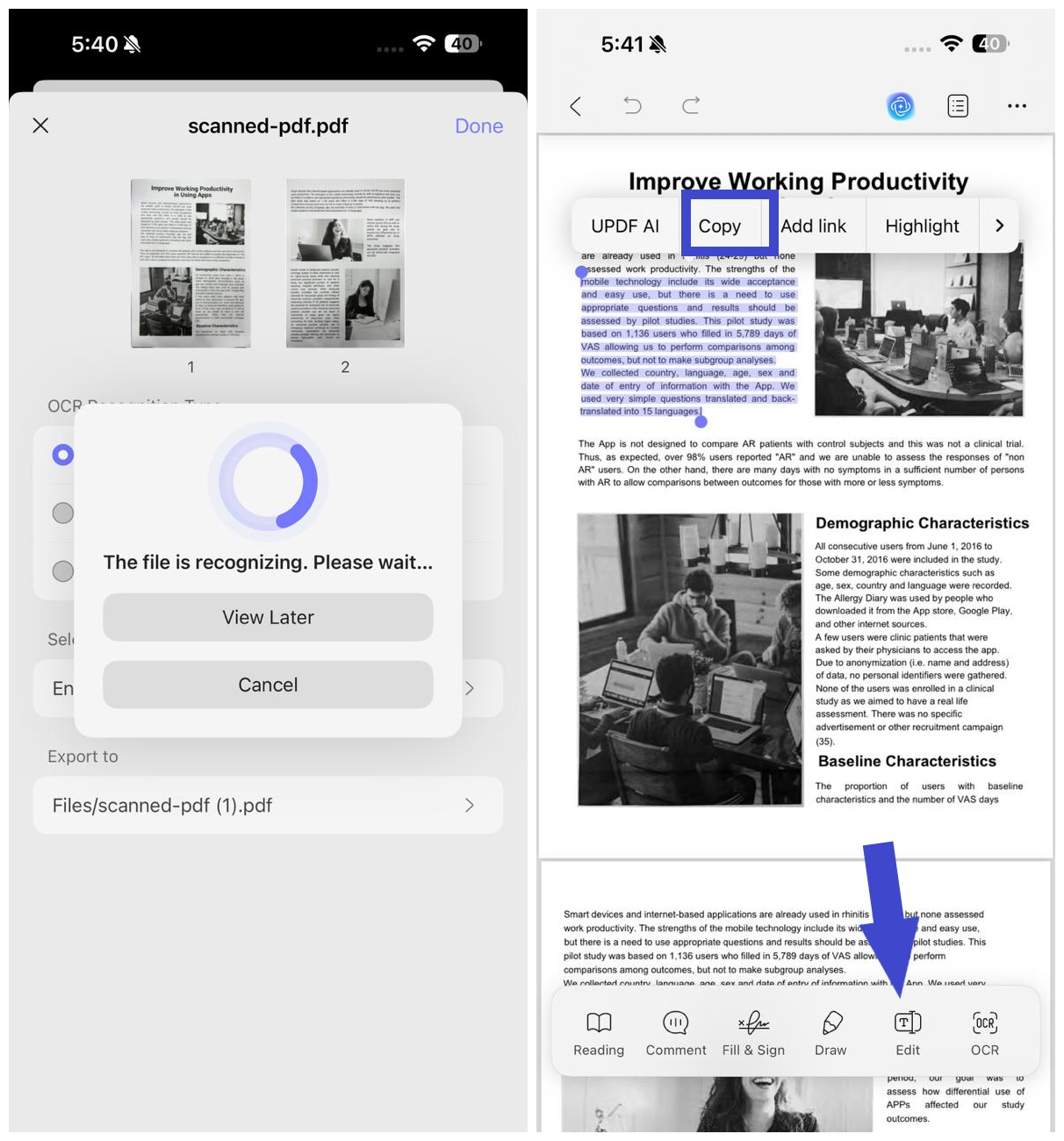
ステップ7。 OCRが終わるのを待ちましょう。OCRが完了したら、「ファイル」タブに行き、新たに生成されたOCR付きPDFを開いてください。テキストをコピーするか、UPDFの編集機能を使ってテキストや画像を編集できます。
UPDF OCRとその幅広いドキュメントスキャン機能についてもっと知りたい方は、以下の動画で公平かつ詳細なレビューをご覧ください。
3. AI OCRツールの使い方
UPDFデスクトップアプリ内では、画像からテキストを抽出、翻訳、要約、説明できます(注:この機能はモバイルアプリでは利用できません)。このセクションでは、UPDFのAI OCRツールの使い方を案内します。
ステップ1: あなたのパソコンにUPDFをダウンロードしてください。あるいは、同じ機能を提供するUPDF AIのオンライン版を利用することもできます。
Windows • macOS • iOS • Android 100%安全
ステップ2: UDFでスキャンしたPDFを開きます。右上のAIアイコンをクリックしてAIを起動してください。
ステップ3: チャットモードに切り替え、チャットボックス内のPDFのスクリーンショットを撮り、「テキストを抽出してください」というプロンプトを入力してください。AIはテキストを即座に抽出し表示します。
Kofax OCRに関するよくある質問
1. KofaxにOCR機能はありますか?
2. Kofax OCRは無料ですか?
3. Kofax OCRの機能は何ですか?
結論
ドキュメントのデジタル化やテキスト抽出に信頼できるソリューションをお探しなら、Kofax OCRは間違いなく優れた選択肢です。しかし、よりコスト効率が高く使いやすい代替手段を求める人にとっては、UPDF OCRが多くの革新的な機能を持つ大きな競合他社です。UPDF OCRはOCR技術を提供するだけでなく、複数言語の認識やPDFスキャン・編集機能とのシームレスな統合などの追加機能も備えています。しかしそれだけではありません。競争力のある価格設定とマルチプラットフォーム対応により、効率性と手頃な価格を求めるユーザーにとって非常に魅力的な選択肢となっています。個人用でもプロ用でも。今すぐ無料で試してみれば、後悔はしません。
Windows • macOS • iOS • Android 100%安全