UPDF
UPDF
 UPDF pour Windows
 UPDF pour Mac
 UPDF pour iPhone/iPad
 updf android
 Nomostar
 UPDF AI en ligne
 UPDF Sign
 IvyCraft
 Modifier le PDF
 Annoter le PDF
 Créer un PDF
 Formulaire PDF
 Modifier les liens
 Convertir le PDF
 OCR
OCR PDF en Word
 PDF en Image
 PDF en Excel
 Organiser les pages PDF
 Fusionner les PDF
 Diviser le PDF
 Rogner le PDF
 Pivoter le PDF
 Protéger le PDF
 Signer le PDF
 Rédiger le PDF
 Biffer le PDF
 Supprimer la sécurité
 Lire le PDF
 UPDF Cloud
 Compresser le PDF
 Imprimer le PDF
 Traiter par lots
 À propos de UPDF AI
 Solutions de UPDF AI
 Mode d'emploi d'IA
 FAQ sur UPDF AI
 Résumer le PDF
 Traduire le PDF
 Analyser le PDF
 Discuter avec IA
 Analyser l'image
 PDF vers carte mentale
 Expliquer le PDF
 Outils IA PDF
 Outils IA Image
 Outils de Chat IA
 Outils de Rédaction IA
 Outils d’Étude IA
 Outils Professionnels IA
 Autres Outils IA
 Génération de signets IA
 Résumé de signets IA
 Génération de filigranes IA
 Génération d’arrière-plans IA
 Génération d’autocollants IA
 Génération de tampons IA
 Suite de rédaction IA
 UPDF Copilot
 Gestion des pages IA
 Recherche sémantique IA
 PDF en Word
 PDF en Excel
 PDF en PowerPoint
 UPDF pour les entreprises
 UPDF Sign pour les entreprises
 UPDF AI pour les entreprises
 Plans pour les entreprises
 Mode d'emploi pour les entreprises
 Webinar d'Entreprise
 Informatique
 Éducatives
 Construction
 Services Financiers
 Santé
Santé Assurance
 Juridique
 Fabrication
 Gouvernement
 Chercheurs et doctorants
 Solopreneurs
 Avocats et cabinets
 Professionnels de l’immobilier
 Solution pour l'éducation
 Témoignages de clients
 Mode d'emploi
 Astuces UPDF
 FAQ
FAQ Avis sur UPDF
 Centre de téléchargement
 Blog
Blog Actualités
 Spécifications techniques
 Mises à jour
 UPDF vs. Adobe Acrobat
 UPDF vs. Foxit
 UPDF vs. PDF Expert

Il arrive souvent que nos fichiers PDF contiennent des informations obsolètes qu'il est nécessaire de corriger. Mettre à jour un document PDF peut sembler être un véritable défi, surtout lorsqu'il s'agit de manipuler des zones de texte, mais ce problème se résout facilement avec le bon outil. Si vous devez corriger des détails dans une zone de texte, cet article est fait pour vous. Lisez ce guide jusqu'au bout pour découvrir comment modifier des zones de texte dans un PDF en toute simplicité.
Partie 1. Deux méthodes pour modifier une zone de texte dans un PDF
Pour une modification instantanée, vous avez besoin d'une solution PDF qui allie rapidité et qualité. À cet effet, UPDF s'impose comme l'un des meilleurs éditeurs PDF, permettant aux utilisateurs de modifier les zones de texte sans effort. Que vous ayez besoin d'ajuster les propriétés de la police ou le texte lui-même, l'opération est un jeu d'enfant. Pour ajouter des informations complémentaires, vous pouvez même créer de nouvelles zones de texte et les placer n'importe où sur votre page.
Les fonctionnalités clés de UPDF
- Ajustement de la taille de la police : Pour améliorer la lisibilité, vous pouvez augmenter la taille du texte jusqu'à ce qu'il soit parfaitement lisible. Les réglages peuvent se faire manuellement en saisissant la valeur souhaitée ou en choisissant parmi les options prédéfinies.
- Alignement du texte : Pour obtenir une mise en page parfaite, vous pouvez modifier l'alignement de votre contenu. Si les alignements à gauche, à droite ou au centre ne vous conviennent pas, vous pouvez opter pour le mode « Justifié ».
- Choix des couleurs : La fonction d'édition d'UPDF vous permet d'explorer une vaste palette de couleurs pour embellir vos pages. En plus des tons proposés par défaut, vous pouvez saisir un code couleur spécifique pour obtenir la nuance exacte désirée.
- Styles et graisses de police : L'épaisseur de la police joue un rôle crucial dans la lisibilité. Pour rendre le texte plus percutant ou plus élégant, vous pouvez appliquer du gras ou de l'italique. De plus, UPDF propose une grande variété de polices intégrées pour améliorer l'aspect visuel de votre document.
Pour profiter de ces fonctionnalités uniques de remplissage et de modification de zones de texte, téléchargez dès maintenant UPDF sur votre appareil et profitez de ses services d'édition avancés.
Windows • macOS • iOS • Android 100% sécurisé
Méthode 1. Modifier une zone de texte en mode Commentaire
Lors de la correction de devoirs, les enseignants peuvent utiliser UPDF pour ajouter facilement des suggestions de modification via les zones de texte. Cela permet aux élèves de recevoir un retour direct et d'effectuer les corrections nécessaires sans aucune complication. Suivez ce guide pour apprendre à manipuler les zones de texte en mode commentaire :
Étape 1. Ouvrir le fichier PDF à modifier
Pour commencer, lancez UPDF sur votre ordinateur. Cliquez sur le bouton « Ouvrir un fichier » dans l'interface principale pour parcourir vos dossiers et importer votre document PDF.
Étape 2. Accéder au mode Commentaire
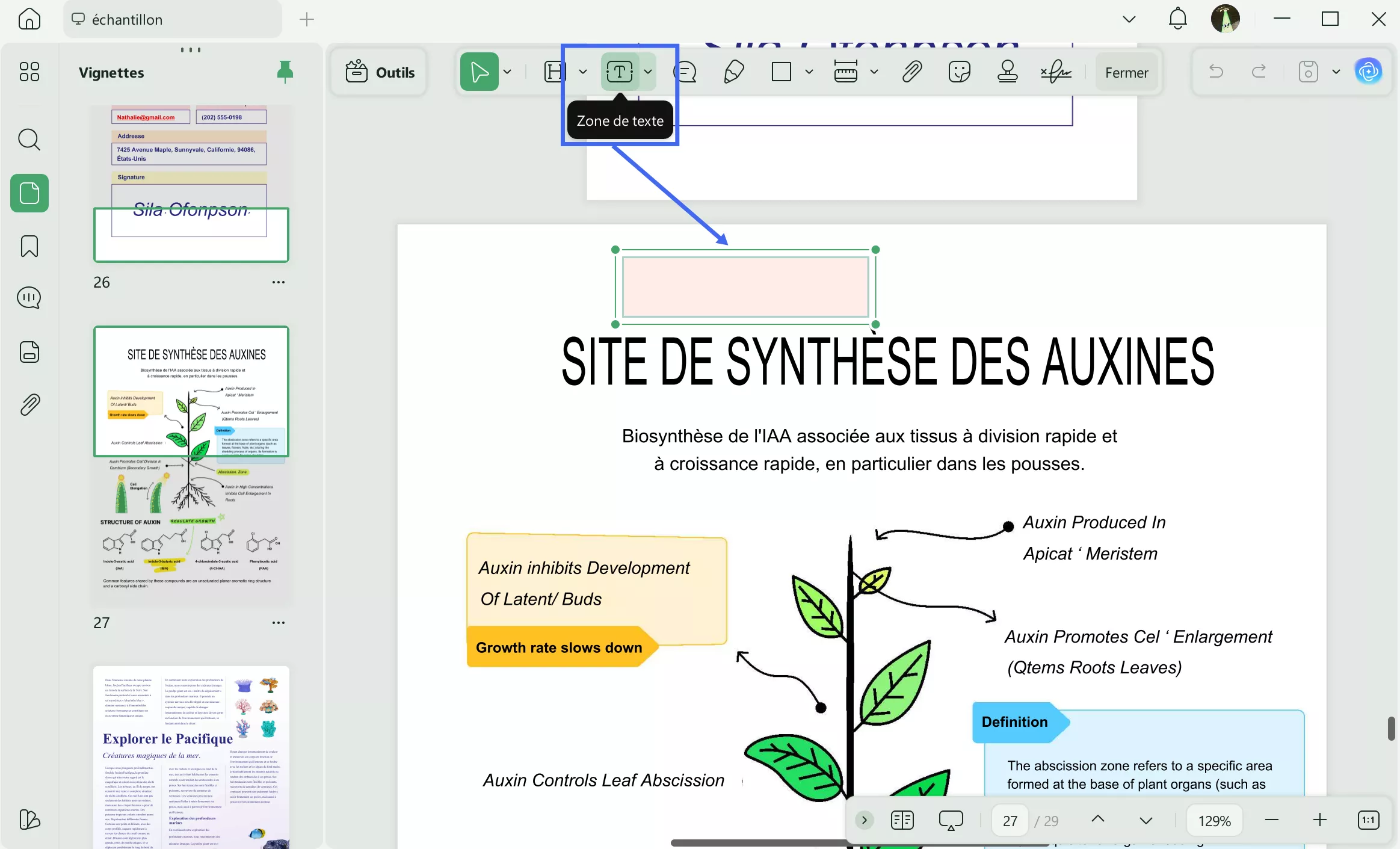
Une fois le fichier ouvert, rendez-vous dans le panneau latéral gauche et cliquez sur le bouton « Commentaire » (dans la section Outils). Une barre d'outils apparaîtra en haut de l'écran. Dans cette barre, sélectionnez l'icône « Zone de texte » pour en ajouter une n'importe où sur votre page.
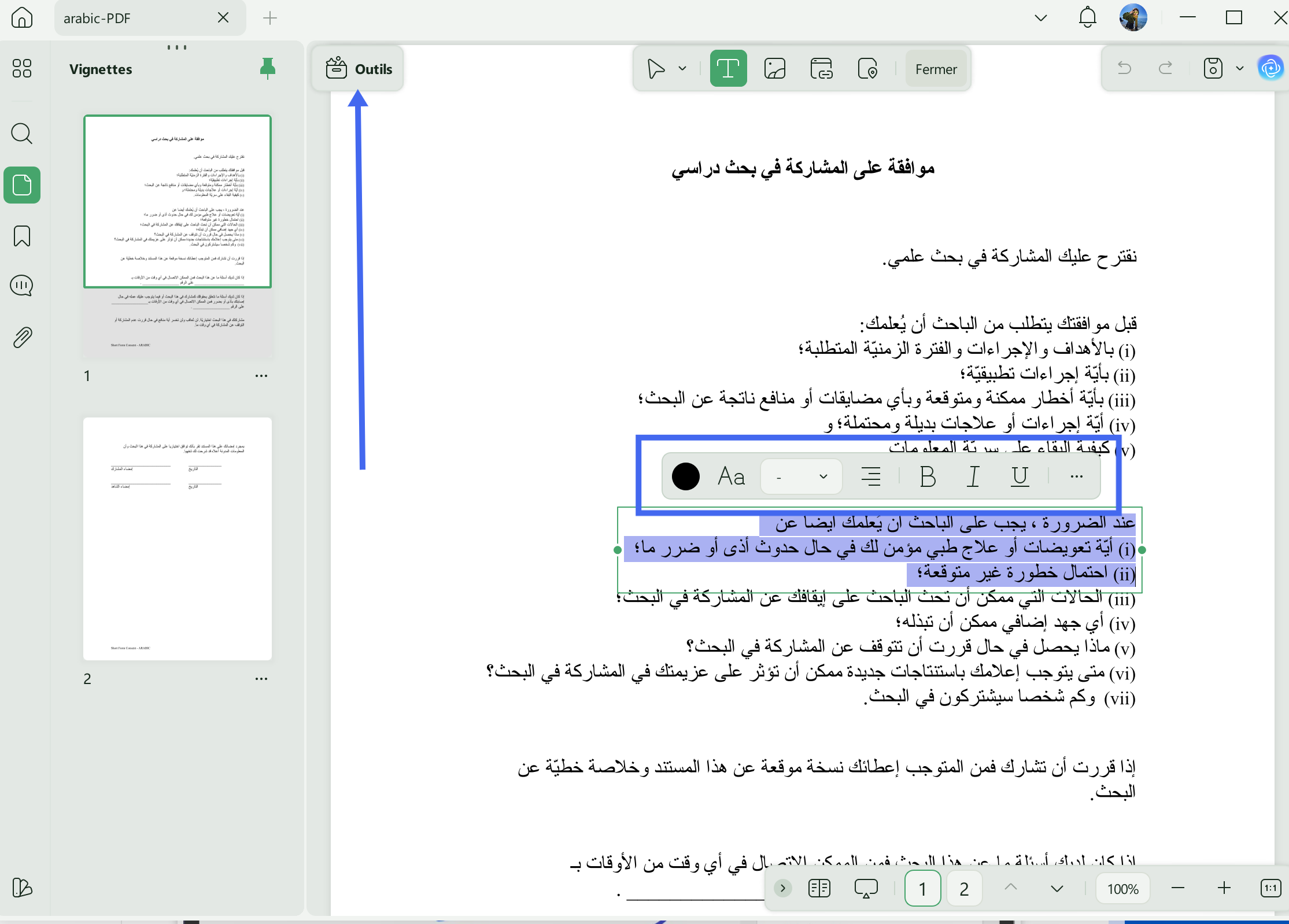
Étape 3. Modifier la zone de texte en ajustant ses propriétés
Pour ajouter une zone de texte à votre document, choisissez « Éditer » dans la section « Outils ». Cliquez ensuite sur l'option « Texte » dans la barre d'outils, puis dessinez la zone là où vous le souhaitez. Grâce à la barre de formatage située au-dessus de la zone, vous pouvez ajuster la taille de la police ainsi que diverses autres propriétés telles que le style, l'alignement et l'épaisseur du texte.
Méthode 2. Modifier une zone de texte en mode Préparer le formulaire
Dans la création de formulaires, les champs de texte jouent un rôle crucial. Ils renforcent l'interactivité d'un PDF éditable, permettant ainsi à l'auteur de recueillir l'avis du public. Ces champs fonctionnent comme des zones de texte où les utilisateurs peuvent partager leurs réflexions personnelles.
Pour maîtriser cette méthode, suivez ce guide (assurez-vous d'avoir installé UPDF au préalable) :
Windows • macOS • iOS • Android 100% sécurisé
Étape 1. Ouvrir le mode Préparer le formulaire
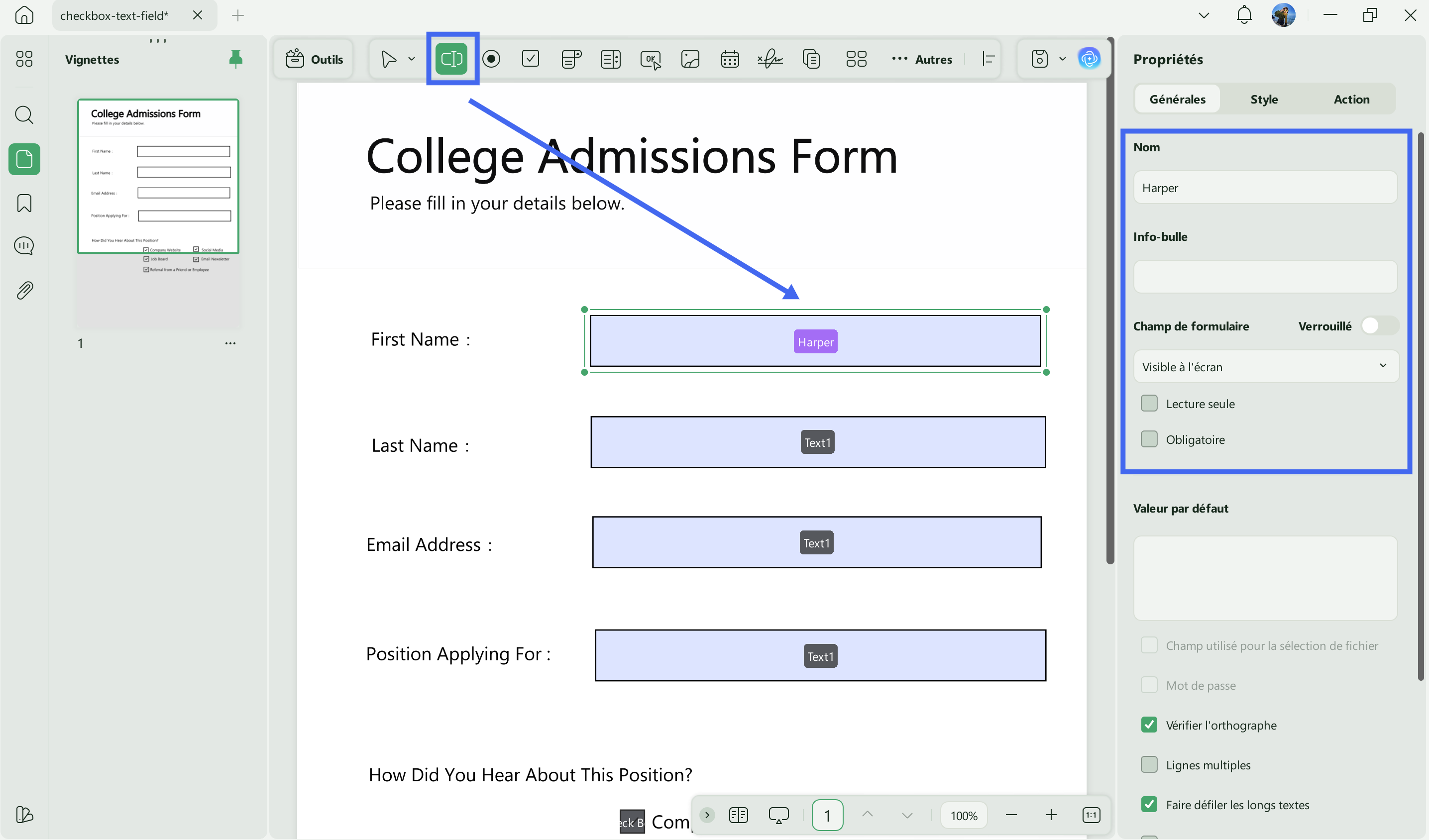
Une fois votre PDF ouvert dans UPDF, rendez-vous dans le panneau latéral gauche et sélectionnez le mode « Formulaire » (dans la section Outils). Dans la barre d'outils qui s'affiche en haut, cliquez sur le bouton « Champ de texte ».
Étape 2. Configurer les paramètres généraux
Cliquez sur la zone de la page où vous souhaitez insérer le champ. Une fois celui-ci créé, faites un clic droit dessus et sélectionnez « Propriétés ». Dans le panneau de droite, accédez à la section « Général » pour saisir les détails relatifs au champ.
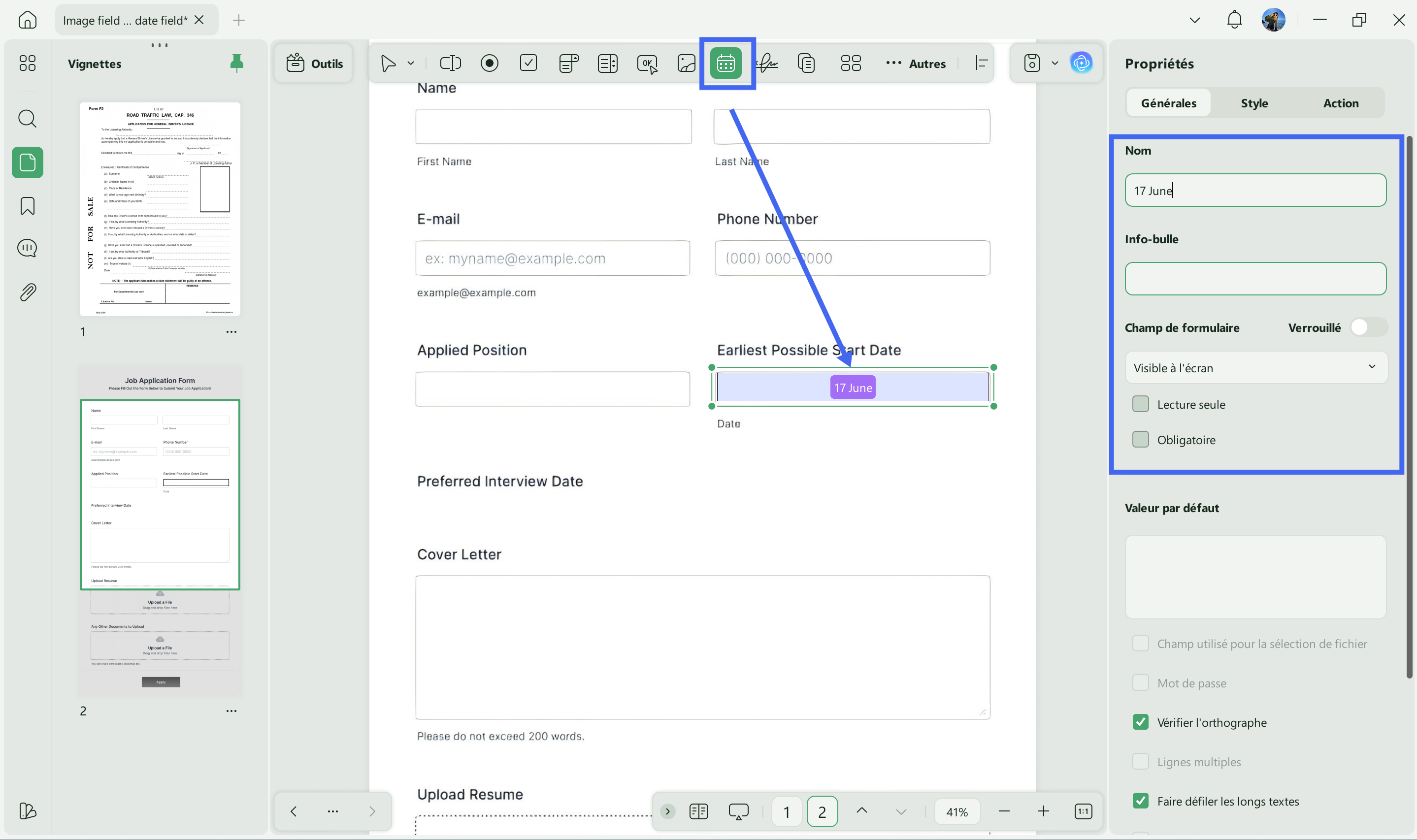
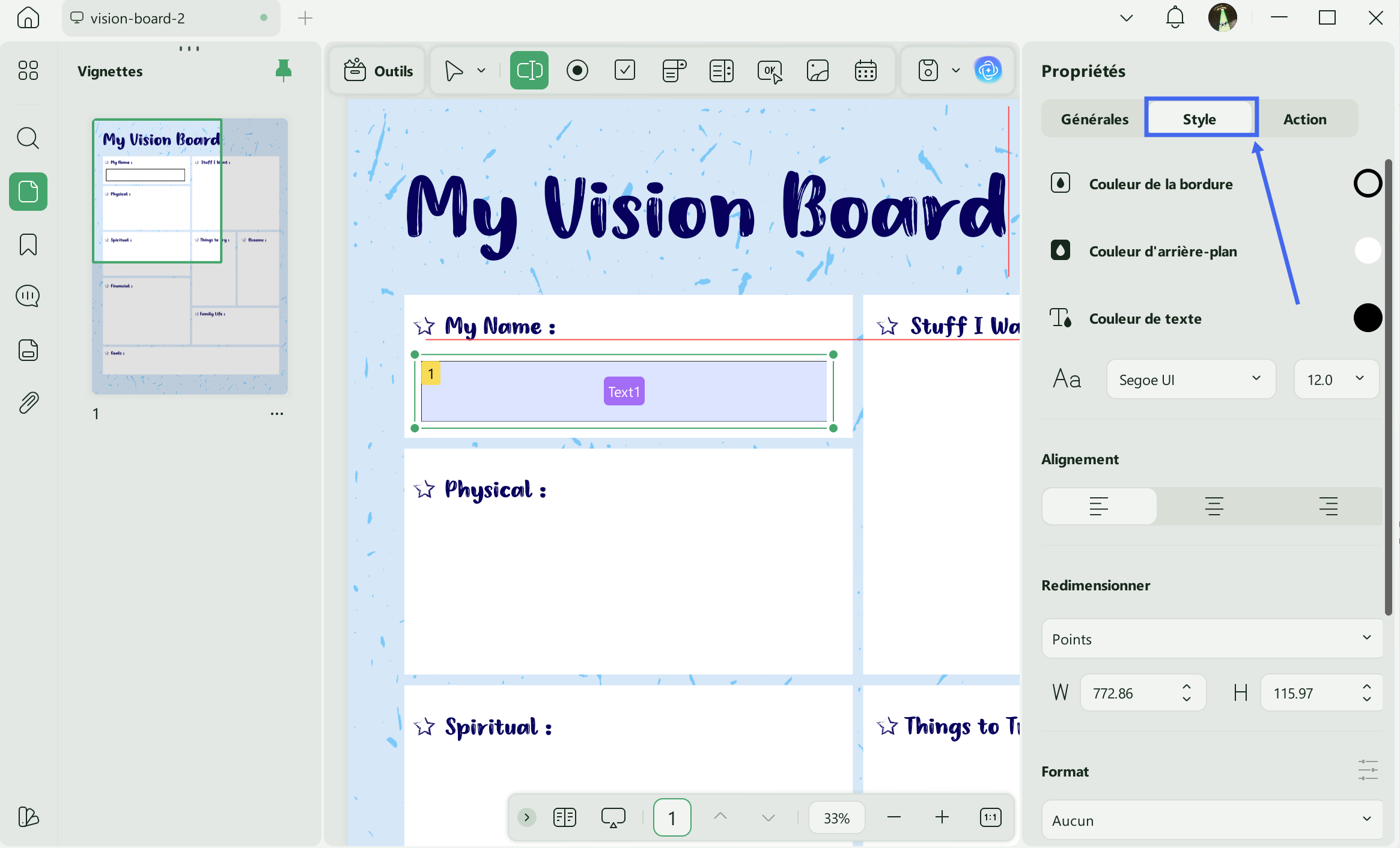
Étape 3. Personnaliser le style via le panneau latéral
Pour modifier l'apparence de la zone, allez dans la section « Style » du même panneau. Vous pourrez y ajuster la couleur, le style et la taille de la police. Vous pouvez également définir la couleur de la bordure et du fond pour rendre le champ plus visible.
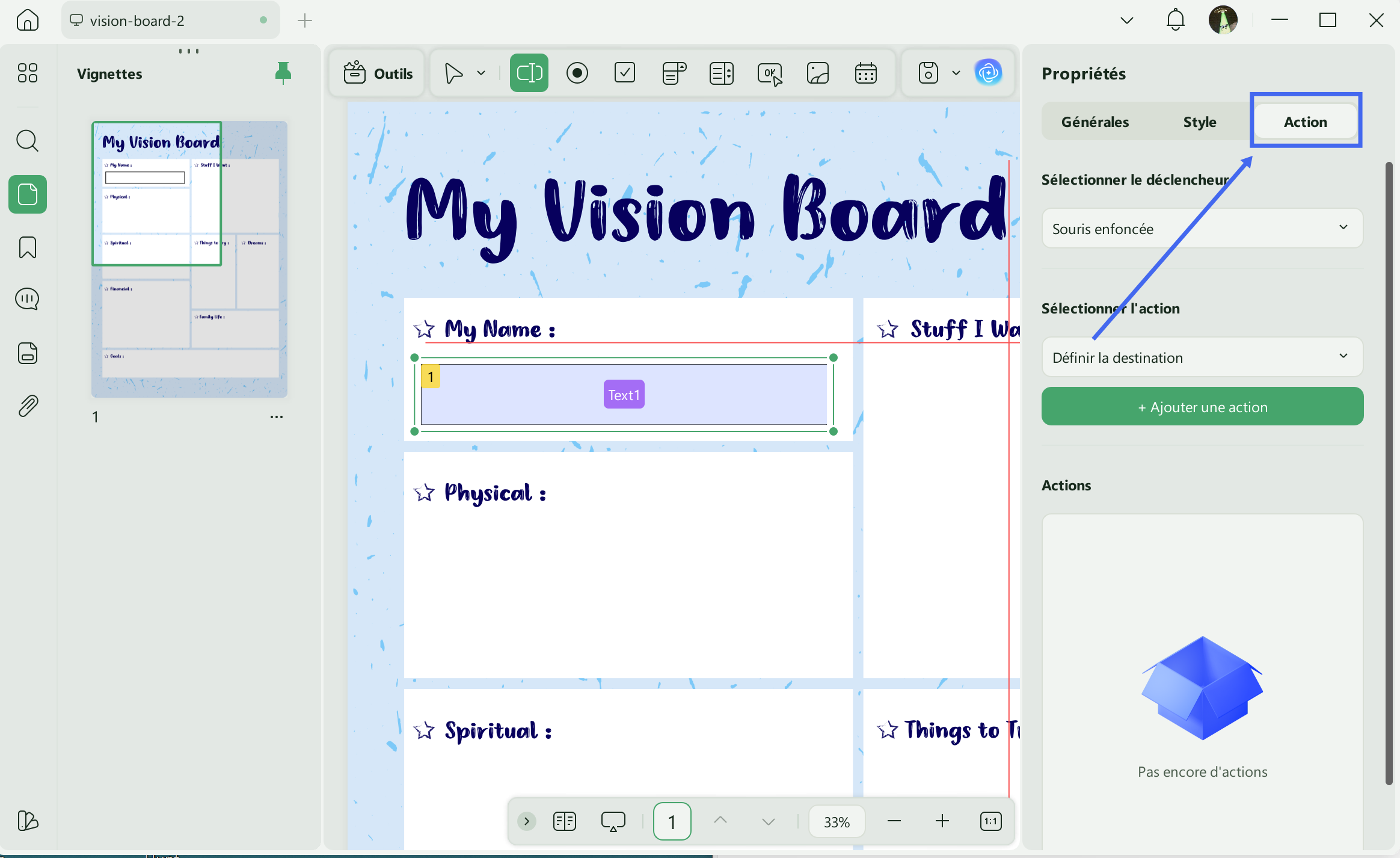
Étape 4. Définir les actions du champ de texte
Passez ensuite à la section « Action » dans le panneau de droite. Choisissez une option de déclenchement dans le menu déroulant « Sélectionner un déclencheur », puis assignez une action spécifique via le menu « Sélectionner une action ». Une fois tous les réglages terminés, exportez le fichier sur votre appareil.
Les capacités d'UPDF ne s'arrêtent pas aux formulaires et aux commentaires. C'est un éditeur PDF complet permettant d'ajouter ou de supprimer du texte, des images ou des liens. Les utilisateurs peuvent profiter de ces nombreuses fonctions à un prix bien inférieur à celui d'Adobe Acrobat. Pour plus de détails, consultez notre page de tarifs et regardez la vidéo suivante pour découvrir l'étendue des fonctionnalités d'UPDF.
Partie 2. Bonus : Comment éditer, remplir et signer un formulaire PDF facilement
En plus de la modification des zones de texte, UPDF propose une fonctionnalité complète de préparation de formulaires pour éditer, remplir et signer vos documents PDF. Voici les spécificités offertes par UPDF pour la gestion de vos formulaires :
Fonctionnalités de formulaire de UPDF
- Cases à cocher et boutons radio : Insérez ces éléments dans vos formulaires et personnalisez le style des boutons selon vos besoins.
- Menus déroulants et listes : Ajoutez des menus et des listes, triez les éléments ou autorisez les utilisateurs à saisir du texte personnalisé.
- Champs d'image et de date : Intégrez ces champs et définissez l'action qui les déclenche lors du remplissage du formulaire.
- Signatures numériques : Ajoutez un champ de signature numérique et personnalisez l'apparence de la zone de signature (bordure et couleur de fond).
Avantages d'utiliser UPDF pour vos formulaires
L'utilisation de la fonction de préparation de formulaires de UPDF présente de nombreux atouts :
- Gain de temps : Le processus est simplifié grâce à l'ajout de boutons et de listes interactives, évitant ainsi de devoir saisir manuellement chaque réponse.
- Personnalisation complète : L'auteur du PDF peut personnaliser entièrement le formulaire en choisissant les couleurs de remplissage des champs.
- Simplicité d'utilisation : L'interface de UPDF est intuitive et vous guide tout au long du processus pour générer un formulaire détaillé et professionnel.

Conclusion
En résumé, savoir ajouter et modifier des zones de texte dans un document PDF est essentiel, que ce soit pour annoter des documents ou préparer des formulaires. UPDF offre des fonctionnalités polyvalentes permettant de modifier le contenu et l'apparence des zones de texte via deux méthodes simples. Avec son interface conviviale et ses options de remplissage avancées, UPDF s'impose comme le meilleur éditeur pour gérer vos fichiers. Alors, pourquoi ne pas l'essayer dès aujourd'hui ?
Windows • macOS • iOS • Android 100% sécurisé







 franck Petit