UPDF
UPDF
 UPDF para Windows
 UPDF para Mac
 UPDF para iPhone/iPad
 UPDF para Android
 Nomostar
 UPDF AI Online
 UPDF Sign
 IvyCraft
 Editar PDF
 Anotar PDF
 Criar PDF
 Formulário PDF
 Editar links
 Converter PDF
 OCR
OCR PDF para Word
 PDF para Imagem
 PDF para Excel
 Organizar PDF
 Mesclar PDF
 Dividir PDF
 Cortar PDF
 Girar PDF
 Proteger PDF
 Assinar PDF
 Redigir PDF
 Sanitizar PDF
 Remover Segurança
 Ler PDF
 Nuvem UPDF
 Comprimir PDF
 Imprimir PDF
 Processamento em Lote
 Sobre o UPDF AI
 Soluções UPDF AI
 Guia do Usuário de IA
 Perguntas Frequentes
 Resumir PDF
 Traduzir PDF
 Converse com o PDF
 Converse com IA
 Converse com a imagem
 PDF para Mapa Mental
 Explicar PDF
 Ferramentas de IA para PDF
 Ferramentas de IA para Imagem
 Ferramentas de Chat com IA
 Ferramentas de Escrita com IA
 Ferramentas de Estudo com IA
 Ferramentas de Trabalho com IA
 Outras Ferramentas de IA
 Geração de marcadores
 Resumo de marcadores
 Geração de marca d’água
 Geração de fundo
 Geração de adesivos
 Geração de carimbos
 Suite de Redação
 UPDF Copilot
 Gerenciamento de páginas
 Pesquisa Semântica
 PDF para Word
 PDF para Excel
 PDF para PowerPoint
 Solução Empresarial
 Sinal de empresa
 IA empresarial
 Plano Empresarial
 Guia do Usuário Corporativo
 Webinar Empresarial
 TI
TI Educação
 Construção
 Serviços Financeiros
 Saúde
Saúde Seguro
 Jurídico
 Manufatura
 Governo
 Pesquisadores e doutorandos
 Empreendedores individuais
 Advogados e escritórios
 Profissionais do mercado imobiliário
 Solução Educacional
 Histórico de Clientes
 Guia do Usuário
 Truques do UPDF
 Perguntas Frequentes
 Avaliações do UPDF
 Centro de Download
 Blog
Blog Sala de Imprensa
 Especificações Técnicas
 Atualizações
 UPDF vs. Adobe Acrobat
 UPDF vs. Foxit
 UPDF vs. PDF Expert

O PDF é um formato de documento universal, confiável tanto para indivíduos quanto para empresas, para a criação, o armazenamento e o compartilhamento de documentos. A compatibilidade e a segurança que oferece em diferentes dispositivos o tornam uma escolha ideal para uma ampla gama de usos. No entanto, ao trabalhar com PDFs grandes, muitos usuários encontram dificuldades para compartilhar e editar esses arquivos de forma eficiente. É aí que entra a compressão de PDF.
Mas o que acontece se você precisar descompactar um PDF compactado para sua qualidade ou tamanho original? Está se perguntando se existe alguma ferramenta para isso? É exatamente isso que vamos discutir neste artigo. Vamos começar!
Antes de começar a descompactar PDFs, recomendamos que você use o UPDF para compactá-lo sem perder a qualidade. Você pode baixar o UPDF clicando no botão abaixo.
Windows • macOS • iOS • Android Seguro 100%
Parte 1. O que é descompactar PDFs?
Ao descompactar um PDF, você restaura o arquivo compactado ao seu tamanho ou qualidade original. Quando um PDF é compactado, o tamanho do arquivo é reduzido diminuindo a resolução das imagens e simplificando elementos como gráficos e fontes. A descompactação ajuda a trazer o arquivo e os elementos incluídos de volta à sua forma original.
Descompactar PDFs pode ser útil quando você precisa trabalhar com arquivos na sua melhor qualidade, como para edição, impressão ou para salvá-los para uso oficial. Mas lembre-se de que a descompactação nem sempre restaura a qualidade original se muitos dados forem perdidos durante a compressão. Nesses casos, ela apenas restaurará o arquivo à sua versão comprimida, sem corrigir os detalhes perdidos.
Parte 2. Como descompactar arquivos PDF? (2 maneiras)
Embora não existam muitas ferramentas disponíveis no mercado para descompactar arquivos PDF, ainda é possível encontrar algumas opções gratuitas que realizam essa tarefa. Duas das ferramentas mais populares para descompactar PDFs são o PDFYeah e o i2DF. Veja a seguir como descompactar arquivos rapidamente com ambas as ferramentas.
Descompacte PDFs com o PDFYeah
Aqui estão os passos para descompactar PDFs gratuitamente usando o PDFYeah:
Passo 1: Acesse o site do PDFYeah.
Passo 2: Vá até a barra de ferramentas, clique em "Editar PDF" e escolha "Descompactar PDF".
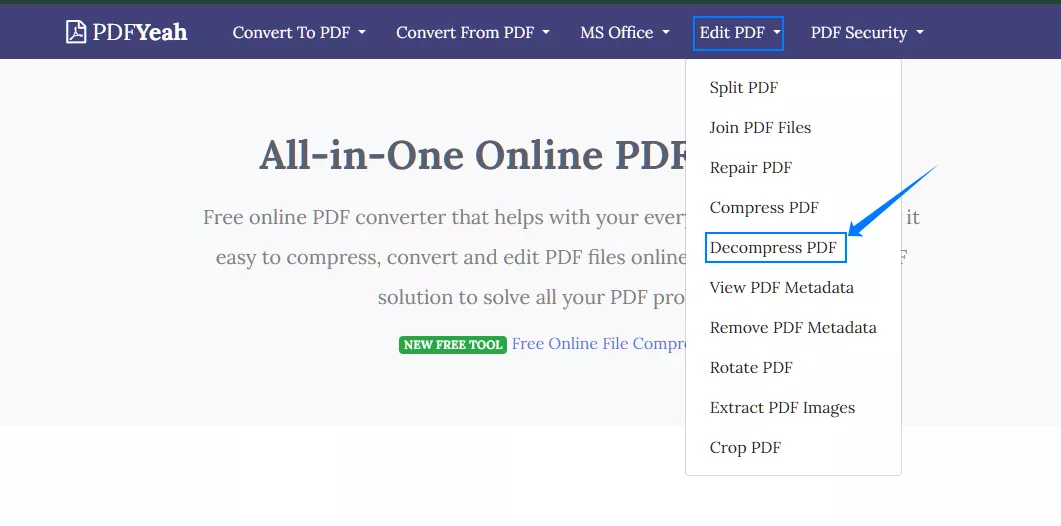
Passo 3: Clique em “Procurar” para carregar o PDF que deseja comprimir e, em seguida, clique em “Descompactar PDF”.

Passo 4: Assim que o processo de descompactação estiver concluído, você poderá baixar o arquivo para o seu computador clicando em “Baixar arquivo”.
Prós:
- É gratuito.
- O processo de descompactação de arquivos com o PDFYeah é muito fácil.
- Tudo é feito diretamente no site, então você não precisa instalar nenhum software.
Contras:
- O PDFYeah pode não funcionar com todos os tipos de compressão, especialmente as que envolvem perda de dados.
- Pode ser lento com arquivos grandes.
- É necessária uma conexão com a internet.
Descompacte PDFs com o i2PDF
Aqui estão os passos para descompactar PDFs gratuitamente usando o i2PDF:
Passo 1: Acesse o site do i2PDF.
Passo 2: Role a página para baixo até encontrar a opção “Descompactar PDF” e clique nela.
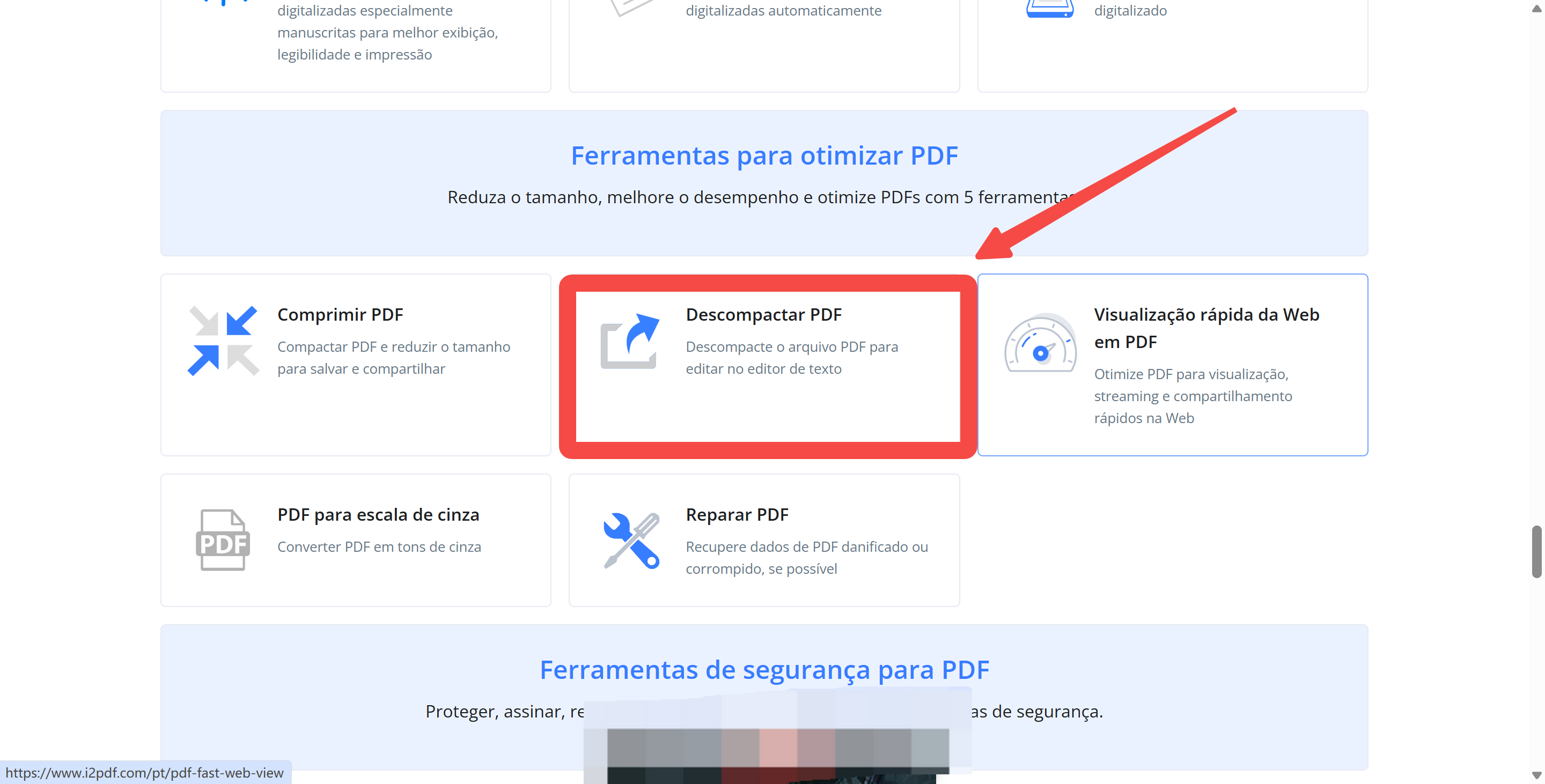
Passo 3: Clique em “Escolher os arquivos” para carregar o arquivo PDF do seu computador ou simplesmente arraste e solte o arquivo.
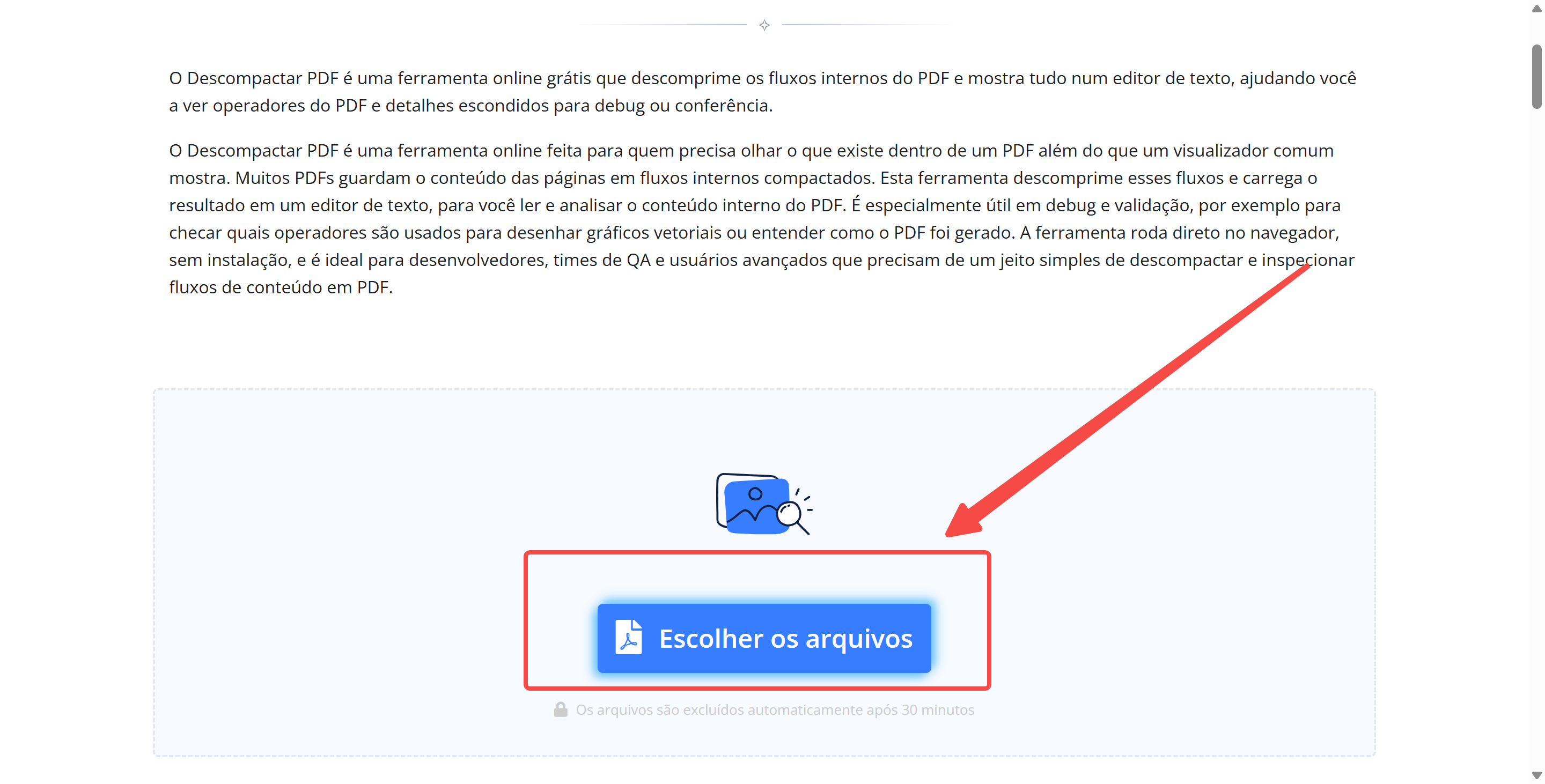
Passo 4: Assim que o processo terminar, clique em "Download" para salvar o arquivo descompactado.
Prós:
- O i2PDF possui uma interface simples para todos.
- A descompressão é rápida, especialmente para arquivos menores.
- Sem custos ou taxas ocultas.
Contras:
- O i2PDF apresenta problemas com arquivos grandes ou muito compactados.
- A ferramenta não permite muita personalização.
- É necessária uma conexão com a internet para utilizá-lo.
Parte 3. UPDF: Como comprimir PDFs sem perda de qualidade
Um dos maiores problemas que os usuários enfrentam ao descompactar PDFs é a perda de qualidade. Portanto, é importante escolher uma ferramenta que permita a compressão rápida e fácil de PDFs sem comprometer a qualidade.
O UPDF é a melhor ferramenta para isso! Este editor de PDF fácil de usar está disponível para Windows, Mac, iOS e Android. Com sua tecnologia inteligente, o UPDF mantém a qualidade do seu PDF intacta, mesmo que ele inclua imagens e outros elementos.
Como comorimir um PDF com o UPDF
Veja como comprimir PDFs com o UPDF:
Passo 1: Acesse o site oficial do UPDF em ai.updf.com. Baixe e instale o UPDF em seu dispositivo clicando em “Download gratuito”.
Windows • macOS • iOS • Android Seguro 100%
Passo 2: Inicie o aplicativo UPDF no seu dispositivo, clique em "Abrir arquivo " e selecione o PDF que deseja comprimir.
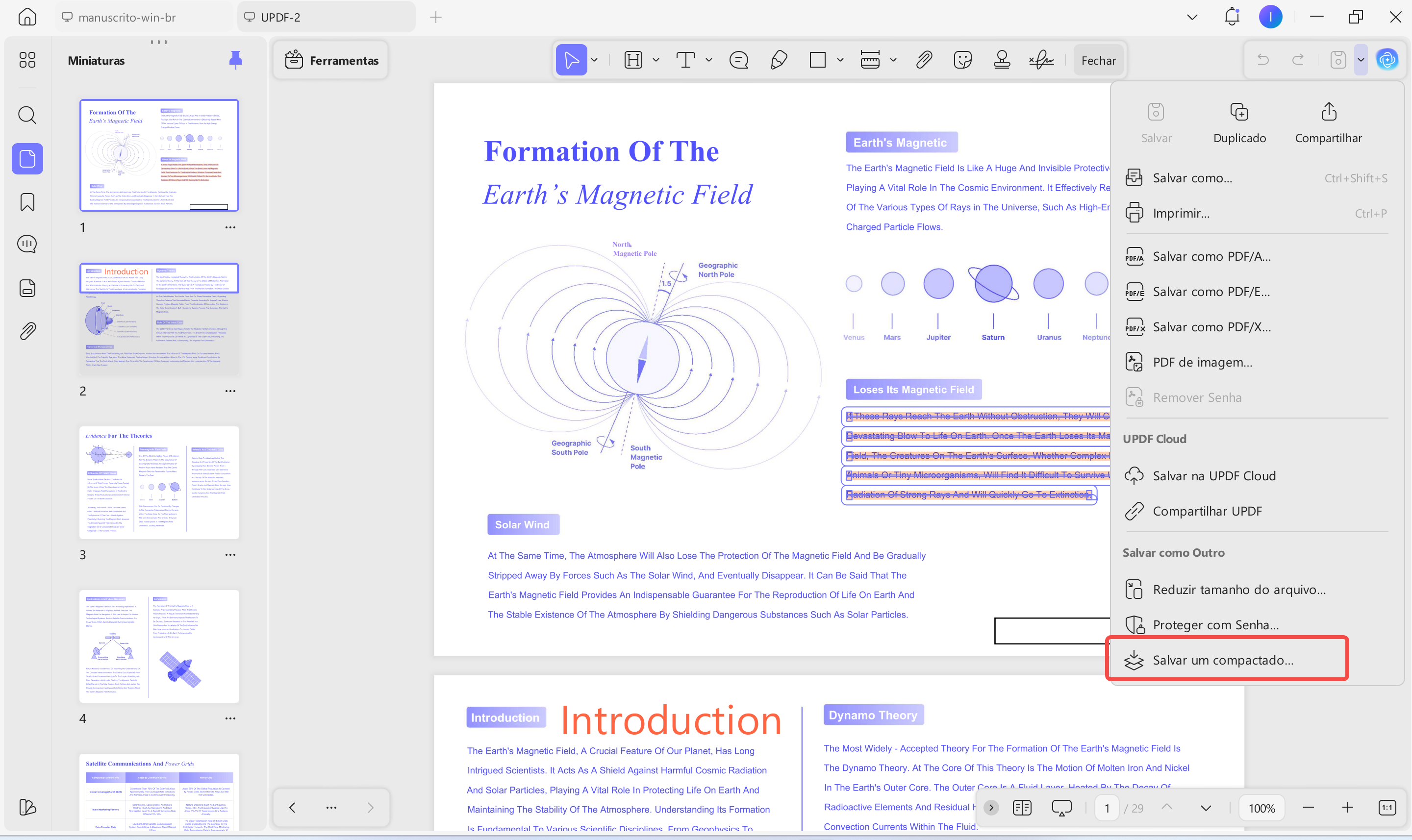
Passo 3: Depois de concluir as alterações no PDF (se houver), selecione "Salvar um compactado" na barra de ferramentas.
Passo 4: Selecione a qualidade do documento entre as quatro opções fornecidas: Máxima, Alta, Média e Baixa.
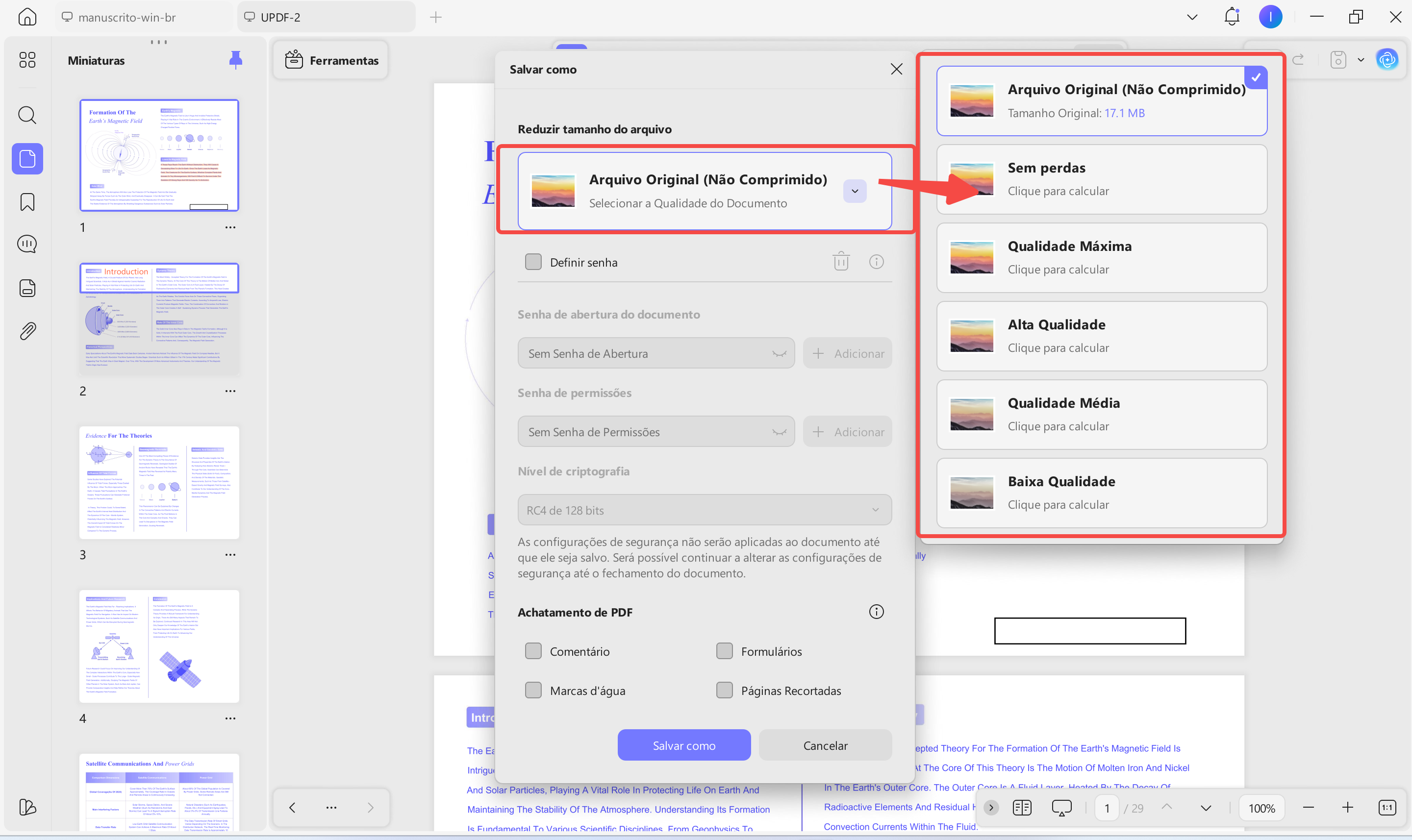
Passo 5: Renomeie o arquivo, se necessário, escolha onde salvá-lo e clique em "Salvar como". Seu PDF será compactado e salvo em seu computador.
Quer um guia em vídeo? Aqui está.
Vantagens de usar o UPDF para compressão de PDF
Está ansioso para descobrir o que o UPDF tem a oferecer? Aqui estão alguns dos benefícios de usá-lo:
Mais funcionalidades: O UPDF é mais do que um editor de PDF. Possui diversas funcionalidades, como edição, conversão, anotações, etc.
Compressão Inteligente: O UPDF utiliza algoritmos inteligentes para comprimir o tamanho do seu arquivo PDF. Portanto, você não precisa se preocupar em comprometer a qualidade do PDF ao usar o UPDF.
Opção personalizada: De acordo com suas necessidades, você pode selecionar o nível de compressão do arquivo PDF, seja para compartilhamento mais rápido ou para armazenamento.
Sem necessidade de descompressão: o UPDF minimiza a perda de qualidade, portanto, não é preciso descompactar o arquivo posteriormente.
Dividir PDFs: Se você deseja um arquivo menor, mas não quer perder qualidade, o UPDF permite dividir seu PDF em partes menores por tamanho de arquivo e número de páginas.
O que você pode fazer antes de comprimir um PDF?
Além de ser uma ferramenta de compressão de PDF, o UPDF também é um excelente editor de PDF. Possui diversos recursos avançados que ajudam os usuários a personalizar seus arquivos PDF, economizando muito tempo de processamento e aumentando a eficiência nos estudos ou no trabalho.
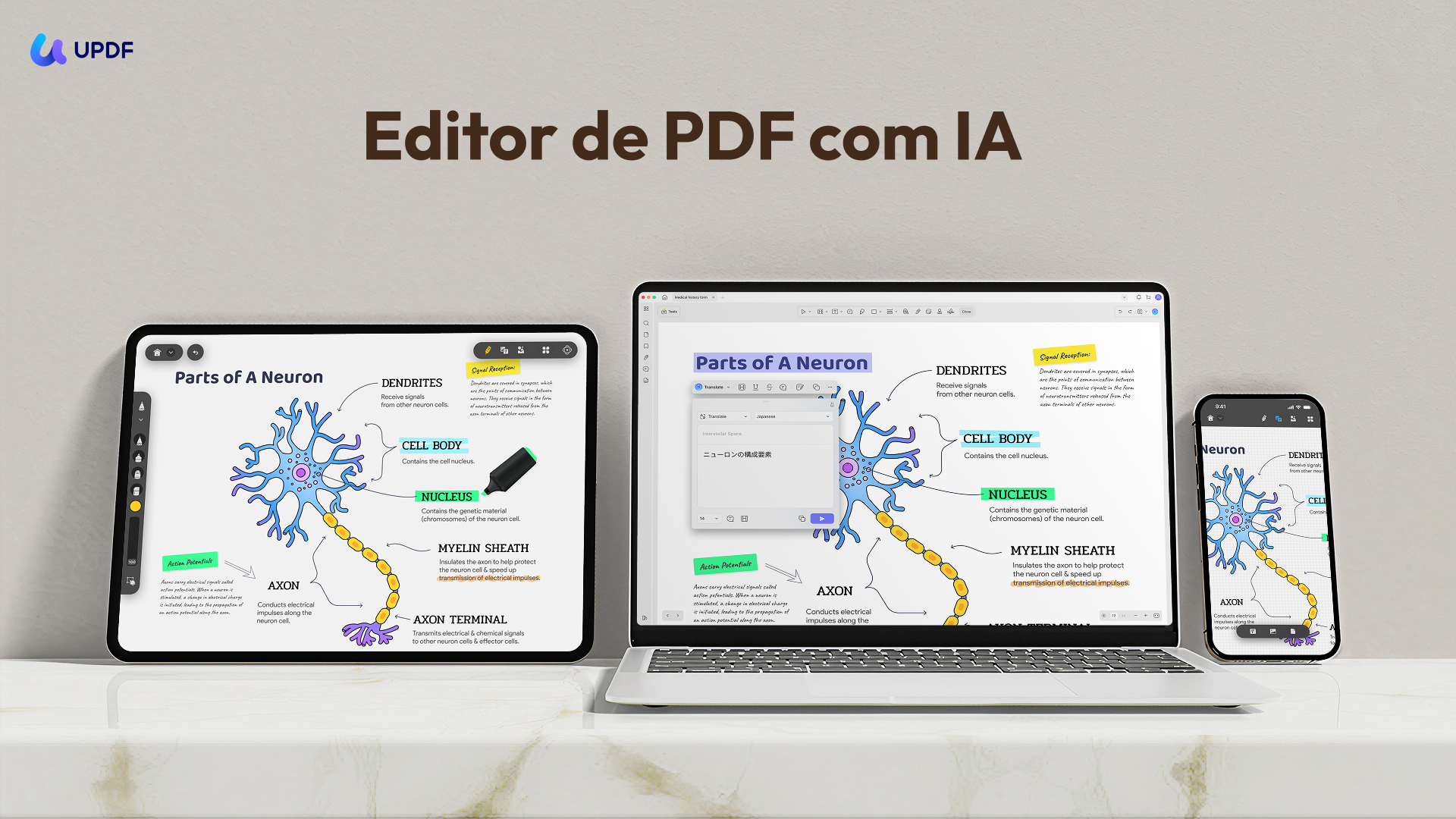
- Visualize PDFs: Abra qualquer arquivo PDF e leia-o sem problemas ou atrasos. Você também pode alterar a cor de fundo do PDF como desejar.
- Anote PDFs: destaque conteúdo, adicione comentários, desenhe formas e marque seu PDF como quiser.
- Processamento em lote: você pode converter e comprimir arquivos PDF, realizar OCR e outras operações em lote para economizar tempo.
- UPDF AI: Inclui um recurso de IA com o ChatGPT que auxilia na leitura e compreensão de conteúdo em PDF, fornecendo resumos, traduções, explicações ou perguntas em formato de chat.
Experimente o UPDF gratuitamente hoje mesmo! E você pode conferir o preço e atualizar para a versão profissional clicando aqui.
Windows • macOS • iOS • Android Seguro 100%
Desbloqueie mais poder com o UPDF!
Parte 4. Perguntas Frequentes
P1. O iLovePDF consegue descompactar um PDF?
Não, não é possível descompactar PDFs com o iLovePDF. Ele é usado principalmente para comprimir, editar e mesclar PDFs, mas não possui ferramentas para restaurar PDFs compactados à sua qualidade original.
P2. O Adobe Acrobat consegue descompactar um PDF?
O Adobe Acrobat não descompacta PDFs diretamente, mas pode exportar arquivos em formatos de alta qualidade para recuperar a qualidade do conteúdo. Veja como: Abra o PDF no Adobe Acrobat. Selecione a opção "Exportar" e escolha um formato de saída de alta qualidade. Salve o arquivo exportado e verifique se o conteúdo foi restaurado.
P3. O UPDF pode ajudar na descompressão de PDFs?
O UPDF não possui um recurso de descompressão. No entanto, ele comprime PDFs de forma que eles não percam a qualidade. Portanto, você não precisa se preocupar em descomprimir o PDF posteriormente.
Parte 5. Conclusão
Este artigo forneceu instruções passo a passo para comprimir e descomprimir PDFs. As ferramentas tradicionais de descompressão geralmente não lidam bem com a compressão de PDFs, afetando a qualidade e o tamanho do arquivo. Portanto, recomenda-se o uso de uma ferramenta confiável que ofereça compressão de qualidade, que não exija a descompressão posterior do arquivo. O UPDF é uma ótima ferramenta para isso, pois comprime PDFs sem comprometer a qualidade.
Baixe hoje mesmo e comece a comprimir PDFs como um profissional!
Windows • macOS • iOS • Android Seguro 100%