UPDF
UPDF
 UPDF para Windows
 UPDF para Mac
 UPDF para iPhone/iPad
 UPDF para Android
 Nomostar
 UPDF AI Online
 UPDF Sign
 IvyCraft
 Editar PDF
 Anotar PDF
 Criar PDF
 Formulário PDF
 Editar links
 Converter PDF
 OCR
OCR PDF para Word
 PDF para Imagem
 PDF para Excel
 Organizar PDF
 Mesclar PDF
 Dividir PDF
 Cortar PDF
 Girar PDF
 Proteger PDF
 Assinar PDF
 Redigir PDF
 Sanitizar PDF
 Remover Segurança
 Ler PDF
 Nuvem UPDF
 Comprimir PDF
 Imprimir PDF
 Processamento em Lote
 Sobre o UPDF AI
 Soluções UPDF AI
 Guia do Usuário de IA
 Perguntas Frequentes
 Resumir PDF
 Traduzir PDF
 Converse com o PDF
 Converse com IA
 Converse com a imagem
 PDF para Mapa Mental
 Explicar PDF
 Ferramentas de IA para PDF
 Ferramentas de IA para Imagem
 Ferramentas de Chat com IA
 Ferramentas de Escrita com IA
 Ferramentas de Estudo com IA
 Ferramentas de Trabalho com IA
 Outras Ferramentas de IA
 Geração de marcadores
 Resumo de marcadores
 Geração de marca d’água
 Geração de fundo
 Geração de adesivos
 Geração de carimbos
 Suite de Redação
 UPDF Copilot
 Gerenciamento de páginas
 Pesquisa Semântica
 PDF para Word
 PDF para Excel
 PDF para PowerPoint
 Solução Empresarial
 Sinal de empresa
 IA empresarial
 Plano Empresarial
 Guia do Usuário Corporativo
 Webinar Empresarial
 TI
TI Educação
 Construção
 Serviços Financeiros
 Saúde
Saúde Seguro
 Jurídico
 Manufatura
 Governo
 Pesquisadores e doutorandos
 Empreendedores individuais
 Advogados e escritórios
 Profissionais do mercado imobiliário
 Solução Educacional
 Histórico de Clientes
 Guia do Usuário
 Truques do UPDF
 Perguntas Frequentes
 Avaliações do UPDF
 Centro de Download
 Blog
Blog Sala de Imprensa
 Especificações Técnicas
 Atualizações
 UPDF vs. Adobe Acrobat
 UPDF vs. Foxit
 UPDF vs. PDF Expert

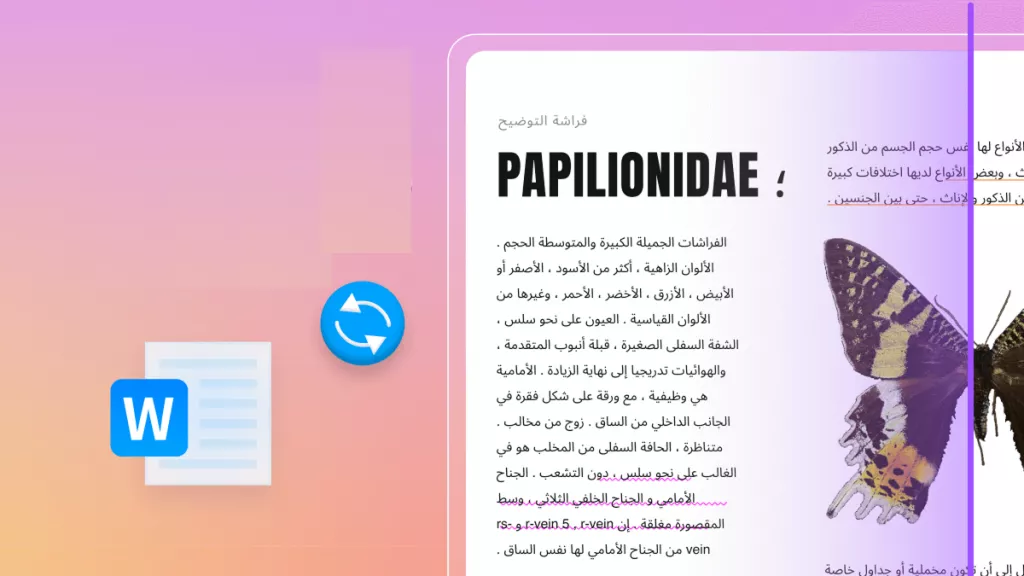
Converter PDFs, incluindo aqueles em árabe, para formatos como Word e Texto pode ser essencial para diversas finalidades. No entanto, encontrar ferramentas que suportem texto em árabe, especialmente para PDFs digitalizados, pode ser um desafio. A tarefa torna-se ainda mais difícil quando é necessário extrair dados de um PDF digitalizado em árabe para o Word.
Neste guia, exploraremos uma ferramenta que permite converter PDFs digitalizados em árabe para Word ou texto com facilidade.
Parte 1. Posso extrair texto árabe de um PDF digitalizado?
Na maioria dos casos, PDFs digitalizados são difíceis de manipular quando se trata de extrair texto, como no caso de PDFs digitalizados em árabe. No entanto, isso é possível e pode ser feito facilmente se você tiver a ferramenta com a tecnologia adequada. Esses softwares podem ajudar os usuários a transformar conteúdo baseado em imagens em texto editável ou a extrair o texto diretamente. Depois disso, você pode copiar e colar os dados e usá-los conforme necessário.
Parte 2. Como usar OCR para converter PDFs digitalizados em árabe para Word online
Ao lidar com PDFs digitalizados em árabe, a maioria das pessoas prefere uma ferramenta online, pois ela permite trabalhar com o arquivo a qualquer hora e em qualquer lugar. Por isso, recomendamos o UPDF AI Online, a melhor opção para OCR em PDFs em árabe.
Com a tecnologia de IA mais recente, oferece resultados rápidos e precisos. Basta capturar imagens dos seus documentos PDF, arrastá-las para a caixa de bate-papo e solicitar a extração de texto. Além disso, conta com diversos outros recursos impressionantes, como conversar com PDFs para resumi-los ou traduzi-los, converter PDFs em mapas mentais e muito mais.
O mais importante é que os usuários podem obter 100 tarefas gratuitas. Clique no botão abaixo para usar gratuitamente agora mesmo!
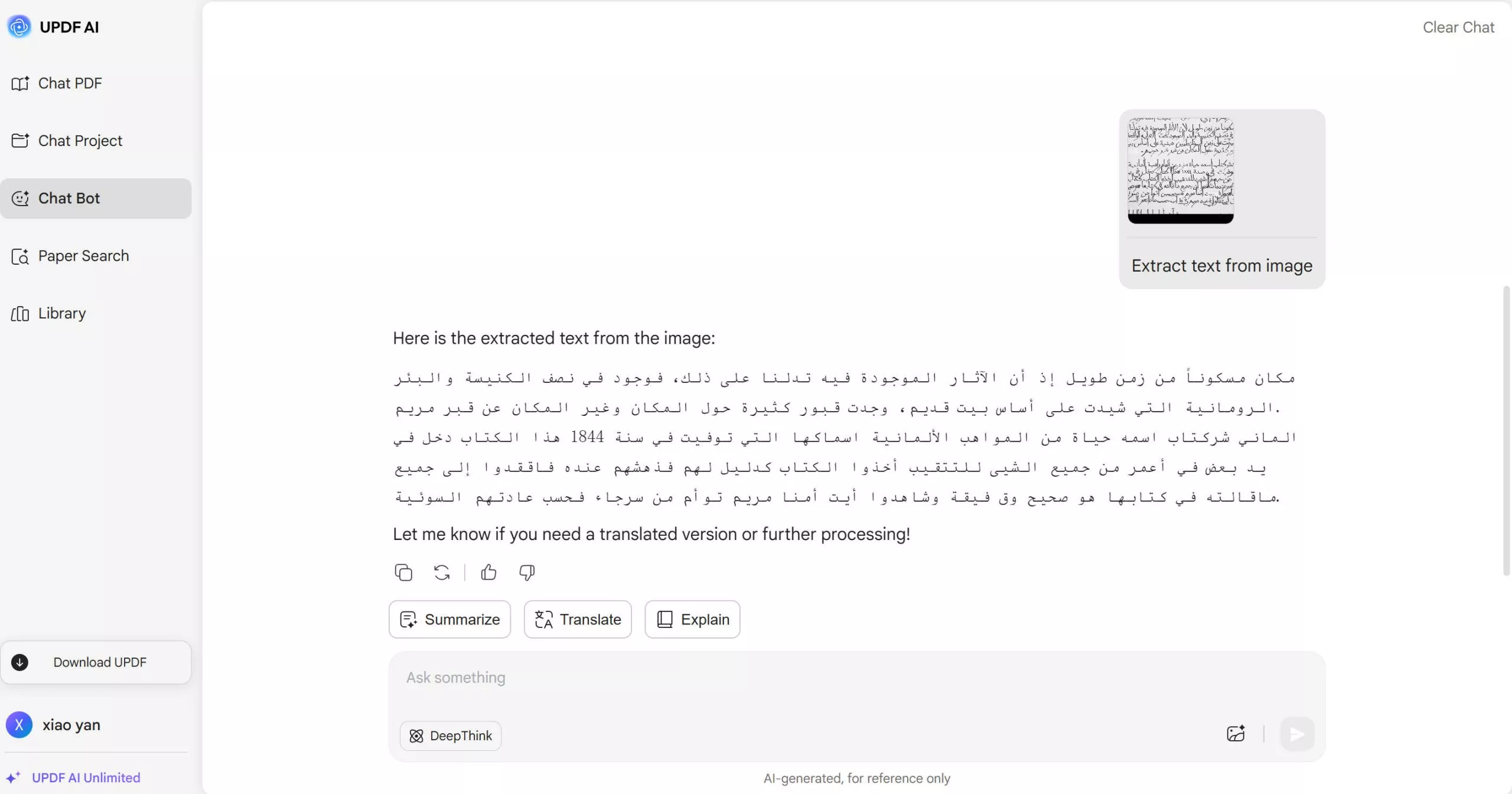
Passos para realizar OCR em PDFs em árabe com o assistente de IA online do UPDF:
Passo 1. Abra o PDF digitalizado e faça uma captura de tela usando o recurso padrão do sistema (por exemplo: PrtSc no Windows ou CMD+Shift+4 no Mac). Acesse o UPDF Online AI clicando no botão acima, faça login ou crie uma conta com seu e-mail, conta do Google ou conta da Apple.
Passo 2. Agora, clique no ícone "Imagem", selecione a captura de tela no seu computador ou celular, insira o texto solicitado, como por exemplo: Extraia o texto da imagem, e pressione o ícone "Enviar".
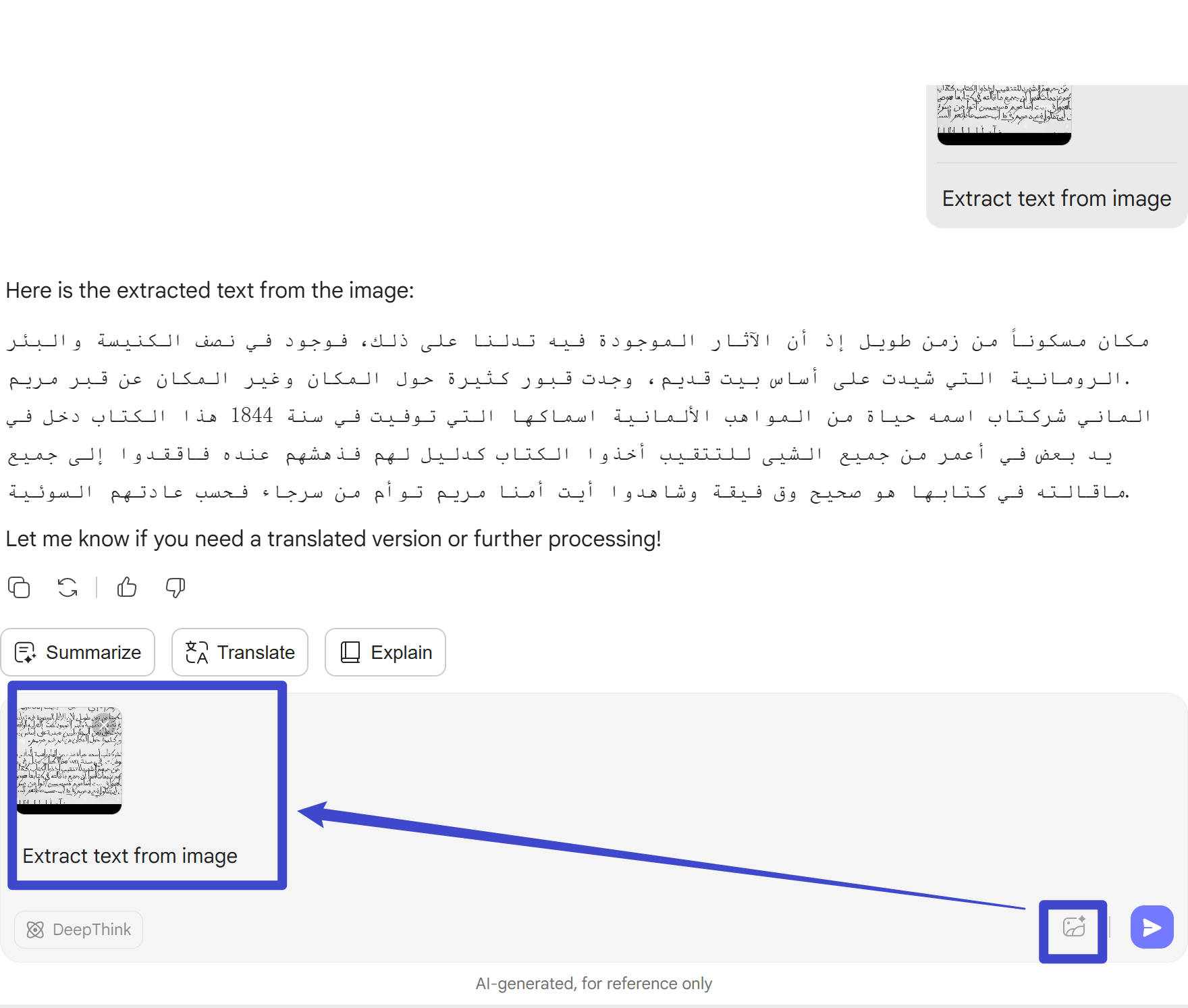
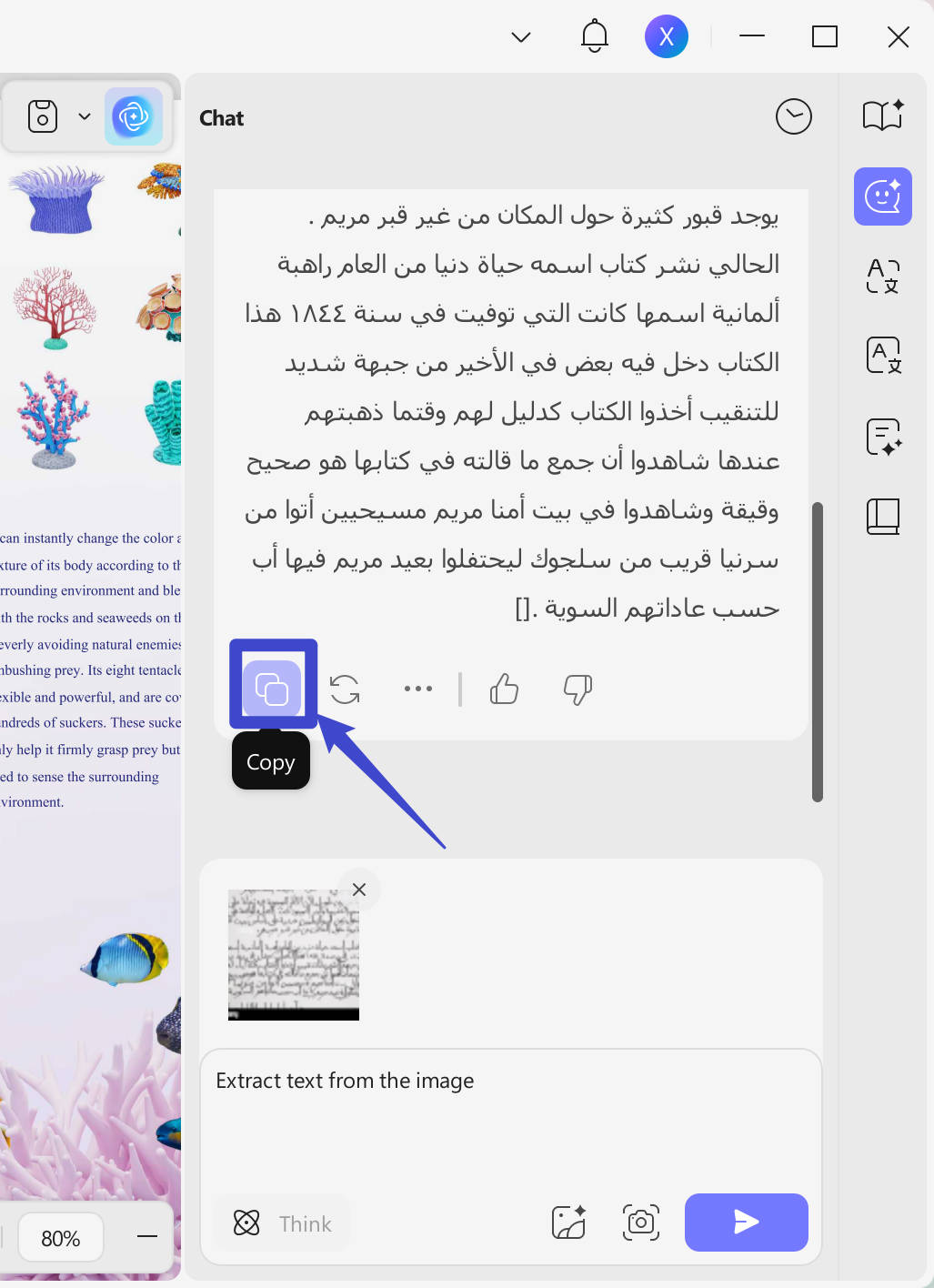
Passo 3. O UPDF Online AI começará a gerar o texto em árabe para você. Quando terminar, você pode clicar no ícone "Copiar" para extrair todo o texto e, em seguida, colá-lo em um arquivo do Word para converter o PDF em árabe para Word com sucesso.
Parte 3. Como usar OCR para converter PDFs digitalizados em árabe para Word no computador
Além da conversão online de PDFs digitalizados em formato OCR para Word, alguns de vocês podem estar se perguntando se existe algum software para computador que possa realizar essa conversão. A resposta é sim. Você pode usar o UPDF para isso. Clique no botão abaixo para baixar o UPDF no seu computador e siga os passos indicados.
Windows • macOS • iOS • Android Seguro 100%
Existem dois métodos: um consiste em converter o texto em árabe digitalizado em imagens, e o outro em capturar a tela e usar inteligência artificial para extrair o texto em árabe do PDF digitalizado, colando-o em um arquivo do Word. Mostraremos esses dois métodos a seguir.
Método 1. Converter e IA
- Abra o UPDF, arraste o PDF digitalizado em árabe para a interface principal do UPDF e clique em "Ferramentas" > "Imagens" > "Aplicar" para selecionar a pasta onde deseja salvar a imagem em árabe exportada.
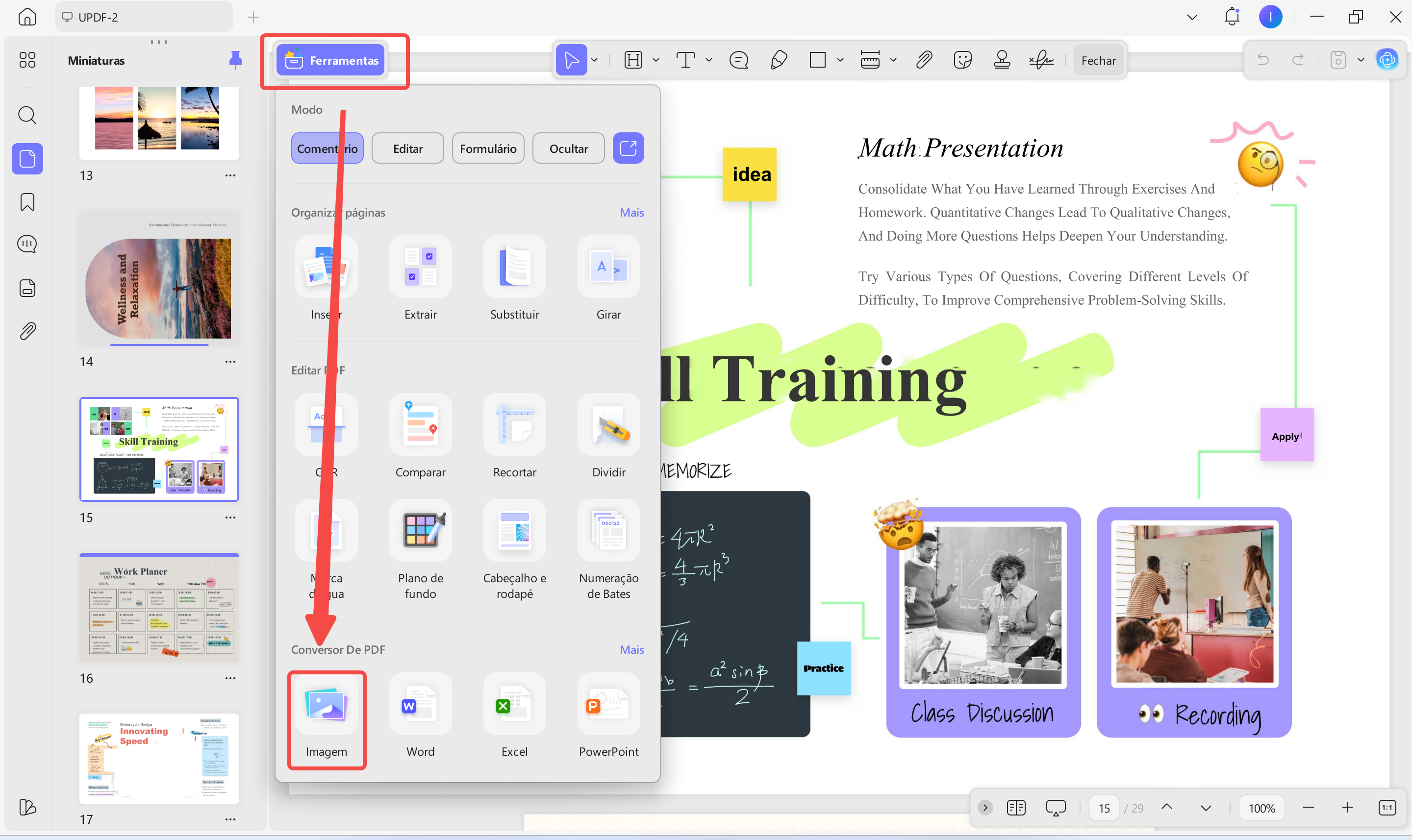
- Agora, clique no ícone "UPDF AI" > "Conversa" > "Adicionar imagem" > Digite a mensagem "Extrair texto da imagem" > "Enviar". O texto em árabe será extraído. Você poderá copiá-lo para o Word e usar o OCR de PDF em árabe para Word com sucesso.
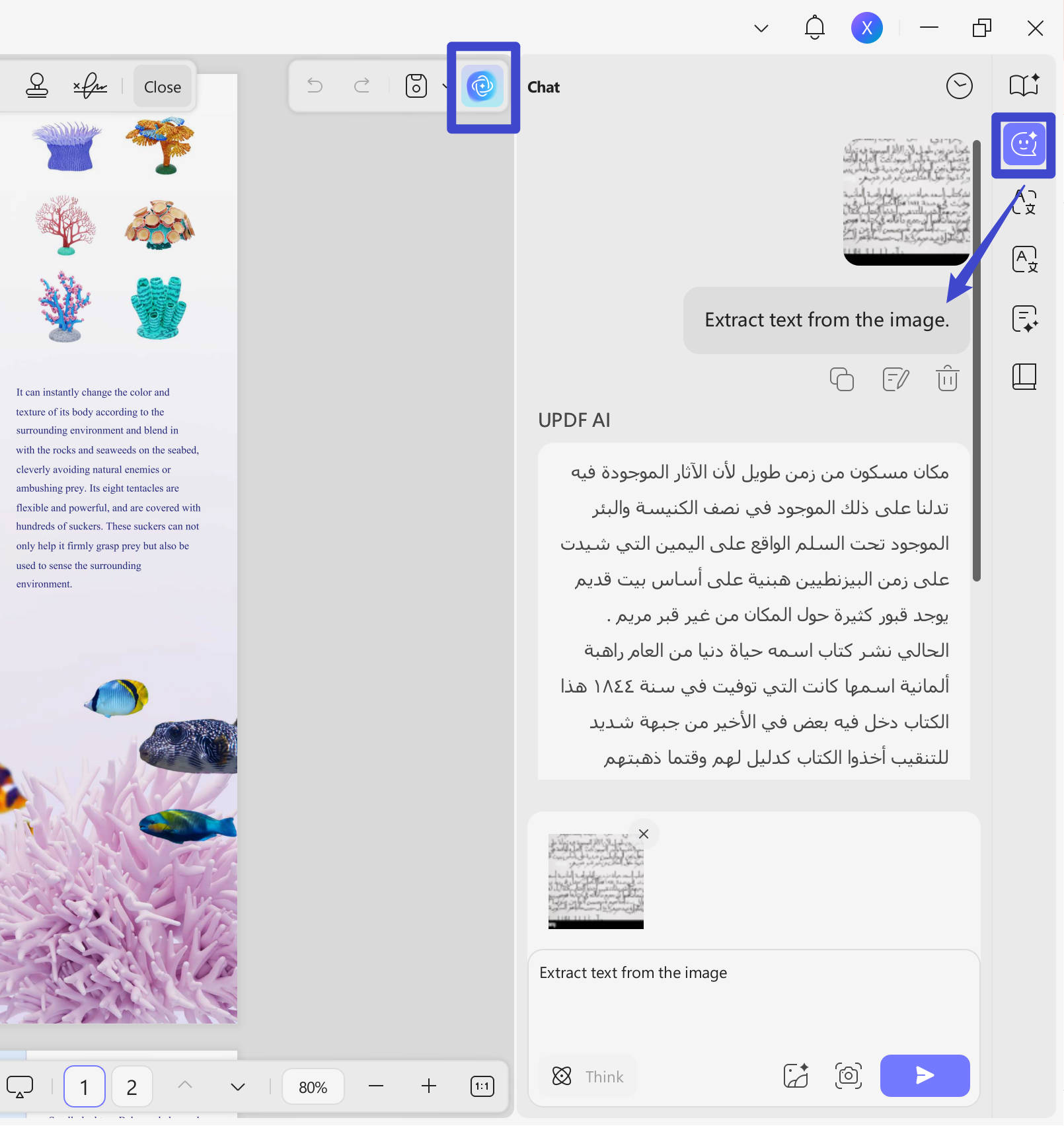
Método 2. Captura de tela e IA
Se você precisar extrair apenas algumas páginas ou parte do conteúdo de um PDF em árabe, pode usar a captura de tela e a IA para converter o PDF em Word com sucesso. Veja o guia a seguir.
Passo 1. Abra o PDF em árabe com o UPDF e, em seguida, clique no ícone "UPDF AI" > "Conversa" > "Captura de tela" para desenhar > Digite a opção "Extrair texto da imagem" > "Enviar".
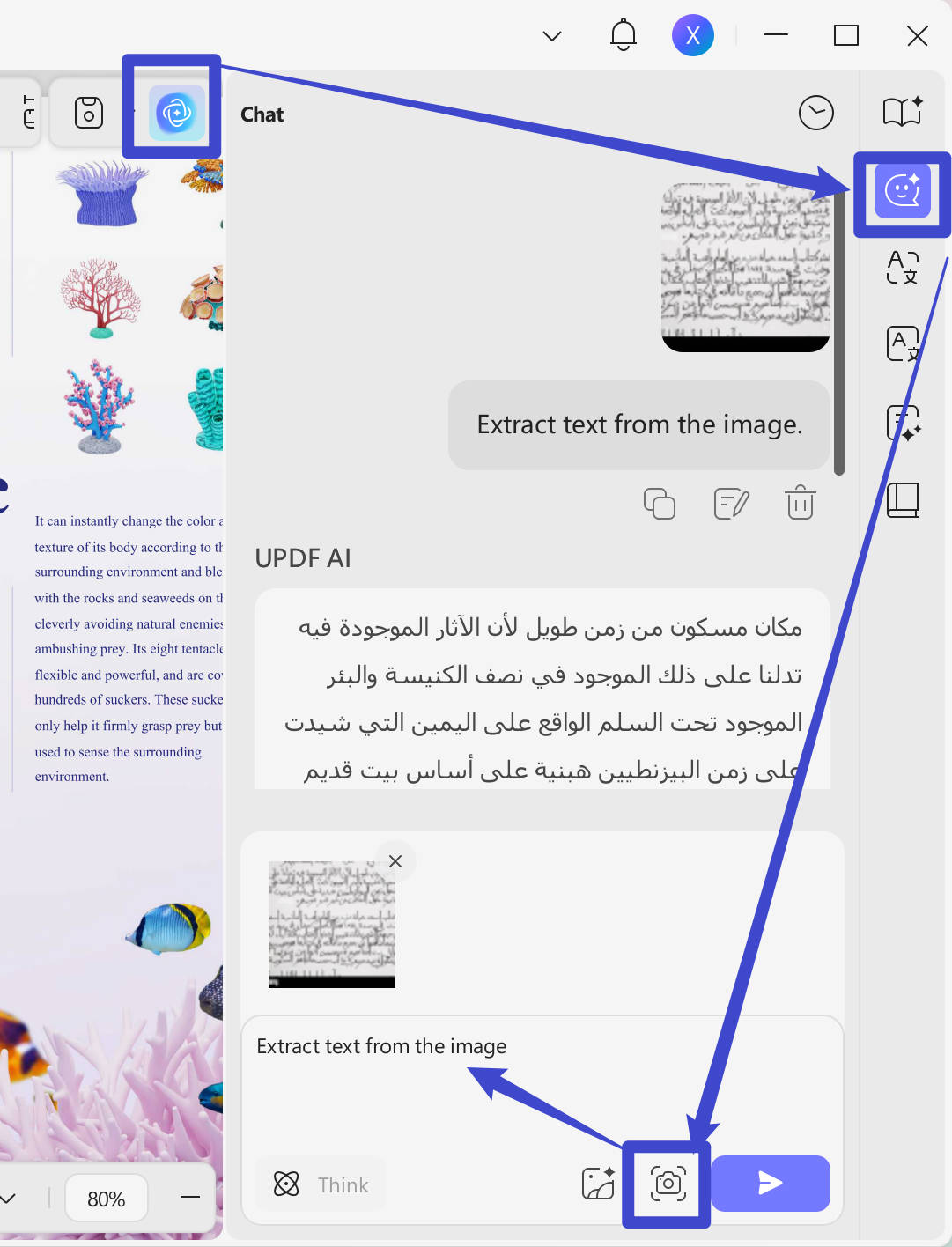
Passo 2. Clique no ícone "Copiar" para copiar o texto em árabe extraído para o Word.
Leia também: Como converter imagem em texto em árabe (2 maneiras fáceis)
Parte 3. Como converter PDFs digitalizados em Word com OCR para idiomas que não sejam árabes
O UPDF não é apenas uma ferramenta para ajudar você a converter PDFs em árabe para Word usando OCR, mas também o melhor editor de PDF. O UPDF é a ferramenta ideal para diversas necessidades relacionadas a PDFs. O principal problema ao lidar com PDFs digitalizados é resolvido rapidamente por esta ferramenta com seu recurso de OCR integrado. A ferramenta de OCR integrada suporta 38 idiomas, exceto o árabe. Baixe a ferramenta agora!
Windows • macOS • iOS • Android Seguro 100%
Os usuários podem personalizar as configurações de acordo com suas necessidades antes de aplicar o recurso de OCR. Os resultados de OCR fornecidos por esta ferramenta são de altíssima qualidade e extremamente precisos. Além disso, o recurso de OCR desta ferramenta permite lidar com dois tipos de documentos: PDF pesquisável ou PDF somente com imagens. O UPDF oferece aos usuários mais de 9 formatos para converter seus arquivos.
Antes de prosseguir com as instruções de uso, saiba que, até o momento, a tecnologia OCR do UPDF não oferece suporte ao idioma árabe. No entanto, o UPDF planeja integrar esse idioma em breve à ferramenta e disponibilizá-la ao público em geral. Agora, vamos conferir os passos para realizar o OCR em PDFs e convertê-los:
Passo 1: Inicie o UPDF e acesse o PDF.
Primeiro, baixe e instale o editor de PDF UPDF no seu computador a partir do site oficial. Localize o programa no seu dispositivo e clique duas vezes para abri-lo. Em seguida, clique na opção "Abrir arquivo" para visualizar o PDF digitalizado que deseja editar.
Passo 2: Entre no modo OCR e defina as configurações personalizadas.
Após importar o PDF digitalizado, acesse o modo "OCR" em "Ferramentas", na barra de ferramentas à direita. Quando o menu expandido abrir, defina as "Configurações de Layout " usando as três opções disponíveis. Em seguida, escolha o "Idioma do Documento" desejado, defina o "Intervalo de Páginas" e clique no botão "Converter".
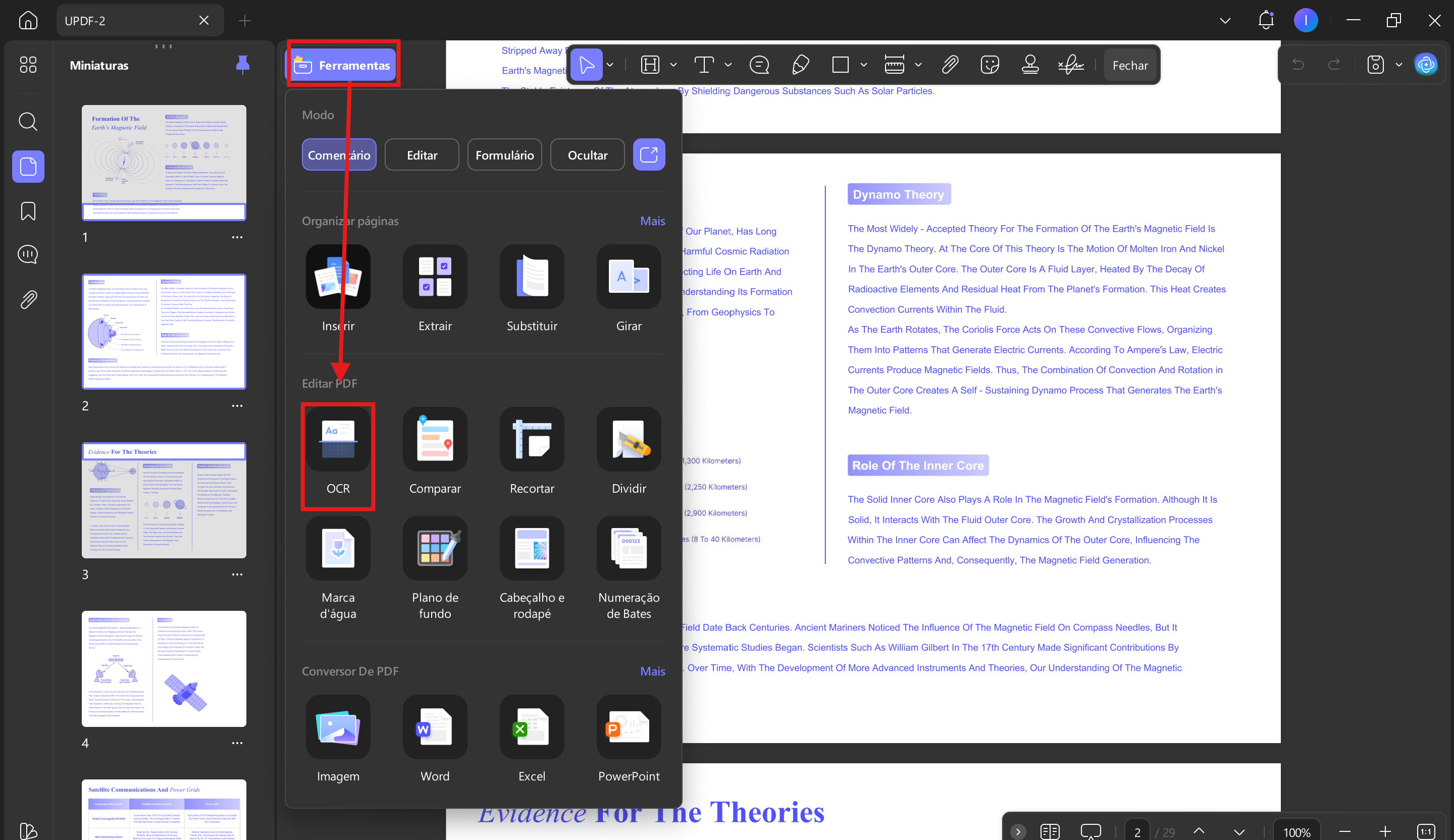
Passo 3: Converter o PDF editável para o formato desejado
Após o OCR tornar o PDF editável, volte à barra de ferramentas à direita e clique no botão "Ferramentas“. Em seguida, selecione "Word" na lista e defina o "Intervalo de Páginas", se necessário. Por fim, clique no botão "Aplicar" e salve o arquivo no seu computador como um documento do Word editável.
Outras funcionalidades oferecidas pelo editor de PDF do UPDF
Como já sabemos, o UPDF ainda não oferece OCR em PDFs digitalizados em árabe, mas você pode editar facilmente PDFs com texto em árabe usando o editor de PDF em árabe do UPDF . No modo "Editar PDF", você pode adicionar qualquer texto ao seu PDF, corrigir qualquer texto, alterar a cor, o tamanho e o alinhamento da fonte, além de muitas outras opções. Você pode até inserir imagens e vincular o conteúdo a páginas da web externas.
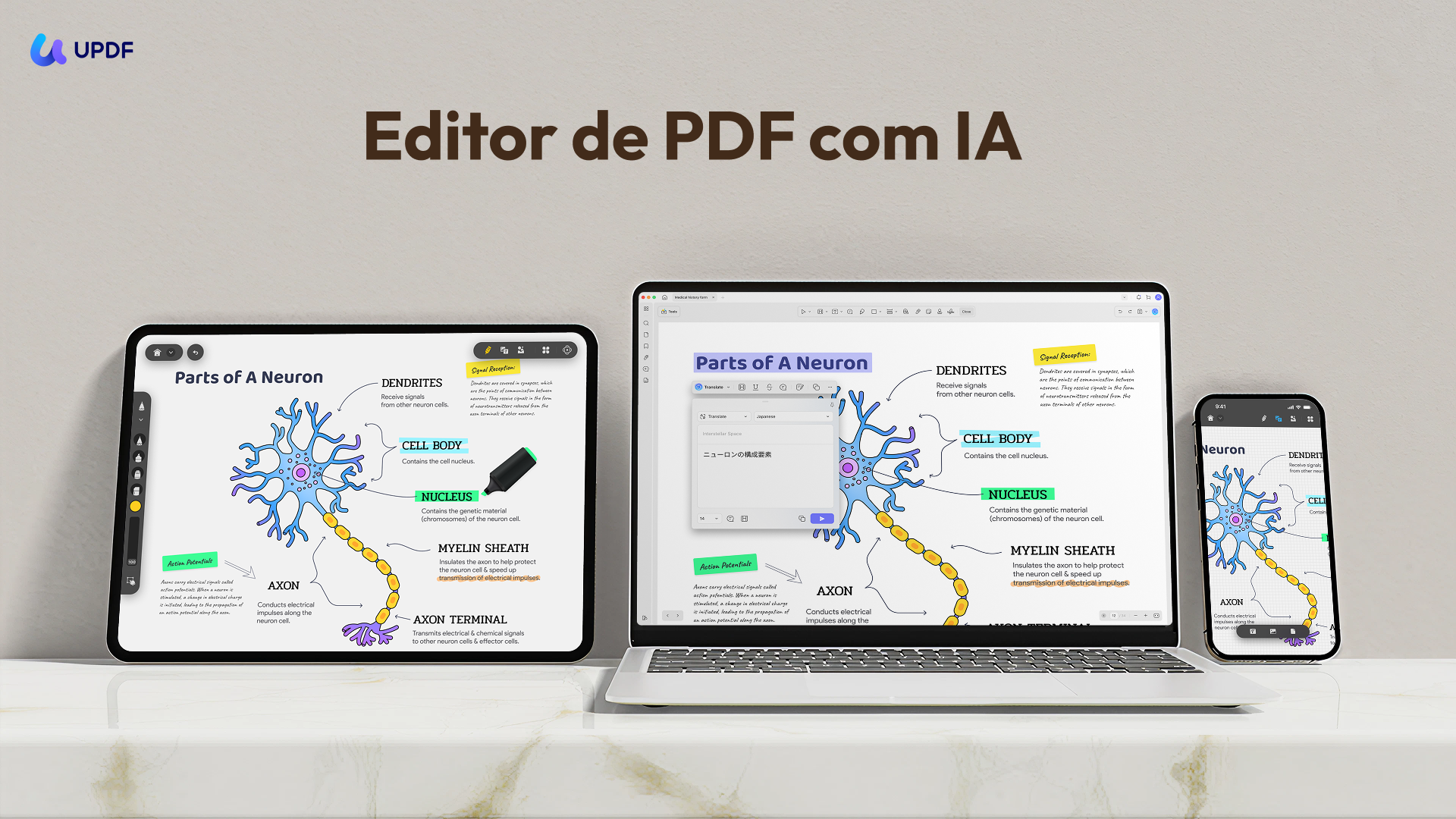
Além disso, você pode adicionar anotações aos seus PDFs, incluindo comentários, notas adesivas, assinaturas, carimbos e até mesmo caixas de texto explicativo. Para um aprimoramento ainda maior, os usuários podem utilizar o UPDF AI para resumir PDFs extensos, explicar termos complexos e traduzir PDFs para diversos idiomas compatíveis. Se seus arquivos PDF forem grandes, você pode optar por compactá-los em qualidade máxima, alta, média ou baixa.
Para saber mais sobre o UPDF, você pode ler este artigo de avaliação ou assistir ao guia em vídeo abaixo.
Se você achar que o UPDF é o que precisa, pode clicar aqui para comprar o UPDF a um preço baixo.
Parte 4. Perguntas frequentes relacionadas à conversão de PDF do árabe para Word por OCR.
P1. Como converter um PDF em árabe para Word sem perder a formatação?
Para converter um PDF em árabe para Word sem perder a formatação, você pode usar o UPDF. Basta baixá-lo no seu computador, abrir o PDF em árabe, clicar em "Ferramentas" e selecionar "Word" para converter o PDF em árabe para Word sem perder a formatação.
P2. Qual é o melhor OCR online para árabe?
O UPDF Online AI é o melhor OCR online para árabe. É um serviço gratuito para menos de 100 tarefas.
P3. Como baixar gratuitamente o conversor de PDF para Word com OCR em árabe?
Você pode baixar o conversor de PDF para Word com OCR em árabe do UPDF no site oficial ou clicando no botão abaixo.
As Palavras Finais
Podemos concluir que realizar OCR em PDFs digitalizados em árabe não é uma tarefa impossível. Existem muitas ferramentas online que oferecem facilmente OCR de PDFs em árabe para Word. Pensando nisso, destacamos duas das melhores ferramentas atualmente disponíveis no mercado com tecnologia OCR.
Se você deseja editar ou realizar OCR em PDFs comuns em outros idiomas, também pode usar o UPDF como o melhor editor de PDF. Esta ferramenta oferece uma variedade de recursos, atendendo às necessidades de edição do usuário. Então, ainda está pensando em qual ferramenta usar? Para obter os resultados de OCR mais precisos, baixe o editor de PDF UPDF em seu computador. Para obter esta ferramenta facilmente, clique no botão "Download Gratuito" abaixo. No entanto, para usar alguns recursos avançados, adquira o plano premium do UPDF agora mesmo.
Windows • macOS • iOS • Android Seguro 100%