UPDF
UPDF
 UPDF para Windows
 UPDF para Mac
 UPDF para iPhone/iPad
 UPDF para Android
 Nomostar
 UPDF AI Online
 UPDF Sign
 IvyCraft
 Editar PDF
 Anotar PDF
 Criar PDF
 Formulário PDF
 Editar links
 Converter PDF
 OCR
OCR PDF para Word
 PDF para Imagem
 PDF para Excel
 Organizar PDF
 Mesclar PDF
 Dividir PDF
 Cortar PDF
 Girar PDF
 Proteger PDF
 Assinar PDF
 Redigir PDF
 Sanitizar PDF
 Remover Segurança
 Ler PDF
 Nuvem UPDF
 Comprimir PDF
 Imprimir PDF
 Processamento em Lote
 Sobre o UPDF AI
 Soluções UPDF AI
 Guia do Usuário de IA
 Perguntas Frequentes
 Resumir PDF
 Traduzir PDF
 Converse com o PDF
 Converse com IA
 Converse com a imagem
 PDF para Mapa Mental
 Explicar PDF
 Ferramentas de IA para PDF
 Ferramentas de IA para Imagem
 Ferramentas de Chat com IA
 Ferramentas de Escrita com IA
 Ferramentas de Estudo com IA
 Ferramentas de Trabalho com IA
 Outras Ferramentas de IA
 Geração de marcadores
 Resumo de marcadores
 Geração de marca d’água
 Geração de fundo
 Geração de adesivos
 Geração de carimbos
 Suite de Redação
 UPDF Copilot
 Gerenciamento de páginas
 Pesquisa Semântica
 PDF para Word
 PDF para Excel
 PDF para PowerPoint
 Solução Empresarial
 Sinal de empresa
 IA empresarial
 Plano Empresarial
 Guia do Usuário Corporativo
 Webinar Empresarial
 TI
TI Educação
 Construção
 Serviços Financeiros
 Saúde
Saúde Seguro
 Jurídico
 Manufatura
 Governo
 Pesquisadores e doutorandos
 Empreendedores individuais
 Advogados e escritórios
 Profissionais do mercado imobiliário
 Solução Educacional
 Histórico de Clientes
 Guia do Usuário
 Truques do UPDF
 Perguntas Frequentes
 Avaliações do UPDF
 Centro de Download
 Blog
Blog Sala de Imprensa
 Especificações Técnicas
 Atualizações
 UPDF vs. Adobe Acrobat
 UPDF vs. Foxit
 UPDF vs. PDF Expert

Quando você tem um PDF em árabe e quer convertê-lo em texto editável, pode notar que não existem muitas ferramentas que lidam bem com essa tarefa. Mas não se preocupe — hoje vou guiá-lo por um guia fácil, passo a passo, para converter PDF em árabe para texto. Apenas siga nossas instruções!
Parte 1. Como Converter PDF em Árabe para Texto?
Ao Converter PDF em Árabe para Texto, há dois casos possíveis. A primeira é transformar um PDF em árabe editável em um arquivo TXT, e a segunda é extrair texto de um PDF em árabe digitalizado.
Com o UPDF, ambos são simples. Você pode rapidamente Converter PDF em Árabe para Texto no desktop ou no celular usando o recurso de conversão. Para PDFs digitalizados, a IA do UPDF facilita a extração precisa do texto árabe. Basta baixar o UPDF usando o botão abaixo e seguir os guias passo a passo para a sua situação.
Windows • macOS • iOS • Android Seguro 100%
Converter PDF em Árabe para Texto Editável
Se você quiser Converter PDF em Árabe para Texto, pode seguir o guia abaixo,
- Comece lançando o UPDF no seu dispositivo para acessar seus extensos recursos.
- Faça o upload do PDF em árabe que deseja converter arrastando e soltando o arquivo no UPDF ou selecionando-o pelo seletor de arquivos.
- Navegue até a opção "Mais" sob o "Converter PDF" em "Ferramentas" dentro do UPDF.
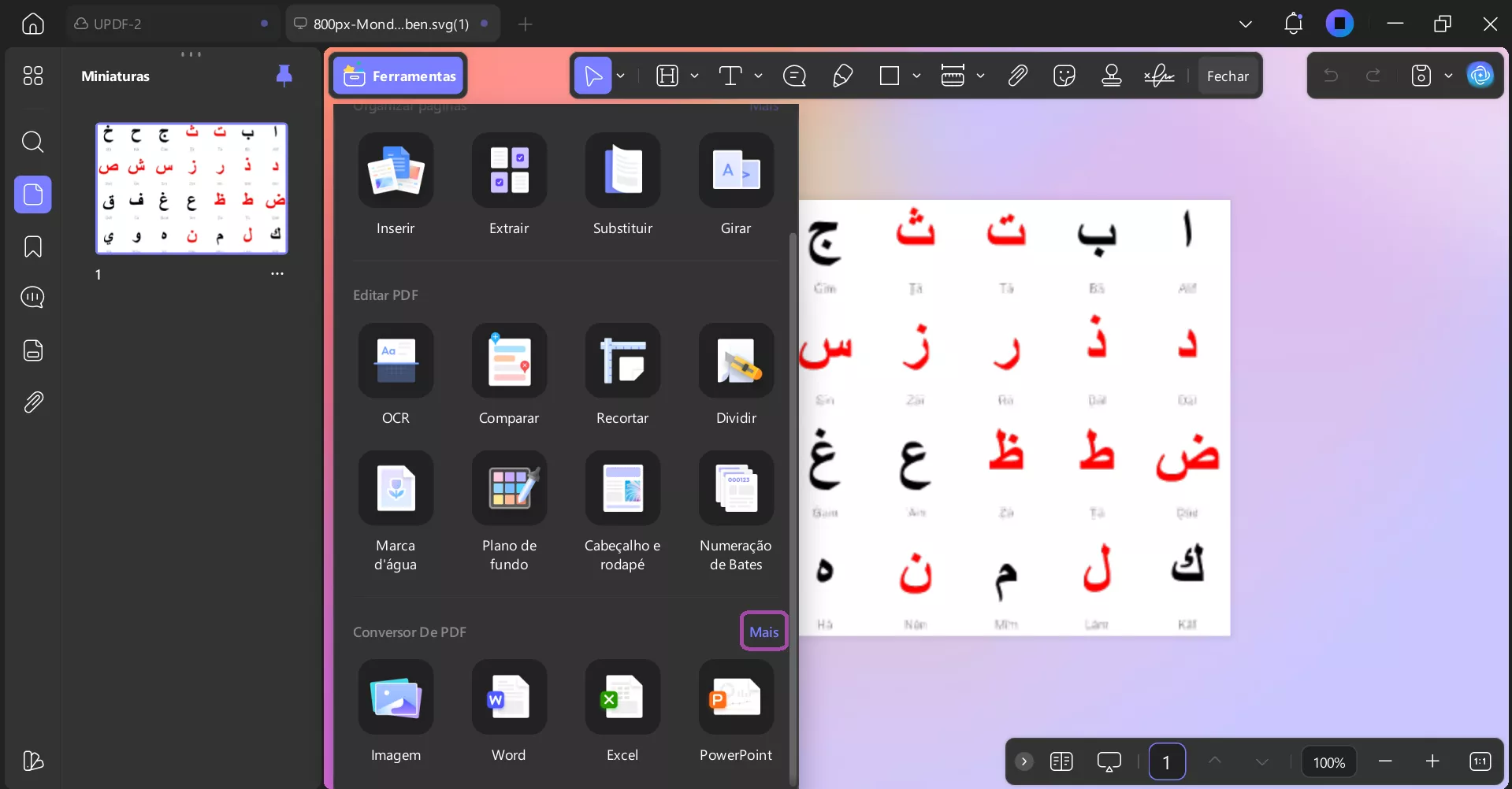
- A partir daí, escolha a opção "Texto (.txt)" para iniciar o processo de conversão.
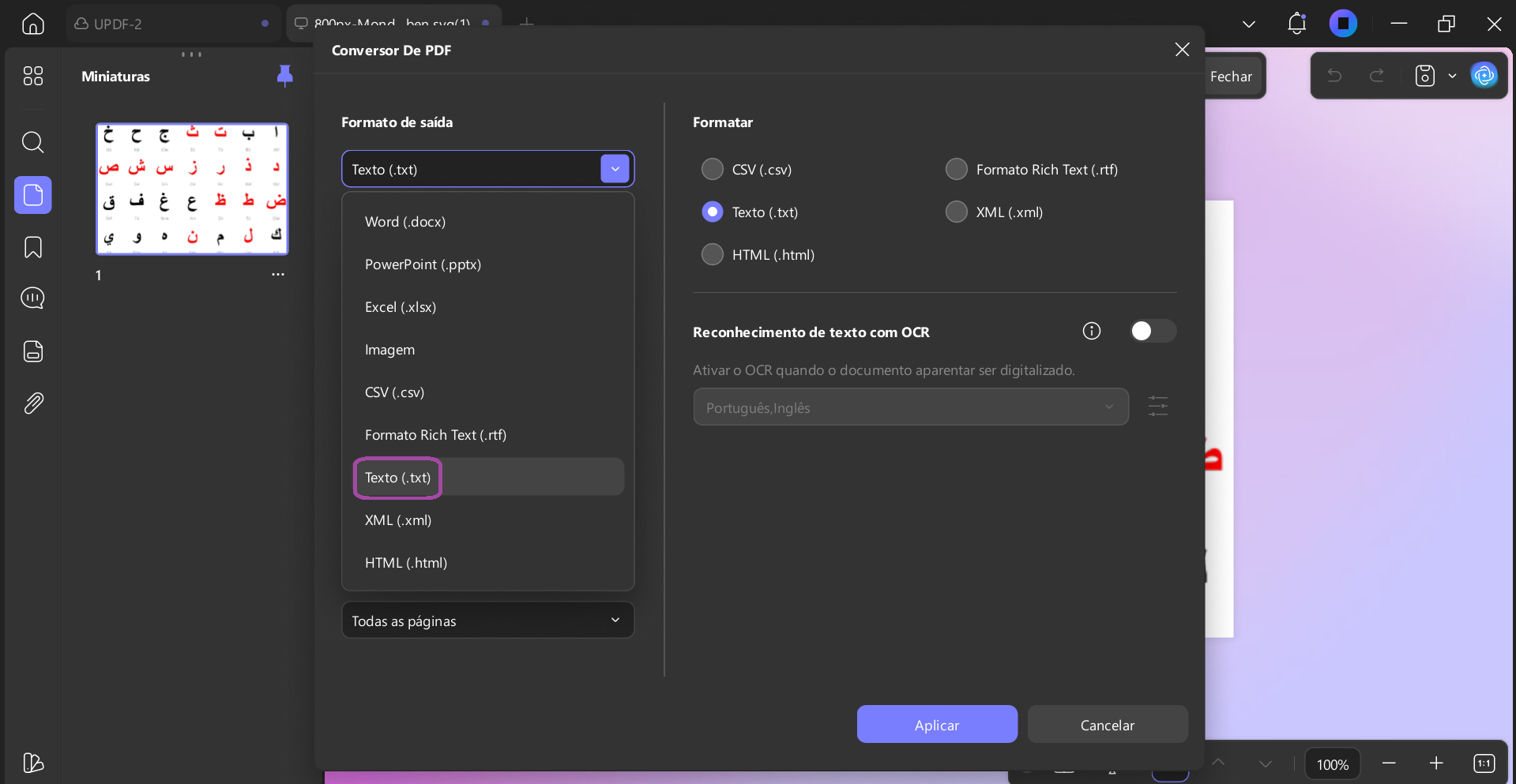
- Você pode escolher exportar um intervalo específico de páginas para um arquivo TXT. Basta selecionar o intervalo de páginas desejado e clicar no botão "Aplicar".
- Uma vez concluída a conversão, o arquivo de texto estará disponível para salvamento. Escolha sua localização para salvar o arquivo, tornando o texto facilmente acessível para necessidades futuras.
Dica:
Se você não conseguir acessar o UPDF no Windows e Mac, não se preocupe, pode usar o UPDF no celular para Converter PDF em Árabe para Texto em formato de texto editável, como o Word. Basta baixar o UPDF no Google Play ou App Store para realizar essa operação.
Se você tem um PDF em árabe digitalizado e quer extrair texto dele. Você também pode realizá-la facilmente seguindo o guia abaixo.
Converter PDF em Árabe para Texto Digitalizado
Passo 1. Baixe o UPDF pelo botão abaixo e execute. Depois, clique na opção "Abrir Arquivo" para selecionar o PDF Árabe Escaneado.
Windows • macOS • iOS • Android Seguro 100%
Passo 2. Clique no ícone "UPDF AI", selecione o modo "Chat", clique para escolher o ícone "Captura de tela" para tirar a tela do PDF árabe escaneado aberto, insira o prompt "Extrair texto da imagem" e clique em "Enviar" para começar a extrair texto árabe da imagem.
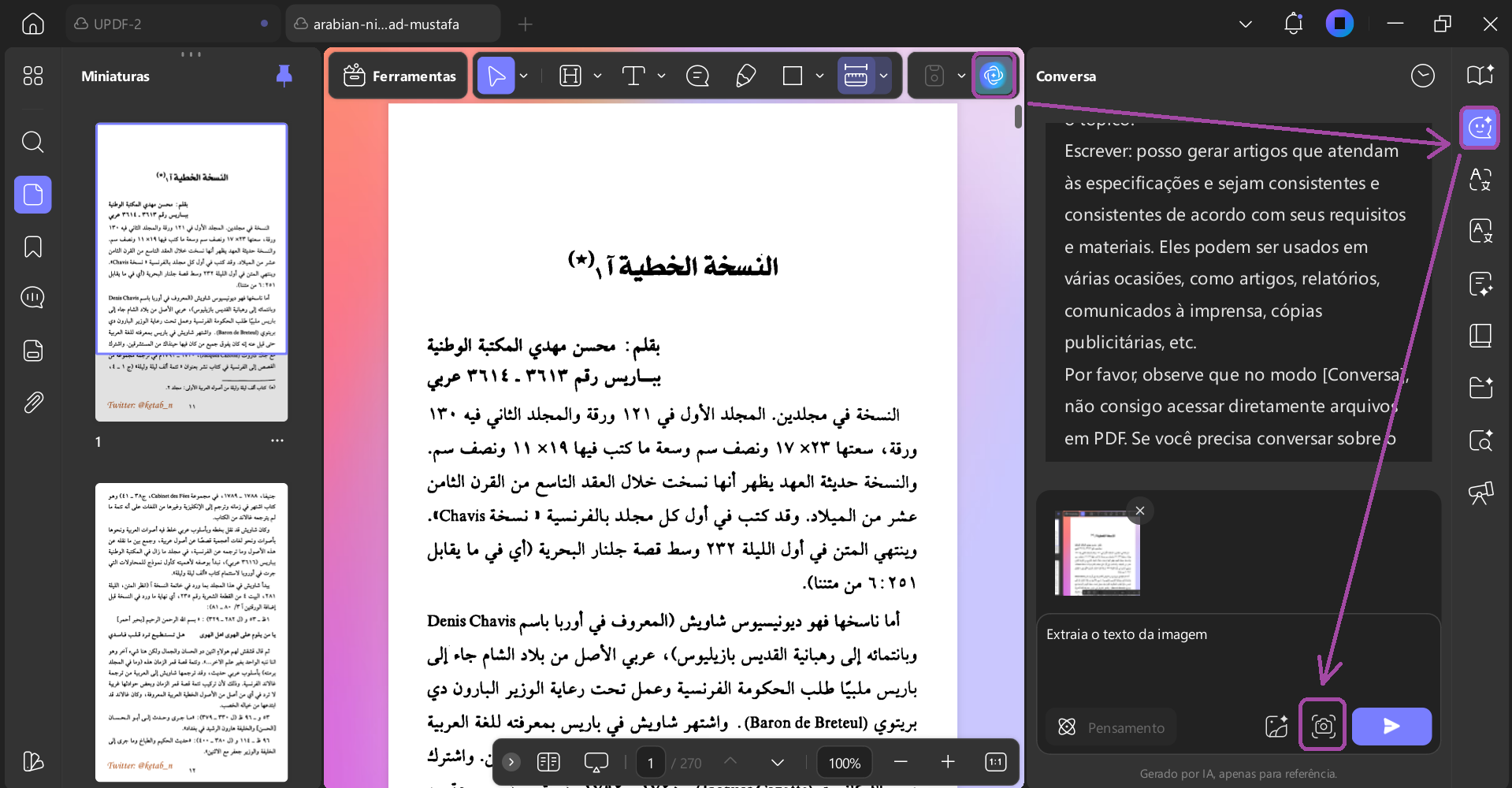
É muito fácil usar o UPDF para converter um PDF em árabe para texto. Por que não baixar o UPDF pelo botão abaixo para testar por conta própria?
Windows • macOS • iOS • Android Seguro 100%
Parte 2. Como Editar um PDF em Árabe Diretamente Sem Convertê-lo em Texto?
Se seu objetivo é editar ou copiar conteúdo de um PDF em árabe editável, não há necessidade de convertê-lo para TXT. Com o UPDF, você pode editar o PDF em árabe diretamente. Veja como:
Passo 1. Abra o UPDF e abra o documento PDF onde deseja editar. Clique em "Ferramentas" > "Editar".
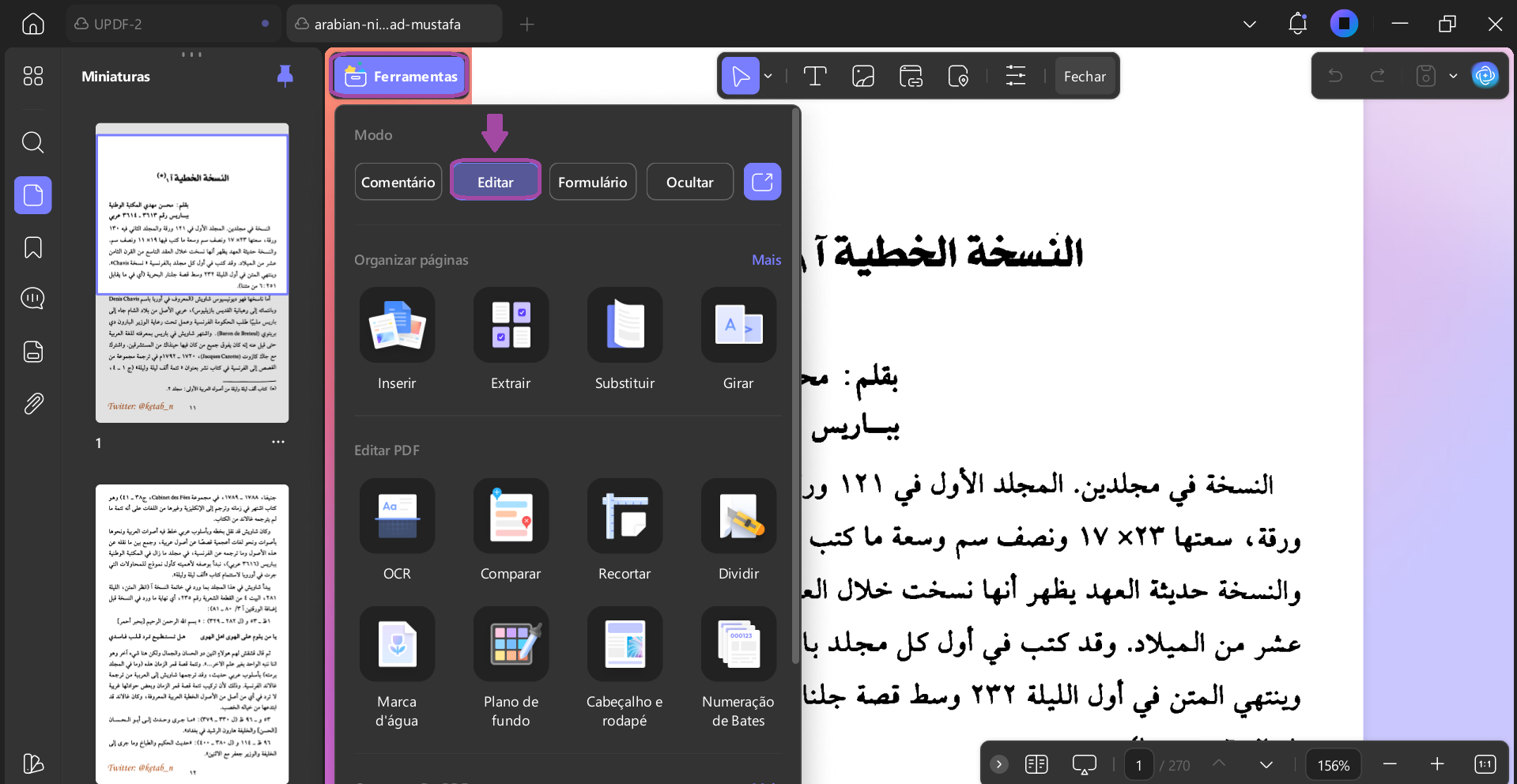
Passo 2. Para editar o texto em árabe existente, clique no texto, delete-o e digite um novo texto ali.
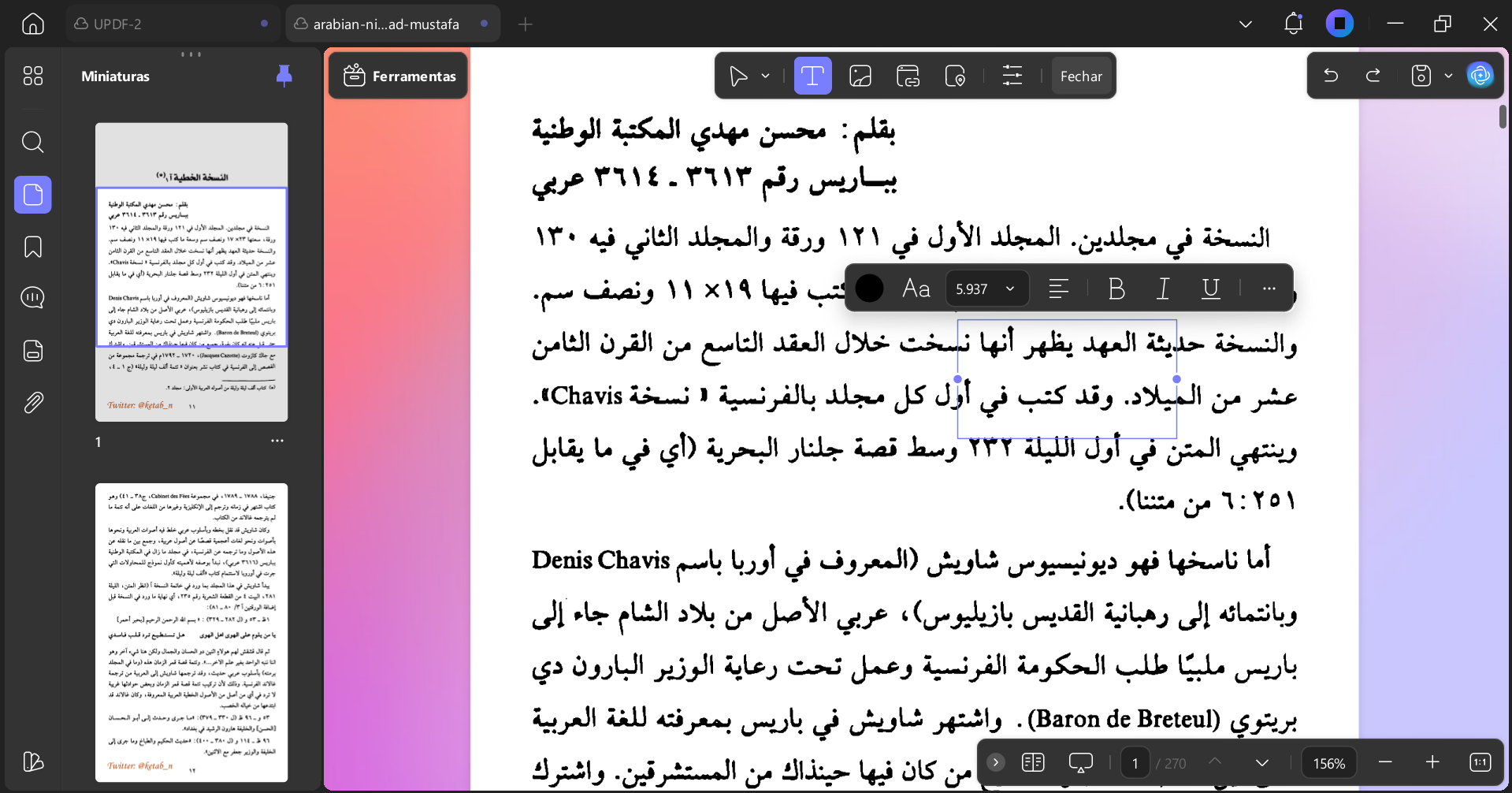
Passo 3. Para adicionar novo texto, escolha a ferramenta 'Texto' e clique onde deseja adicionar texto, e digite em árabe. O UPDF suporta a alteração da fonte, tamanho e cor do seu texto, garantindo que ele corresponda ao layout e estilo do seu documento.
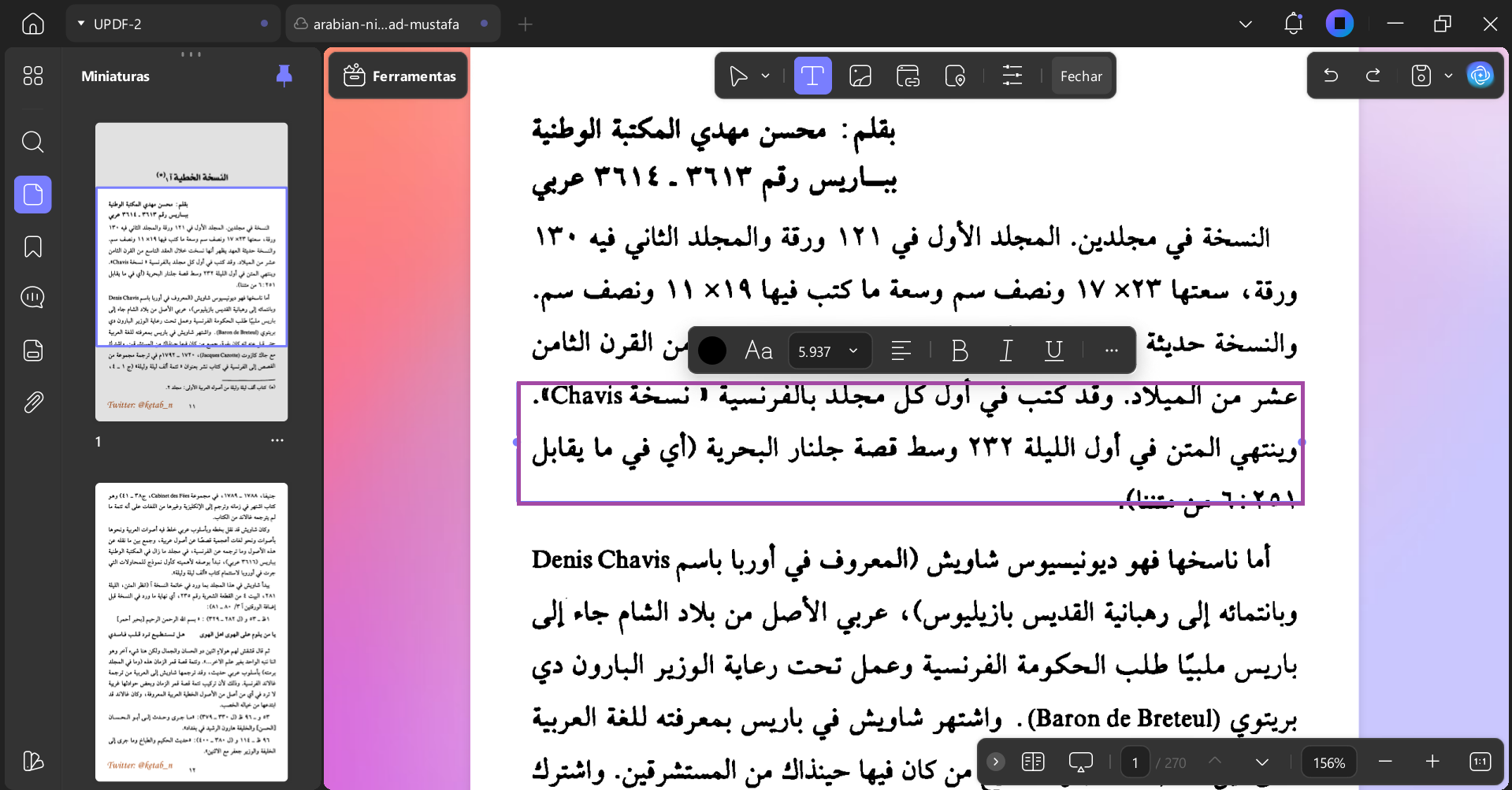
Passo 4. Com o UPDF, você também pode ajustar o alinhamento e espaçamento do seu texto, deixando seu documento com aparência profissional e fácil de ler clicando nos "Três Pontos" para acessar o painel de edição de propriedades.
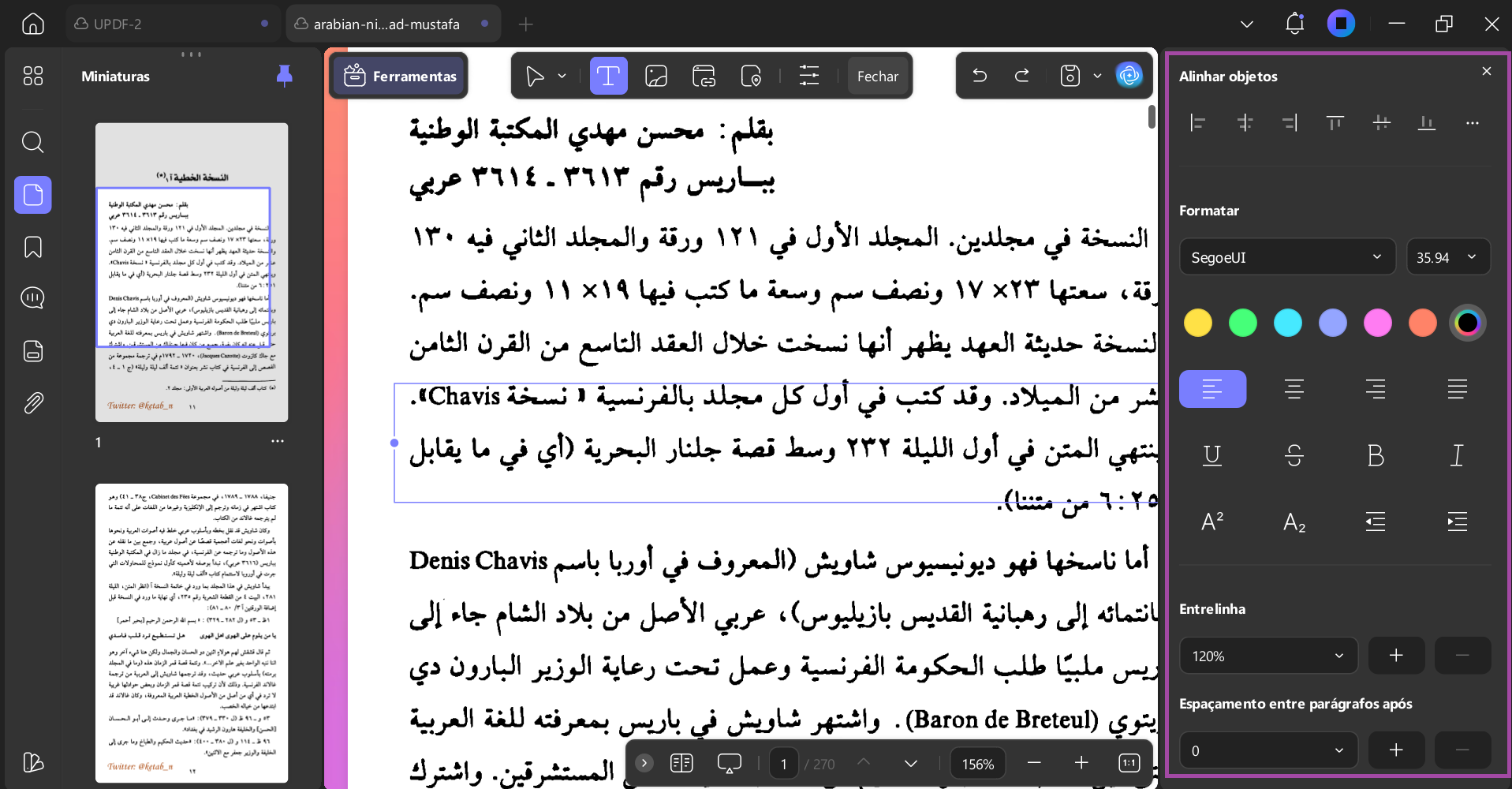
Além dessas capacidades de edição, o UPDF oferece uma ampla gama de recursos, incluindo anotação, conversão, organização e chat com IA com PDFs, tornando-se uma solução completa para suas necessidades de PDF. Comece a usar o UPDF hoje mesmo para aprimorar seu fluxo de trabalho de documentos e explorar seus recursos versáteis. Você também pode assistir ao vídeo abaixo ou ler este artigo de revisão para saber mais sobre o UPDF.
Windows • macOS • iOS • Android Seguro 100%
Clique aqui para atualizar para o UPDF Pro e desbloquear todos os recursos premium.
Parte 3. Dica Extra: Como Traduzir um PDF em Árabe para Outro Idioma
Às vezes, traduzir um PDF árabe para inglês ou outro idioma é essencial, especialmente para leitores estrangeiros que trabalham com materiais de marketing. A UPDF facilita isso. Ele não apenas converte PDFs em árabe em texto, mas também os traduz para vários idiomas, preservando o layout original ao gerar um novo arquivo. Siga estes passos:
Passo 1: Instale o UPDF no seu dispositivo (Windows e macOS). O recurso de tradução está disponível para Windows e Mac.
Passo 2: Abra o PDF em árabe no UPDF e clique em "UPDF AI".
Passo 3: Selecione o recurso "Perguntar a PDF". Clique no botão "Conversa".
Passo 4: Clique em "Traduzir". Escolha o idioma de destino e especifique as páginas a serem traduzidas.
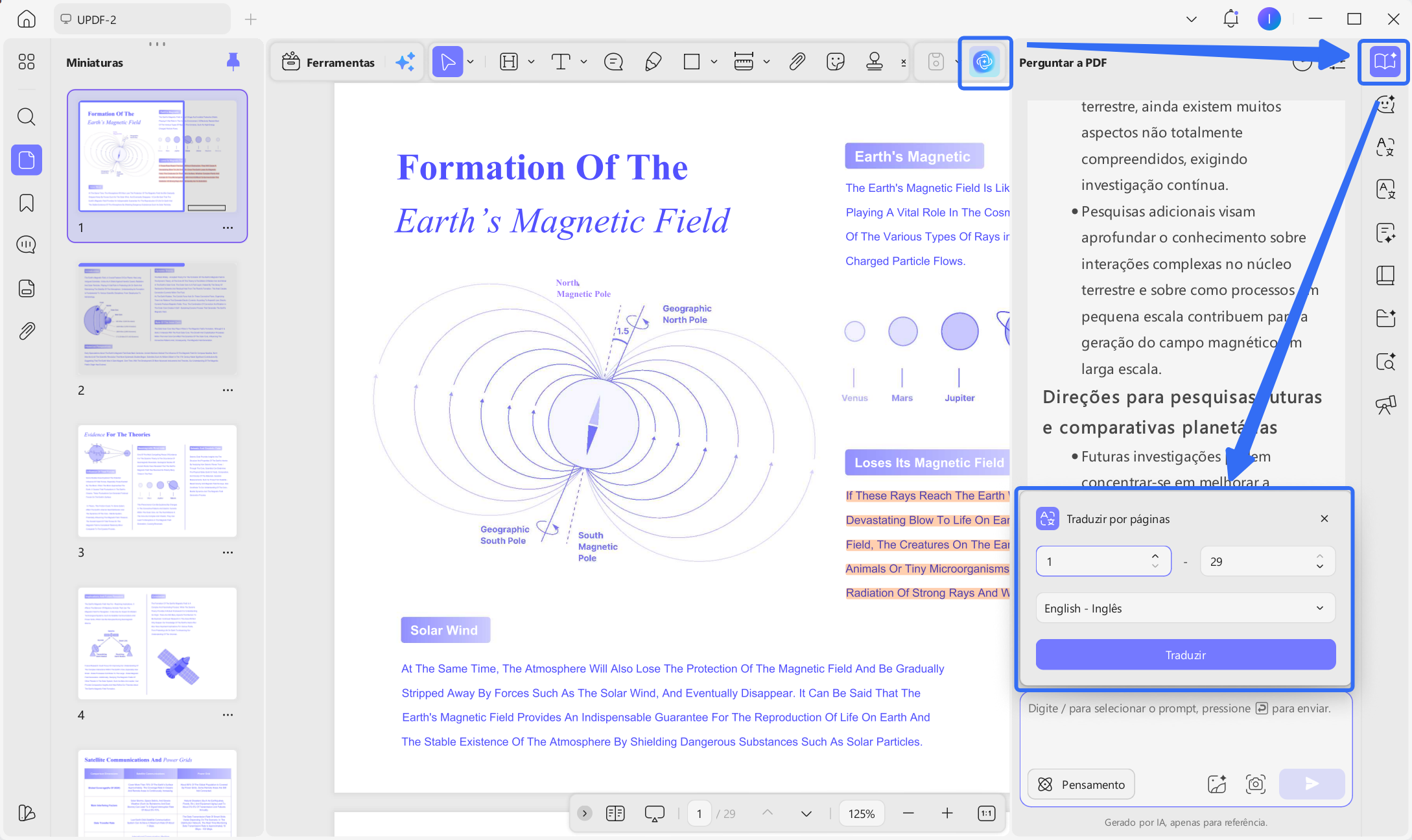
Passo 5: Depois, a UPDF fornecerá uma tradução precisa instantaneamente.
Conclusão
Concluindo, a jornada do PDF para o texto em árabe é tornada facilmente simples com o UPDF, uma ferramenta projetada para atender a todas as suas necessidades documentais. Desde Converter PDF em Árabe para Texto até escrever ou editar diretamente em árabe nos seus PDFs, o UPDF é sua solução abrangente. Eleve sua gestão documental escolhendo o UPDF hoje mesmo. Baixe o UPDF pelo botão abaixo e experimente agora.
Windows • macOS • iOS • Android Seguro 100%