UPDF
UPDF
 UPDF para Windows
 UPDF para Mac
 UPDF para iPhone/iPad
 UPDF para Android
 Nomostar
 UPDF AI Online
 UPDF Sign
 IvyCraft
 Editar PDF
 Anotar PDF
 Criar PDF
 Formulário PDF
 Editar links
 Converter PDF
 OCR
OCR PDF para Word
 PDF para Imagem
 PDF para Excel
 Organizar PDF
 Mesclar PDF
 Dividir PDF
 Cortar PDF
 Girar PDF
 Proteger PDF
 Assinar PDF
 Redigir PDF
 Sanitizar PDF
 Remover Segurança
 Ler PDF
 Nuvem UPDF
 Comprimir PDF
 Imprimir PDF
 Processamento em Lote
 Sobre o UPDF AI
 Soluções UPDF AI
 Guia do Usuário de IA
 Perguntas Frequentes
 Resumir PDF
 Traduzir PDF
 Converse com o PDF
 Converse com IA
 Converse com a imagem
 PDF para Mapa Mental
 Explicar PDF
 Ferramentas de IA para PDF
 Ferramentas de IA para Imagem
 Ferramentas de Chat com IA
 Ferramentas de Escrita com IA
 Ferramentas de Estudo com IA
 Ferramentas de Trabalho com IA
 Outras Ferramentas de IA
 Geração de marcadores
 Resumo de marcadores
 Geração de marca d’água
 Geração de fundo
 Geração de adesivos
 Geração de carimbos
 Suite de Redação
 UPDF Copilot
 Gerenciamento de páginas
 Pesquisa Semântica
 PDF para Word
 PDF para Excel
 PDF para PowerPoint
 Solução Empresarial
 Sinal de empresa
 IA empresarial
 Plano Empresarial
 Guia do Usuário Corporativo
 Webinar Empresarial
 TI
TI Educação
 Construção
 Serviços Financeiros
 Saúde
Saúde Seguro
 Jurídico
 Manufatura
 Governo
 Pesquisadores e doutorandos
 Empreendedores individuais
 Advogados e escritórios
 Profissionais do mercado imobiliário
 Solução Educacional
 Histórico de Clientes
 Guia do Usuário
 Truques do UPDF
 Perguntas Frequentes
 Avaliações do UPDF
 Centro de Download
 Blog
Blog Sala de Imprensa
 Especificações Técnicas
 Atualizações
 UPDF vs. Adobe Acrobat
 UPDF vs. Foxit
 UPDF vs. PDF Expert

Resposta rápida: para endireitar PDF escaneado no UPDF para Windows ou Mac, abra o arquivo, clique na seta no canto superior direito, escolha PDF de imagem e ajuste o controle Ângulo de rotação até as linhas ficarem niveladas. Salve uma cópia e, se precisar pesquisar ou editar o conteúdo, aplique OCR somente depois da correção. Esse ajuste é manual e funciona melhor quando a página está apenas alguns graus inclinada.
Uma página levemente torta pode parecer apenas um problema visual, mas também dificulta a leitura, a impressão e o reconhecimento de texto. A solução correta depende do defeito: girar uma página de lado, corrigir uma inclinação pequena, cortar bordas ou reconhecer caracteres são operações diferentes.
Qual método usar para corrigir seu PDF?
| O que você precisa fazer | Método recomendado | Por quê |
|---|---|---|
| Corrigir uma digitalização privada sem enviar o arquivo à internet | UPDF no Windows ou Mac | O ajuste fino do ângulo é feito localmente e você controla o resultado página a página. |
| Alinhar automaticamente muitas páginas | Ferramenta de deskew automático ou scanner com detecção de inclinação | É mais rápido quando cada página tem um ângulo diferente; evite serviços online para documentos sensíveis. |
| Virar uma página que está de lado ou de cabeça para baixo | Rotação de página em 90° | Não é necessário usar correção de inclinação. |
| Remover triângulos ou bordas após endireitar | Recortar a página | O corte elimina áreas vazias criadas pelo ajuste fino. |
| Pesquisar, copiar ou editar o texto escaneado | Endireitar primeiro e aplicar OCR depois | Uma página alinhada tende a oferecer uma base mais limpa para o reconhecimento. |
| Foto de documento com formato trapezoidal | Refazer a captura com o celular paralelo ao papel | O controle de ângulo corrige inclinação, mas não elimina totalmente distorção de perspectiva. |
Rotacionar, endireitar, recortar e aplicar OCR: qual é a diferença?
- Rotacionar: vira a página em 90°, 180° ou 270° para corrigir a orientação.
- Endireitar: compensa uma inclinação pequena, como 2° ou 3°, para nivelar linhas e margens.
- Recortar: remove bordas, sombras e cantos vazios.
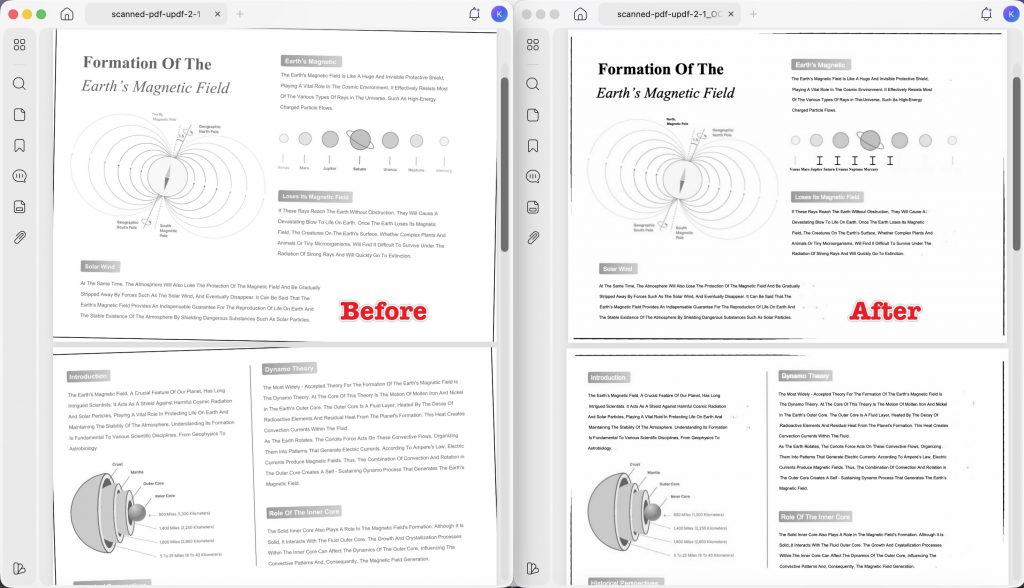
- OCR: reconhece caracteres e cria uma camada de texto pesquisável ou editável; ele não corrige sozinho a aparência inclinada da digitalização.
Para evitar retrabalho, siga esta ordem: corrija a orientação, endireite, recorte se necessário e só então faça o OCR.
Como endireitar PDF com o UPDF no Windows ou Mac
O fluxo atual do UPDF permite ajustar manualmente o ângulo de PDFs de imagem. Isso é útil para contratos, recibos, formulários e páginas fotografadas que ficaram ligeiramente inclinadas. Mantenha o original intacto para poder comparar o resultado.
Passo 1. Abra o PDF escaneado
Inicie o UPDF no computador e abra o arquivo. Amplie uma área com linhas horizontais, como um parágrafo, uma tabela ou a borda de um formulário; ela servirá como referência visual.
Passo 2. Entre no modo PDF de imagem
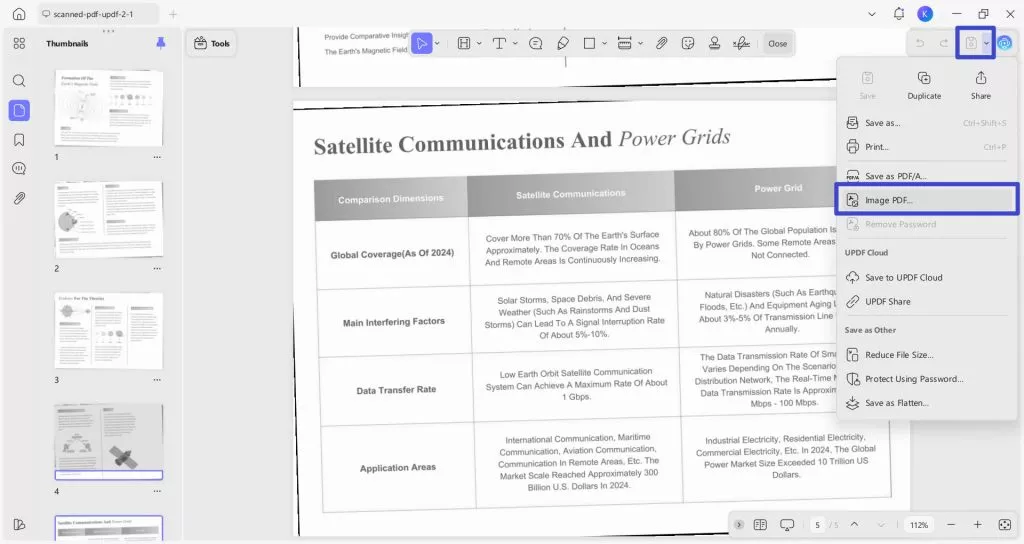
Clique na seta no canto superior direito da interface e selecione PDF de imagem. Essa área reúne os controles usados para tratar páginas digitalizadas.
Passo 3. Ajuste o Ângulo de rotação
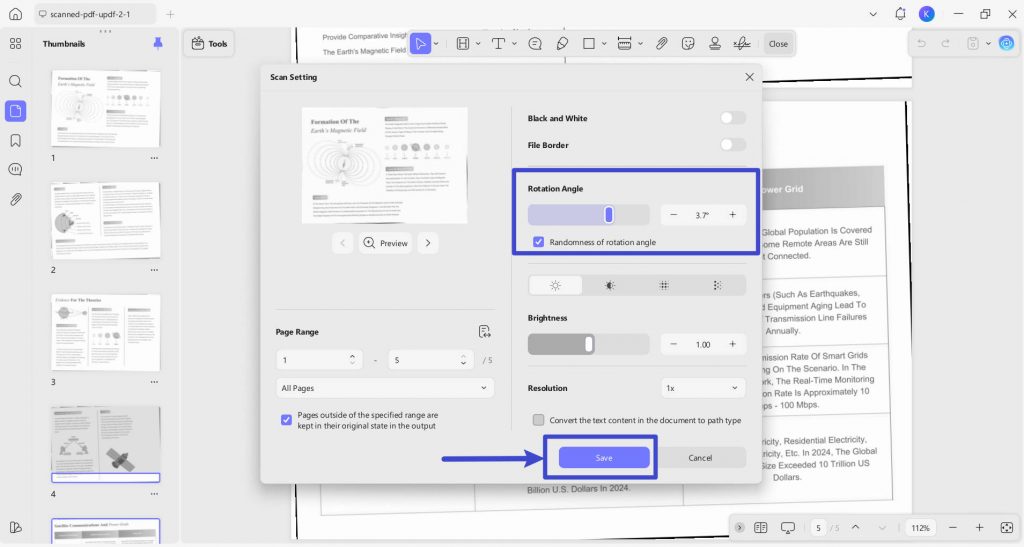
Arraste o controle Ângulo de rotação para a esquerda ou para a direita. Faça alterações pequenas e observe se as linhas do texto ficam paralelas à borda da página. Se páginas diferentes tiverem inclinações distintas, revise cada uma individualmente.
Passo 4. Confira as bordas e salve uma cópia
Depois do ajuste, verifique títulos, tabelas, assinaturas e margens. Se surgirem cantos vazios, recorte a página sem eliminar informações. Use Salvar como outro para preservar o arquivo original.
Windows • macOS • iOS • Android Seguro 100%
Como aplicar OCR depois de endireitar o PDF
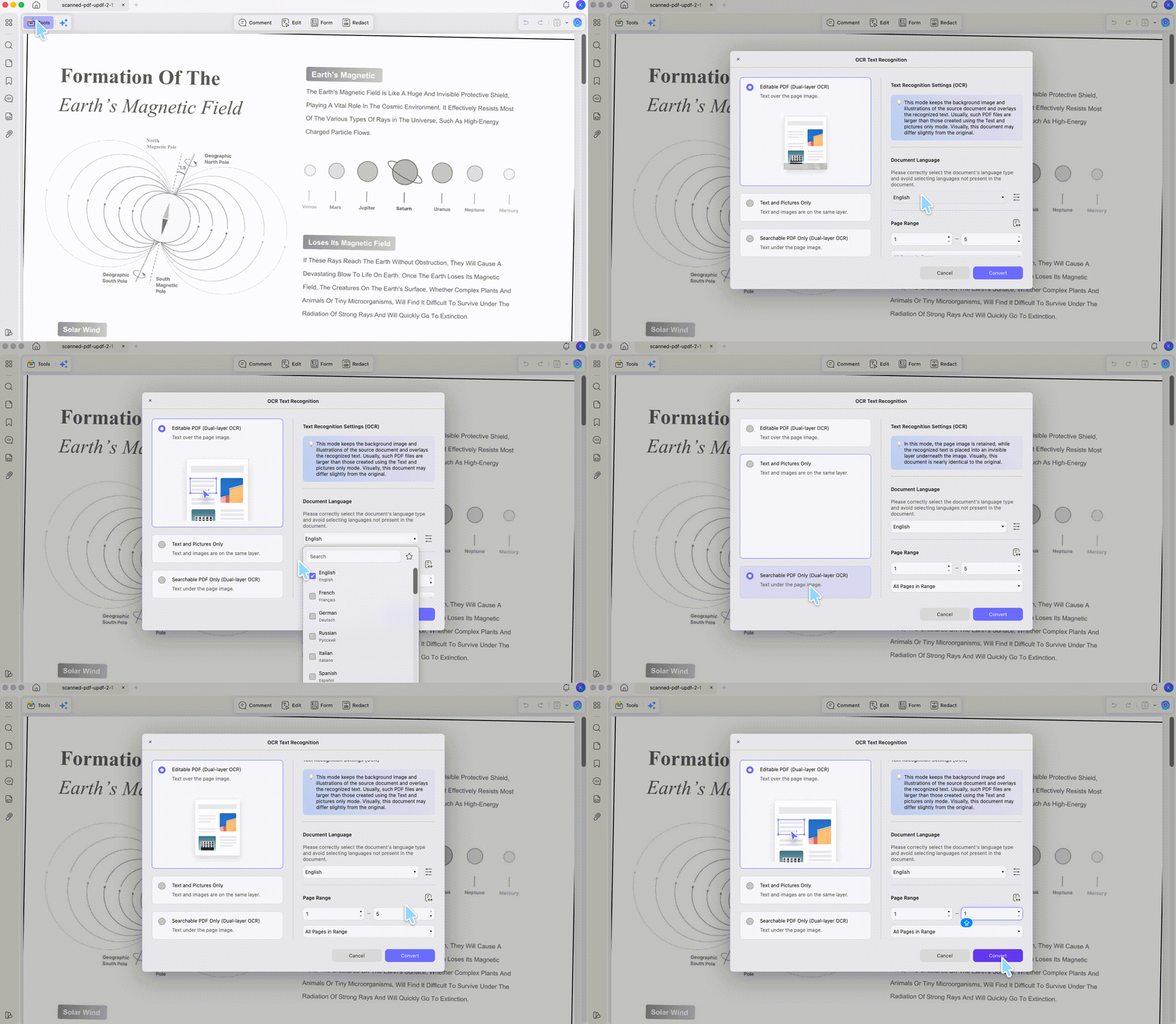
Se o objetivo é localizar nomes em um contrato, copiar dados de uma nota ou editar um documento antigo, a etapa seguinte é o OCR. No UPDF para Windows ou Mac, abra a cópia já alinhada e siga estes passos:
- Acesse Ferramentas > OCR.
- Escolha o idioma do documento. Em arquivos com português e inglês, selecione os idiomas presentes para melhorar a interpretação.
- Defina o tipo de saída conforme o uso: PDF Editável para alterar conteúdo; Somente PDF Pesquisável para conservar a aparência da digitalização; ou Somente Texto e Imagem para reconstruir o conteúdo.
- Informe o intervalo de páginas e clique em Converter.
- Abra o resultado, pesquise uma palavra conhecida e revise nomes, datas, valores e campos preenchidos à mão.
Em um termo de consentimento assinado, por exemplo, o modo pesquisável costuma ser mais prudente porque preserva a imagem do documento. Se a finalidade for recuperar o texto de um arquivo curto, o modo editável pode economizar digitação, mas ainda exige revisão.
Situações comuns entre usuários de português
Discussões em comunidades lusófonas mostram duas necessidades recorrentes. A primeira é recuperar contratos ou formulários impressos, assinados e depois digitalizados; nesse caso, alinhe a página, preserve uma cópia visual e confira cuidadosamente o texto reconhecido. A segunda envolve acervos jurídicos ou acadêmicos com dezenas de páginas antigas, nos quais pesquisar manualmente é demorado. Para um arquivo longo em que cada folha está inclinada de um jeito, a automação em lote pode ser mais prática do que o ajuste manual.
Também é comum receber fotos de documentos feitas pelo celular. Se uma borda parece maior que a outra, o problema provavelmente é perspectiva, não apenas inclinação. Refaça a foto com boa luz, sem sombras e com a câmera paralela ao papel; depois recorte e faça o OCR.
É possível endireitar PDF no celular?
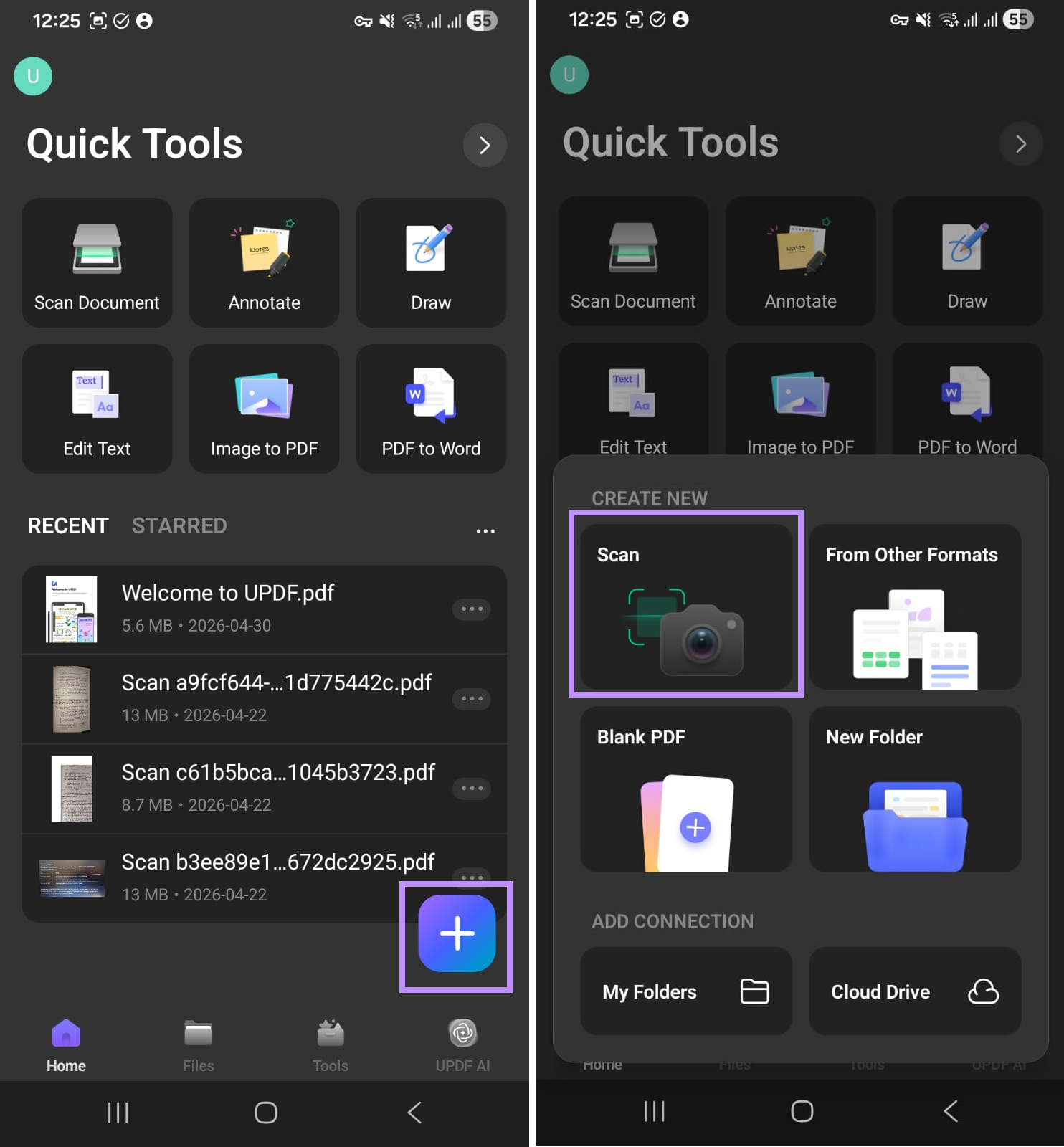
No celular, priorize uma nova captura bem enquadrada. Apoie o documento em uma superfície plana, mantenha o aparelho paralelo, use a detecção de bordas e confira se o texto está legível. Para uma página apenas girada, use a rotação de 90°. Para corrigir com precisão uma inclinação de poucos graus, transfira o PDF ao UPDF no Windows ou Mac e use o controle Ângulo de rotação.
Quando usar correção automática online?
Uma ferramenta online com detecção automática pode ser conveniente para um arquivo não confidencial com muitas páginas. Antes do envio, verifique a política de retenção, os limites atuais de tamanho e página e se o documento contém dados pessoais. Para contratos, documentos de identidade, prontuários ou informações financeiras, prefira o processamento local.
Problemas frequentes e como resolver
- O texto continua visualmente torto após o OCR: volte ao PDF de imagem e ajuste o ângulo; OCR não substitui o endireitamento.
- Apareceram triângulos pretos ou áreas vazias: recorte as bordas depois de alinhar.
- A página está deformada em trapézio: refaça a captura com a câmera paralela; o ajuste de ângulo não corrige toda a perspectiva.
- As páginas têm ângulos diferentes: ajuste uma a uma ou escolha uma solução automática em lote.
- Não é possível salvar alterações: confira se o PDF tem senha ou restrições. Remova a proteção somente se você tiver autorização.
- O OCR confundiu letras ou números: melhore a captura, selecione o idioma correto e revise campos críticos após a conversão.
Perguntas frequentes sobre como endireitar PDF
Endireitar PDF melhora o OCR?
Pode melhorar a base visual para o reconhecimento, especialmente quando linhas e caracteres estão inclinados. A precisão final também depende da resolução, do contraste, do idioma escolhido e da qualidade da impressão.
OCR endireita automaticamente uma página escaneada?
Não necessariamente. OCR reconhece o texto; a imagem pode continuar inclinada. No UPDF, ajuste primeiro o Ângulo de rotação no modo PDF de imagem e execute o OCR depois.
Como preservar o layout original?
Salve uma cópia após o alinhamento e, no OCR, escolha Somente PDF Pesquisável. Esse modo mantém a imagem da digitalização e acrescenta uma camada de texto para busca e seleção.
Qual é a melhor solução para centenas de páginas?
Se todas tiverem o mesmo desvio, um ajuste consistente pode bastar. Quando cada página apresenta um ângulo diferente, procure detecção automática em lote e faça uma amostragem do resultado antes de processar o acervo completo.
Conclusão
Para endireitar PDF com segurança, primeiro identifique se o problema é orientação, inclinação ou perspectiva. O UPDF oferece ajuste manual do Ângulo de rotação em PDFs de imagem no Windows e Mac, o que dá controle sobre documentos sensíveis e páginas com pequeno desvio. Depois de alinhar e recortar, aplique OCR apenas se precisar pesquisar, copiar ou editar o texto.
Windows • macOS • iOS • Android Seguro 100%