UPDF
UPDF
 UPDF para Windows
 UPDF para Mac
 UPDF para iPhone/iPad
 UPDF para Android
 Nomostar
 UPDF AI ONLINE
 UPDF Sign
 IvyCraft
 Editar PDF
 Anotar PDF
 Crear PDF
 Formulario PDF
 Editar enlaces
 Convertir PDF
 OCR
OCR PDF a Word
 PDF a imagen
 PDF a Excel
 Organizar PDF
 Combinar PDF
 Dividir PDF
 Recortar PDF
 Girar PDF
 Proteger PDF
 Firmar PDF
 Redactar PDF
 Desinfectar PDF
 Eliminar seguridad
 Leer PDF
 UPDF Cloud
 Comprimir PDF
 Imprimir PDF
 Proceso por lotes
 Sobre UPDF IA
 Soluciones de UPDF IA
 Guía de Usuario de IA
 Preguntas frecuentes sobre UPDF IA
 Resumir PDF
 Traducir PDF
 Chat con PDF
 Chat con imagen
 PDF a Mapa Mental
 Chat con IA
 Explicar PDF
 Herramientas IA para PDF
 Herramientas IA para Imagen
 Herramientas IA de Chat
 Herramientas IA de Redacción
 Herramientas IA de Estudio
 Herramientas IA de Trabajo
 Otras Herramientas IA
 Generación de Marcadores con IA
 Resumen de Marcadores con IA
 Generación de Marcas de Agua con IA
 Generación de Fondos con IA
 Generación de Pegatinas con IA
 Generación de Sellos con IA
 Suite de Escritura con IA
 UPDF Copilot
 Gestión de Páginas con IA
 Búsqueda Semántica con IA
 PDF a Word
 PDF a Excel
 PDF a PowerPoint
 Solución Empresarial
 Letrero de empresa
 Inteligencia artificial empresarial
 Plan para Empresas
 Guía del Usuario Empresarial
 Webinar Empresarial
 IT
IT Educativos
 Construcción
 Servicios Financieros
 Salud
Salud Seguros
 Legal
Legal Manufactura
 Gobierno
 Investigadores y doctorandos
 Emprendedores individuales
 Abogados y despachos
 Profesionales inmobiliarios
 Solución para Educación
  Historias de Clientes
 Guía del Usuario
 Trucos de UPDF
 Preguntas Frecuentes
 Reseñas de UPDF
 Centro de descargas
 Blog
Blog Sala de prensa
 Especificaciones Técnicas
 Actualizaciones
 UPDF vs. Adobe Acrobat
 UPDF vs. Foxit
 UPDF vs. PDF Expert

¿Te piden a menudo que imprimas un documento PDF, le hagas algunos cambios o lo firmes y luego subas la copia escaneada en PDF? ¿Quieres simplemente hacer todos estos cambios digitalmente y luego que parezca escaneado? ¿O quieres evitar que otras personas editen tu documento PDF para que no puedan hacerlo ni siquiera con editores de PDF? Puede haber otras razones por las que quieras que un PDF parezca escaneado, y tenemos la solución para todas ellas.
En esta guía, exploraremos tres formas gratuitas y en línea que puede utilizar. Además, si desea una experiencia sin conexión, también tenemos una solución para usted.
Así que quédese con nosotros hasta el final para descubrir qué opción le conviene más entre todas las demás.
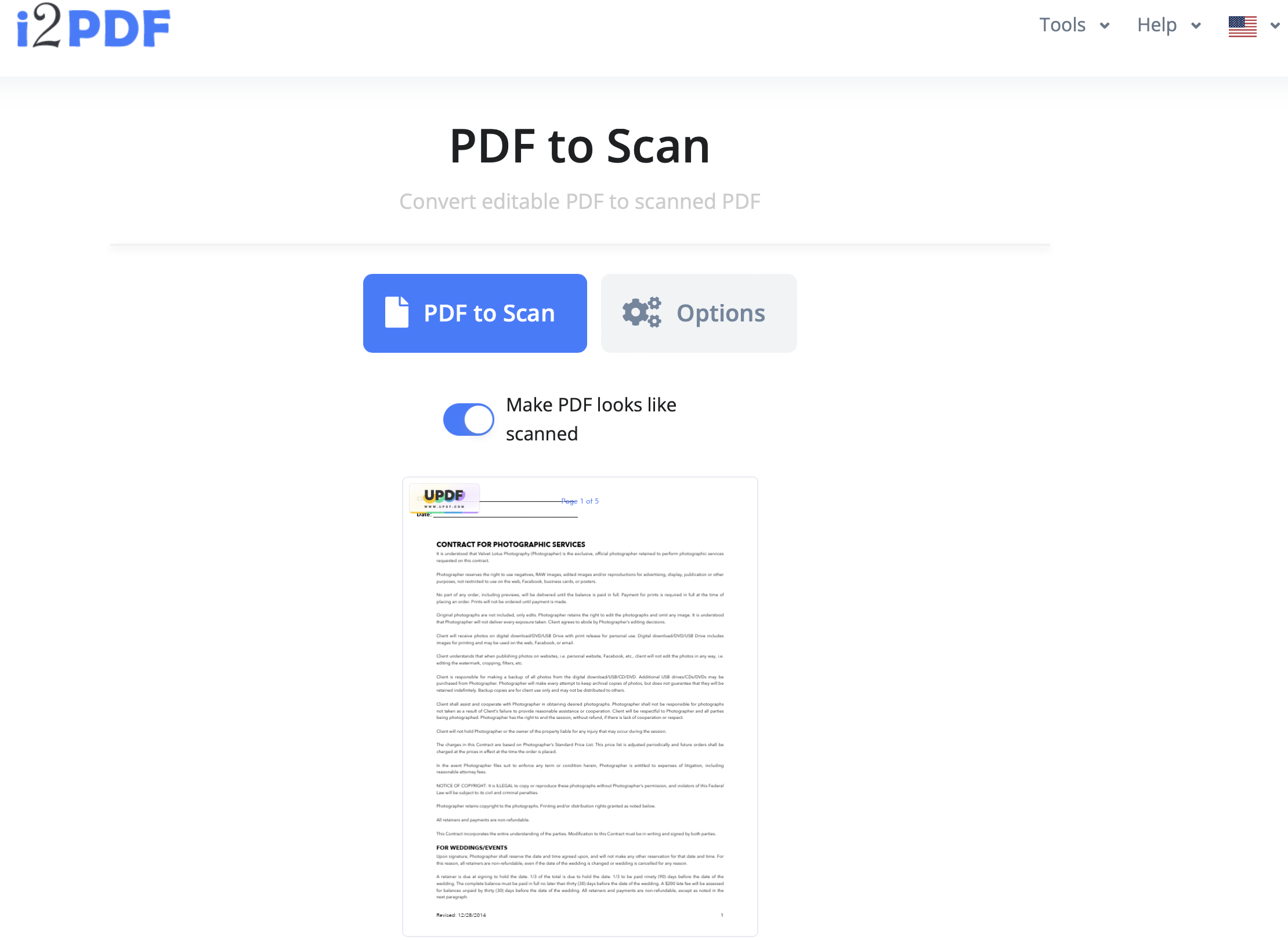
Parte 1. Hacer que un PDF parezca escaneado en línea con i2PDF
i2PDF es una herramienta PDF en línea que incluye numerosas funciones de edición de PDF y otras herramientas. También permite a los usuarios convertir sus archivos PDF para que parezcan documentos escaneados y ofrece múltiples ventajas. Entre sus ventajas se incluye una alta seguridad que garantiza la eliminación automática de sus archivos del almacenamiento en la nube 30 minutos después de la conversión.
i2PDF proporciona un procesamiento instantáneo de los documentos y ofrece una vista previa de la primera página que le ayuda a asegurarse de que está trabajando con el archivo correcto. Aquí también hay algunas opciones de personalización disponibles.
Sin embargo, una desventaja importante de este método es que no admite la conversión por lotes. A continuación se indican los pasos que puede seguir para convertir sus archivos PDF para que parezcan documentos escaneados.
Paso 1: Abra la herramienta i2PDF PDF to Scan y haga clic en "Elegir archivos" para cargar sus archivos PDF.

Paso 2: Una vez completada la carga del archivo, verás una vista previa de tu PDF junto con diferentes opciones. Puedes hacer clic en "Opciones" para personalizar varios aspectos de tu PDF. Aquí, debes hacer clic en "PDF para escanear" y esperar hasta que se complete. Haz clic en el botón "Descargar" y tu documento PDF convertido se guardará en tu dispositivo.
Parte 2. Hacer que un PDF parezca escaneado en línea con LookScanned
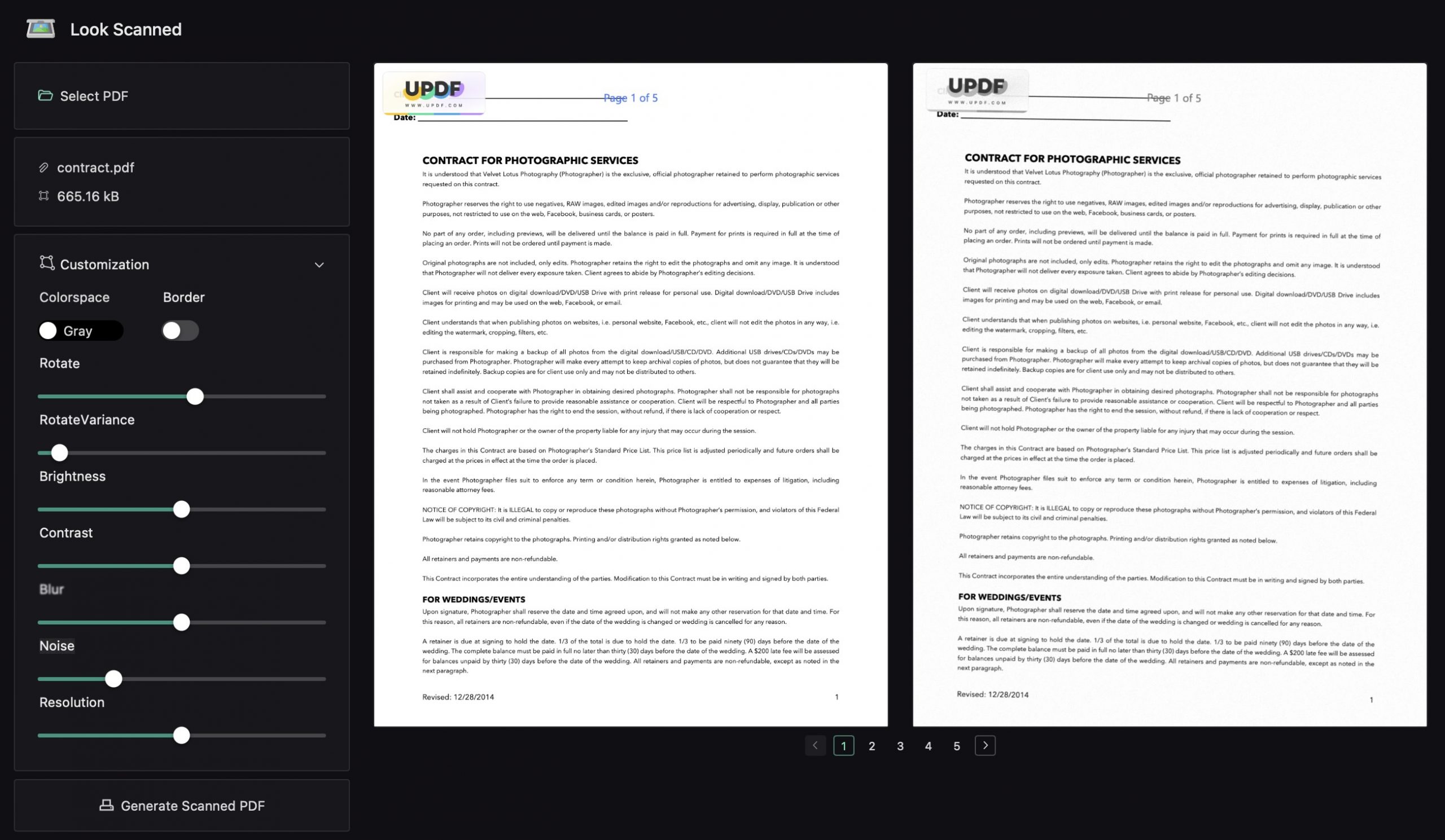
LookScanned es una herramienta en línea dedicada a hacer que los archivos PDF parezcan escaneados. Aunque no ofrece ninguna otra funcionalidad, ofrece increíbles ventajas y características a la hora de convertir archivos PDF en formato escaneado.
Por ejemplo, obtienes una vista previa detallada para ver la calidad en tiempo real del contenido de varias páginas. Hay muchas opciones de personalización con control deslizante para garantizar que obtengas la calidad que necesitas.
De hecho, una vez que accedes a la herramienta en línea, no necesitarás Internet y podrás desconectarte. La seguridad aquí es de primera categoría, ya que todo el procesamiento se realiza en tu dispositivo. A diferencia de muchas otras herramientas de PDF en línea, esta no tiene anuncios.
En cuanto a las desventajas, no hay funciones adicionales y esta herramienta solo admite una conversión a la vez.
Pasos: Ve al sitio web de LookScanned y sube el PDF haciendo clic en "Seleccionar PDF". Aparecerá una vista previa de tu PDF y podrás generar su PDF escaneado haciendo clic en "Generar PDF escaneado" y, a continuación, guardar el archivo haciendo clic en "Descargar PDF escaneado".
Parte 3. Hacer que un PDF parezca escaneado en línea con PDFCandle
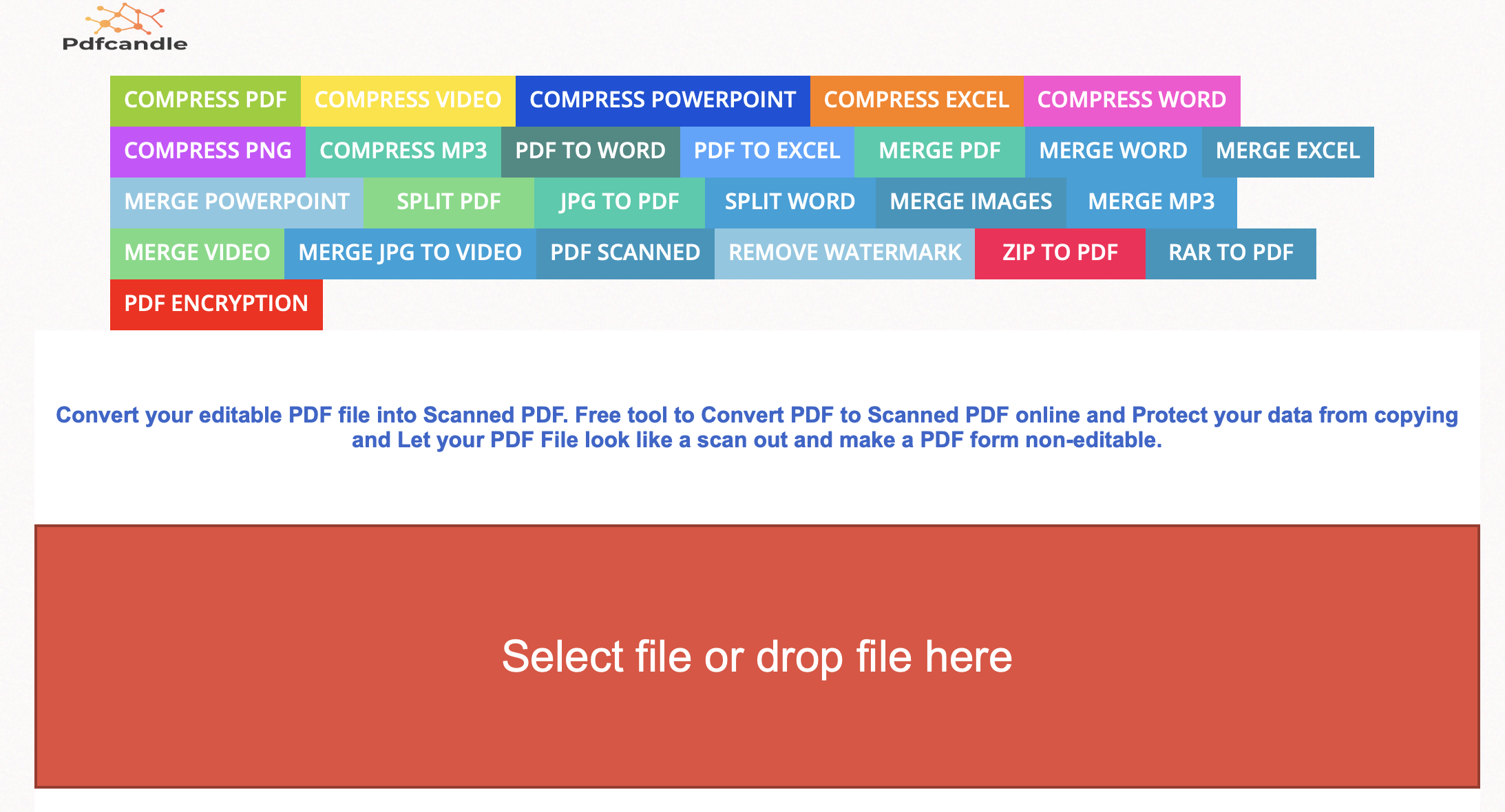
La última opción en línea que analizaremos aquí es PDFCandle, otra opción con múltiples funciones para trabajar con archivos PDF. Una de sus muchas herramientas es el conversor de PDF a escáner, que ofrece conversiones instantáneas sin necesidad de registrarse.
Aunque cumple su función, no ofrece muchas opciones de personalización. De hecho, la interfaz de usuario no está muy bien diseñada y no hay vista previa de los archivos al convertir los PDF. Sin embargo, si aún así desea continuar con este método, puede seguir los pasos que se indican a continuación:
Paso 1: Abra el conversor de PDF a escaneo PDFCandle en un navegador y haga clic en el botón "Seleccionar el archivo o soltar el archivo aquí". Se mostrará el progreso de la carga del archivo y, cuando se complete la carga, puede volver a hacer clic en este botón rojo para convertir el PDF a escaneo.
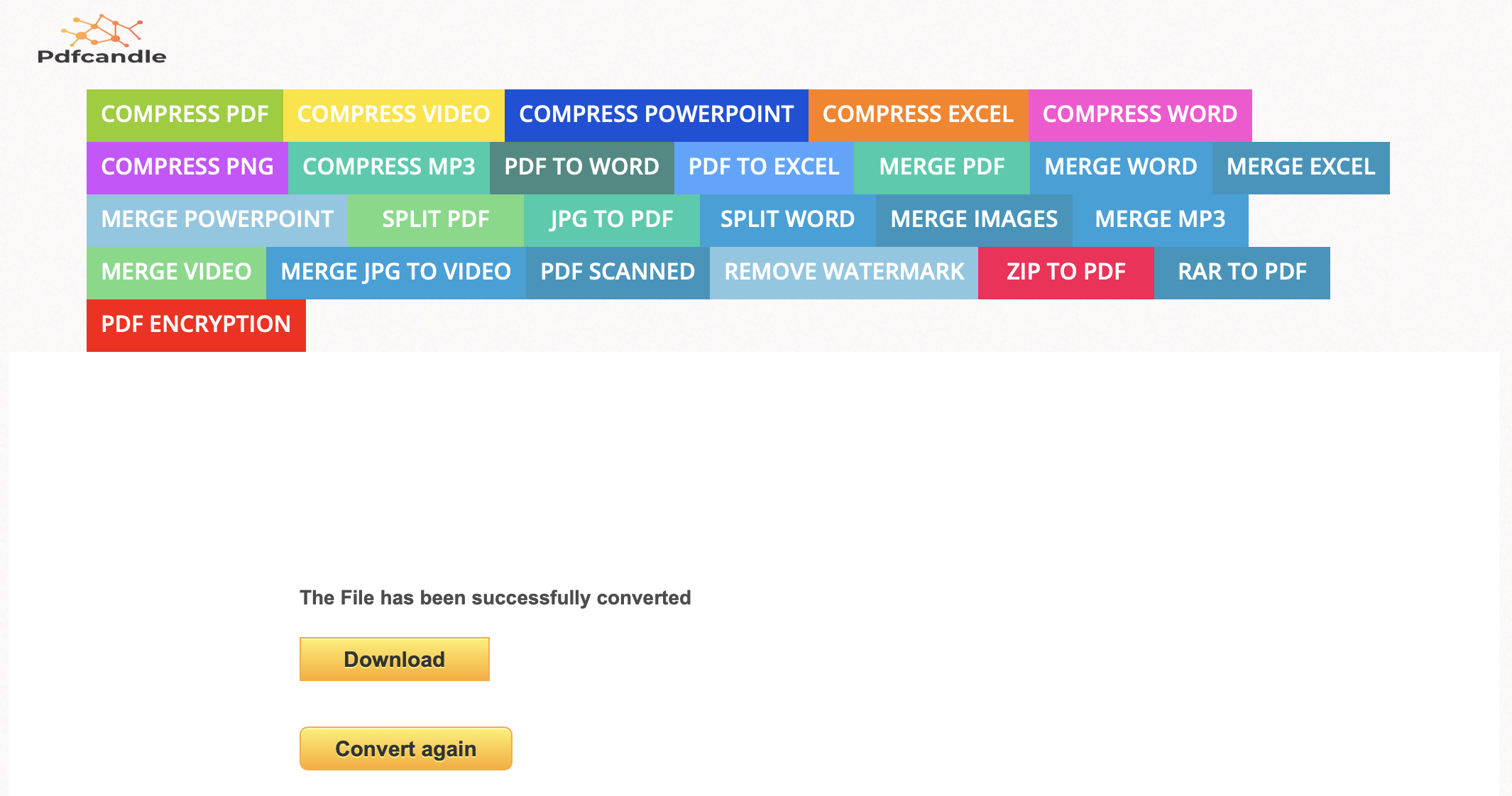
Paso 2: Haga clic en el botón "Descargar" para guardar los documentos escaneados en su almacenamiento sin conexión.
Parte 4. Hacer que un PDF no sea editable en Windows y Mac
Si el objetivo principal de hacer que un PDF parezca un documento escaneado es evitar que otros lo editen, entonces puede utilizar UPDF. Funciona tanto en sistemas operativos Mac como Windows.
Lo mejor de UPDF es que ofrece dos formas de hacer que tus documentos PDF no sean editables. En esta guía exploraremos ambos métodos.
Sin embargo, antes de comenzar con cualquiera de estos métodos, es esencial descargar UPDF en tus ordenadores Windows y Mac.
Windows • macOS • iOS • Android 100% Seguro
Método 1. Hacer que el PDF no sea editable mediante OCR.
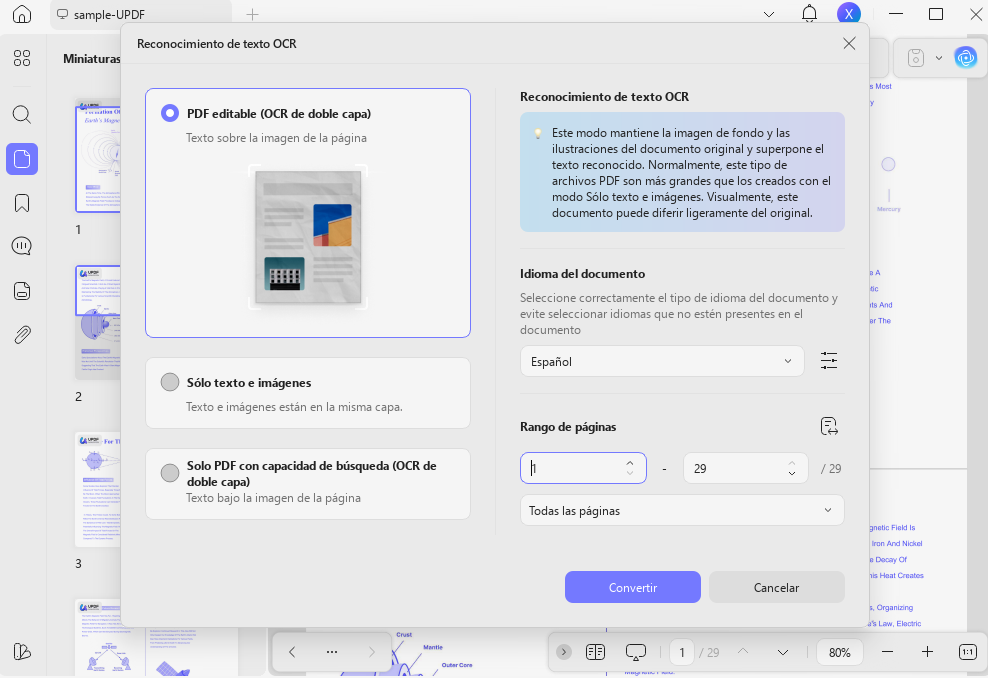
La primera opción para hacer que tus PDF no sean editables con UPDF es utilizando la función OCR. Al realizar el OCR, tienes dos opciones diferentes, y aquí utilizarás la opción «PDF solo imagen».
Cuando realizas el OCR con esta opción, el archivo resultante no tiene texto ni funciones de búsqueda disponibles. Por lo tanto, nadie podrá editar ese documento. A continuación, le indicamos cómo hacerlo:
Pasos: Inicie UPDF haciendo clic en su icono del escritorio y haga clic en "Abrir archivo" para abrir un documento PDF desde su almacenamiento sin conexión. Ahora haga clic en «Herramientas» > "OCR" > "Solo texto e imágenes" > "Convertir". A continuación, siga los pasos que aparecen en pantalla para guardar el archivo, y el archivo guardado por UPDF no será editable.
Método 2. Hacer que el PDF no sea editable mediante la impresión
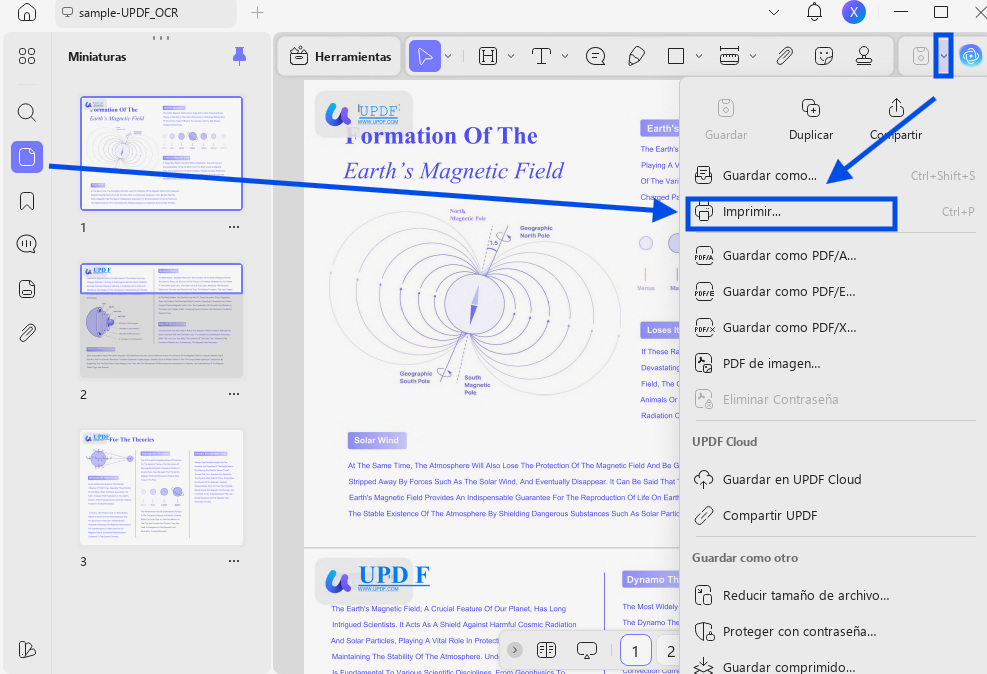
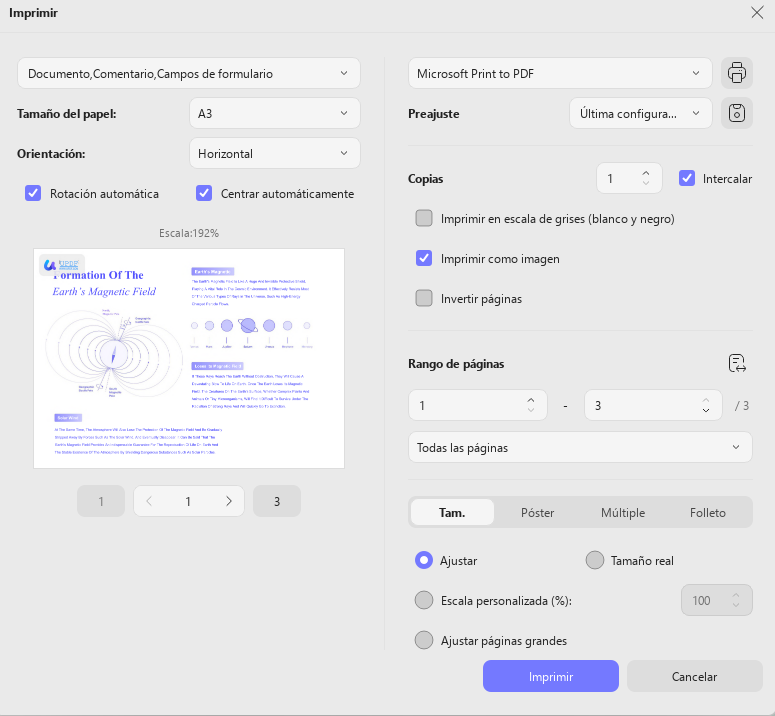
La siguiente opción para hacer que tus PDF no sean editables es utilizar la función Imprimir. Cuando estés en las opciones de impresión, tienes la opción de imprimir como imagen, y al hacerlo, tu archivo dejará de ser editable. También hay una opción de impresión en escala de grises que puede utilizar para obtener impresiones en escala de grises. A continuación se explica cómo la función de impresión puede hacer que su PDF no sea editable.
Pasos: Abra el software UPDF en su PC y haga clic en "Abrir archivo" para abrir su documento PDF. Cuando su PDF se abra en UPDF, obtendrá las opciones de impresión haciendo clic en "Archivo" > "Imprimir".
Paso 2: En el menú emergente de opciones de impresión, encontrará la casilla de verificación "Imprimir como imagen". Debe marcarla y asegurarse de no seleccionar ninguna impresora física en el menú desplegable superior.
Si desea que el PDF no editable solo tenga contenido en blanco y negro, debe seleccionar "Imprimir en escala de grises" y hacer clic en "Imprimir". Ahora solo tiene que guardar el archivo siguiendo los pasos que aparecen en pantalla y ya está.
UPDF es una completa suite de PDF que incluye casi todas las funciones que necesitarás para trabajar con tus documentos PDF. Cada una de sus funciones ofrece ventajas únicas, como las siguientes:
- UPDF Cloud se utiliza para sincronizar automáticamente todos tus archivos PDF entre tus dispositivos y proporciona almacenamiento dedicado en la nube para archivos PDF.
- 2. La función OCR para PDF ayuda a convertir archivos PDF e imágenes escaneadas en contenido PDF editable. Funciona con 38 idiomas.
- UPDF AI es una integración de ChatGPT en UPDF que te ofrece un asistente de inteligencia artificial para traducir, explicar, resumir tus archivos PDF y mucho más.
- 4. La función Anotar PDF le ayuda a tomar notas con resaltador, comentarios, sellos, pegatinas, bocetos a mano alzada y mucho más.
- Editar PDF le ofrece un control total sobre las imágenes, el texto y los enlaces de los PDF. Puede editar los existentes y añadir otros nuevos.
- Convierta documentos PDF en formatos de documento e imagen de uso común y viceversa. Esta función es compatible con Word, PPT, HTML, Excel, TXT y muchos más.
- Proteja los documentos PDF añadiendo contraseñas para evitar el acceso y la edición no autorizados.
- Rellene y firme sus formularios PDF, edite los elementos de los formularios existentes y cree nuevos formularios PDF desde cero.
- Organice los archivos PDF extrayendo, eliminando, insertando y sustituyendo páginas o dividiendo o fusionando documentos.
- Comprima los archivos PDF para reducir su tamaño de forma significativa sin que ello afecte a la calidad del contenido del PDF.
Todas las funciones de UPDF te ofrecen ventajas únicas. Para obtener más información sobre ellas, lee la reseña de How-To Geek sobre UPDF. De hecho, el siguiente tutorial en vídeo te ofrece más detalles sobre las diferentes funciones de UPDF y su uso.
Palabras finales
Obtienes múltiples beneficios cuando haces que un PDF parezca escaneado. Los principales beneficios incluyen hacer que el contenido del PDF no sea editable y que tus firmas digitales parezcan como si hubieras firmado físicamente el PDF. Independientemente de las razones por las que quieras que tus PDF parezcan escaneados, puedes utilizar uno de los métodos anteriores.
Estas opciones gratuitas en línea funcionan en todos los dispositivos sin ningún problema, salvo uno. Debe tener cuidado al subir sus documentos confidenciales y privados a Internet.
Por lo tanto, si desea una opción fuera de línea más segura y fiable para que sus archivos PDF no sean editables, puede utilizar UPDF. Descargue UPDF para que sus archivos PDF no sean editables utilizando las funciones PDF Print o PDF OCR tanto en ordenadores Windows como Mac.
Windows • macOS • iOS • Android 100% Seguro








 Thanakorn Srisuwan