 UPDF
UPDF
 UPDF para Windows
 UPDF para Mac
 UPDF para iPhone/iPad
 UPDF para Android
 Nomostar
 UPDF AI Online
 UPDF Sign
 IvyCraft
 Editar PDF
 Anotar PDF
 Criar PDF
 Formulário PDF
 Editar links
 Converter PDF
 OCR
OCR PDF para Word
 PDF para Imagem
 PDF para Excel
 Organizar PDF
 Mesclar PDF
 Dividir PDF
 Cortar PDF
 Girar PDF
 Proteger PDF
 Assinar PDF
 Redigir PDF
 Sanitizar PDF
 Remover Segurança
 Ler PDF
 Nuvem UPDF
 Comprimir PDF
 Imprimir PDF
 Processamento em Lote
 Sobre o UPDF AI
 Soluções UPDF AI
 Guia do Usuário de IA
 Perguntas Frequentes
 Resumir PDF
 Traduzir PDF
 Converse com o PDF
 Converse com IA
 Converse com a imagem
 PDF para Mapa Mental
 Explicar PDF
 Ferramentas de IA para PDF
 Ferramentas de IA para Imagem
 Ferramentas de Chat com IA
 Ferramentas de Escrita com IA
 Ferramentas de Estudo com IA
 Ferramentas de Trabalho com IA
 Outras Ferramentas de IA
 Geração de marcadores
 Resumo de marcadores
 Geração de marca d’água
 Geração de fundo
 Geração de adesivos
 Geração de carimbos
 Suite de Redação
 UPDF Copilot
 Gerenciamento de páginas
 Pesquisa Semântica
 PDF para Word
 PDF para Excel
 PDF para PowerPoint
 Solução Empresarial
 Sinal de empresa
 IA empresarial
 Plano Empresarial
 Guia do Usuário Corporativo
 Webinar Empresarial
 Bancário
 Saúde
Saúde Seguro
 Jurídico
 Manufatura
 Governo
 Solução Educacional
 Histórico de Clientes
 Guia do Usuário
 Truques do UPDF
 Perguntas Frequentes
 Avaliações do UPDF
 Centro de Download
 Blog
Blog Sala de Imprensa
 Especificações Técnicas
 Atualizações
 UPDF vs. Adobe Acrobat
 UPDF vs. Foxit
 UPDF vs. PDF Expert

O Nano Banana Pro me chamou a atenção assim que apareceu no meu radar. Como trabalho bastante com conteúdo digital, estou sempre buscando maneiras de aprimorar meu trabalho sem comprometer a qualidade. Depois de testá-lo minuciosamente, percebi que este modelo é mais do que um gerador de imagens com IA. Ele pode transformar anotações, dados e ideias em recursos visuais profissionais e detalhados.
O que mais me impressionou foi a capacidade de se conectar com esse modelo para obter informações em tempo real e gerar gráficos, infográficos e imagens com precisão. Depois de criar os elementos visuais, usei o UPDF para organizá-los em meus relatórios e apresentações em PDF. Neste artigo, compartilharei minha experiência pessoal e mostrarei como o utilizo em conjunto com o UPDF para criar e organizar elementos visuais em meus PDFs.
Windows • macOS • iOS • Android Seguro 100%
Parte 1. Primeiros passos: minha configuração e primeiros comandos
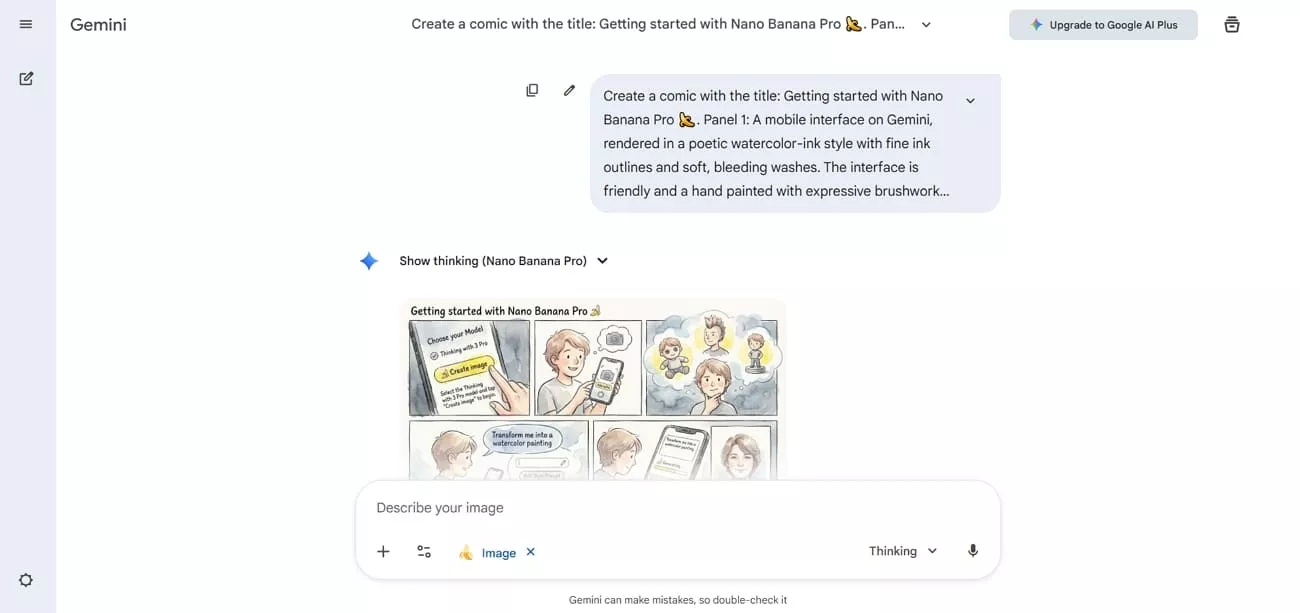
Após acessar o Google Banana Nano Pro, configurar meu espaço de trabalho foi muito fácil. O processo de login foi tranquilo e o sistema carregou minha conta e preferências rapidamente. Pude começar imediatamente a experimentar com prompts, fazer upload de imagens e testar recursos. A configuração foi intuitiva, o que facilitou o início do trabalho sem perda de tempo.
Ao analisar o layout da interface, achei-a moderna e bem organizada, facilitando a localização de ferramentas e recursos principais. Consegui descrever a natureza das imagens nos campos de entrada e também dar instruções por meio de comandos de voz. A navegação entre as opções permanece fluida, permitindo o acesso a recursos visuais e avançados sem confusão ou atrasos.
Nível gratuito e preços
O plano gratuito oferecia uso limitado, o suficiente para eu explorar a maioria dos recursos e testar a plataforma. Ao atingir a cota, alguns recursos voltaram ao modo básico, mas ficou claro o quanto eu podia fazer sem pagar nada. Veja os planos de preços do Google One AI que oferecem créditos Nano Banana Pro na tabela abaixo:
| Plano | Preços (USD) | Armazenamento em nuvem | Créditos mensais de IA (Flow + Whisk) |
| Google AI Plus | US$ 4,99/mês | 200 GB | 200 Créditos |
| Google AI Pro | US$ 19,99/mês | 2 TB | 1000 Créditos |
| Google AI Ultra | US$ 249,99/mês | 30 TB | 25000 Créditos |
Meu primeiro teste prático
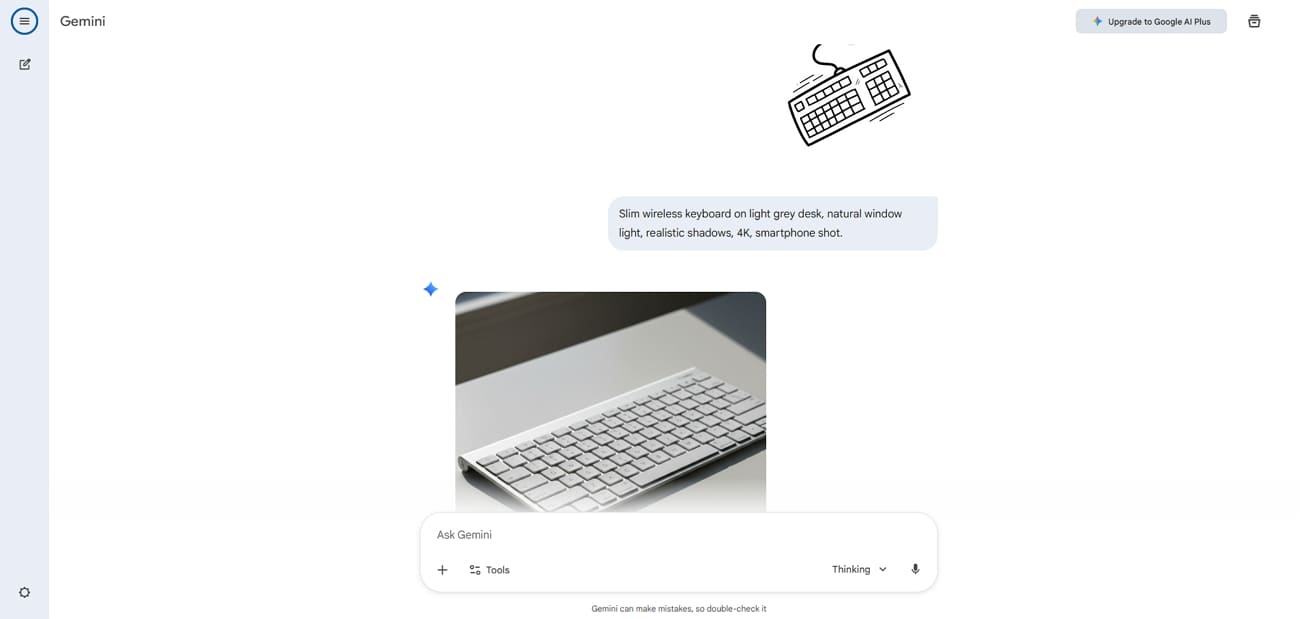
Um caso prático que realmente me mostrou como usar o Google Nano Banana Pro foi transformar uma ideia de produto confusa em uma imagem de marketing limpa e "real". Comecei com um esboço de um teclado sem fio minimalista e usei uma descrição detalhada como: "Teclado sem fio fino sobre uma mesa cinza-clara, luz natural da janela, sombras realistas, 4K, foto tirada com smartphone."
Primeiras Impressões
Vejam minhas primeiras impressões sobre como ele lidou com iluminação, reflexos e pequenos detalhes de texto, muito melhor do que eu esperava.
- A profundidade de campo parecia uma foto de retrato autêntica tirada com smartphone, e não uma renderização plana.
- As pequenas legendas nas teclas permaneceram nítidas e legíveis mesmo em resolução 4K.
- Pequenos ajustes pontuais alteraram visivelmente o ângulo e o ambiente sem comprometer a aparência geral do produto.
- A sensação de confiabilidade foi tanta que eu consegui imaginar usá-la para protótipos reais e apresentações de propostas.
Parte 2. Característica principal: O que me impressionou na prática
Vi muitos usuários no Reddit do Nano Banana Pro compartilhando descobertas semelhantes, e minha própria experiência com a ferramenta revelou recursos que se destacaram no uso real.
1. Transformando anotações em gráficos claros
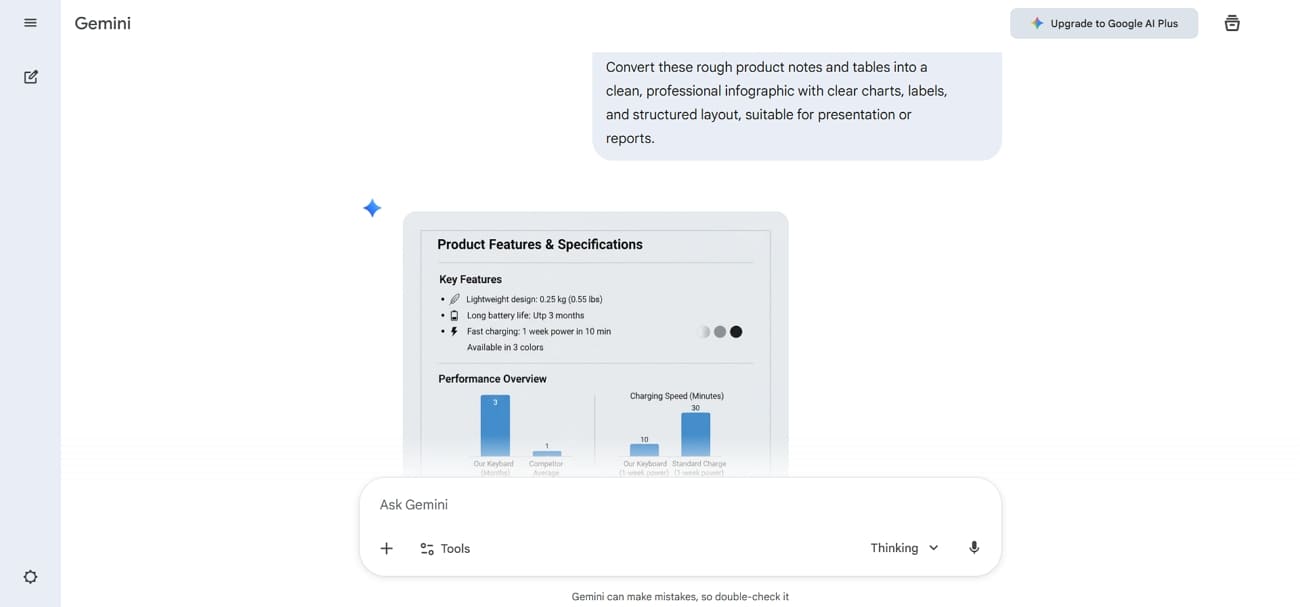
Quando eu envio anotações ou tabelas de produtos em formato de rascunho, o Nano Banana Pro as transforma em diagramas organizados. É como entregar páginas desorganizadas a um designer e receber gráficos prontos para o cliente instantaneamente. Essa mudança acelera minha transição do pensamento disperso para explicações visuais e estruturadas do trabalho.
2. Visualizando informações de pesquisa em tempo real
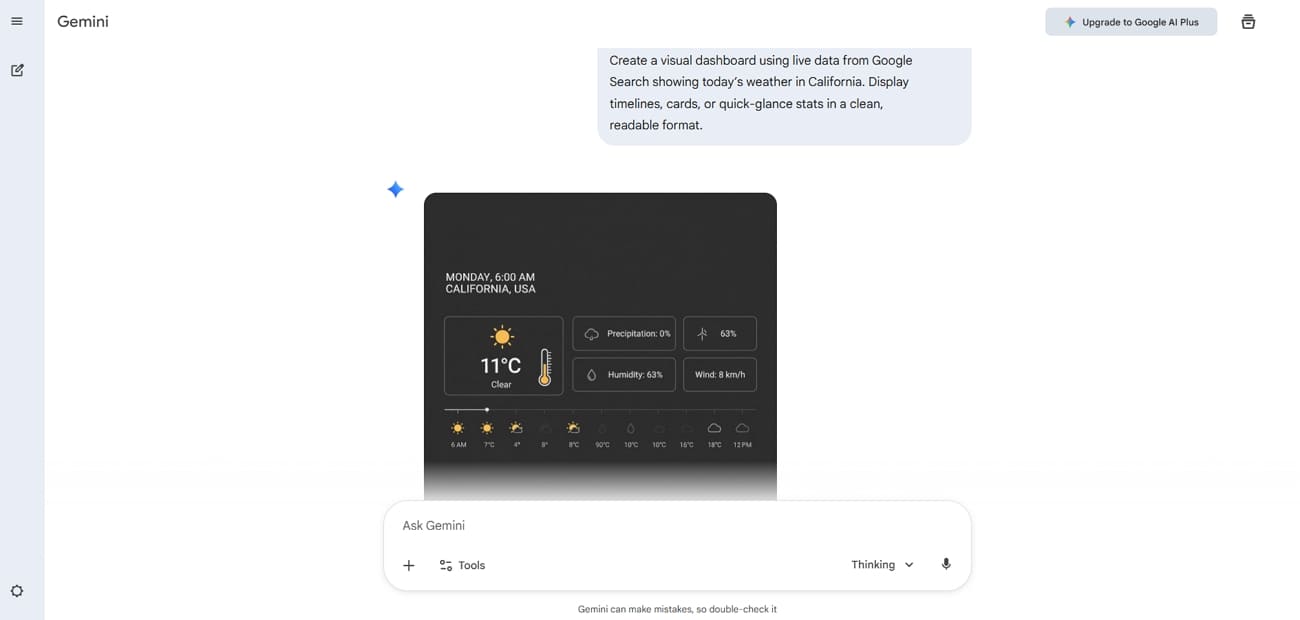
Quando pergunto sobre a previsão do tempo ou os resultados dos jogos, o aplicativo gera gráficos que refletem as informações atuais. Vejo linhas do tempo ou cartões que se parecem com painéis de controle rápidos, em vez de peças de arte decorativas aleatórias. Isso o torna útil para obter visões gerais rápidas do status, e não apenas para ilustrações bonitas, porém desconexas.
3. Aproximando-se dos fatos reais
Nos meus testes, os diagramas e explicações geralmente se mantêm fiéis às anotações precisas que forneço. Se eu estruturar meu resumo de forma clara, as imagens preservam essa estrutura sem distorções significativas. Ainda assim, verifico os detalhes, mas corrijo menos erros factuais óbvios do que com modelos anteriores.
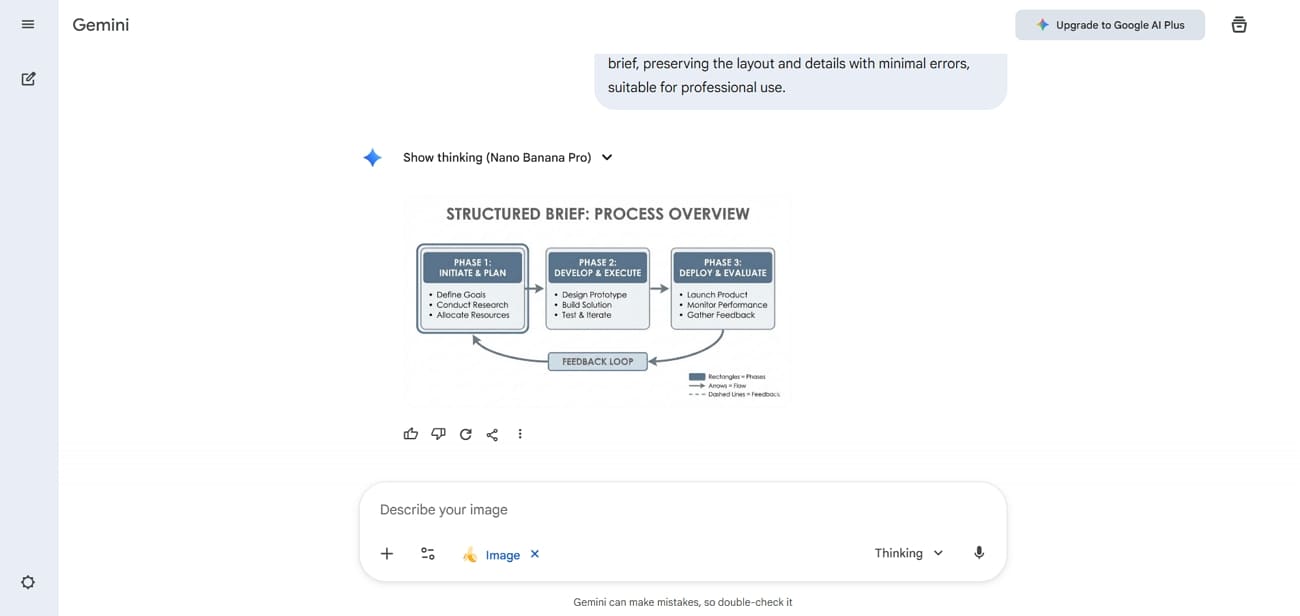
4. Detalhes visuais e de texto mais ricos
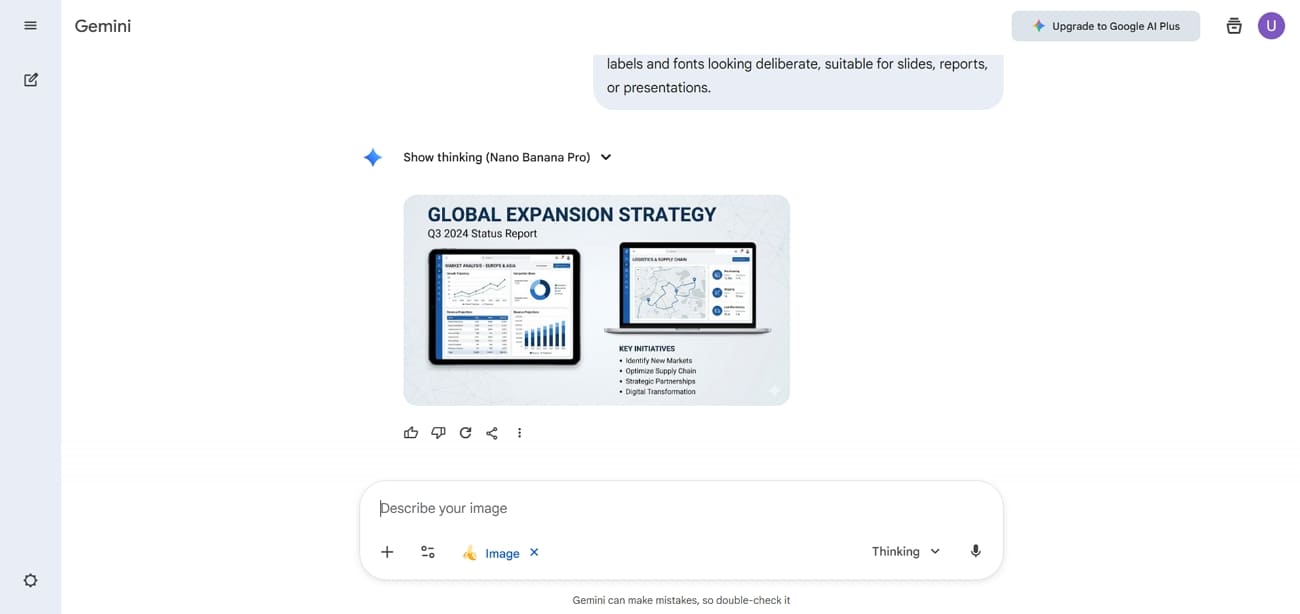
O texto dentro das imagens finalmente parece mais intencional, com fontes mais nítidas e materiais que lembram um trabalho de design profissional. Os rótulos e os protótipos da interface do usuário estão mais claros, permitindo que eu os reutilize em slides ou relatórios. Esse refinamento reduz a necessidade de refazer tudo posteriormente em um programa de design separado.
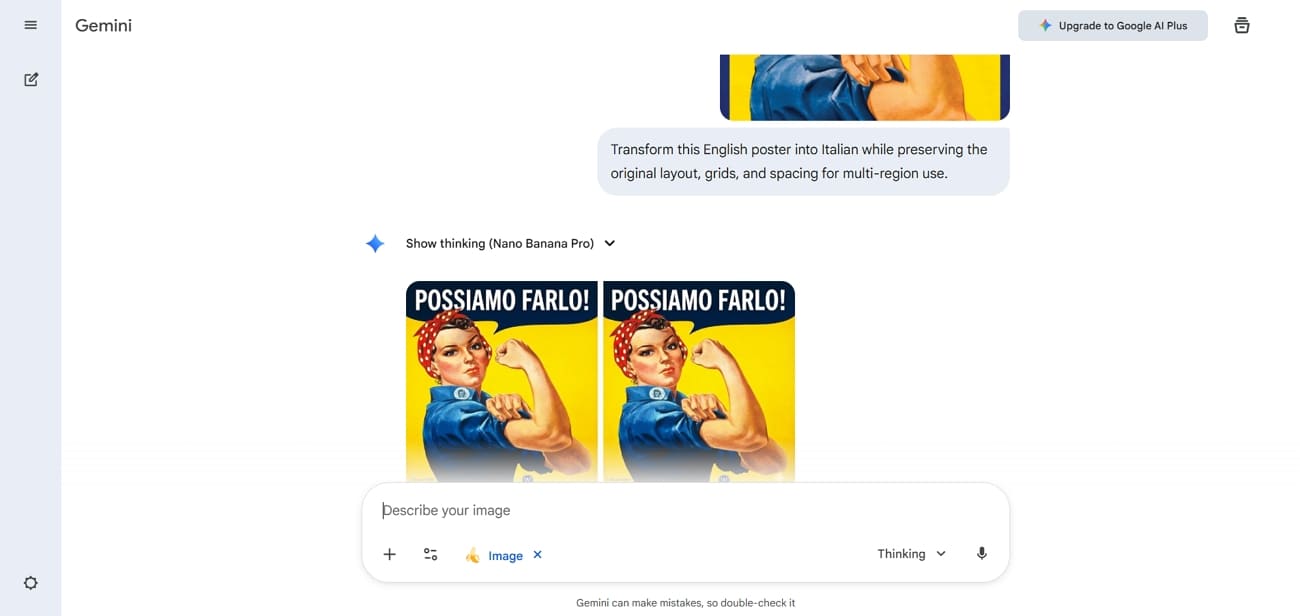
5. Texto visual multilíngue e localizado
Ao trocar de idioma, o layout geralmente permanece intacto, enquanto as palavras na imagem são alteradas corretamente. Já converti pôsteres em inglês para outros idiomas sem precisar redesenhar as grades ou ajustar o espaçamento. Isso me ajuda a preparar materiais para várias regiões a partir de um único conceito visual principal.
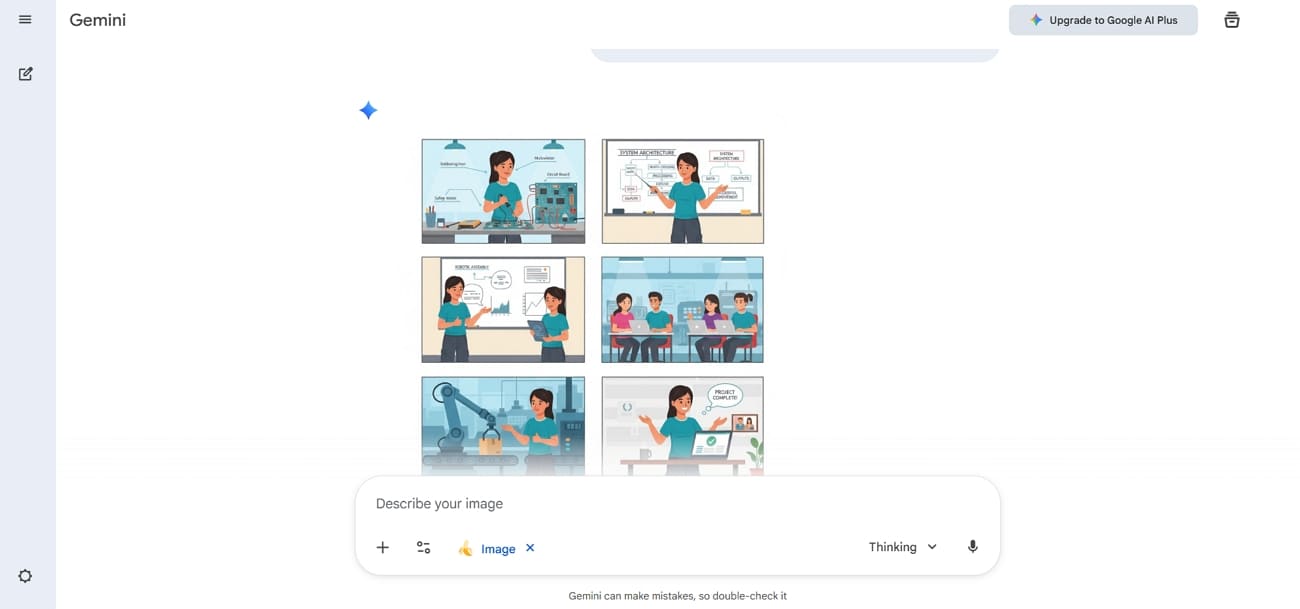
6. Personagens consistentes em várias imagens
Com algumas referências, o mesmo personagem aparece de forma reconhecível em diversas cenas diferentes. Rosto, cabelo e roupas permanecem suficientemente semelhantes para que pareça uma única pessoa. Essa consistência faz com que os storyboards e os materiais de aprendizagem pareçam mais coerentes e profissionais.
7. Controle preciso de edição local
Se uma área parecer inadequada, posso selecionar apenas esse ponto para fazer a revisão. Alterar um fundo ou um objeto não exige mais a recriação de toda a composição. Esse controle preciso mantém as iterações rápidas, preservando as partes da imagem que eu já gosto.
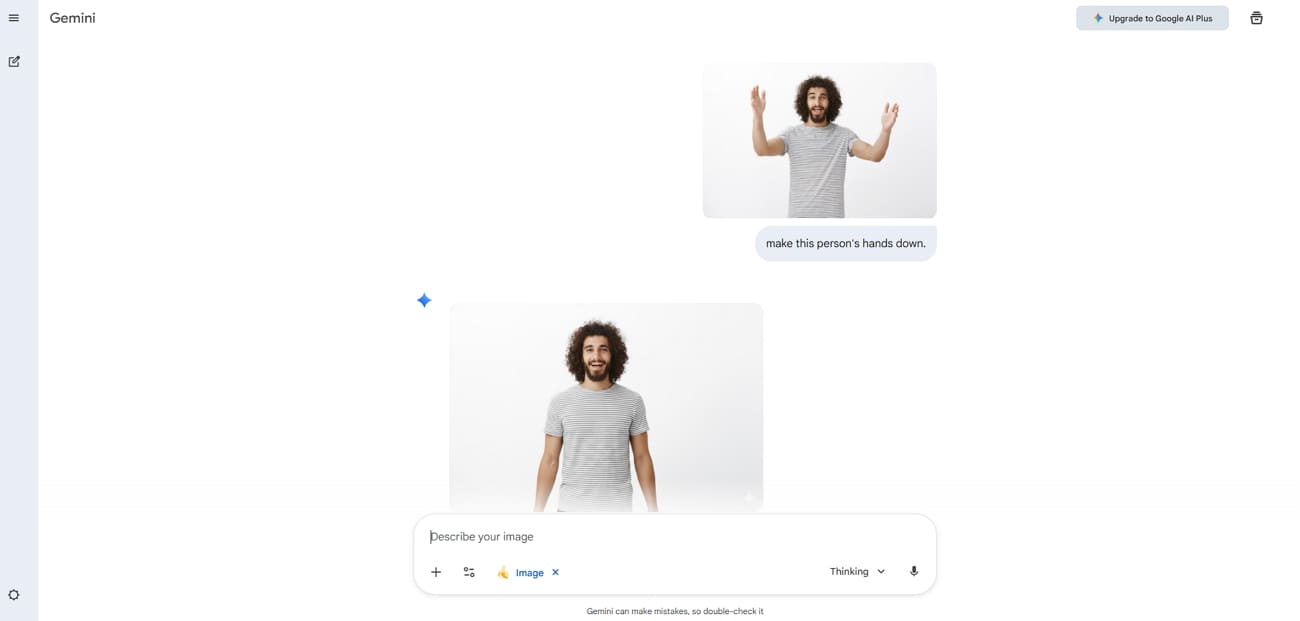
Parte 3. Combinando UPDF e Nano Banana Pro para projetos do mundo real
Depois de criar um infográfico ou diagrama anotado no Nano Banana Pro, geralmente preciso inseri-lo novamente no livro didático ou artigo original em PDF para facilitar a explicação. É aí que o UPDF se encaixa perfeitamente no meu fluxo de trabalho. Posso gerar recursos visuais, exportá-los instantaneamente e prepará-los para uma integração perfeita nos meus documentos.
Além disso, o UPDF oferece uma maneira simples de inserir imagens diretamente em qualquer PDF, mantendo o layout intacto. Posso adicionar, redimensionar, anotar ou ajustar cada elemento visual sem precisar lidar com etapas complicadas. Isso facilita a criação de materiais de estudo, recursos didáticos ou relatórios de pesquisa de alta qualidade, utilizando tanto os arquivos gerados pelo Nano Banana quanto as ferramentas de edição do UPDF.
Windows • macOS • iOS • Android Seguro 100%
Como adicionar infográficos em PDFs com o UPDF
Depois de aprender a usar o Nano Banana Pro, meu principal objetivo passou a ser adicionar infográficos gerados automaticamente aos meus PDFs. A seguir, compartilharei métodos simples para adicionar infográficos ao seu PDF com o UPDF, tanto para PC quanto para dispositivos móveis.
Para PC
Quando trabalho no meu computador, adiciono facilmente infográficos explicativos gerados automaticamente aos meus arquivos PDF. Consulte este guia para saber como faço isso:
Passo 1. Importar PDF para UPDF
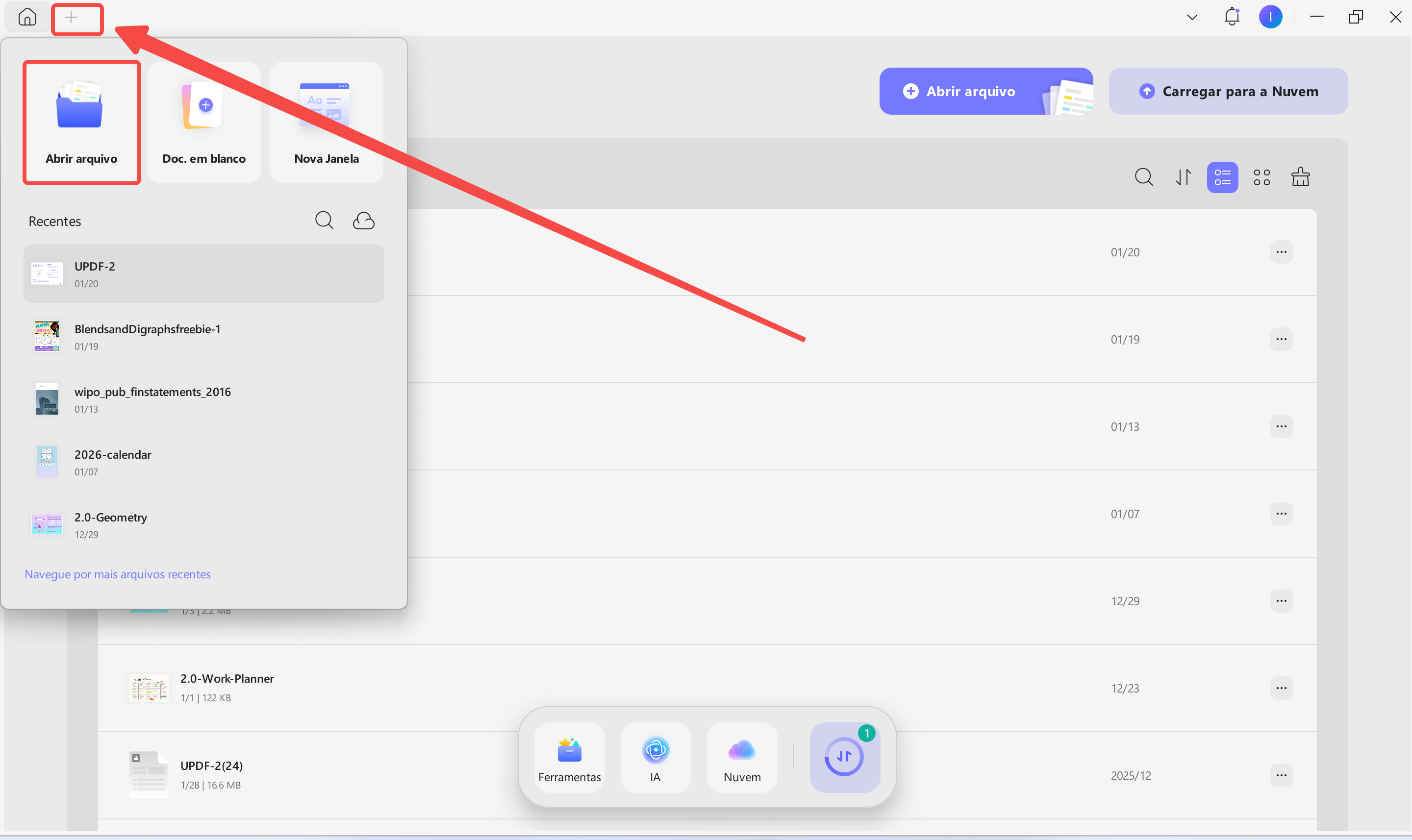
Após acessar a interface principal, toque no ícone “+” e selecione a opção “Abrir arquivo” para importar seu PDF.
Passo 2. Acesse a ferramenta Editar PDF
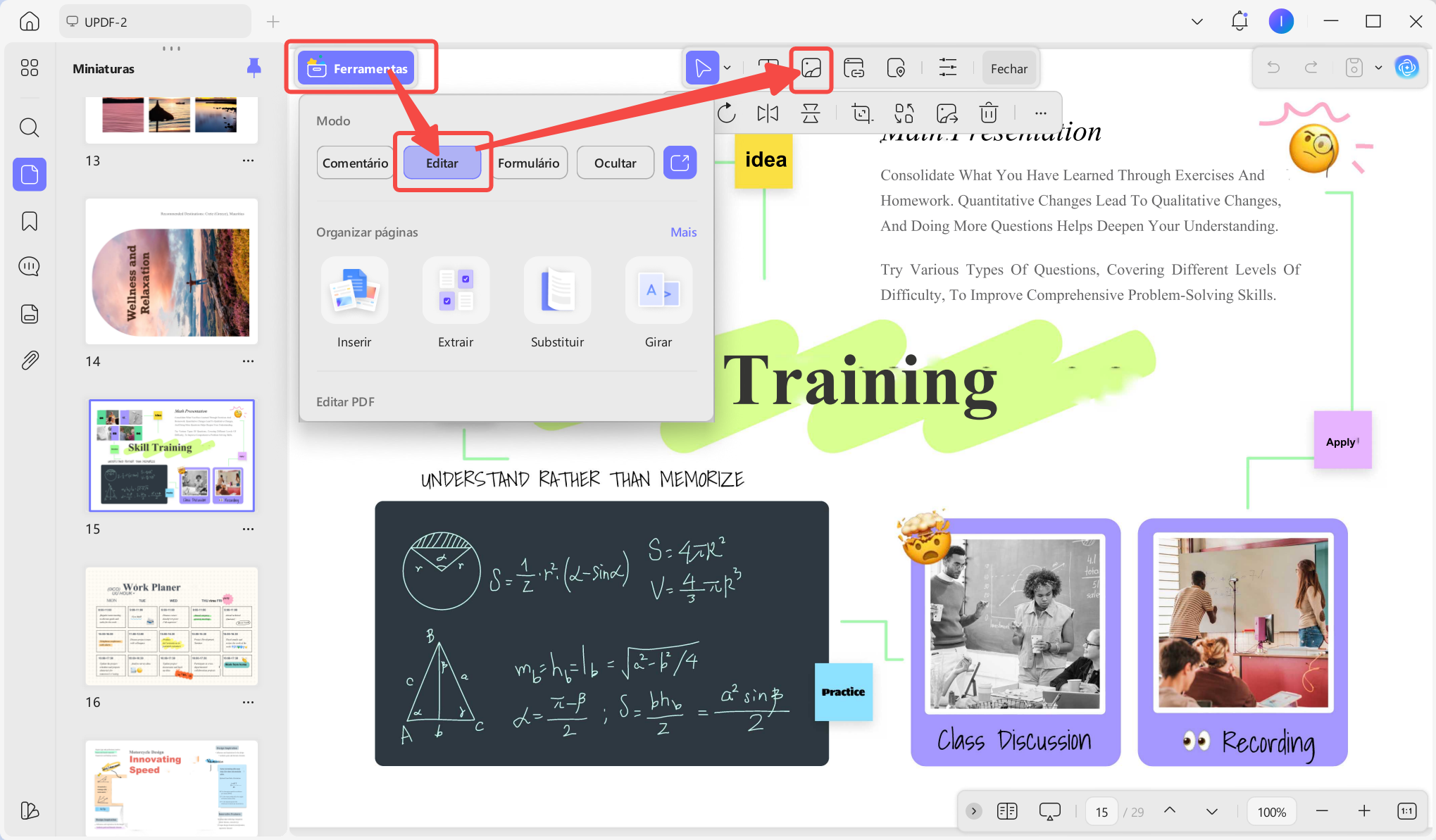
Em seguida, clique na opção “Ferramentas” e depois em “Editar” na seção “Modo” para acessar a interface de edição. Clique no botão “Inserir e editar imagem” para começar a trabalhar com imagens.
Passo 3. Adicionar infográficos ao PDF
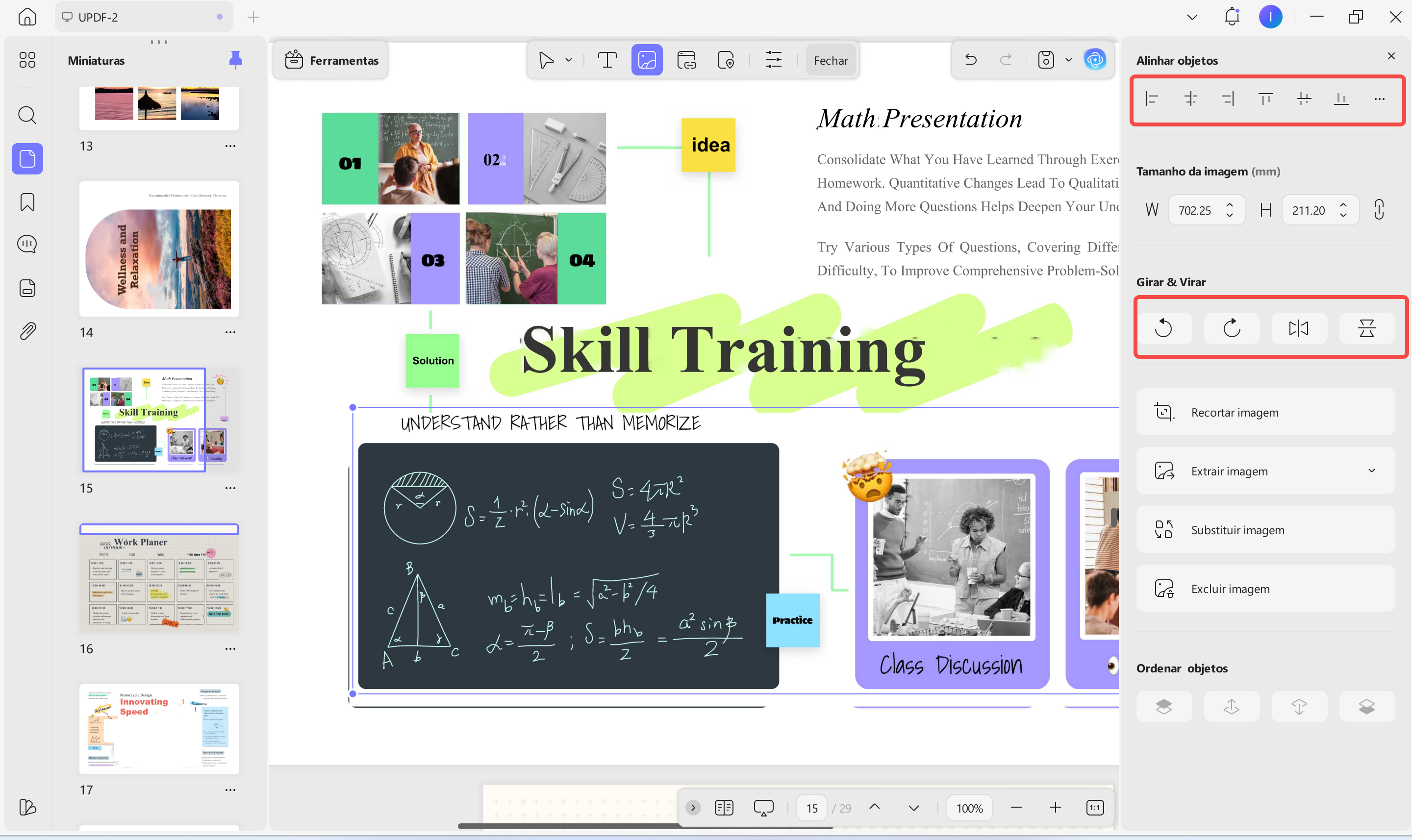
Em seguida, clique duas vezes em qualquer lugar do PDF para importar o infográfico. Use os controles no menu à direita para alinhar ou recortar a imagem para personalização.
Para Celular
Em seguida, siga os passos abaixo para adicionar infográficos gerados pelo Google Nano Banana Pro ao seu PDF usando o UPDF Mobile:
Passo 1. Abra o PDF e acesse a ferramenta de edição.
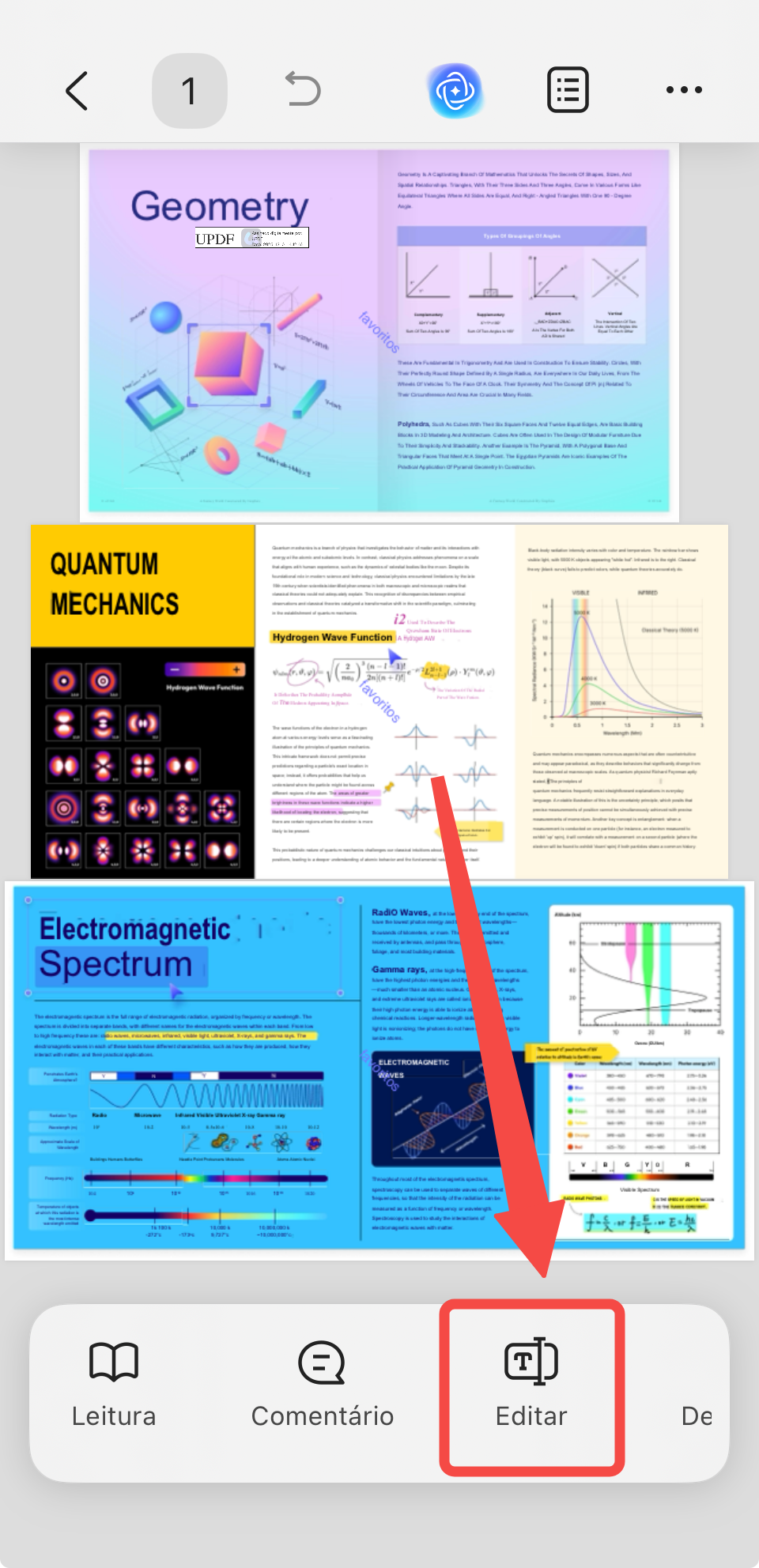
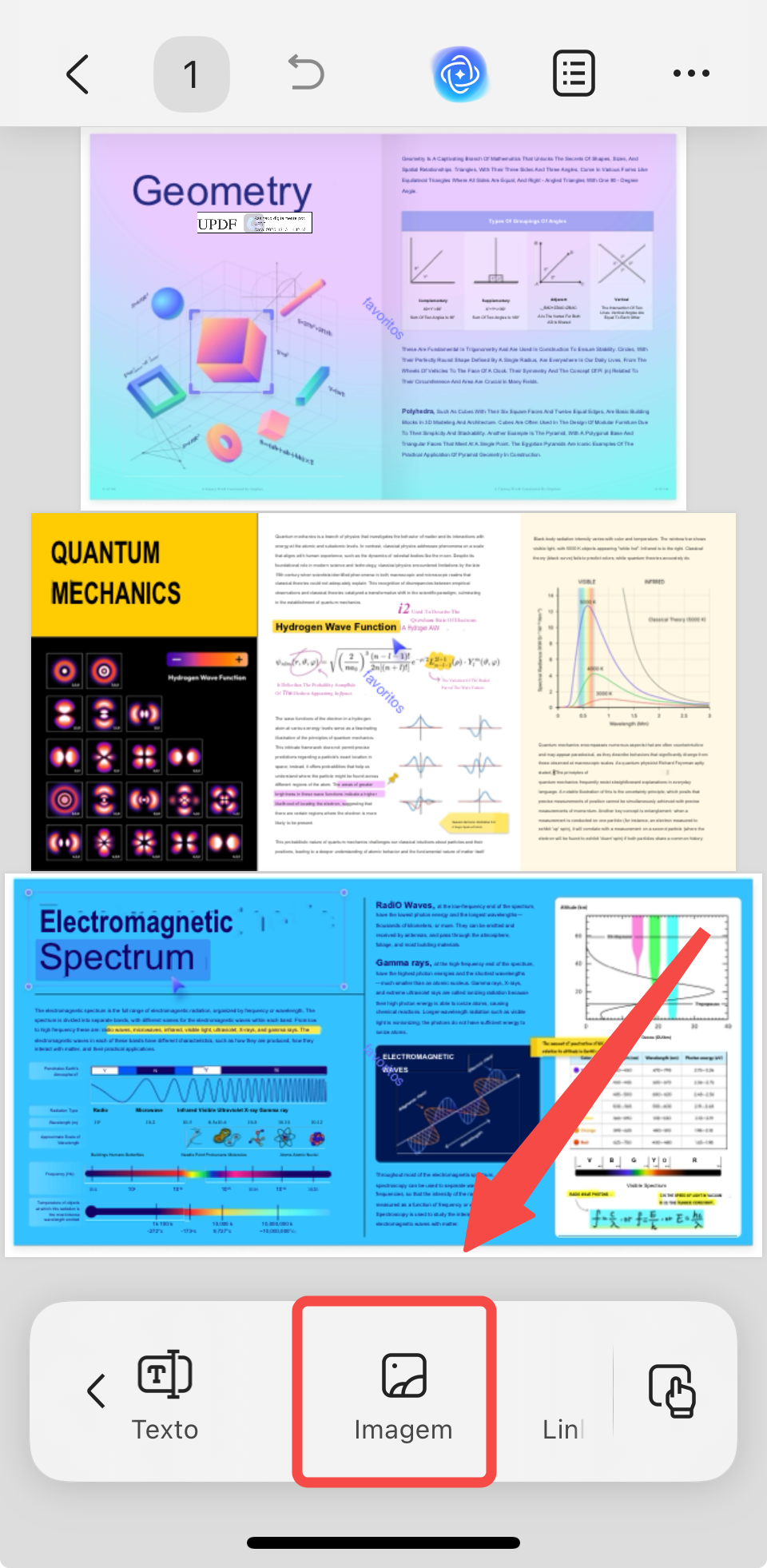
Após importar o PDF para o UPDF Mobile (iOS / Android ), toque na opção “Editar” na barra inferior e, em seguida, na opção “Imagem”.
Passo 2. Importe a imagem e ajuste o tamanho.
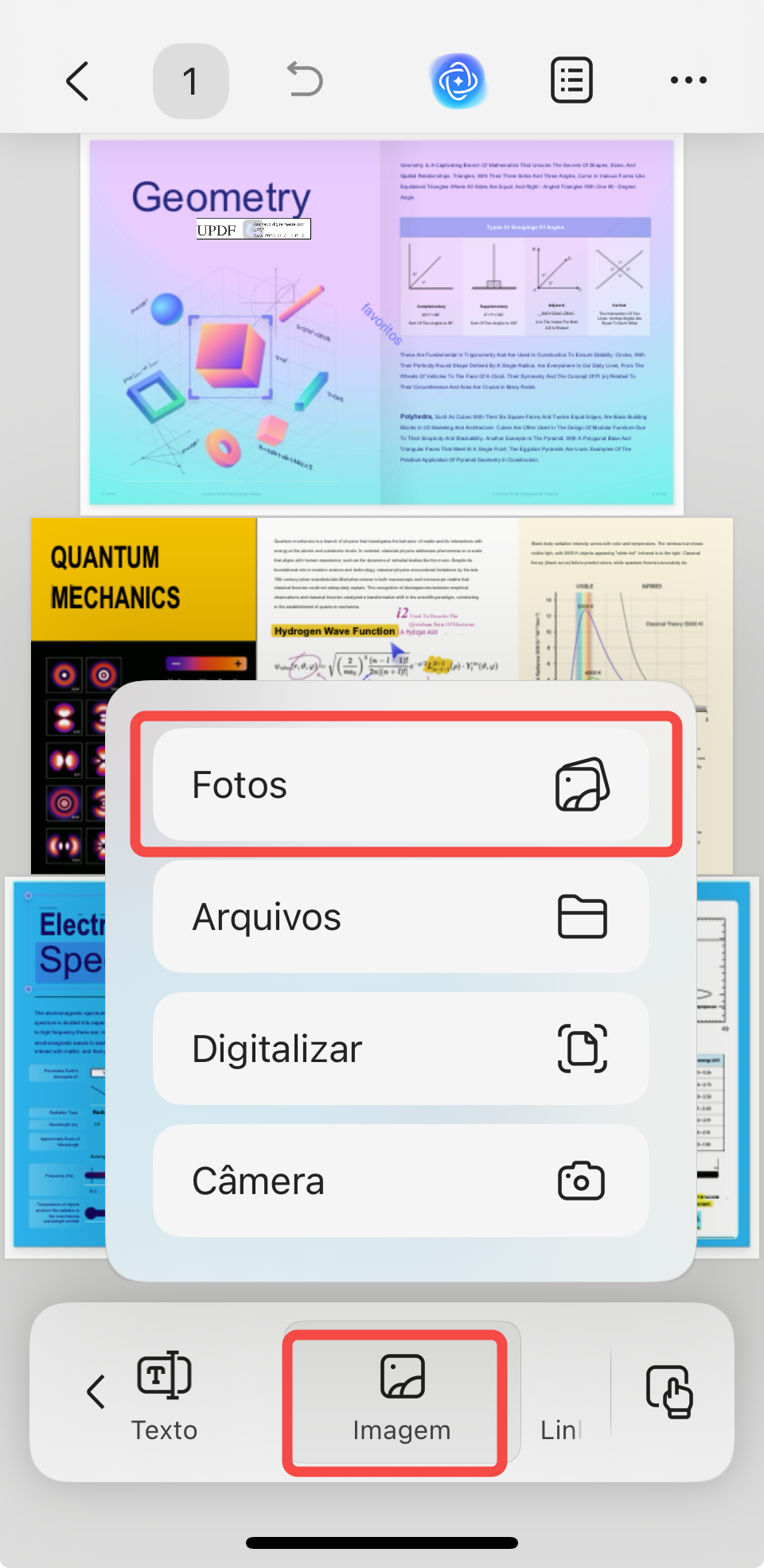
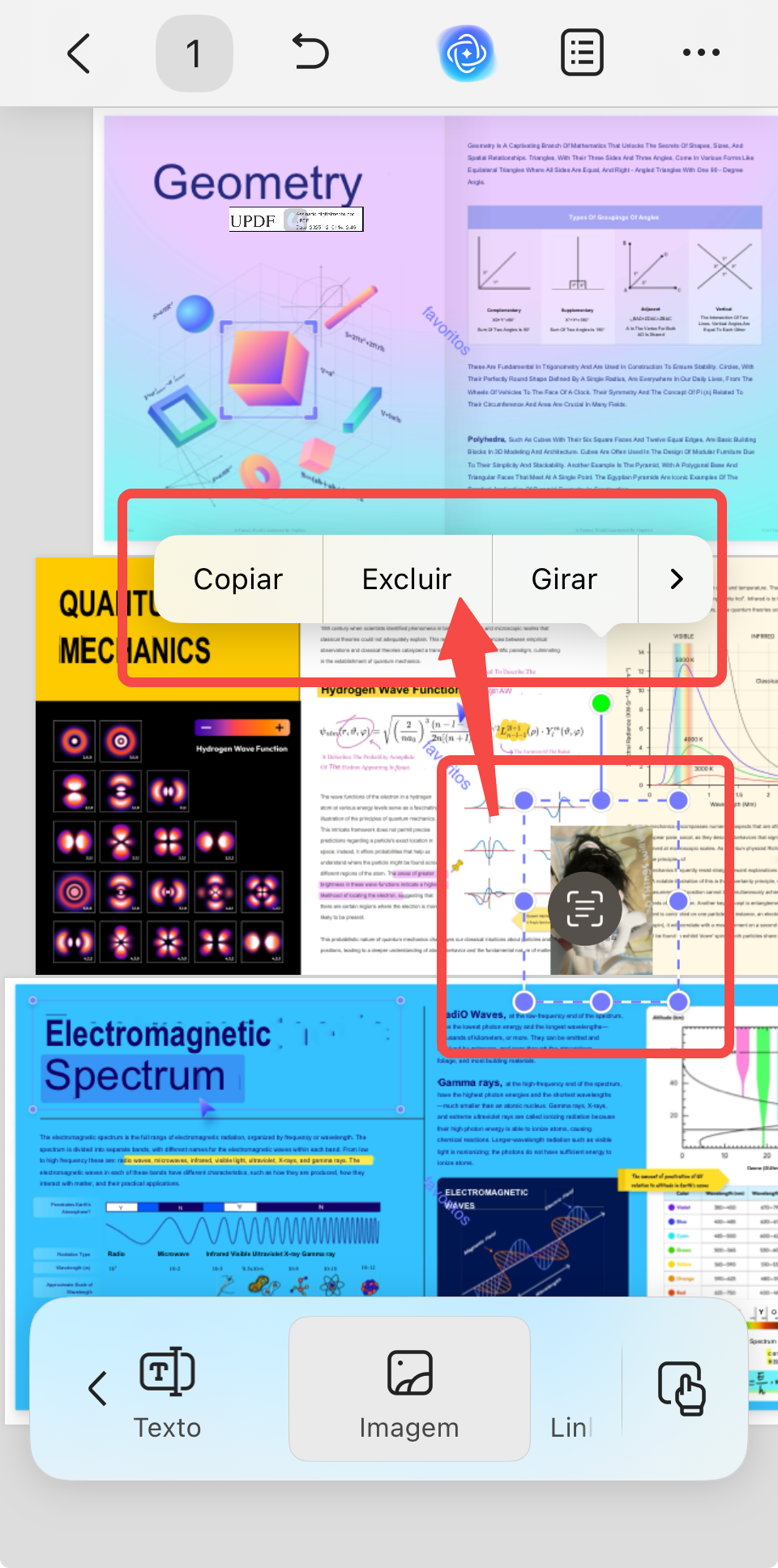
Em seguida, toque na opção “Fotos” para importar o infográfico e ajuste o tamanho da imagem para que caiba no PDF.
Outras características importantes do UPDF
- Edição do PDF: O que realmente ajuda durante a edição é a capacidade de modificar o texto instantaneamente sempre que ajustes forem necessários. O tamanho da fonte, as cores e o espaçamento podem ser ajustados para corresponder exatamente à aparência desejada.
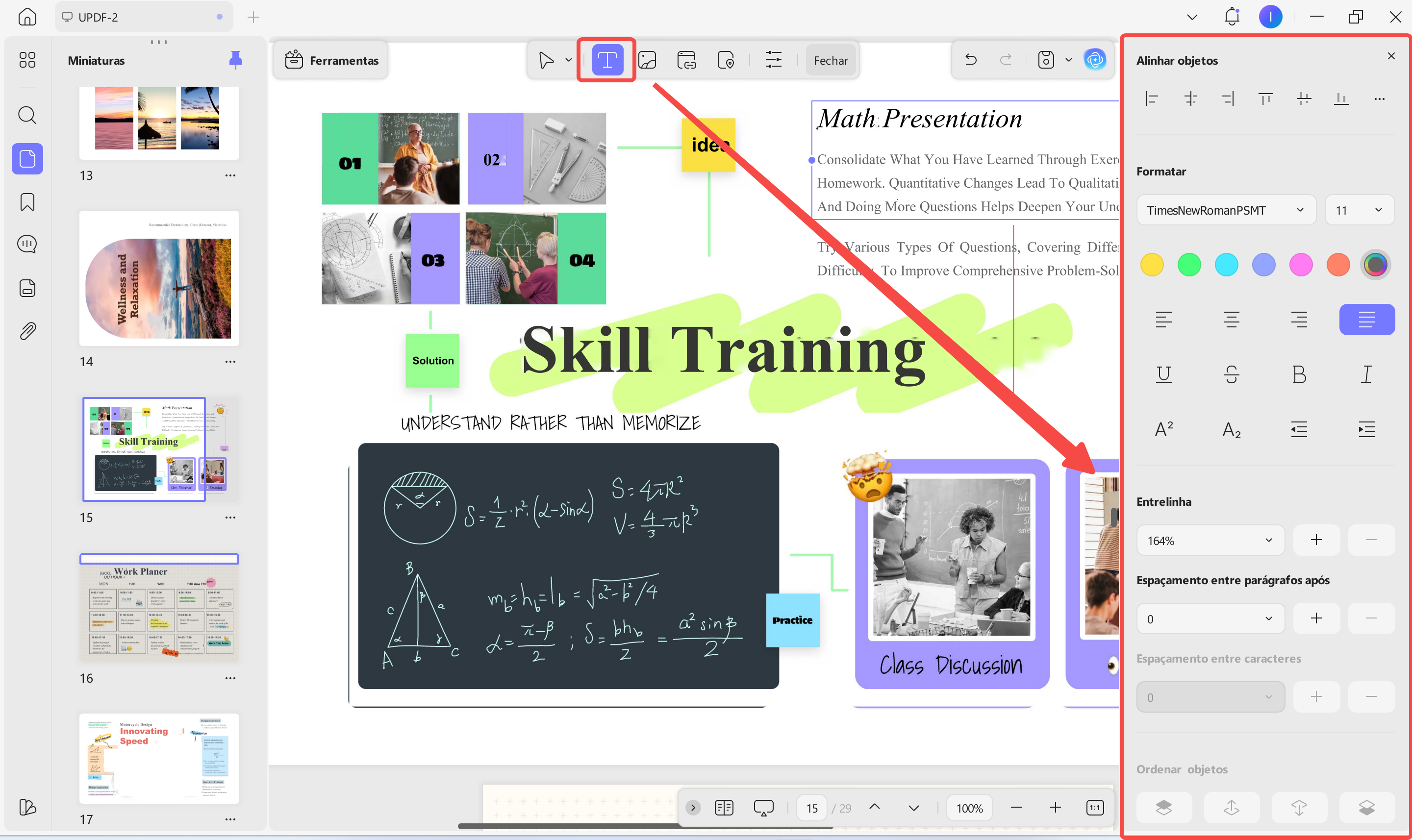
- Faça anotações no PDF: A revisão fica mais fácil com destaques, comentários e notas adesivas adicionadas onde necessário.
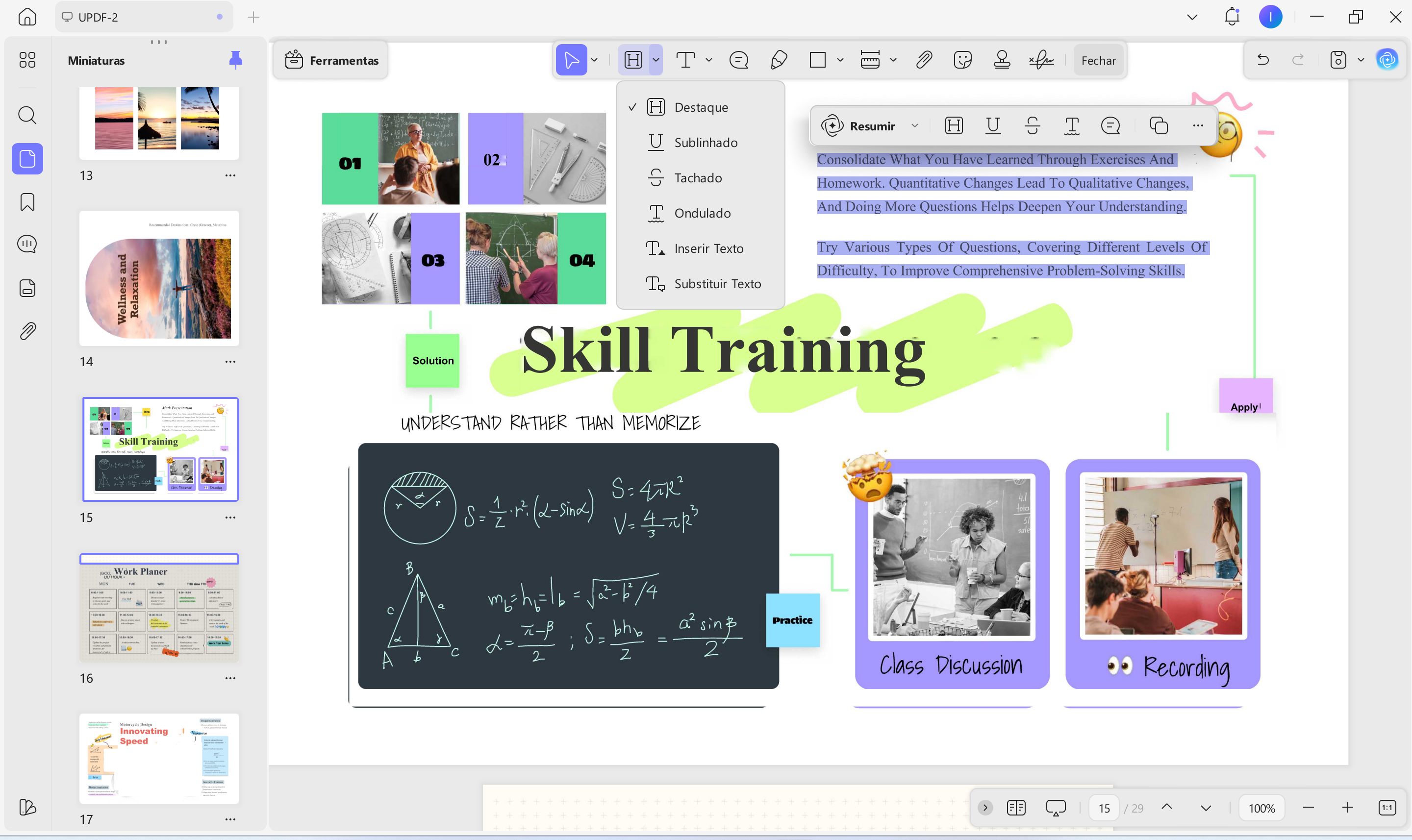
Formas, marcações e assinaturas me ajudam a personalizar ainda mais o documento.
- Chat com PDF (UPDF AI): Uma experiência excepcional é a possibilidade de conversar com o PDF para obter resumos rápidos sem precisar ler tudo. Também me permite traduzir o documento para mais de 12 idiomas sempre que necessário.
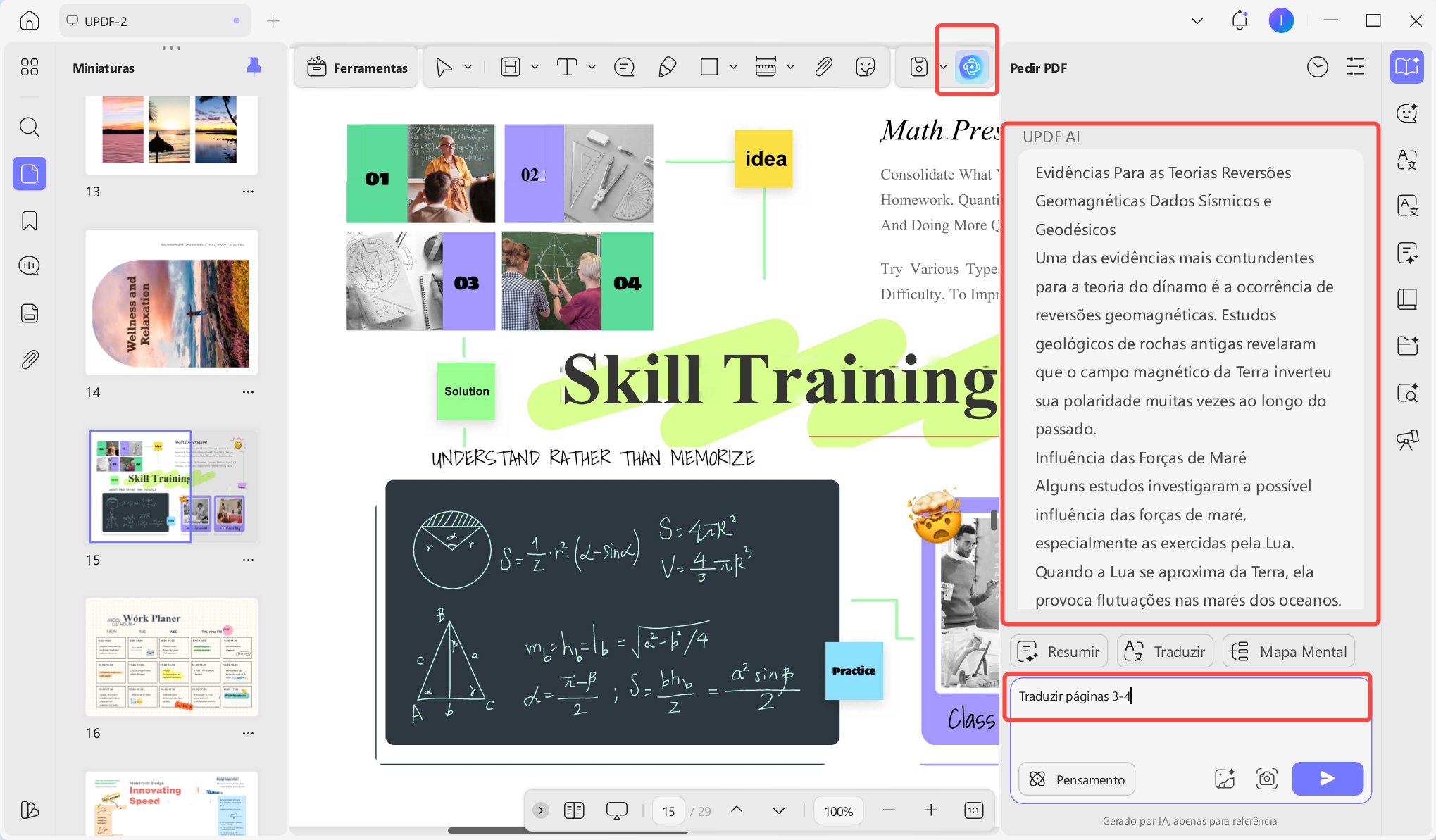
- Organizar PDF: Gerenciar o layout do documento torna-se simples com opções para recortar, girar, dividir, extrair e mesclar páginas. Isso me dá controle total sobre o fluxo do PDF.
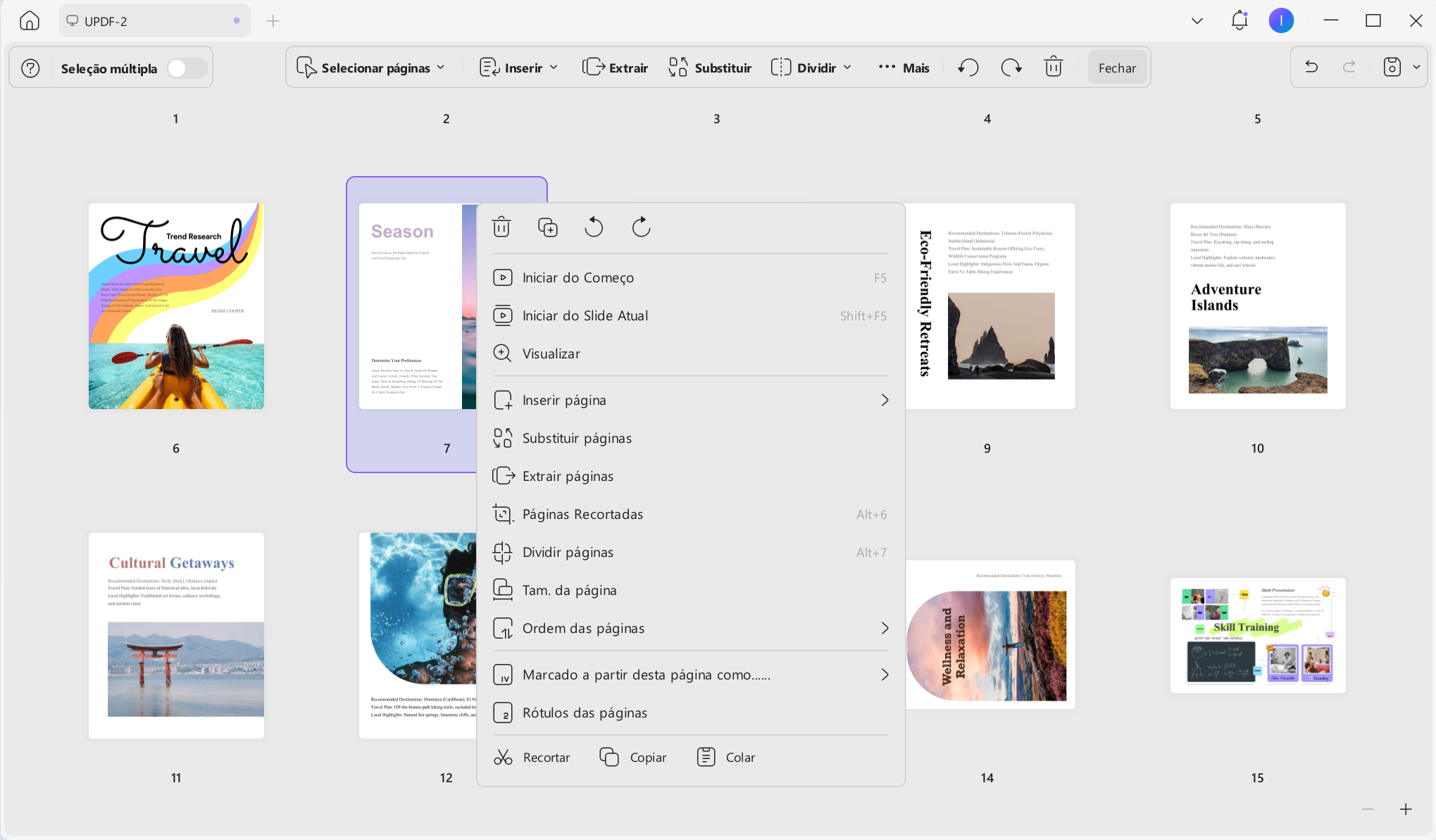
- OCR em PDF: O que mais me poupa tempo é o recurso de OCR que converte PDFs digitalizados em texto pesquisável e editável. Isso elimina a necessidade de digitar o conteúdo manualmente.
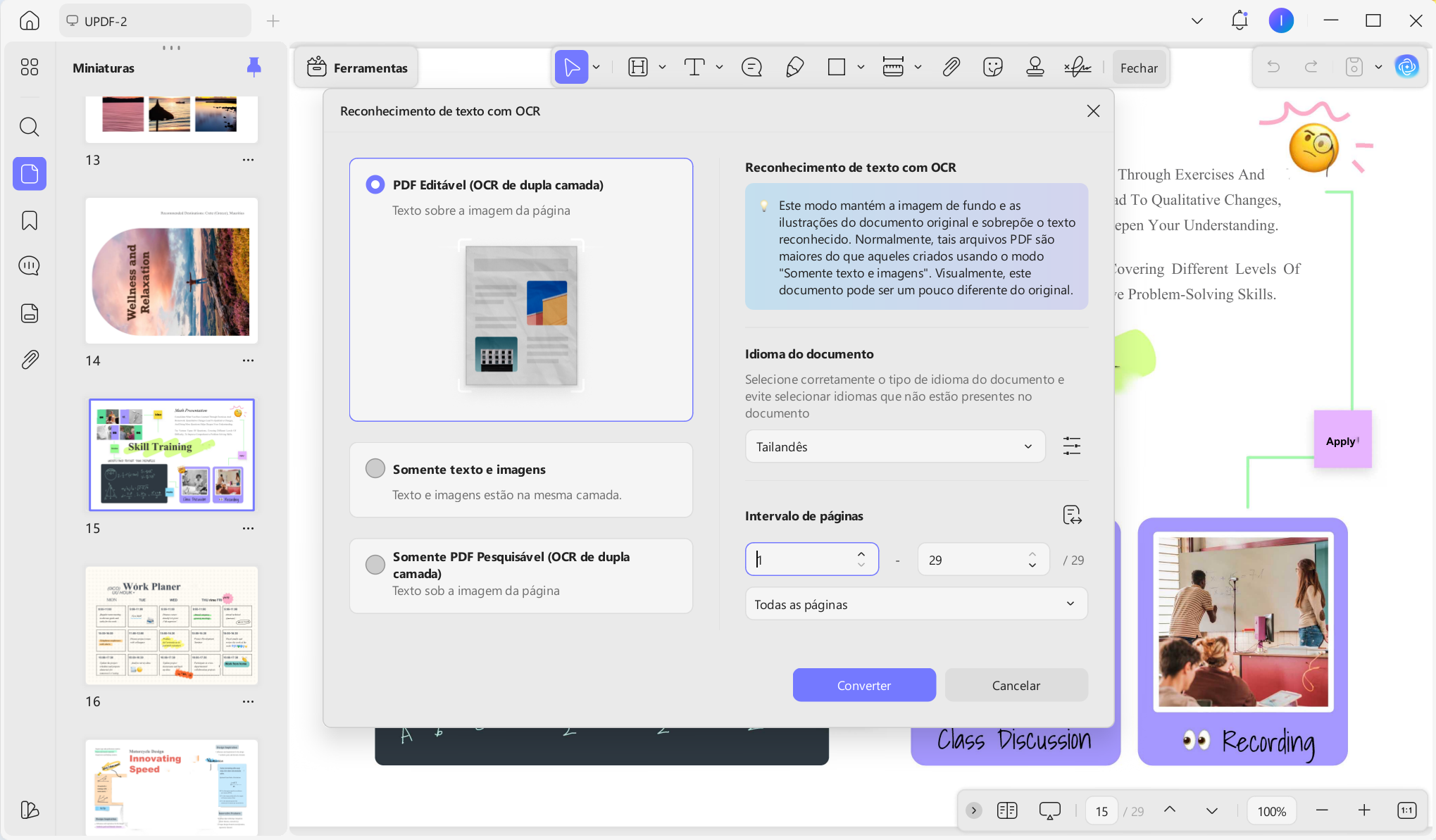
Clique no botão abaixo para baixar o UPDF e começar a usar. Se precisar de recursos mais avançados, você pode atualizar para um plano pago e desbloquear benefícios adicionais. O UPDF também inclui uma garantia de reembolso de 30 dias para sua tranquilidade.
Windows • macOS • iOS • Android Seguro 100%
Conclusão
Neste artigo, mostrei como o Nano Banana Pro transforma anotações, tabelas e ideias em rascunhos visuais refinados, mantendo a precisão e a consistência. Ao combiná-lo com o UPDF, consigo inserir, redimensionar, anotar e organizar esses elementos visuais diretamente em PDFs, economizando horas de trabalho manual. Para quem busca transformar conteúdo digital em documentos profissionais prontos para apresentação, o UPDF é um complemento indispensável.
Windows • macOS • iOS • Android Seguro 100%









-Reddit