 UPDF
UPDF
 Windows版UPDF
 Mac版UPDF
 iPhone/iPad版UPDF
 Android版UPDF
 Nomostar
 UPDF AI オンライン
 UPDF Sign
 IvyCraft
 PDF編集
PDF編集 PDF注釈付け
 PDF作成
PDF作成 PDFフォーム
 リンクの編集
 PDF変換
PDF変換 OCR機能
OCR機能 PDFからWordへ
 PDFから画像へ
 PDFからExcelへ
 PDFのページ整理
 PDF結合
PDF結合 PDF分割
PDF分割 ページのトリミング
 ページの回転
 PDF保護
PDF保護 PDF署名
PDF署名 PDFの墨消し
 PDFサニタイズ
 セキュリティ解除
 PDF閲覧
PDF閲覧 UPDF クラウド
 PDF圧縮
PDF圧縮 PDF印刷
PDF印刷 PDFのバッチ処理
 UPDF AIについて
 UPDF AIソリューション
 AIユーザーガイド
 UPDF AIによくある質問
 PDF要約
PDF要約 PDF翻訳
PDF翻訳 PDF付きチャット
 AIでチャット
 画像付きチャット
 PDFからマインドマップへの変換
 PDF説明
PDF説明 PDF AIツール
 画像AIツール
 AIチャットツール
 AIライティングツール
 AI学習ツール
 AI業務ツール
 その他のAIツール
 PDFからWordへ
 PDFからExcelへ
 PDFからPowerPointへ
 ソリューション
 電子署名
電子署名 ビジネスAI
 料金プラン
料金プラン 導入・運用ガイド
 ウェビナー
ウェビナー 銀行
銀行 医療
医療 保険
保険 法務
法務 製造業
製造業 官公庁
官公庁 教育機関向けソリューション
 導入事例
導入事例 ユーザーガイド
 公式ブログ
公式ブログ UPDF 活用術
 UPDF vs Adobe Acrobat
 UPDF vs Foxit
 UPDF vs PDF Expert
 よくある質問(FAQ)
 ダウンロードセンター
 動作環境・仕様
 お問い合わせ
 ニュースルーム
 アップデート履歴
 ユーザーレビュー
 会社概要
会社概要

編集したPDFが保存できない——。
そんな絶望的な状況も、適切な手順を踏めば解決できます。Adobe Acrobatで頻発する「エラー14」や、詳細に表示される「dictオブジェクトが必要です」というメッセージは、PDFの内部構造に何らかの不整合が起きている証拠です。
本記事では、このエラーの正体を解明し、あなたの大切な作業データを守るための6つの具体的な解決策をご紹介します。
エラーを解決する
今すぐエラーを消して、安全に保存したい方へ。
UPDFなら複雑なエラーに悩まされることなく、スムーズな編集が可能です。
Windows • macOS • iOS • Android 100%安全
なぜ「dictオブジェクト」エラーが発生するのか?
「dictオブジェクト」とは、PDFの内部データ構造(ディクショナリ)を指します。Adobe Acrobatがこのエラーを出す主な原因は以下の通りです。
- 内部データの破損: 保存や転送のプロセスで、PDFの構造が不完全になった。
- 注釈(マークアップ)の競合: 追加したコメントや図形が、既存のデータと衝突している。
- ソフトウェアのバグ: Acrobat自体の古いバージョンに残っている既知の不具合。
- 複雑すぎる構造: 多数の埋め込み要素やフォームが含まれ、処理の限界を超えた
こちらもお読みください:破損したPDFファイルの修復: 原因、解決策、および迅速な修正
💡 ヒント:隠れたメッセージを確認する方法
【即効】Adobe Acrobatのエラーを修正する6つの方法
作業内容を失わずに保存するための回避策を、難易度の低い順に解説します。
1. コメントをエクスポートして「救出」する
PDF本体の構造が壊れていても、注釈データ(FDF)だけを抜き出して、正常なファイルへ移植する方法です。
- Adobe Acrobatでファイルを開き、右側のツールバーから「コメント」を選択します。
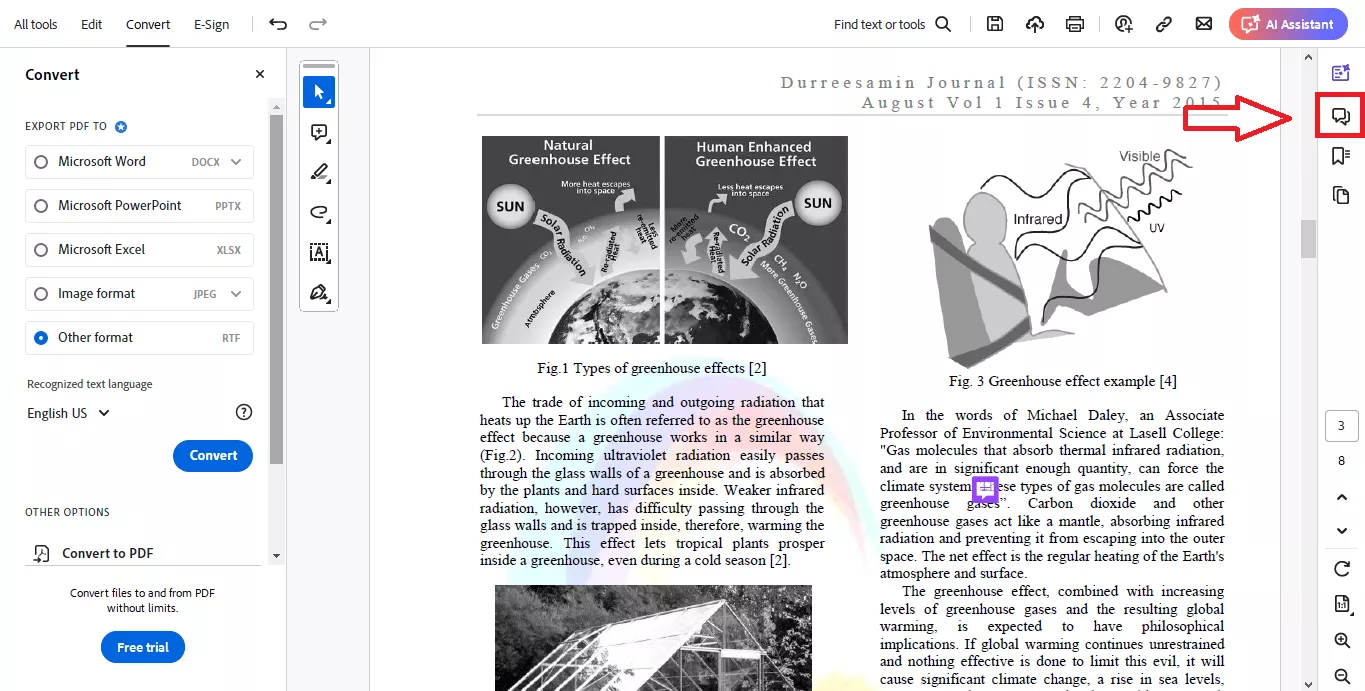
- コメント一覧の右上にある「…(三点リーダー)」をクリックし、「すべてをデータファイルにエクスポート」を選択。

- データを「FDFファイル」としてデスクトップ等に保存し、再び開きます。

- 次に、編集前の「元のPDF(または新規PDF)」を開き、コメントツールのメニューから「データファイルのインポート」をクリック。保存したFDFファイルを選択すれば、メモが安全に復元されます。

2. 仮想印刷で構造を「再構築」する
「保存」はできなくても「印刷」という形で新しいPDFを生成することで、内部エラーを回避できます。
- 「Ctrl + P」で印刷ダイアログを開き、プリンターに「Adobe PDF」を選択します。

- 設定項目内の「コメントとフォーム」から「ドキュメントとマークアップ」を選択。これが抜けると注釈が消えてしまうので注意が必要です。

- 「印刷」をクリックして名前を付けて保存。これで、注釈が統合されたクリーンなPDFが生成されます。
3. 文書を分割して「リスク分散」する
ファイル全体にエラーがある場合、ページを切り分けることで正常な部分だけでも保存できます。
- 「ツール」メニューから「ページを整理」を選択します。

- 上部メニューの「分割」をクリック。ページ数やファイルサイズで分割ルールを指定します。
- 「出力オプション」で保存先を確認し、「OK」を押して実行。分割されたファイルなら、問題なく保存できるケースがあります。
4. PDF/A形式で構造を「強制修復」する
長期保存用の標準規格(PDF/A)に変換することで、エラーの原因となっている複雑な構造を整理します。
- 「メニュー」>「その他の形式で保存」>「アーカイブ可能な PDF (PDF/A)」を選択します。

- 規格(例:PDF/A-1b)を選択し、「保存」をクリック。
- 変換プロセス中にエラーが自動修復され、安定したファイルとして保存されます。
5. OSの機能で「以前のバージョン」に戻す
Adobe側の機能ではなく、WindowsなどのOSが記録したバックアップから復元します。
- PDFファイルを右クリックし、「プロパティ」または直接「以前のバージョンの復元」を選択します。

- リストからエラー発生前の日時を選び、「復元」をクリック。

※注意:
6. アプリケーションの更新・再インストール
ソフトウェア自体の不具合が疑われる場合は、環境をリフレッシュします。
Adobe Acrobatの更新手順:
「ヘルプ」>「アップデートを確認」から最新パッチを適用します。

Adobe Acrobatの再インストール手順
- Windowsの設定(プログラムと機能)からAdobe Acrobatをアンインストール。


- PCを再起動し、Adobe公式サイトから最新のインストーラーをダウンロード。
- クリーンな状態でインストールし直すことで、原因不明のバグが解消されます。
UPDFで開いてみる
Adobeの複雑な手順に時間を取られていませんか?
最新設計のUPDFなら、これらのエラーと無縁の軽快な環境を提供します。
Windows • macOS • iOS • Android 100%安全
エラーに悩まされない選択。AdobeからUPDFへ乗り換える理由
Adobe製品は多機能ですが、長年の歴史ゆえにコードが複雑化し、今回のような「謎のエラー」が発生しやすい側面があります。最新の設計思想で作られたUPDFへの乗り換えは、単なるツール変更以上の価値をもたらします。
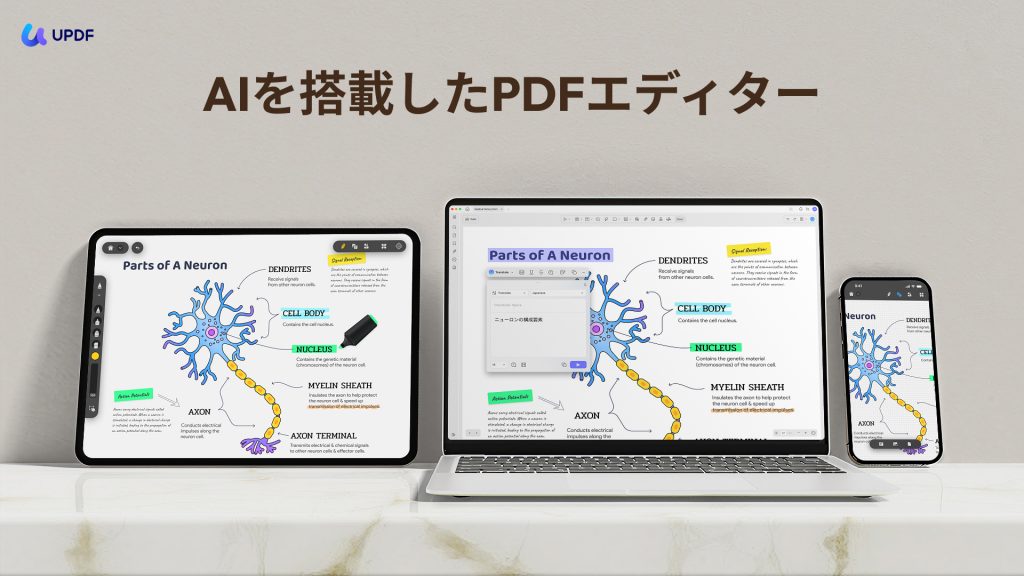
- エラーフリーの安定性: Adobe特有の構造エラーに悩まされることなく、軽快に動作します。
- 次世代のAI機能: 画像を解析したり、PDFの内容からマインドマップを自動生成したり、画像に基づいたチャットが可能です。
- 直感的なUI: 学習コストはゼロ。スマホアプリを触るような感覚でプロの編集ができます。
- 圧倒的なコストパフォーマンス: Adobeの数分の一の価格で、全てのデバイス(Win/Mac/iOS/Android)で利用可能です。
UPDFのレビュー動画はこちら👇👇
よくある質問:エラー14や保存できないトラブルについて
Q:エラー14が出たとき、保存せずに閉じるとデータはどうなりますか?
A:残念ながら、最後に保存した状態まで戻ってしまいます。まずは「印刷」による別名保存を試して、編集内容を物理的に残すことを優先してください。
Q:特定のファイルだけでこのエラーが出ます。
A:そのPDF自体の構造が破損している可能性が高いです。UPDFで開き直して保存し直すだけで、構造が修復され、正常に扱えるようになるケースが多く報告されています。
まとめ:ツールに振り回される時間は、もう終わりにしましょう。
「dictオブジェクトを指定してください」というエラーは、あなたのスキル不足ではなくツールの限界です。ご紹介した6つの方法でまずはその場を切り抜けましょう。
そして、もし「もうエラーに時間を奪われたくない」と感じるなら、UPDFという新しい選択肢を検討してみてください。もっとシンプルで、もっとスマートなPDF体験があなたを待っています。
無料でUPDFを試す
エラーからの解放。あなたのクリエイティビティを、安定したツールで支えましょう。
Windows • macOS • iOS • Android 100%安全





 文原悟司
文原悟司 
