UPDF
UPDF
 UPDF per Windows
 UPDF per Mac
 UPDF per iPhone/iPad
 UPDF per Android
 Nomostar
 UPDF AI Online
 UPDF Sign
 IvyCraft
 Modifica PDF
 Annota PDF
 Crea PDF
 Modulo PDF
 Modifica collegamenti
 Converti PDF
 OCR
OCR PDF a Word
 PDF a Immagine
 PDF a Excel
 Organizza PDF
 Unisci PDF
 Dividi PDF
 Ritaglia PDF
 Ruota PDF
 Proteggi PDF
 Firma PDF
 Redige PDF
 Sanziona PDF
 Rimuovi Sicurezza
 Leggi PDF
 UPDF Cloud
 Comprimi PDF
 Stampa PDF
 Elaborazione Batch
 Cos'è UPDF AI
 Revisione di UPDF AI
 Guida Utente per l'Intelligenza Artificiale
 FAQ su UPDF AI
 Riassumi PDF
 Traduci PDF
 Chat con PDF
 Chat con AI
 Chat con immagine
 Da PDF a Mappa mentale
 Spiega PDF
 Strumenti AI PDF
 Strumenti AI Immagine
 Strumenti Chat AI
 Strumenti AI Scrittura
 Strumenti AI Studio
 Strumenti AI Lavoro
 Altri Strumenti AI
 Generazione Segnalibri AI
 Riepilogo Segnalibri AI
 Generazione Filigrane AI
 Generazione Sfondi AI
 Generazione Adesivi AI
 Generazione Timbri AI
 Suite di Scrittura AI
 UPDF Copilot
 Gestione Pagine AI
 Ricerca Semantica AI
 PDF a Word
 PDF a Excel
 PDF a PowerPoint
 Soluzione per aziende
 UPDF Sign per Aziende
 UPDF AI per Aziende
 Piani per aziende
 Tutorial per UPDF per aziende
 Webinar per Aziende
 Settore bancario
 Sanità
 Assicurazione
 Legale
 Manifattura
 Governo
 Storie di clienti
 Soluzione per istruzione
 guida utente
 Trucchi UPDF
 faq
faq Recensioni UPDF
 Centro download
 Blog
Blog Notizie
 spec tec
 Aggiornamenti
 UPDF vs. Adobe Acrobat
 UPDF vs. Foxit
 UPDF vs. PDF Expert

Riscrivere i contenuti è un compito facile con l'aiuto della tecnologia AI al giorno d'oggi. Tuttavia, questo non è il caso della riscrittura dei file PDF, poiché i file PDF non possono essere modificati e alcuni non possono essere selezionati senza uno strumento adeguato.
Non preoccuparti più, quando leggi questo articolo. Ti mostreremo la guida passo passo su come riscrivere i PDF su Windows, Mac e online.
Parte 1. Come riscrivere un PDF su Windows e Mac?
Per riscrivere i PDF, è necessario scegliere gli strumenti giusti. Tuttavia, sono pochissimi gli strumenti in grado di supportare contemporaneamente la riscrittura dei contenuti e la modifica dei PDF. UPDF con IA è uno degli strumenti che offre entrambe le funzionalità. Dopo aver riscritto i contenuti del PDF, è possibile modificare il PDF per sostituire la parte corrispondente con i contenuti riscritti.
Non vedi l'ora di usare UPDF con l'IA per riscrivere il PDF? Segui la guida qui sotto.
Istruzioni dettagliate per riscrivere e apportare le modifiche desiderate ai tuoi PDF
Segui i passaggi riportati di seguito per iniziare ad apportare modifiche già da oggi:
Passaggio 1: scarica lo strumento UPDF sul tuo dispositivo
Per iniziare a utilizzare questo strumento, ti consigliamo di scaricarlo e installarlo dal pulsante sottostante.
Windows • macOS • iOS • Android 100% sicuro
Per procedere, tocca l'opzione “Apri file” e importa il file PDF desiderato.

Passaggio 2. Accedi allo strumento AI di UPDF e inizia a riscrivere il PDF
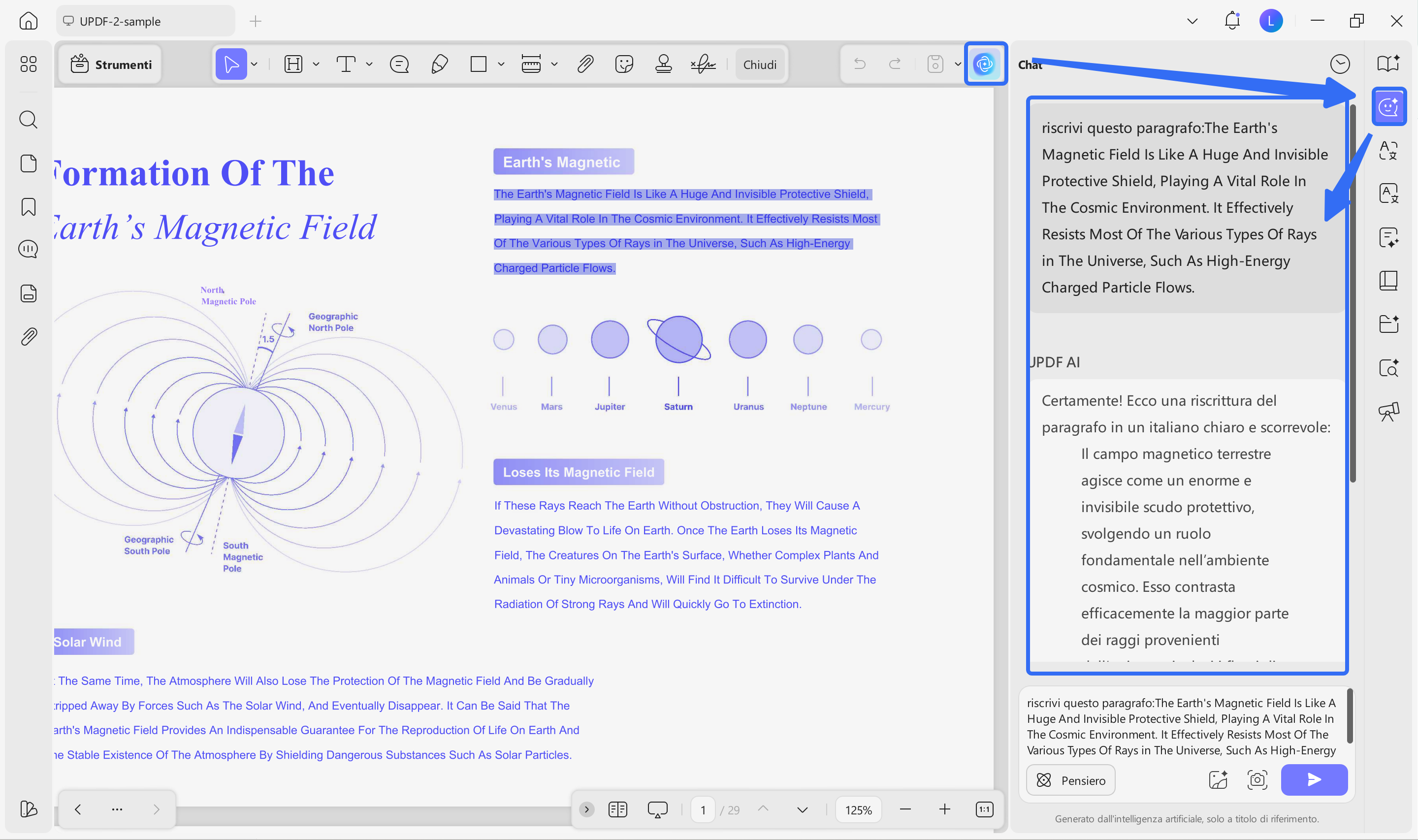
- Dopo aver aperto il file PDF, clicca sull'icona “UPDF AI” situata sulla barra degli strumenti a destra. Quindi seleziona “Chat”.
- Nella sezione prompt, puoi inserire le tue richieste di riscrittura, ad esempio:
Riscrivi questa frase/questo paragrafo: (Copia il testo dal tuo PDF e incollalo qui)
- UPDF AI riscriverà immediatamente il contenuto per te e mostrerà i risultati nella chat. Ora puoi semplicemente cliccare sull'icona “Copia” per copiarlo e incollarlo nel tuo documento PDF. (Assicurati di essere in modalità di modifica per incollare il testo nel tuo documento PDF, come spiegato nel passaggio successivo).
Passaggio 3: apportare le modifiche necessarie e salvare il file
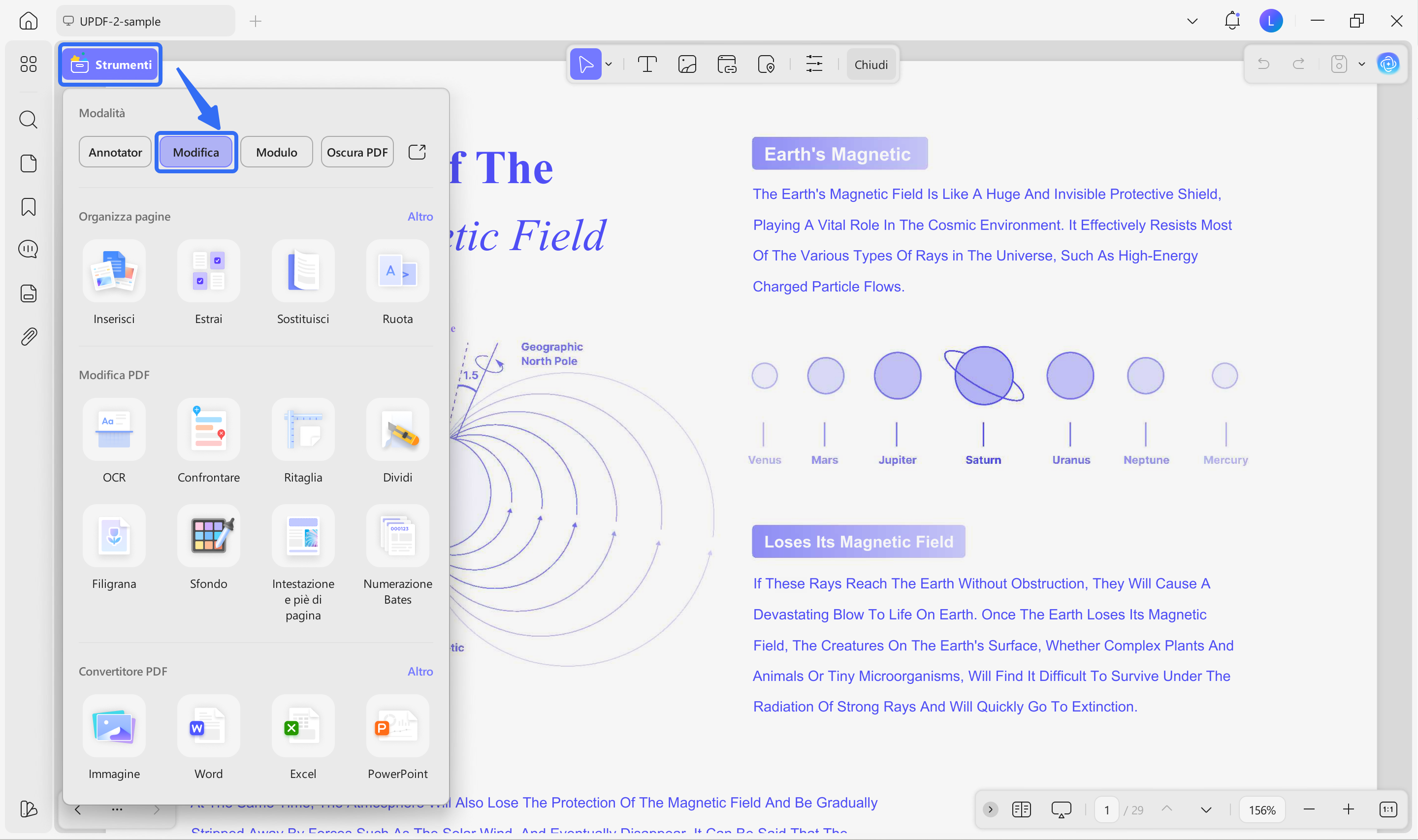
Ora, nella barra degli strumenti a sinistra, clicca sul pulsante “Modifica” in ‘Strumenti’ per iniziare ad apportare modifiche. Dopo aver selezionato “Modifica”, fai doppio clic in un punto qualsiasi del contenuto del file importato per aggiungere, rimuovere e personalizzare il testo in base alle tue esigenze.
Una volta terminato, seleziona l'opzione “Salva” dal menu a tendina e salva il file nella posizione desiderata.
Lo strumento AI non solo ti aiuterà a riscrivere i PDF, ma potrà anche aiutarti a tradurre il documento PDF, scrivere contenuti nuovi e di alta qualità, spiegare i termini o riassumere il contenuto. Non esitare a scaricarlo e provarlo subito! Se ti piace UPDF con AI e desideri passare alla versione pro, puoi acquistarla a un prezzo molto conveniente cliccando qui.
Windows • macOS • iOS • Android 100% sicuro
Si prega di notare che i contenuti generati dallo strumento di intelligenza artificiale richiedono l'intervento umano per garantire l'accuratezza dei fatti e delle cifre. Inoltre, potrebbe essere necessario rimuovere alcune sezioni per riscrivere i file PDF che l'intelligenza artificiale non è stata in grado di elaborare.
Leggi Anche: I 5 migliori valutatori di saggi basati sull'intelligenza artificiale (facili e veloci)
Parte 2. Come riscrivere un PDF scansionato su Windows e Mac?
Beh, per dirla in parole semplici, sì, è possibile riscrivere un PDF scansionato senza alcun problema. Ma per farlo, è necessario utilizzare uno strumento OCR in un programma di riscrittura PDF come UPDF per convertire il PDF scansionato in un formato ricercabile e modificabile.
Questa tecnologia OCR (riconoscimento ottico dei caratteri) consente l'estrazione di testo dalle immagini scansionate, permettendoti di trasformare il PDF scansionato in un documento con testo selezionabile e modificabile. L'utilizzo dell'OCR nello strumento UPDF ti consente di riscrivere completamente i PDF scansionati. Esplora i semplici passaggi forniti di seguito per utilizzare la funzione OCR:
Passaggio 1: importare i PDF scansionati
Una volta aperto lo strumento UPDF, tocca l'opzione “Apri file” e importa il PDF scansionato. Sposta il cursore sulla barra degli strumenti a destra e premi il pulsante ‘OCR’ in “Strumenti”. Tuttavia, prima di poter utilizzare la funzione OCR, è necessario scaricarla.
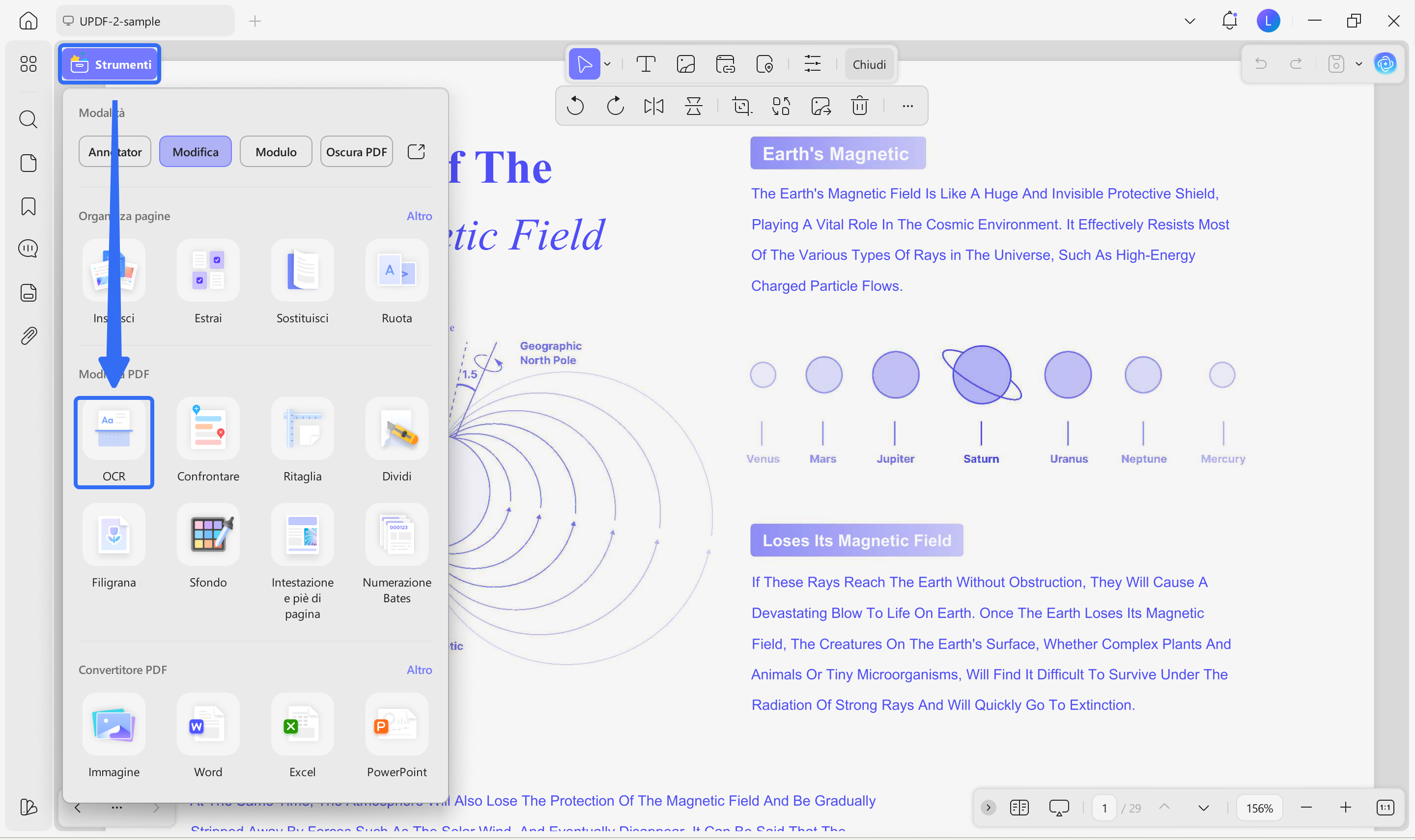
Passaggio 2: personalizza completamente il layout
Dopo pochi minuti, riuscirai a integrare la funzione OCR nello strumento UPDF. Puoi selezionare diversi tipi, tra cui PDF modificabile, Solo testo e immagini, Solo PDF ricercabile.
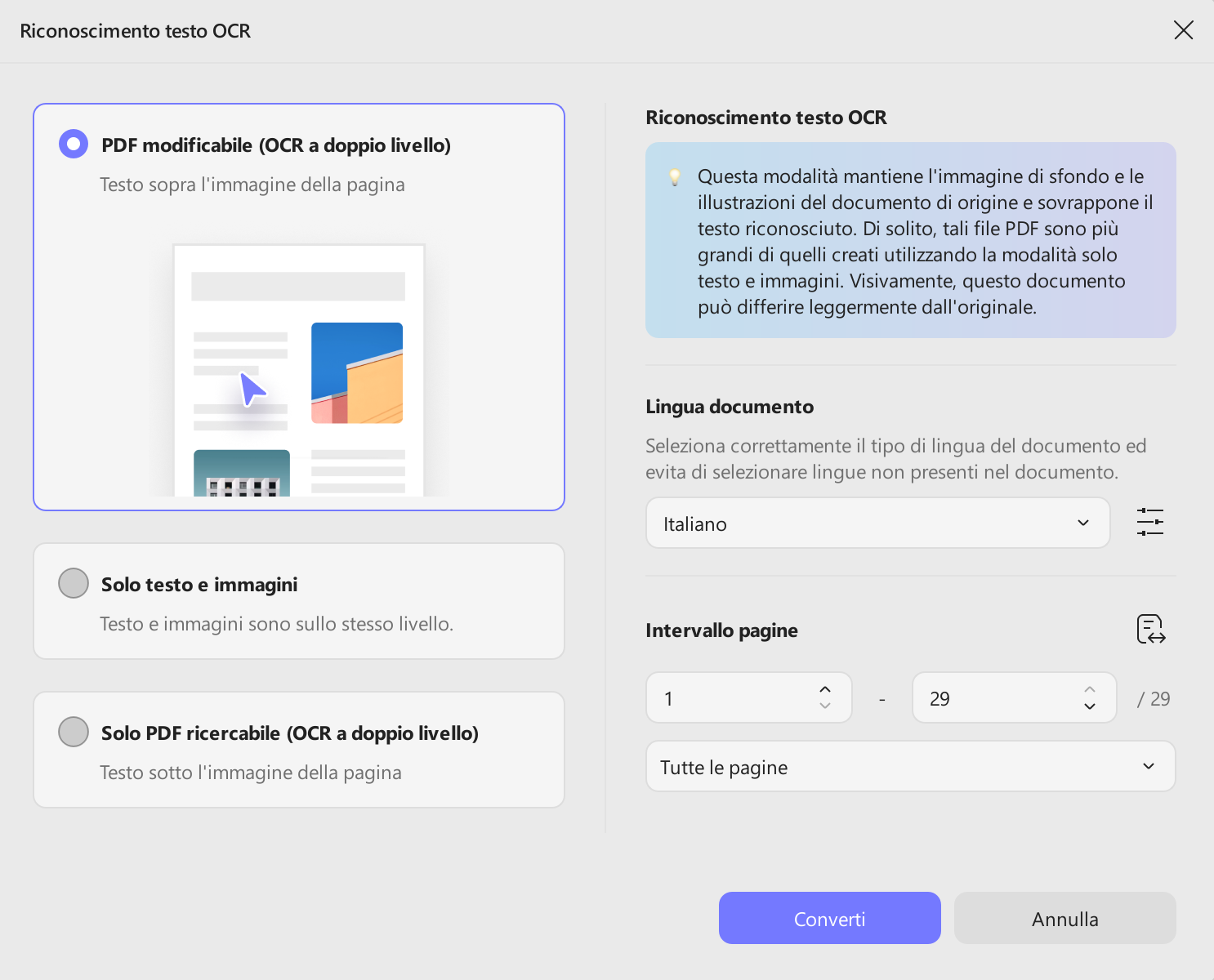
Inoltre, è possibile impostare la lingua del documento che corrisponde al documento di origine e selezionare anche pagine in formato pari o dispari in “Intervallo di pagine” . Al termine, premere il pulsante “Converti” per avviare il processo OCR. A questo punto, sarà necessario salvare il file sul dispositivo.
Passaggio 3: Modifica e riscrivi il PDF
Dopo aver completato l'OCR, il file PDF modificabile si aprirà automaticamente in UPDF. Tocca l'opzione “Modifica” in “Strumenti” nella barra degli strumenti a sinistra e fai doppio clic sul testo desiderato. Seleziona e copia tutto il contenuto che desideri riscrivere. Ora vai su “UPDF AI” nell'angolo destro, clicca su ‘Chat’, inserisci “Riscrivi il contenuto: ”, incolla il contenuto copiato dal PDF, quindi premi l'icona “Invia” e UPDF AI ti aiuterà a riscrivere l'intero contenuto. Se è quello che ti serve, puoi copiare il contenuto riscritto, andare su “Modifica”, fare doppio clic su e selezionare il contenuto che desideri sostituire e incollare il contenuto riscritto nel PDF. Ora hai riscritto con successo il PDF scansionato.
Infine, vai alla scheda “File” e clicca sull'opzione “Salva” per sovrascrivere il file già salvato.
Se non hai ancora UPDF sul tuo computer, clicca sul pulsante qui sotto per iniziare subito a riscrivere il PDF.
Windows • macOS • iOS • Android 100% sicuro
Leggi Anche: I 5 migliori strumenti AI per creare file PDF
Parte 3. Come riscrivere un PDF online con 4 strumenti AI
Se non desideri scaricare il software sul tuo computer, puoi utilizzare numerosi strumenti online basati sull'intelligenza artificiale per riscrivere i PDF. Questi strumenti utilizzano algoritmi avanzati per analizzare il contenuto e generare versioni nuove e uniche, preservando il significato originale. Scopri i tre migliori strumenti online basati sull'intelligenza artificiale qui sotto:
1. Assistente AI online di UPDF
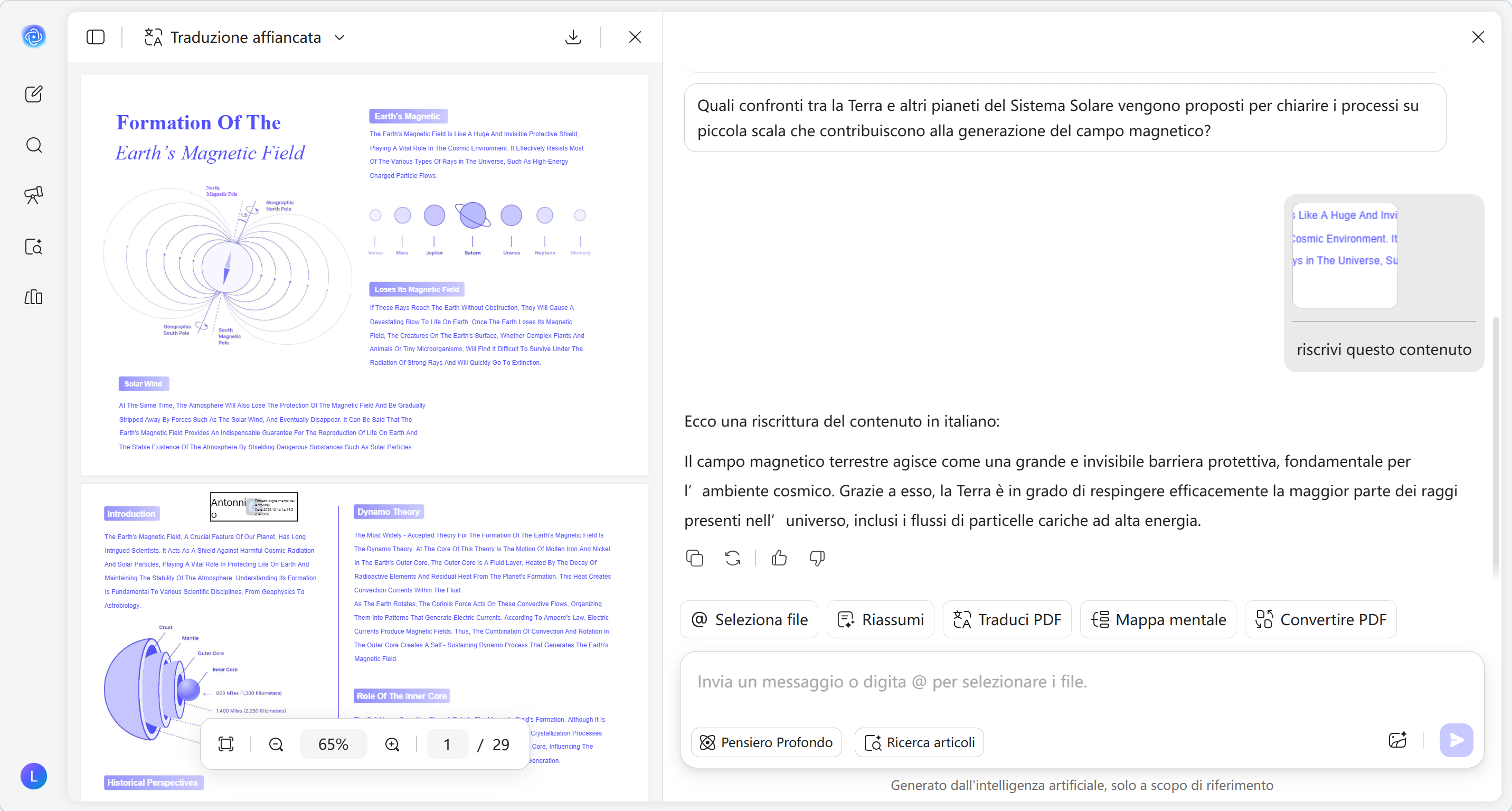
L'assistente AI di UPDF può funzionare anche online. Può aiutarti a riscrivere facilmente i PDF. Inoltre, l'assistente AI di UPDF può chattare con Image per rispondere a qualsiasi domanda relativa alle immagini, tra cui l'estrazione di testo dalle immagini, la definizione dell'immagine, la risoluzione di problemi matematici e altro ancora. Inoltre, se hai una migliore comprensione del tuo PDF, puoi convertire il PDF in una mappa mentale. Per utilizzare l'assistente AI online di UPDF per riscrivere i PDF, puoi cliccare sul pulsante sottostante per visitare il software, quindi seguire la guida sottostante per riscrivere i PDF online.
Passaggio 1. Crea un account o accedi con il tuo account dopo aver cliccato sul pulsante sopra. Ora, nella nuova interfaccia, clicca su “Carica file” per caricare il PDF su updf.ai. Quindi, clicca su “Avvia chat con PDF”.
Passaggio 2. Ora, evidenzia il contenuto nel PDF, scegli il contenuto che desideri riscrivere. Inserisci il prompt “Aiutami a riscrivere il contenuto:[Incolla qui il contenuto]”. Premi Invio e otterrai il contenuto desiderato.
2. Frase
Frase, un'eccezionale piattaforma di scrittura basata sull'intelligenza artificiale, è un vero e proprio motore per tutte le tue esigenze di riscrittura gratuita di PDF online. Non solo ti offre straordinarie funzionalità di intelligenza artificiale, ma dispone anche di molte altre caratteristiche.
Con Frase, potrai sperimentare un flusso di lavoro di scrittura semplificato. Inoltre, ottimizza i contenuti dei PDF e fornisce anche analisi complete per monitorare le prestazioni. Segui i passaggi indicati di seguito per riformulare rapidamente i tuoi PDF utilizzando Frase:
- Passaggio 1: vai sul browser del tuo dispositivo e apri il sito di parafrasi di Frase. Scorri verso il basso fino a trovare la casella “Paragrafo”. Qui puoi inserire qualsiasi testo che desideri riscrivere.
- Passaggio 2: seleziona quindi il “Tono” con cui desideri che il tuo contenuto venga riscritto. Puoi digitare qualsiasi tono, ad esempio professionale, SEO, ben scritto o informale. Dopodiché, puoi spostare la barra “Creatività” su una scala da 1 a 5 per rendere la tua riscrittura più o meno creativa.
- Passaggio 3: Successivamente, premi il pulsante “Genera”. Questo avvia anche la riscrittura del tuo contenuto e genererà rapidamente il risultato. Ora puoi copiare i risultati o toccare il pulsante “Carica altro” per generare un altro contenuto riformulato.

3. WordAi
WordAi è uno strumento di altissimo livello che non richiede l'uso di PDF Writer e fornisce contenuti di eccezionale qualità umana. Inoltre, WordAi è una scelta eccellente grazie alle sue avanzate capacità di intelligenza artificiale. Questo strumento va oltre la semplice riscrittura e comprende il contesto delle parole, dei concetti e delle idee per produrre risultati sorprendenti.
Che tu sia un autore, uno studente o un professionista, WordAi può elevare i tuoi contenuti a nuovi livelli. Procedi con i passaggi seguenti per riscrivere in modo efficace il contenuto dei tuoi file PDF utilizzando questo strumento:
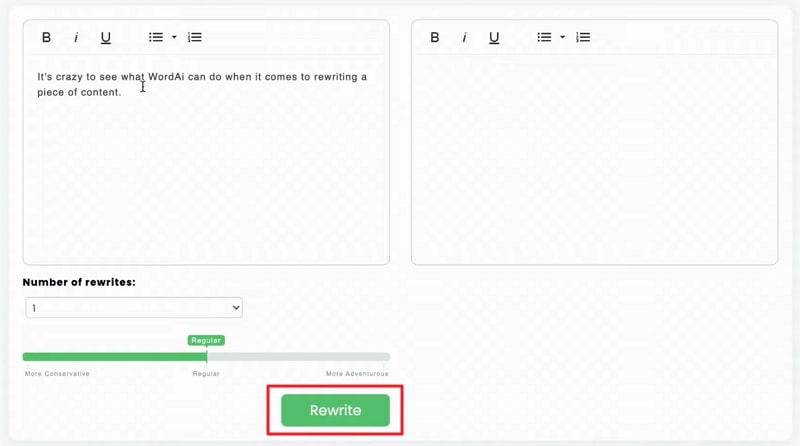
- Passaggio 1: per utilizzare questo strumento AI online, devi “accedere” utilizzando le tue credenziali. Dopo aver effettuato l'accesso, vai alla sezione AI text writer e inserisci il tuo testo nella casella, puoi personalizzare il testo o impostarlo in punti elenco, se necessario.
- Passaggio 2: sotto, vedrai l'opzione “Numero di riscritture”, che puoi selezionare per generare un numero specifico di risultati. Puoi anche impostare il tuo contenuto su “Conservativo”, ‘Regolare’ o “Più audace” e cliccare sul pulsante “Riscrivi” per consentire allo strumento di iniziare a riscrivere. Una volta ottenuto il risultato, puoi copiarlo, salvarlo sul tuo dispositivo o scaricarlo per conservarne il formato.
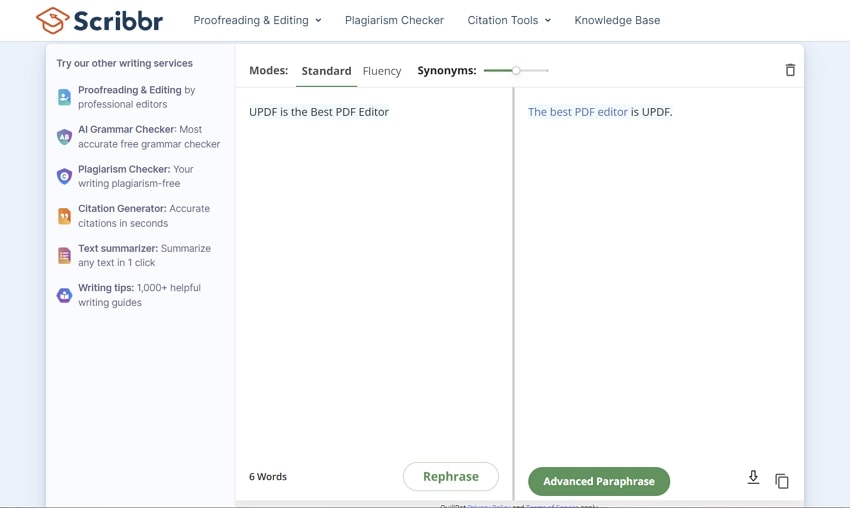
4. Scribbr
Scribbr ti consente di sfruttare la potenza degli algoritmi di intelligenza artificiale per riscrivere file PDF, riformulare e riscrivere i tuoi documenti senza alcuno sforzo. Che tu stia lavorando su articoli, saggi o qualsiasi altro testo, questo strumento innovativo ti consente di esprimere le tue idee con parole tue, mantenendo il significato originale.
Con Scribbr, il contenuto dei tuoi PDF viene completamente riscritto e non viene rilevato dall'intelligenza artificiale. Segui i passaggi indicati di seguito per ottenere i risultati desiderati:
- Passaggio 1: apri il browser web e vai allo strumento di parafrasi gratuito Scribbr. Nella casella di parafrasi, seleziona le “Modalità” per ottenere i risultati desiderati. Puoi scegliere tra ‘Standard’ o “Fluidità”, a seconda della natura delle tue esigenze.
- Passaggio 2: Inoltre, puoi anche selezionare il livello di “Sinonimi” per il contenuto. Incolla il tuo contenuto e poi premi il pulsante “Parafrasi”. Inoltre, carica o trascina il contenuto per riscriverlo. Una volta generato il risultato, puoi copiarlo o scaricarlo per incollarlo nel tuo PDF come contenuto riscritto.
Leggi Anche: I 5 editor PDF basati su IA più potenti
Parte 4. Domande frequenti sulla riscrittura dei PDF con strumenti AI
ChatGPT può riscrivere i PDF?
Sì, puoi facilmente dare istruzioni a ChatGPT per qualsiasi domanda o richiesta di riscrittura completa o correzione di bozze di documenti PDF. Può anche aiutarti a cercare chiarimenti sui termini presenti nei file PDF e ottenere sintesi concise di qualsiasi contenuto testuale contenuto nei file PDF. Tuttavia, devi prima copiare il testo dal PDF, quindi incollarlo su ChatGPT e chiedere la riscrittura. È un po' complicato.
Inoltre, per tua comodità, UPDF integrerà la funzione ChatGPT a giugno per aiutarti a svolgere tutte le attività relative ai PDF in un unico posto. Ci saranno diversi tipi di attività che potrai svolgere con questo strumento, come tradurre PDF, riassumere contenuti PDF, riscrivere, scrivere contenuti unici e correggere errori grammaticali.
Come riscrivere i PDF con ChatGPT?
- Passaggio 1. Apri il PDF in un lettore PDF come UPDF. (Converti il PDF con l'aiuto dello strumento OCR se non è modificabile o ricercabile.)
- Passaggio 2. Successivamente, copia e incolla il contenuto nella finestra di chat di ChatGPT.
- Passaggio 3. Impartisci il comando allo strumento di riscrivere il contenuto e premi il tasto “Invio” sulla tastiera.
Ma non preoccuparti, perché questo lungo processo finirà presto, dato che UPDF integrerà le funzionalità di ChatGPT nel suo strumento PDF a giugno, consentendo di eseguire tutte le funzioni con un solo clic.
Come posso riscrivere un PDF senza Adobe Acrobat?
È possibile utilizzare lo strumento UPDF per riscrivere il contenuto dei file. Questo strumento consente di apportare manualmente qualsiasi modifica al testo e di cambiare il formato del lettore in base alle proprie esigenze specifiche. Questo strumento è più veloce, intuitivo ed economico rispetto ad Adobe Acrobat. Consulta il confronto dettagliato tra UPDF e Adobe Acrobat.
Conclusioni
Per concludere, l'utilizzo di strumenti di intelligenza artificiale per riscrivere i PDF online è diventato incredibilmente accessibile e conveniente. Grazie all'utilizzo di algoritmi avanzati di intelligenza artificiale, è possibile modificare e aggiornare senza sforzo i documenti PDF senza bisogno di software complessi o competenze tecniche.
Inoltre, UPDF si distingue come un software eccezionale per la modifica dei file PDF. Offre agli utenti un'interfaccia altamente intuitiva e una vasta gamma di funzionalità che aumentano efficacemente la produttività e semplificano la gestione dei documenti. Dal pulsante sottostante, puoi scaricare facilmente UPDF e provare tutte le sue funzionalità! E se desideri utilizzare solo la versione online, puoi cliccare qui.
Windows • macOS • iOS • Android 100% sicuro