UPDF
UPDF
 Windows版UPDF
 Mac版UPDF
 iPhone/iPad版UPDF
 Android版UPDF
 Nomostar
 UPDF AI オンライン
 UPDF Sign
 IvyCraft
 PDF編集
PDF編集 PDF注釈付け
 PDF作成
PDF作成 PDFフォーム
 リンクの編集
 PDF変換
PDF変換 OCR機能
OCR機能 PDFからWordへ
 PDFから画像へ
 PDFからExcelへ
 PDFのページ整理
 PDF結合
PDF結合 PDF分割
PDF分割 ページのトリミング
 ページの回転
 PDF保護
PDF保護 PDF署名
PDF署名 PDFの墨消し
 PDFサニタイズ
 セキュリティ解除
 PDF閲覧
PDF閲覧 UPDF クラウド
 PDF圧縮
PDF圧縮 PDF印刷
PDF印刷 PDFのバッチ処理
 UPDF AIについて
 UPDF AIソリューション
 AIユーザーガイド
 UPDF AIによくある質問
 PDF要約
PDF要約 PDF翻訳
PDF翻訳 PDF付きチャット
 AIでチャット
 画像付きチャット
 PDFからマインドマップへの変換
 PDF説明
PDF説明 PDF AIツール
 画像AIツール
 AIチャットツール
 AIライティングツール
 AI学習ツール
 AI業務ツール
 その他のAIツール
 AI ブックマーク生成
 AI ブックマーク要約
 AI 透かし生成
 AI 背景生成
 AI ステッカー生成
 AI スタンプ生成
 AI 編集スイート
 UPDF コパイロット
 AI ページ管理
 AI セマンティックサーチ
 PDFからWordへ
 PDFからExcelへ
 PDFからPowerPointへ
 ソリューション
 電子署名
電子署名 ビジネスAI
 料金プラン
料金プラン 導入・運用ガイド
 ウェビナー
ウェビナー IT
IT 教育
教育 建設
建設 金融サービス
 医療
医療 保険
保険 法務
法務 製造業
製造業 官公庁
官公庁 研究者・博士向け
 個人事業主・フリーランス向け
 弁護士・法務専門家向け
 不動産担当者・仲介業者向け
 教育機関向けソリューション
 導入事例
導入事例 ユーザーガイド
 公式ブログ
公式ブログ UPDF 活用術
 UPDF vs Adobe Acrobat
 UPDF vs Foxit
 UPDF vs PDF Expert
 よくある質問(FAQ)
 ダウンロードセンター
 動作環境・仕様
 お問い合わせ
 ニュースルーム
 アップデート履歴
 ユーザーレビュー
 会社概要
会社概要

100ページを超えるレポートや長編の電子書籍を、マウスホイールを回し続けて読むのは疲れませんか?
実は、主要なPDF閲覧ソフトには「自動スクロール」が標準搭載されています。 この機能を使いこなせば、画面が自分の読むスピードに合わせて流れていく「ハンズフリー読書」が可能になります。
まずは、最も汎用的なショートカットから確認しましょう。Windowsなら [Ctrl] + [Shift] + [H]、Macなら [Command] + [Shift] + [H] を押すだけで、今すぐ自動スクロールが始まります。
この記事では、PCだけでなく需要の高いiPhoneでの設定方法や、さらに一歩進んだ「AIによる超効率読書法」まで網羅して解説します。
スクロール不要。AIが内容を30秒で要約。 読む時間を最小限に、理解を最大限にする「UPDF AI」を体験しましょう。
Windows • macOS • iOS • Android 100%安全
1. 【PC編】Windows・MacでPDFを自動スクロールする手順
PCでの自動スクロールは、料理中にレシピを見たり、楽器を演奏しながら楽譜を追ったりする際に真価を発揮します。
Adobe Acrobat / Reader での設定
世界標準のAdobe Readerには、細かな速度調整機能が備わっています。
- 起動: PDFを開き、メニューの「表示」>「ページ表示」>「自動スクロール」を選択(ショートカット:
Ctrl+Shift+H)。
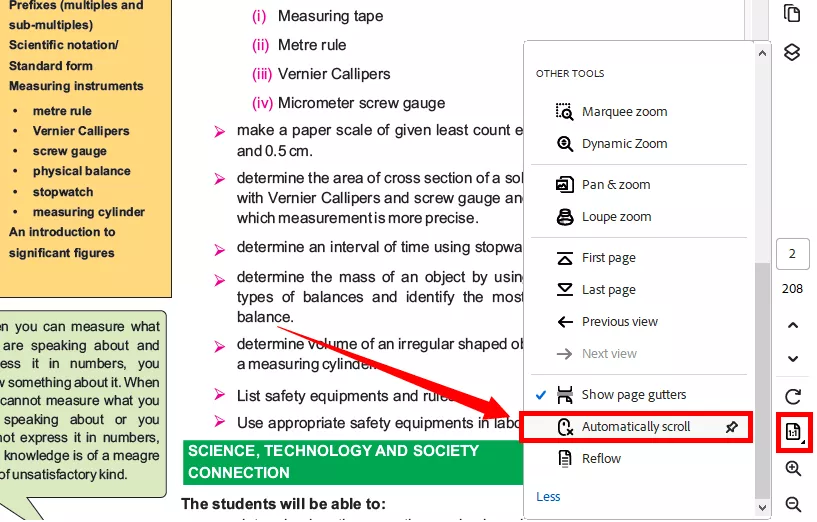
- 速度調整: キーボードの [1]〜[9] の数字キーで速度を変更できます(1が最遅、9が最速)。
- 停止: [Esc] キーを押すと元のモードに戻ります。
ブラウザやWPS Officeでの活用
- Chrome/Edge: 拡張機能「Autoscroll」を導入することで、ブラウザ上のPDFも自動で流せるようになります。
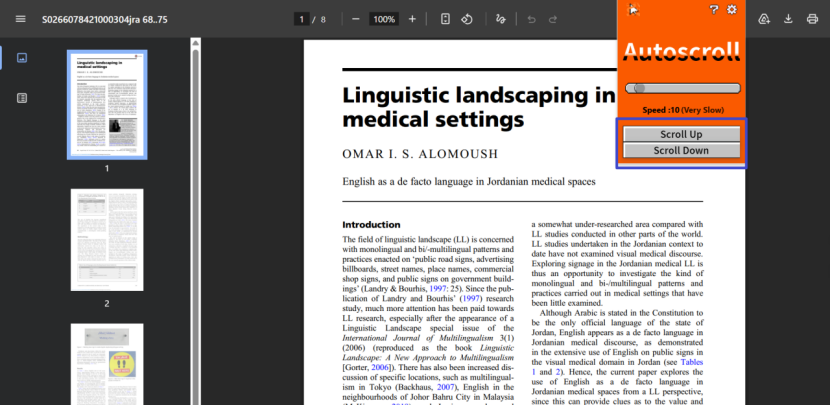
- WPS Office: 「ホーム」タブにある「自動スクロール」をクリック。こちらはマイナス速度(-1x)に設定することで、逆方向(上方向)へのスクロールも可能です。

2. 【スマホ編】iPhone・iPadでPDFを自動スクロールする方法
移動中やトレーニング中など、片手が塞がっている時に便利なのがスマホでの設定です。
おすすめアプリ「PDF Reader Pro」での設定
iPhoneで最もスムーズに自動スクロールを実現できるのが、このアプリです。
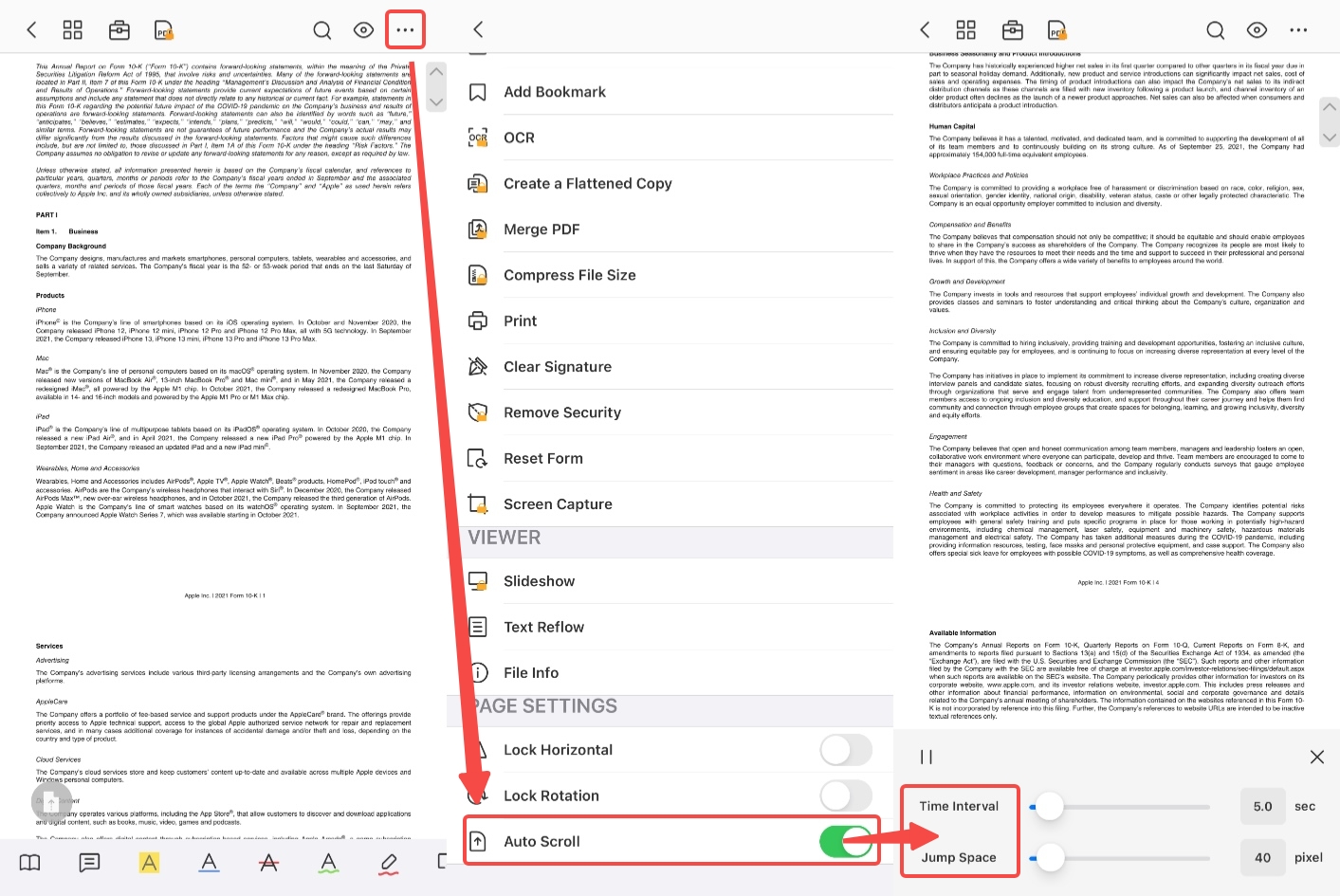
- アプリでPDFを開き、右上の「三点リーダー(...)」をタップ。
- 「自動スクロール」のトグルをONにします。
- 画面下部のスライダーで、ページが切り替わる間隔を秒単位で微調整できます。
iOS標準機能「読み上げ」を応用した裏技
専用アプリを入れたくない場合は、iPhoneの「アクセシビリティ」機能を活用しましょう。
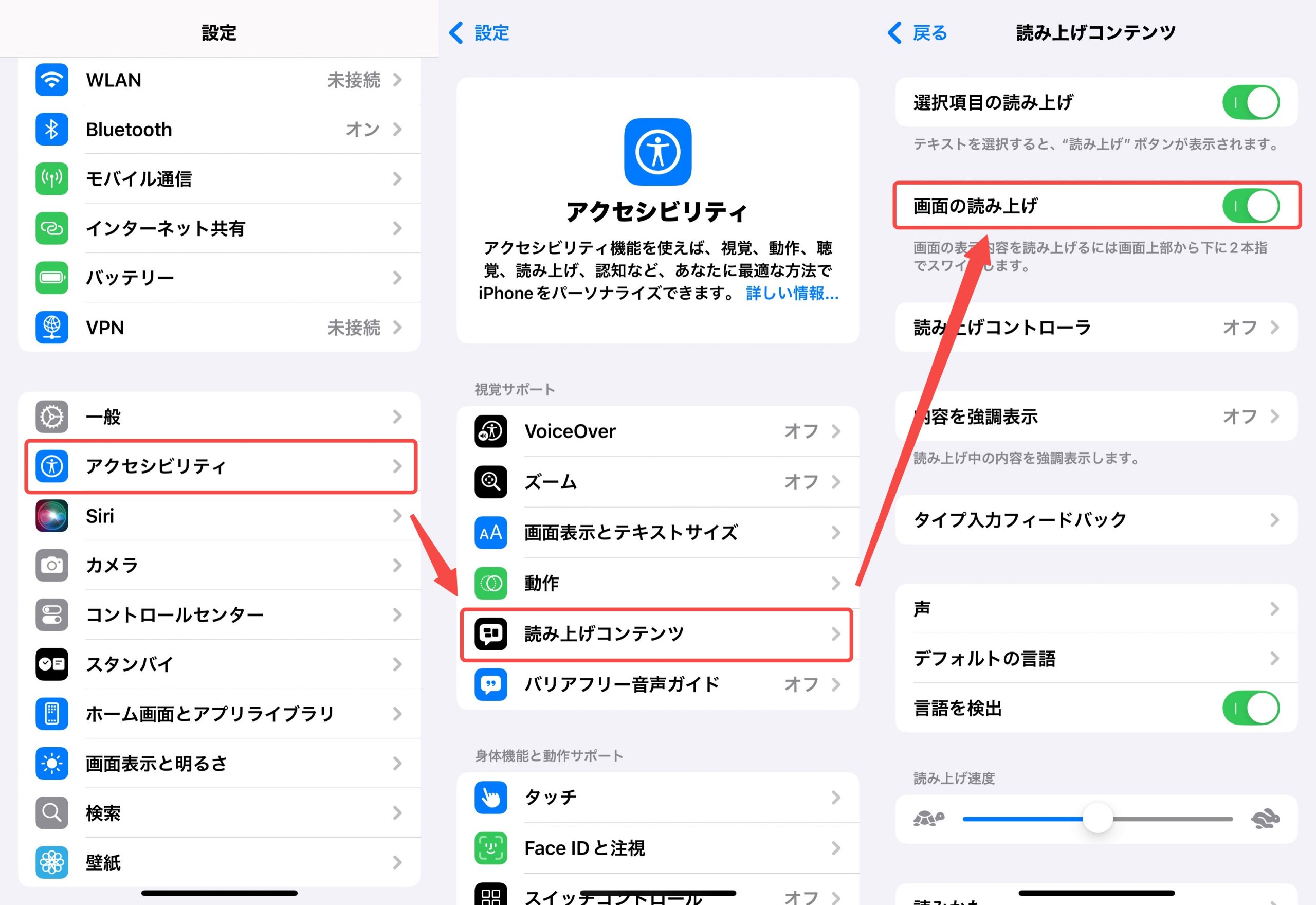
- 「設定」>「アクセシビリティ」>「読み上げコンテンツ」>「画面の読み上げ」をON。
- PDFを表示し、画面上部から2本の指で下にスワイプします。
- AIが文章を読み上げながら、現在読んでいる位置に合わせて自動でページをめくってくれます。 まさに究極の「聴く読書」です。
3. 自動スクロールよりも効率的?UPDFで読書体験を劇的に変える方法
「ただ文字が流れるのを待つのも、少し時間がもったいない」と感じるなら、UPDFの力を借りるのが2026年流のスマートなスタイルです。
次世代PDFエディター「UPDF」なら、スクロールの手間さえ省ける新しい閲覧体験が手に入ります。
- スクロール不要の「AI要約」: 数十ページの資料も、AIが数秒で要約。スクロールして探す前に、要点だけを即座に把握できます。
- 目に優しい「ダークモード」: 自動スクロール中も目が疲れにくいよう、背景色をカスタマイズ。集中力を長時間維持できます。
- スライドショー表示: プレゼンのように1ページずつ最適なサイズで表示。自動スクロールとはまた違った、高い視認性を提供します。
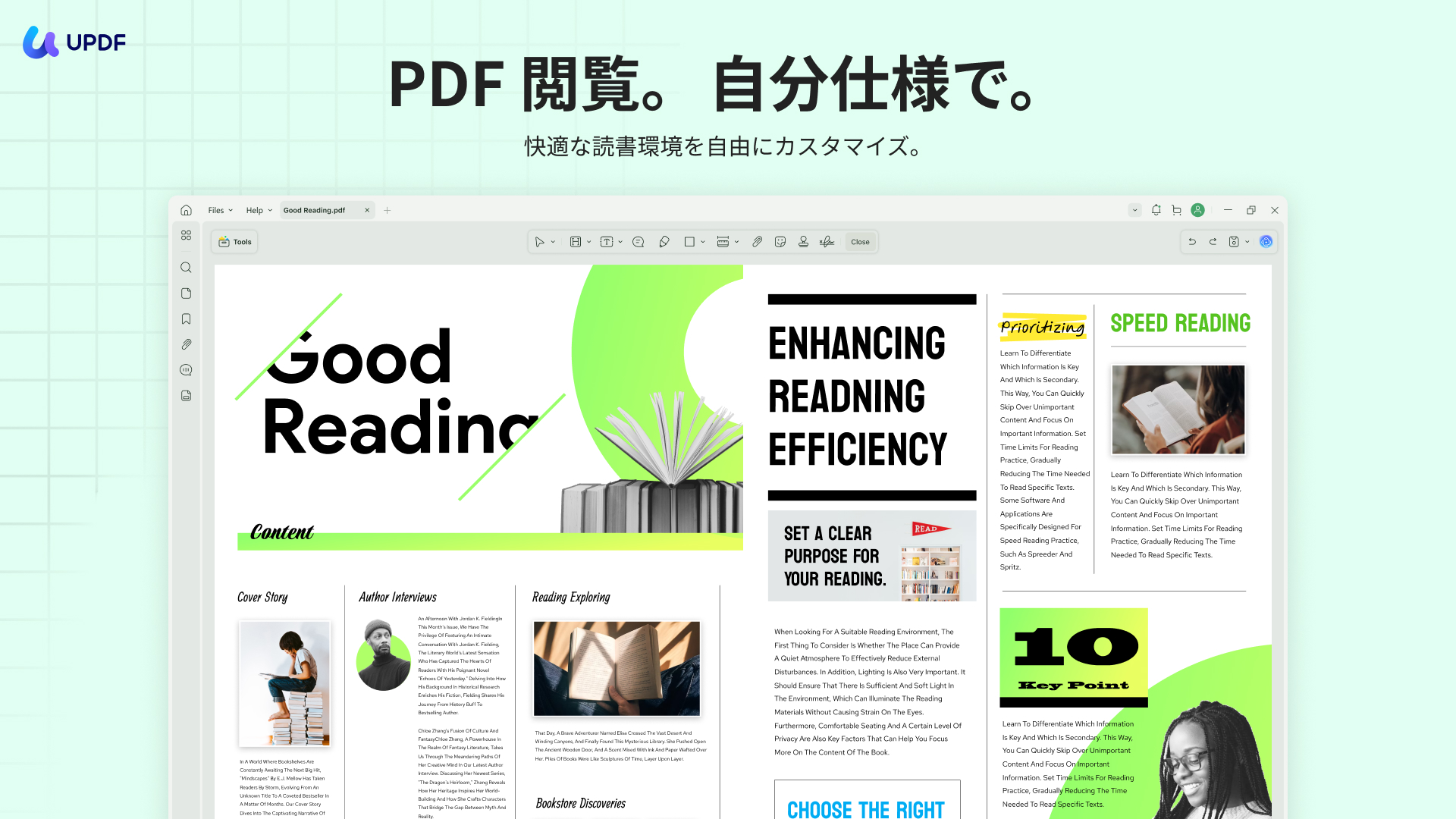
UPDFは単なる閲覧ソフトではありません。AIによる高度な解析に加え、直感的なテキスト編集や画像の差し替え、注釈機能など、ドキュメントの価値を最大化するツールを多数搭載しています。
その圧倒的なパフォーマンスと利便性については、ぜひ以下の紹介ビデオでご確認ください。読む時間を削り、理解を深める。そんな新しいPDFワークフローが、ダウンロードしたその瞬間から始まります
スクロールの先にある、深い理解を。 AI要約から編集まで、PDFの可能性を広げるUPDFを無料で体験。
Windows • macOS • iOS • Android 100%安全
4. よくある質問(FAQ)
Q. スクロール速度が速すぎて追いつけません。
A:Adobe Readerなら数字の「1」を押して最低速にするか、上矢印/下矢印キーで微調整を試してください。
Q. iPhoneの標準「ファイル」アプリで自動スクロールはできますか?
A:残念ながら標準アプリには搭載されていません。前述の「読み上げ機能」を応用するか、サードパーティ製アプリ(PDF Reader ProやUPDF)の利用をおすすめします。
まとめ:自分に合った閲覧スタイルでPDFをもっと身近に
「読む」という行為は、必ずしも手で行う必要はありません。自動スクロールを活用すれば、マルチタスクをこなしながら知識を吸収できるようになります。
まずは標準機能から試し、物足りなさを感じたら、AI要約で「読む時間を短縮する」UPDFのような次世代ツールへステップアップしてみませんか?
ただスクロールするだけならAdobe、内容を深く理解したいならUPDF。 生涯アップデート保証付きの特別プランを今すぐチェック。
Windows • macOS • iOS • Android 100%安全