 UPDF
UPDF
 UPDF pour Windows
 UPDF pour Mac
 UPDF pour iPhone/iPad
 updf android
 Nomostar
 UPDF AI en ligne
 UPDF Sign
 IvyCraft
 Modifier le PDF
 Annoter le PDF
 Créer un PDF
 Formulaire PDF
 Modifier les liens
 Convertir le PDF
 OCR
OCR PDF en Word
 PDF en Image
 PDF en Excel
 Organiser les pages PDF
 Fusionner les PDF
 Diviser le PDF
 Rogner le PDF
 Pivoter le PDF
 Protéger le PDF
 Signer le PDF
 Rédiger le PDF
 Biffer le PDF
 Supprimer la sécurité
 Lire le PDF
 UPDF Cloud
 Compresser le PDF
 Imprimer le PDF
 Traiter par lots
 À propos de UPDF AI
 Solutions de UPDF AI
 Mode d'emploi d'IA
 FAQ sur UPDF AI
 Résumer le PDF
 Traduire le PDF
 Analyser le PDF
 Discuter avec IA
 Analyser l'image
 PDF vers carte mentale
 Expliquer le PDF
 Outils IA PDF
 Outils IA Image
 Outils de Chat IA
 Outils de Rédaction IA
 Outils d’Étude IA
 Outils Professionnels IA
 Autres Outils IA
 Génération de signets IA
 Résumé de signets IA
 Génération de filigranes IA
 Génération d’arrière-plans IA
 Génération d’autocollants IA
 Génération de tampons IA
 Suite de rédaction IA
 UPDF Copilot
 Gestion des pages IA
 Recherche sémantique IA
 PDF en Word
 PDF en Excel
 PDF en PowerPoint
 UPDF pour les entreprises
 UPDF Sign pour les entreprises
 UPDF AI pour les entreprises
 Plans pour les entreprises
 Mode d'emploi pour les entreprises
 Webinar d'Entreprise
 Informatique
 Éducatives
 Construction
 Services Financiers
 Santé
Santé Assurance
 Juridique
 Fabrication
 Gouvernement
 Chercheurs et doctorants
 Solopreneurs
 Avocats et cabinets
 Professionnels de l’immobilier
 Solution pour l'éducation
 Témoignages de clients
 Mode d'emploi
 Astuces UPDF
 FAQ
FAQ Avis sur UPDF
 Centre de téléchargement
 Blog
Blog Actualités
 Spécifications techniques
 Mises à jour
 UPDF vs. Adobe Acrobat
 UPDF vs. Foxit
 UPDF vs. PDF Expert

Êtes-vous fatigué de barrer manuellement du texte sur votre iPhone ? Souhaitez-vous appliquer un texte barré rapidement et efficacement pour mettre en évidence une information, corriger un contenu ou marquer des tâches comme terminées ?
Si oui, vous êtes au bon endroit !
Dans ce guide, nous allons vous présenter 6 méthodes simples et efficaces pour barrer du texte sur iPhone, sans effort. Que vous utilisiez l’application Notes, Messages ou d’autres applications, nous avons la solution qu’il vous faut.
À la fin de cet article, vous saurez parfaitement utiliser le texte barré afin de rendre vos documents et vos messages plus clairs, mieux organisés et plus professionnels.
Méthode 1 : Comment barrer du texte dans un PDF sur iPhone ?
La première méthode — et celle que nous recommandons le plus — pour barrer du texte sur iPhone consiste à utiliser une application d’édition PDF dédiée : UPDF pour iOS.
Nous conseillons cette solution car, si les autres méthodes permettent de barrer du texte dans des applications iOS classiques, les fichiers PDF sont généralement plus complexes à modifier. UPDF offre donc une approche plus simple, plus fiable et plus pratique pour ce type de tâche.
Vous pouvez cliquer sur le bouton ci-dessous ou vous rendre directement sur l’App Store pour télécharger UPDF et l’essayer dès maintenant.
Windows • macOS • iOS • Android 100% sécurisé
Principales fonctionnalités de UPDF
UPDF va bien au-delà du simple texte barré. Il propose une suite complète d’outils d’annotation, spécialement conçus pour l’édition de fichiers PDF.
Voici ce qui distingue UPDF :
● Texte barré en toute simplicité
Avec UPDF, il suffit de sélectionner le texte et d’appliquer le barré en un seul geste.
● Outils d’annotation avancés
UPDF ne se limite pas au texte barré. Vous pouvez également surligner, souligner, ajouter des commentaires et même dessiner directement sur le PDF pour une annotation plus riche et plus précise.
● Intégration fluide
UPDF s’intègre parfaitement à votre flux de travail existant. Vous pouvez ouvrir des fichiers PDF directement depuis vos e-mails, votre stockage cloud ou le web.
● Interface intuitive
Enfin, l’interface claire et ergonomique de UPDF le rend facile à prendre en main, même pour les utilisateurs débutants.
Pour en savoir plus sur la manière dont UPDF peut vous aider à modifier et gérer vos fichiers PDF, consultez son avis détaillé ici.
Étapes pour barrer du texte sur iPhone avec UPDF
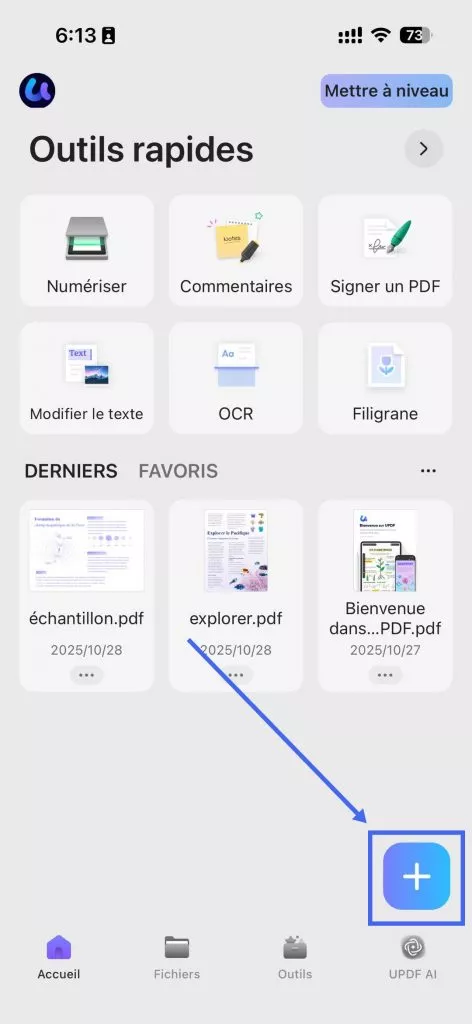
Étape 1 : Ouvrez UPDF sur votre iPhone, puis appuyez sur le bouton « + » pour importer un fichier PDF.
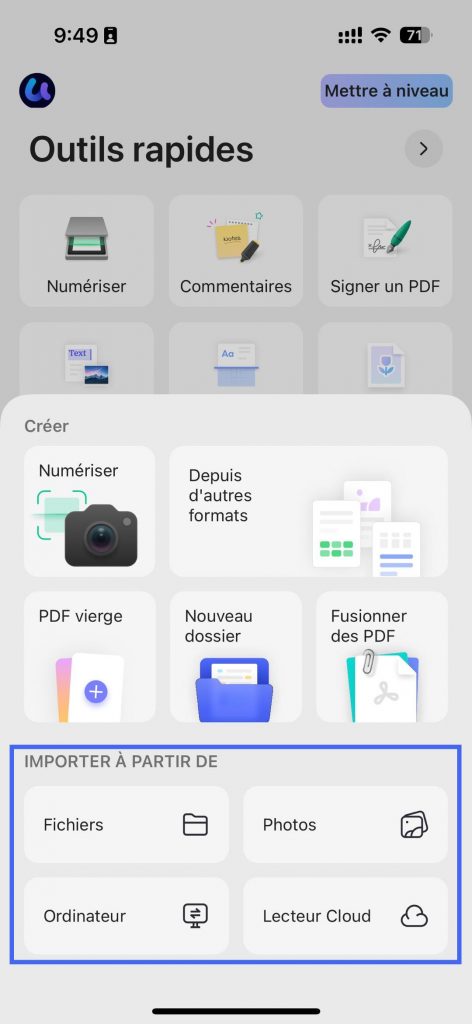
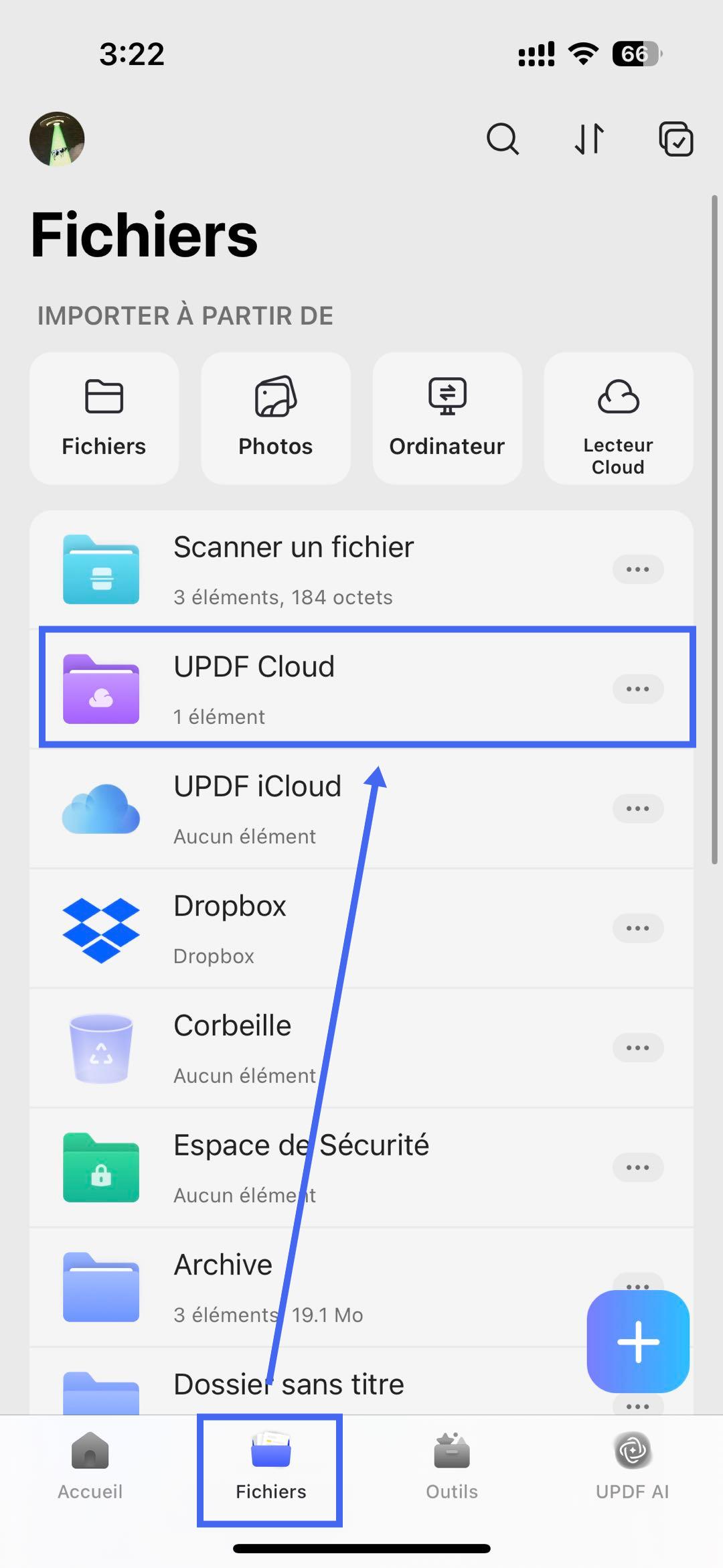
Étape 2 : Vous pouvez également ouvrir votre PDF directement depuis UPDF Cloud.
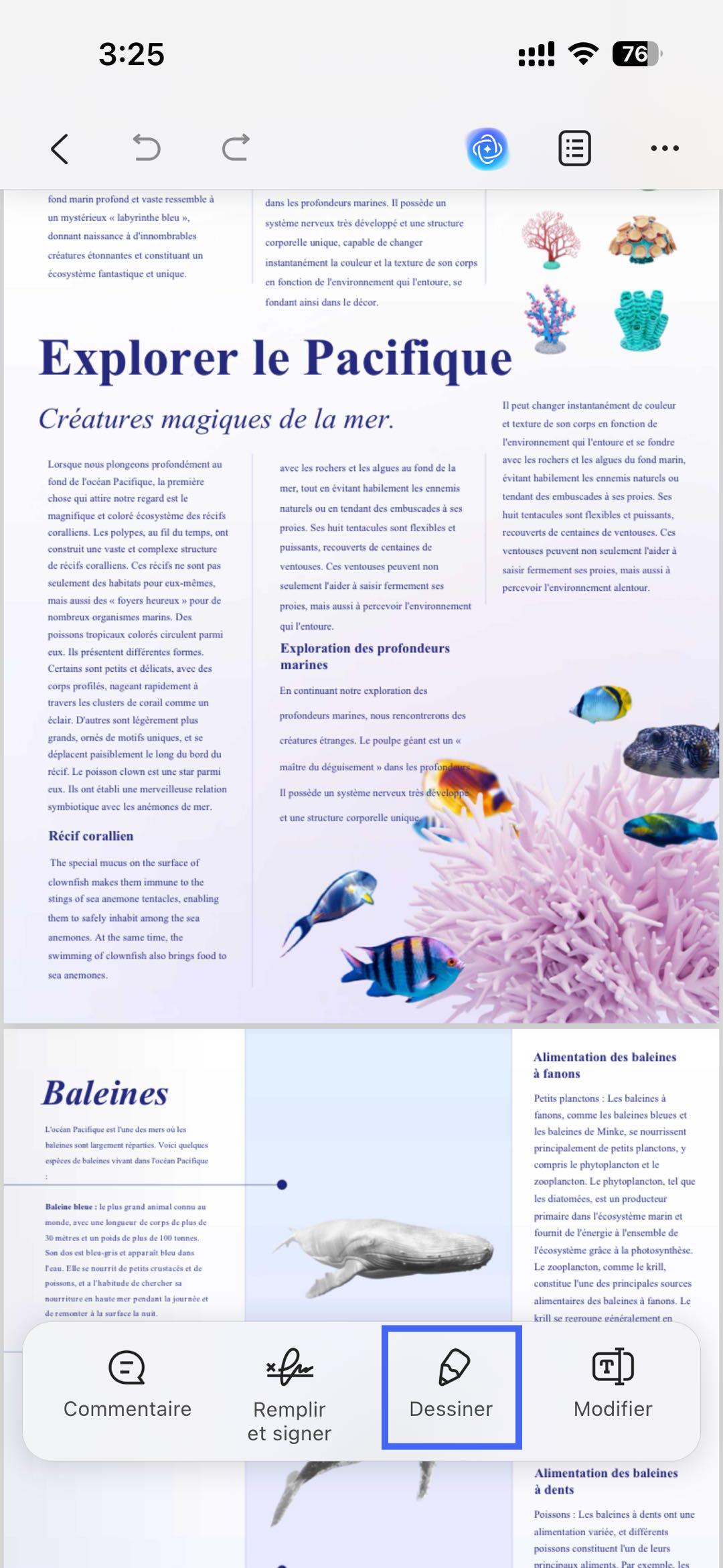
Étape 3 : Appuyez sur l’icône « Dessiner » en bas de l’écran, puis sur l’icône « Crayon » en bas.
Étape 4 : Sélectionnez l’option « Texte barré » dans le menu inférieur, représentée par un S barré.
Étape 5 : Faites glisser votre doigt sur le texte à barrer. Vous pouvez aussi modifier la couleur du texte barré via les options de couleur situées en bas de l’écran.
Et voilà ! Vous savez désormais barrer facilement du texte sur iPhone à l’aide de UPDF.
Méthode 2 : Comment barrer du texte dans iMessage sur iPhone ?
La deuxième méthode consiste à barrer du texte directement dans iMessage sur iPhone. Cela peut surprendre, mais le clavier de l’iPhone propose désormais une option « Effets de texte », qui permet non seulement de mettre le texte en gras ou en italique, mais aussi de le souligner et de le barrer.
Voici comment procéder :
Étape 1 : Ouvrez iMessage sur votre iPhone, puis appuyez sur l’option « Effets de texte » située en haut à droite du clavier, représentée par la lettre « A ».
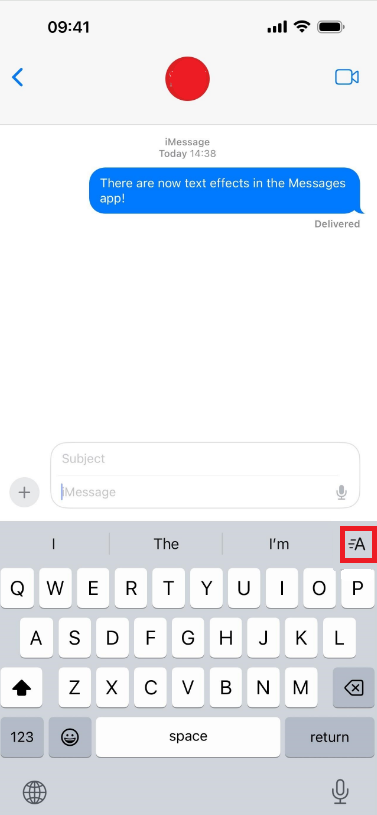
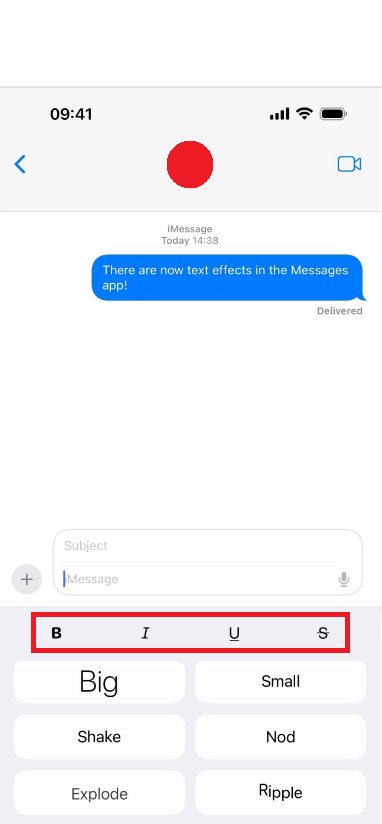
Étape 2 : Vous verrez alors plusieurs options de mise en forme, notamment gras, italique, souligné, texte barré et différents tailles de police.
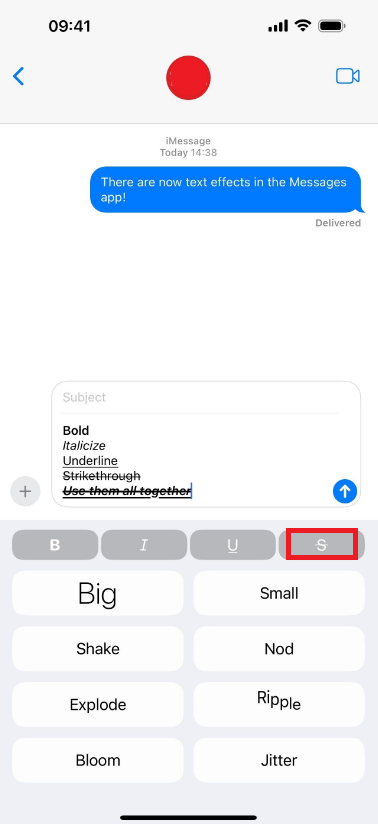
Étape 3 : Saisissez votre message, puis appuyez sur l’option « Texte barré », symbolisée par un « S barré ».
Maintenant que vous savez comment barrer du texte dans iMessage sur iPhone, passons à la méthode suivante.
Méthode 3 : Comment barrer du texte dans l’application Notes sur iPhone ?
Saviez-vous que vous pouvez également barrer du texte dans l’application Notes ? Exactement ! Que vous créiez une tâche ou une liste de choses à faire, vous pouvez facilement rayer les éléments terminés pour indiquer qu’ils sont accomplis.
Voici comment procéder :
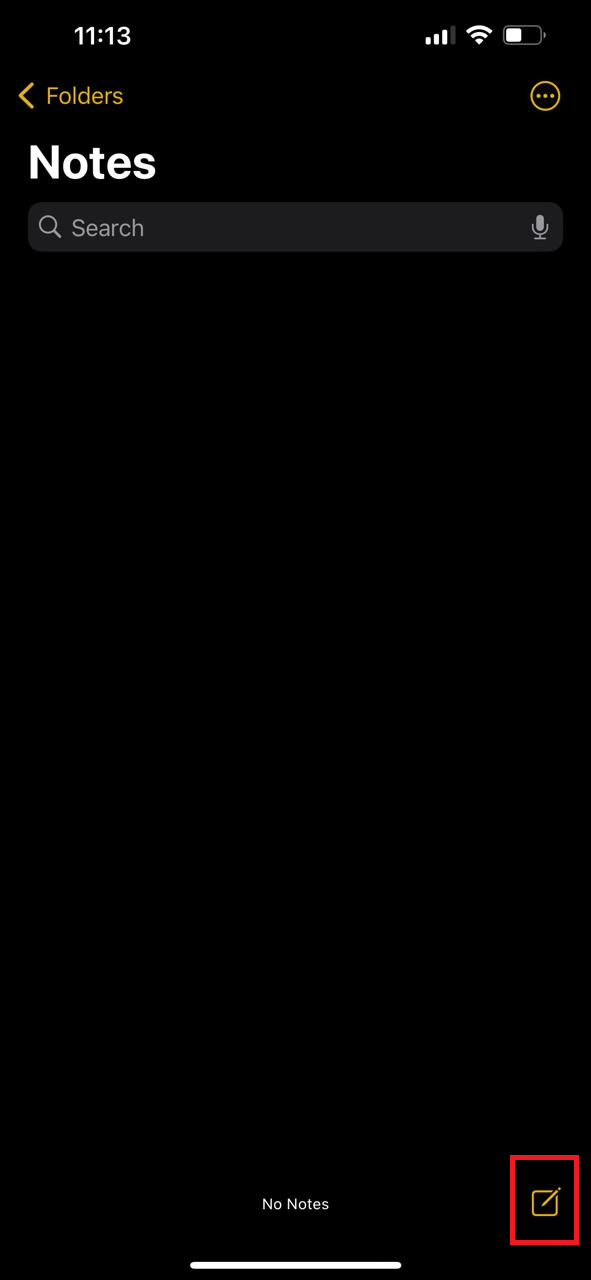
Étape 1 : Ouvrez l’application Notes sur votre iPhone et appuyez sur l’icône crayon et papier en bas à droite de l’écran.
Étape 2 : Saisissez votre texte dans Notes, puis appuyez sur l’icône « Aa » pour accéder aux options de mise en forme.
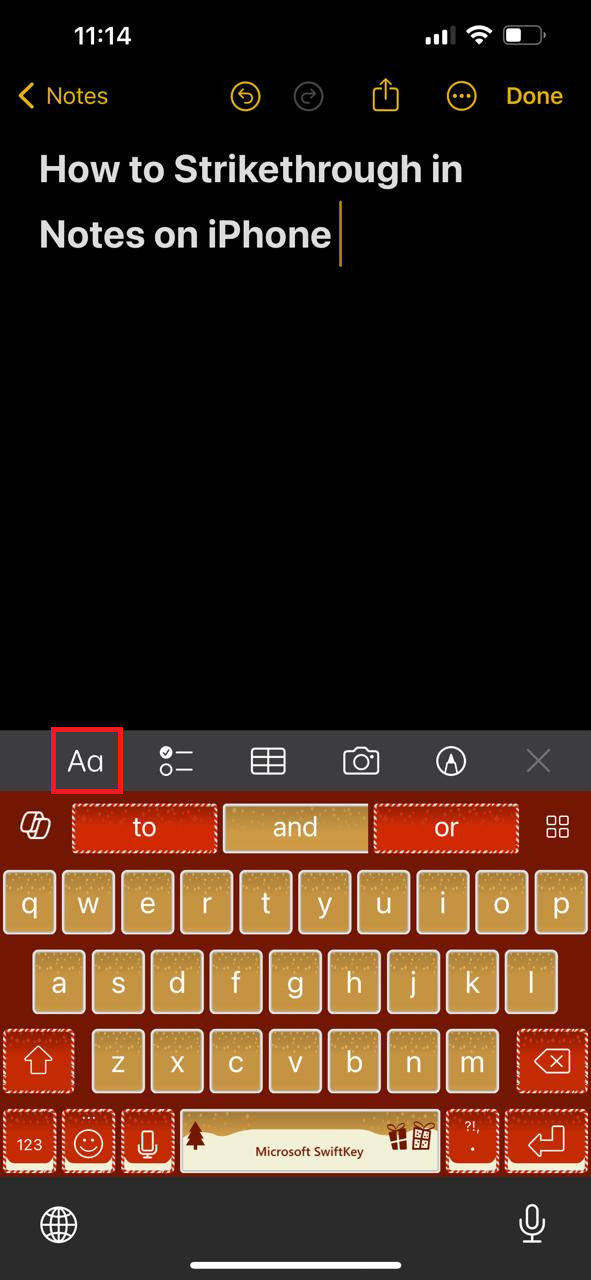
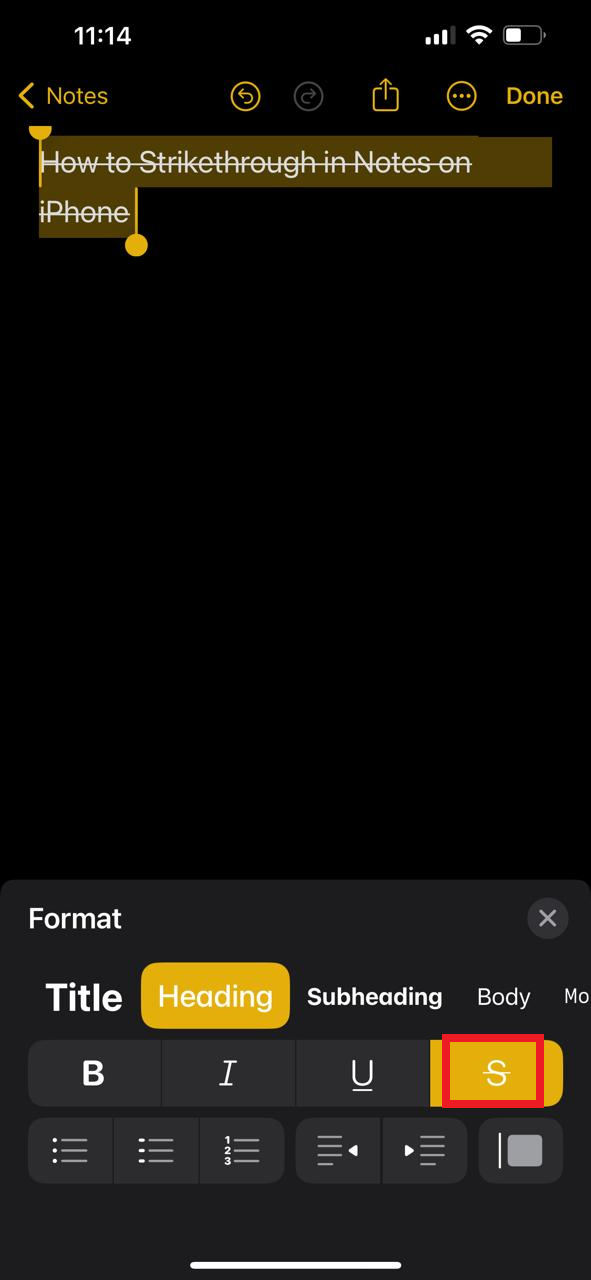
Étape 3 : Vous verrez alors les options de texte, notamment gras, italique, souligné et barré. Sélectionnez le texte à barrer, puis appuyez sur l’icône « S » pour appliquer le barré.
Méthode 4 : Comment barrer du texte sur WhatsApp sur iPhone ?
Il peut sembler que l’on ne puisse envoyer que du texte simple sur WhatsApp, mais ce n’est pas le cas !
Vous pouvez facilement envoyer du texte gras, italique, barré ou en monospace avec quelques commandes simples au clavier.
Voici comment barrer du texte sur WhatsApp sur iPhone :
Étape 1 : Lancez WhatsApp sur votre iPhone et commencez à taper votre message.
Étape 2 : Ajoutez le caractère tilde (~) avant et après le mot ou l’expression à barrer, sans espace entre les tildes et le texte.
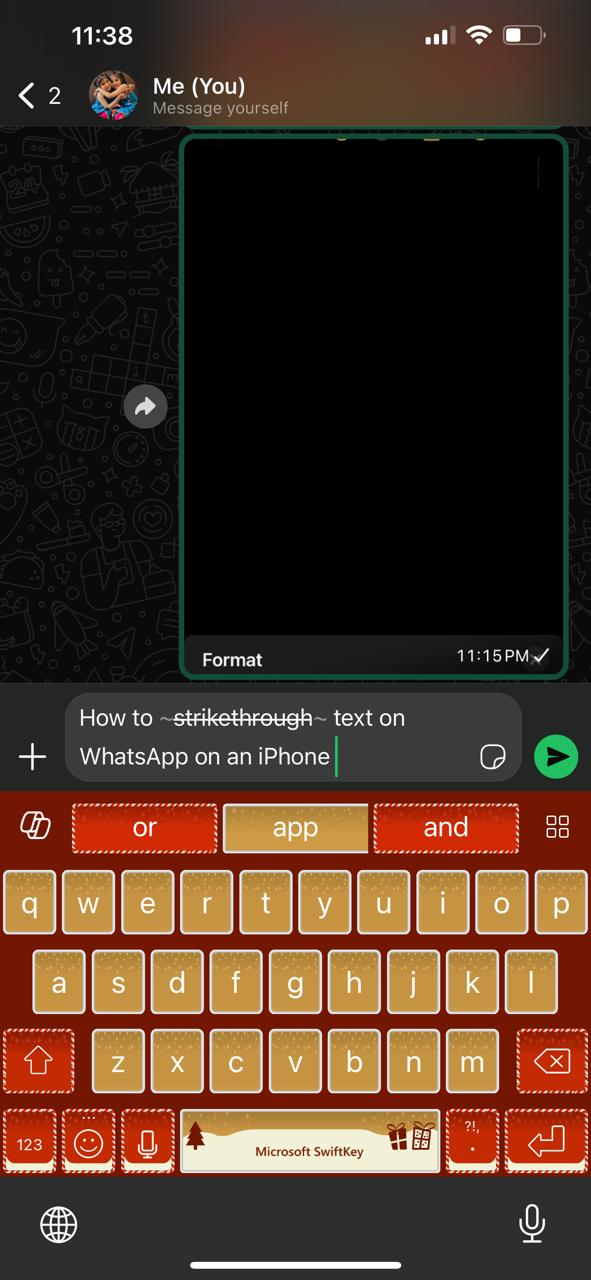
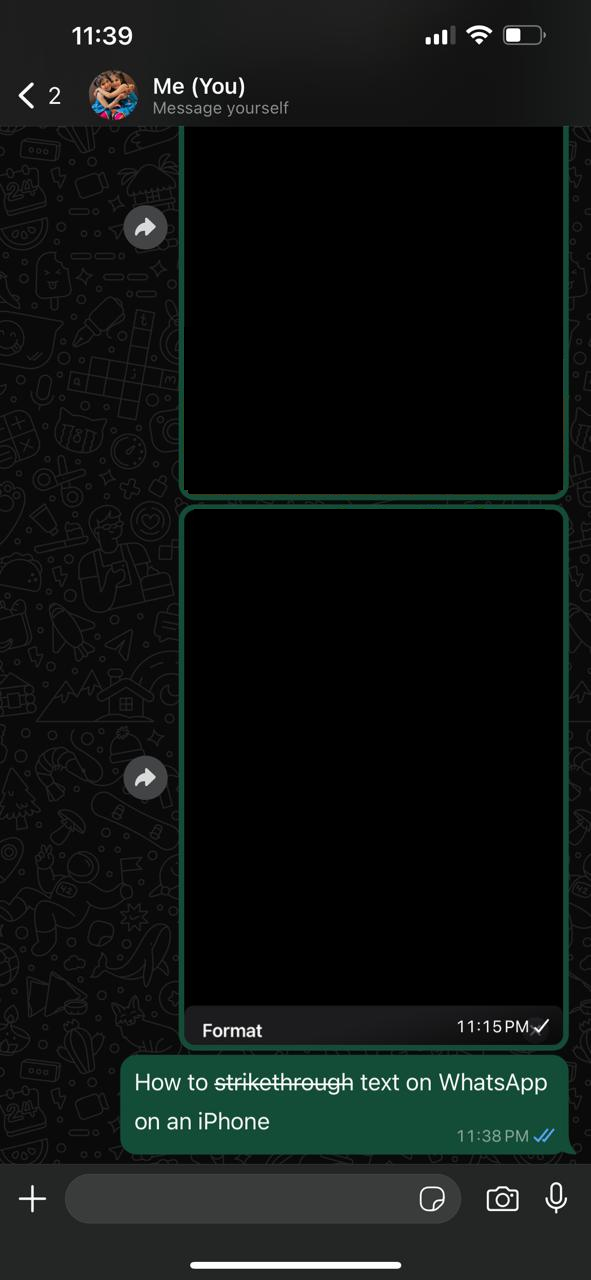
Étape 3 : Et voilà ! Votre texte apparaît barré sur WhatsApp.
À lire aussi : Comment exporter une conversation WhatsApp en PDF ? (4 méthodes)
Méthode 5 : Comment barrer du texte dans un e-mail sur iPhone ?
Si vous envoyez un e-mail via l’application Mail sur iPhone, vous pouvez formater votre texte comme sur un PC.
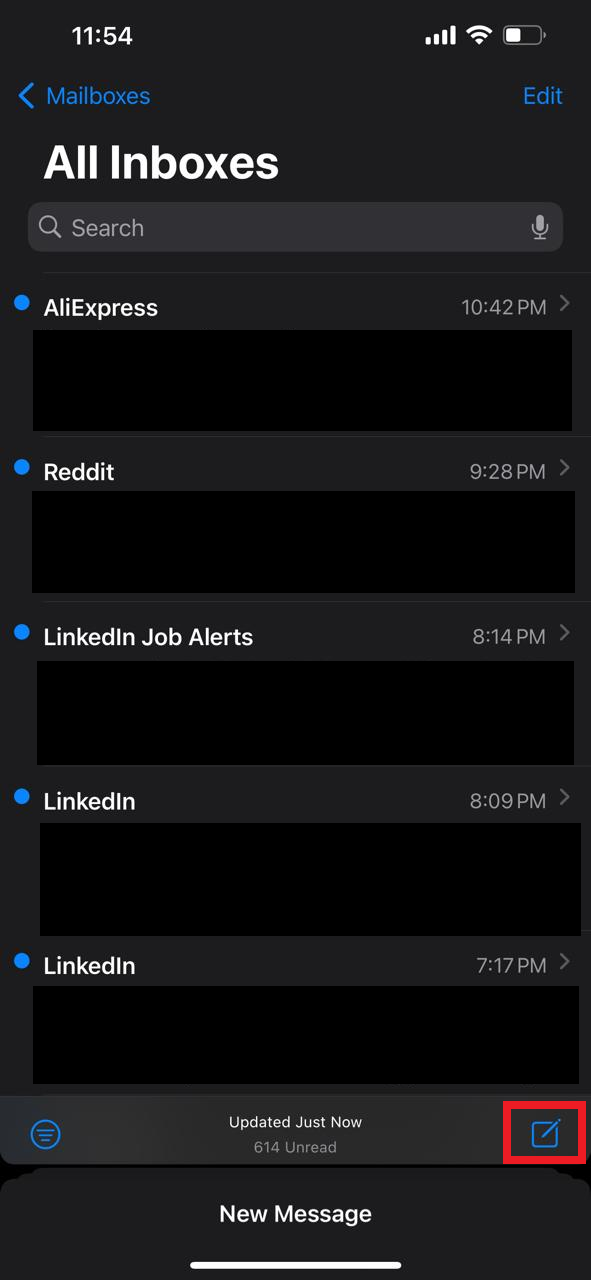
Étape 1 : Lancez Mail sur votre iPhone et appuyez sur « Nouveau message » indiqué par un crayon et un papier.
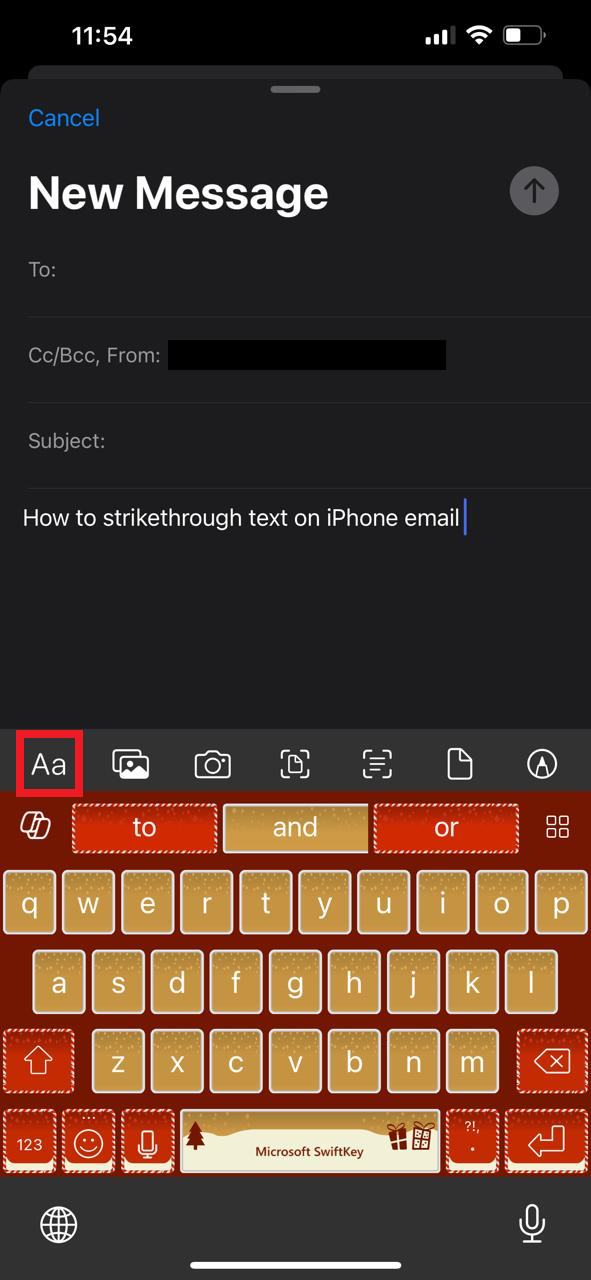
Étape 2 : Cliquez sur « Aa » pour accéder aux options de mise en forme.
Étape 3 : Vous verrez plusieurs options : gras, italique, souligné, barré, alignement, police, taille, couleur du texte, etc. Appuyez sur « S » pour barrer votre texte.
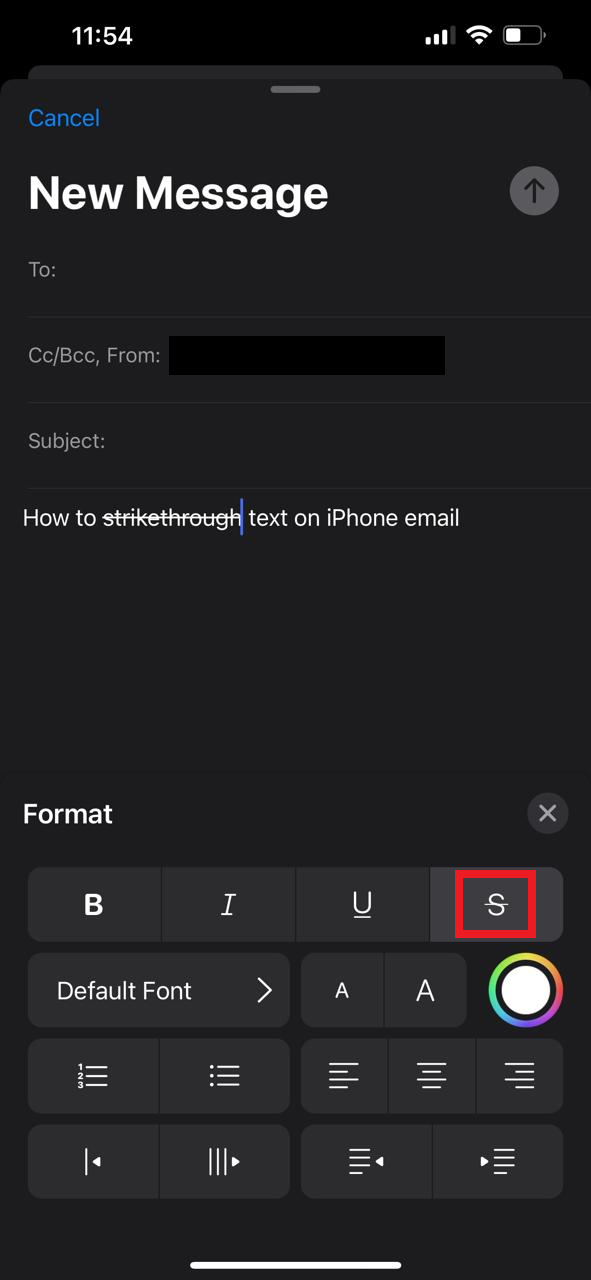
Et voilà, votre texte est barré dans votre e-mail sur iPhone !
Méthode 6 : Comment barrer du texte sur Instagram sur iPhone ?
Malheureusement, Instagram n’intègre pas de fonctionnalité pour barrer du texte. Cependant, vous pouvez utiliser un générateur de polices Instagram tiers.
Étape 1 : Ouvrez le navigateur sur votre iPhone et allez sur IGFonts ou tout autre générateur de polices pour Instagram.
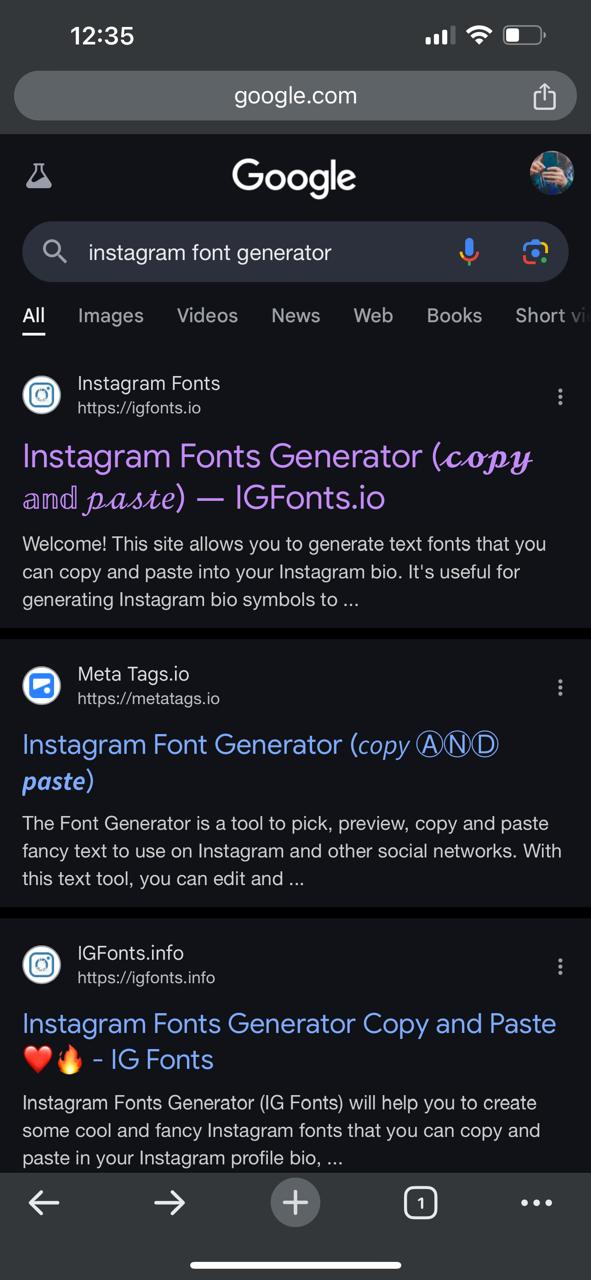
Étape 2 : Tapez votre texte, parcourez les polices jusqu’à trouver celle avec le barré, sélectionnez-la et copiez-la.
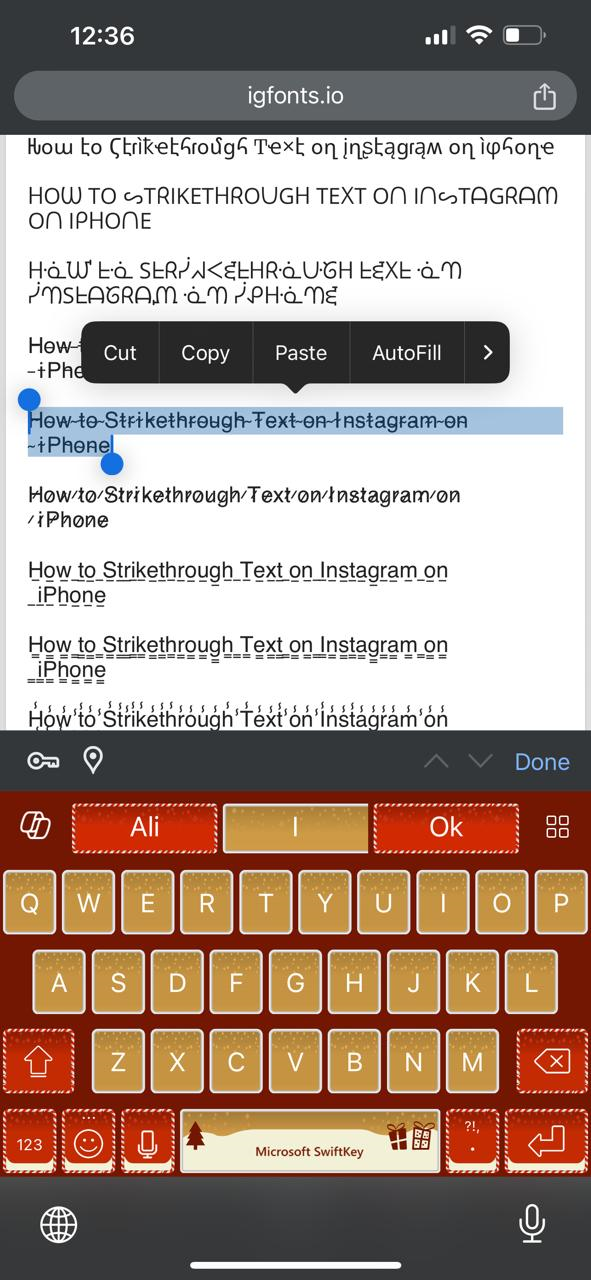
Étape 3 : Lancez Instagram sur votre iPhone, allez dans « Story » et sélectionnez « Créer » pour coller votre texte barré.
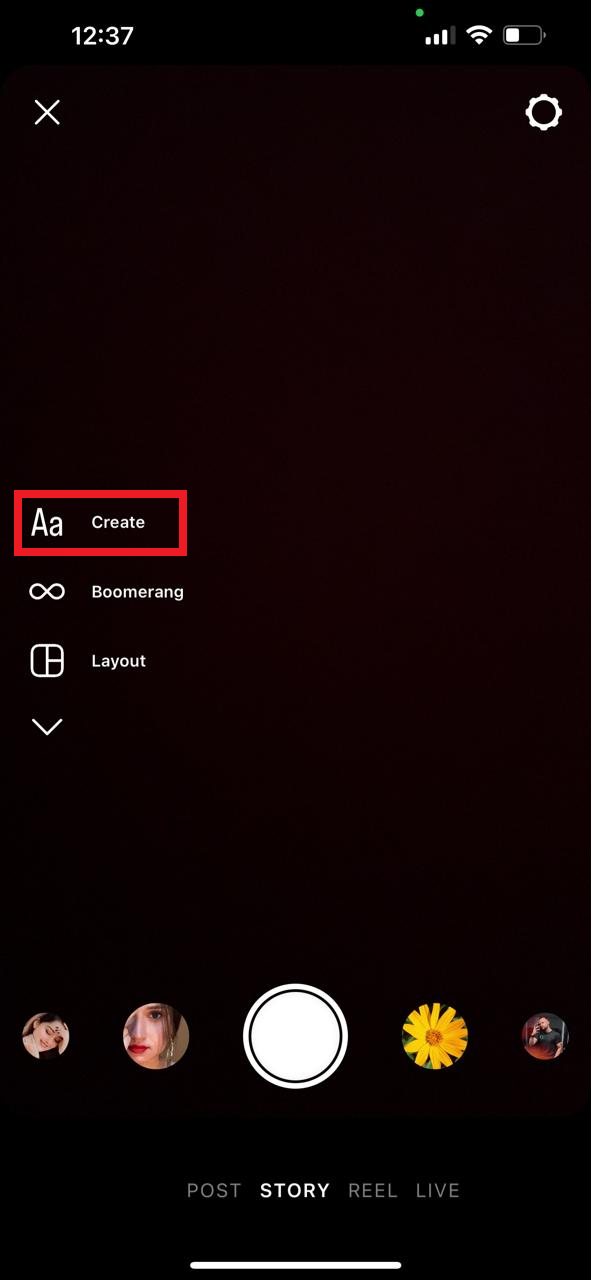
Étape 4 : Appuyez de nouveau sur « Aa » et collez le texte barré que vous avez copié depuis le générateur de polices Instagram.
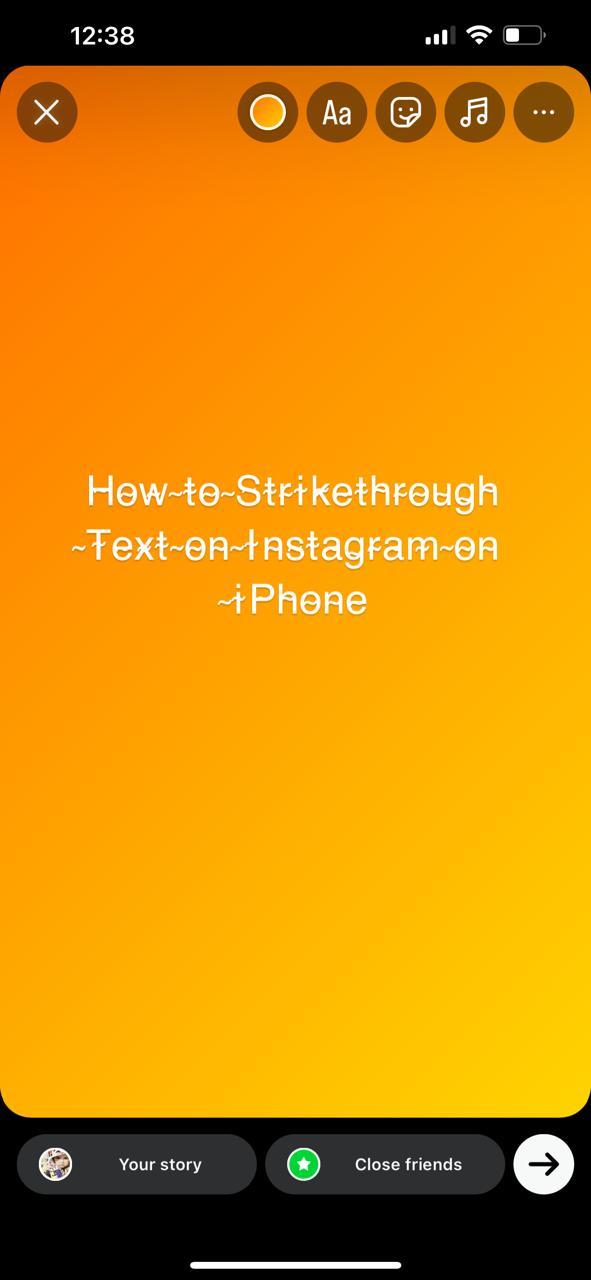
Désormais, lorsque vous publierez votre story, le texte apparaîtra barré !
Conclusion
Que vous souhaitiez barrer du texte dans un PDF ou ailleurs, ou que vous créiez une liste de tâches et vouliez indiquer une tâche accomplie, l’option de barré est essentielle.
Différentes applications sur iPhone proposent cette fonctionnalité. Dans ce guide, nous avons présenté 6 méthodes pour barrer du texte sur iPhone, incluant iMessage, WhatsApp, Mail, Notes et Instagram.
Cependant, nous recommandons UPDF pour iOS pour barrer du texte dans vos PDF. C’est une application puissante pour gérer, organiser et éditer vos PDF directement sur votre iPhone.
Simplifiez dès maintenant la gestion de vos PDF sur iPhone et téléchargez l’application UPDF depuis l’App Store ! Ne manquez pas l'occasion de profiter des réductions et découvrez le rapport qualité-prix exceptionnel d'UPDF !
Windows • macOS • iOS • Android 100% sécurisé






 Italo Rossi


