UPDF
UPDF
 UPDF pour Windows
 UPDF pour Mac
 UPDF pour iPhone/iPad
 updf android
 Nomostar
 UPDF AI en ligne
 UPDF Sign
 IvyCraft
 Modifier le PDF
 Annoter le PDF
 Créer un PDF
 Formulaire PDF
 Modifier les liens
 Convertir le PDF
 OCR
OCR PDF en Word
 PDF en Image
 PDF en Excel
 Organiser les pages PDF
 Fusionner les PDF
 Diviser le PDF
 Rogner le PDF
 Pivoter le PDF
 Protéger le PDF
 Signer le PDF
 Rédiger le PDF
 Biffer le PDF
 Supprimer la sécurité
 Lire le PDF
 UPDF Cloud
 Compresser le PDF
 Imprimer le PDF
 Traiter par lots
 À propos de UPDF AI
 Solutions de UPDF AI
 Mode d'emploi d'IA
 FAQ sur UPDF AI
 Résumer le PDF
 Traduire le PDF
 Analyser le PDF
 Discuter avec IA
 Analyser l'image
 PDF vers carte mentale
 Expliquer le PDF
 Outils IA PDF
 Outils IA Image
 Outils de Chat IA
 Outils de Rédaction IA
 Outils d’Étude IA
 Outils Professionnels IA
 Autres Outils IA
 Génération de signets IA
 Résumé de signets IA
 Génération de filigranes IA
 Génération d’arrière-plans IA
 Génération d’autocollants IA
 Génération de tampons IA
 Suite de rédaction IA
 UPDF Copilot
 Gestion des pages IA
 Recherche sémantique IA
 PDF en Word
 PDF en Excel
 PDF en PowerPoint
 UPDF pour les entreprises
 UPDF Sign pour les entreprises
 UPDF AI pour les entreprises
 Plans pour les entreprises
 Mode d'emploi pour les entreprises
 Webinar d'Entreprise
 Banque
 Santé
Santé Assurance
 Juridique
 Fabrication
 Gouvernement
 Solution pour l'éducation
 Témoignages de clients
 Mode d'emploi
 Astuces UPDF
 FAQ
FAQ Avis sur UPDF
 Centre de téléchargement
 Blog
Blog Actualités
 Spécifications techniques
 Mises à jour
 UPDF vs. Adobe Acrobat
 UPDF vs. Foxit
 UPDF vs. PDF Expert

Je prépare une certification réseau et j’ai reçu un fichier VCE pour m’entraîner. Le problème : je veux le relire sur tablette, annoter les questions difficiles, puis demander à UPDF AI de résumer les notions à revoir. En cherchant comment convertir VCE en PDF, je tombe pourtant sur des convertisseurs en ligne qui promettent beaucoup, puis demandent un téléversement inutile ou ne reconnaissent pas vraiment le format.
La raison est simple : le format VCE est propriétaire. Il ne se convertit pas comme un fichier Word ou une image. Dans ce guide, vous verrez les méthodes qui fonctionnent réellement, puis le bonus : exploiter un fichier VCE converti avec UPDF AI pour transformer le PDF en support de révision clair.
Tableau de navigation : quelle méthode choisir ?
| Méthode | Exemples d’usage concret | Profils adaptés |
|---|---|---|
| DoPDF avec VCE Designer | Exporter un examen VCE complet, garder une copie de révision, imprimer un questionnaire. | Candidats IT, formateurs, centres de préparation, étudiants. |
| CutePDF Writer avec VCE Designer | Créer un PDF local sans service cloud, enregistrer plusieurs versions d’un test. | Utilisateurs Windows, enseignants, administrateurs de formation. |
| Impression PDF native | Exporter rapidement depuis une application qui sait ouvrir le VCE et imprimer. | Utilisateurs Windows 10/11, macOS, équipes avec restrictions d’installation. |
| Vérification dans UPDF | Contrôler les pages, annoter les réponses, corriger l’orientation, lancer l’OCR. | Toute personne qui veut un PDF vraiment exploitable. |
| Analyse avec UPDF AI | Résumer les explications, créer une liste de notions, reformuler les passages difficiles. | Candidats qui veulent passer du fichier converti à une vraie session de révision. |
Partie 1. Exploiter un fichier VCE converti avec UPDF AI
Le vrai objectif n’est pas seulement d’obtenir un PDF. C’est de pouvoir travailler dessus : chercher une notion, isoler les questions ratées, comprendre une explication trop longue et préparer une fiche de révision. C’est là qu’UPDF AI devient utile après la conversion.
Si le PDF contient du texte sélectionnable, vous pouvez demander un résumé de chapitre, une explication plus simple ou une liste de points faibles. Si le PDF vient d’une impression sous forme d’image, commencez par l’OCR PDF. L’IA pourra ensuite analyser le contenu au lieu de travailler sur une page figée.
- Convertissez le fichier VCE en PDF avec DoPDF, CutePDF Writer ou l’impression PDF native.
- Ouvrez le PDF dans UPDF et vérifiez si le texte est sélectionnable.
- Lancez l’OCR si le document ressemble à une image imprimée.
- Surlignez les questions ratées ou incertaines.
- Utilisez UPDF AI pour résumer les notions associées et créer une liste de révision.
Après conversion, travaillez le PDF dans UPDF. Vous pouvez annoter vos réponses, lancer l’OCR si le rendu est scanné, puis utiliser UPDF AI pour résumer les explications et préparer vos révisions.
Dans un flux de travail classique, une conversion suivie d’un classement manuel prend souvent 20 à 30 minutes. Avec un éditeur PDF intégrant l’IA, ce temps descend plutôt autour de 8 à 12 minutes, car les corrections, notes et synthèses restent dans le même outil.
Windows • macOS • iOS • Android 100% sécurisé
Insight 2026 :
Partie 2. Avant de convertir un fichier VCE en PDF : ce qu’il faut comprendre
Un fichier VCE n’est pas un document classique comme un fichier Word ou un PDF. Il est conçu pour être lu par des logiciels de simulation d’examen, notamment autour de l’écosystème Visual CertExam. C’est pour cette raison qu’un convertisseur VCE PDF en ligne fiable est rare, voire inexistant dans la plupart des cas.
La méthode réaliste consiste donc à ouvrir le fichier dans une application compatible, puis à l’exporter par impression virtuelle. Le logiciel ne “convertit” pas le VCE comme un convertisseur de format. Il imprime les questions vers un pilote PDF, ce qui produit un document lisible et partageable.
Vérifiez toujours que vous avez le droit d’exporter le contenu. Certains fichiers VCE sont liés à des licences, à des banques de questions payantes ou à des règles d’examen. La conversion doit rester dans un cadre d’usage autorisé.
Partie 3. 3 méthodes pour convertir VCE en PDF hors ligne
Les trois méthodes ci-dessous suivent la même logique : ouvrir le fichier VCE dans un lecteur compatible, puis imprimer vers un PDF. La différence se situe dans le pilote utilisé, la simplicité d’installation et le contrôle du fichier final.
Méthode 1. Convertir VCE en PDF avec DoPDF et VCE Designer
DoPDF est une imprimante virtuelle gratuite pour Windows. Elle transforme un contenu imprimable en fichier PDF. Pour convertir VCE en PDF avec cette méthode, VCE Designer sert à ouvrir le fichier, tandis que DoPDF sert à générer le PDF.
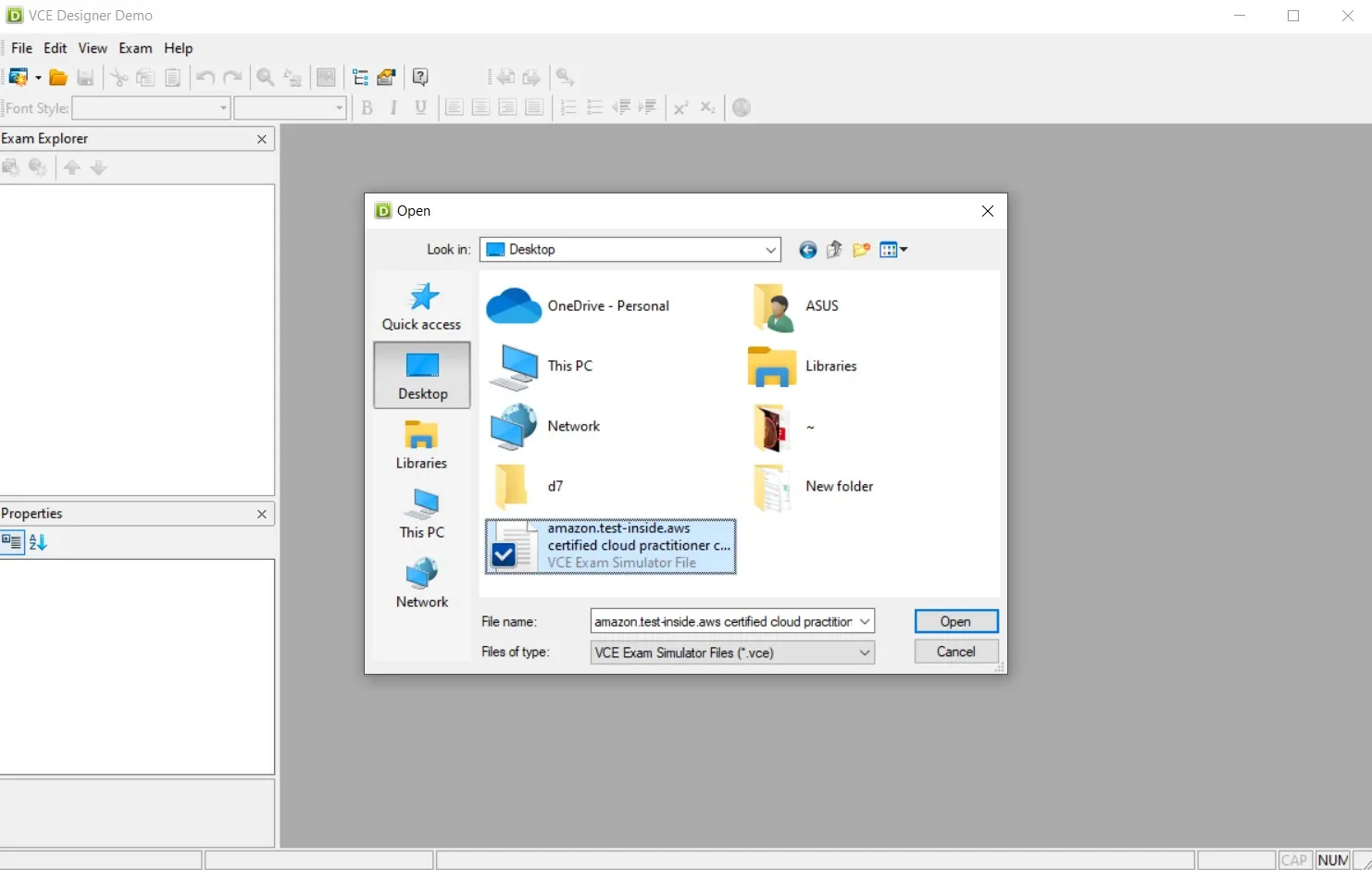
Étape 2 : Cliquez maintenant sur « Fichier » > « Imprimer » ou appuyez sur « Ctrl + P » pour ouvrir les options d'impression, sélectionnez « DoPDF 11 » comme imprimante et cliquez sur « OK ». Notez que la version, c'est-à-dire 11, peut varier en fonction de la version installée sur votre appareil.
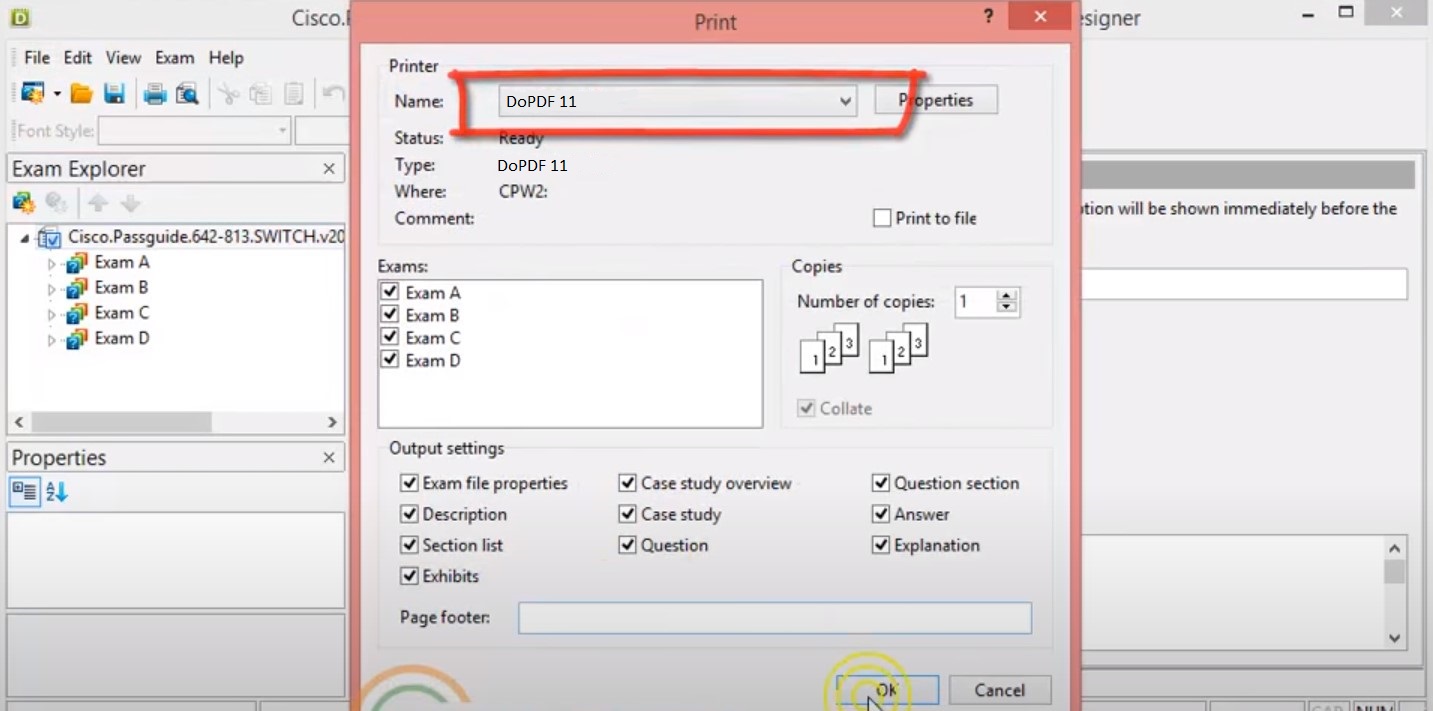
Étape 3 : Une fois cette étape terminée, votre fichier VCE sera enregistré sur votre PC sous forme de document PDF.
Méthode 2. Convertir un fichier VCE en PDF avec CutePDF Writer
Une solution efficace et fiable pour convertir des fichiers VCE en PDF hors ligne consiste à utiliser CutePDF Writer. CutePDF Writer est un logiciel d'impression virtuel gratuit qui permet de convertir n'importe quel document imprimable en fichier PDF.
Les utilisateurs peuvent imprimer leurs fichiers VCE au format PDF à l'aide de VCE Designer avec CutePDF Writer. Cette méthode facilite son accessibilité et son utilisation sur plusieurs plateformes ainsi que sur plusieurs appareils.
Étape 1 : Lancez l'outil VCE Designer et cliquez sur « Fichier » pour ouvrir votre fichier VCE. Sélectionnez le fichier dans la fenêtre contextuelle de l'explorateur de fichiers et cliquez sur « Ouvrir ». Votre fichier sera alors chargé dans l'interface VCE Designer.
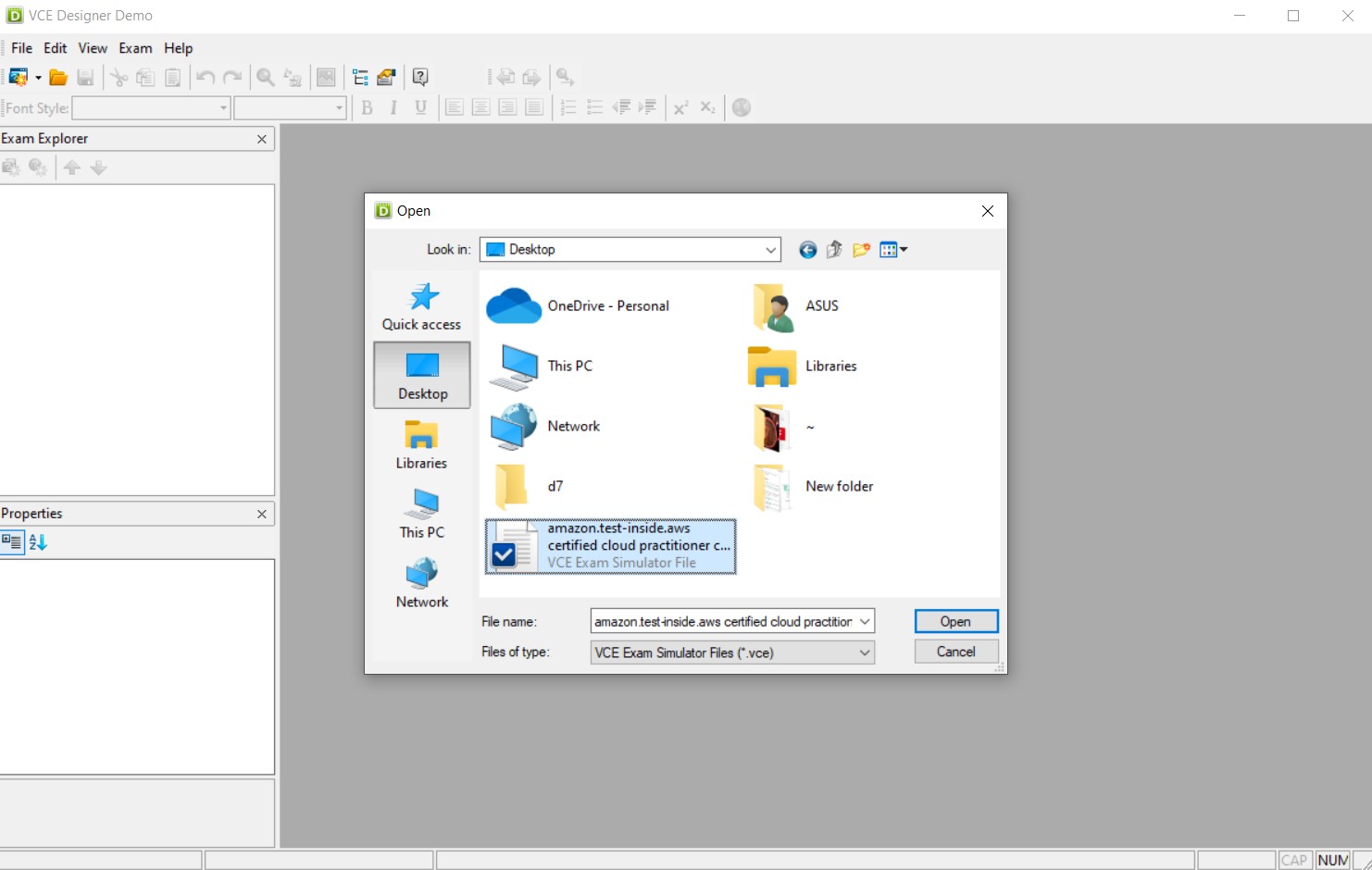
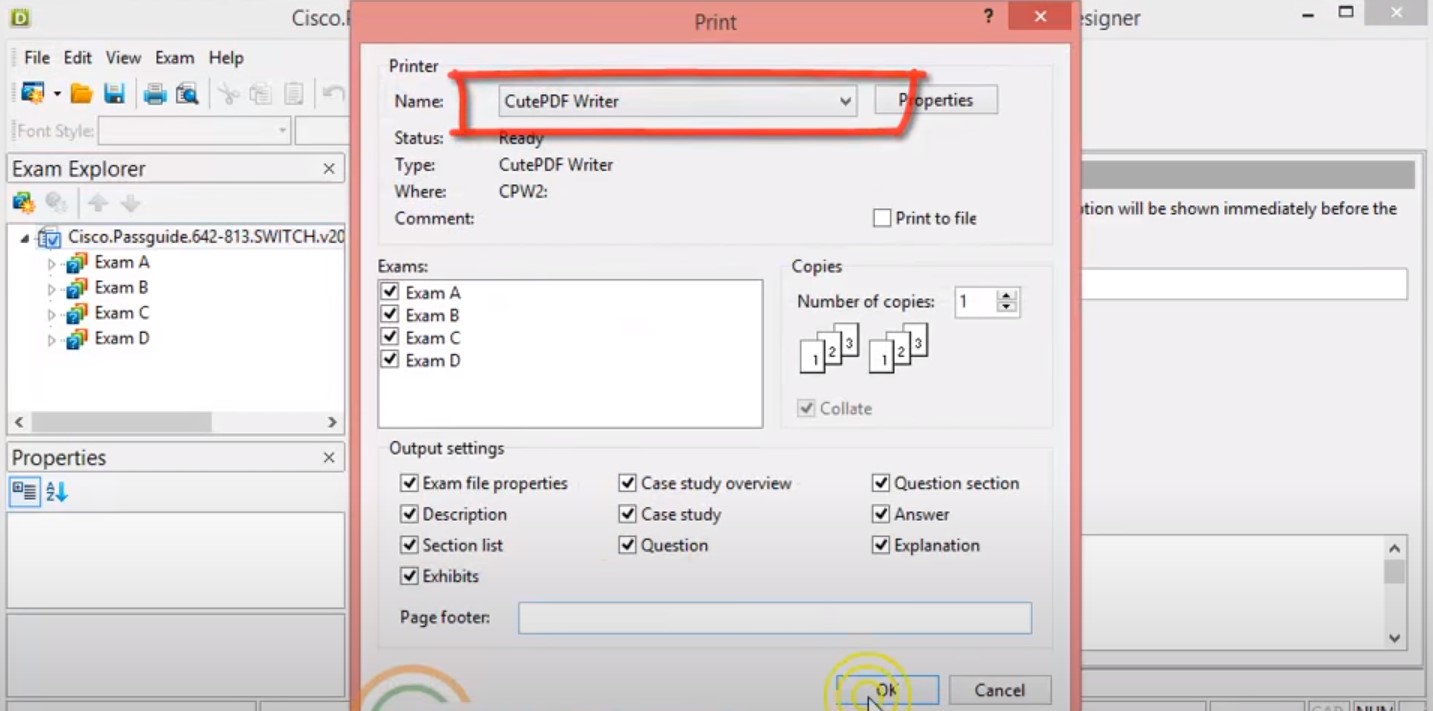
Étape 2 : Vous devez appuyer sur « Ctrl + P » dans cette interface ou cliquer sur « Fichier », puis sur « Imprimer ». Assurez-vous de sélectionner « CutePDF Writer » comme imprimante avant de cliquer sur « OK » pour continuer.
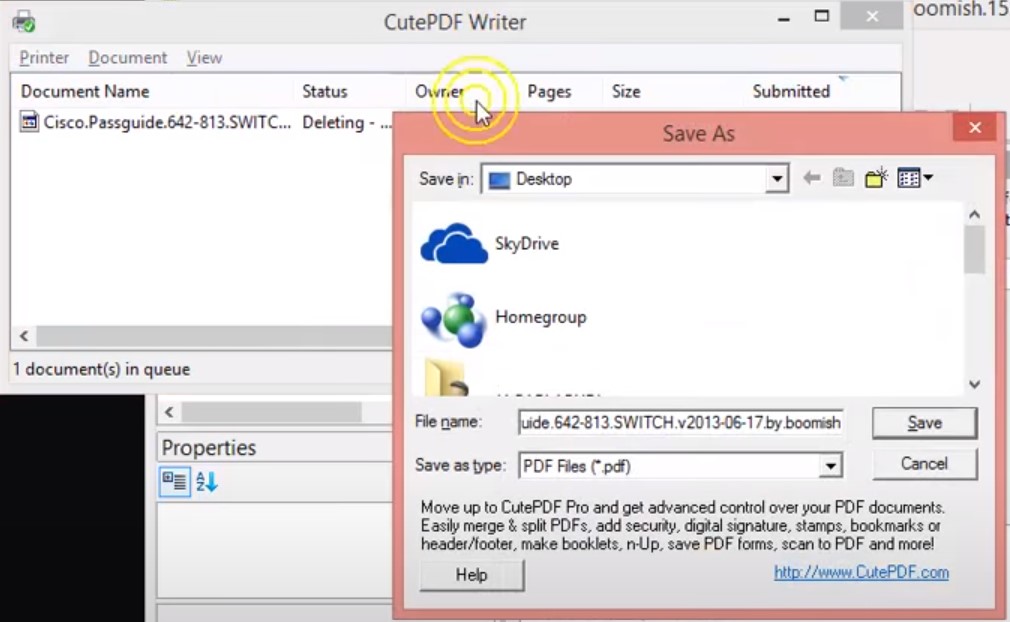
Étape 3 : Une fenêtre CutePDF Writer s'ouvrira dans laquelle vous devrez appuyer sur « Ctrl + S » pour obtenir l'option Enregistrer sous. Renommez le PDF si vous le souhaitez et assurez-vous que le type d'enregistrement de votre document est défini sur PDF. Cliquez sur « Enregistrer » et le document PDF sera enregistré à l'emplacement sélectionné.
Méthode 3. Convertir VCE en PDF avec l’impression PDF native
Sur Windows 10/11, l’imprimante Microsoft Print to PDF est souvent déjà disponible. Sur macOS, la fenêtre d’impression propose aussi une option d’enregistrement en PDF. Si votre application VCE compatible peut imprimer, cette méthode évite d’installer un pilote supplémentaire.
Cas concrets d’usage
- Je révise au bureau. Je ne peux pas installer DoPDF ou CutePDF, mais l’impression PDF native est autorisée.
- Je veux une solution rapide. J’ai besoin d’un PDF consultable aujourd’hui, sans configuration avancée.
- Je travaille sur plusieurs appareils. Je veux exporter localement, puis ouvrir le PDF sur mobile dans UPDF.
Cette méthode est la plus sobre. Elle ne remplace pas un lecteur VCE compatible, mais elle peut suffire dès que l’option d’impression est disponible.
Étape 1. Ouvrez le fichier VCE dans votre simulateur ou lecteur compatible.
Étape 2. Lancez la commande Imprimer.
Étape 3. Choisissez Microsoft Print to PDF sur Windows ou Enregistrer au format PDF sur macOS.
Étape 4. Vérifiez l’orientation, les marges et la plage de pages avant de valider.
Étape 5. Enregistrez le fichier, puis ouvrez-le dans un éditeur PDF pour contrôler le résultat.
Avantage : aucune installation supplémentaire n’est nécessaire dans de nombreux cas.
Limitation : les options de compression, de métadonnées et de traitement par lots sont limitées.
Partie 4. Bonus : Un éditeur tout-en-un
Après avoir converti le fichier PDF à partir du fichier VCE, converti les fichiers AZW3 en PDF, ou même converti les fichiers IPYNB en PDF, vous devrez peut-être modifier le contenu, et pour cela, un éditeur PDF est nécessaire.
Nous vous recommandons d'utiliser UPDF - un éditeur, convertisseur, annotateur et lecteur PDF intégrant l'IA, qui offre une plateforme d'édition PDF très fiable et riche en fonctionnalités à un prix abordable. Il regorge de fonctionnalités avancées telles que UPDF AI, Edition PDF, Annotation PDF, Traitement par lots, et bien plus encore.
Téléchargez UPDF sur Mac, Windows, Android et iOS pour profiter de ces fonctionnalités sur vos appareils.
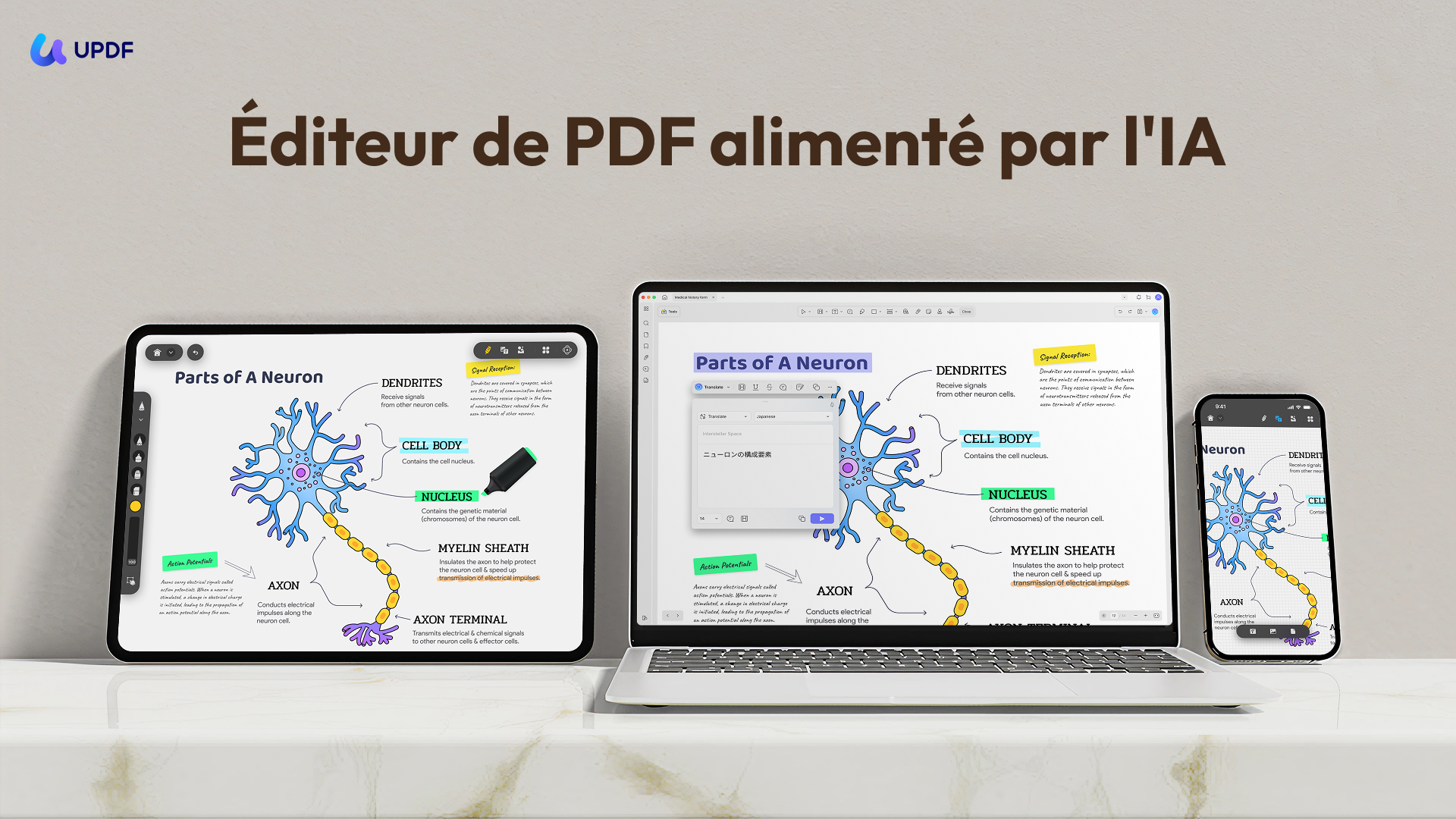
Examinons de plus près certaines des fonctionnalités clés offertes par UPDF dont vous pourrez bénéficier.
- UPDF AI offre une expérience d'intégration ChatGPT dans l'interface UPDF. Il vous permet de traduire, résumer et réécrire du contenu.
- Convertir des fichiers PDF en d'autres formats de documents courants et vice versa.
- OCR PDF convertit les PDF et images numérisés en fichiers PDF modifiables avec une précision de 99 %. Il prend en charge 38 langues.
- En un seul clic, les utilisateurs peuvent appliquer des fonctions similaires à plusieurs fichiers à la fois.
- Joindre des fichiers à un PDF.
- Modifier et ajouter du texte, des liens ou des images dans un PDF à l'aide de la fonction Modifier le PDF.
- Organiser des documents PDF en ajoutant, supprimant ou extrayant des pages. Il peut également gérer les fonctions de fractionnement et de fusion.
- Réduire la taille des fichiers PDF en les compressant sans perte de qualité du contenu.
- Afficher les documents PDF pour une expérience de lecture optimale. Il prend également en charge différents modes d'affichage tels que le diaporama, le zoom, etc.
- Annoter les documents PDF pour ajouter des commentaires ou prendre des notes via du texte, des surlignages, des autocollants, des formes, des crayons, des soulignements, etc.
- Remplir et signer vos formulaires PDF après les avoir modifiés ou créés à partir de zéro.
- UPDF Cloud stocke en toute sécurité tous vos documents PDF dans son espace de stockage dédié. Il vous aide à synchroniser votre travail sur 4 appareils actifs simultanément sur votre compte.
- Protéger vos documents PDF en ajoutant des mots de passe de contrôle d'autorisation ou des mots de passe d'ouverture de fichier utilisant UPDF.
Mais ce n'est pas tout ce que UPDF a à offrir, car il regorge d'autres fonctionnalités qui apportent une valeur ajoutée aux utilisateurs. Vous pouvez découvrir en détail les fonctionnalités de UPDF en consultant cette revue et le tutoriel vidéo UPDF ci-dessous.
La meilleure façon de découvrir les avantages de UPDF est de l'essayer par vous-même. Pour cela, vous pouvez télécharger son application et l'utiliser directement en cliquant sur les boutons ci-dessous.
Partie 5. Comparatif : quelle méthode VCE vers PDF choisir ?
| Méthode | Usage principal | Connexion requise | Installation | Niveau | Recommandation |
|---|---|---|---|---|---|
| DoPDF | Conversion locale simple depuis VCE Designer | Non | Oui | Facile | Meilleur choix pour la plupart des utilisateurs Windows. |
| CutePDF Writer | Alternative hors ligne quand DoPDF ne convient pas | Non | Oui | Facile | Utile dans les environnements Windows plus anciens. |
| Impression PDF native | Export rapide sans pilote tiers | Non | Souvent non | Facile | À tester en premier si l’option existe déjà. |
| Convertisseur VCE PDF en ligne | Promesse de conversion directe | Oui | Non | Risque variable | À éviter pour les fichiers confidentiels ou sous licence. |
Partie 6. FAQ sur la conversion de fichiers VCE en PDF
Q1. Comment convertir gratuitement un fichier VCE en PDF en ligne ?
Les fichiers VCE sont uniquement destinés à la suite Visual CertExam, ce qui signifie qu'ils ne peuvent pas être convertis directement en PDF en utilisant des services en ligne gratuits.
Q2. Quel est le meilleur convertisseur VCE en PDF ?
Q3. Comment ouvrir gratuitement un fichier VCE ?
Conclusion
Bien qu'il existe de nombreux liens en ligne trompeurs qui prétendent convertir les fichiers VCE en PDF, ils ne fonctionnent tout simplement pas. En fin de compte, vous avez besoin d'un outil hors ligne qui fonctionne de manière fiable, et nous vous présentons deux des outils les plus fiables que vous pouvez choisir pour cette conversion.
Vous pouvez facilement convertir vos documents avec DoPDF et CutePDF. Et si vous souhaitez modifier les fichiers PDF après leur conversion à partir du format VCE, UPDF est la meilleure option. Il peut vous aider grâce à différentes fonctionnalités telles que la modification, la prise de notes ou même l'écriture/l'explication avec UPDF AI. Téléchargez donc UPDF pour travailler efficacement avec vos fichiers VCE après les avoir convertis au format PDF.





 Freddy Leroy