UPDF
UPDF
 Windows版UPDF
 Mac版UPDF
 iPhone/iPad版UPDF
 Android版UPDF
 Nomostar
 UPDF AI オンライン
 UPDF Sign
 IvyCraft
 PDF編集
PDF編集 PDF注釈付け
 PDF作成
PDF作成 PDFフォーム
 リンクの編集
 PDF変換
PDF変換 OCR機能
OCR機能 PDFからWordへ
 PDFから画像へ
 PDFからExcelへ
 PDFのページ整理
 PDF結合
PDF結合 PDF分割
PDF分割 ページのトリミング
 ページの回転
 PDF保護
PDF保護 PDF署名
PDF署名 PDFの墨消し
 PDFサニタイズ
 セキュリティ解除
 PDF閲覧
PDF閲覧 UPDF クラウド
 PDF圧縮
PDF圧縮 PDF印刷
PDF印刷 PDFのバッチ処理
 UPDF AIについて
 UPDF AIソリューション
 AIユーザーガイド
 UPDF AIによくある質問
 PDF要約
PDF要約 PDF翻訳
PDF翻訳 PDF付きチャット
 AIでチャット
 画像付きチャット
 PDFからマインドマップへの変換
 PDF説明
PDF説明 PDF AIツール
 画像AIツール
 AIチャットツール
 AIライティングツール
 AI学習ツール
 AI業務ツール
 その他のAIツール
 AI ブックマーク生成
 AI ブックマーク要約
 AI 透かし生成
 AI 背景生成
 AI ステッカー生成
 AI スタンプ生成
 AI 編集スイート
 UPDF コパイロット
 AI ページ管理
 AI セマンティックサーチ
 PDFからWordへ
 PDFからExcelへ
 PDFからPowerPointへ
 ソリューション
 電子署名
電子署名 ビジネスAI
 料金プラン
料金プラン 導入・運用ガイド
 ウェビナー
ウェビナー IT
IT 教育
教育 建設
建設 金融サービス
 医療
医療 保険
保険 法務
法務 製造業
製造業 官公庁
官公庁 研究者・博士向け
 個人事業主・フリーランス向け
 弁護士・法務専門家向け
 不動産担当者・仲介業者向け
 教育機関向けソリューション
 導入事例
導入事例 ユーザーガイド
 公式ブログ
公式ブログ UPDF 活用術
 UPDF vs Adobe Acrobat
 UPDF vs Foxit
 UPDF vs PDF Expert
 よくある質問(FAQ)
 ダウンロードセンター
 動作環境・仕様
 お問い合わせ
 ニュースルーム
 アップデート履歴
 ユーザーレビュー
 会社概要
会社概要

デジタルドキュメントが情報共有の主流となった現代において、PDFはビジネスや個人間で最も信頼されるファイル形式です。
しかし、突然「無効なPDF形式エラー」に遭遇すると、作業が完全に止まってしまうだけでなく、文書が破損しているのではないかという大きな不安に襲われます。
このブログでは、最も一般的な「無効なPDF形式エラー」が発生する原因を深掘りし、誰でも試せる分かりやすい解決策を提供します。
重要な契約書を開く場合でも、大切なプレゼン資料を修復する場合でも、適切な対処法を知ることでストレスなくトラブルを解消できるはずです。このようなPDFのトラブルは、高機能なPDF編集ツールを活用することで、驚くほど簡単に解決できる場合があります。
パート1:なぜ「無効なPDF形式エラー」が出るのか?
効果的なトラブルシューティングを行い、無効なPDF形式エラーを修正するためには、まずその根本的な原因を正確に把握する必要があります。主な原因として、以下の6つのポイントが挙げられます。
- ファイル拡張子の不一致:
実際にはPDF形式ではないファイルが、誤って拡張子「.pdf」で保存されているケースです。ファイルの変換ミスや、適切な変換プロセスを経ずに手動でファイル名を変更した場合にこのエラーが発生します。 - PDFファイルの破損:
最も一般的な原因の一つです。PDF文書の作成、転送、または保存中に、停電やハードウェアの故障、ソフトウェアのバグが発生すると、ファイル構造が破壊され、正常に読み込めなくなります。 - 不完全なダウンロード:
PDFドキュメントが完全にダウンロードされていない状態です。ファイルをレンダリング(描画)するために必要なデータの一部が欠落しているため、「無効なフォーマット」として認識されます。 - ソフトウェアの互換性とバージョンの問題:
使用しているPDFリーダーが古い場合や、特定の新しいPDF標準規格に対応していない場合、ファイルを開くことができません。UPDFのような最新のPDF編集・閲覧ソフトを使用することで、この種の問題は回避しやすくなります。 - ネットワークおよびサーバー接続の問題:
クラウドストレージやオンライン上のPDFにアクセスする際、不安定なインターネット接続やサーバー側の不具合が原因でデータが正しく読み込まれず、エラーが誘発されることがあります。 - システムリソースの不足:
デバイスのメモリ不足や、他のアプリケーションとの競合が原因となるケースです。リソースが極端に不足していると、正常なPDFドキュメントであっても開けないことがあります。
「無効なPDF形式エラー」の背後にあるこれらの原因を理解することは、解決への第一歩です。次のセクションからは、これらの問題を具体的に解決するための「7つの効果的な方法」を詳しく解説していきます。
パート2:「無効なPDF形式エラー」の修正方法は?
なぜ「無効なPDF形式エラー」が起こるのか原因を理解したところで、次は具体的な修正方法を確認していきましょう。
ファイルの破損、ソフトウェアの不具合、あるいはその他の要因であっても、以下のステップバイステップのガイドに従うことで、多くの場合、正常にファイルを開けるようになります。
修正1:別のPDFリーダー(UPDF)でPDFを開く
「無効なPDF形式エラー」は、使用しているソフトウェアのバグや、特定のPDF規格との互換性不足が原因であることが非常に多いです。この問題の最も手軽で強力な解決策は、UPDFのような信頼性の高い別のPDFリーダーで開き直すことです。
UPDFは、PDFをスムーズに閲覧できるだけでなく、AIを活用した要約や高度な編集機能を備えたオールインワンのPDFソリューションです。Adobe Acrobatに代わる低コストかつ高機能な選択肢として、多くのプロフェッショナルに選ばれています。まずは無料でダウンロードして、エラーが解消されるか試してみましょう。
⬇ UPDFを今すぐインストールして、エラーを解消してみよう ⬇
Windows • macOS • iOS • Android 100%安全
手順: UPDFを起動し、「ファイルを開く」をクリックして、該当するPDF文書を選択します。
ソフトウェア側の互換性が原因であれば、これだけでエラーが発生せずに閲覧・編集が可能になります。

UPDFは閲覧だけでなく、注釈の追加やテキスト編集、ファイル変換など、あらゆるPDF作業を劇的に効率化します。生産性を向上させる最強のパートナーとして、ぜひ今日からUPDFをご活用ください。
Windows • macOS • iOS • Android 100%安全
UPDFの他の機能を知るようになりたい方は、以下の動画、またはこのレビュー記事をお読みください!
修正2:PDFをWordに変換して復元する
PDFファイル自体に軽微な構造エラーがある場合、Word形式に一度変換することで、無効なフォーマットの問題を回避し、文書内のテキストや画像にアクセスできることがあります。UPDFなら、この強力な変換機能を1日2回まで無料で利用可能です。
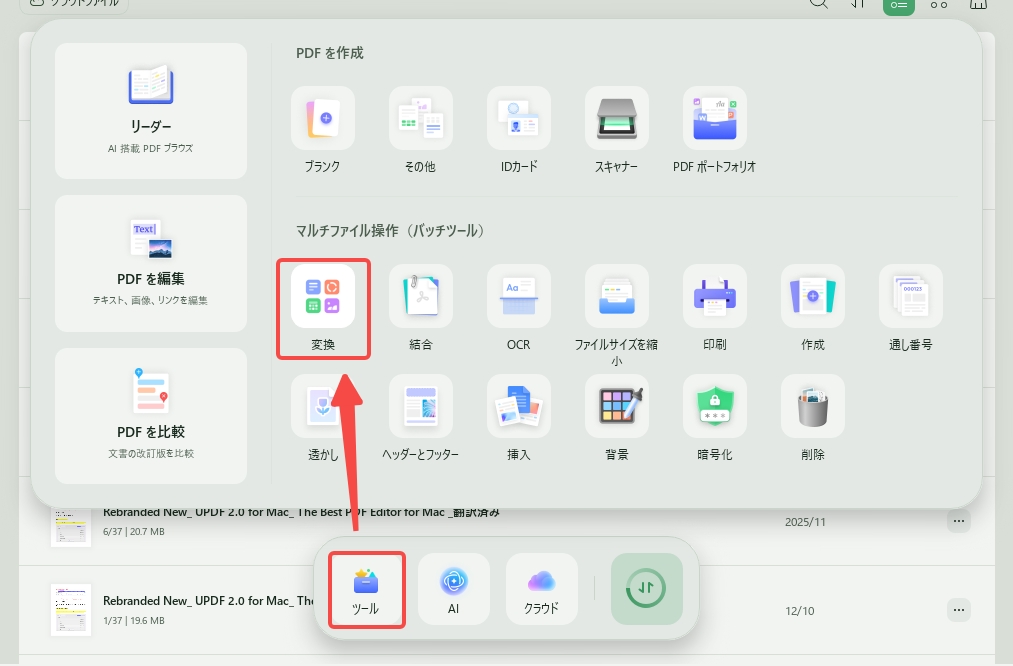
ステップ1:UPDFでファイルを選択
UPDFを起動し、下の「ツール」アイコン(または書き出しメニュー)をクリックし、「マルチファイル操作(バッチツール)」で「変換」をクリックします。これで、UPDFのバッチ機能を起動します。
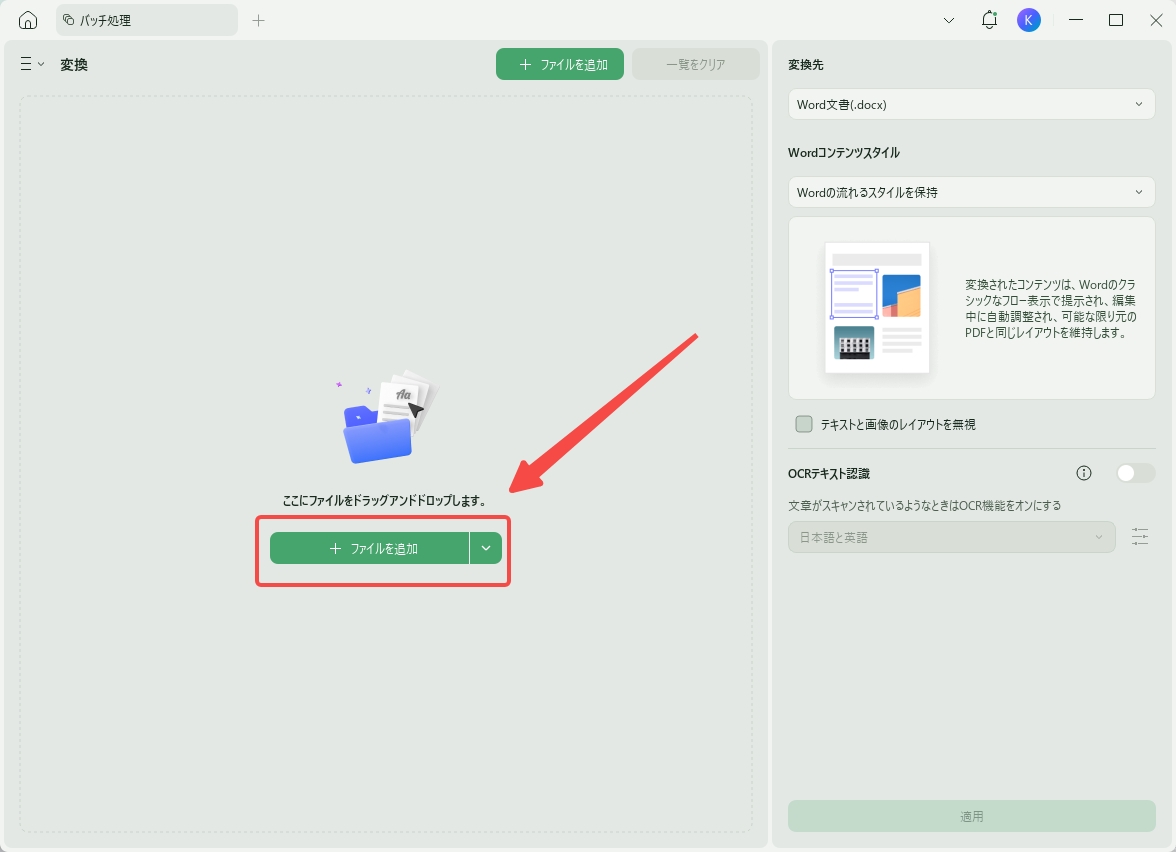
ステップ2:Wordへの変換と再保存
出力形式として「Word文書 (.docx)」を選択し、「適用」をクリックします。変換後、Wordで内容を確認し、必要に応じて再度PDFとして保存し直してください。
この方法により、エラーで開けなかったドキュメントから情報を救出し、再び自由に扱えるようになります。
Windows • macOS • iOS • Android 100%安全
修正3:Microsoft WordでPDFを直接開く
もう一つの簡単な回避策は、Microsoft Wordの「PDF変換機能」を利用することです。
PDFファイルを右クリックし、「プログラムから開く」>「Word」を選択します。WordがPDFを編集可能なドキュメントに変換して開こうと試みます。開くことができれば、「名前を付けて保存」から再度PDF形式を選択して保存してください。
修正4:PDFファイルの拡張子を手動で変更する
ファイルの拡張子が誤って書き換えられている場合、手動で修正することでエラーが解消されることがあります。
ステップ1:拡張子の表示設定
エクスプローラーの「表示」タブから「ファイル名拡張子」にチェックを入れます。

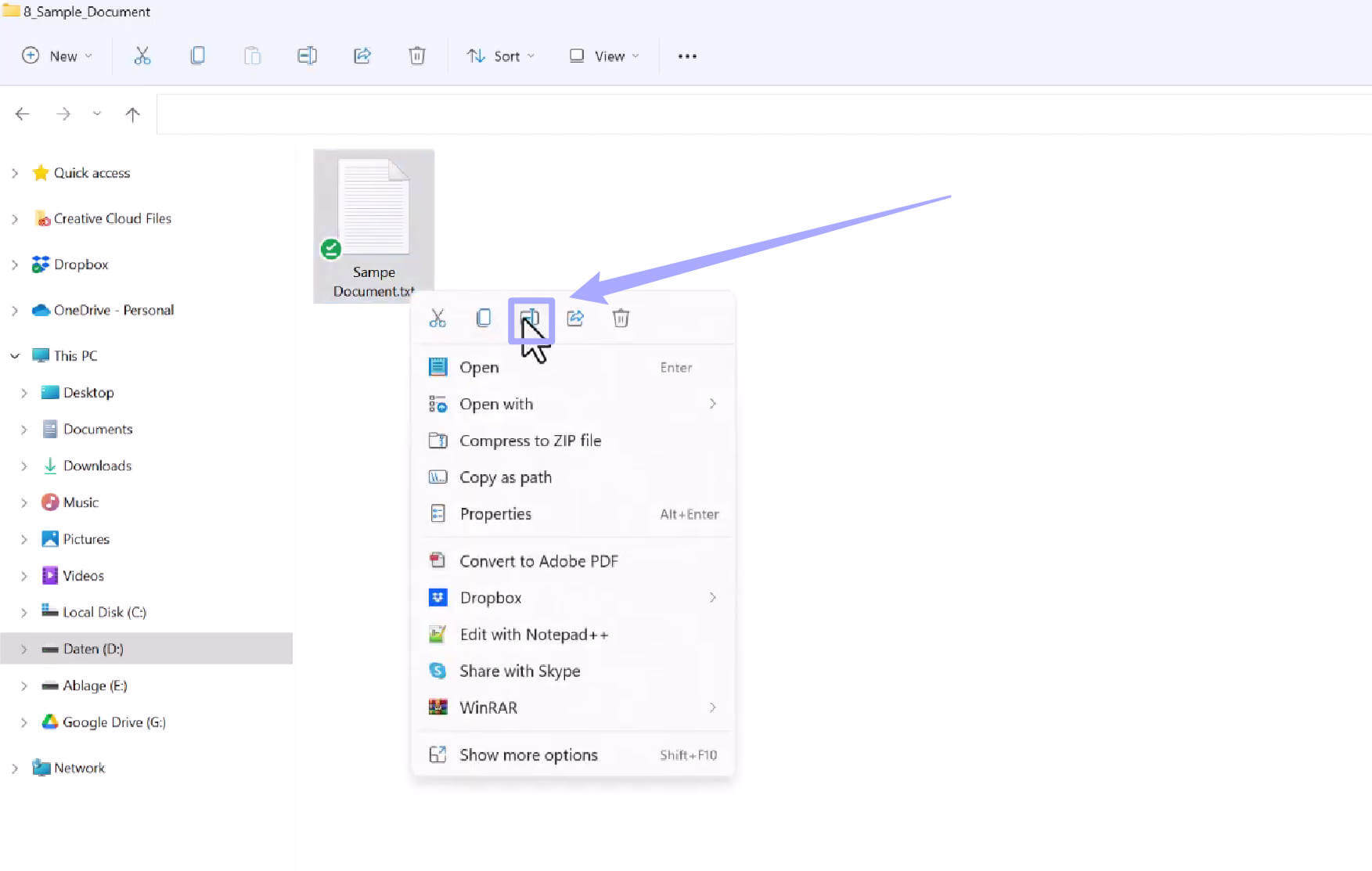
ステップ2:リネーム
ファイルを右クリックして「名前の変更」を選択します。一度「.docx」などに変更して保存し、再度「.pdf」に戻してみてください。
注意点:
修正5:PDFファイルを再ダウンロードする
元のダウンロードが中断されたことでファイルが不完全になっている場合は、再ダウンロードが最も確実です。
ダウンロード元に戻り、通信環境が安定していることを確認した上で、再度ファイルを保存してください。
完了後、元のファイルとファイルサイズを比較し、データが欠落していないか確認しましょう。
修正6:PDF閲覧ソフトの再インストール
ソフトウェア自体の不具合やプログラムファイルの破損が原因で、無効なPDF形式エラーが発生することがあります。特にAdobe Acrobatなどの複雑なソフトウェアは、正常な動作のために定期的なアップデートやクリーンな状態での実行が不可欠です。
ステップ1:現在のソフトをアンインストールする
Windowsのタスクバーにある検索バーに「プログラム」と入力し、「プログラムの追加と削除」を選択します。一覧から対象のソフト(Adobe Acrobatなど)を見つけ、「アンインストール」を実行してください。
ステップ2:最新バージョンを再インストールする
アンインストール完了後、公式サイトから最新版のインストーラーをダウンロードして再度セットアップを行います。
ソフトウェアを再インストールすることで、古いバージョンに存在したバグや設定の競合が解消され、再びスムーズにPDFドキュメントを扱えるようになります。
修正7:コンピュータの再起動
非常に基本的な対処法に思えますが、パソコンの再起動は一時的なシステムエラーやメモリの競合を解消する最も有効な手段の一つです。システムプロセスをリフレッシュすることで、PDFファイルの読み込みを妨げていた目に見えない不具合が解決する場合があります。
- 作業の保存: 実行中のすべての作業を保存し、アプリケーションを閉じます。
- 再起動の実行: スタートメニューから電源アイコンを選択し、「再起動」をクリックします。
このシンプルなステップにより、新しいソフトウェアのインストールやシステム設定の変更後に生じた小さな不具合が解消され、無効なPDF形式エラーが改善されることがよくあります。
結論
まとめると、無効なPDF形式エラーに直面することは、原因が特定できない場合には非常にストレスのかかる経験です。しかし、適切な知識を持って対処すれば、エラーの原因を切り分け、迅速に解決策を見つけることができます。
本記事では、文書の変換やソフトウェアの再インストール、そして最も手軽な解決策としてUPDFで開き直す方法など、いくつかの有効な解決策をご紹介しました。
UPDFは、PDFの閲覧だけでなく、別形式への変換や既存ファイルの編集、さらにはAIによる情報整理まで、PDFに関するあらゆる作業をスムーズにする最適なツールです。迅速かつ信頼性の高い操作性を、驚きのコストパフォーマンスで体験してください。
PDFのトラブルに二度と悩まされないために、ぜひ今日からUPDFを無料で試してみましょう!
Windows • macOS • iOS • Android 100%安全