UPDF
UPDF
 UPDF per Windows
 UPDF per Mac
 UPDF per iPhone/iPad
 UPDF per Android
 Nomostar
 UPDF AI Online
 UPDF Sign
 IvyCraft
 Modifica PDF
 Annota PDF
 Crea PDF
 Modulo PDF
 Modifica collegamenti
 Converti PDF
 OCR
OCR PDF a Word
 PDF a Immagine
 PDF a Excel
 Organizza PDF
 Unisci PDF
 Dividi PDF
 Ritaglia PDF
 Ruota PDF
 Proteggi PDF
 Firma PDF
 Redige PDF
 Sanziona PDF
 Rimuovi Sicurezza
 Leggi PDF
 UPDF Cloud
 Comprimi PDF
 Stampa PDF
 Elaborazione Batch
 Cos'è UPDF AI
 Revisione di UPDF AI
 Guida Utente per l'Intelligenza Artificiale
 FAQ su UPDF AI
 Riassumi PDF
 Traduci PDF
 Chat con PDF
 Chat con AI
 Chat con immagine
 Da PDF a Mappa mentale
 Spiega PDF
 Strumenti AI PDF
 Strumenti AI Immagine
 Strumenti Chat AI
 Strumenti AI Scrittura
 Strumenti AI Studio
 Strumenti AI Lavoro
 Altri Strumenti AI
 Generazione Segnalibri AI
 Riepilogo Segnalibri AI
 Generazione Filigrane AI
 Generazione Sfondi AI
 Generazione Adesivi AI
 Generazione Timbri AI
 Suite di Scrittura AI
 UPDF Copilot
 Gestione Pagine AI
 Ricerca Semantica AI
 PDF a Word
 PDF a Excel
 PDF a PowerPoint
 Soluzione per aziende
 UPDF Sign per Aziende
 UPDF AI per Aziende
 Piani per aziende
 Tutorial per UPDF per aziende
 Webinar per Aziende
 Settore bancario
 Sanità
 Assicurazione
 Legale
 Manifattura
 Governo
 Storie di clienti
 Soluzione per istruzione
 guida utente
 Trucchi UPDF
 faq
faq Recensioni UPDF
 Centro download
 Blog
Blog Notizie
 spec tec
 Aggiornamenti
 UPDF vs. Adobe Acrobat
 UPDF vs. Foxit
 UPDF vs. PDF Expert

Gli strumenti di editing PDF sono oggi molto richiesti a causa della trasformazione digitale e del crescente utilizzo di documenti digitali. Privati e aziende sono alla ricerca di editor PDF potenti e facili da usare. Uno di questi strumenti popolari è l'editor PDF Canva. Canva è uno strumento di progettazione basato sul web e il suo editor PDF promette di offrire un modo semplice per modificare gli elementi PDF. Esaminiamo quindi in modo completo l'editor PDF Canva, evidenziandone le caratteristiche, i passaggi, le recensioni degli utenti, ecc. Alla fine, l'articolo presenta anche la sua alternativa migliore, UPDF. Se non ti piace l'editor PDF Canva, puoi cliccare sul pulsante sottostante per utilizzare direttamente questa alternativa.
Windows • macOS • iOS • Android 100% sicuro
Parte 1. Canva PDF Editor: tutto quello che c'è da sapere
Oggi sono disponibili molti editor PDF, ma Canva PDF Editor è noto per la sua interfaccia intuitiva. Cominciamo a esaminarne tutti gli aspetti in dettaglio.
Cos'è Canva PDF Editor?
Canva PDF Editor è un editor PDF che consente agli utenti di modificare i PDF online e trasformare i documenti PDF in PDF più accattivanti e visivamente attraenti. Con Canva PDF Editor, gli utenti possono aggiungere/modificare testo, immagini, link e sfondi nei PDF. Inoltre, fornisce tantissime forme, grafiche e adesivi che è possibile aggiungere al PDF per migliorarne l'esperienza visiva.
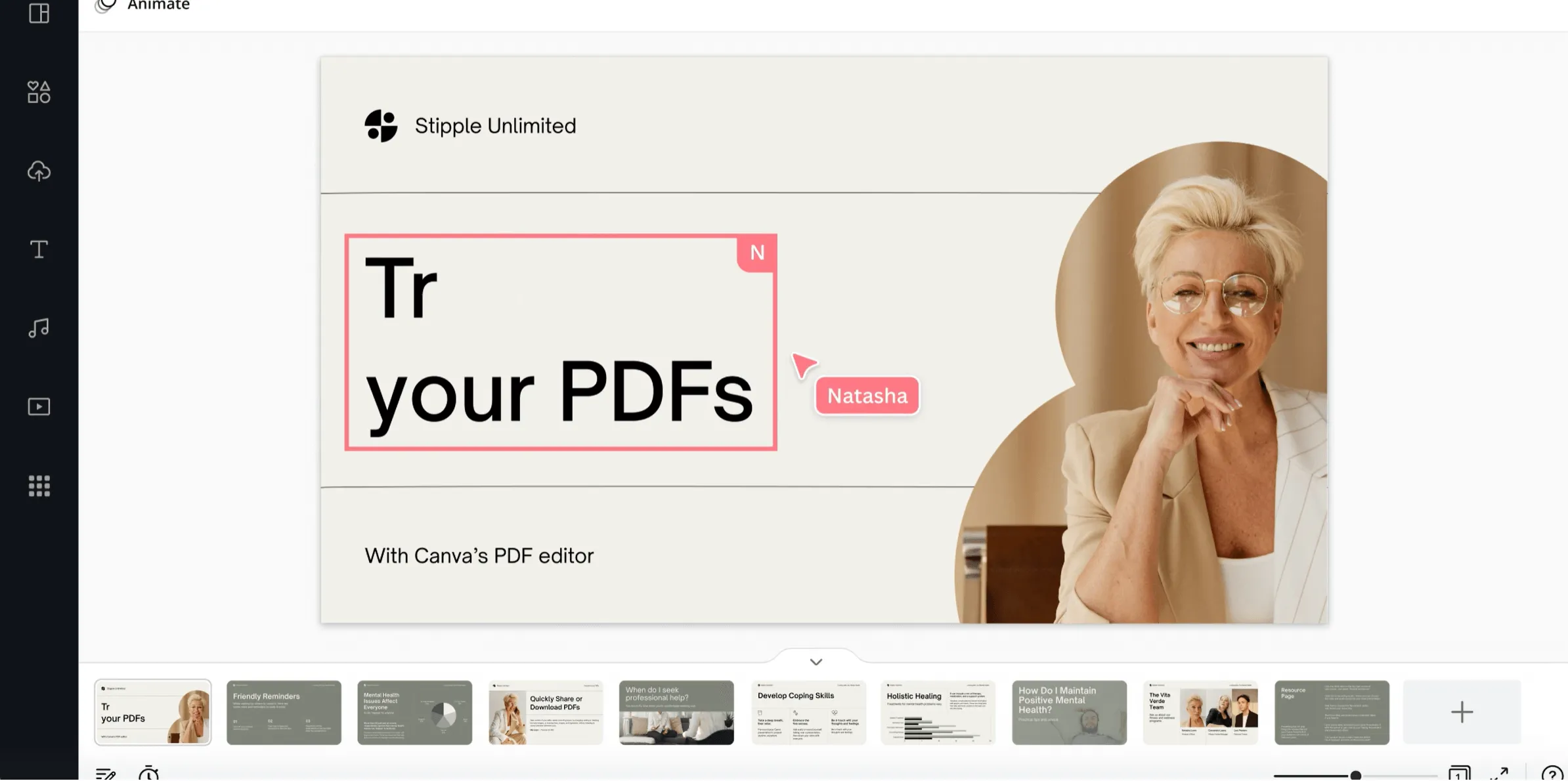
Canva PDF Editor converte il contenuto PDF in elementi modificabili, rendendo facile personalizzarli senza problemi. Consente inoltre di condividere il PDF con altri tramite un link per collaborare con loro sullo stesso file.
In breve, Canva PDF Editor include tutte le funzionalità essenziali per la modifica dei PDF. Tuttavia, poiché Canva è uno strumento di progettazione basato sul web, l'interfaccia e le funzionalità di modifica del suo editor PDF enfatizzano principalmente il miglioramento degli aspetti relativi al design del PDF. Al contrario, UPDF è un altro potente strumento di modifica dei PDF, ma le sue funzionalità sono dedicate al miglioramento del contenuto, della funzionalità e della struttura del PDF. E se desideri un editor PDF completo, prova UPDF gratuitamente tramite il pulsante qui sotto.
Windows • macOS • iOS • Android 100% sicuro
Canva PDF Editor è gratuito?
No, Canva PDF Editor non è completamente gratuito. Nella versione gratuita è possibile accedere alle funzioni di modifica dei PDF, oltre a oltre 250.000 modelli gratuiti, oltre 100 tipi di design e altro ancora. Tuttavia, è disponibile anche una versione a pagamento chiamata “Canva Pro”.
Canva Pro costa 54,99 dollari all'anno a persona e offre accesso a funzionalità più avanzate, come oltre 100 milioni di foto/video premium, più design, 100 GB di spazio di archiviazione cloud e altro ancora.
Quindi, se stai cercando una soluzione di base per la modifica di testo/immagini nei PDF, Canva PDF Editor è utilizzabile gratuitamente. Tuttavia, se la tua intenzione è quella di migliorare il design e il layout dei PDF, potrebbe essere necessario acquistare un abbonamento a pagamento.
Come modificare un PDF in Canva?
Canva PDF Editor offre un'interfaccia basata su clic per modificare i PDF. Segui quindi i passaggi riportati di seguito per modificare un PDF in Canva:
Passaggio 1. Vai al sito web dell'editor PDF Canva.com ed effettua l'accesso.
Passaggio 2. Clicca su “Carica il tuo PDF” e seleziona il PDF che desideri modificare. Canva ti porterà alla finestra di modifica.

Passaggio 3. Inizia ad apportare le modifiche al PDF, come modificare il testo, sostituire immagini, aggiungere collegamenti, cambiare lo sfondo, ecc.
Passaggio 4. Una volta apportate tutte le modifiche, fai clic sul pulsante “Condividi” nell'angolo in alto a destra, seleziona “PDF Standard” come tipo di file e fai clic sul pulsante “Scarica”.

In questo modo, puoi utilizzare Canva PDF Editor per modificare facilmente i PDF.
Recensioni degli utenti su Canva PDF Editor
Finora centinaia di migliaia di utenti hanno utilizzato lo strumento Canva PDF Editor. Per quanto riguarda le recensioni e l'esperienza degli utenti con l'editor, possiamo vedere recensioni positive e negative contrastanti.
Di seguito abbiamo selezionato le recensioni degli utenti di Canva.com PDF Editor in termini di pro e contro:
Vantaggi:
- Utilizzo gratuito
- Facile da usare
- Numerosi modelli, design ecc. integrati
- Facile collaborazione
Svantaggi:
- Non è un editor PDF completo.
- Non tutti i PDF sono modificabili a causa della mancanza di funzioni di modifica avanzate.
- È necessario un abbonamento per i kit del marchio.
- Dipendenza da Internet.
Considerando i pro e i contro sopra elencati, è evidente che Canva PDF Editor è uno strumento facile da usare per modificare i PDF, ma non è pensato per l'editing avanzato dei PDF.
Analisi delle prestazioni dell'editor PDF Canva
Ora che conosciamo i dettagli essenziali su Canva PDF Editor, proviamo a fare alcune modifiche e vediamo quanto è efficace.
Prenderemo un PDF di esempio per il primo test e chiederemo di modificare il testo e aggiungere dei link. Quindi, abbiamo caricato il file PDF, apportato alcune modifiche al testo e poi aggiunto un link a una frase.
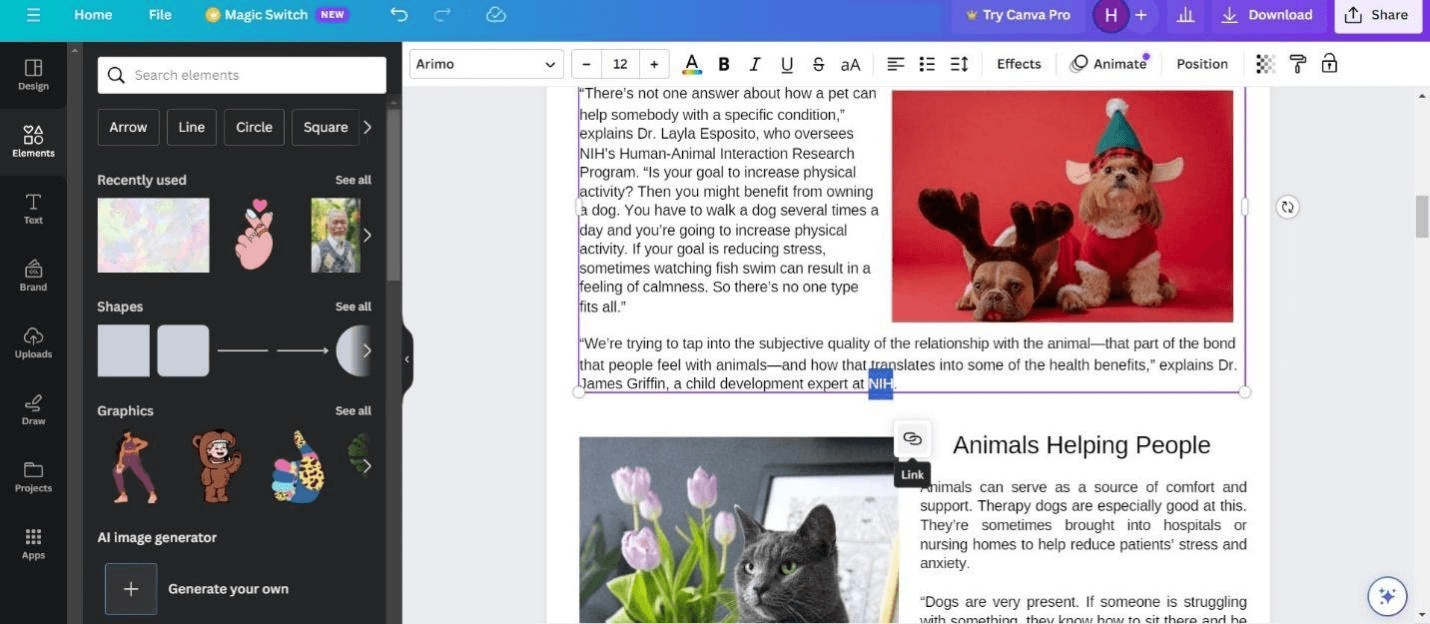
L'esperienza è stata fluida e siamo riusciti a raggiungere facilmente i nostri obiettivi.
Successivamente, abbiamo deciso di prendere un altro PDF e questa volta di modificare l'immagine. Abbiamo quindi provato a ritagliare, ruotare, copiare, eliminare e sostituire l'immagine. Siamo riusciti a modificare l'immagine come desideravamo.
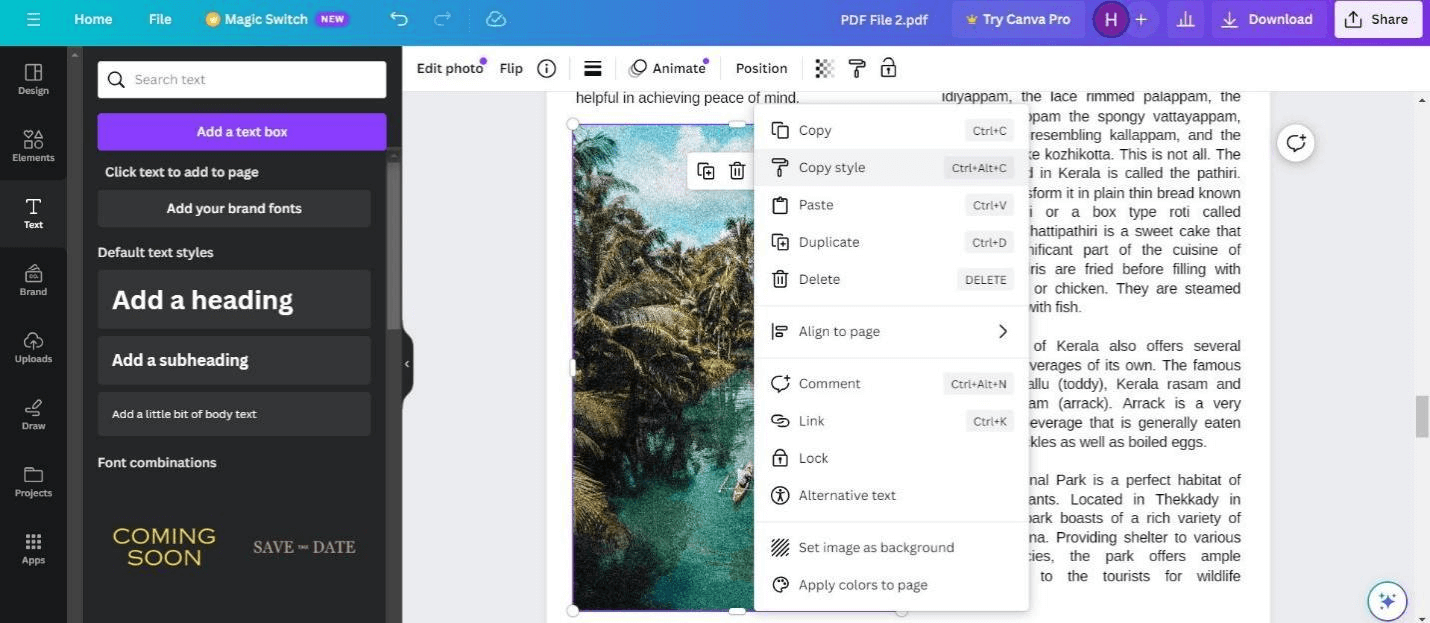
Successivamente, abbiamo deciso di esaminare quali funzioni di modifica avanzate è in grado di offrire. Possiamo affermare che offre numerose funzioni relative al design, che rendono più semplice rendere il PDF più accattivante.

Tuttavia, non siamo riusciti a trovare funzioni come la compressione, la conversione, l'OCR e opzioni di annotazione estese. Inoltre, non siamo riusciti a trovare la funzione di unione dei PDF, che invece dovrebbe essere disponibile.
La nostra analisi mostra che Canva PDF Editor è un editor PDF affidabile se si desidera modificare testo, immagini, collegamenti ed elementi di design. È ideale per personalizzare il design dei PDF, ma è consigliabile scegliere un editor PDF alternativo se si desidera lavorare sul contenuto, sulla funzionalità e sulla struttura del PDF. Questo è ciò che offre lo strumento di editing PDF UPDF. Leggi la sezione successiva per saperne di più su UPDF.
Parte 2. La migliore alternativa all'editor PDF Canva
La migliore alternativa a Canva PDF Editor dovrebbe essere quella che offre funzionalità di modifica dei PDF più potenti e avanzate a un costo molto inferiore. Questo è esattamente ciò che ottieni con UPDF.
UPDF è un editor di PDF basato sull'intelligenza artificiale che incorpora tutte le funzionalità di modifica dei PDF, da quelle di base a quelle avanzate, necessarie sia ai privati che alle aziende. Offre l'interfaccia più intuitiva e facile da usare con cui chiunque può modificare i PDF senza alcuno sforzo. Scaricalo ora per una prova gratuita!
Windows • macOS • iOS • Android 100% sicuro
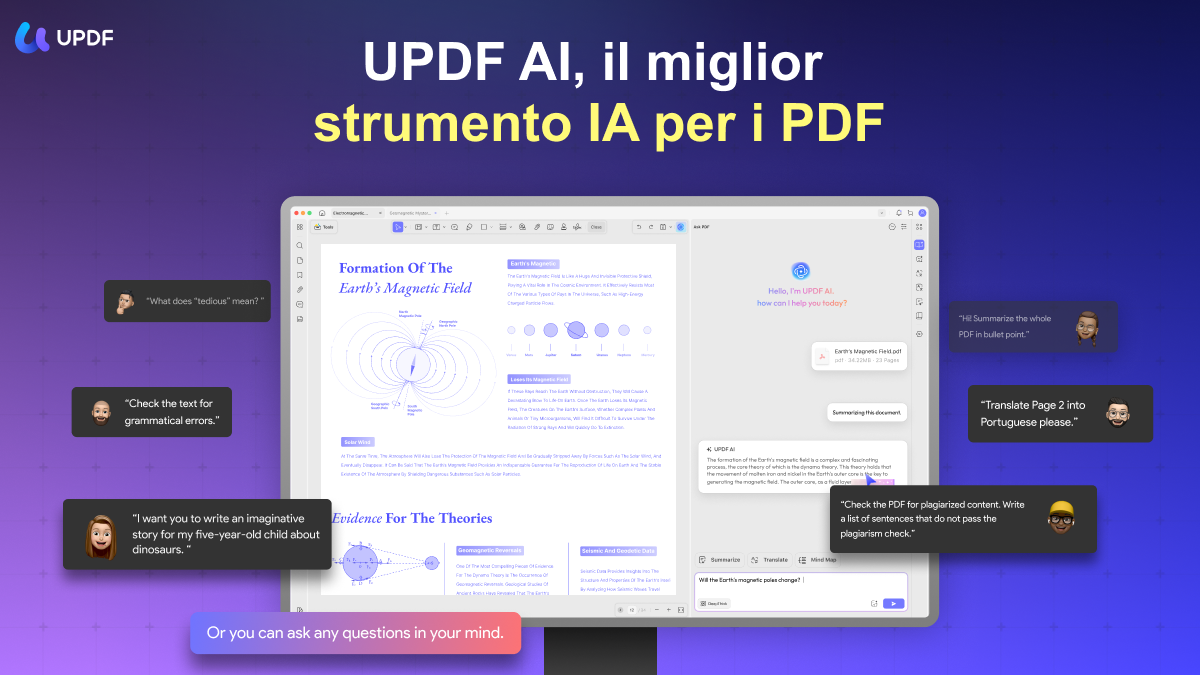
UPDF è la migliore alternativa a Canva PDF Editor grazie alle sue avanzate funzionalità di modifica dei PDF. Di seguito è riportata una rapida panoramica di tutte le funzionalità offerte da UPDF:
- Modifica dei PDF: la sua funzionalità di modifica basata sull'intelligenza artificiale consente di aggiungere/modificare testo, aggiungere/sostituire/ritagliare/ruotare immagini, aggiungere/modificare collegamenti, cambiare lo sfondo, ecc.
- Annotare i PDF: offre un'ampia gamma di opzioni di annotazione, come evidenziare, contrassegnare, disegnare, sottolineare, aggiungere timbri/adesivi, inserire commenti, ecc.
- Convertire i PDF: può convertire i PDF in molti altri formati, come Word, Excel, PowerPoint, immagini, testo, RTF, CSV, HTML, ecc.
- Comprimere i PDF: consente di ridurre le dimensioni dei PDF di grandi dimensioni con un solo clic.
- UPDF AI: include un assistente AI integrato per chattare sui contenuti dei PDF, ad esempio per porre domande, riassumere, tradurre, spiegare, ecc.
- Tecnologia OCR: è in grado di convertire con precisione PDF e immagini scansionati in PDF modificabili.
- PDF in batch: offre una funzione batch dedicata per combinare, crittografare, inserire, convertire e stampare PDF.
- Creazione di PDF: può creare PDF da zero o convertire PDF da file Word, Excel, PowerPoint, Visio e immagini.
- Modelli di progettazione: fornisce anche numerosi modelli modificabili per diversi scopi, come contratti, fatture, curriculum, ecc.
Inoltre, UPDF offre un modo immediato per accedere alle proprietà del PDF e modificare il nome del titolo del PDF. Per scoprire altre funzionalità di UPDF, guarda il video qui sotto.
Tutte le caratteristiche sopra descritte di UPDF dimostrano che si tratta di un editor PDF avanzato e ricco di funzionalità, necessario agli utenti per lavorare sul contenuto, sulla funzionalità e sulla struttura dei PDF.
Inoltre, gli utenti riconoscono anche le eccezionali capacità di UPDF:
- UPDF è uno strumento di editing PDF veloce e completo, particolarmente facile da usare grazie alla sua interfaccia utente semplice e intuitiva che non crea confusione. – David Snow su Cult of Mac
- UPDF di Superace Software è uno degli editor PDF più completi sul mercato, con decine di funzioni e centinaia di opzioni di editing. – Pocket-lint
- UPDF è uno strumento di editing PDF all-in-one economico che consente di modificare, annotare, organizzare e convertire i PDF. Il tutto con un'interfaccia bella e intuitiva. – Sajid iGeeksBlog
Nel complesso, UPDF è uno strumento completo e affidabile per modificare i PDF in qualsiasi modo desideri. Scarica subito UPDF e prova un modo avanzato di modificare i PDF.
Windows • macOS • iOS • Android 100% sicuro
Parte 3. Tabella comparativa: Canva PDF Editor vs. UPDF
| Caratteristiche | Canva Editor PDF | UPDF | |
| Modifica | Testo | ||
| Immagine | |||
| Collegamento | |||
| Sfondo | |||
| Annota | Evidenziare | ||
| Sottolineare | |||
| Disegnare | |||
| Stickers/Timbri | |||
| Note Adesivo | |||
| Converti | PDF in Word | ||
| PDF in Excel | |||
| PDF in PowerPoint | |||
| PDF in Image | |||
| PDF in CSV | |||
| PDF in RTF | |||
| PDF in XML | |||
| PDF in HTML | |||
| PDF in TXT | |||
| Crea | |||
| Assistente AI | |||
| Comprime | |||
| OCR | |||
| Prezzi | Canva Pro: US$54.99/year | UPDF Pro: €35.99/anno Or €59.99/a vita UPDF Pro con AI Assistente €79.00/anno |
Avviso di sconto:
Parte 4. Domande frequenti sull'editor PDF Canva
D1. Perché non riesco a modificare il mio PDF in Canva?
Il tuo PDF è un documento scansionato o un documento solo immagine, quindi non puoi modificarlo direttamente in Canva. Se desideri modificare questo tipo di file, devi utilizzare un editor PDF professionale con OCR come UPDF.
Q2. È possibile convertire i PDF in Canva?
Sì. È possibile convertire i PDF in Canva. È sufficiente visitare il sito web Canva PDF Converter, cliccare sull'icona “Carica il tuo file” per caricare il PDF, cliccare su ‘Scarica’ e selezionare “JPG, PNG, SVG, VIDEO, PDF, GIF” come formato di output.
Q3. Canva può convertire i file PDF in Word?
No. Canva non può convertire PDF in Word. Supporta solo la conversione di PDF in JPG, PNG, SVG, VIDEO, PDF o GIF. Se desideri convertire PDF in Word, puoi utilizzare UPDF.
Q4. Qual è la differenza tra PDF Print e PDF Standard in Canva?
L'unica differenza è la risoluzione. PDF Print ha una risoluzione più alta rispetto a PDF Standard. PDF Print è a 300 dpi mentre PDF Standard è a 96 dpi.
Conclusione
Canva PDF Editor offre un modo intuitivo e semplice per modificare il testo, le immagini, i link e altri elementi del PDF. La sua specialità consiste nel migliorare gli effetti visivi dei PDF con centinaia di design e modelli. Tuttavia, non offre l'esperienza di modifica avanzata offerta da UPDF. Con le funzioni di modifica, annotazione, compressione, conversione, chat box AI e altre funzionalità di prim'ordine di UPDF, potrai scoprire com'è un editor PDF potente e avanzato. Quindi, scarica UPDF e avrai un editor PDF ricco di funzionalità sul tuo PC.
Windows • macOS • iOS • Android 100% sicuro