UPDF
UPDF
 UPDF per Windows
 UPDF per Mac
 UPDF per iPhone/iPad
 UPDF per Android
 Nomostar
 UPDF AI Online
 UPDF Sign
 IvyCraft
 Modifica PDF
 Annota PDF
 Crea PDF
 Modulo PDF
 Modifica collegamenti
 Converti PDF
 OCR
OCR PDF a Word
 PDF a Immagine
 PDF a Excel
 Organizza PDF
 Unisci PDF
 Dividi PDF
 Ritaglia PDF
 Ruota PDF
 Proteggi PDF
 Firma PDF
 Redige PDF
 Sanziona PDF
 Rimuovi Sicurezza
 Leggi PDF
 UPDF Cloud
 Comprimi PDF
 Stampa PDF
 Elaborazione Batch
 Cos'è UPDF AI
 Revisione di UPDF AI
 Guida Utente per l'Intelligenza Artificiale
 FAQ su UPDF AI
 Riassumi PDF
 Traduci PDF
 Chat con PDF
 Chat con AI
 Chat con immagine
 Da PDF a Mappa mentale
 Spiega PDF
 Strumenti AI PDF
 Strumenti AI Immagine
 Strumenti Chat AI
 Strumenti AI Scrittura
 Strumenti AI Studio
 Strumenti AI Lavoro
 Altri Strumenti AI
 Generazione Segnalibri AI
 Riepilogo Segnalibri AI
 Generazione Filigrane AI
 Generazione Sfondi AI
 Generazione Adesivi AI
 Generazione Timbri AI
 Suite di Scrittura AI
 UPDF Copilot
 Gestione Pagine AI
 Ricerca Semantica AI
 PDF a Word
 PDF a Excel
 PDF a PowerPoint
 Soluzione per aziende
 UPDF Sign per Aziende
 UPDF AI per Aziende
 Piani per aziende
 Tutorial per UPDF per aziende
 Webinar per Aziende
 IT
IT Educativi
 Costruzione
 Servizi Finanziari
 Sanità
 Assicurazioni
 Legale
 Manifattura
 Enti pubblici
 Ricercatori e dottorandi
 Solopreneur
 Avvocati e studi legali
 Professionisti immobiliari
 Storie di clienti
 Soluzione per istruzione
 guida utente
 Trucchi UPDF
 faq
faq Recensioni UPDF
 Centro download
 Blog
Blog Notizie
 spec tec
 Aggiornamenti
 UPDF vs. Adobe Acrobat
 UPDF vs. Foxit
 UPDF vs. PDF Expert

“Copiare e incollare il testo produce caratteri illeggibili.” “Quando copio il testo da un PDF, è tutto un pasticcio.” Se anche tu ti ritrovi in questa situazione, sappiamo bene quanto possa essere frustrante!
Copiare e incollare del testo dovrebbe velocizzare attività come l'estrazione di dati e le operazioni di modifica. Ma quando il risultato è un'accozzaglia di caratteri incomprensibili, sarai costretto a riscrivere tutto manualmente. Questo non solo ti farà perdere del tempo, ma pone anche dei limiti alla tua produttività.
Perché succede tutto ciò? Ecco alcune tra le principali ragioni:
- Font personalizzati o non standard non riconosciuti dal sistema.
- L'encoding del testo nel PDF è diverso dall'encoding del sistema.
- I PDF prodotti tramite procedimento OCR possono avere livelli di testo corrotti o mal generati.
- Restrizioni del PDF che bloccano o confondono intenzionalmente il testo.
Fortunatamente, risolvere questo problema è più semplice di quanto si possa pensare. In questo articolo troverai sei soluzioni facili con istruzioni chiare. Seguendo questi passaggi, potrai estrarre il testo da qualsiasi PDF senza alcuno sforzo!
Iniziamo subito.
Come risolvere il problema 'Copiare e incollare testo da un PDF diventa incomprensibile'? (6 modi)
Abbiamo raccolto una serie di pratici metodi per correggere il problema del testo copiato che diventa incomprensibile. Questa sezione ti guiderà passo passo, aiutandoti a semplificare il lavoro con i PDF senza complicazioni.
1. Usa un'alternativa per copiare del testo dai PDF
Vuoi un metodo affidabile per estrarre testo limpido e leggibile da qualsiasi PDF? Potrai usare UPDF come strumento alternativo che non trasforma il testo copiato in un caos di caratteri. È un editor PDF alimentato dall’AI con tante modalità per estrarre testo da qualsiasi documento PDF, fornendo una soluzione efficace al problema “Quando copio testo da un PDF, diventa incomprensibile.”
Perché sceglierlo? Ecco alcuni vantaggi chiave:
- Potrai copiare il testo gratuitamente da PDF ricercabili e modificabili.
- Soluzione sicura con diversi metodi per estrarre testo da qualsiasi PDF.
- Sfrutta la potenza dell'AI per estrarre il testo dalle immagini con facilità.
- Converti il PDF in Word, Testo o altri formati per un'estrazione fluida.
- Tecnologia OCR avanzata per copiare il testo da documenti scansionati.
- Correggi rapidamente il testo illeggibile stampando il PDF come nuovo file.
Pronto a estrarre testo dai PDF senza ritrovarti con caratteri incomprensibili in un attimo? Scarica e installa UPDF sul tuo Windows o Mac. Sarà possibile seguire questi passaggi per risolvere definitivamente il problema del testo illeggibile.
Windows • macOS • iOS • Android 100% sicuro
Metodo 1. Copiare testo da un PDF ricercabile
UPDF rende semplice copiare testo dai PDF ricercabili sia in modalità lettura che modifica. Ecco come funziona.
Passo 1: Avvia UPDF e clicca su “Apri File” per importare il tuo file PDF.
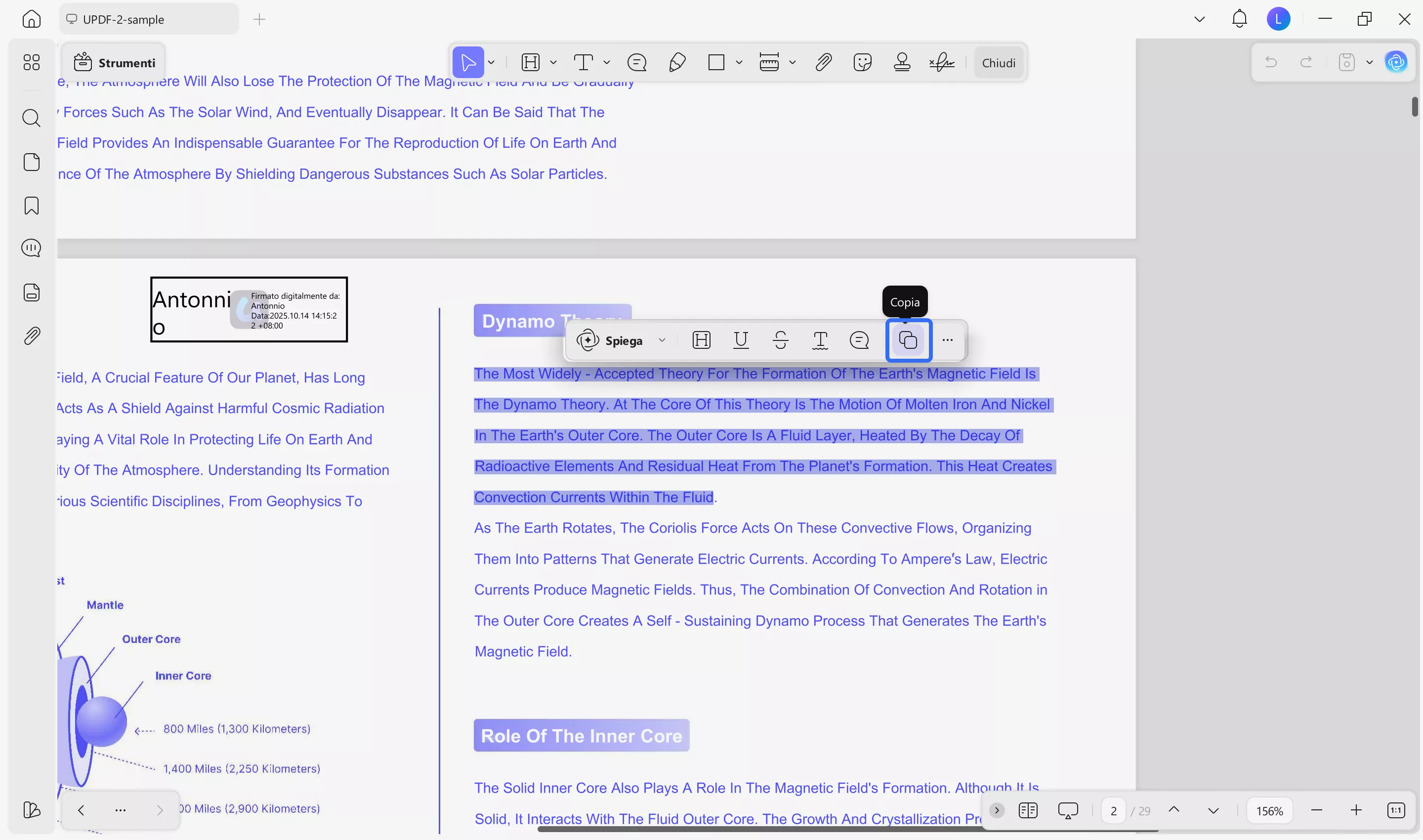
Passo 2: Il tuo PDF si aprirà in modalità lettura. Seleziona il testo che vuoi copiare.
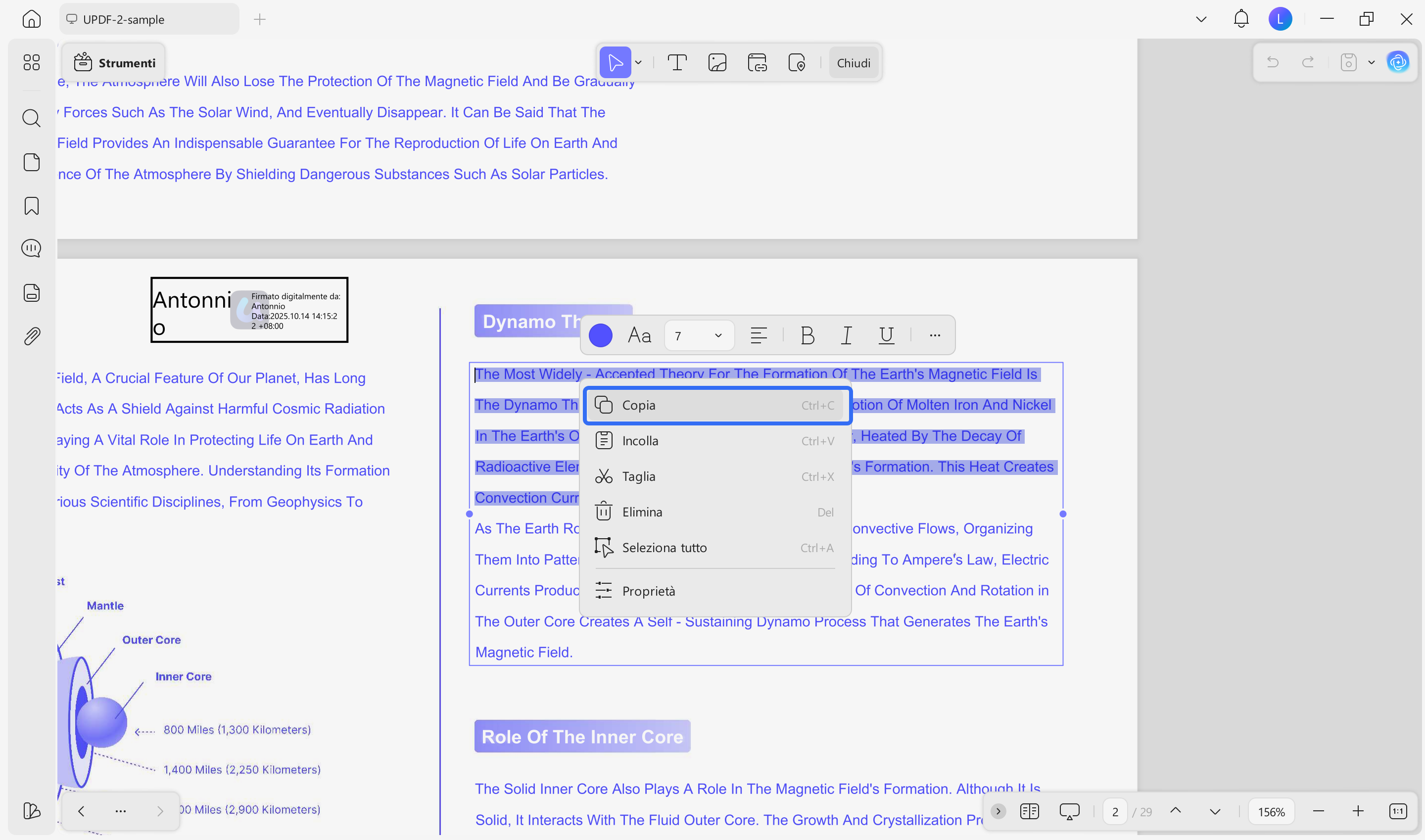
Passo 3: Premi “CTRL+C” o clicca con il tasto destro e scegli “Copia” dal menu.
Passo 4: Se hai la necessità di modificare prima il testo, seleziona “Modifica” in "Strumenti" a sinistra. Apporta le modifiche e copia il testo secondo necessità.
Ecco fatto. Ora, potrai incollare il testo in qualsiasi editor di testo senza problemi.
Metodo 2. Copiare testo da un PDF scannerizzato
Se desideri estrarre testo da un documento scannerizzato, UPDF rende tutto semplice grazie al suo potente strumento OCR e alla funzione chat con l'immagine.
Vediamo come funziona.
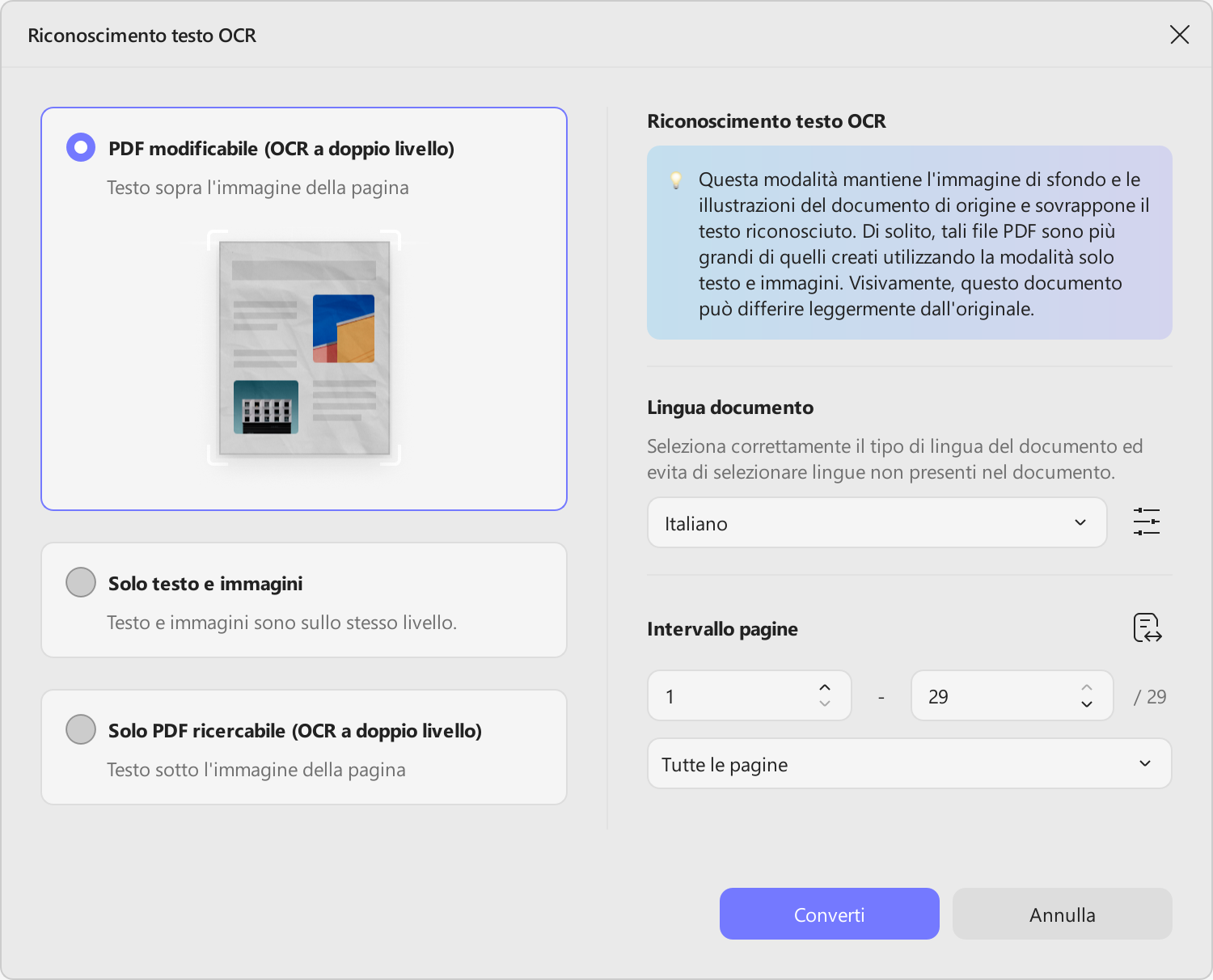
Passo 1: Apri il tuo PDF con UPDF. Seleziona “OCR” in "Strumenti".
Passo 2: Potrai scegliere "PDF Modificabile", "Solo Testo e Immagine", "Solo PDF Ricercabile" e impostare la Lingua del Documento corrispondente alla lingua originale, l'intervallo di pagine, ecc. Poi clicca su “Converti”.
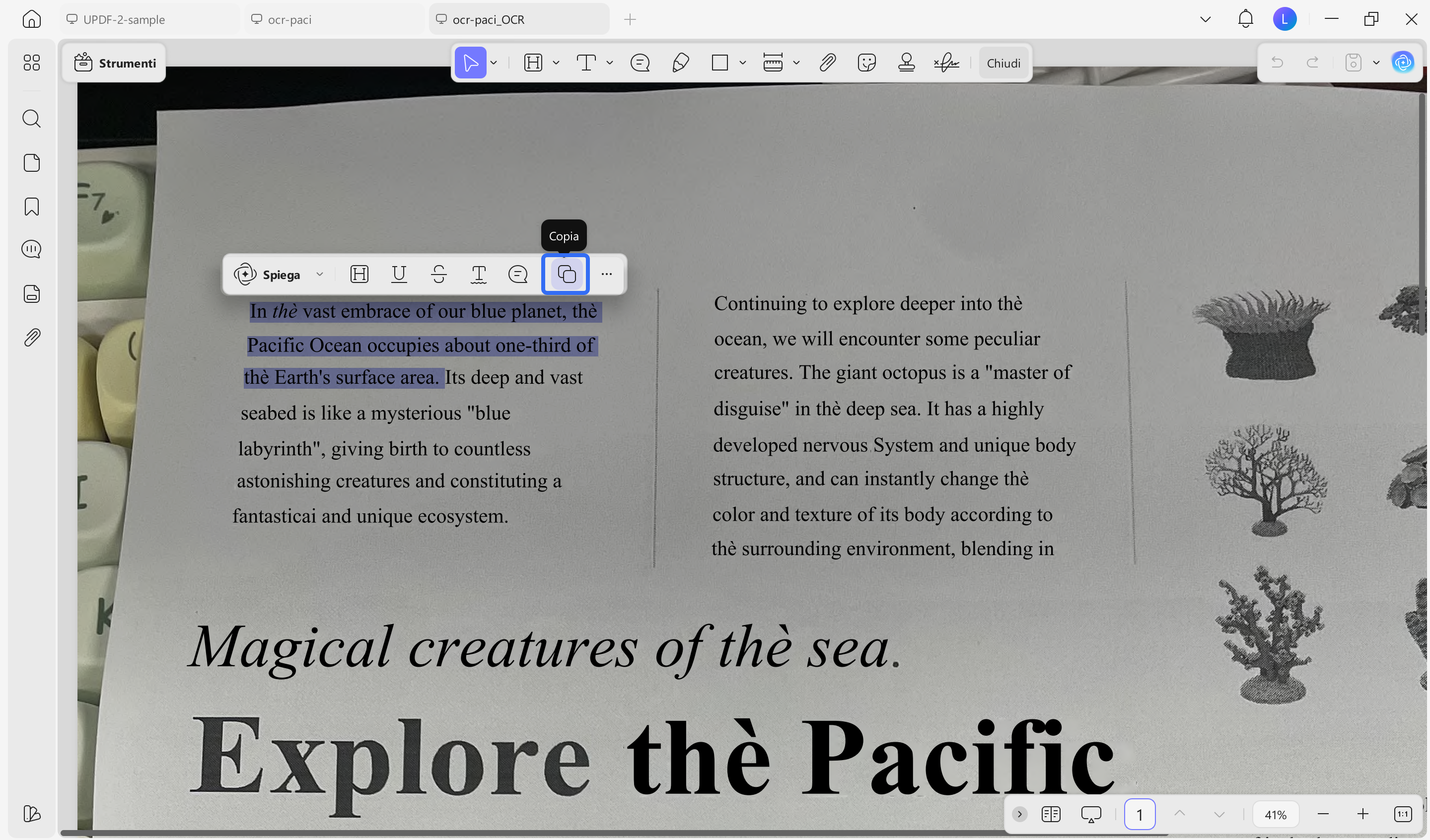
Passo 3: Una volta completato il processo, seleziona il testo desiderato nel PDF elaborato con OCR che si aprirà automaticamente in UPDF. Quindi clicca su “Copia” dalla barra degli strumenti visibile.
Passo 4: Per le scansioni in formato immagine, sarà possibile utilizzare UPDF AI per estrarre il testo. Per farlo, apri qualsiasi PDF in UPDF. Poi seleziona “UPDF AI”.
Passo 5: Seleziona la modalità “Chat” e clicca sull'icona “Aggiungi Immagine” in basso per caricare le tue immagini.
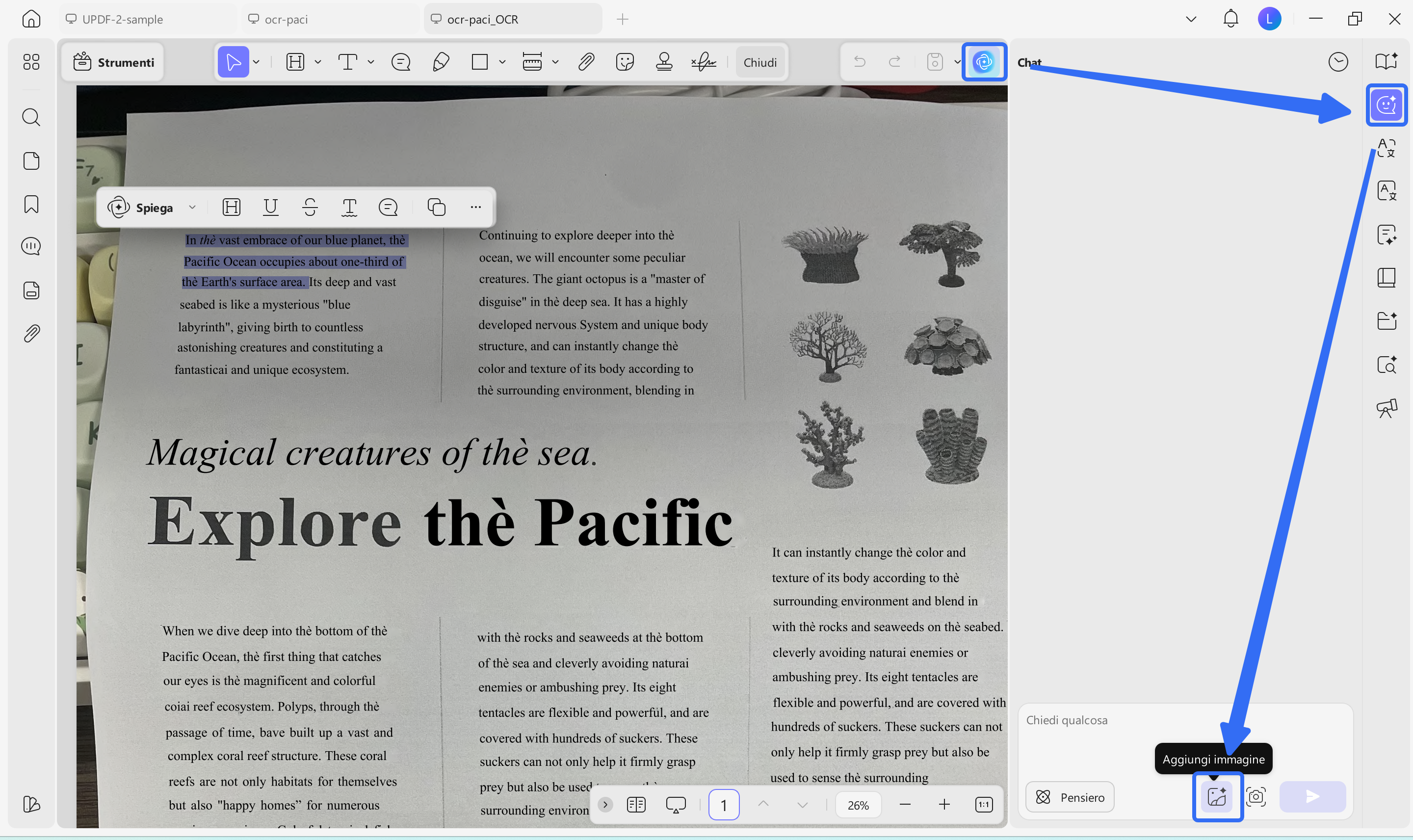
Passo 6: Scrivi la seguente richiesta nella casella di testo. UPDF estrarrà rapidamente il testo dall'immagine scansionata. Clicca sull’opzione “Copia” per copiarlo.
Prompt: Estrai il testo dall'immagine, mantenendo intatta la struttura.
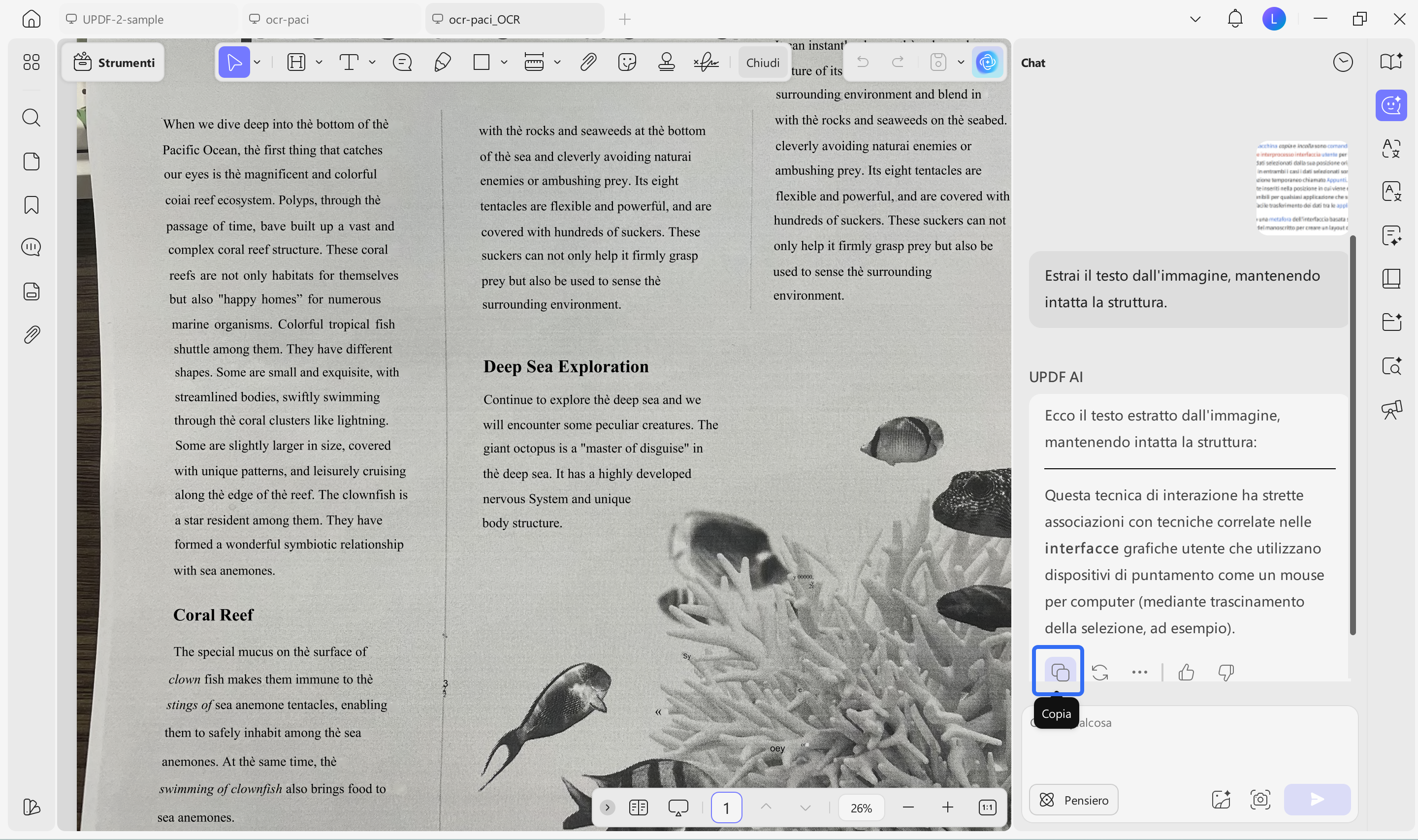
Perché non provarlo tu stesso? Potrai copiare il testo da PDF gratuitamente e senza avere risultati incomprensibili. E, se spesso lavori con PDF scannerizzati, acquista UPDF oggi stesso per un'estrazione del testo da scansioni senza sforzi e tanto altro ancora!
Vuoi saperne di più su UPDF? Guarda il video qui sotto per scoprire le sue migliori funzionalità. Potrai anche leggere questa recensione su UPDF per scoprire i numerosi vantaggi che offre UPDF al tuo flusso di lavoro!
2. Screenshot ed estrazione del testo
A volte, copiare e incollare testo da un PDF si trasforma in un miscuglio incomprensibile a causa di codifiche del testo incompatibili. Una soluzione semplice è fare uno screenshot ed estrarre il testo usando UPDF AI. La cosa migliore è che UPDF AI ti fornisce 100 prompt gratuiti per iniziare!
Ecco come funziona.
Passo 1: Apri il tuo PDF con UPDF. Seleziona “UPDF AI” e passa alla modalità “Chat”.
Passo 2: Clicca sull'icona Screenshot in basso. Poi, trascina il cursore sul testo che desideri estrarre. Una volta rilasciato, lo screenshot verrà caricato su UPDF AI.
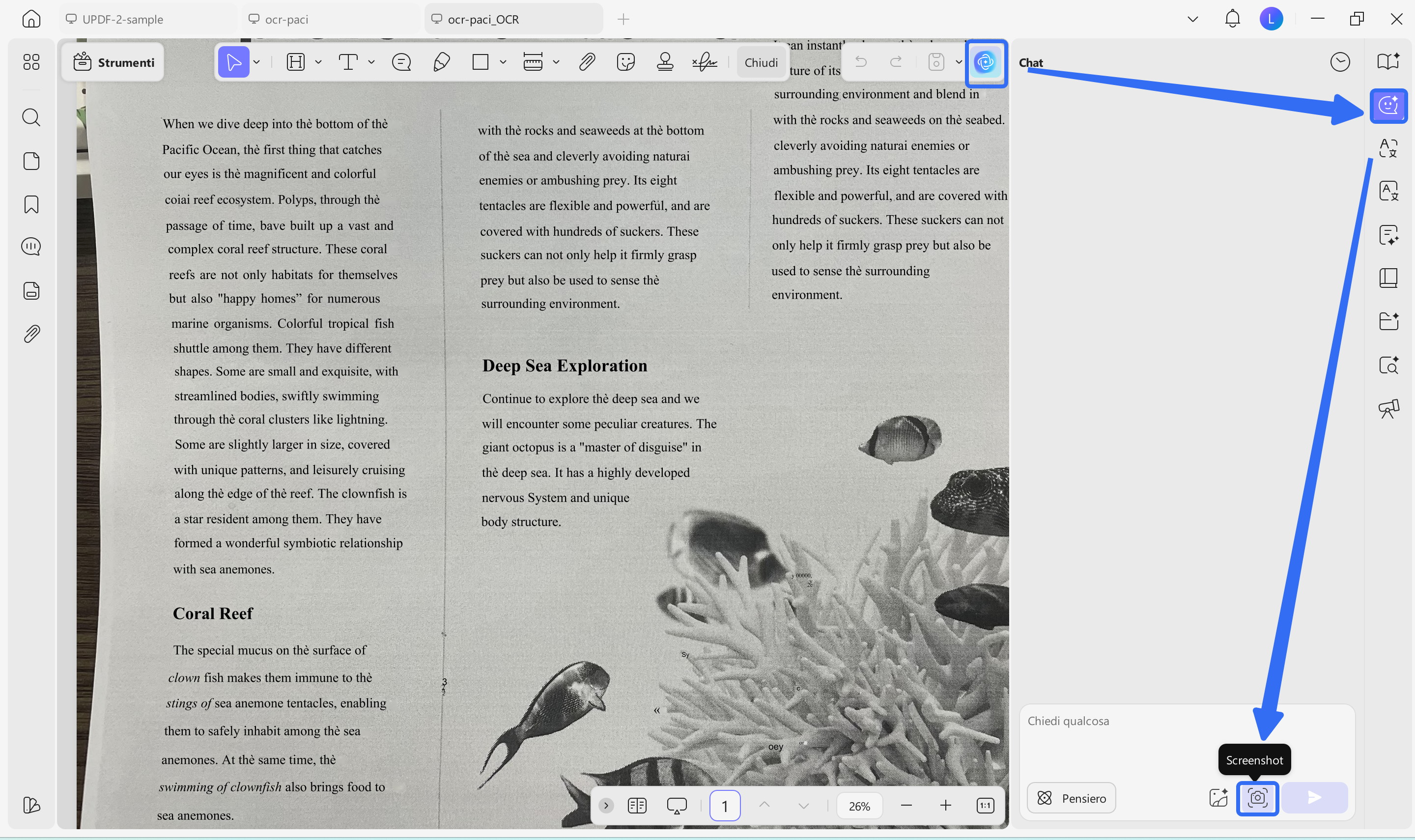
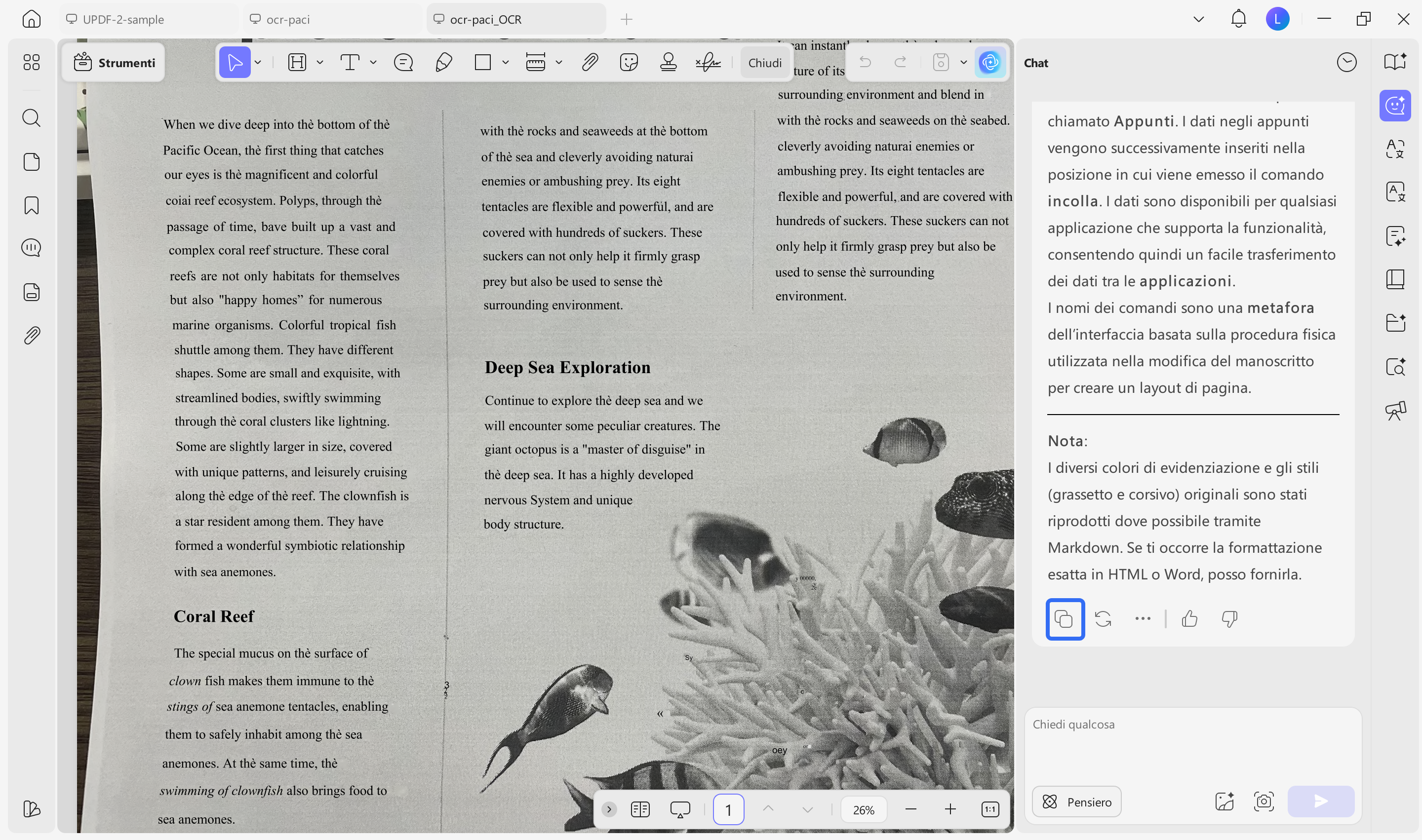
Passo 3: Fai clic sulla finestra di prompt e chiedi a UPDF AI di estrarre il testo dalla schermata. Poi, clicca sul pulsante “Copia”.
Prompt: Estrai il testo dallo screenshot rispettando la formattazione corretta.
3. Stampa il PDF in un nuovo PDF
Avrai anche la possibilità di stampare il PDF come nuovo PDF per risolvere il problema del "copiare e incollare testo nel PDF che diventa incomprensibile." Questo crea un nuovo PDF con del testo rielaborato. UPDF fornisce questa funzionalità gratuitamente!
Ecco come procedere.
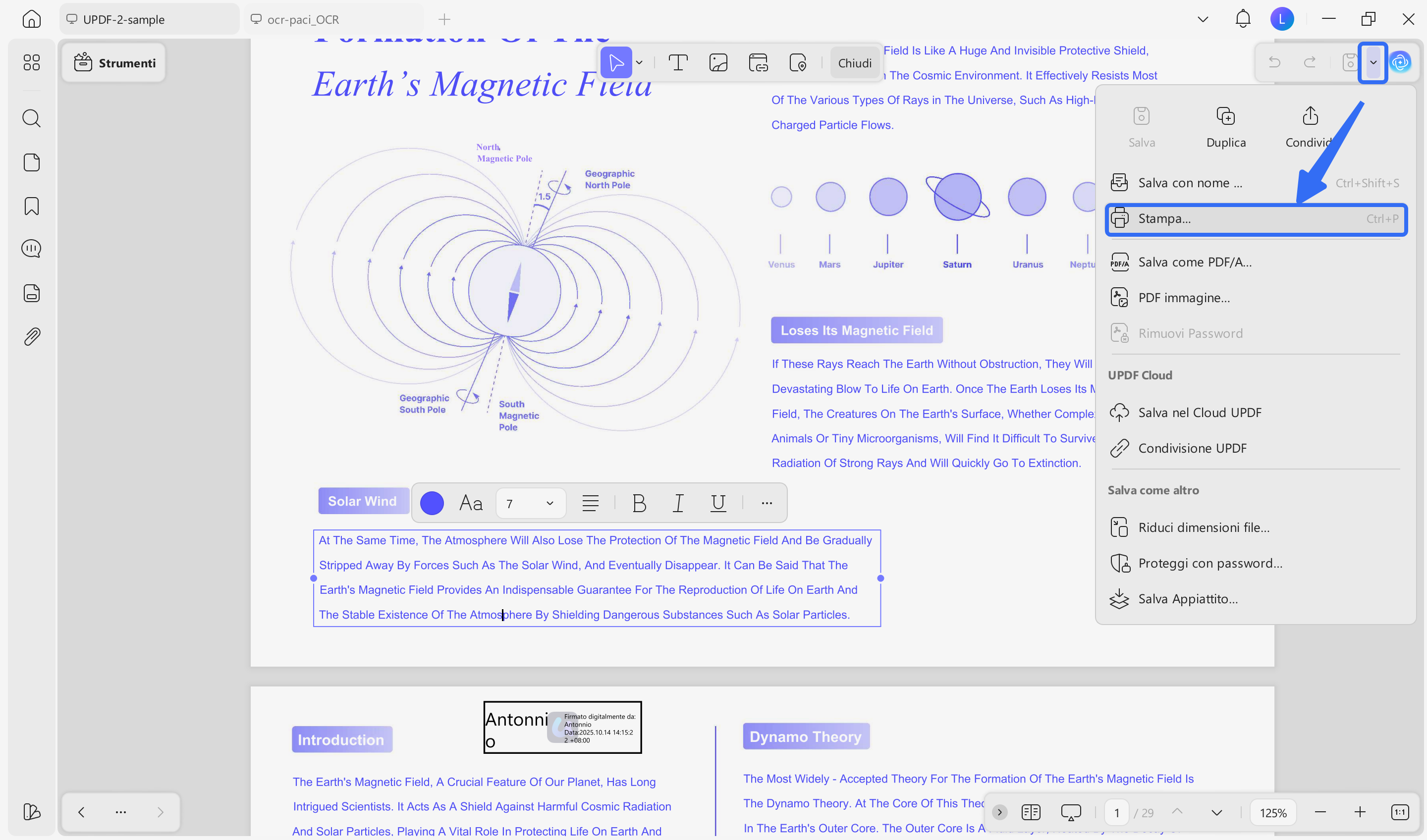
Fase 1: Apri UPDF e clicca su "Apri File" per importare il tuo PDF. Poi, clicca sulla freccia accanto a "Salva" in alto a sinistra e seleziona "Stampa."
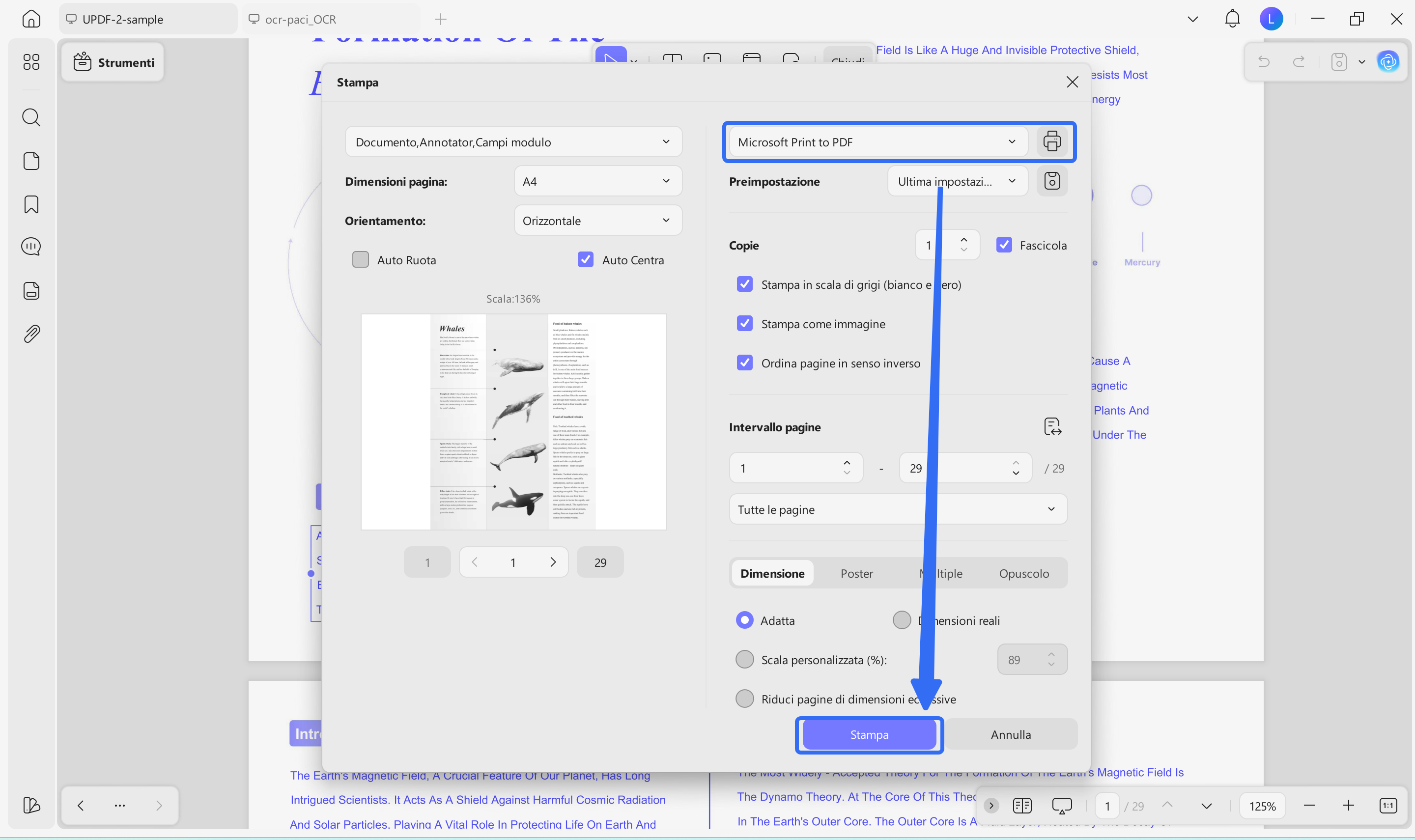
Passo 2: Clicca sul menu a tendina della Stampante e scegli “Microsoft Print to PDF.”
Passo 3: Clicca sul pulsante “Stampa” e rinomina il file per salvarlo come nuovo PDF.
Passo 4: Apri il tuo PDF con l’editor PDF originale che ha causato il testo illeggibile. Copia e incolla il testo. Ora non dovrebbe più esserci alcun problema.
4. Converti il PDF in Word/Testo
Se vuoi estrarre il testo da un intero PDF e non vuoi ottenere contenuti incomprensibili, potrai provare a convertirlo in formato Word o Testo. Inoltre, sarà possibile convertire 2 file al giorno gratuitamente! Perché non scaricare UPDF qui e seguire i passaggi sottostanti per sapere come fare.
Passo 1: Apri il tuo PDF con UPDF. Poi clicca su “Strumenti” a sinistra. E scegli "Altro".
Passo 2: Potrai selezionare il formato “Word” o “Testo” dalla lista "Formato di Output".
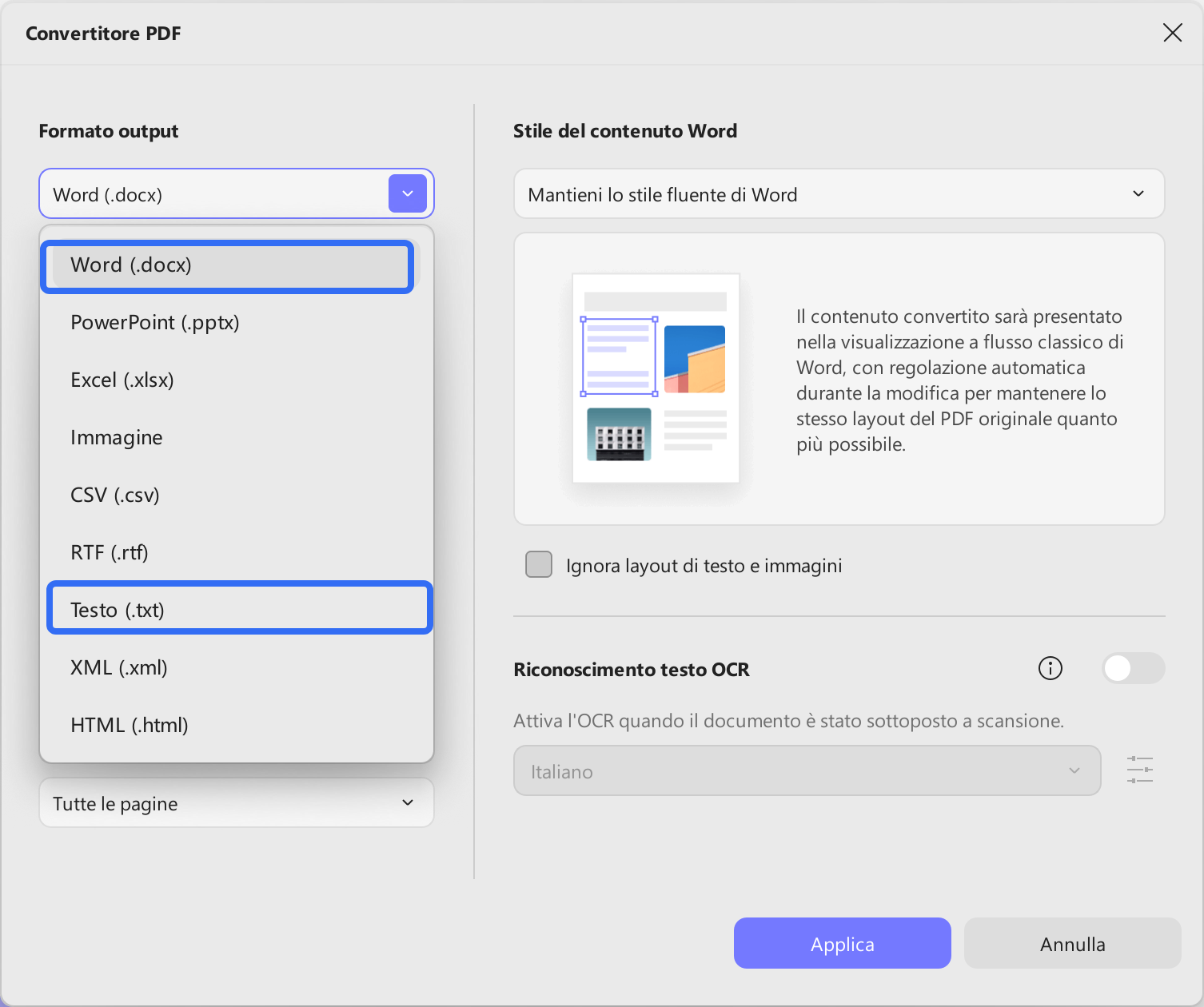
Passo 3: Apparirà un pop-up. Seleziona l'intervallo di pagine per l'estrazione del testo e clicca su “Applica”. Ora potrai copiare e incollare il testo da questo PDF senza problemi di contenuti incomprensibili.
5. Aggiorna il software
Se il programma di modifica PDF che stai usando è Adobe Acrobat, la versione obsoleta di Adobe Acrobat potrebbe essere la causa per cui copiare e incollare testo da un PDF darà risultati incomprensibili. Potrebbe provocare problemi di compatibilità con i font più recenti. Aggiornando il software si dovrebbe risolvere il problema.
Ecco come fare.
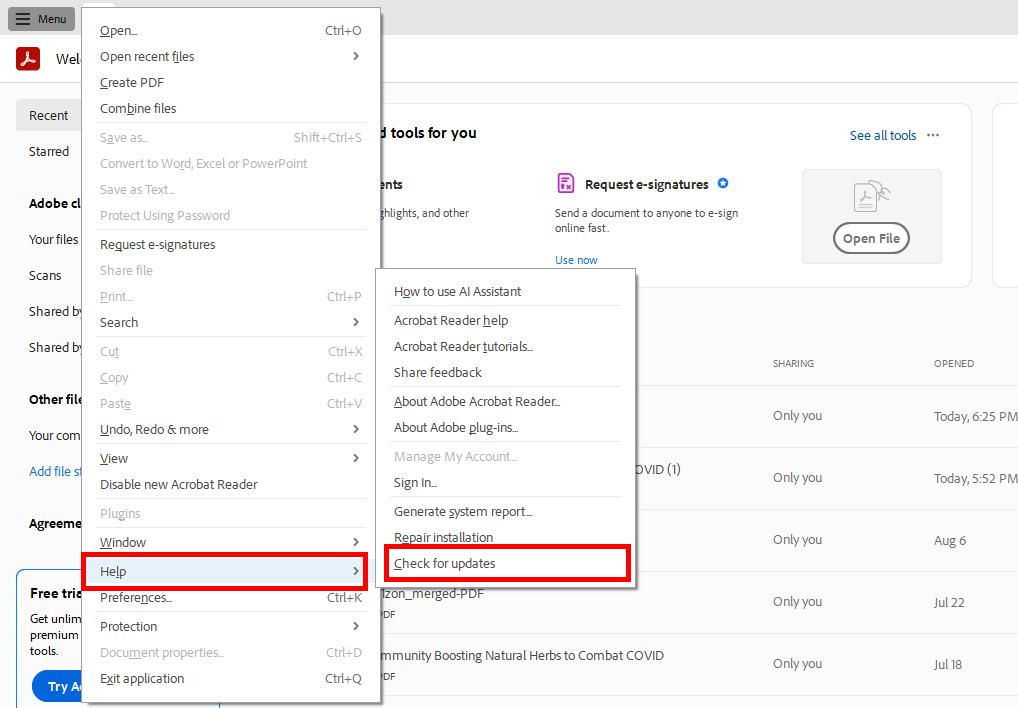
Passo 1: Apri Adobe Acrobat e vai su “Menu” in alto a sinistra.
Passo 2: Passa il cursore sopra l'opzione “Aiuto” e seleziona “Verifica aggiornamenti.”
Passo 3: Segui le istruzioni per installare l'aggiornamento. Una volta terminato, riavvia Acrobat.
6. Riavvia il computer
Anche dei malfunzionamenti casuali del sistema possono essere la causa per cui il testo copiato da un PDF potrebbe risultare incomprensibile. Riavviando il sistema, sarà possibile resettarlo e risolvere i problemi che potrebbero essere causa del testo corrotto.
Ecco come riavviare il tuo dispositivo.
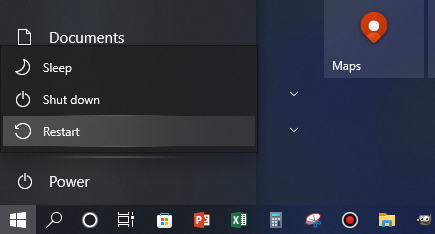
Per Windows:
Passo 1: Chiudi tutte le applicazioni e clicca sul pulsante “Start” in basso a sinistra.
Passo 2: Clicca sull'icona “Arresta” e seleziona “Riavvia.”
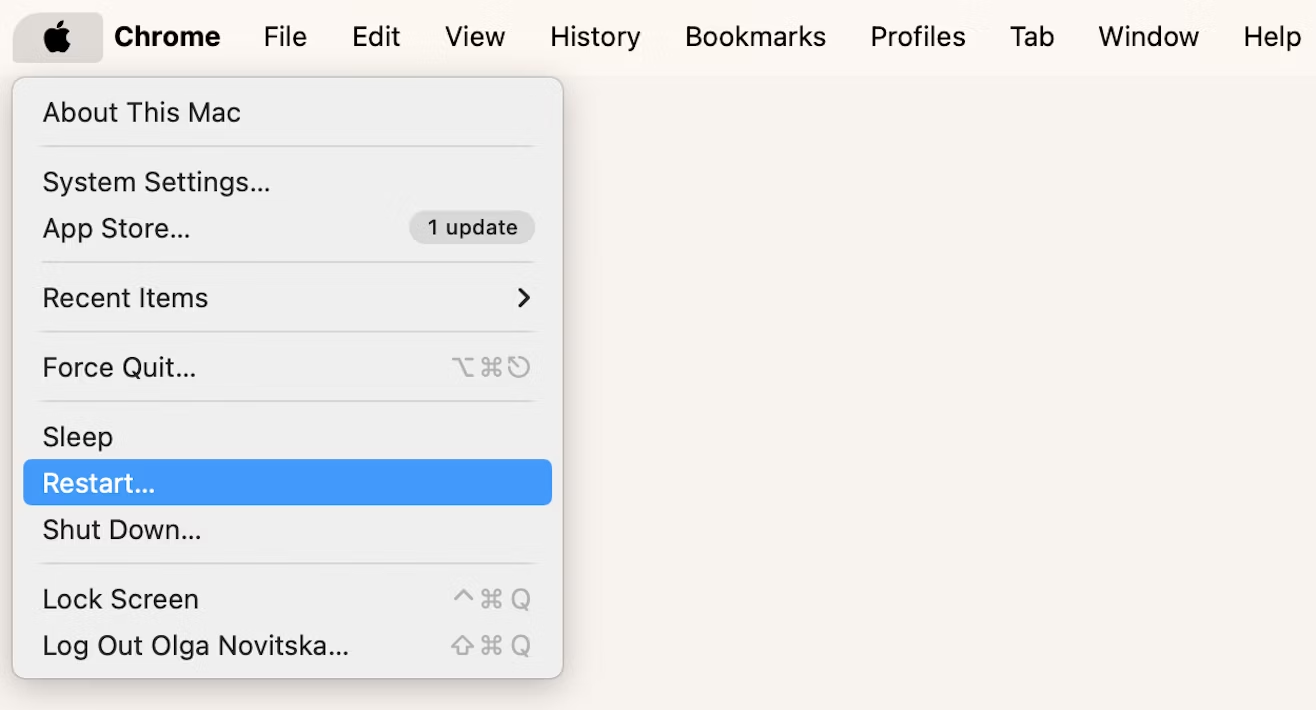
Per macOS:
Passo 1: Chiudi tutti i programmi e clicca sul logo “Apple” in alto a sinistra.
Passo 2: Seleziona "Riavvia" dal menu a tendina. Potrai dover cliccare nuovamente "Riavvia" per confermare.
Domande Frequenti
Perché non riesco a copiare il testo da un PDF?
La copia del testo del tuo PDF potrebbe avere delle restrizioni per tre motivi principali: (1) È un’immagine acquisita dove il testo non è leggibile dal sistema, (2) Le autorizzazioni per la copia sono state disabilitate dal creatore del documento, oppure (3) La protezione tramite password blocca le funzioni di modifica. (Nota: UPDF fornisce strumenti per superare queste limitazioni)
È possibile convertire un PDF in testo semplice?
Con le giuste autorizzazioni PDF, sarà possibile evidenziare il testo e incollarlo in editor come Notepad. Per i file bloccati, avrai la possibilità di usare UPDF per convertire il PDF in formato TXT tramite il menu di conversione.
Considerazioni finali
Questo è tutto su come risolvere il problema “quando copio il testo da un PDF, questo appare incomprensibile”. Ti abbiamo fornito soluzioni semplici ed efficaci per far ripartire il tuo flusso di lavoro con i PDF.
Se vuoi evitare questo problema in futuro e gestire i tuoi PDF senza intoppi, prova UPDF. Fornisce un modo fluido per copiare testo e gestire i PDF in modo più produttivo. Scaricalo adesso e lavora in modo più intelligente con i tuoi documenti!
Windows • macOS • iOS • Android 100% sicuro