UPDF
UPDF
 UPDF für Windows
 UPDF für Mac
 UPDF für iPhone/iPad
 UPDF für Android
 Nomostar
 UPDF AI Online
 UPDF Sign
 IvyCraft
 PDF bearbeiten
 PDF kommentieren
 PDF erstellen
 PDF-Formular
 Links bearbeiten
 PDF konvertieren
 OCR
OCR PDF in Word
 PDF in Bild
 PDF in Excel
 PDF organisieren
 PDFs zusammenführen
 PDF teilen
 PDF zuschneiden
 PDF drehen
 PDF schützen
 PDF signieren
 PDF schwärzen
 PDF bereinigen
 Sicherheit entfernen
 PDF lesen
 UPDF Cloud
 PDF komprimieren
 PDF drucken
 Stapelverarbeitung
 Über UPDF AI
 UPDF AI Lösungen
 KI-Benutzerhandbuch
 FAQ zu UPDF AI
 PDF zusammenfassen
 PDF übersetzen
 Chatten mit PDF
 Chatten mit AI
 Chatten mit Bild
 PDF zu Mindmap
 PDF erklären
 PDF-KI-Tools
 Bild-KI-Tools
 KI-Chat-Tools
 KI-Schreibtools
 KI-Lerntools
 KI-Arbeitstools
 Weitere KI-Tools
 KI-Lesezeichen-Generierung
 KI-Lesezeichen-Zusammenfassung
 KI-Wasserzeichen-Generierung
 KI-Hintergrund-Generierung
 KI-Sticker-Generierung
 KI-Stempel-Generierung
 KI-Schreibtools
 UPDF Copilot
 KI-Seitenverwaltung
 KI-Semantische Suche
 PDF in Word
 PDF in Excel
 PDF in PowerPoint
 Unternehmenslösung
 Unternehmen Sign
 Unternehmen AI
 Unternehmensplan
 Benutzerhandbuch für Unternehmen
 Unternehmens-Webinar
 Bankwesen
 Gesundheitswesen
 Versicherung
 Rechtlich
 Fertigung
 Regierung
 Bildungsbereich-Lösung
 Kundengeschichten
 Tutorials
 UPDF Tipps
 FAQs
FAQs UPDF Bewertungen
 Downloadcenter
 Blog
Blog Newsroom
 Technische Daten
 Updates
 UPDF vs. Adobe Acrobat
 UPDF vs. Foxit
 UPDF vs. PDF Expert

UPDF Security Space
1. Was ist Security Space?
Security Space ist ein Bereich innerhalb der UPDF-App, der mit einem Passcode oder Face ID geschützt werden kann. Dadurch können Benutzer den Zugriff auf bestimmte vertrauliche oder private Dateien einschränken und verhindern, dass andere diese einsehen können.
2. Wie fügt man Dateien zum Security Space hinzu
Dateien können auf folgende Weise in den Security Space verschoben werden:
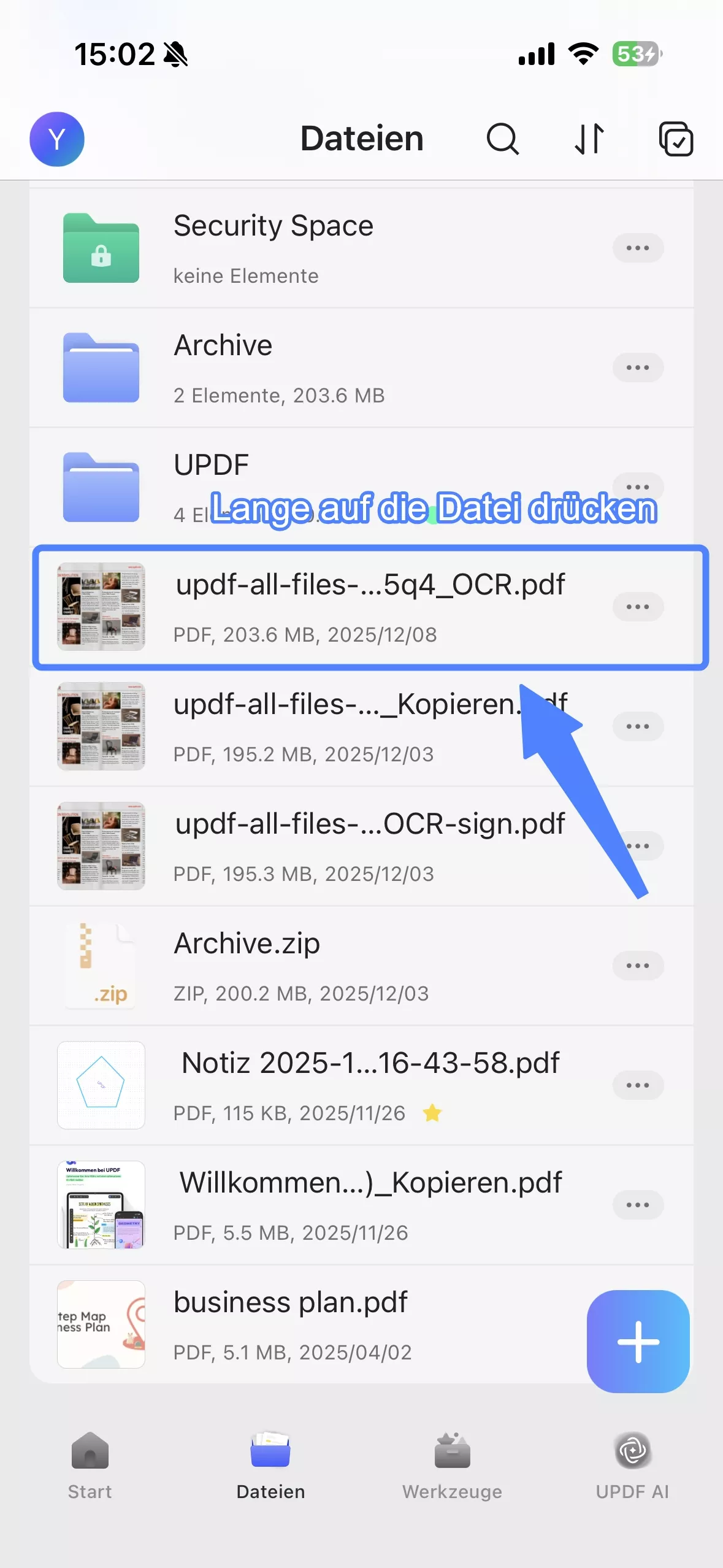
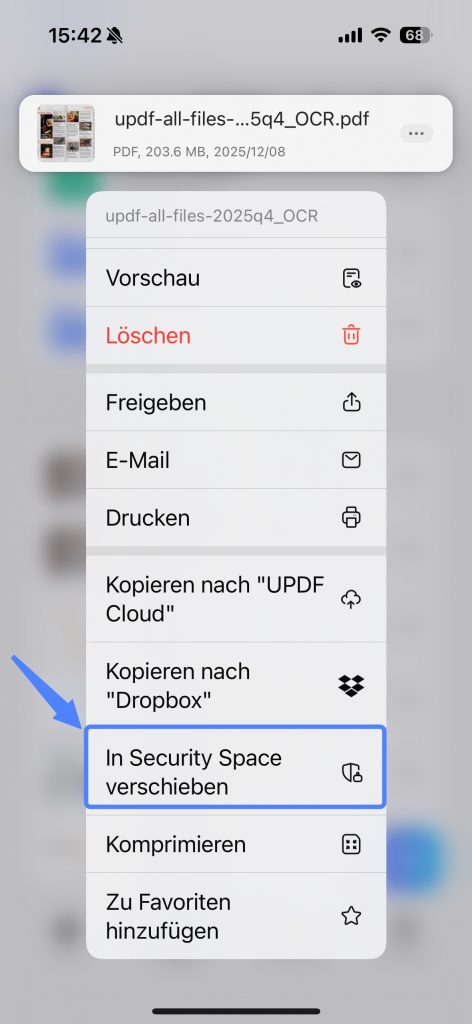
Methode 1: Langdruck auf die Datei, um sie zum Security Space hinzuzufügen
- Für eine einzelne Datei können Sie einfach die Datei auf der Startseite oder der Dateiseite mit dem Finger lange drücken. Daraufhin erscheint eine Symbolleiste mit verfügbaren Aktionen für diese Datei. Wählen Sie dann einfach „In Security Space verschieben“.
Methode 2: Dateien über die Einstellungen zum Security Space hinzufügen
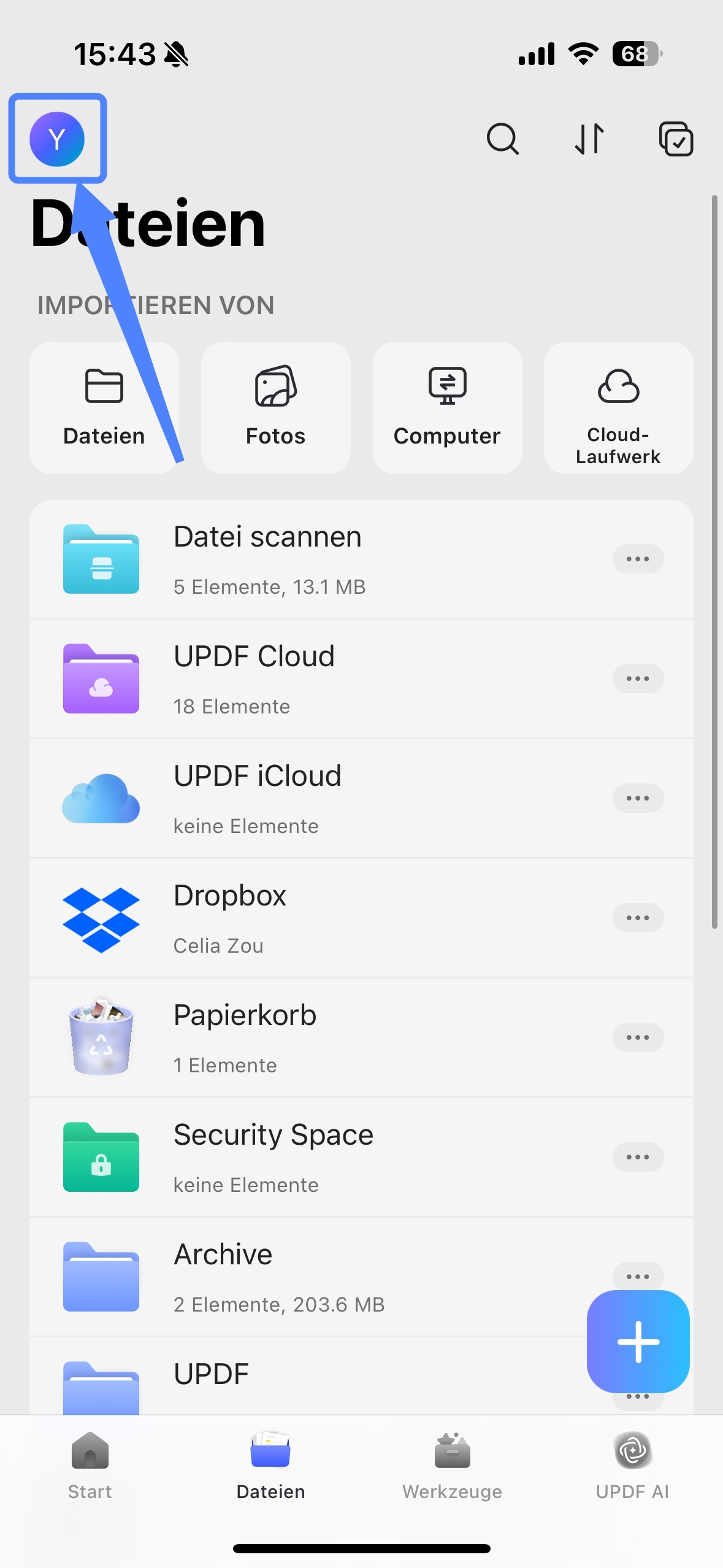
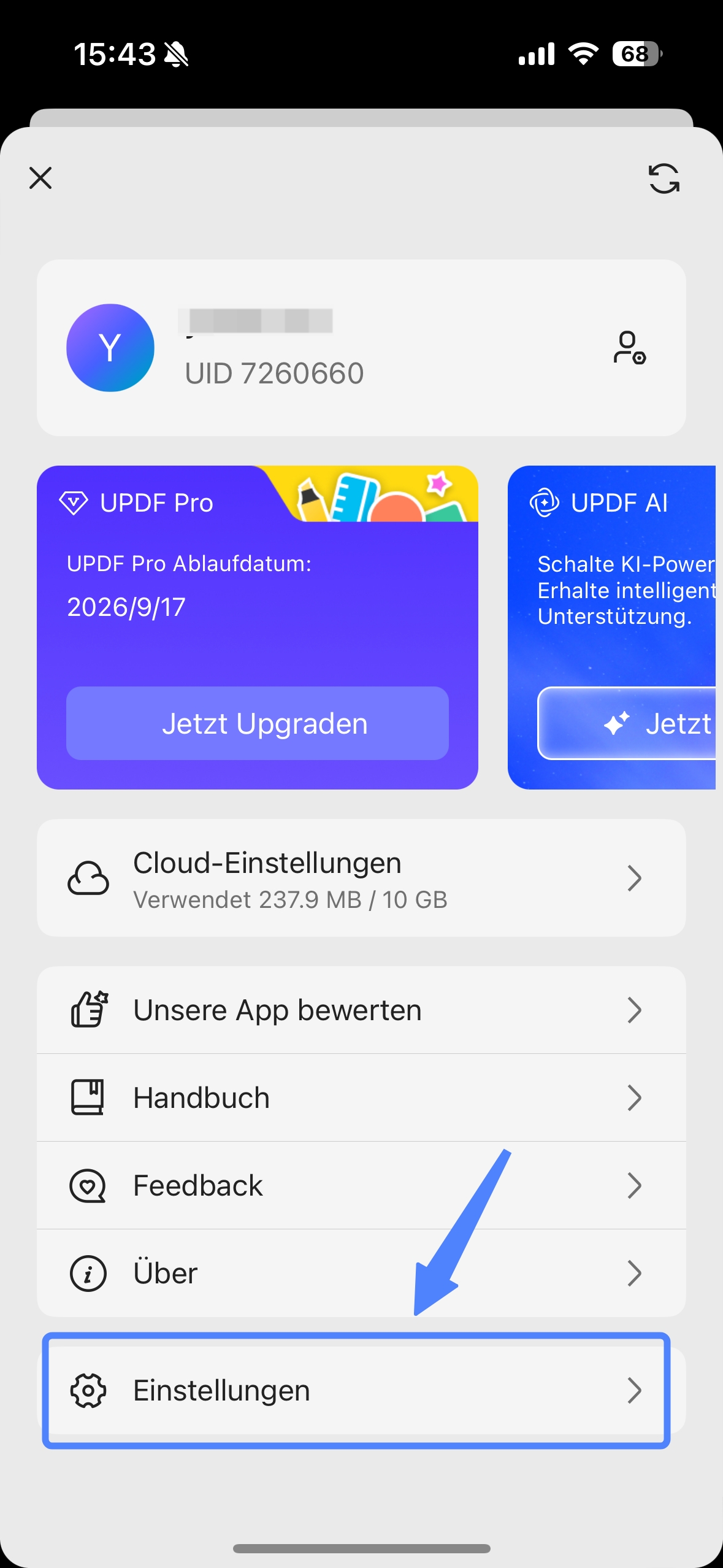
- Tippen Sie auf Ihr Profilsymbol oben links und wählen Sie „Einstellungen“.
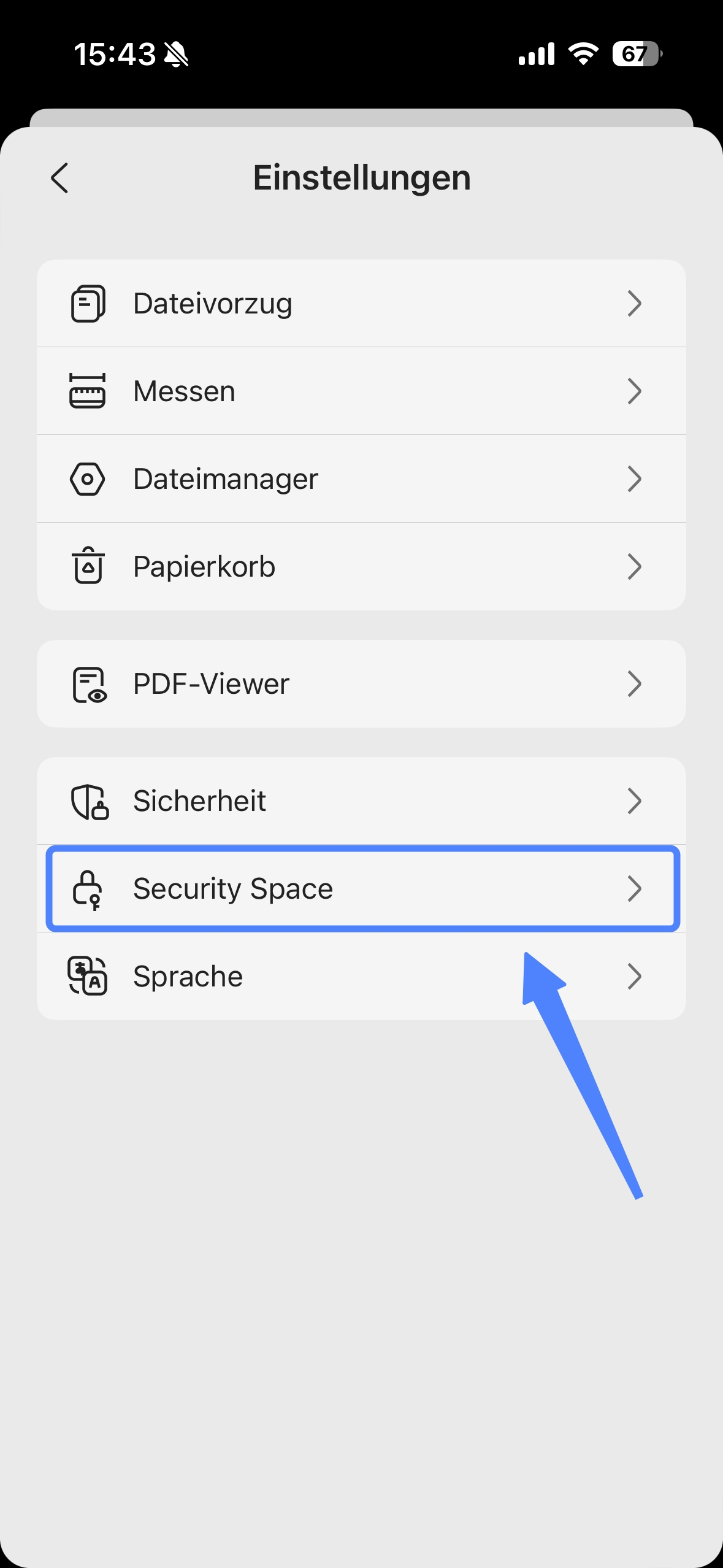
- Tippen Sie auf „Security Space“ und authentifizieren Sie sich, wenn Sie dazu aufgefordert werden.
- Tippen Sie auf das „+“-Symbol unten rechts im Security Space.
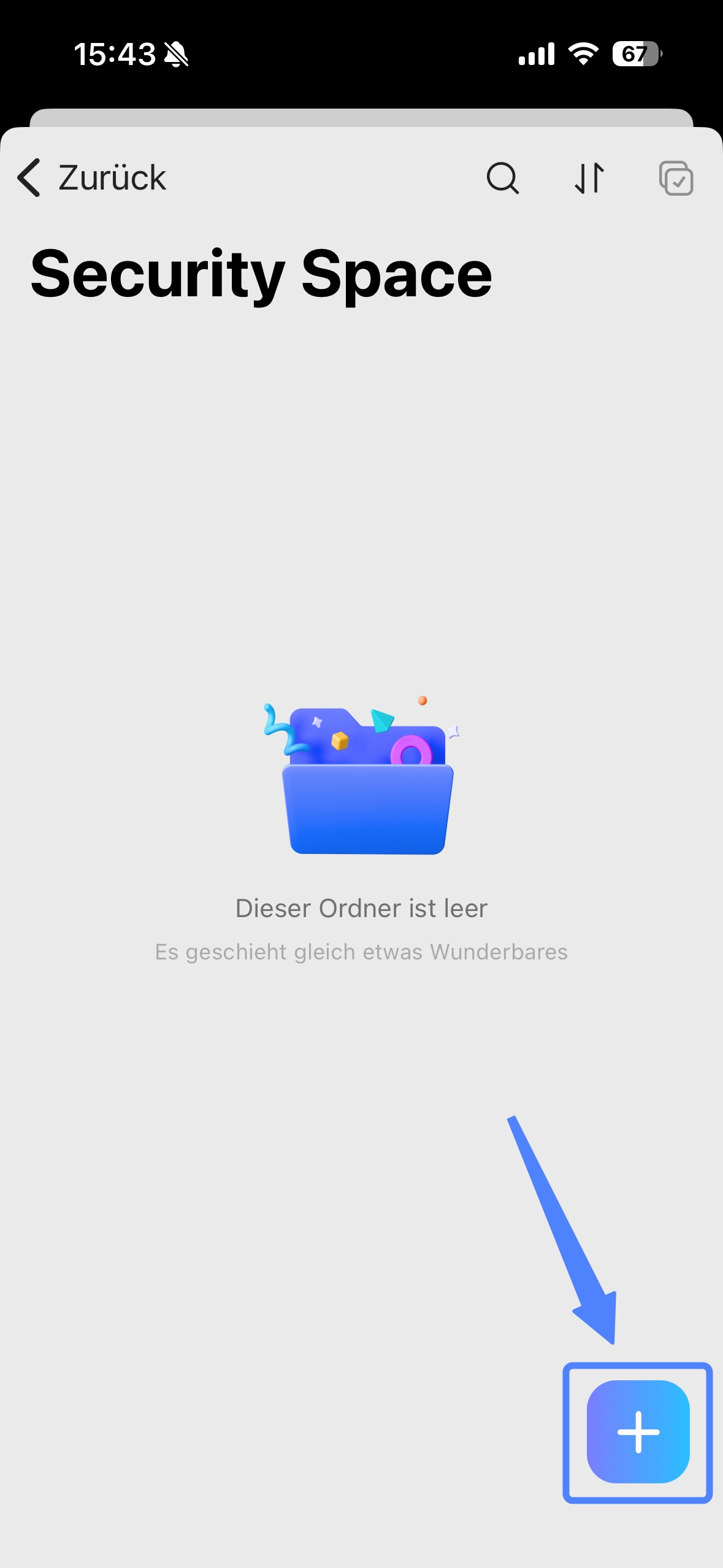
- Wählen Sie eine der Importoptionen aus, um Dateien aus verschiedenen Quellen hinzuzufügen, wie im Abschnitt „Importieren“ dieses Leitfadens beschrieben.
Methode 3: Mehrere Dateien auswählen und hinzufügen
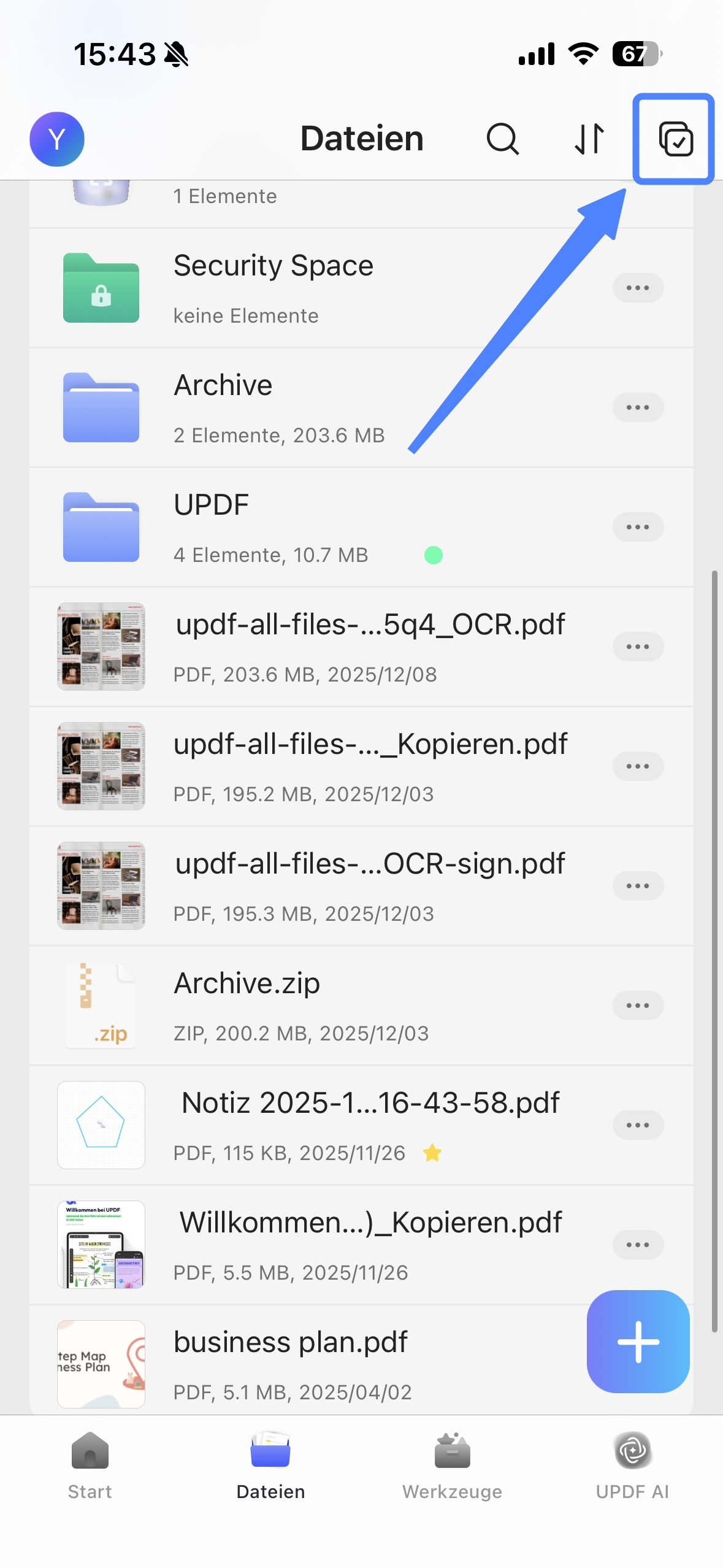
- Wenn Sie mehrere Dateien gleichzeitig zum Security Space hinzufügen möchten, tippen Sie auf das Auswahlsymbol oben rechts. Nun können Sie die Dateien oder Ordner auswählen, die Sie hinzufügen möchten.
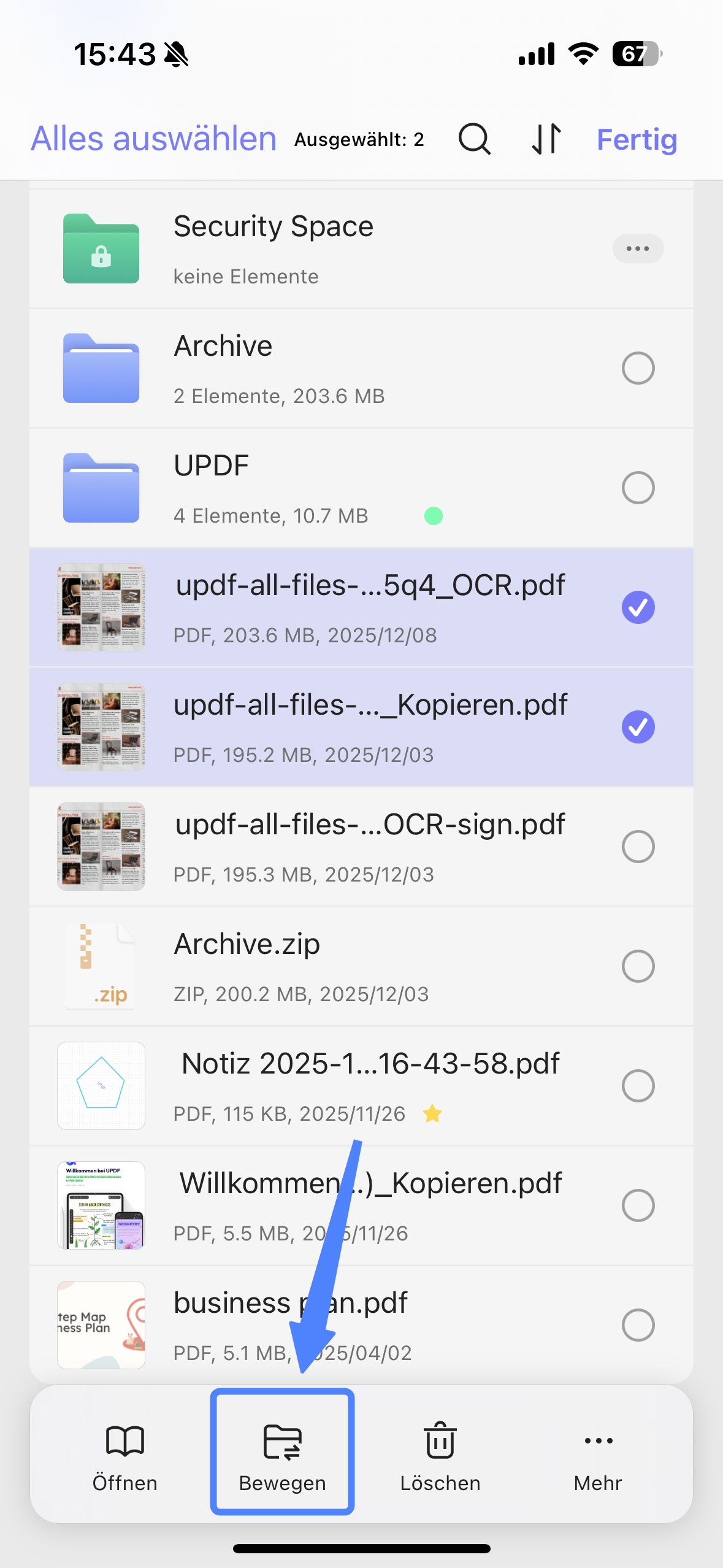
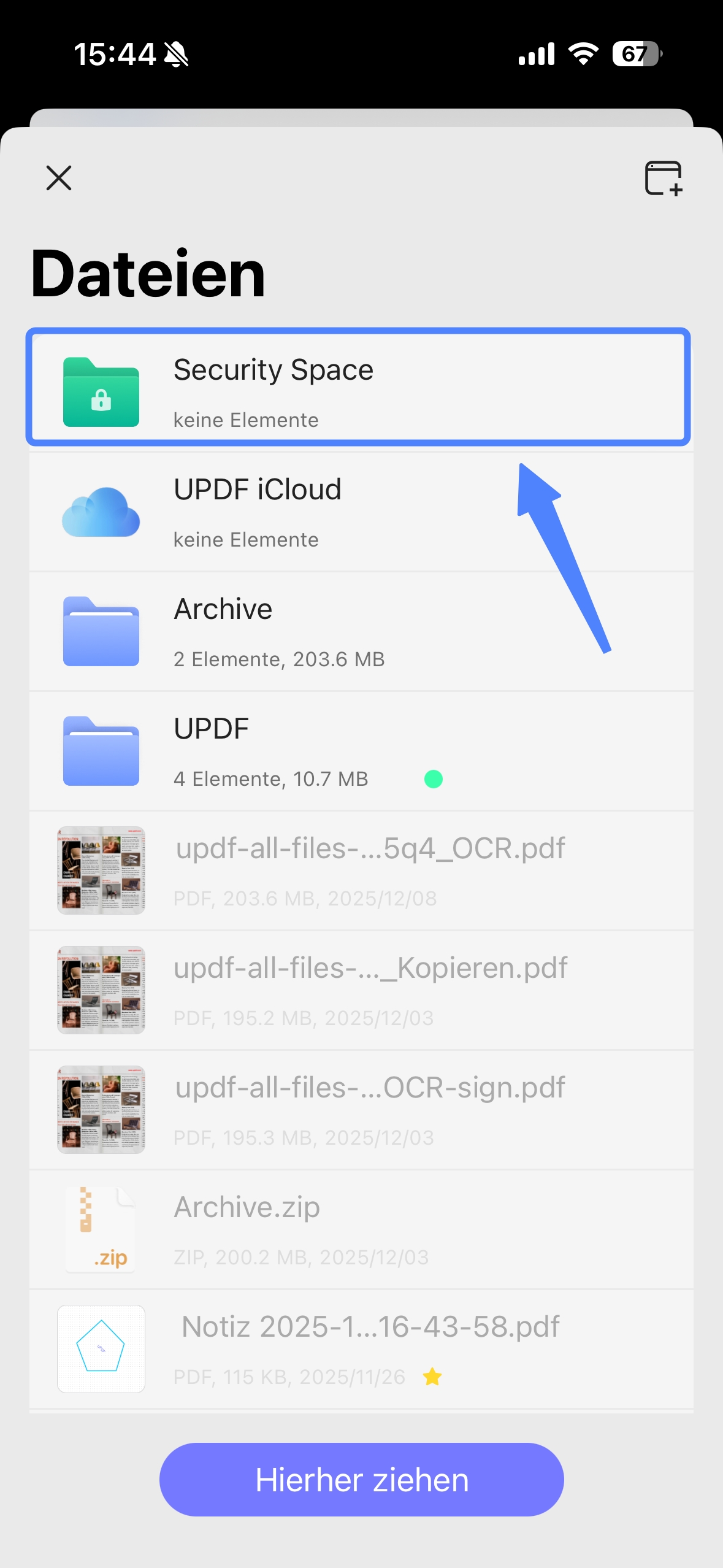
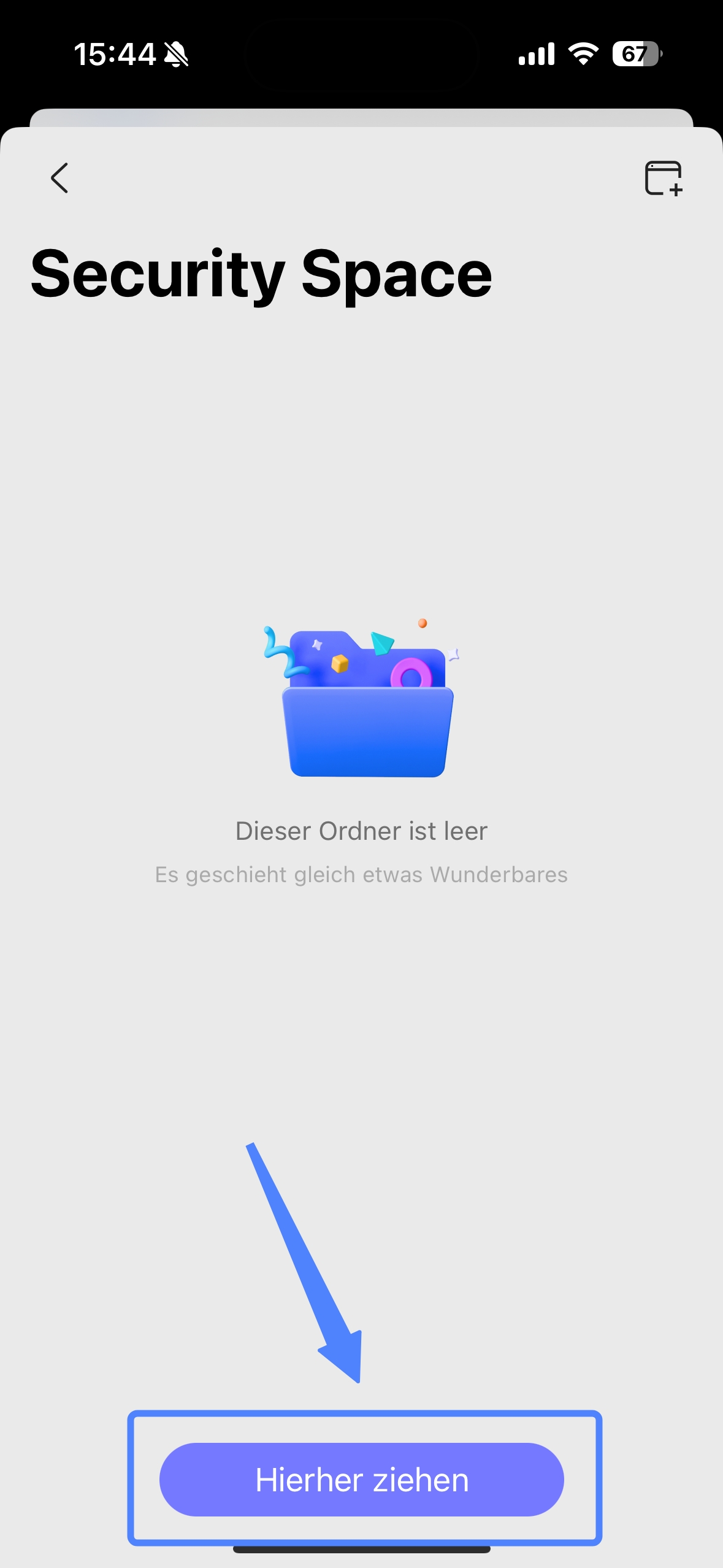
- Tippen Sie unten auf die Schaltfläche „Bewegen“, wählen Sie Security Space und authentifizieren Sie sich, wenn Sie dazu aufgefordert werden.
- Klicken Sie abschließend auf „Hierher ziehen“, um zu bestätigen.