UPDF
UPDF
 UPDF per Windows
 UPDF per Mac
 UPDF per iPhone/iPad
 UPDF per Android
 Nomostar
 UPDF AI Online
 UPDF Sign
 IvyCraft
 Modifica PDF
 Annota PDF
 Crea PDF
 Modulo PDF
 Modifica collegamenti
 Converti PDF
 OCR
OCR PDF a Word
 PDF a Immagine
 PDF a Excel
 Organizza PDF
 Unisci PDF
 Dividi PDF
 Ritaglia PDF
 Ruota PDF
 Proteggi PDF
 Firma PDF
 Redige PDF
 Sanziona PDF
 Rimuovi Sicurezza
 Leggi PDF
 UPDF Cloud
 Comprimi PDF
 Stampa PDF
 Elaborazione Batch
 Cos'è UPDF AI
 Revisione di UPDF AI
 Guida Utente per l'Intelligenza Artificiale
 FAQ su UPDF AI
 Riassumi PDF
 Traduci PDF
 Chat con PDF
 Chat con AI
 Chat con immagine
 Da PDF a Mappa mentale
 Spiega PDF
 Strumenti AI PDF
 Strumenti AI Immagine
 Strumenti Chat AI
 Strumenti AI Scrittura
 Strumenti AI Studio
 Strumenti AI Lavoro
 Altri Strumenti AI
 Generazione Segnalibri AI
 Riepilogo Segnalibri AI
 Generazione Filigrane AI
 Generazione Sfondi AI
 Generazione Adesivi AI
 Generazione Timbri AI
 Suite di Scrittura AI
 UPDF Copilot
 Gestione Pagine AI
 Ricerca Semantica AI
 PDF a Word
 PDF a Excel
 PDF a PowerPoint
 Soluzione per aziende
 UPDF Sign per Aziende
 UPDF AI per Aziende
 Piani per aziende
 Tutorial per UPDF per aziende
 Webinar per Aziende
 Settore bancario
 Sanità
 Assicurazione
 Legale
 Manifattura
 Governo
 Storie di clienti
 Soluzione per istruzione
 guida utente
 Trucchi UPDF
 faq
faq Recensioni UPDF
 Centro download
 Blog
Blog Notizie
 spec tec
 Aggiornamenti
 UPDF vs. Adobe Acrobat
 UPDF vs. Foxit
 UPDF vs. PDF Expert

I PDF sono ottimi per la condivisione, ma hanno avuto a lungo la reputazione di essere difficili da modificare.
Fortunatamente non è più così. Con lo sviluppo di editor PDF come UPDF, è semplice modificare tutti gli aspetti di un file PDF, rendendo questo formato più utile che mai.
Vedremo in dettaglio come modificare un PDF, inclusi testo, immagini e link. Assicurati di leggere fino alla fine per scoprire anche come modificare i documenti scansionati.
Parte 1: Posso modificare un documento PDF?
La risposta semplice è sì.
Ci sono un sacco di strumenti per modificare i PDF tra cui scegliere. È allettante scegliere uno strumento online che fa una sola cosa e promette un editor PDF gratuito progettato solo per dividere i PDF o rimuovere pagine. In alternativa, quando hai bisogno di sapere come modificare il testo in un PDF, puoi optare per qualcosa di più robusto che sia in grado di fare di più.
Se scegli uno strumento come UPDF, avrai a disposizione uno strumento completo per la gestione dei PDF, con la modifica come una delle sue numerose funzionalità.
Se ti sei mai chiesto come modificare un PDF, ora hai la possibilità di imparare come apportare tali modifiche. Scarica UPDF utilizzando il pulsante qui sotto e inizia la tua lezione gratuita di modifica dei PDF.
Windows • macOS • iOS • Android 100% sicuro
Parte 2: Come modificare diversi elementi in un PDF
Alcuni editor PDF hanno una gamma di strumenti molto limitata. Consentono di aggiungere o rimuovere intere pagine o di dividere i PDF in più file, ma spesso non permettono di modificare il testo o le immagini.
Fortunatamente, UPDF è diverso.
Ti consente di eseguire tutte le operazioni di base sui PDF e molto altro ancora. Puoi anche eliminare pagine dai PDF con un paio di clic.
Let's learn how to edit text, images, links and scanned PDFs all in a single piece of software.
We'll cover how to edit a PDF on Mac and Windows, but you should know that it's just as easy to make changes using UPDF's mobile app for iOS and Android devices.
Come modificare il testo in un PDF
Ecco come modificare un PDF alterando il testo. Utilizza questo metodo per apportare modifiche al testo del tuo documento PDF.
Le schermate mostrano come modificare un PDF su Windows, ma il processo è altrettanto semplice su Mac, iOS e Android. Innanzitutto, assicurati di aver installato UPDF sui tuoi dispositivi.
Windows • macOS • iOS • Android 100% sicuro
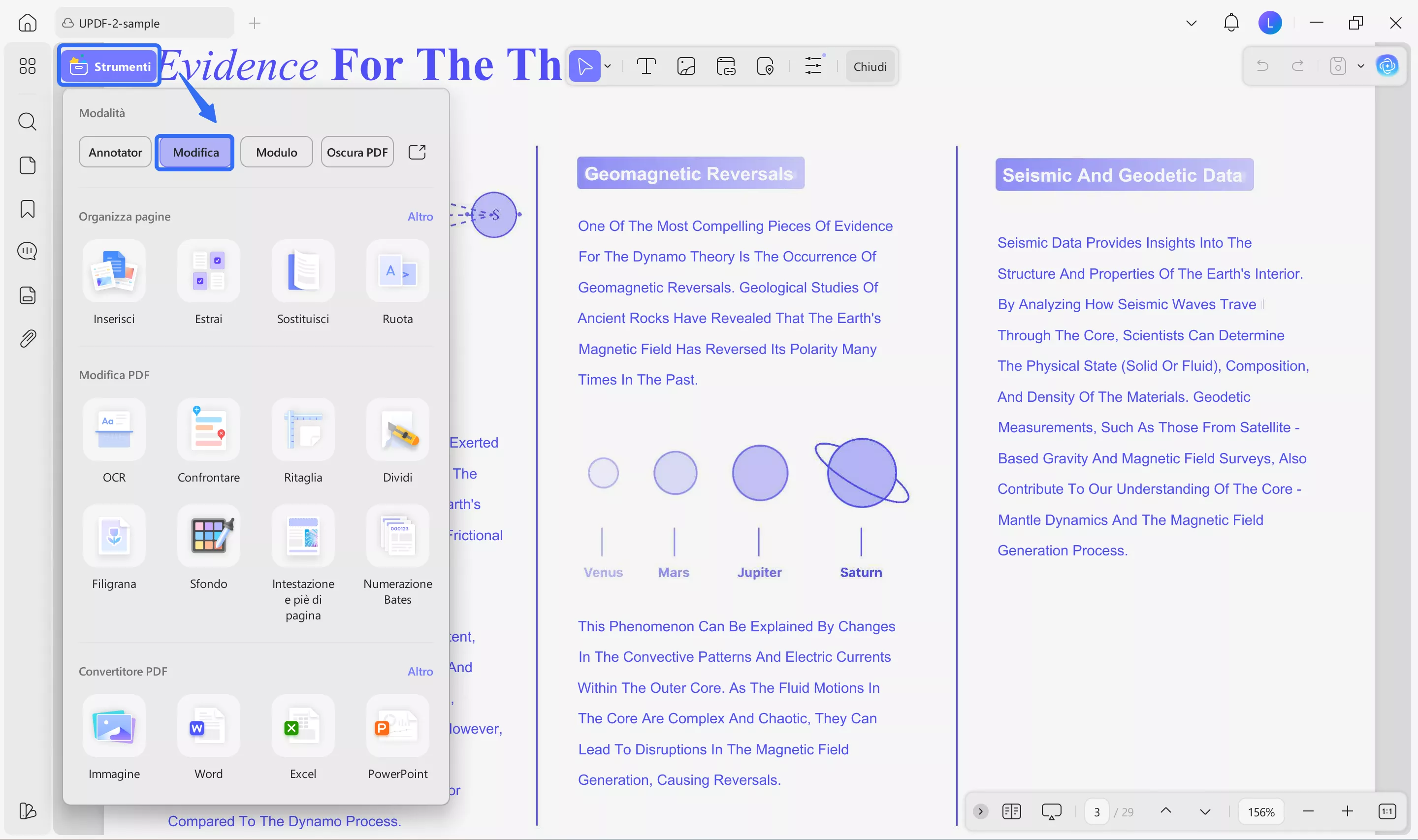
- Apri il file in UPDF e seleziona “Modifica” in “Strumenti” sul lato sinistro.
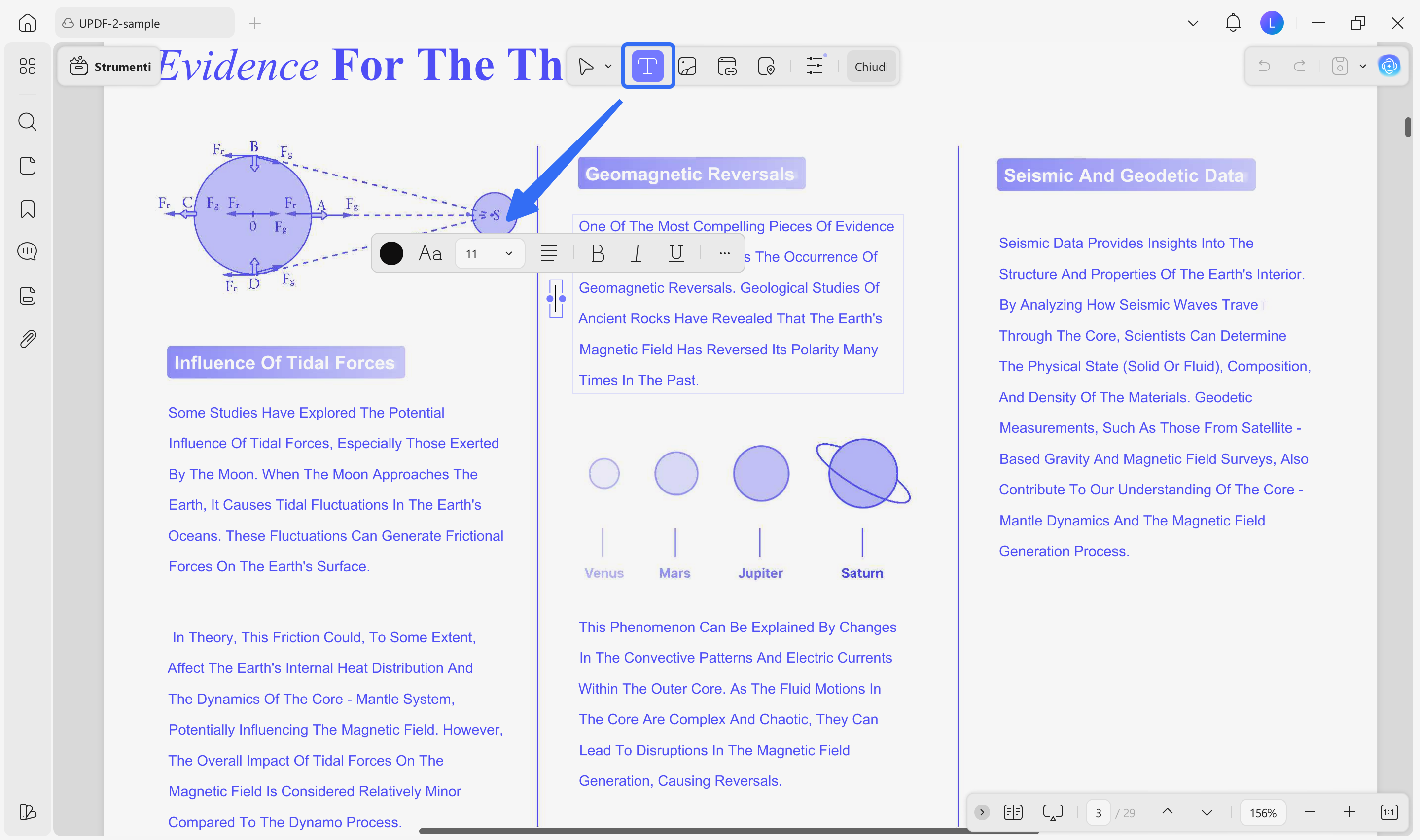
- Clicca su Testo nel menu in alto.
- Seleziona il testo che desideri modificare. Ora puoi digitare per sostituire il testo o incollare il nuovo testo dagli appunti.
- Ora puoi digitare per sostituire il testo o incollare un nuovo testo dagli appunti.
- Ora salva le modifiche.
Quando evidenzi il testo, vedrai anche le opzioni per regolare il carattere, la dimensione del testo, il colore e vari altri elementi. Funziona proprio come un elaboratore di testi, quindi è facile apportare le modifiche necessarie.
Se devi aggiungere del testo in un'area in cui non ce n'è, basta cliccare nello spazio mentre sei in modalità Testo e apparirà una casella di testo in cui potrai digitare.
Come modificare le immagini nei PDF
- Segui il passaggio uno sopra per aprire il file e accedere alla modalità di modifica.
- Nel menu in alto, seleziona l'opzione Immagine.
- Seleziona l'immagine che desideri modificare.
- Scegli lo strumento desiderato dal menu a comparsa. Partendo da sinistra e procedendo verso destra, ecco le opzioni disponibili: Ruota in senso antiorario, Ruota in senso orario, Capovolgi orizzontalmente, Capovolgi verticalmente, Ritaglia immagine, Sostituisci immagine, Estrai immagine ed Elimina.
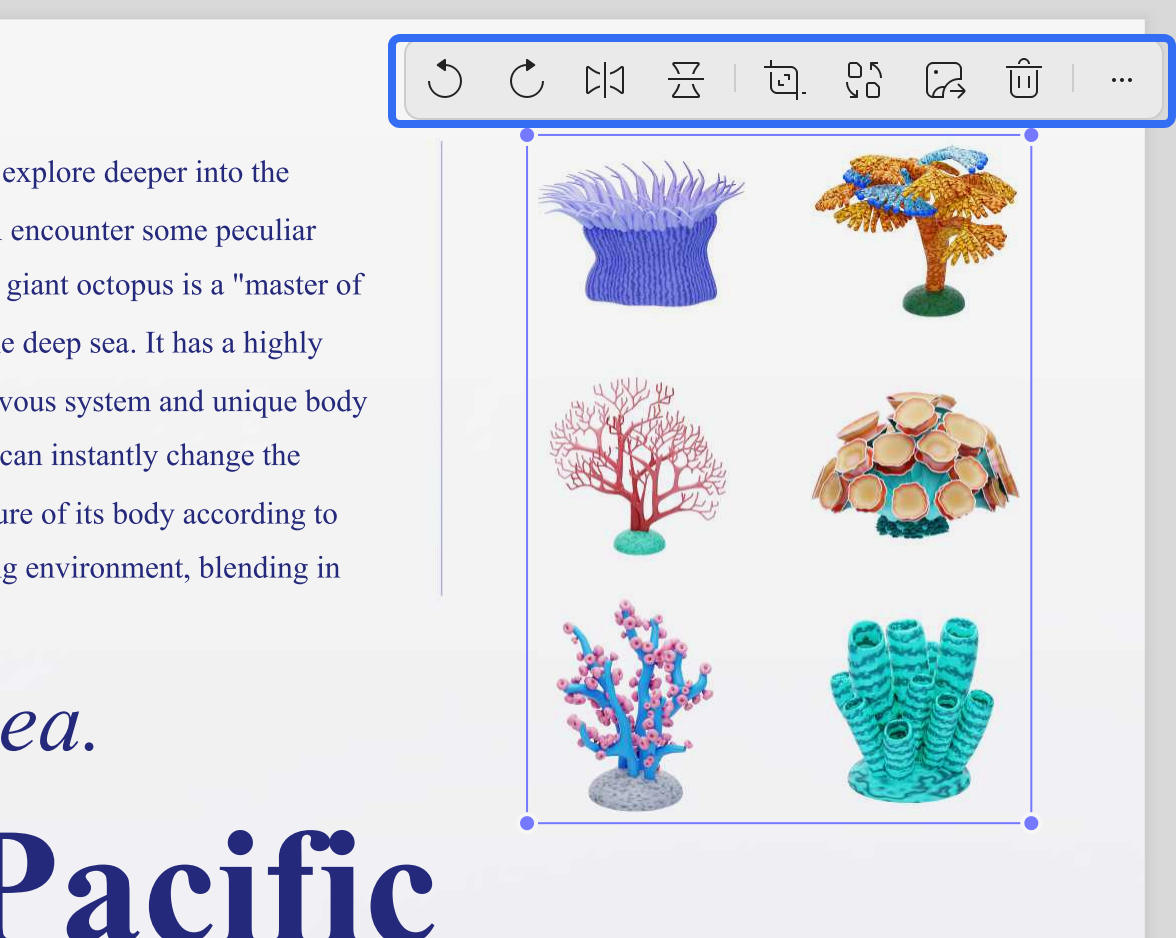
- Anche in questo caso, questi strumenti sono piuttosto intuitivi. Qui sostituiremo un logo con un altro utilizzando l'opzione Sostituisci immagine.
- Tocca Sostituisci immagine e cerca il file corretto.
- Fai clic su Apri e guarda come UPDF sostituisce l'immagine per te.
Prenditi un po' di tempo per sperimentare le diverse impostazioni e esercitati ad aggiungere, eliminare, ruotare e modificare le dimensioni delle immagini nei tuoi PDF.
Come modificare i link in un PDF
Includere collegamenti ipertestuali nei tuoi PDF li rende più facili da usare e aiuta a inserirli in un contesto più ampio. UPDF ti consente di aggiungere collegamenti ad altre parti del PDF, ad altri file o a pagine web.
Ma come modificare un PDF per evitare la frustrazione dei collegamenti non funzionanti? Hai bisogno di una soluzione che ti consenta di aggiornare i collegamenti senza che ciò si trasformi in un'operazione complessa.
UPDF ha la risposta anche a questo. UPDF rende la modifica dei collegamenti in un PDF semplice e intuitiva.
- Apri il PDF in UPDF.
- Accedi alla modalità Modifica PDF tramite il menu a sinistra.
- Tocca il link che desideri modificare.
- Per sostituire il link con uno diverso, incolla il nuovo link al posto di quello originale.
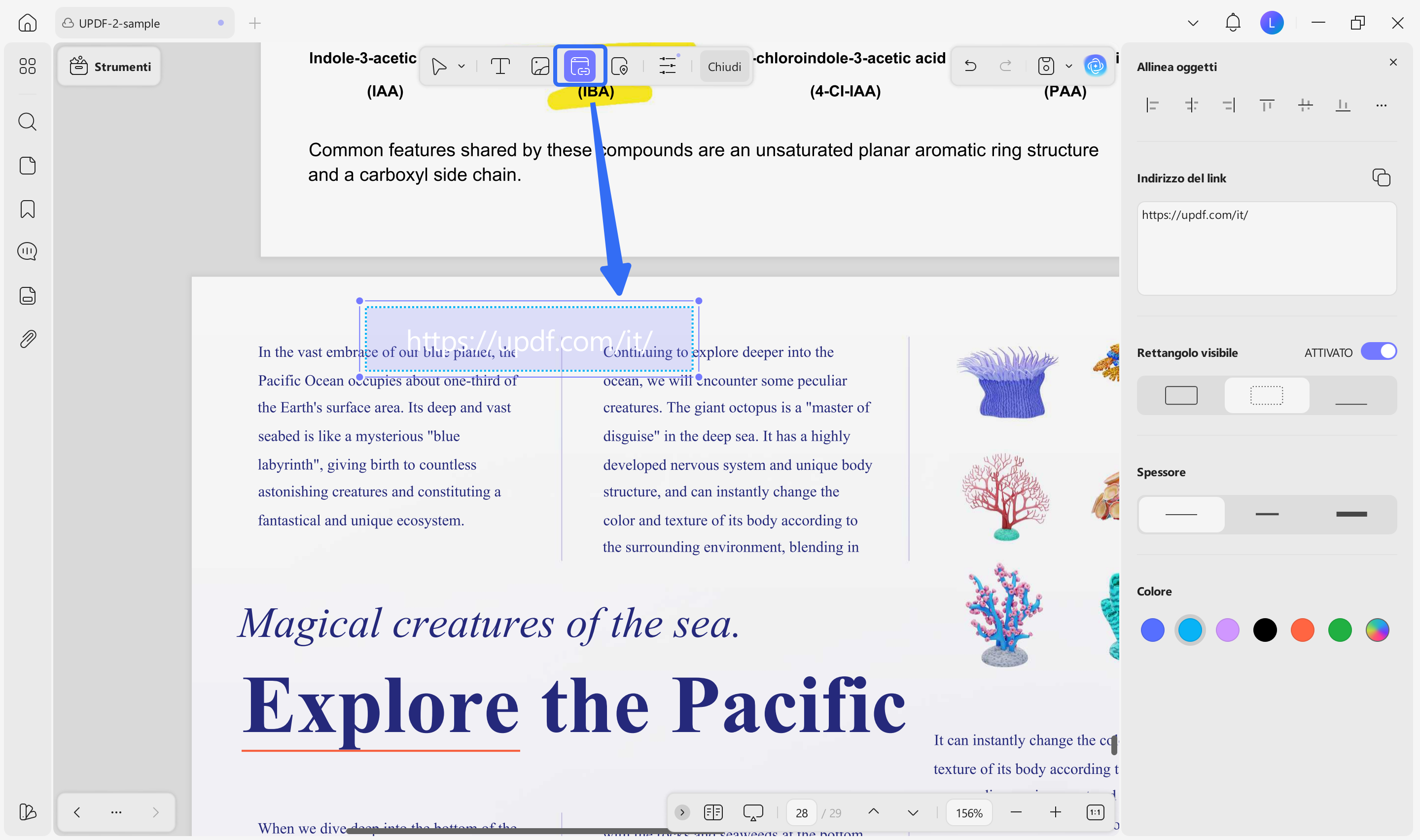
- Per modificare l'aspetto di un link, clicca sul pulsante delle impostazioni e regola come preferisci.
- Nel menu Impostazioni è possibile passare dai rettangoli visibili a quelli invisibili attorno al collegamento, nonché modificare lo stile, lo spessore e il colore delle linee.
- Per eliminare completamente un collegamento, fai clic con il pulsante destro del mouse su di esso e seleziona Elimina.
- Salva il file prima di uscire da UPDF.
Come modificare i PDF scansionati
Uno dei motivi principali per scegliere UPDF rispetto ad altri software di gestione dei PDF è la sua capacità di gestire i documenti scansionati.
Molti strumenti consentono di creare file PDF da documenti scansionati, ma UPDF va oltre, consentendo di creare un documento completamente modificabile da una scansione senza perdere la formattazione. È persino in grado di tradurre PDF scansionati tra diverse lingue e creare una versione modificabile che mantiene un ottimo aspetto.
- Scarica e installa UPDF sui tuoi computer Windows e Mac.
Windows • macOS • iOS • Android 100% sicuro
- Apri il PDF scansionato in UPDF. Se necessario, converti prima l'immagine in PDF.
- Apri il menu OCR toccando il pulsante “OCR” in “Strumenti” sul lato sinistro.
- Scegli PDF ricercabile dal menu Tipo di documento.
- Regola le impostazioni di Layout e Pagina come desideri e scegli la Lingua del documento. UPDF può tradurre 38 lingue, quindi è possibile tradurre i documenti in questa fase mantenendo una buona formattazione.
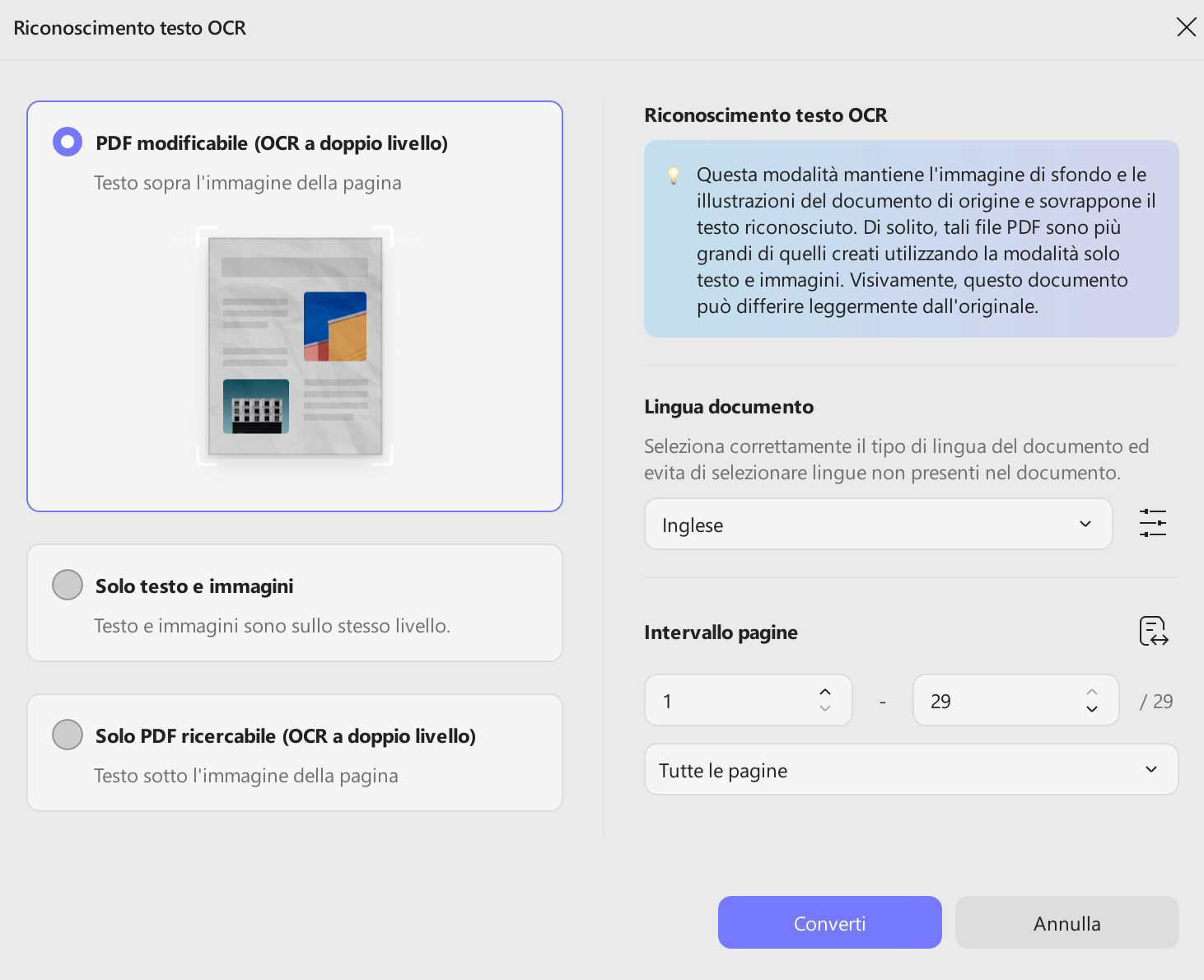
- Clicca su “Converti” per avviare il processo e imposta la posizione in cui salvare il documento convertito.
- Il PDF appena convertito si aprirà automaticamente al termine del processo e potrai quindi modificarlo.
- Tocca “Modifica” in “Strumenti” nel menu a sinistra e seleziona l'elemento che desideri modificare.
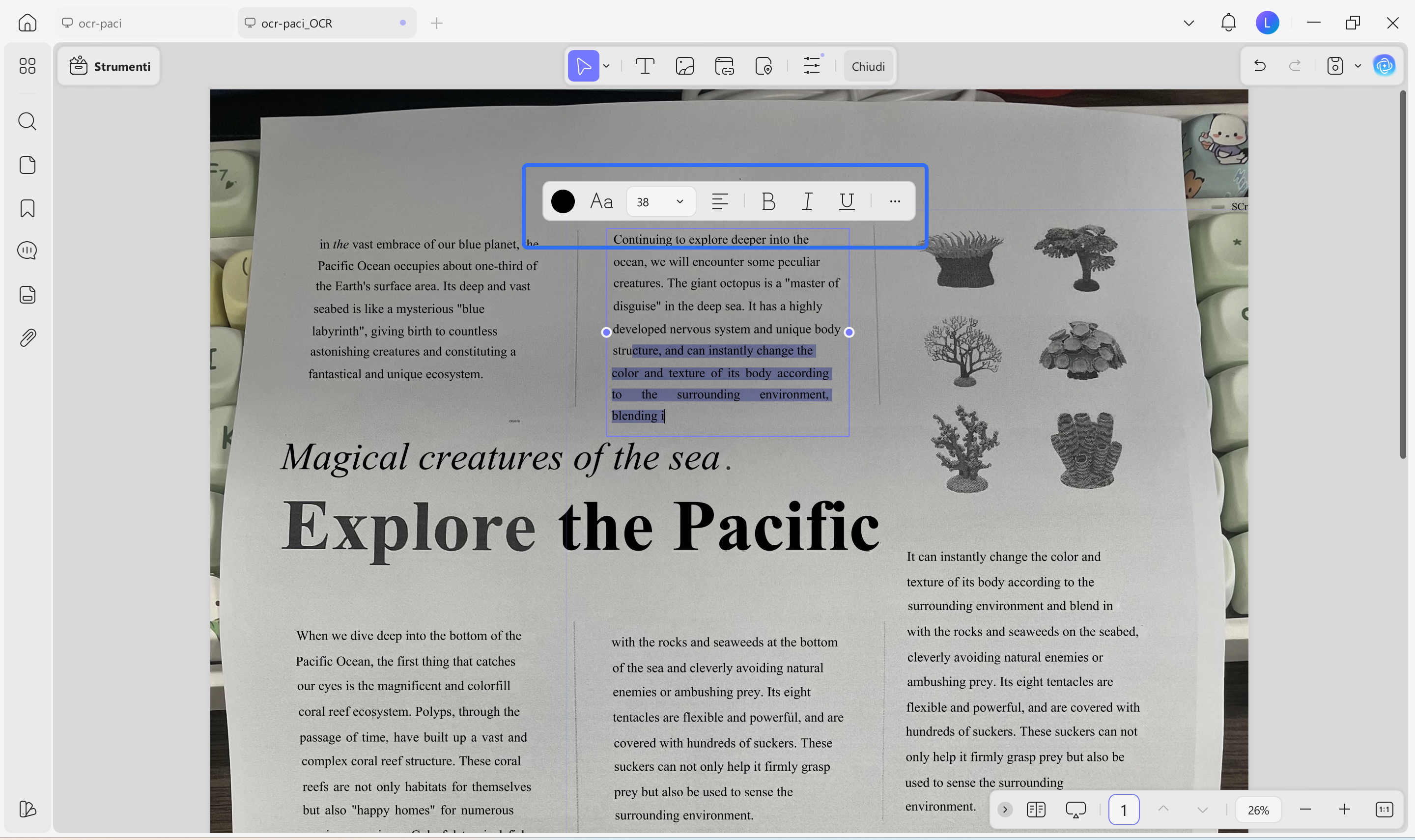
- Dopo aver modificato una sezione di testo, clicca nello spazio bianco per deselezionarla.
- Puoi utilizzare questa tecnica anche per modificare immagini e altri elementi dei documenti PDF scansionati.
Parte 3: Come modificare un PDF - Letture approfondite
1. Come posso sapere se un PDF è stato modificato?
Quando hai davanti più versioni di un documento, a volte è difficile capire quale sia quella modificata, soprattutto se i nomi dei file sono simili e le modifiche sono minime.
Usa lo strumento Confronta PDF di UPDF per aiutarti. Ti permette di esaminare i documenti affiancati, rendendo facile individuare le differenze.
2. Devo convertire il PDF in Word per poterlo modificare?
No, non è necessario convertire i PDF in formato Word quando si desidera modificarli.
UPDF è orgoglioso di eliminare ogni ostacolo possibile e gran parte di ciò consiste nel semplificare l'esecuzione delle operazioni più comuni all'interno del software. Oltre a facilitare la conversione di una vasta gamma di tipi di file, UPDF semplifica anche la modifica all'interno del software, riducendo al minimo la necessità di conversioni.
3. Come posso rendere modificabile un modulo PDF?
I moduli possono rappresentare un vero ostacolo per alcune persone. A seconda del software utilizzato, spesso sono difficili da compilare correttamente. Poche cose sono più frustranti che cercare di compilare un modulo mal progettato o dover stampare copie cartacee da compilare e scansionare.
Invece di affidarti a fornitori esterni come Microsoft Forms, Google Forms o Survey Monkey, utilizza la funzione Prepara modulo di UPDF per creare un modulo compilabile all'interno del tuo PDF.
In sintesi
Potenti strumenti come UPDF rendono semplicissimo modificare i PDF, sia che tu debba modificare il testo, regolare le immagini o persino tradurre file scansionati. UPDF rende l'intero processo rapido e facile, con una serie completa di funzioni che ti consentono di gestire tutto da un unico programma.
Elimina le conversioni macchinose e il passaggio da un software all'altro. Semplifica il tuo flusso di lavoro scaricando UPDF oggi stesso.
Windows • macOS • iOS • Android 100% sicuro