UPDF
UPDF
 Windows版UPDF
 Mac版UPDF
 iPhone/iPad版UPDF
 Android版UPDF
 Nomostar
 UPDF AI オンライン
 UPDF Sign
 IvyCraft
 PDF編集
PDF編集 PDF注釈付け
 PDF作成
PDF作成 PDFフォーム
 リンクの編集
 PDF変換
PDF変換 OCR機能
OCR機能 PDFからWordへ
 PDFから画像へ
 PDFからExcelへ
 PDFのページ整理
 PDF結合
PDF結合 PDF分割
PDF分割 ページのトリミング
 ページの回転
 PDF保護
PDF保護 PDF署名
PDF署名 PDFの墨消し
 PDFサニタイズ
 セキュリティ解除
 PDF閲覧
PDF閲覧 UPDF クラウド
 PDF圧縮
PDF圧縮 PDF印刷
PDF印刷 PDFのバッチ処理
 UPDF AIについて
 UPDF AIソリューション
 AIユーザーガイド
 UPDF AIによくある質問
 PDF要約
PDF要約 PDF翻訳
PDF翻訳 PDF付きチャット
 AIでチャット
 画像付きチャット
 PDFからマインドマップへの変換
 PDF説明
PDF説明 PDF AIツール
 画像AIツール
 AIチャットツール
 AIライティングツール
 AI学習ツール
 AI業務ツール
 その他のAIツール
 PDFからWordへ
 PDFからExcelへ
 PDFからPowerPointへ
 ソリューション
 電子署名
電子署名 ビジネスAI
 料金プラン
料金プラン 導入・運用ガイド
 ウェビナー
ウェビナー 銀行
銀行 医療
医療 保険
保険 法務
法務 製造業
製造業 官公庁
官公庁 教育機関向けソリューション
 導入事例
導入事例 ユーザーガイド
 公式ブログ
公式ブログ UPDF 活用術
 UPDF vs Adobe Acrobat
 UPDF vs Foxit
 UPDF vs PDF Expert
 よくある質問(FAQ)
 ダウンロードセンター
 動作環境・仕様
 お問い合わせ
 ニュースルーム
 アップデート履歴
 ユーザーレビュー
 会社概要
会社概要

Word ファイルであれば、必要な言語へ簡単に翻訳する手段をすぐ見つけられます。しかし PDF の翻訳は難しく、特にスキャンした PDF となると、さらに対応が困難です。
ネット上で検索すると多くの翻訳方法が紹介されていますが、実際に試してみると、正常に動作しないツールも少なくありません。
無駄な時間をかけずに済むよう、各種手法を実際に検証いたしました。本記事では UPDF を活用した、実用的な 6 つの方法を厳選して紹介しています。
ぜひ下記のボタンから、UPDF をダウンロードしてご利用ください。
Windows • macOS • iOS • Android 100%安全
1. なぜスキャンしたPDFの翻訳は難しいのか?
【結論】スキャンされたPDFは「画像データ」であり、コンピュータが「文字」として認識していないからだ。
通常のPDF翻訳と異なり、スキャンデータには以下の障壁がある。
- テキスト選択が不可能: 画像として保存されているため、コピー&ペーストができない。
- 精度の低いOCR: 従来のツールでは、文字の読み取りミスが発生し、翻訳結果が支離滅裂になる。
- レイアウト崩れ: 翻訳後に図解や表の配置がバラバラになり、読み物として機能しなくなる。
これらの問題を一掃し、「プロ品質」の翻訳を実現するのがUPDFの高度なOCRとAI連携である。
2. UPDF でスキャン PDF を翻訳する 4 つの方法
UPDFは、スキャンしたPDFの翻訳を劇的に簡素化する。ここでは、OCR機能を含め、用途に合わせた6つの具体的な方法を紹介しよう。
方法1:レイアウトを保持したまま、スキャン PDF 全体を翻訳する
資料の構成を変えずに、全ページを一気に翻訳したい場合に最適だ。
- ファイルをインポート: UPDFで対象のスキャンPDFを開く。

- OCR(文字認識)を実行: 「OCR」ボタンをクリックし、38言語対応のエンジンで編集可能なテキストに変換。
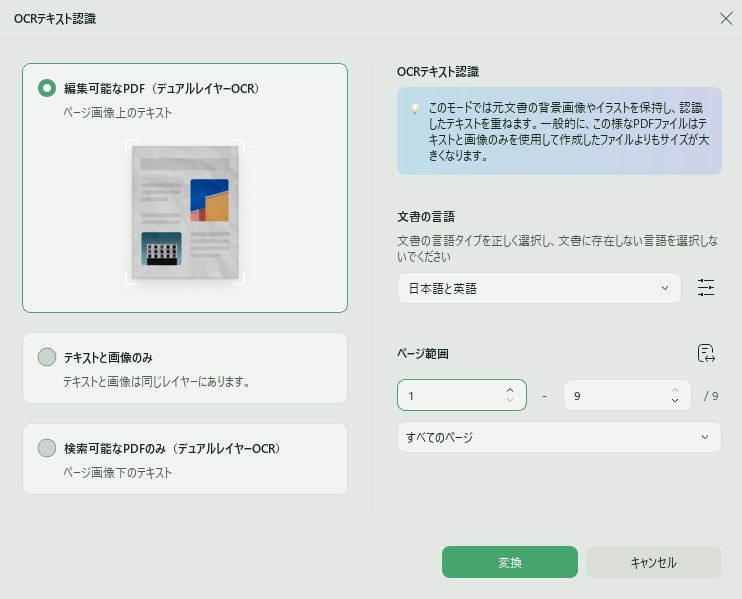
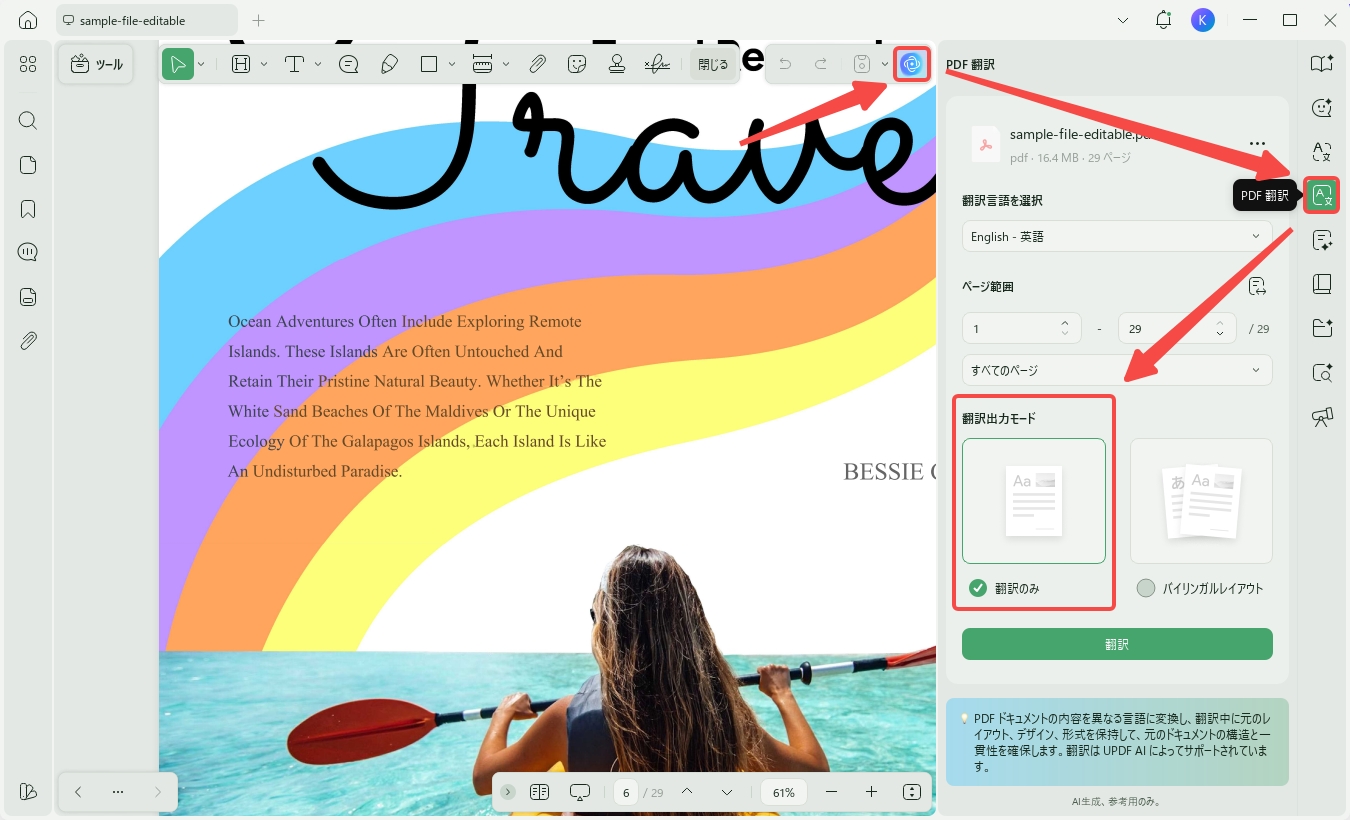
- PDF翻訳機能: 右上隅にある「UPDF AI」をタブし、「PDF翻訳」を選択。対象言語を選べば、元のデザインを維持したまま翻訳版PDFが生成される。
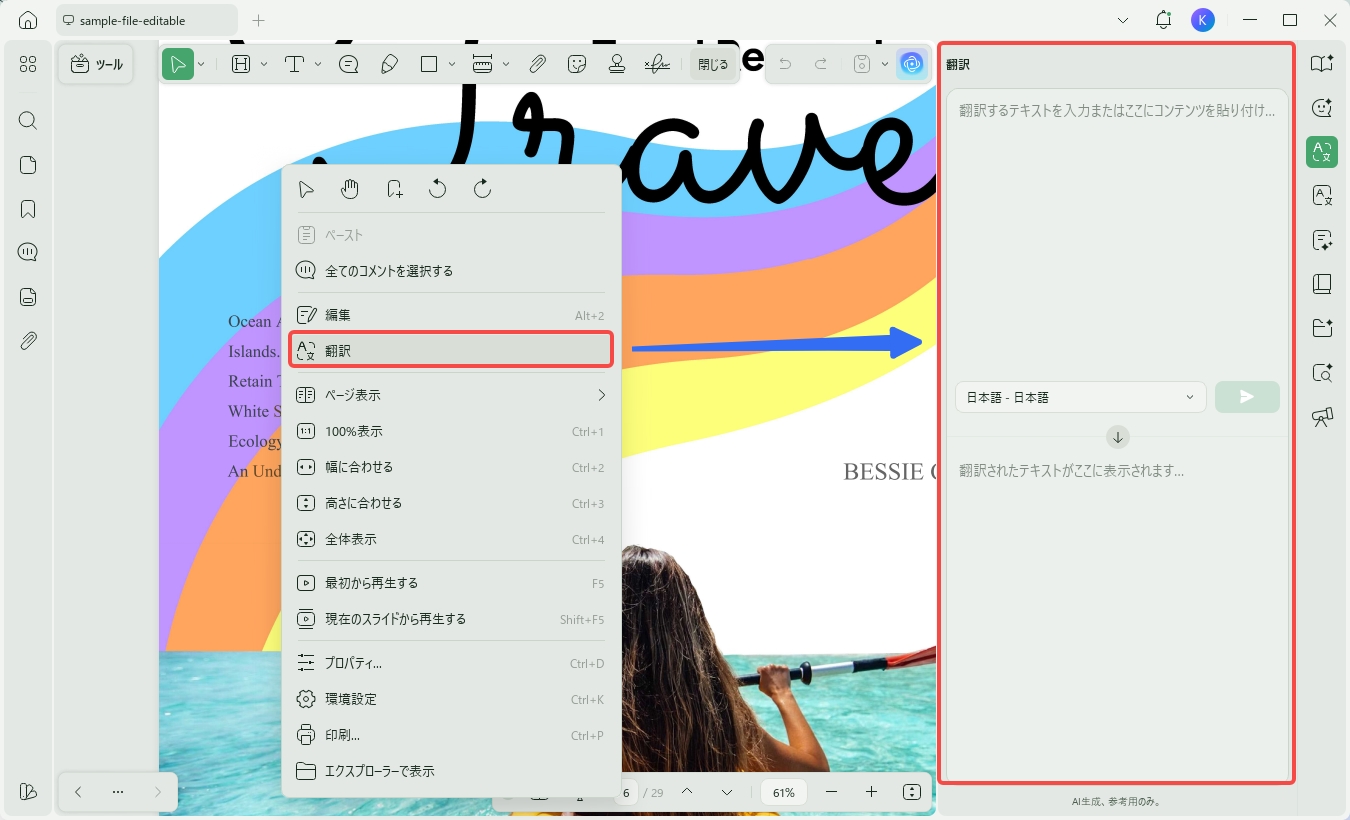
方法 2:コピー&ペーストでスキャン PDF を翻訳する
特定の段落だけを深く理解したい場合に便利だ。
- OCR後にテキストをコピー: OCR処理が完了したPDFから、必要な箇所をコピー。
- UPDF AIで翻訳: ページを右クリックし、「UPDF AI」の「翻訳」モードで貼り付ける。
方法 3:スクリーンショットを活用してスキャン PDF を翻訳する
これは、OCR処理の手間すら省きたい時の「裏技」だ。
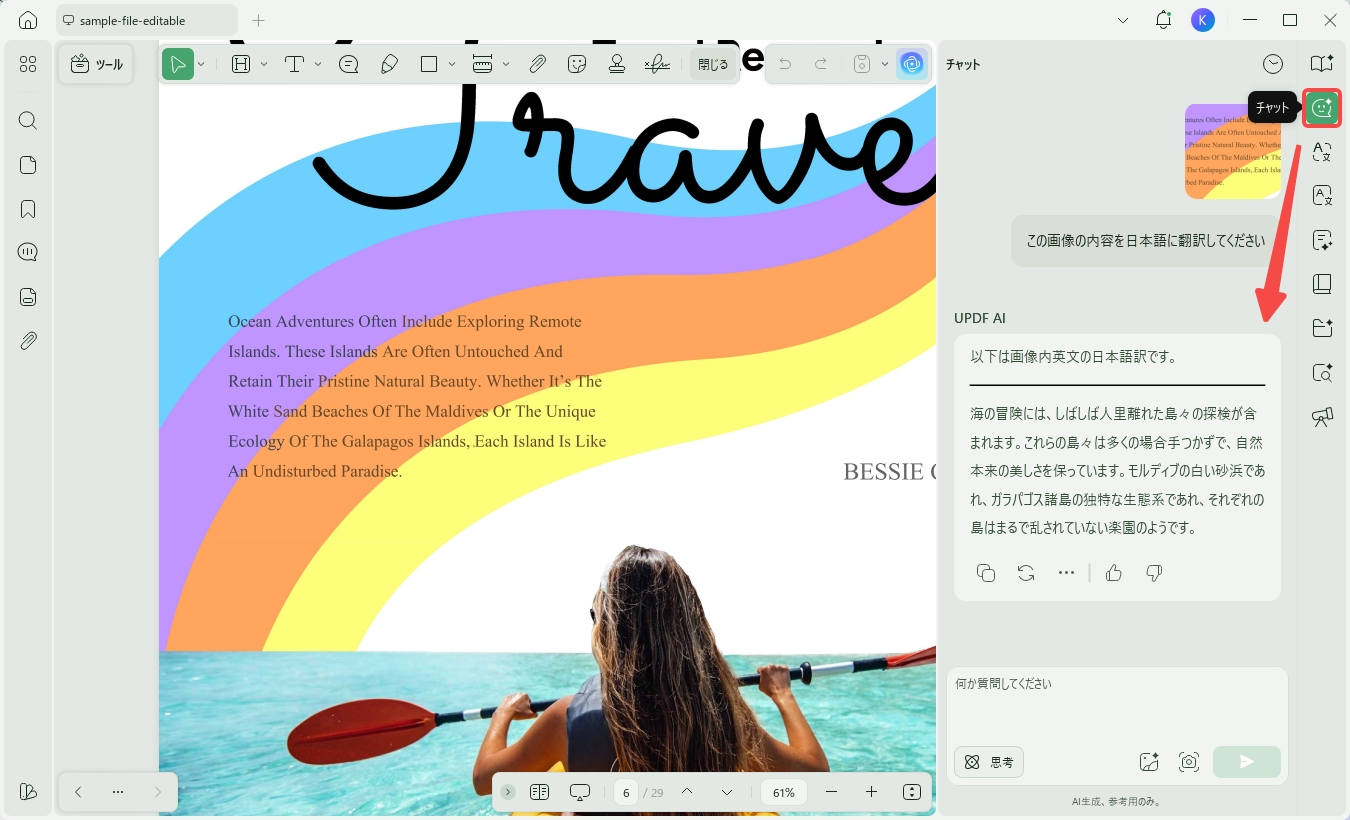
- UPDF AIの「チャット」モードで「スクリーンショット」を選択。翻訳したいエリアを囲むだけで、AIが画像を直接読み取り翻訳結果を提示する。
プロの時短Tip:ソフトのインストールなしで翻訳する方法
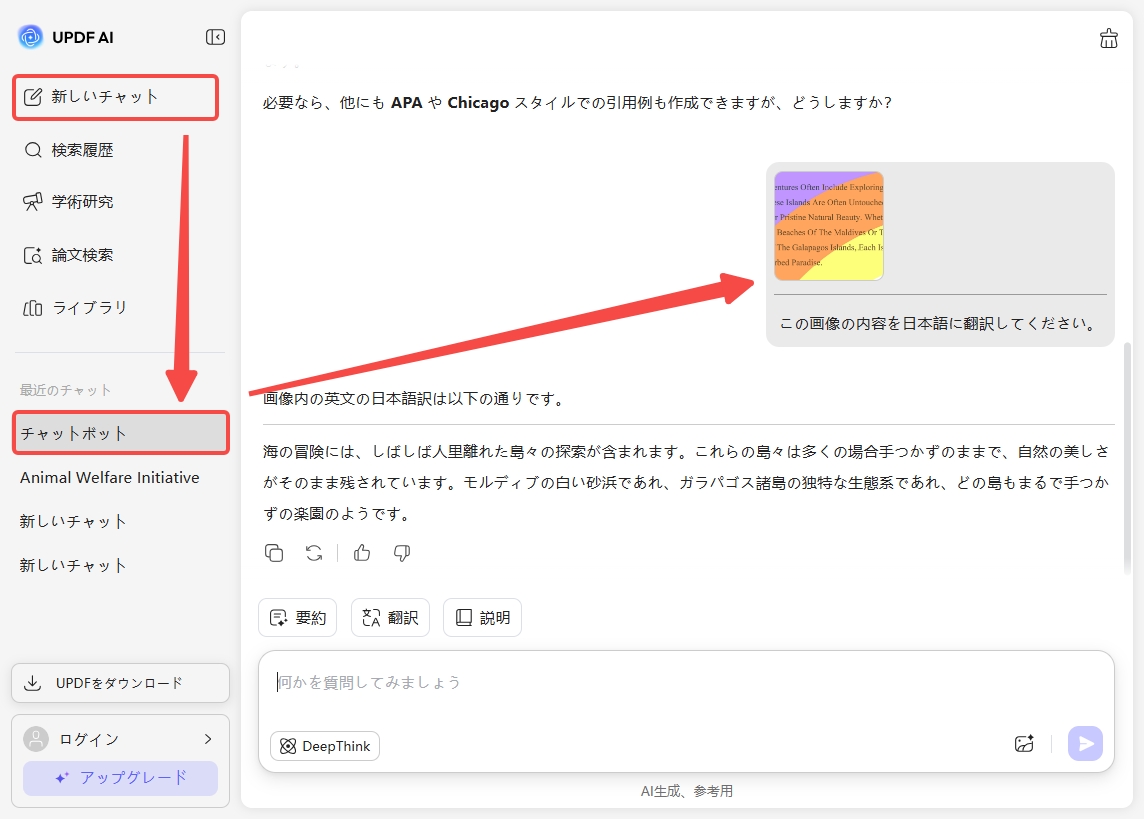
①キャプチャを撮る: 翻訳したいPDFを開き、OS標準機能(Windows:
PrtSc / Mac: Command+Shift+4)でスキャン内容をスクリーンショットする。②オンラインAIにアクセス: UPDF AI オンラインアシスタントへログイン。
③画像をアップロード: 画面内の「添付」アイコンから先ほどのスクリーンショットを選択。
④プロンプトを入力: 「このテキストを日本語(または希望の言語)に翻訳して」と送信すれば、ブラウザ上で完結する。
この方法を使えば、どんな環境でもスキャンしたPDFを翻訳することが可能だ
方法 4:ファイル変換を活用してスキャン PDF を翻訳する
スキャンされたPDFをWordドキュメントに変換し、翻訳する方法は再編集や配布を前提とする場合に有効だ。
- OCR後に「書き出し」から「Word」を選択。変換されたWordファイルをAIに読み込ませて翻訳を行う。
3. スキャン翻訳におけるUPDFの圧倒的なメリット
| 比較項目 | UPDF(AI搭載) | 一般的な無料翻訳ツール |
| OCR精度 | 極めて高い(38言語対応) | 低い(誤字脱字が多い) |
| 翻訳スピード | 数秒(AIによる即時処理) | 数分〜(アップロード待ち) |
| 情報の安全性 | 100%安全な暗号化通信 | データの二次利用のリスクあり |
| 対応デバイス | Win / Mac / iOS / Android | Webブラウザのみが多い |
| 追加機能 | PDF要約・AIによる書き換え機能など | ほとんどなし |
Adobe Acrobatより低コストで、より高度なAI翻訳を。
Windows • macOS • iOS • Android 100%安全
こちらもご覧ください:PDFを中国語から英語に翻訳する方法:完全ガイド
4. スマホ(iOS/Android)でスキャンしてその場で翻訳する方法
外出先や会議中、目の前の紙書類を瞬時にデジタル化・翻訳したい場合は、モバイル版UPDFが最適だ。
モバイル版でのステップバイステップ手順
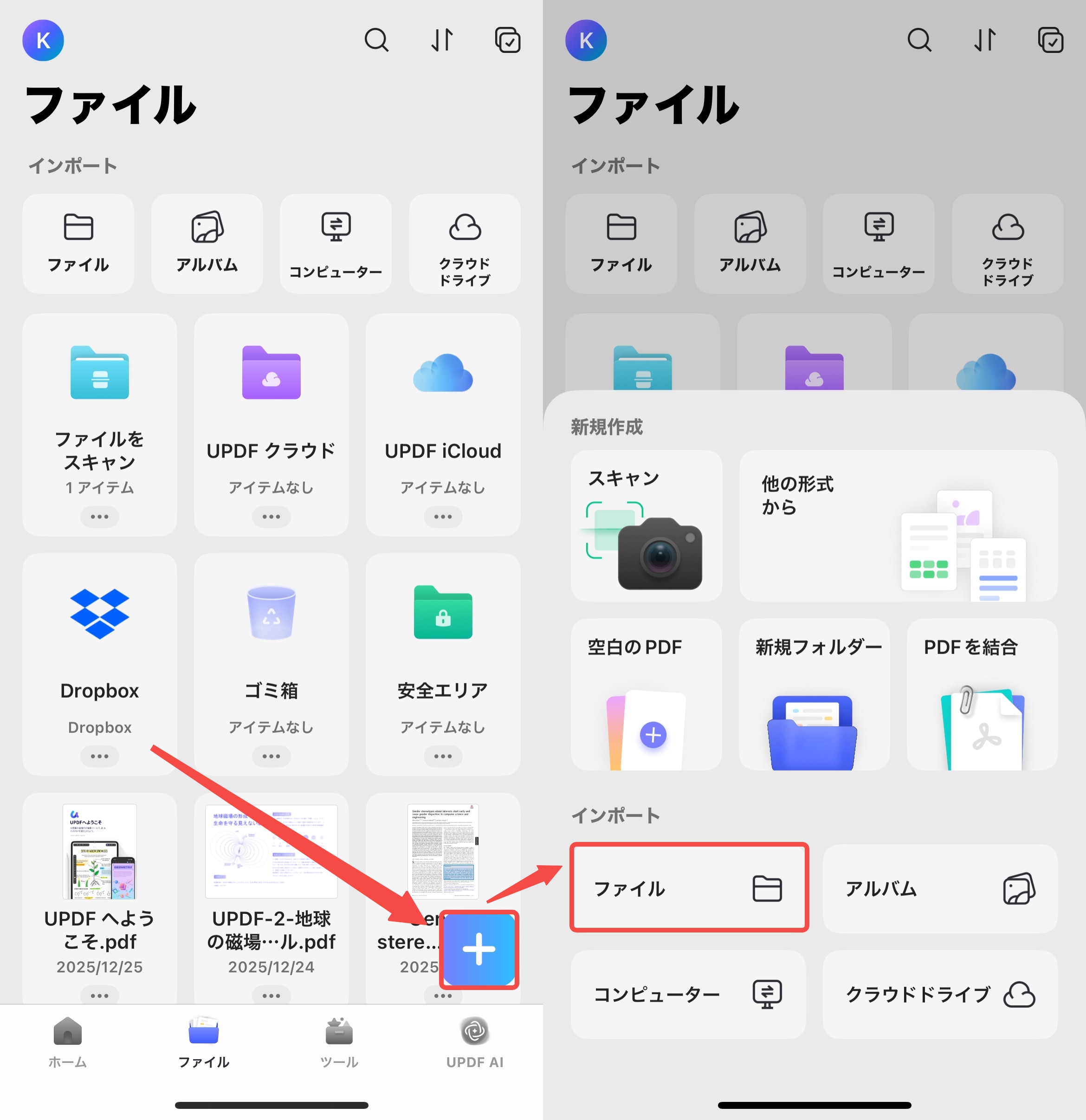
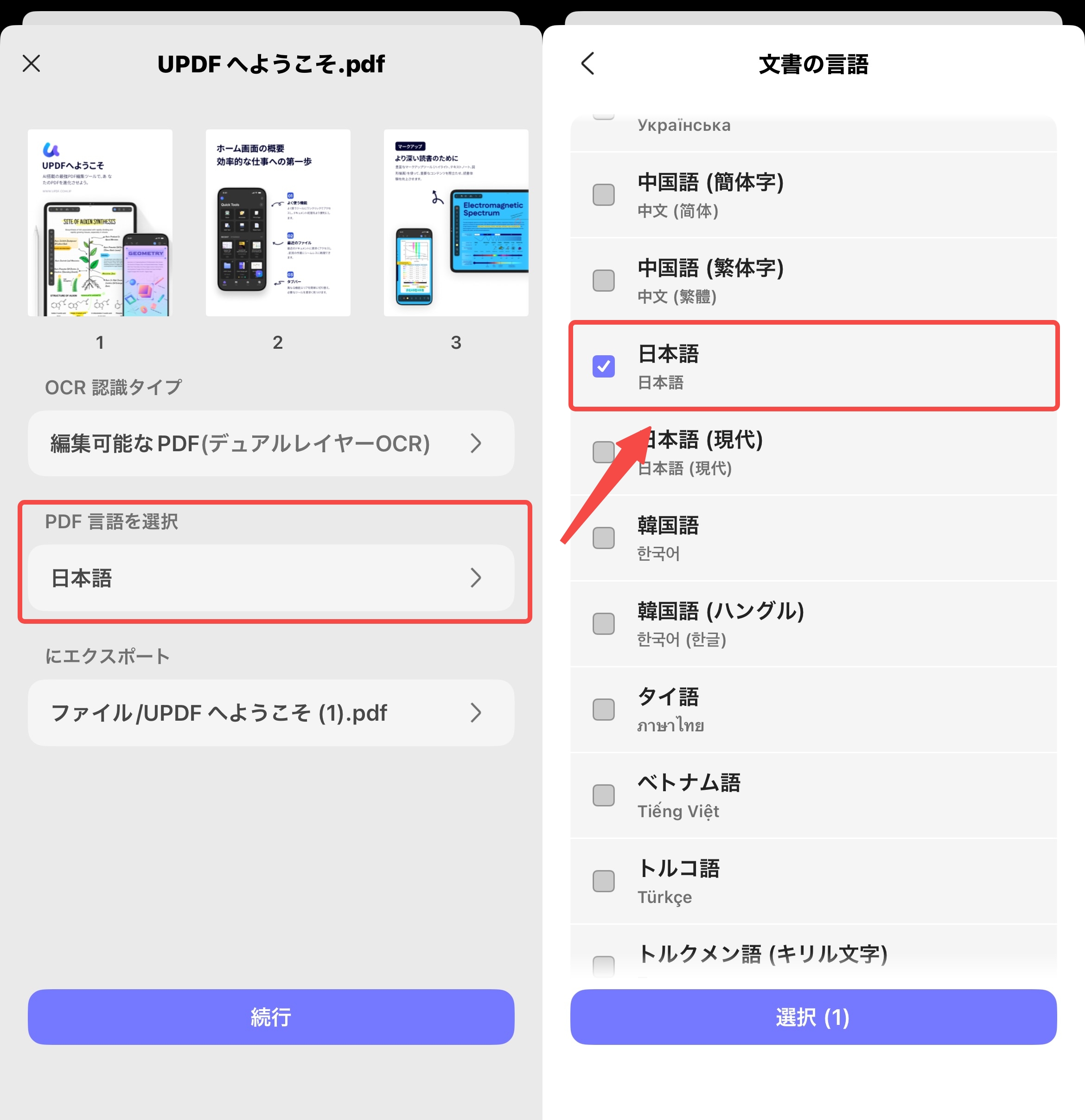
- アプリでファイルを開く: たとえばiPhoneでUPDFを開き、右下の「+」>「ファイル」からスキャンしたPDFを選択。
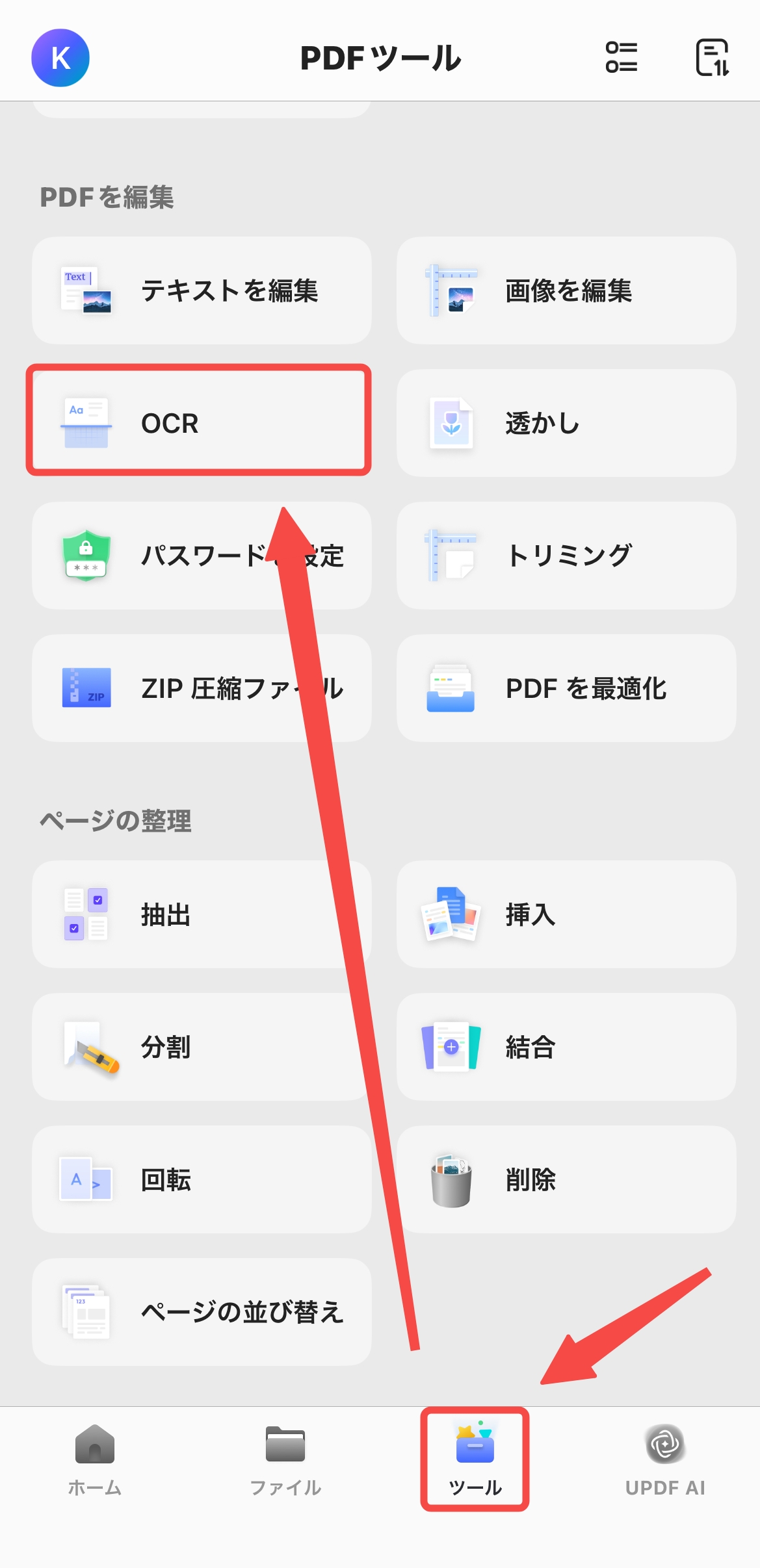
OCR機能の起動: 「クイックツール」または「ツール」から「OCR」をタップ。
- 認識タイプの選択: ニーズに合わせて以下から選択する。
- 編集可能なPDF: テキストや画像の変更が可能(レイアウト維持)
- テキストと画像のみ: シンプルにコンテンツだけを抽出したい時
- 検索可能なPDFのみ: 見た目は変えず、検索のみ可能にする
- 言語設定と実行: 文書の言語を選択し、「エクスポート先」を指定してOCRを開始。
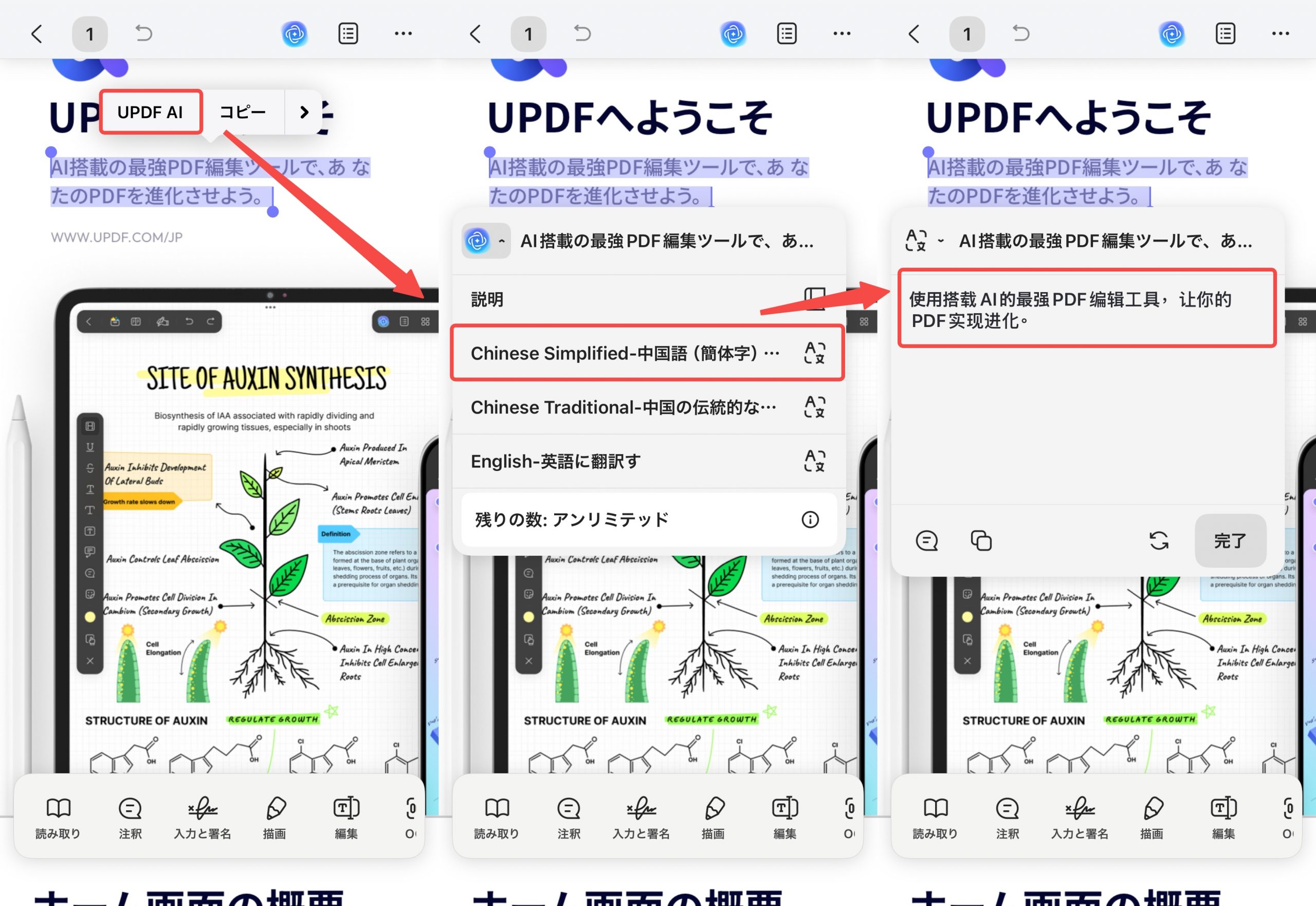
- AI翻訳: 生成されたPDFを開き、翻訳したいテキストを長押しで選択。「UPDF AI」ボタンから「[対象言語]に翻訳」をタップすれば完了だ。(ここでは中国語を例として)
5. スキャン PDF の翻訳に関するよくある質問
スキャンした PDF の翻訳について、疑問をお持ちではありませんか。
下記の Q&A から、気になる疑問の答えを確認できます。
DeepL でスキャン PDF を翻訳できますか
DeepL の画像翻訳機能は、OCR による文字抽出後に翻訳を行うため、スキャン PDF や画像の翻訳に対応しています。ただし、こちらの機能は DeepL Pro 会員限定となります。
Google 翻訳でスキャン資料を翻訳できますか
Google 翻訳のドキュメント翻訳機能は、通常の PDF だけでなくスキャン PDF にも対応しており、右から左へ記載する言語の相互翻訳も可能です。
通常の PDF であれば一括で DOCX 形式へ変換し、ハイパーリンクや文字サイズ、色の情報を保持できます。一方、通常の文字とスキャン画像が混在した PDF の場合、抽出可能な文字部分のみ翻訳され、スキャン領域は翻訳対象外となります。
ChatGPT でスキャン PDF を文字起こしできますか
ChatGPT 単体では、スキャン PDF の文字抽出は行えません。
スキャン PDF は画像データのため、まず UPDF などの OCR ツールで文字を抽出する必要があります。文字データを取り出した後に、ChatGPT を使って文章の分析・要約・翻訳を行えます。
まとめ
スキャンしたPDFを翻訳する方法は、今や一つではない。デスクでは高機能なデスクトップ版、外出先では機動力のあるモバイル版、そして環境を選ばないオンライン版。UPDFなら、これらすべての環境で一貫したプロ品質の翻訳が手に入る。
まずは無料版で、その圧倒的な精度を体感してほしい。そして、割引価格でプロ版にアップグレードしよう。
【無料】AIの力で、スキャン書類の言葉の壁をゼロに。
Windows • macOS • iOS • Android 100%安全





 高美季子
高美季子