 UPDF
UPDF
 UPDF per Windows
 UPDF per Mac
 UPDF per iPhone/iPad
 UPDF per Android
 Nomostar
 UPDF AI Online
 UPDF Sign
 IvyCraft
 Modifica PDF
 Annota PDF
 Crea PDF
 Modulo PDF
 Modifica collegamenti
 Converti PDF
 OCR
OCR PDF a Word
 PDF a Immagine
 PDF a Excel
 Organizza PDF
 Unisci PDF
 Dividi PDF
 Ritaglia PDF
 Ruota PDF
 Proteggi PDF
 Firma PDF
 Redige PDF
 Sanziona PDF
 Rimuovi Sicurezza
 Leggi PDF
 UPDF Cloud
 Comprimi PDF
 Stampa PDF
 Elaborazione Batch
 Cos'è UPDF AI
 Revisione di UPDF AI
 Guida Utente per l'Intelligenza Artificiale
 FAQ su UPDF AI
 Riassumi PDF
 Traduci PDF
 Chat con PDF
 Chat con AI
 Chat con immagine
 Da PDF a Mappa mentale
 Spiega PDF
 Strumenti AI PDF
 Strumenti AI Immagine
 Strumenti Chat AI
 Strumenti AI Scrittura
 Strumenti AI Studio
 Strumenti AI Lavoro
 Altri Strumenti AI
 Generazione Segnalibri AI
 Riepilogo Segnalibri AI
 Generazione Filigrane AI
 Generazione Sfondi AI
 Generazione Adesivi AI
 Generazione Timbri AI
 Suite di Scrittura AI
 UPDF Copilot
 Gestione Pagine AI
 Ricerca Semantica AI
 PDF a Word
 PDF a Excel
 PDF a PowerPoint
 Soluzione per aziende
 UPDF Sign per Aziende
 UPDF AI per Aziende
 Piani per aziende
 Tutorial per UPDF per aziende
 Webinar per Aziende
 Settore bancario
 Sanità
 Assicurazione
 Legale
 Manifattura
 Governo
 Storie di clienti
 Soluzione per istruzione
 guida utente
 Trucchi UPDF
 faq
faq Recensioni UPDF
 Centro download
 Blog
Blog Notizie
 spec tec
 Aggiornamenti
 UPDF vs. Adobe Acrobat
 UPDF vs. Foxit
 UPDF vs. PDF Expert

Capita spesso di avere diversi file PDF nell'Esplora file senza ricordarne esattamente il contenuto. Aprirli uno per uno per verificarne il contenuto non è una soluzione efficiente. In questi casi, la funzione di anteprima dell'Esplora file può rivelarsi molto utile.
Tuttavia, a volte può capitare di riscontrare un errore imprevisto che impedisce il corretto funzionamento del riquadro di anteprima dei PDF. Questo errore può risultare piuttosto fastidioso, soprattutto se si è abituati a utilizzare questa funzione per aumentare la produttività.
Poiché la funzione del riquadro di anteprima dei PDF è molto utile, vi illustreremo i 10 modi più efficaci per ripristinarne il funzionamento, corredati da guide dettagliate.
Tra tutte queste funzionalità, il plugin UPDF Preview è quello che consiglio di più. Non solo aiuta a risolvere facilmente i comuni problemi di anteprima dei PDF, ma migliora notevolmente anche il flusso di lavoro complessivo con i PDF grazie ai suoi potenti strumenti di modifica e annotazione, oltre che a un assistente AI avanzato.
Windows • macOS • iOS • Android 100% sicuro
Parte 1. Perché il riquadro di anteprima non funziona per i file PDF in Esplora file di Windows 10/11?
Il riquadro di anteprima è una funzionalità integrata nell'Esplora file del sistema operativo Windows che consente di visualizzare in anteprima il contenuto di un file senza aprirlo. Funziona con tutti i tipi di file, inclusi file multimediali, PDF e altri documenti.
Tuttavia, spesso questa funzionalità non funziona correttamente. Ciò potrebbe essere dovuto ai seguenti problemi.
- È presente un bug o un errore nel software.
- È possibile che di recente siano state modificate alcune impostazioni sul PC.
- Il software PDF predefinito non è aggiornato o non supporta questa funzione.
- Il file PDF è danneggiato e causa problemi con il riquadro di anteprima.
Leggi Anche: 5 app di anteprima per Windows: veloci e potenti
Parte 2. 10 soluzioni per il riquadro di anteprima di Esplora file di Windows 10/11 che non funziona con i file PDF
Ora che conosci le diverse cause di questo problema, vediamo alcune soluzioni efficaci che puoi provare:
Soluzione 1. Utilizza il plugin di anteprima UPDF
Se desideri risolvere il problema il prima possibile, puoi cliccare sul pulsante sottostante per scaricare UPDF e utilizzare il suo plugin gratuito UPDF Preview Plugin per visualizzare in anteprima i tuoi file PDF direttamente. Ecco i motivi per utilizzare il plugin di anteprima di UPDF.
Windows • macOS • iOS • Android 100% sicuro
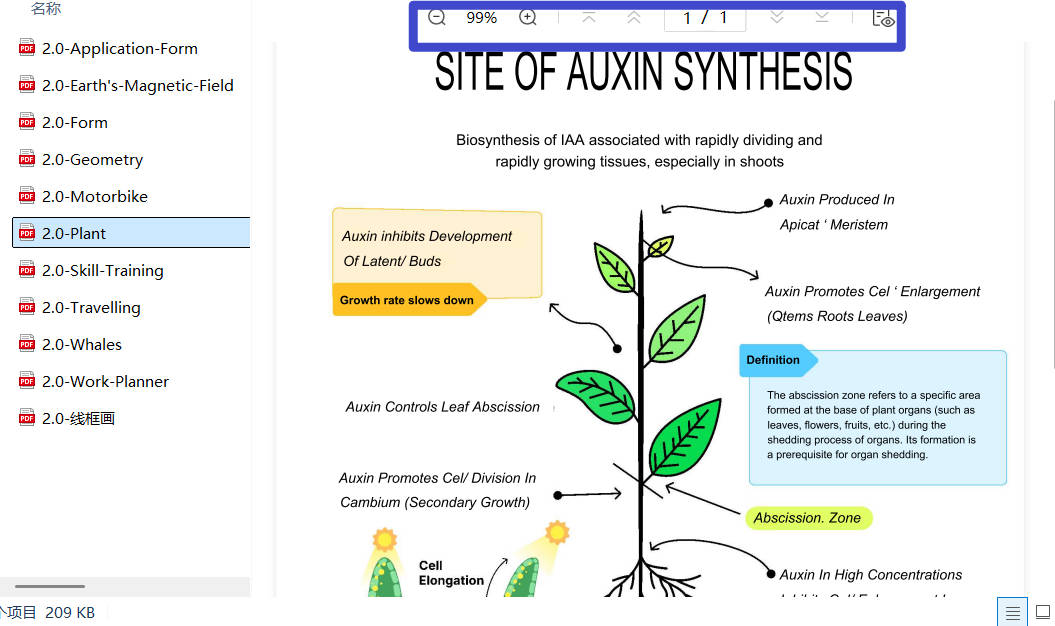
- A differenza dell'anteprima di Esplora file, ti permette di ingrandire/ridurre l'immagine e passare direttamente alla pagina che desideri.
- È completamente gratuito.
- Basta attivare il plugin per poterlo utilizzare ogni volta che ne hai bisogno.
- UPDF offre molte altre funzionalità, come la modifica, la conversione e la compressione dei PDF, oltre a molte altre opzioni quando si apre un PDF con questo programma.
- Le ultime funzionalità di UPDF, come la creazione con un solo clic di segnalibri e segnalibri di riepilogo, la modifica, la rifinitura e la correzione di bozze del testo tramite IA, possono migliorare notevolmente l'efficienza del lavoro, per non parlare della creazione di sfondi personalizzati, adesivi e timbri per rendere più piacevole il flusso di lavoro. Scopri altre funzionalità basate sull'IA!
Ecco come utilizzare il plugin di anteprima UPDF per visualizzare l'anteprima dei PDF.
Passaggio 1. Fai clic sul pulsante sopra per scaricare UPDF sul tuo computer. Quindi, avvialo.
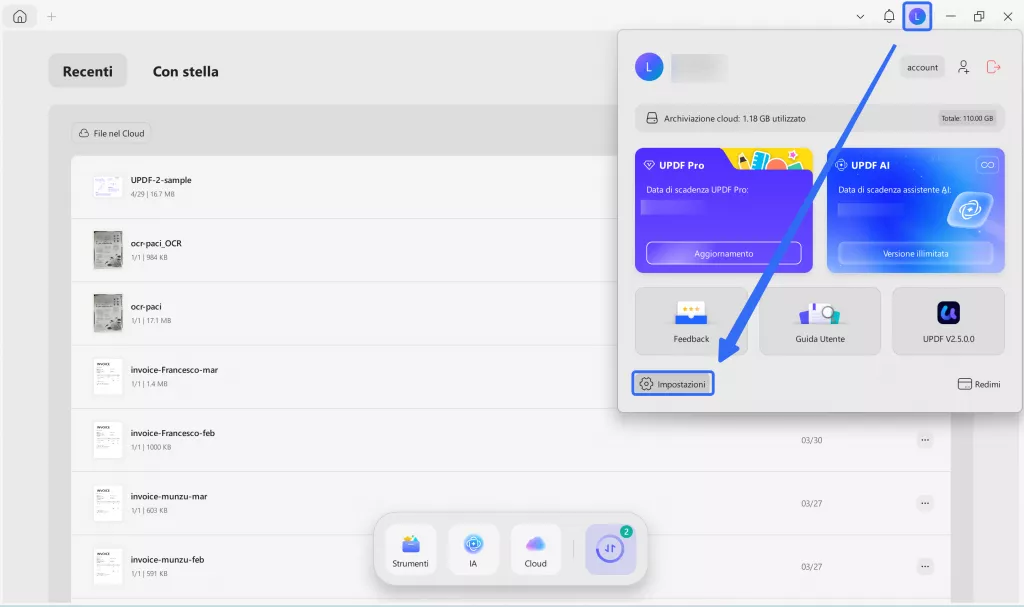
Passaggio 2. Fai clic sul tuo profilo > “Impostazioni”.
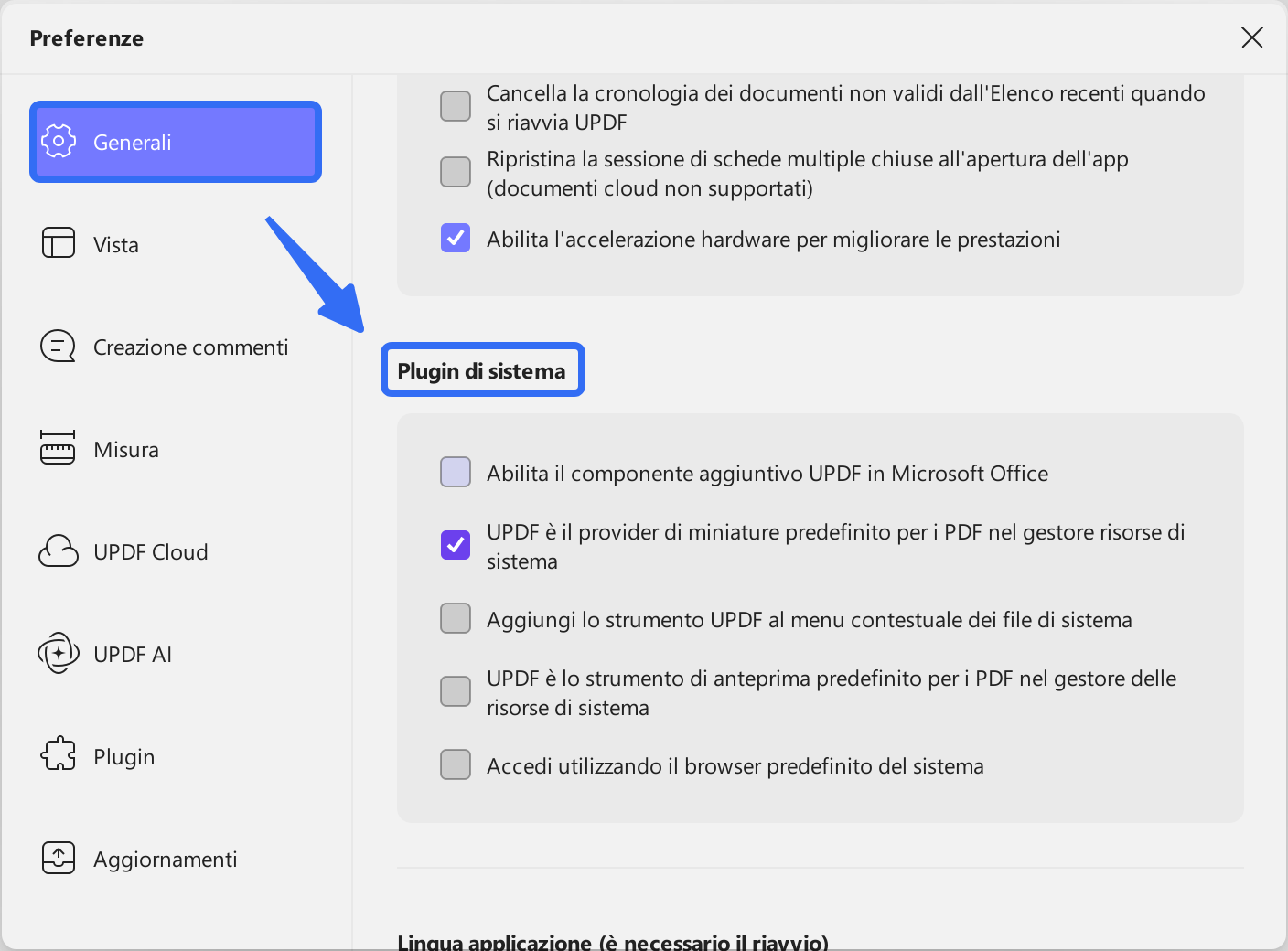
Passaggio 3. Ora che ti trovi nella sezione generale, scorri verso il basso fino a trovare “Plugin di sistema” e seleziona “UPDF è lo strumento di anteprima predefinito per i PDF nel gestore delle risorse di sistema”. Ora chiudi UPDF.
Passaggio 4. Vai alla tua cartella nell'esploratore di file e fai clic su un qualsiasi PDF, quindi puoi visualizzare l'anteprima nel pannello di destra. Puoi fare clic per ingrandire o rimpicciolire e passare alla pagina desiderata senza aprire alcun software.
Suggerimento extra: risolvi questo problema convertendo il file
È possibile utilizzare la funzione di conversione in batch di UPDF, che consente di convertire i file PDF in un altro formato senza aprirli. Scarica il software UPDF sul tuo computer per utilizzare la funzione di conversione in batch seguendo i passaggi riportati di seguito:
Windows • macOS • iOS • Android 100% sicuro
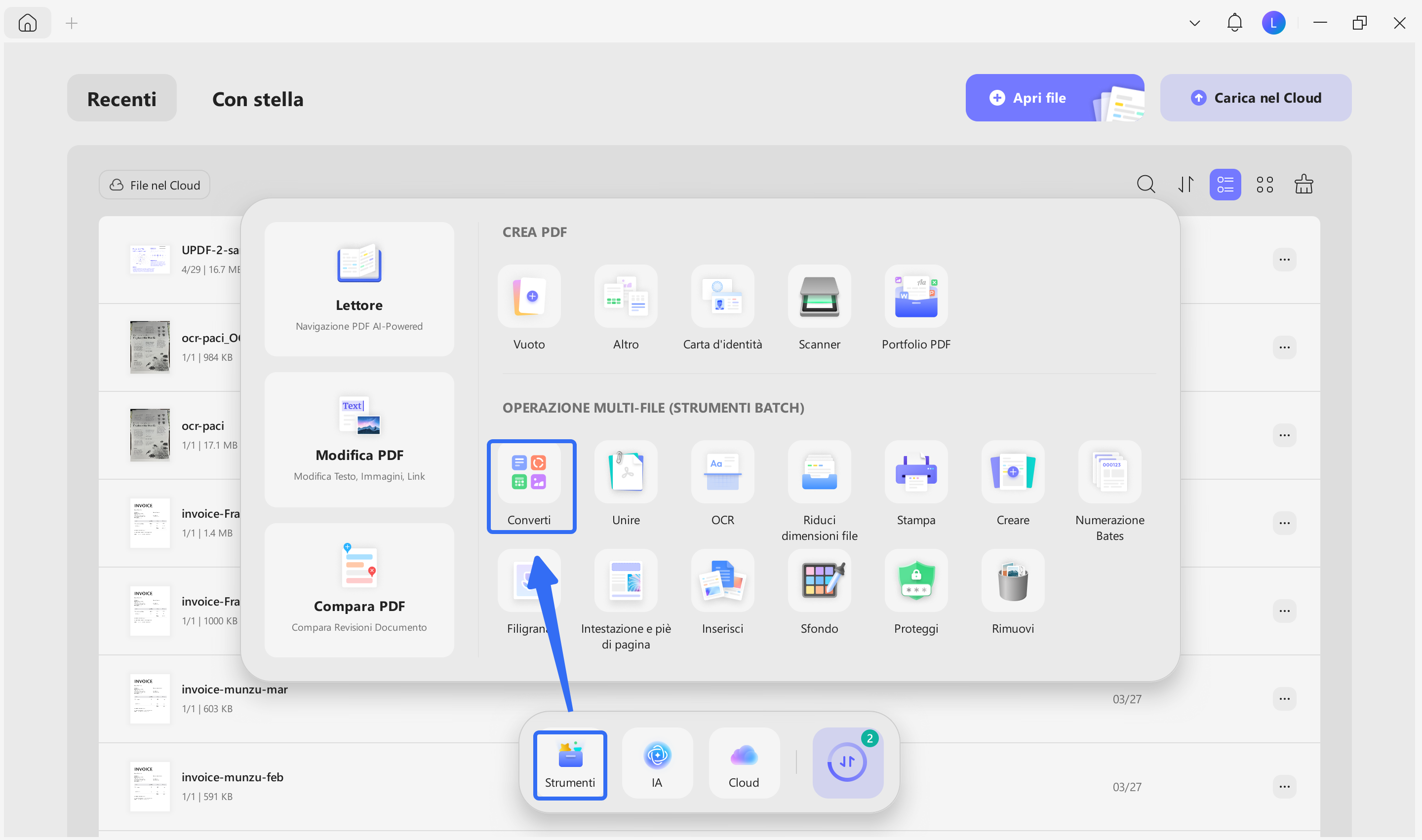
Passaggio 1: Avvia l'app UPDF dall'icona sul desktop, quindi fai clic su “Strumenti” > “Converti” per accedere alla funzione di conversione in batch di UPDF.
Passaggio 2: clicca su “Aggiungi file” per caricare il tuo file PDF. Ora puoi selezionare il formato di output che preferisci dal menu a tendina in alto a destra e personalizzare altre impostazioni di layout. Clicca su “Applica” e segui le istruzioni sullo schermo per salvare il file convertito.
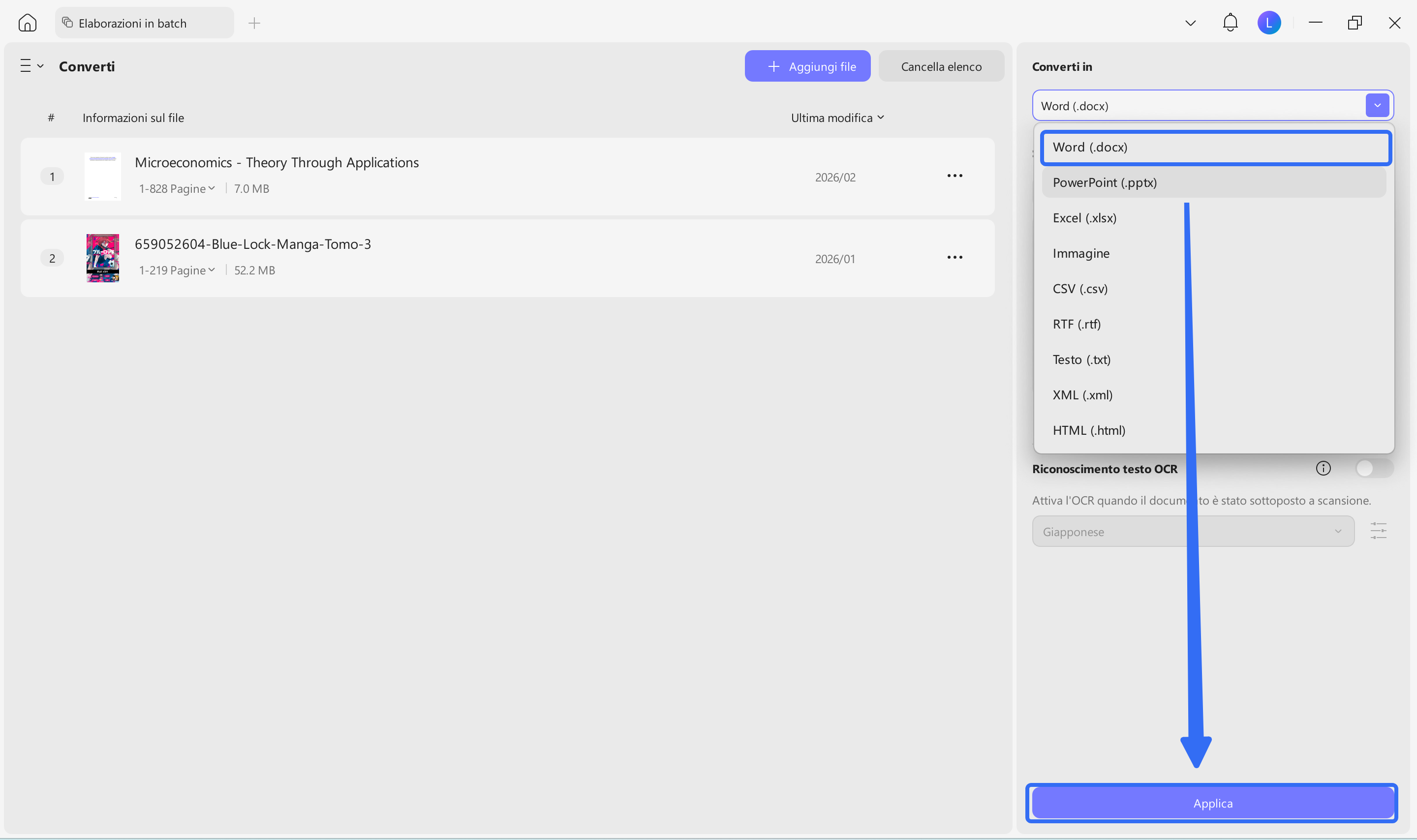
Dopo averlo convertito in un altro formato, potrai visualizzare il file nel riquadro di anteprima di Esplora file di Windows.
Oltre alla conversione in batch, UPDF offre numerose altre funzionalità con vantaggi esclusivi, tra cui:
- UPDF AI ti assiste grazie alle sue funzionalità basate su ChatGPT per tradurre, spiegare, riassumere, riscrivere e revisionare i contenuti dei PDF.
- UPDF Cloud sincronizza il tuo lavoro su tutti i tuoi dispositivi e offre uno spazio di archiviazione cloud dedicato per i tuoi file PDF.
- L'OCR per PDF converte i PDF e le immagini scansionati in documenti PDF modificabili con elevata precisione.
- Modifica PDF offre funzionalità avanzate di modifica di immagini, testo e link.
- La funzione Annota PDF offre matita, evidenziatore, adesivi, commenti di testo e molte altre opzioni per prendere appunti.
Per saperne di più sull'intelligenza artificiale e sulle altre funzionalità PDF offerte da UPDF, leggi questo articolo di recensione dedicato all'associazione dei file PDF. Puoi guardare il video tutorial di UPDF qui sotto per imparare a utilizzare le sue diverse funzionalità e scaricare UPDF allo stesso tempo per provarle tutte sul tuo dispositivo.
Windows • macOS • iOS • Android 100% sicuro
Soluzione 2. Abilitare il riquadro di anteprima di Esplora file di Windows
Se il riquadro di anteprima non funziona nella finestra Esplora file per nessun file, molto probabilmente non è abilitato. La soluzione più semplice per risolvere questo problema è abilitare il riquadro di anteprima.
Ecco come puoi farlo.
Opzione 1: su alcuni computer, è necessario aprire Esplora file premendo “Win + E”. Ora fai clic su “Visualizza” > ‘Mostra’ > “Riquadro di anteprima” e verrà abilitato sul tuo computer.
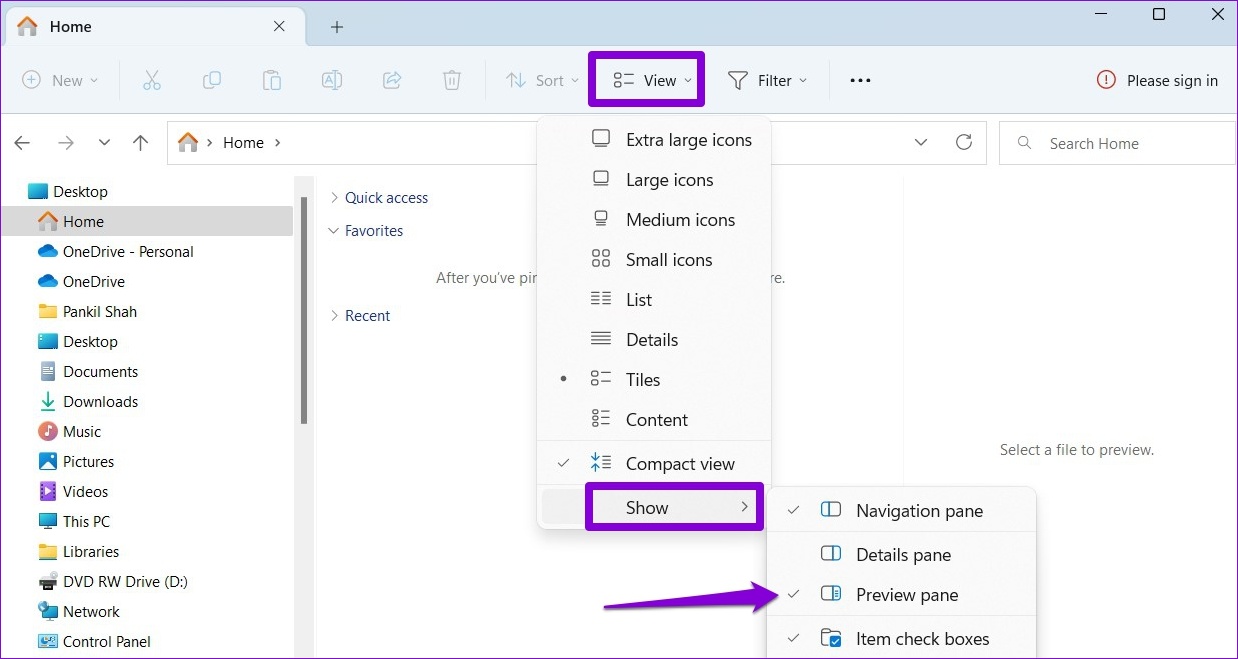
Opzione 2. Per i computer Windows più recenti, è necessario aprire Esplora file e fare clic sull'icona “Anteprima” per abilitarla.

Nota: il riquadro di anteprima potrebbe non essere disponibile per le finestre di Esplora file strette anche se è abilitato.
Soluzione 3. Abilitare i gestori di anteprima
Il riquadro di anteprima potrebbe non funzionare anche se è abilitato. Ciò è dovuto al fatto che i gestori di anteprima sono disabilitati. Poiché questi gestori sono responsabili della visualizzazione del riquadro di anteprima, è possibile abilitarli seguendo i passaggi riportati di seguito:
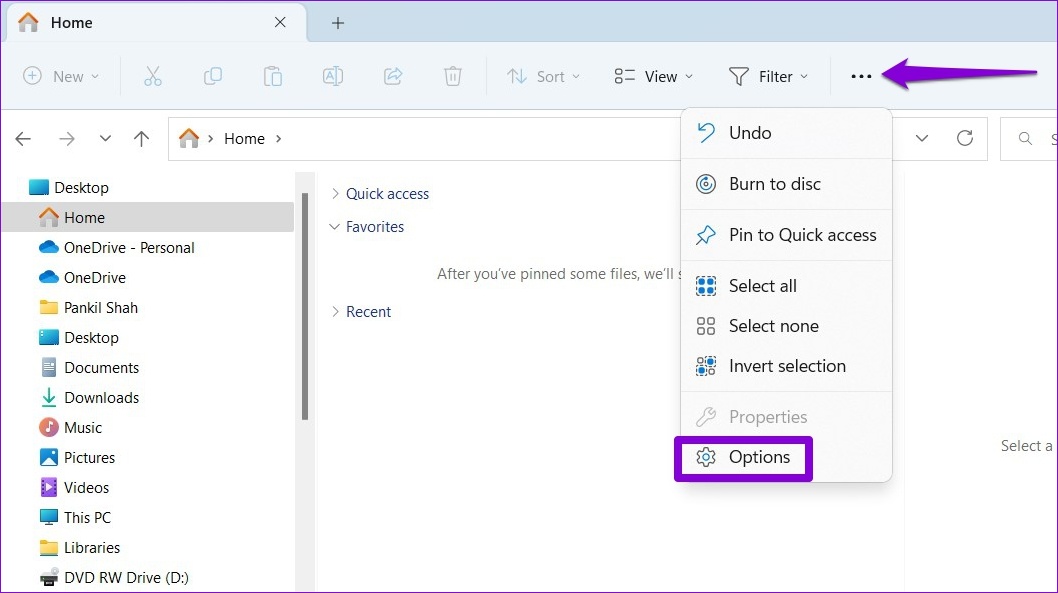
Passaggio 1: aprire Esplora file e fare clic sul pulsante “Opzioni” (tre puntini).
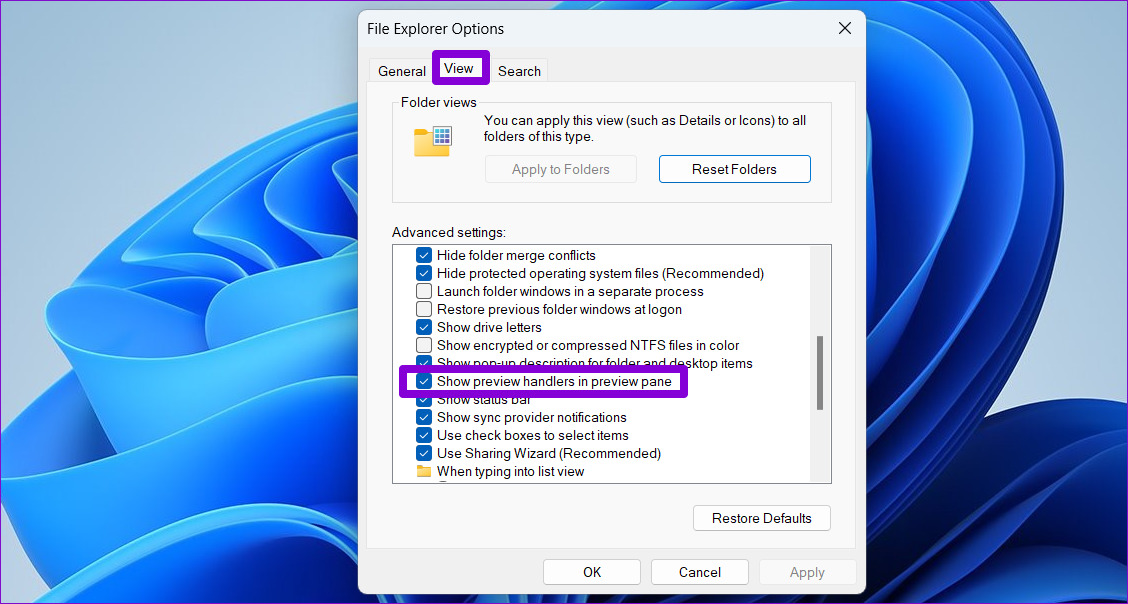
Passaggio 2: fare clic sulla scheda “Visualizza” e selezionare l'opzione “Mostra gestori anteprima”. A questo punto, deselezionare l'opzione “Mostra sempre icone”, quindi fare clic su ‘Applica’ > “OK”. Infine, è possibile riavviare Esplora file.
Soluzione 4. Abilita Regola per un aspetto ottimale
Gli utenti che danno priorità alle prestazioni nelle impostazioni di sistema potrebbero riscontrare accidentalmente questo errore nel riquadro di anteprima. Modificare le opzioni relative alle prestazioni per ottenere un aspetto ottimale può risolvere il problema. Ecco come procedere:
Passaggio 1: fare clic su “Windows” > “Impostazioni” > “Sistema” > “Informazioni” > “Impostazioni avanzate di sistema” > ‘Avanzate’ > “Impostazioni” per modificare le priorità relative alle prestazioni.
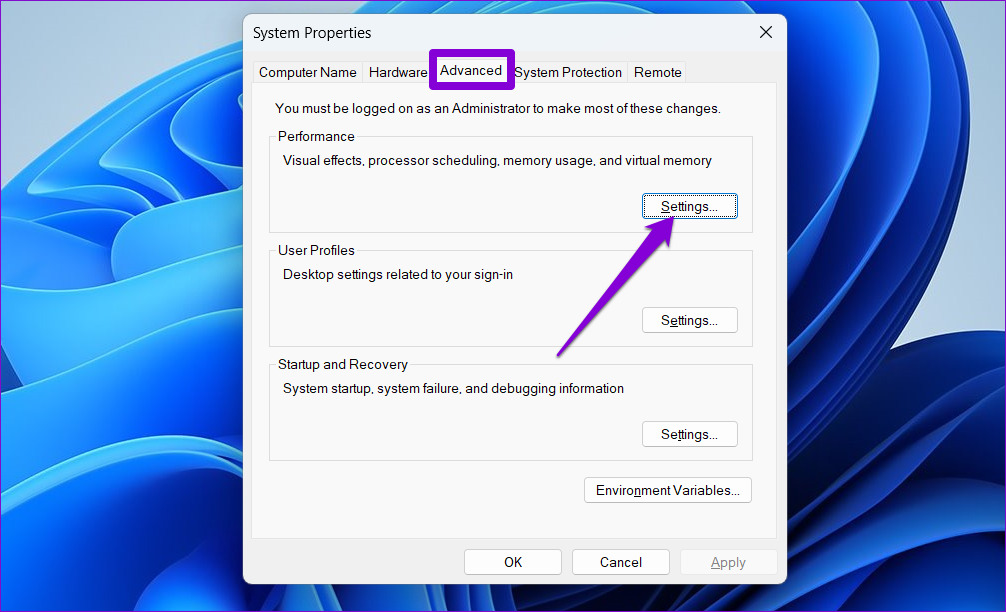
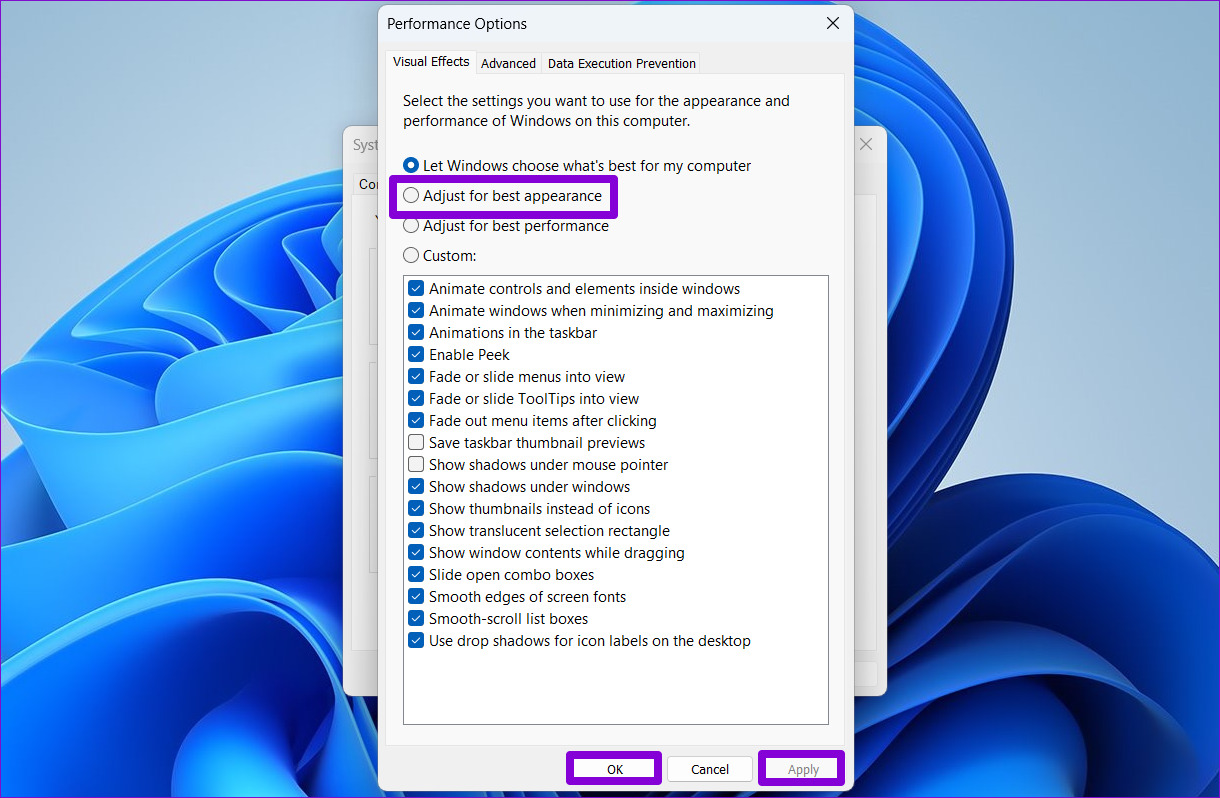
Passaggio 2: fare clic su “Regola per un aspetto ottimale” per selezionarlo, quindi fare clic su ‘Applica’ > “OK” per confermare.
Soluzione 5. Riavvia Esplora file
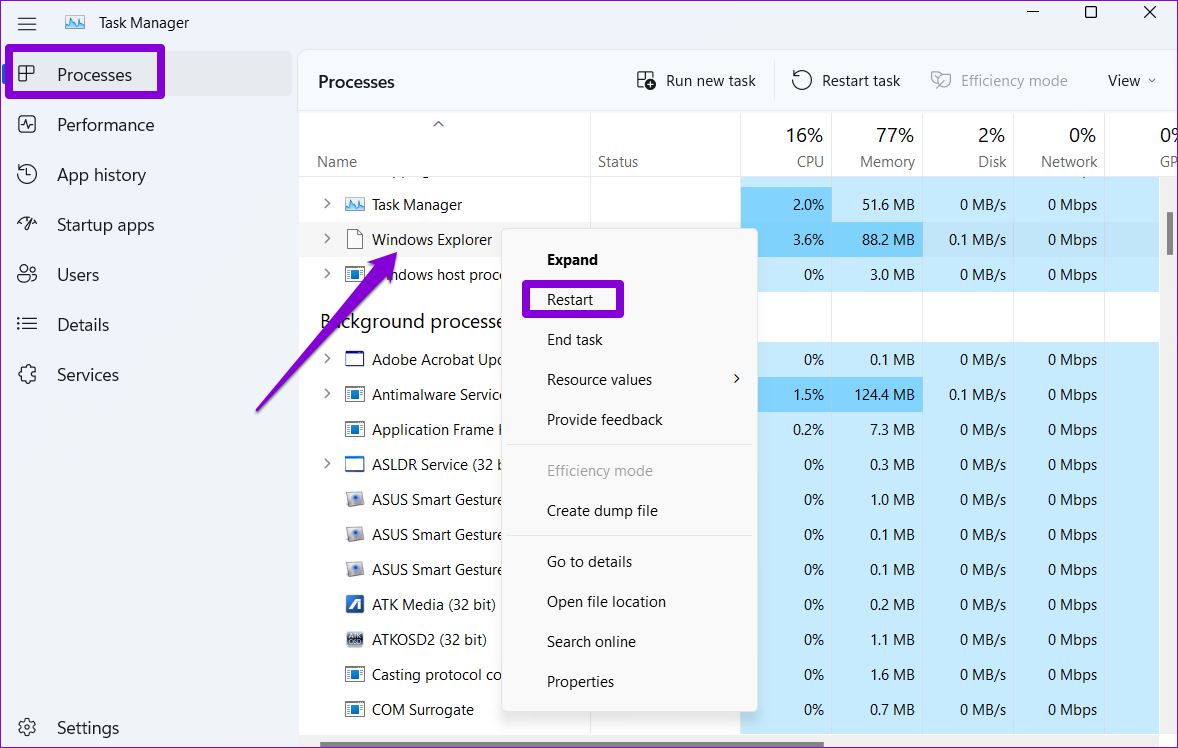
A volte, potrebbe trattarsi semplicemente di un errore o di un bug del software nel file explorer che impedisce il corretto funzionamento del riquadro di anteprima dei file. Fortunatamente, è possibile riavviare il file explorer per eliminare l'errore/bug e risolvere il problema seguendo questi passaggi:
Passaggio 1: apri Task Manager facendo clic con il pulsante destro del mouse sull'icona Start e selezionando “Task Manager” > ‘Processi’. Ora fai clic con il pulsante destro del mouse sul processo Windows Explorer e seleziona “Riavvia”.
Soluzione 6. Riavvia il computer Windows
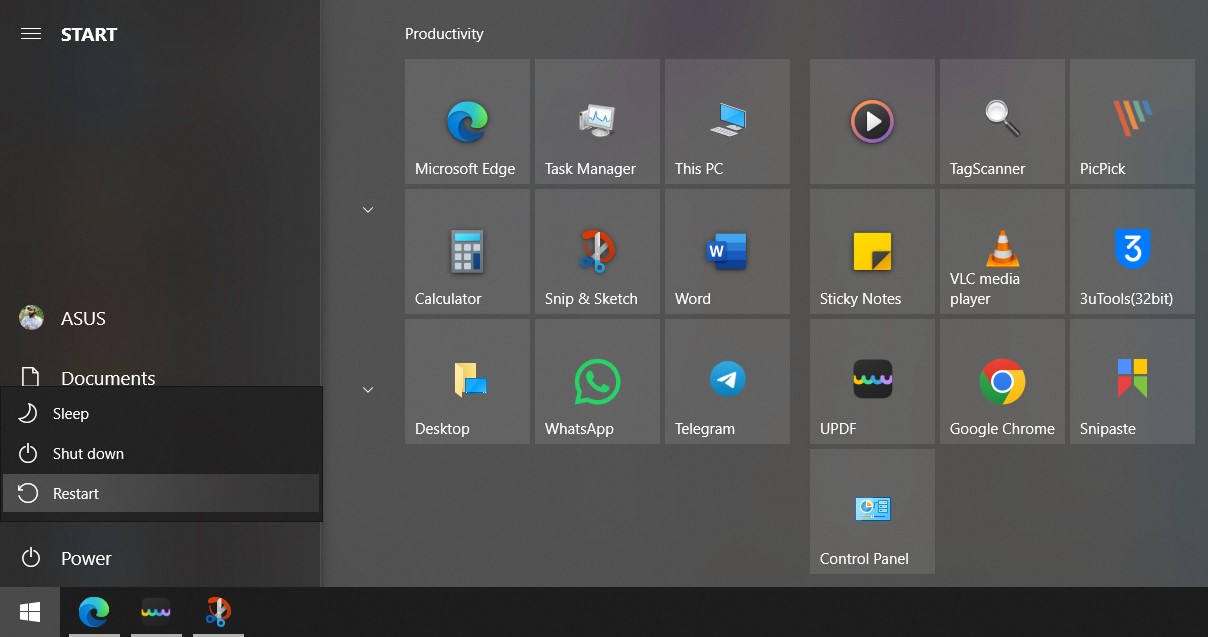
Se un bug del software sta causando un problema con la funzione del riquadro di anteprima nel tuo PC Windows, il solo riavvio di Esplora file potrebbe non essere sufficiente. In questo caso, puoi riavviare il computer per liberare la RAM ed eventualmente rimuovere eventuali anomalie seguendo questi passaggi:
Procedura: fare clic su “Icona Start” > ‘Alimentazione’ > “Riavvia” e attendere il riavvio del PC. È necessario salvare qualsiasi lavoro non salvato prima di eseguire questa procedura, poiché senza salvare si potrebbero perdere i progressi effettuati.
Correzione 7. Riparazione di PDF danneggiati
Se il riquadro di anteprima non funziona per il tuo documento PDF, puoi riparare il PDF se si tratta di un file danneggiato.
Questo perché il riquadro di anteprima potrebbe non funzionare con i documenti danneggiati. Tuttavia, prima di iniziare questo processo, controlla se il PDF è danneggiato o meno aprendolo in un altro lettore PDF come UPDF.
Se il tuo PDF non si apre, significa che è danneggiato e avrai bisogno di uno strumento di riparazione PDF online per ripararlo.
Ecco come riparare gratuitamente i tuoi documenti PDF online con iLovePDF.
Passaggio 1: apri il browser Internet e vai al sito Web di riparazione PDF iLovePDF. Fai clic su “Seleziona file PDF” per caricare il file PDF danneggiato.
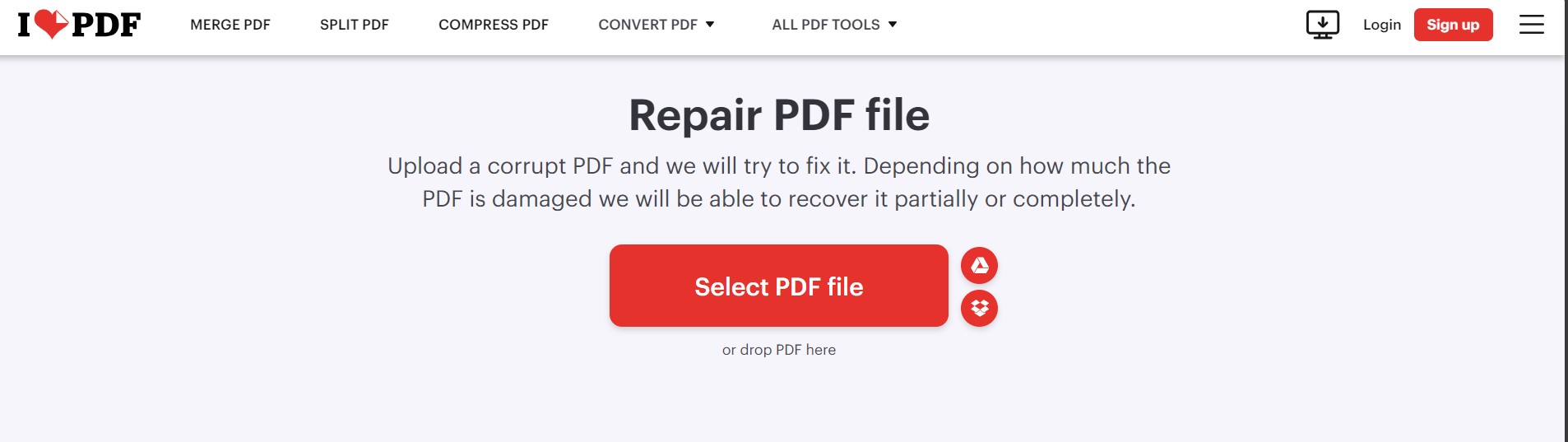
Passaggio 2: una volta caricato il PDF, puoi fare clic su “Ripara PDF” > “Scarica file”. A questo punto, il PDF danneggiato verrà riparato e File Explorer inizierà a mostrare un riquadro di anteprima per questo file.
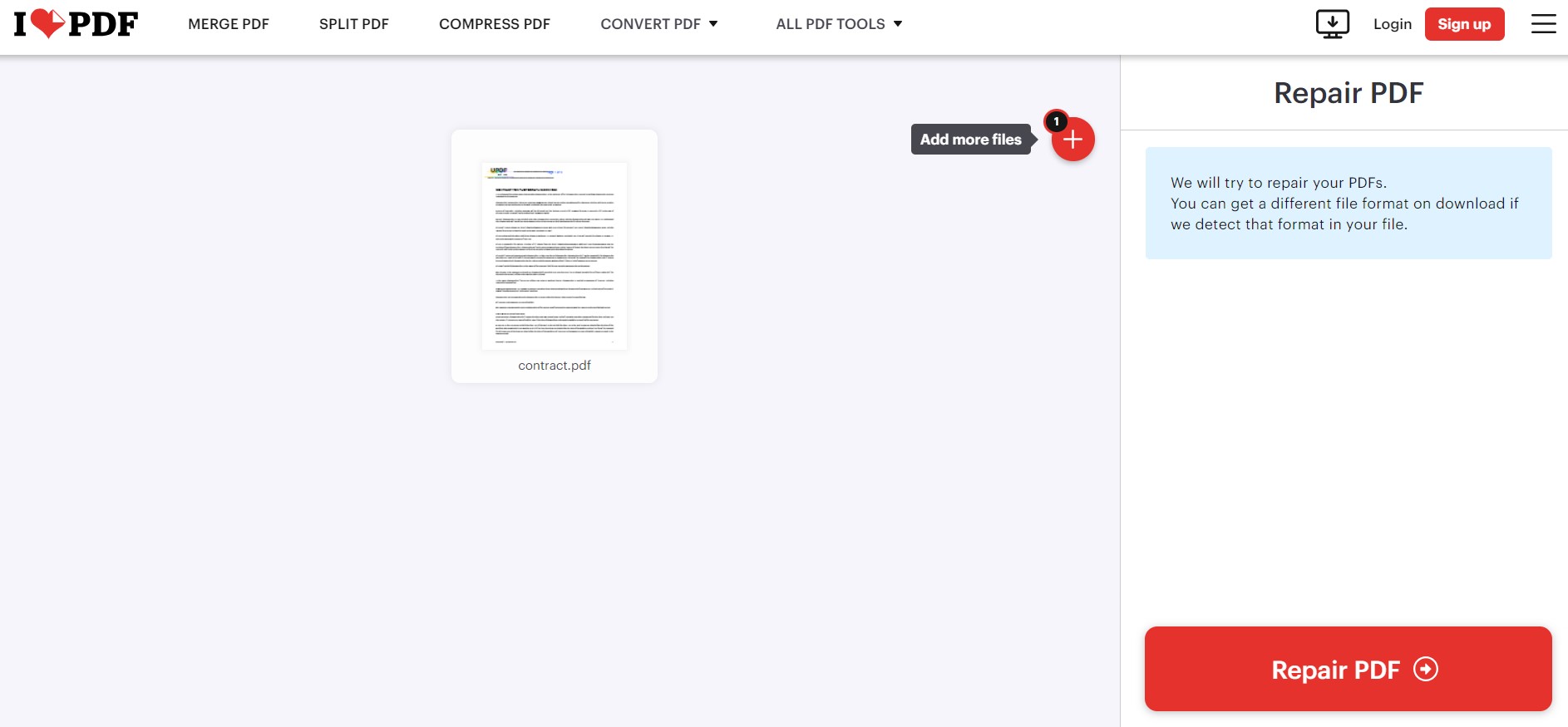
Se l'opzione di riparazione del PDF online non funziona, puoi chiedere al mittente di inviarti nuovamente il file oppure scaricarlo di nuovo. In alternativa, puoi provare a convertire il file in un altro formato per aprirlo.
Correzione 8. Modifica il software di apertura predefinito in UPDF
Potresti riscontrare un errore nel riquadro di anteprima se il tuo software PDF predefinito non è compatibile con questa funzione. Modificando il software predefinito per l'apertura dei file PDF in UPDF è possibile risolvere il problema seguendo questi passaggi:
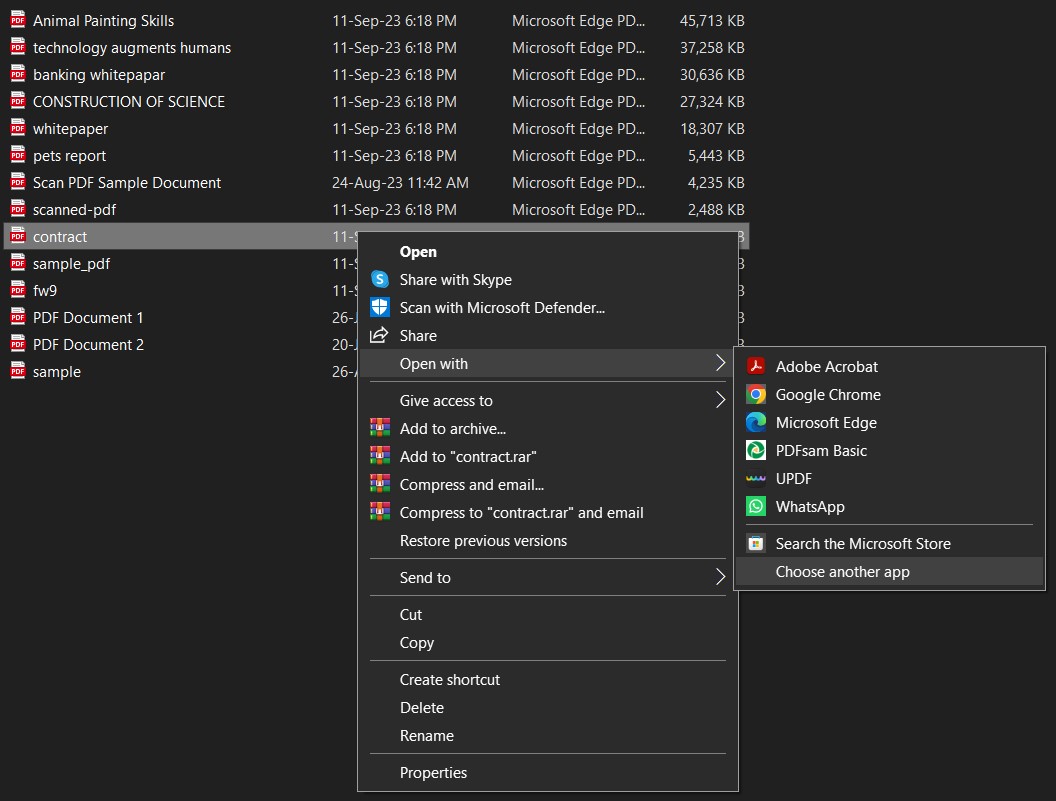
Passaggio 1: individua il file in Esplora file e fai clic con il pulsante destro del mouse su di esso. Ora, sposta il cursore su “Apri con” e fai clic su “Scegli un'altra app”.
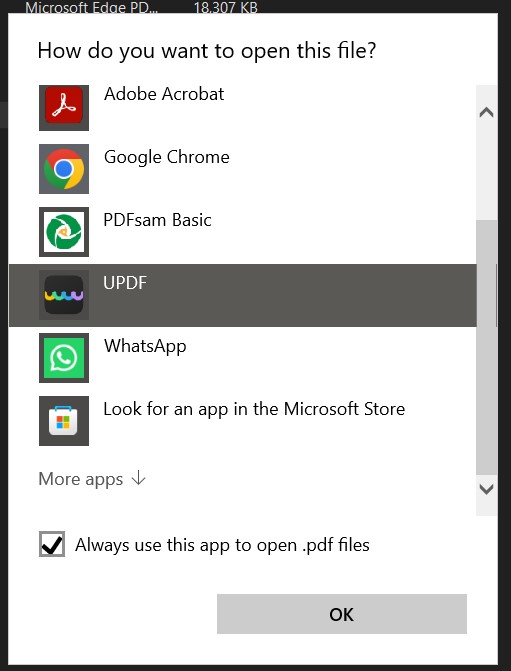
Passaggio 2: nella finestra popup, è necessario selezionare la casella “Usa sempre questa app per aprire i file PDF” e selezionare “UPDF”, quindi fare clic su OK.
Correzione 9. Comprimere il PDF di grandi dimensioni in un formato più piccolo
Se i tuoi file PDF sono troppo grandi a causa della presenza di più immagini al loro interno, le loro dimensioni elevate potrebbero impedire a File Explorer di visualizzarne l'anteprima. In tal caso, dovrai comprimere il PDF per ridurne le dimensioni utilizzando UPDF.
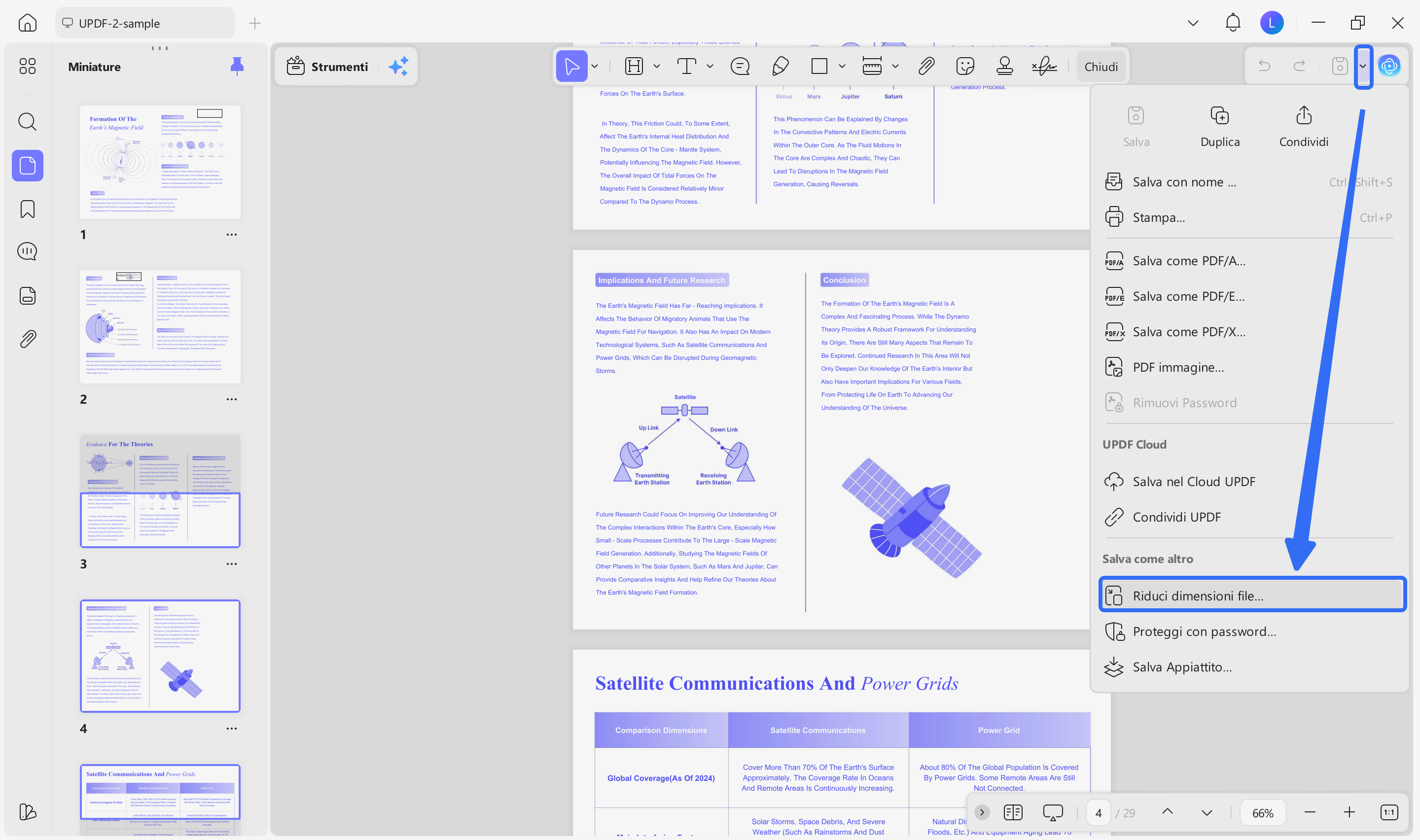
Passaggio 1: avvia il software UPDF, vai sul lato destro e accedi al menu dalla freccia a discesa accanto all'icona Salva. Apparirà un menu che offrirà diverse opzioni. Tra le opzioni disponibili, seleziona Riduci dimensione file... per continuare.
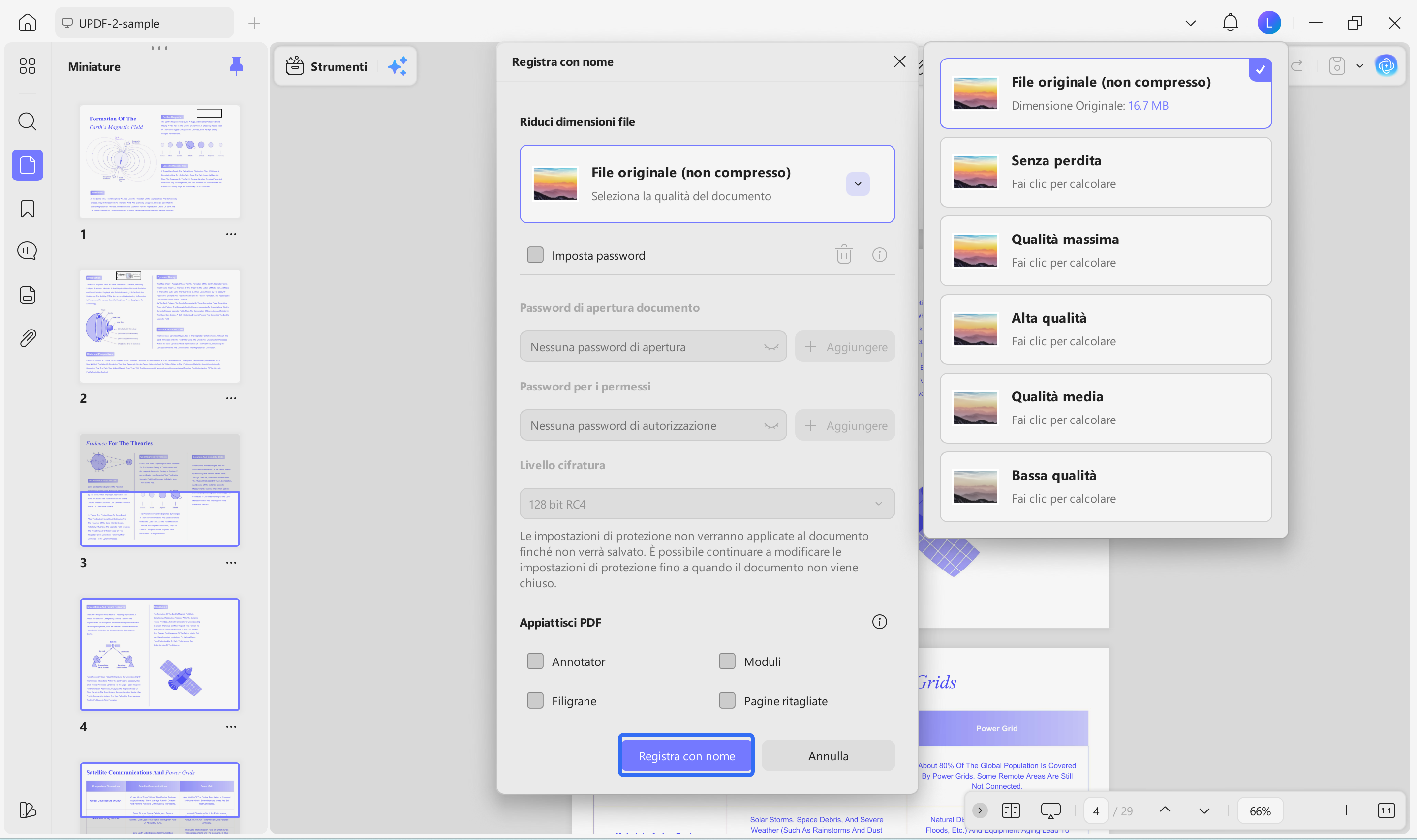
Passaggio 2: seleziona la qualità desiderata per il documento e fai clic su “Salva con nome”. Ora segui i passaggi indicati sullo schermo per salvare il file compresso sul tuo computer.
Soluzione 10. Utilizza un altro strumento di anteprima PDF
Desideri utilizzare solo il riquadro di anteprima di Windows da Esplora file e non riesci a risolvere il problema con le soluzioni sopra descritte?
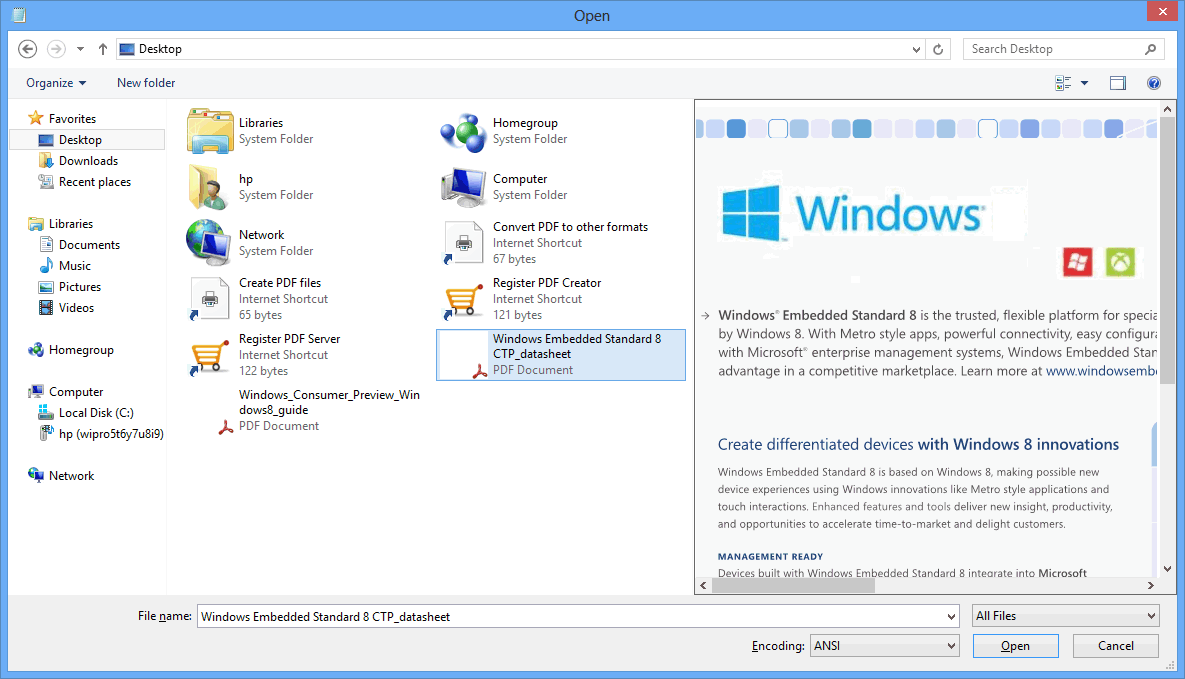
Se sì, l'unica soluzione sarà quella di utilizzare un altro strumento di anteprima PDF. PDF Preview per Windows 10 è il nostro strumento preferito poiché è gratuito e offre un'esperienza di anteprima affidabile.
Procedura: vai al sito web Win10PDF e fai clic sul pulsante “Download” per scaricare lo strumento di anteprima. Una volta scaricato il programma di installazione, devi solo seguire i passaggi di installazione visualizzati sullo schermo.
Al termine dell'installazione, potrai iniziare a visualizzare le anteprime in miniatura dei tuoi documenti PDF in Esplora file.
Conclusioni
Quando il riquadro di anteprima in Esplora file smette di funzionare, può causare problemi di produttività. Fortunatamente, è possibile ripristinarne la funzionalità provando una delle soluzioni sopra descritte. Ricordate che a volte si tratta di un problema legato al software o al file, mentre altre volte è una modifica delle impostazioni a causare il problema.
Le soluzioni che abbiamo discusso qui coprono tutte le possibili cause di questo errore. Pertanto, è possibile risolvere rapidamente il problema e ripristinare il funzionamento del riquadro di anteprima. Poiché alcune soluzioni prevedono l'uso di UPDF, è necessario scaricarlo preventivamente sui propri dispositivi.
Windows • macOS • iOS • Android 100% sicuro







Leggi di più