 UPDF
UPDF
 UPDF für Windows
 UPDF für Mac
 UPDF für iPhone/iPad
 UPDF für Android
 Nomostar
 UPDF AI Online
 UPDF Sign
 IvyCraft
 PDF bearbeiten
 PDF kommentieren
 PDF erstellen
 PDF-Formular
 Links bearbeiten
 PDF konvertieren
 OCR
OCR PDF in Word
 PDF in Bild
 PDF in Excel
 PDF organisieren
 PDFs zusammenführen
 PDF teilen
 PDF zuschneiden
 PDF drehen
 PDF schützen
 PDF signieren
 PDF schwärzen
 PDF bereinigen
 Sicherheit entfernen
 PDF lesen
 UPDF Cloud
 PDF komprimieren
 PDF drucken
 Stapelverarbeitung
 Über UPDF AI
 UPDF AI Lösungen
 KI-Benutzerhandbuch
 FAQ zu UPDF AI
 PDF zusammenfassen
 PDF übersetzen
 Chatten mit PDF
 Chatten mit AI
 Chatten mit Bild
 PDF zu Mindmap
 PDF erklären
 PDF-KI-Tools
 Bild-KI-Tools
 KI-Chat-Tools
 KI-Schreibtools
 KI-Lerntools
 KI-Arbeitstools
 Weitere KI-Tools
 KI-Lesezeichen-Generierung
 KI-Lesezeichen-Zusammenfassung
 KI-Wasserzeichen-Generierung
 KI-Hintergrund-Generierung
 KI-Sticker-Generierung
 KI-Stempel-Generierung
 KI-Schreibtools
 UPDF Copilot
 KI-Seitenverwaltung
 KI-Semantische Suche
 PDF in Word
 PDF in Excel
 PDF in PowerPoint
 Unternehmenslösung
 Unternehmen Sign
 Unternehmen AI
 Unternehmensplan
 Benutzerhandbuch für Unternehmen
 Unternehmens-Webinar
 Bankwesen
 Gesundheitswesen
 Versicherung
 Rechtlich
 Fertigung
 Regierung
 Bildungsbereich-Lösung
 Kundengeschichten
 Tutorials
 UPDF Tipps
 FAQs
FAQs UPDF Bewertungen
 Downloadcenter
 Blog
Blog Newsroom
 Technische Daten
 Updates
 UPDF vs. Adobe Acrobat
 UPDF vs. Foxit
 UPDF vs. PDF Expert

Wasserzeichen in PDFs auf iOS hinzufügen, bearbeiten und entfernen
Wasserzeichen gelten heute als unverzichtbarer Bestandteil von PDFs, um das Kopieren zu verhindern. Sie schützen Ihre PDFs, kennzeichnen deren Quelle eindeutig und beugen Missbrauch vor. Wenn Sie also Wasserzeichen auf iOS hinzufügen, bearbeiten oder entfernen möchten, bietet UPDF die passende Lösung! Legen Sie gleich los und erfahren Sie, wie es geht!
1. Erstellen und Hinzufügen eines Wasserzeichens
Starten Sie UPDF für iOS und öffnen Sie eine Datei. Wählen Sie in der unteren Symbolleiste das Wasserzeichen-Symbol aus – das zweite von rechts.

Hier können Sie ein neues Wasserzeichen hinzufügen oder ein bereits hinzugefügtes bearbeiten.


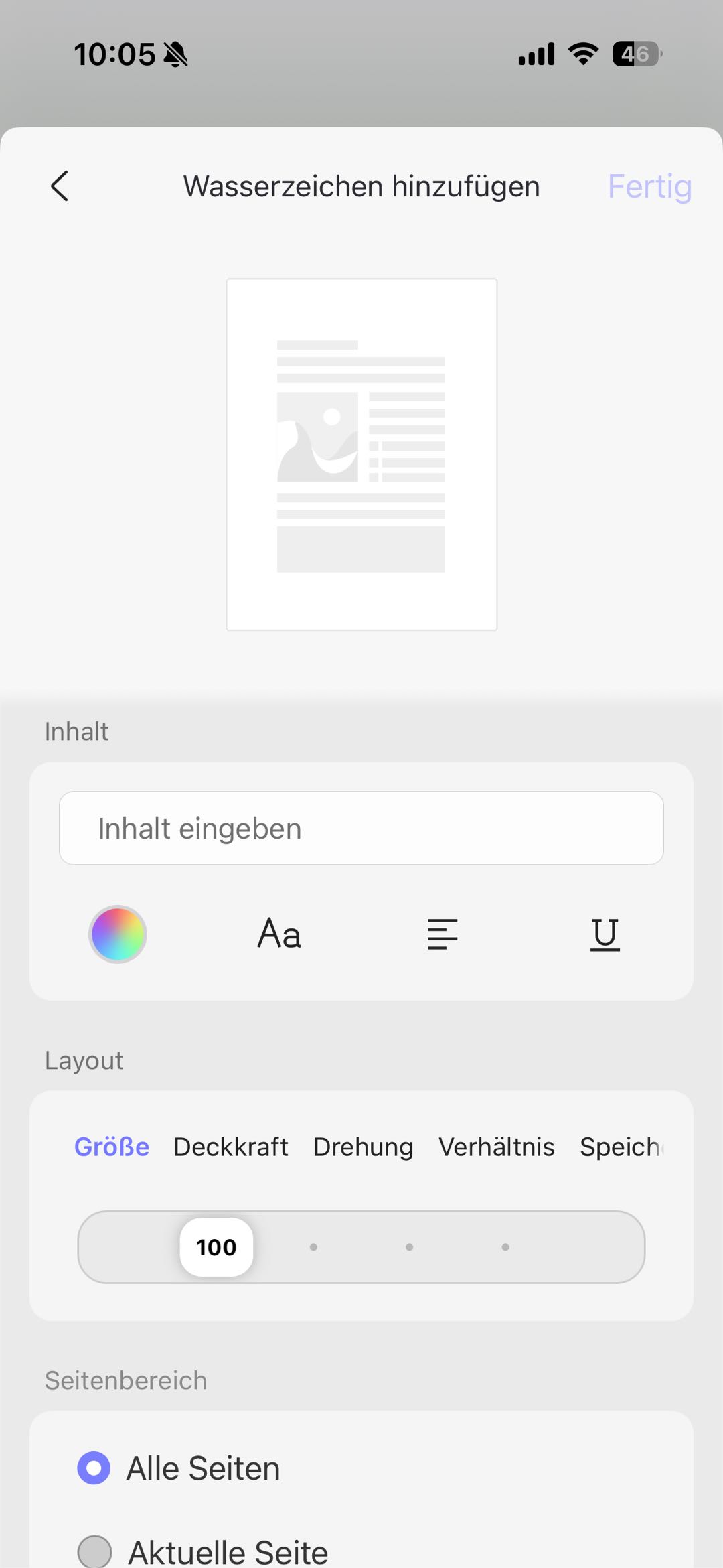
Um ein neues Wasserzeichen hinzuzufügen, klicken Sie einfach auf die Schaltfläche „Wasserzeichen hinzufügen“. UPDF bietet Ihnen dann drei Optionen zum Hinzufügen eines Wasserzeichens:
- Sie können ein Textwasserzeichen hinzufügen: Geben Sie den gewünschten Text im Feld „Inhalt“ ein. UPDF für iOS bietet Ihnen zahlreiche Anpassungsmöglichkeiten.
- Farbauswahlkreis (Regenbogenverlauf): Tippen Sie, um die Farbe des Wasserzeichentextes auszuwählen.
- „Aa“-Symbol: Tippen Sie darauf, um die Schriftartoptionen zu öffnen.
- „≡“-Symbol: Tippen Sie hier, um die Textausrichtung zu ändern.
- „U“ mit Unterstreichungssymbol: Tippen Sie hier, um die Textunterstreichung ein- und auszuschalten.
- Registerkarten „Layout“ („Größe“, „Deckkraft“, „Drehung“, „Verhältnis“, „Speicherort“): Sie können die Größe des Wasserzeichens von 1 bis 500 anpassen. Ändern Sie die Deckkraft des Wasserzeichens von 0 % bis 100 %. Wählen Sie die gewünschte Ausrichtung des Wasserzeichens (vier Optionen stehen zur Verfügung). Wählen Sie das Seitenverhältnis von 0 bis 250. Legen Sie fest, ob das Wasserzeichen oberhalb oder unterhalb der Seite platziert werden soll.
- Registerkarte „Seitenbereich“: Wenden Sie das Wasserzeichen auf jede Seite, die aktuelle Seite oder einen benutzerdefinierten Seitenbereich für das Wasserzeichen an.
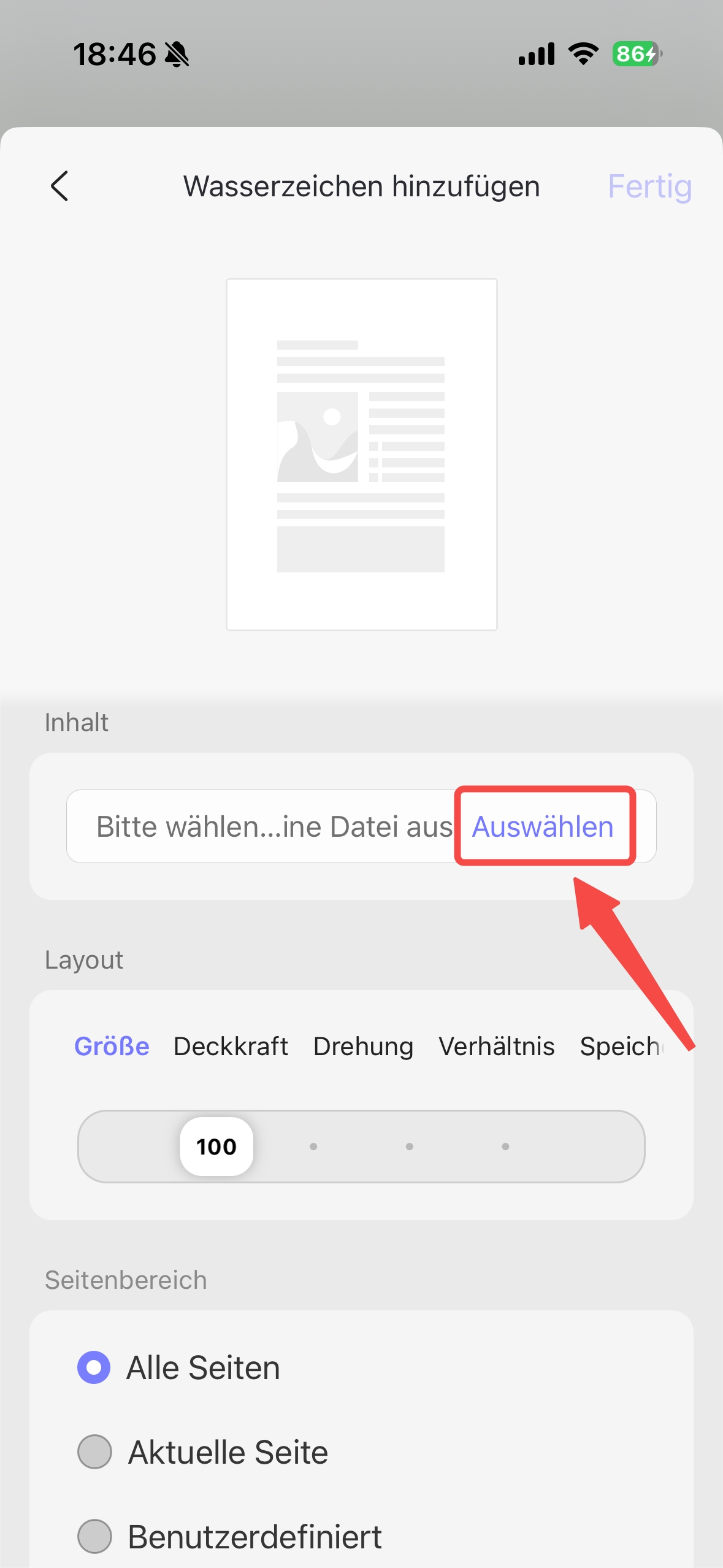
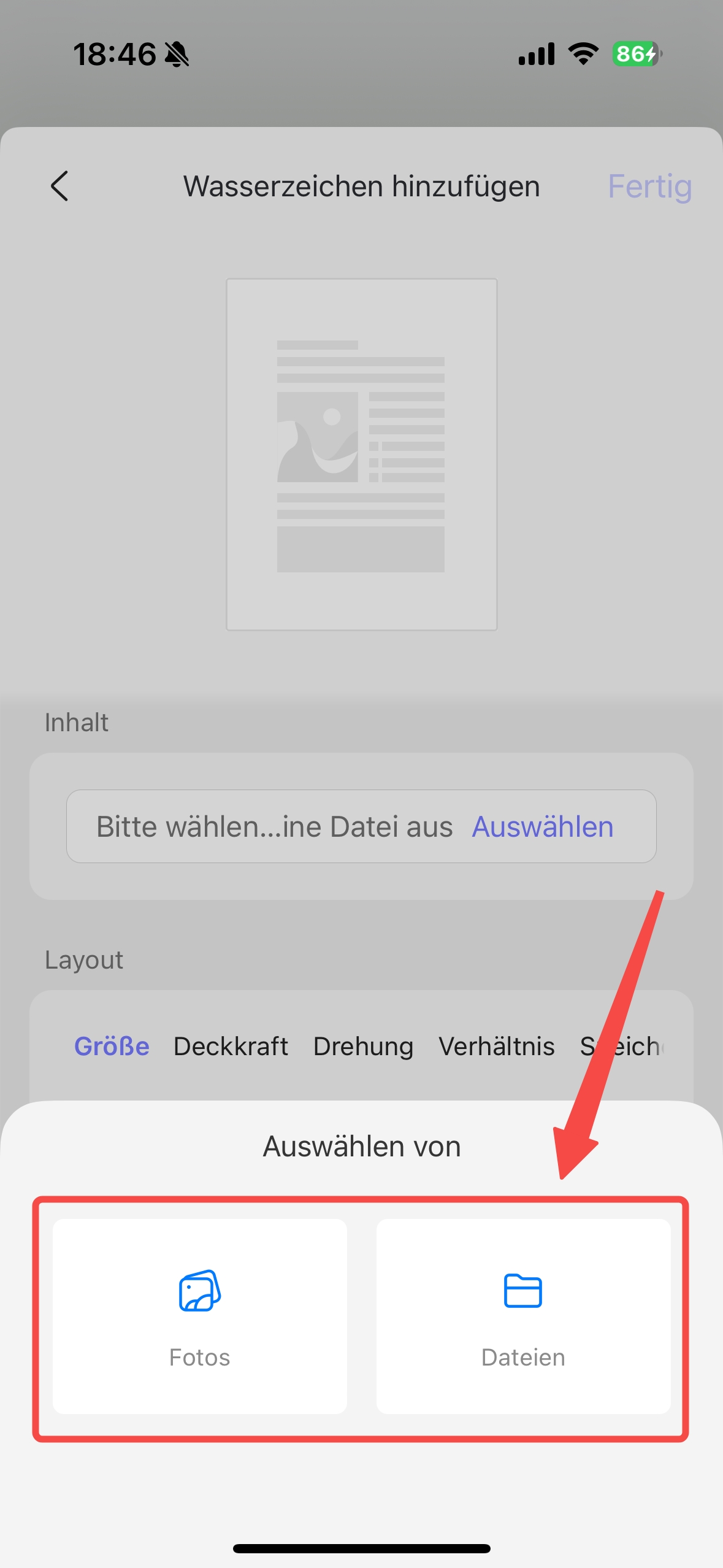
- Oder legen Sie eine lokale Datei als Wasserzeichen fest: Wenn Sie diese Option auswählen, können Sie im Feld „Inhalt“ ein beliebiges Foto aus Ihrer Galerie oder eine Datei aus Ihrem iCloud Drive als Wasserzeichen festlegen.

- Zusätzlich können Sie Ihre bevorzugte Wasserzeichenvorlage aus dem Bereich „Mit Stern markiert“ hinzufügen. Falls Sie noch keine Wasserzeichen als Favoriten gespeichert haben, können Sie manuell eines aus einer anderen Datei hinzufügen, die ein Wasserzeichen enthält. Gehen Sie anschließend zum Bereich „Wasserzeichen“ und klicken Sie auf „Bearbeiten“. Klicken Sie im Pop-up-Fenster auf das Dreipunkt-Symbol, um die Schaltfläche „Zu Favoriten hinzufügen“ aufzurufen.


- Öffnen Sie nun das Dokument, in das Sie diese mit einem Stern markierte Wasserzeichenvorlage einfügen möchten. Gehen Sie zum Abschnitt „Wasserzeichen“, klicken Sie auf „Mit Stern markiert“, wählen Sie das zuvor markierte Wasserzeichen aus und fügen Sie es dem Dokument hinzu.



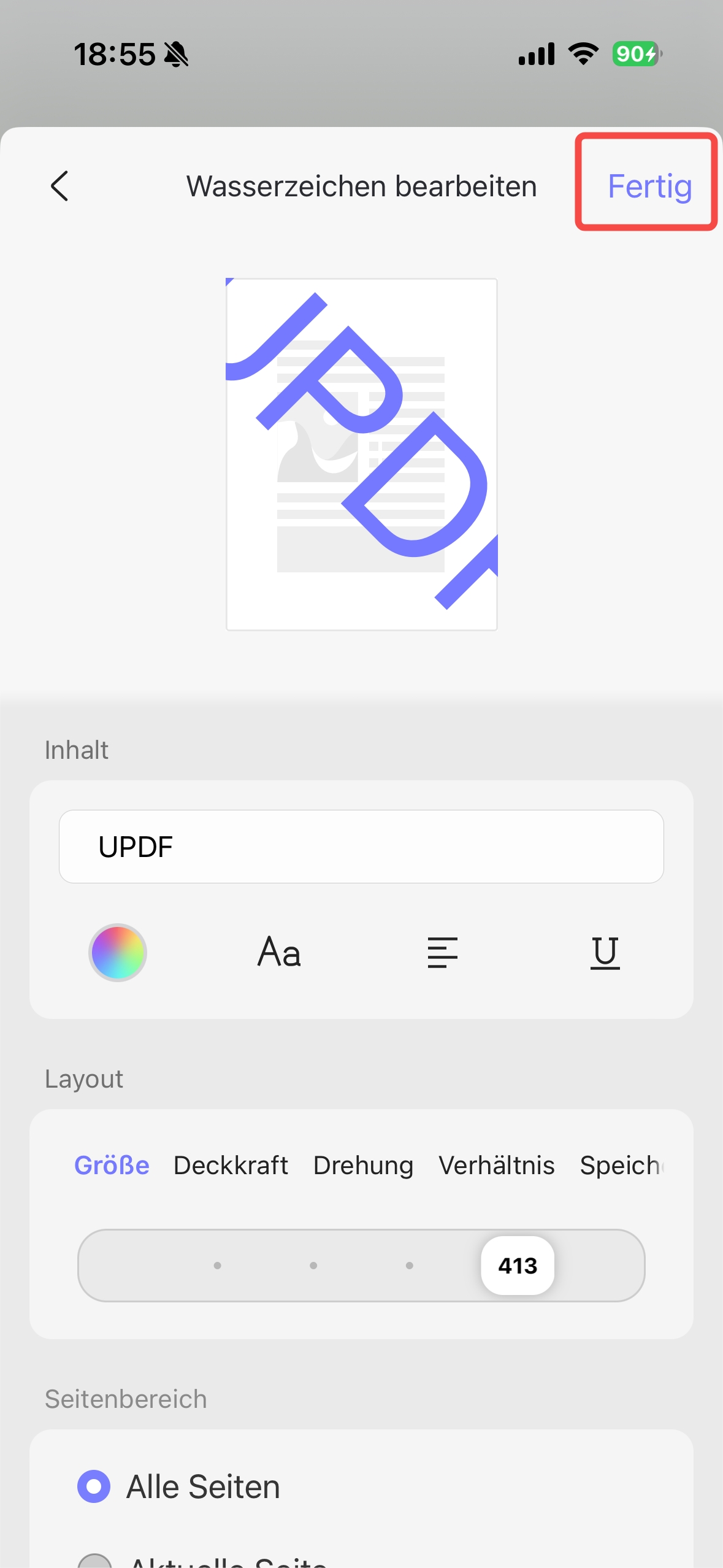
Wählen Sie eine der oben genannten Optionen und passen Sie anschließend das Layout an. Sobald Sie alles eingestellt haben, tippen Sie oben rechts auf „Fertig“, um Ihr erstelltes Wasserzeichen anzuwenden. Vergessen Sie nicht, die Datei anschließend zu speichern.
2. Bearbeiten, löschen und zu Favoriten hinzufügen
Nachdem Sie erfolgreich ein Wasserzeichen erstellt haben, können Sie es bearbeiten, löschen oder zu Ihren Favoriten hinzufügen, indem Sie die Option „Bearbeiten“ auswählen und auf das Dreipunkt-Symbol tippen. Daraufhin werden folgende drei Optionen angezeigt:
- Bearbeiten
- Löschen
- Zu Favoriten hinzufügen


Wenn Sie Ihrem PDF mit UPDF ein Wasserzeichen hinzugefügt haben und dieses nicht mehr benötigen, können Sie es durch Auswahl von „Löschen“ entfernen.