 UPDF
UPDF
 UPDF pour Windows
 UPDF pour Mac
 UPDF pour iPhone/iPad
 updf android
 Nomostar
 UPDF AI en ligne
 UPDF Sign
 IvyCraft
 Modifier le PDF
 Annoter le PDF
 Créer un PDF
 Formulaire PDF
 Modifier les liens
 Convertir le PDF
 OCR
OCR PDF en Word
 PDF en Image
 PDF en Excel
 Organiser les pages PDF
 Fusionner les PDF
 Diviser le PDF
 Rogner le PDF
 Pivoter le PDF
 Protéger le PDF
 Signer le PDF
 Rédiger le PDF
 Biffer le PDF
 Supprimer la sécurité
 Lire le PDF
 UPDF Cloud
 Compresser le PDF
 Imprimer le PDF
 Traiter par lots
 À propos de UPDF AI
 Solutions de UPDF AI
 Mode d'emploi d'IA
 FAQ sur UPDF AI
 Résumer le PDF
 Traduire le PDF
 Analyser le PDF
 Discuter avec IA
 Analyser l'image
 PDF vers carte mentale
 Expliquer le PDF
 Outils IA PDF
 Outils IA Image
 Outils de Chat IA
 Outils de Rédaction IA
 Outils d’Étude IA
 Outils Professionnels IA
 Autres Outils IA
 Génération de signets IA
 Résumé de signets IA
 Génération de filigranes IA
 Génération d’arrière-plans IA
 Génération d’autocollants IA
 Génération de tampons IA
 Suite de rédaction IA
 UPDF Copilot
 Gestion des pages IA
 Recherche sémantique IA
 PDF en Word
 PDF en Excel
 PDF en PowerPoint
 UPDF pour les entreprises
 UPDF Sign pour les entreprises
 UPDF AI pour les entreprises
 Plans pour les entreprises
 Mode d'emploi pour les entreprises
 Webinar d'Entreprise
 Banque
 Santé
Santé Assurance
 Juridique
 Fabrication
 Gouvernement
 Solution pour l'éducation
 Témoignages de clients
 Mode d'emploi
 Astuces UPDF
 FAQ
FAQ Avis sur UPDF
 Centre de téléchargement
 Blog
Blog Actualités
 Spécifications techniques
 Mises à jour
 UPDF vs. Adobe Acrobat
 UPDF vs. Foxit
 UPDF vs. PDF Expert

Le format ODT reste très pratique pour écrire et modifier un texte dans LibreOffice ou OpenOffice. Le PDF, lui, est plus adapté à l’envoi final, à l’impression, à l’archivage et à la relecture sur ordinateur ou mobile. Dans ce guide, vous verrez les méthodes qui fonctionnent vraiment, leurs limites, puis ce qu’il faut faire après la conversion pour annoter, corriger ou analyser le PDF obtenu avec UPDF.
Pour compléter votre flux de conversion PDF, vous pouvez aussi apprendre à convertir un PDF vers d’autres formats, utiliser un convertisseur PDF, modifier un PDF après export ou analyser un document long avec UPDF AI.

Quelle méthode choisir pour convertir ODT en PDF ?
| Méthode | Idéal pour | Point de vigilance |
|---|---|---|
| LibreOffice Writer | ODT créé dans LibreOffice, conversion locale, document privé | Vérifiez les polices et les images avant l’export. |
| Apache OpenOffice Writer | Utilisateur OpenOffice, export PDF simple, réglages de base | L’interface est moins moderne que LibreOffice. |
| Adobe Acrobat | Utilisateur déjà abonné à Acrobat | Solution plus coûteuse pour une conversion ponctuelle. |
| Zamzar | Petit fichier ODT non confidentiel, besoin rapide en ligne | Limites de taille, de confidentialité et de conversions gratuites. |
| Ligne de commande | Conversion par lots, serveur, utilisateur Linux ou avancé | Demande d’être à l’aise avec le terminal. |
Avant de convertir un fichier ODT en PDF
Un fichier ODT peut contenir du texte, des images, des tableaux, des styles, des en-têtes et parfois des polices non installées sur l’ordinateur du destinataire. La conversion en PDF permet de figer l’apparence du document, mais elle ne corrige pas automatiquement une mise en page déjà instable.
Bon réflexe : avant l’export, ouvrez le fichier ODT dans son logiciel d’origine, vérifiez les sauts de page, les images, les tableaux et les caractères spéciaux. Cela évite de découvrir une erreur seulement après l’envoi du PDF.
Pour un document administratif, un mémoire, un devis ou un contrat, privilégiez une conversion locale. Les outils en ligne dépannent, mais ils impliquent souvent un téléversement du fichier. Ce n’est pas idéal si le document contient des données personnelles, financières ou professionnelles.
Méthode 1. Convertir ODT en PDF avec LibreOffice Writer
LibreOffice Writer est souvent la méthode la plus fiable pour convertir ODT en PDF, surtout si le document a été créé dans LibreOffice. Vous travaillez localement, sans envoyer le fichier sur un serveur, et vous gardez accès aux réglages PDF avant l’export.
Cas concret d’usage : je suis assistante administrative. Je dois envoyer un compte rendu ODT à plusieurs collègues, mais je veux éviter que le tableau final se décale chez eux. L’export PDF depuis LibreOffice me permet de fournir une version stable et lisible.
- Ouvrez LibreOffice Writer sur votre ordinateur.
- Chargez le fichier ODT à convertir.
- Allez dans Fichier, puis choisissez Exporter vers ou Exporter au format PDF.
- Vérifiez les options proposées : pages, images, signets ou qualité de sortie.
- Cliquez sur Exporter, donnez un nom au PDF, puis enregistrez-le.
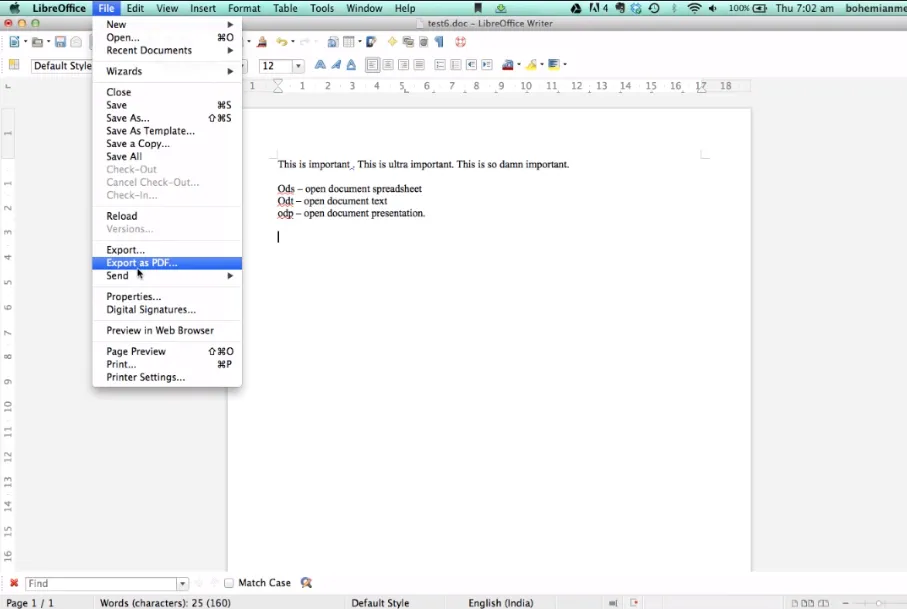
Avantage : la conversion reste locale, rapide et cohérente avec le format ODT d’origine. C’est le meilleur choix pour un CV, un rapport, une facture, un courrier ou un document contenant des informations sensibles.
Limite : si le fichier utilise des polices absentes ou des images mal ancrées, le PDF peut encore présenter de petits décalages. Relisez toujours le fichier exporté.
Méthode 2. Convertir un fichier ODT en PDF avec Apache OpenOffice Writer
Apache OpenOffice Writer permet aussi d’ouvrir un fichier ODT et de l’exporter en PDF. Cette méthode convient si vous travaillez déjà dans OpenOffice ou si vous recevez régulièrement des documents créés avec cette suite bureautique.
La logique est proche de LibreOffice : ouvrez le fichier, passez par le menu Fichier, puis utilisez l’export PDF. OpenOffice propose aussi une fenêtre de réglages pour choisir les pages, la compression des images ou certains paramètres d’affichage.
- Lancez Apache OpenOffice Writer.
- Ouvrez le document ODT.
- Allez dans Fichier, puis cliquez sur Exporter au format PDF.
- Ajustez les paramètres si nécessaire.
- Cliquez sur Exporter et enregistrez le PDF.

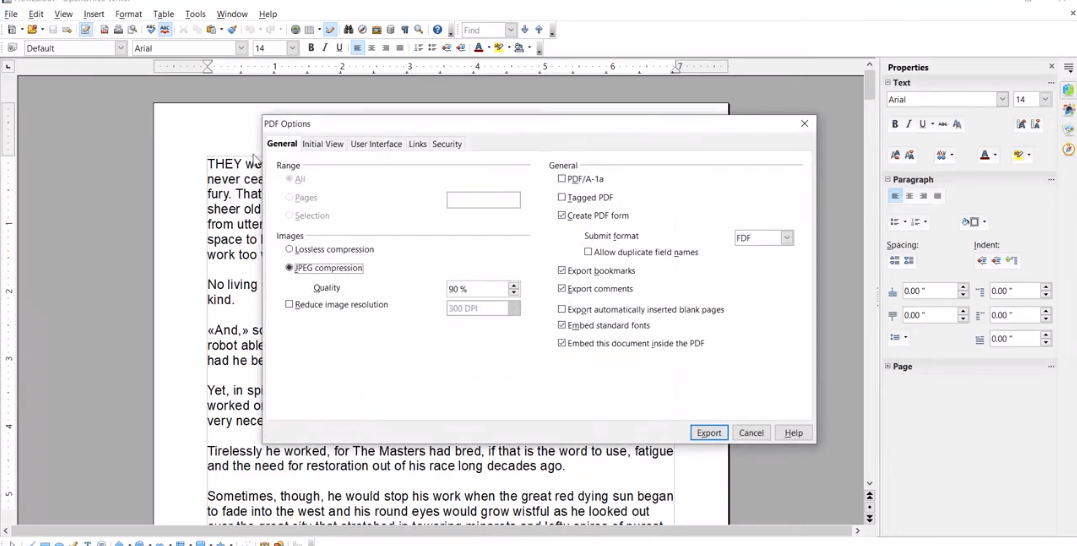
Avantage : OpenOffice suffit pour une conversion simple, sans installer un convertisseur supplémentaire. Les options PDF restent faciles à comprendre.
Limite : OpenOffice évolue moins vite que LibreOffice. Pour certains fichiers complexes, LibreOffice peut offrir une meilleure compatibilité et une interface plus fluide.
Méthode 3. Convertir ODT en PDF avec Adobe Acrobat
Adobe Acrobat peut créer un PDF à partir de nombreux fichiers, y compris des documents bureautiques. Cette méthode est pertinente si vous avez déjà Acrobat dans votre environnement de travail et que vous voulez centraliser la création, la modification et la protection de PDF dans un seul outil.
- Ouvrez Adobe Acrobat.
- Allez dans Outils, puis choisissez Créer un PDF.
- Sélectionnez votre fichier ODT depuis l’ordinateur.
- Lancez la création du PDF.
- Vérifiez le résultat, puis enregistrez le fichier.
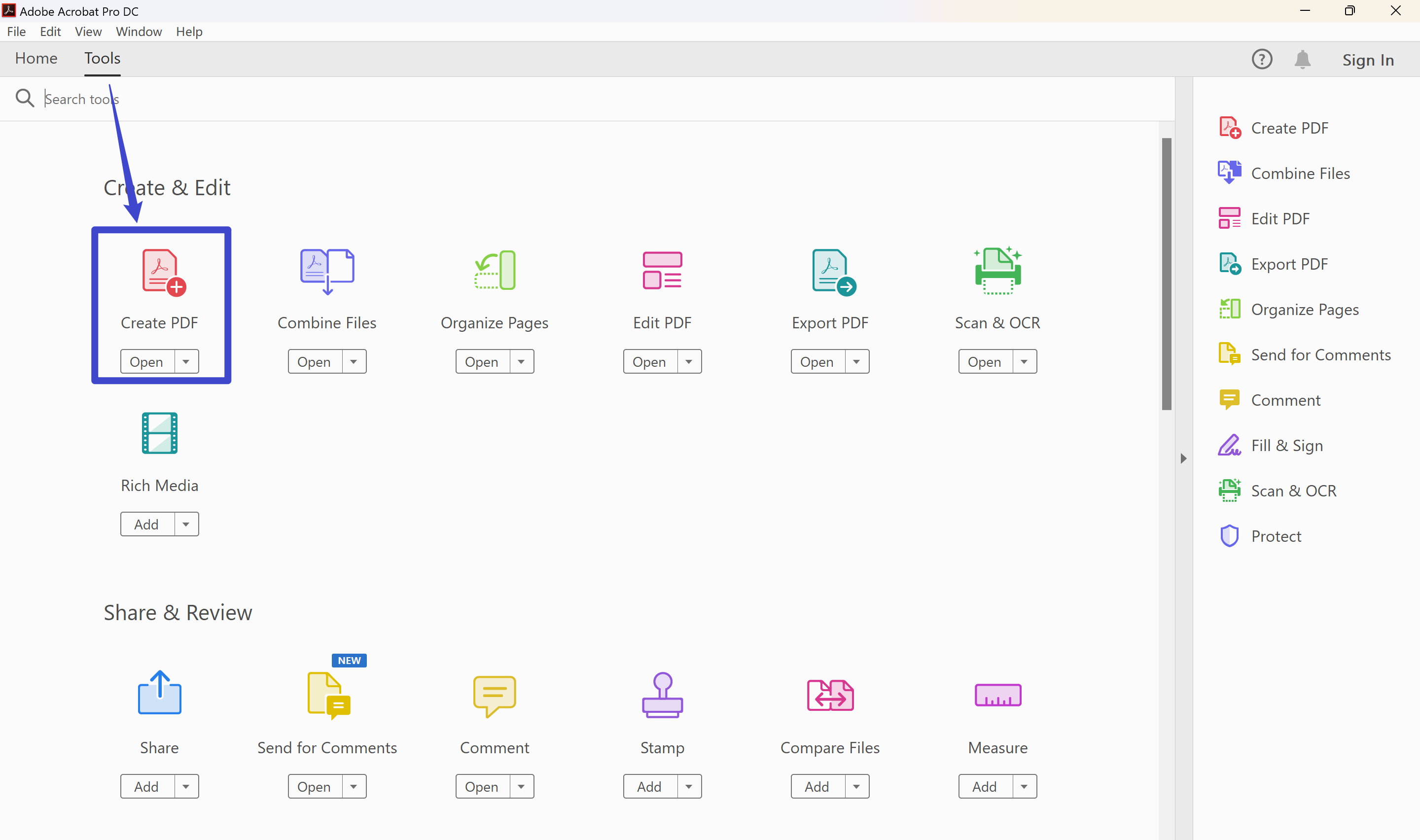
Avantage : Acrobat est pratique dans les entreprises déjà équipées. Vous pouvez continuer ensuite avec d’autres fonctions PDF dans le même écosystème.
Limite : pour convertir seulement quelques fichiers ODT, Acrobat peut être trop coûteux. L’outil est puissant, mais pas toujours nécessaire pour une conversion simple.
Méthode 4. Convertir ODT en PDF en ligne avec Zamzar
Zamzar est un convertisseur en ligne qui prend en charge de nombreux formats. Il peut dépanner si vous n’avez pas LibreOffice sous la main et si votre fichier ODT ne contient pas de données sensibles.
Cas concret d’usage : je suis étudiant. Je dois convertir un petit devoir ODT depuis un ordinateur partagé, sans installer de logiciel. Le fichier ne contient aucune donnée privée ; un convertisseur en ligne peut donc suffire.
- Ouvrez la page ODT vers PDF de Zamzar.
- Cliquez sur Choisir les fichiers.
- Importez le fichier ODT depuis votre appareil ou un service Cloud.
- Choisissez PDF comme format de sortie.
- Lancez la conversion, puis téléchargez le PDF obtenu.
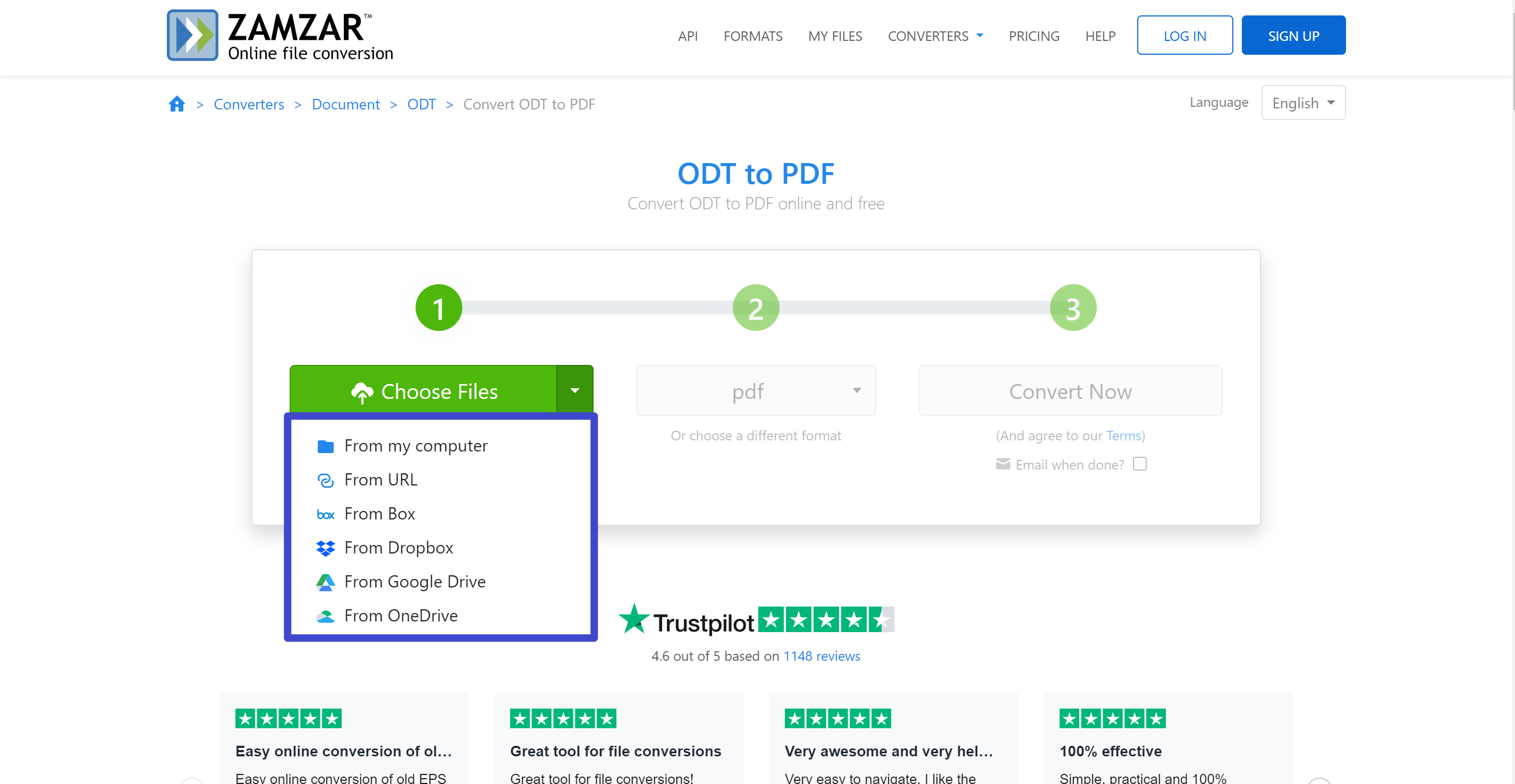
Avantage : l’outil est accessible depuis un navigateur et demande peu d’étapes. Il convient aux fichiers courts et non confidentiels.
Attention : les outils en ligne peuvent imposer des limites de taille, de vitesse ou de nombre de conversions. Évitez de téléverser un contrat, un dossier RH, une facture ou un document avec des données personnelles.
Méthode 5. Convertir plusieurs ODT en PDF avec la ligne de commande
La ligne de commande est utile si vous devez convertir plusieurs fichiers ODT en PDF sans ouvrir chaque document un par un. Cette méthode s’appuie généralement sur LibreOffice en mode sans interface, souvent sur Linux ou Unix.
Elle convient aux utilisateurs techniques, aux équipes IT ou aux personnes qui automatisent des exports. Elle peut aussi servir pour traiter un dossier complet de documents ODT en une seule opération.
- Installez LibreOffice sur le système utilisé.
- Fermez les fenêtres LibreOffice ouvertes pour éviter les conflits.
- Ouvrez le terminal.
- Utilisez la commande cd pour aller dans le dossier qui contient les fichiers ODT.
- Exécutez la commande suivante :
soffice --headless --convert-to pdf *.odt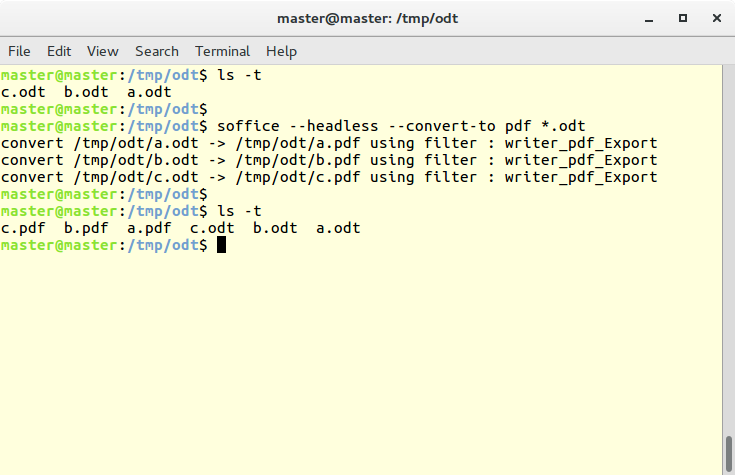
Avantage : cette méthode est rapide pour un lot de fichiers et peut s’intégrer dans un workflow interne. Elle évite les manipulations répétitives.
Limite : la commande ne convient pas à tout le monde. Si la conversion échoue, il faut parfois vérifier l’installation de LibreOffice, les droits du dossier ou les fichiers ouverts en arrière-plan.
Comparatif des méthodes pour convertir ODT en PDF
| Solution | Sécurité | Qualité de mise en page | Recommandation |
|---|---|---|---|
| LibreOffice Writer | Très bonne, conversion locale | Très bonne si le fichier vient de LibreOffice | Meilleur choix pour la plupart des fichiers ODT. |
| Apache OpenOffice Writer | Bonne, conversion locale | Bonne sur documents simples | Adapté aux utilisateurs OpenOffice. |
| Adobe Acrobat | Bonne si utilisé localement | Bonne, selon compatibilité du fichier | Pertinent si vous avez déjà un abonnement. |
| Zamzar | À réserver aux fichiers non sensibles | Correcte sur fichiers courts | Dépannage rapide depuis un navigateur. |
| Ligne de commande | Très bonne si traitement local | Bonne, similaire à LibreOffice | Idéal pour convertir plusieurs ODT en PDF. |
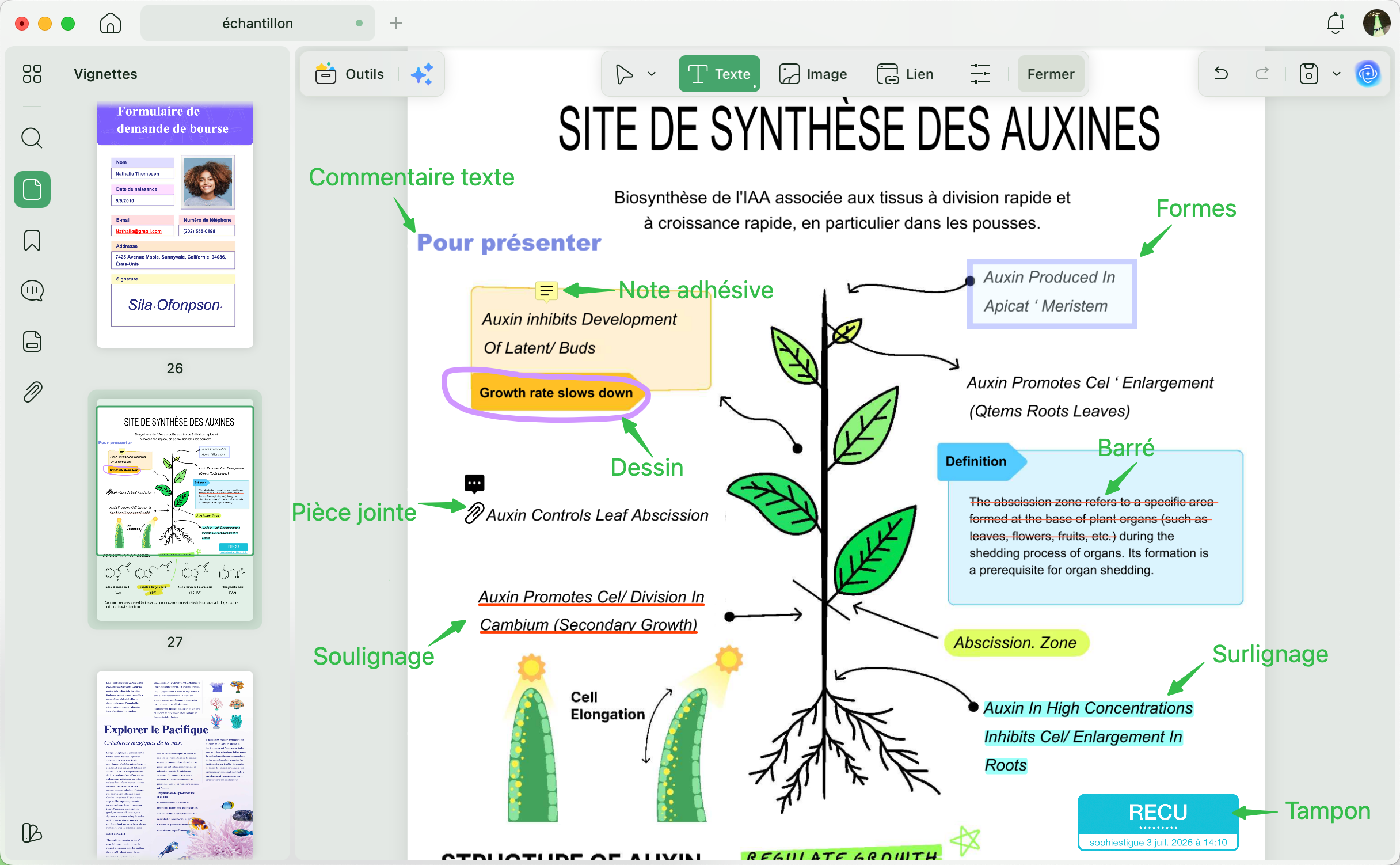
Lire, annoter et modifier le PDF converti avec UPDF
Après avoir converti ODT en PDF, le fichier est plus stable, mais il n’est pas toujours prêt à être envoyé. Vous pouvez avoir besoin de corriger une coquille, ajouter une signature, surligner un passage, réorganiser les pages ou protéger le document avant partage.
Avec UPDF, vous pouvez ouvrir le PDF converti sur Windows, macOS, iOS et Android. L’application permet de lire le document, d’ajouter des annotations, de modifier du texte ou des images, d’organiser les pages, d’utiliser l’OCR et de gérer le fichier dans un même espace de travail.
Bonus : exploiter le PDF converti avec UPDF AI
Un rapport ODT converti en PDF peut vite devenir long à relire, surtout s’il contient des dizaines de pages. Avec UPDF AI Chat avec PDF, vous pouvez interroger le contenu au lieu de parcourir tout le document manuellement.
- Résumer un rapport : obtenez les points essentiels avant une relecture détaillée.
- Expliquer un passage : clarifiez une clause, une consigne ou un paragraphe technique.
- Créer une synthèse : transformez un document long en plan d’action ou en note de réunion.
- Traduire le PDF complet : traduisez le document tout en conservant sa structure visuelle.
- Recherche sémantique : retrouvez une information selon l’intention de votre question, même si vous n’utilisez pas les mots exacts du document.
Autres outils PDF utiles après la conversion
| Vous souhaitez aussi... | Fonction PDF recommandée | Pourquoi l’utiliser ? |
|---|---|---|
| Corriger le texte après conversion | Éditeur PDF | Modifiez texte, images ou liens sans revenir au fichier source. |
| Annoter un mémoire ou un contrat | Annotateur PDF | Ajoutez commentaires, surlignages et notes lisibles. |
| Réorganiser les pages | Organiser les pages PDF | Supprimez, extrayez, faites pivoter ou déplacez des pages. |
| Rendre un scan modifiable | Rendre un PDF modifiable | Transformez une page image en texte sélectionnable. |
| Protéger un document final | Chiffrement PDF | Ajoutez un mot de passe et limitez les autorisations. |
FAQ sur la conversion ODT en PDF
Comment convertir ODT en PDF gratuitement ?
La méthode la plus simple consiste à ouvrir le fichier dans LibreOffice Writer ou Apache OpenOffice Writer, puis à utiliser l’export PDF. C’est gratuit, local et généralement plus sûr qu’un convertisseur en ligne pour les documents privés.
Quelle méthode garde le mieux la mise en page ODT ?
LibreOffice Writer garde souvent le meilleur rendu, surtout si le fichier ODT a été créé dans LibreOffice. Pour éviter les décalages, vérifiez les polices, les images et les sauts de page avant l’export.
Peut-on convertir ODT en PDF sans LibreOffice ?
Oui. Vous pouvez utiliser Apache OpenOffice, Adobe Acrobat ou un outil en ligne comme Zamzar. Pour un fichier confidentiel, préférez tout de même une solution locale plutôt qu’un téléversement sur un site externe.
Un convertisseur ODT en PDF en ligne est-il sûr ?
Il peut être pratique pour un fichier court et non sensible, mais il n’est pas idéal pour un contrat, une facture, un dossier RH ou un document avec des données personnelles. Dans ces cas, une conversion locale est plus prudente.
Comment convertir plusieurs fichiers ODT en PDF ?
Si vous êtes à l’aise avec le terminal, vous pouvez utiliser LibreOffice en mode headless avec la commande soffice --headless --convert-to pdf *.odt. Elle convertit les fichiers ODT du dossier en PDF.
Pourquoi mon PDF change-t-il après conversion ?
Les changements viennent souvent de polices absentes, d’images mal ancrées ou de tableaux trop larges. Ouvrez le PDF après export et vérifiez les zones sensibles avant de l’envoyer.
Que faire après avoir converti ODT en PDF ?
Ouvrez le PDF dans UPDF pour relire le rendu, annoter les passages importants, corriger une coquille, organiser les pages ou utiliser UPDF AI pour résumer et rechercher des informations dans le document.
Conclusion
Pour convertir ODT en PDF, LibreOffice Writer reste la méthode la plus fiable dans la plupart des cas. OpenOffice convient aux utilisateurs de cette suite, Adobe Acrobat est utile si vous l’avez déjà, Zamzar dépanne pour les fichiers non sensibles, et la ligne de commande devient efficace pour les conversions par lots.
Après l’export, prenez quelques minutes pour vérifier le PDF. Avec UPDF, vous pouvez ensuite lire, annoter, corriger, organiser et analyser le document dans une seule application, sans perdre de temps à passer d’un outil à l’autre.
Windows • macOS • iOS • Android 100% sécurisé






 Freddy Leroy


