UPDF
UPDF
 UPDF pour Windows
 UPDF pour Mac
 UPDF pour iPhone/iPad
 updf android
 Nomostar
 UPDF AI en ligne
 UPDF Sign
 IvyCraft
 Modifier le PDF
 Annoter le PDF
 Créer un PDF
 Formulaire PDF
 Modifier les liens
 Convertir le PDF
 OCR
OCR PDF en Word
 PDF en Image
 PDF en Excel
 Organiser les pages PDF
 Fusionner les PDF
 Diviser le PDF
 Rogner le PDF
 Pivoter le PDF
 Protéger le PDF
 Signer le PDF
 Rédiger le PDF
 Biffer le PDF
 Supprimer la sécurité
 Lire le PDF
 UPDF Cloud
 Compresser le PDF
 Imprimer le PDF
 Traiter par lots
 À propos de UPDF AI
 Solutions de UPDF AI
 Mode d'emploi d'IA
 FAQ sur UPDF AI
 Résumer le PDF
 Traduire le PDF
 Analyser le PDF
 Discuter avec IA
 Analyser l'image
 PDF vers carte mentale
 Expliquer le PDF
 Outils IA PDF
 Outils IA Image
 Outils de Chat IA
 Outils de Rédaction IA
 Outils d’Étude IA
 Outils Professionnels IA
 Autres Outils IA
 Génération de signets IA
 Résumé de signets IA
 Génération de filigranes IA
 Génération d’arrière-plans IA
 Génération d’autocollants IA
 Génération de tampons IA
 Suite de rédaction IA
 UPDF Copilot
 Gestion des pages IA
 Recherche sémantique IA
 PDF en Word
 PDF en Excel
 PDF en PowerPoint
 UPDF pour les entreprises
 UPDF Sign pour les entreprises
 UPDF AI pour les entreprises
 Plans pour les entreprises
 Mode d'emploi pour les entreprises
 Webinar d'Entreprise
 Banque
 Santé
Santé Assurance
 Juridique
 Fabrication
 Gouvernement
 Solution pour l'éducation
 Témoignages de clients
 Mode d'emploi
 Astuces UPDF
 FAQ
FAQ Avis sur UPDF
 Centre de téléchargement
 Blog
Blog Actualités
 Spécifications techniques
 Mises à jour
 UPDF vs. Adobe Acrobat
 UPDF vs. Foxit
 UPDF vs. PDF Expert

Je viens de recevoir un manuel au format EPUB pour préparer un cours. Sur liseuse, le fichier est agréable à lire, mais je dois l’imprimer en partie, l’annoter sur tablette et partager quelques pages avec mes étudiants. Dans ce cas, savoir convertir EPUB en PDF devient beaucoup plus pratique qu’un simple changement de format.
Un EPUB est conçu pour s’adapter à l’écran : le texte se réorganise selon la taille de lecture. Un PDF, lui, garde une mise en page fixe. La bonne méthode dépend donc de votre besoin : créer une copie stable, imprimer un chapitre, archiver un eBook, ou préparer un document à annoter dans UPDF.
Pour compléter votre flux de conversion PDF, vous pouvez aussi apprendre à convertir un PDF vers d’autres formats, utiliser un convertisseur PDF, modifier un PDF après conversion ou analyser un document long avec UPDF AI.

Quelle méthode choisir pour convertir EPUB en PDF ?
| Méthode | Idéal pour | Point de vigilance |
|---|---|---|
| Calibre | Conversion hors ligne, réglages de mise en page, gros fichiers | L’interface demande un peu de prise en main. |
| Impression en PDF | Chapitre court, extrait, besoin rapide | Le résultat dépend du lecteur EPUB utilisé. |
| CloudConvert | Conversion en ligne avec options de sortie | Évitez les fichiers confidentiels ou protégés. |
| Convertio / FreeConvert | Usage ponctuel et fichiers simples | Limites de taille et de traitement gratuit. |
| PDFCandy / eBooktoPDF | Conversion rapide sans réglage avancé | Qualité variable selon les livres illustrés. |
Avant de convertir EPUB en PDF : ce qu’il faut savoir
Le format EPUB est pensé pour la lecture fluide. Il réadapte le texte, les images et parfois les notes selon l’écran. C’est excellent pour lire sur téléphone ou liseuse, mais moins pratique si vous devez citer une page, annoter une zone précise ou conserver une mise en page fixe.
Point important : si votre EPUB vient d’une librairie numérique ou d’une bibliothèque, il peut être protégé par DRM. Dans ce cas, un convertisseur classique ne pourra pas toujours créer un PDF. Respectez les droits d’utilisation du livre et privilégiez les options fournies par votre plateforme.
La conversion peut aussi modifier la pagination. Un EPUB n’a pas toujours de pages fixes ; le PDF en crée au moment de l’export. Pour un document avec beaucoup d’images, de tableaux ou de notes, vérifiez toujours le résultat avant de l’imprimer ou de le partager.
Méthode 1. Convertir EPUB en PDF avec Calibre
Calibre est l’une des solutions les plus solides pour convertir EPUB en PDF hors ligne. Elle convient si vous voulez éviter de téléverser votre livre en ligne et si vous avez besoin de régler la taille de page, les marges ou la police avant l’export.
Cas concret d’usage : je suis formatrice. Je dois transformer un livret EPUB en support PDF pour le relire sur tablette et ajouter des commentaires avant une session. Calibre me permet de créer une version PDF stable sans envoyer le fichier sur un service en ligne.
- Installez Calibre sur votre ordinateur.
- Ajoutez votre fichier EPUB à la bibliothèque.
- Sélectionnez le livre, puis choisissez Convertir des livres.
- Choisissez PDF comme format de sortie.
- Ajustez les marges, la taille de page et la police si nécessaire.
- Lancez la conversion, puis ouvrez le PDF obtenu pour vérifier la mise en page.
Avantage : la conversion se fait localement, avec plus de réglages qu’un outil en ligne. C’est souvent la meilleure option pour un livre long ou un document que vous ne voulez pas téléverser.
Limite : Calibre peut demander plusieurs essais pour obtenir une pagination propre. Les notes, couvertures et images peuvent aussi nécessiter des réglages supplémentaires.
Méthode 2. Utiliser l’impression en PDF depuis un lecteur EPUB
Si vous voulez convertir seulement quelques pages ou un chapitre court, la fonction d’impression en PDF peut suffire. Ouvrez l’EPUB dans un lecteur compatible, choisissez Imprimer, puis sélectionnez Enregistrer au format PDF ou une imprimante PDF virtuelle.
Cette méthode est surtout pratique pour les extraits. Elle évite d’installer un outil de conversion complet si vous devez simplement archiver une section ou préparer quelques pages à annoter.
Avantage : le processus est rapide et familier. Vous choisissez directement les pages ou la plage à exporter.
Limite : l’impression en PDF ne fonctionne pas toujours avec les livres protégés. La mise en page peut aussi changer si le lecteur EPUB adapte le texte à la fenêtre.
Méthode 3. Convertir EPUB en PDF avec CloudConvert
CloudConvert est un outil en ligne connu pour convertir de nombreux formats. Pour un EPUB non confidentiel, il peut dépanner rapidement : vous téléversez le fichier, choisissez PDF comme sortie, puis téléchargez le résultat.
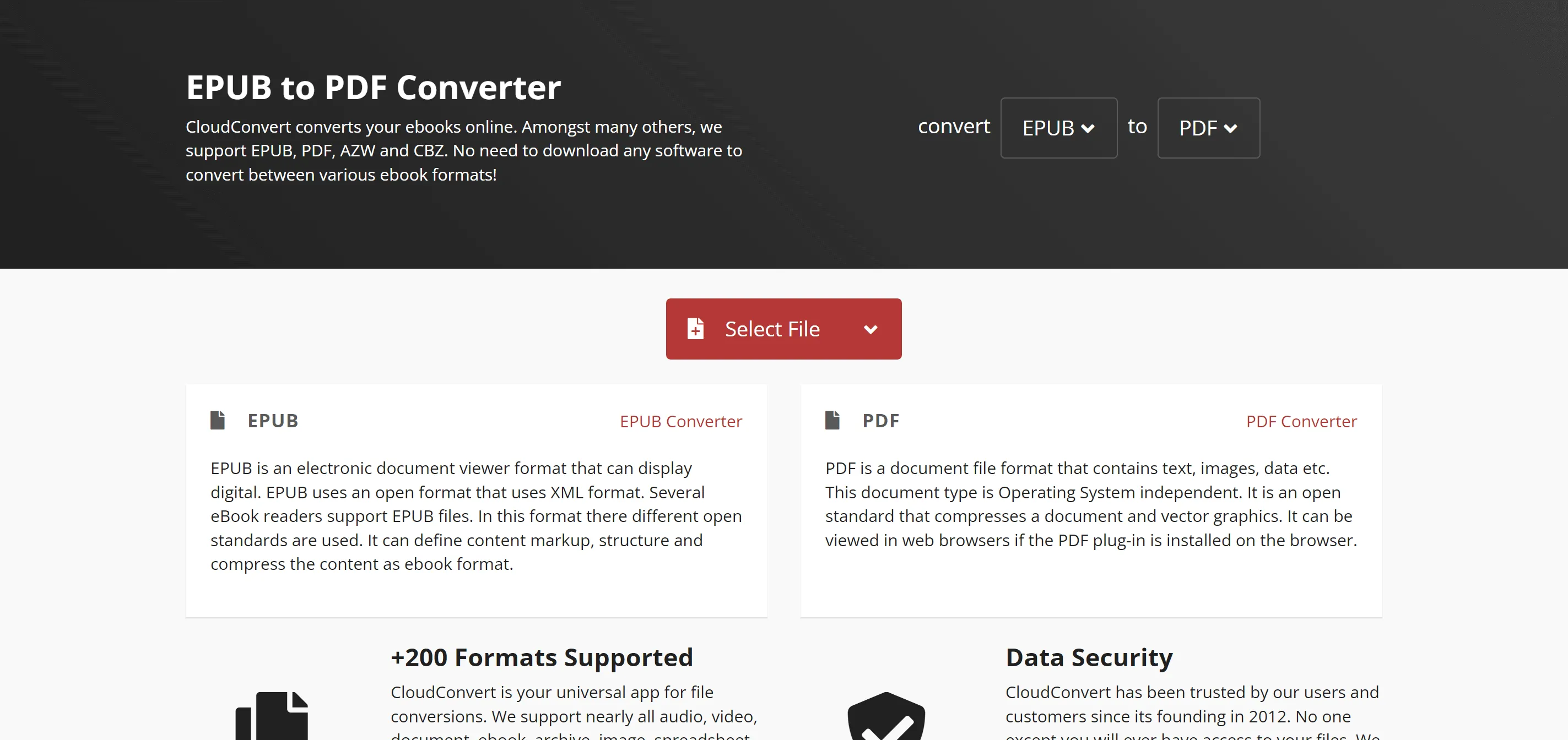
- Ouvrez CloudConvert dans votre navigateur.
- Importez le fichier EPUB depuis votre appareil.
- Choisissez PDF comme format de sortie.
- Ajustez les options proposées si nécessaire.
- Lancez la conversion et téléchargez le PDF.
Avantage : l’outil est pratique pour un besoin ponctuel et propose parfois des réglages utiles pour la page ou la sortie.
Attention : évitez de téléverser un livre contenant des notes personnelles, un manuscrit, un support de formation interne ou un document soumis à des restrictions.
Méthode 4. Convertir EPUB en PDF avec Convertio ou FreeConvert
Convertio et FreeConvert suivent une logique proche : importer l’EPUB, choisir PDF, puis récupérer le fichier converti. Ces outils sont simples à utiliser lorsque le fichier est léger et que vous n’avez pas besoin de réglages poussés.
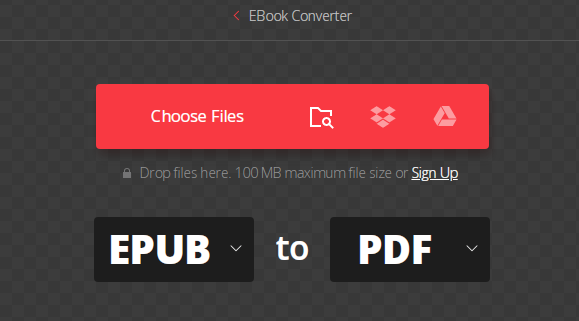
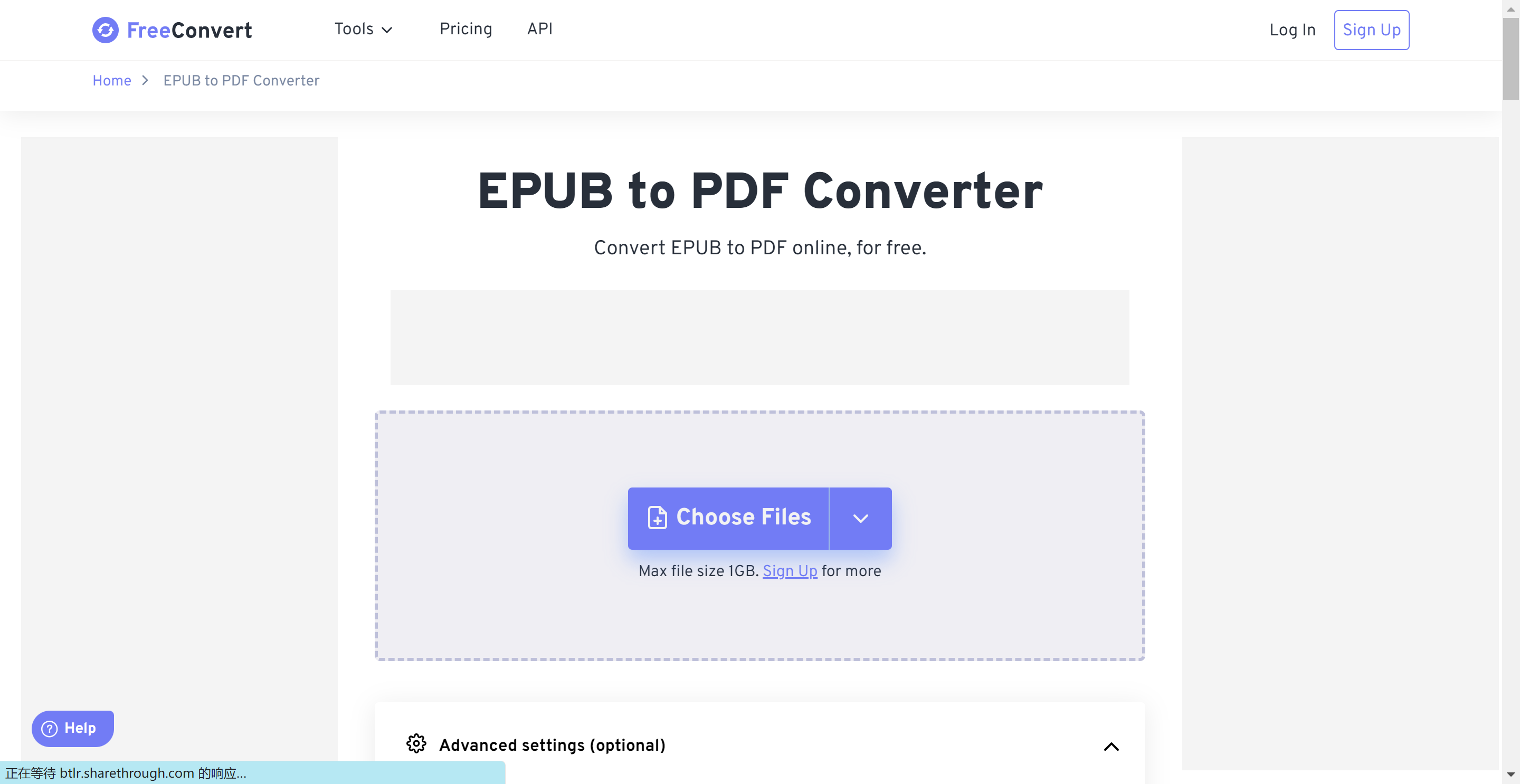
Cas concret d’usage : je suis étudiant. J’ai un EPUB libre de droits à transformer en PDF pour l’envoyer à mon groupe de travail. Le fichier est court et non sensible ; un outil en ligne peut donc suffire.
Avantage : ces services sont accessibles depuis n’importe quel navigateur. Ils conviennent bien aux petits fichiers et aux conversions occasionnelles.
Limite : les versions gratuites peuvent imposer des limites de taille, de vitesse ou de nombre de conversions. Le résultat peut aussi varier selon la structure interne de l’EPUB.
Méthode 5. Utiliser PDFCandy ou eBooktoPDF
PDFCandy et eBooktoPDF sont utiles si vous cherchez une conversion EPUB vers PDF très simple, sans réglages avancés. Leur intérêt principal est la rapidité : vous téléversez le fichier, vous lancez la conversion et vous récupérez un PDF.
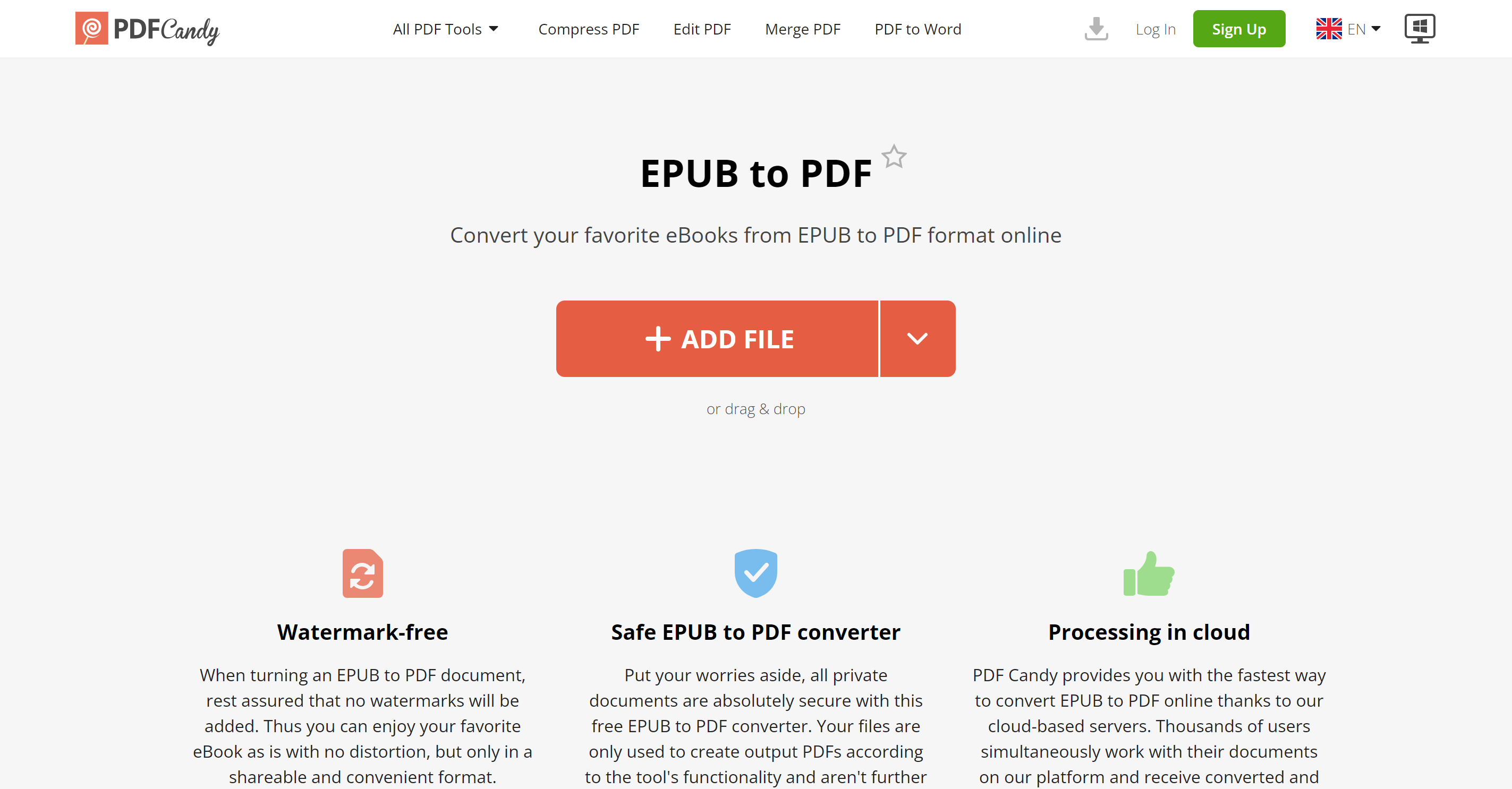
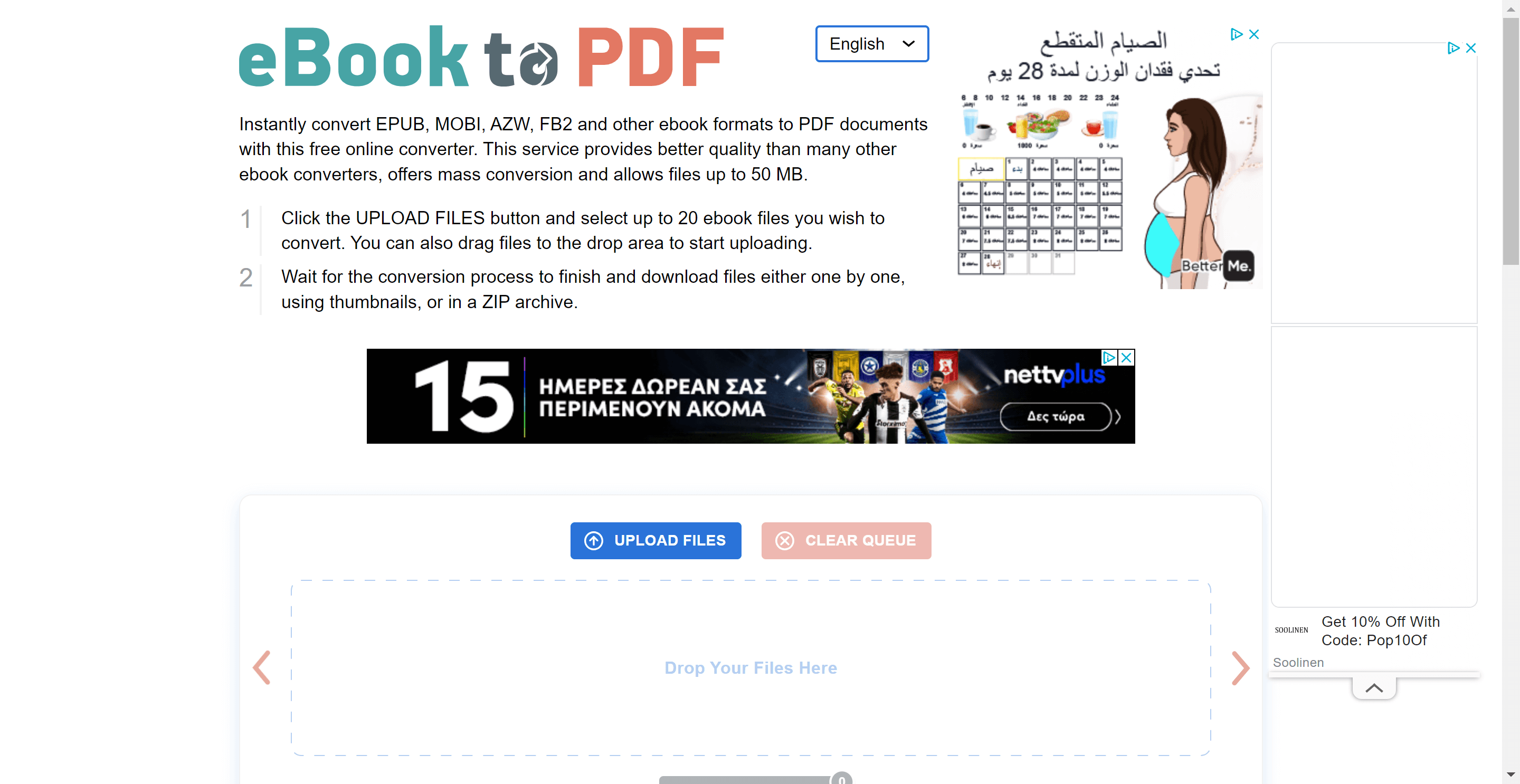
Avantage : ces outils sont faciles à comprendre pour un utilisateur qui ne veut pas installer Calibre ou régler la mise en page.
Limite : pour un livre avec beaucoup d’illustrations, tableaux, renvois ou notes, vérifiez chaque section importante. Un convertisseur très simple peut produire une mise en page moins stable.
Comparatif des méthodes EPUB vers PDF
| Solution | Sécurité | Qualité de mise en page | Recommandation |
|---|---|---|---|
| Calibre | Très bonne, conversion locale | Bonne avec réglages | Meilleur choix pour fichiers longs ou privés. |
| Impression en PDF | Bonne si le lecteur est local | Variable | Pratique pour extraits courts. |
| CloudConvert | Dépend du téléversement | Correcte sur fichiers simples | Bon dépannage pour EPUB non sensibles. |
| Convertio / FreeConvert | Dépend du service | Variable selon limites gratuites | Adapté aux besoins ponctuels. |
| PDFCandy / eBooktoPDF | Dépend du téléversement | Simple, parfois moins stable | À utiliser pour des fichiers sans enjeu. |
Lire, annoter et organiser le PDF converti avec UPDF
Une fois l’EPUB converti en PDF, le vrai travail commence souvent après l’export. Vous pouvez vouloir surligner un passage, ajouter des notes, supprimer des pages inutiles, retrouver une information, ou synchroniser le document entre ordinateur et mobile.
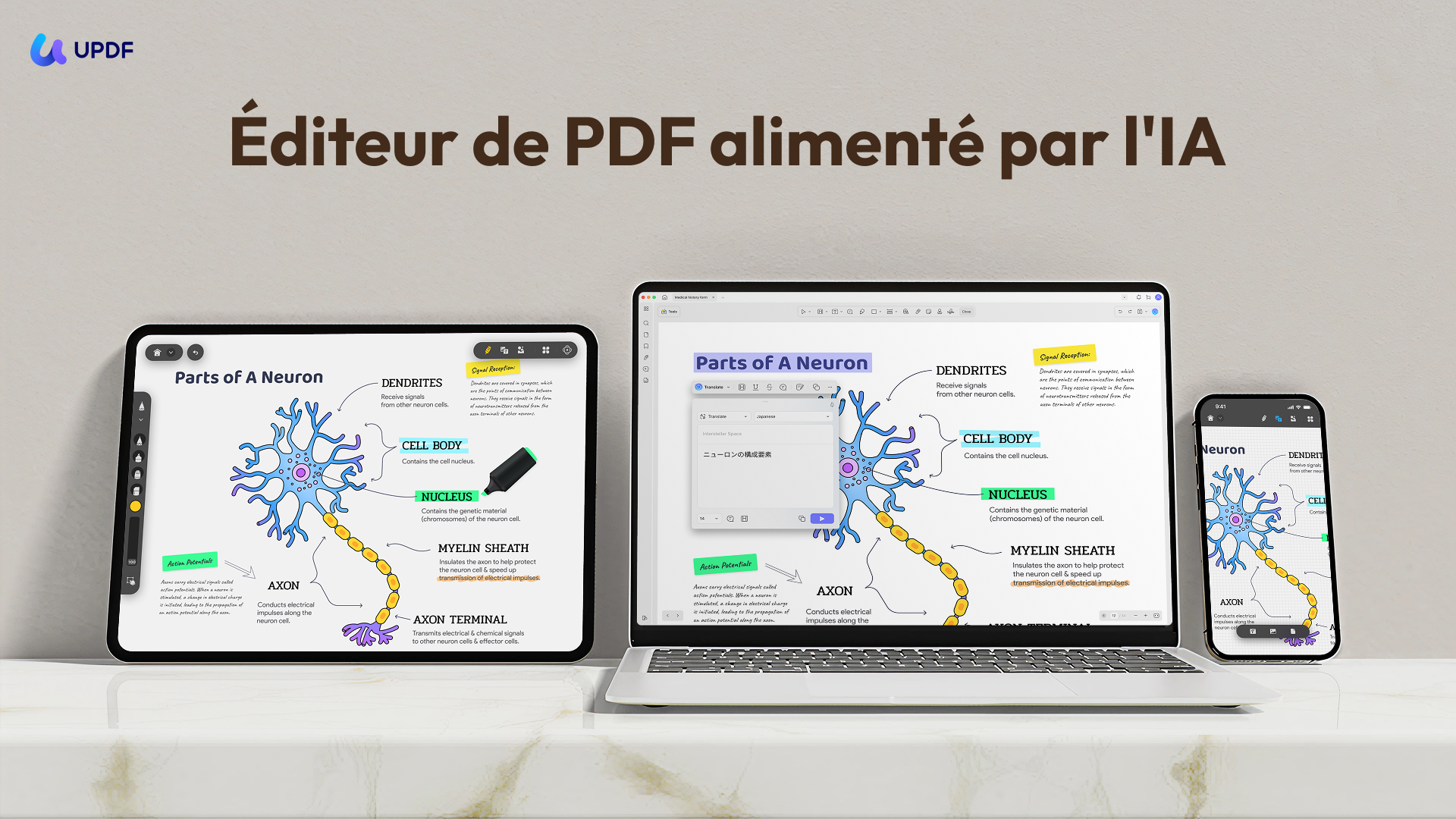
Avec UPDF, vous pouvez ouvrir le PDF converti, ajuster le zoom, lire en mode page simple ou double page, ajouter des signets, annoter le texte et organiser les pages. Si le PDF obtenu contient des images de texte, les fonctions OCR peuvent aussi vous aider à rendre le document plus exploitable.
Windows • macOS • iOS • Android 100% sécurisé
Bonus : exploiter le PDF converti avec UPDF AI
Un eBook converti en PDF peut être long à parcourir. Avec UPDF AI Chat avec PDF, vous pouvez interroger le contenu au lieu de chercher manuellement pendant plusieurs minutes.
- Résumer un chapitre : obtenez les idées principales avant une lecture détaillée.
- Créer une fiche de lecture : transformez les sections importantes en notes structurées.
- Expliquer un passage : demandez une explication claire d’un paragraphe technique.
- Traduire le PDF : traduisez le document complet tout en conservant sa structure visuelle.
- Recherche sémantique : retrouvez une notion grâce à l’intention de votre question, pas seulement avec le mot exact.
Autres outils PDF utiles après la conversion
| Vous souhaitez aussi... | Fonction PDF recommandée | Pourquoi l’utiliser ? |
|---|---|---|
| Annoter un livre converti | Annotateur PDF | Surlignez, commentez et ajoutez des notes de lecture. |
| Réorganiser les chapitres | Organiser les pages PDF | Supprimez, extrayez ou déplacez des pages facilement. |
| Modifier une erreur après export | Éditeur PDF | Corrigez texte, images ou liens dans le PDF. |
| Rendre le texte recherchable | Logiciel OCR | Transformez les pages image en contenu consultable. |
| Protéger une archive PDF | Protection PDF | Ajoutez un mot de passe ou limitez les autorisations. |
FAQ sur la conversion EPUB en PDF
Comment convertir EPUB en PDF gratuitement ?
Vous pouvez utiliser Calibre pour une conversion hors ligne gratuite, ou un outil en ligne comme CloudConvert, Convertio, FreeConvert, PDFCandy ou eBooktoPDF pour un besoin ponctuel. Pour un fichier privé, Calibre reste plus prudent.
Pourquoi la mise en page change-t-elle après conversion ?
Un EPUB est un format réactif : le texte se réorganise selon l’écran. Un PDF impose des pages fixes. La conversion doit donc créer une pagination, ce qui peut déplacer les images, notes ou paragraphes.
Peut-on convertir un EPUB protégé par DRM en PDF ?
Pas toujours. Les livres protégés par DRM limitent souvent la conversion ou l’impression. Utilisez les options autorisées par la plateforme d’achat ou de prêt, et respectez les droits d’utilisation du fichier.
Quel est le meilleur outil pour convertir EPUB en PDF ?
Pour un fichier long ou privé, Calibre est souvent le meilleur choix. Pour un fichier court et non sensible, un convertisseur en ligne peut suffire. Après conversion, UPDF est utile pour lire, annoter et organiser le PDF.
Peut-on convertir seulement un chapitre EPUB en PDF ?
Oui, si votre lecteur EPUB permet l’impression d’une sélection ou d’une plage. Vous pouvez aussi convertir l’ensemble du livre, puis supprimer ou extraire les pages utiles dans UPDF.
Le PDF converti sera-t-il modifiable ?
Pas toujours. Certains PDF générés depuis un EPUB restent surtout destinés à la lecture. Si le texte n’est pas facilement sélectionnable, utilisez l’OCR ou un éditeur PDF comme UPDF selon le type de fichier obtenu.
Comment lire le PDF converti sur mobile ?
Ouvrez le fichier avec UPDF sur iOS ou Android. Vous pourrez lire, annoter, ajouter des signets et retrouver vos documents sur plusieurs appareils si vous utilisez la synchronisation Cloud.
Conclusion
Pour convertir EPUB en PDF, choisissez la méthode selon votre fichier. Calibre est plus fiable pour une conversion locale et réglable. L’impression en PDF convient aux extraits courts. Les convertisseurs en ligne dépannent, mais ils sont moins adaptés aux livres privés, longs ou protégés.
Après conversion, ouvrez le PDF dans UPDF pour vérifier le rendu, annoter les passages importants, organiser les pages et exploiter le contenu avec UPDF AI. Vous obtenez ainsi un document plus stable, plus facile à relire et plus pratique à partager.
Windows • macOS • iOS • Android 100% sécurisé