UPDF
UPDF
 Windows版UPDF
 Mac版UPDF
 iPhone/iPad版UPDF
 Android版UPDF
 UPDF AI オンライン
 UPDF Sign
 PDF編集
PDF編集 PDF注釈付け
 PDF作成
PDF作成 PDFフォーム
 リンクの編集
 PDF変換
PDF変換 OCR機能
OCR機能 PDFからWordへ
 PDFから画像へ
 PDFからExcelへ
 PDFのページ整理
 PDF結合
PDF結合 PDF分割
PDF分割 ページのトリミング
 ページの回転
 PDF保護
PDF保護 PDF署名
PDF署名 PDFの墨消し
 PDFサニタイズ
 セキュリティ解除
 PDF閲覧
PDF閲覧 UPDF クラウド
 PDF圧縮
PDF圧縮 PDF印刷
PDF印刷 PDFのバッチ処理
 UPDF AIについて
 UPDF AIソリューション
 AIユーザーガイド
 UPDF AIによくある質問
 PDF要約
PDF要約 PDF翻訳
PDF翻訳 PDF付きチャット
 AIでチャット
 画像付きチャット
 PDFからマインドマップへの変換
 PDF説明
PDF説明 PDF AIツール
 画像AIツール
 AIチャットツール
 AIライティングツール
 AI学習ツール
 AI業務ツール
 その他のAIツール
 PDFからWordへ
 PDFからExcelへ
 PDFからPowerPointへ
 ソリューション
 電子署名
電子署名 ビジネスAI
 料金プラン
料金プラン 導入・運用ガイド
 ウェビナー
ウェビナー 銀行
銀行 医療
医療 保険
保険 法務
法務 製造業
製造業 官公庁
官公庁 教育機関向けソリューション
 導入事例
導入事例 ユーザーガイド
 公式ブログ
公式ブログ UPDF 活用術
 UPDF vs Adobe Acrobat
 UPDF vs Foxit
 UPDF vs PDF Expert
 よくある質問(FAQ)
 ダウンロードセンター
 動作環境・仕様
 お問い合わせ
 ニュースルーム
 アップデート履歴
 ユーザーレビュー
 会社概要
会社概要

Microsoft Wordの機能リストはここ数年で大幅に改善されました。しかし、まだいくつかの重要な機能が欠けています。その一つは、Wordページを4つのパートに分割することです。例えば、ユーザーが4つのセクションに分かれたパンフレットをデザインし、それぞれのセクションを別々のページに印刷したいと考えているかもしれません。そこで、このガイドはWordページを4つに分割する最も簡単な方法を解明するために設計しました。ですので、手順を学ぶためにこちらをご覧ください。
パート1。単語ページを4に分割する方法
Word文書の1ページを4つのセクションや四分の一、パートに分割したい場合、Wordには組み込み機能がありません。そのため、ページを簡単に分割できるサードパーティのツールに頼るしかありません。この作業に最適なツールの一つがUPDFです。
UDFは、ドキュメントの扱いに近代化された体験を提供する、機能豊富なPDF編集ツールです。Wordのドキュメントを自由に分割できます。「Tools」の「分割」機能は、ページを簡単に4つのパートや4分割にできます。
UPDFの主な特徴は以下の通りです。
- ページを横に、または縦に分割してください。
- ページを4つ以上の分割を均等に、またはカスタマイズしたサイズで分割します。
- 文書の1ページまたは複数ページに分割ページインパクトを適用します。
- ドラッグ&ドロップや数値マージンコントロールで、ページを希望の寸法にトリミングできます。
- 分割後に元のページを保持または削除してください。
- 分割前にWordファイルをPDFに変換して、文書の形式を保持してください。
- クリック操作型で使いやすいインターフェース。
- Windows、Mac、iOS、Androidデバイスに対応しています。ページ分割機能はWindows版とMac版で利用可能です。
要するに、UDFはWordを任意の次元で簡単に4つのパート/ページに分割できるワンストップソリューションを提供します。
Wordで余白を手動で調整する時間を無駄にしないでください。UPDFを無料でダウンロードし、30秒以内でページを分割しましょう!
Windows • macOS • iOS • Android 100%安全
では、Wordでページを4に分割する方法について、UDFで説明しましょう。UDFの「クロップページ」モードには2つの機能があるので、手順について別途説明しましょう。
方法1:「スプリット」関数の使用
「分割ページ」機能は、ページを横または縦に分割するのに役立ちます。ページを4つのパーツやページに均等に分割したり、分割スケールを変更してカスタム分割寸法を設定することもできます。この方法は、ページを4つの別々のページに分割し、それぞれにメインページの一部を含める場合に最適です。
Wordでページを4つの部分に分割する方法は、UDFの分割ページ機能です:
ステップ1。Windows/MacのパソコンにUPDFをインストールして起動してください。Wordファイルを単純にドラッグ&ドロップしてUPDFに入ります。変換中にフォントやレイアウトが自動的に保持され、4つの分割が完璧に揃うことを保証します。
ステップ2。左側のサイドバーの「ツール」の「スプリットモード」をクリックしてください。
ステップ3。右側のサイドバーからは、等分割またはカスタマイズされた間隔で水平・垂直の分割線を追加できます。
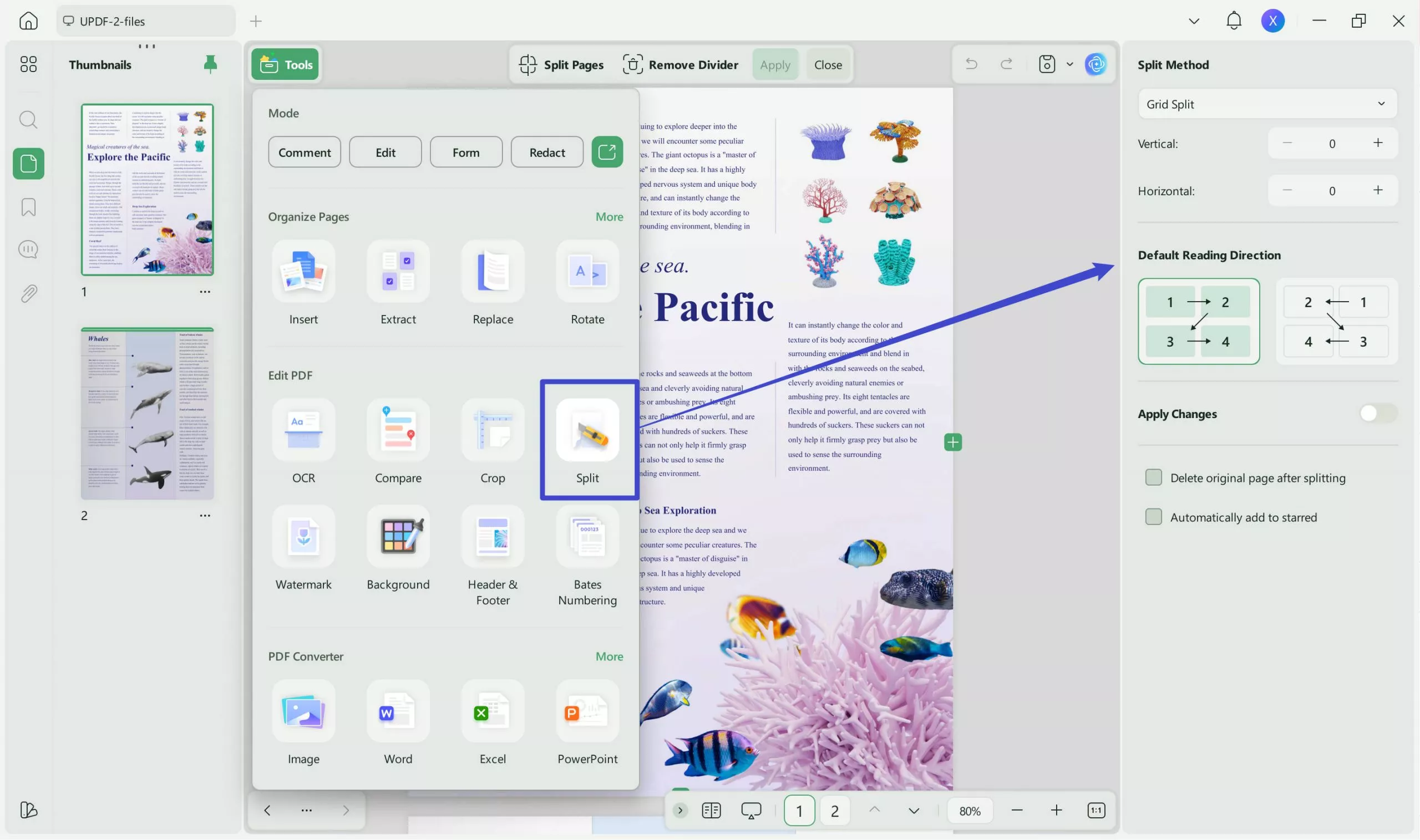
Wordページを4つの等しい部分に分けたいと仮定しましょう。そのため、「水平」を1、「垂直」を1に設定してください。ページの上に2本の分割線が置かれ、4つの等しい部分に分割されているのに気づくでしょう。線の位置は手動で調整できます。
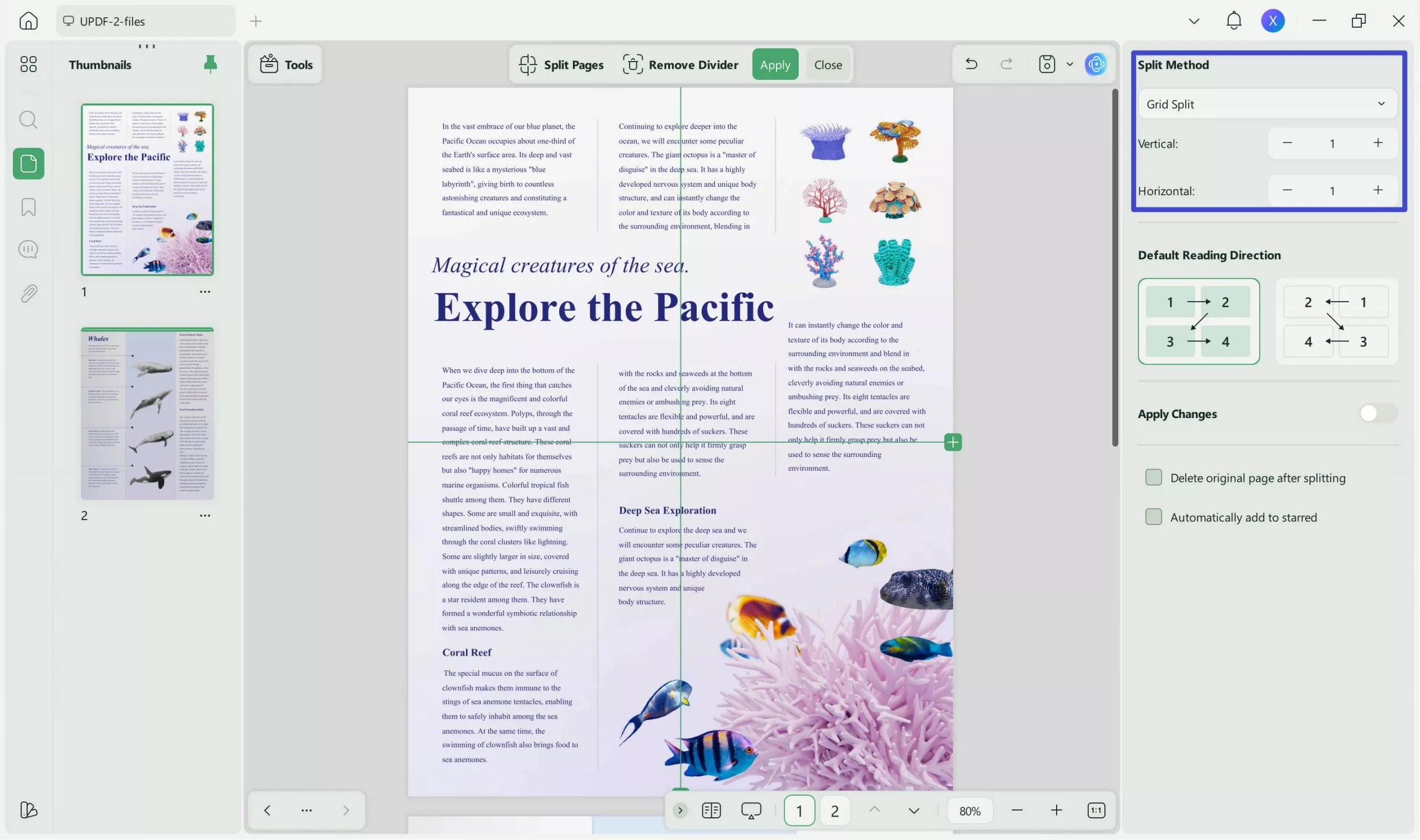
ステップ4。分割スケールを設定したら、「適用」ボタンをクリックします。ツールはページを即座に4つの等しい部分に分割します。
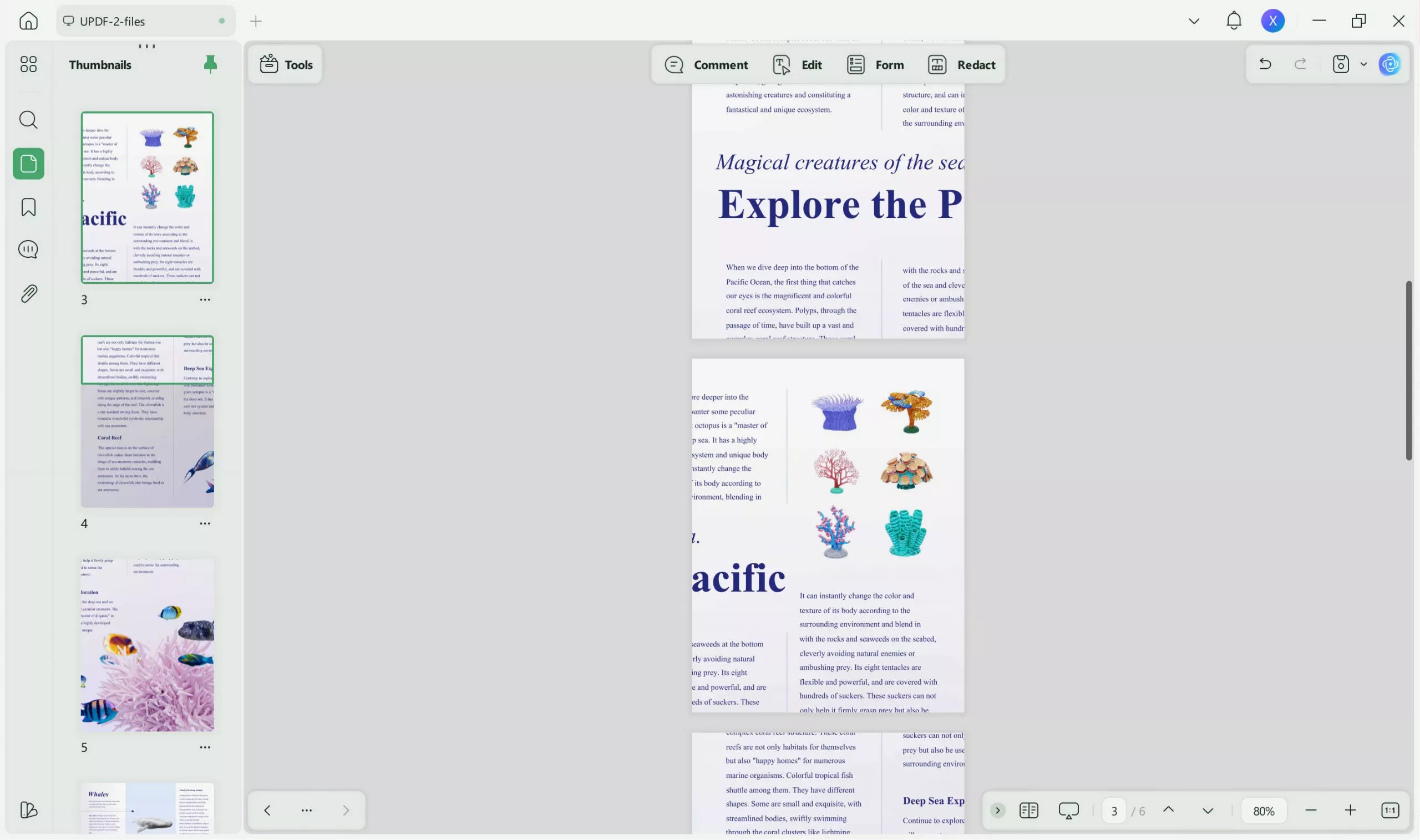
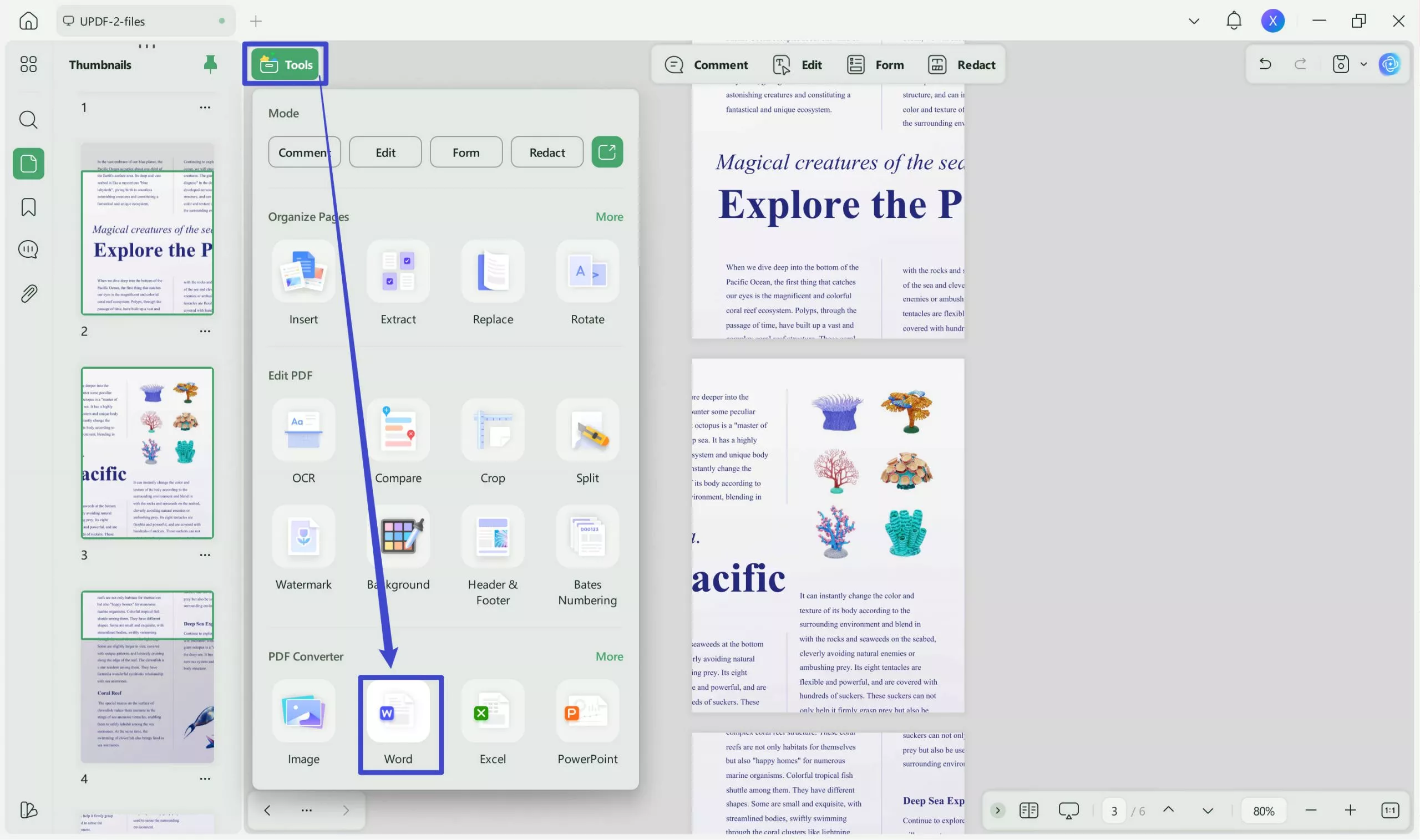
ステップ5。ファイルをWordとして保存するには、読み取りモードに戻ります。左側のサイドバーから「ツール」の「Word」オプションをクリックしてください。
方法2:「クロップ」機能の使用
画像トリミングと同様に、UDFを使えばWordページを4つの部分にトリミングすることもできます。この方法は、ページを4つのパートに分割し、内容に合わせてページサイズをカスタマイズしたい場合に最適です。
Wordでページを4つの部分に分割する方法は、PDFのトリミング機能で紹介します:
必ずパソコンにUPDFをインストールしてください。
Windows • macOS • iOS • Android 100%安全
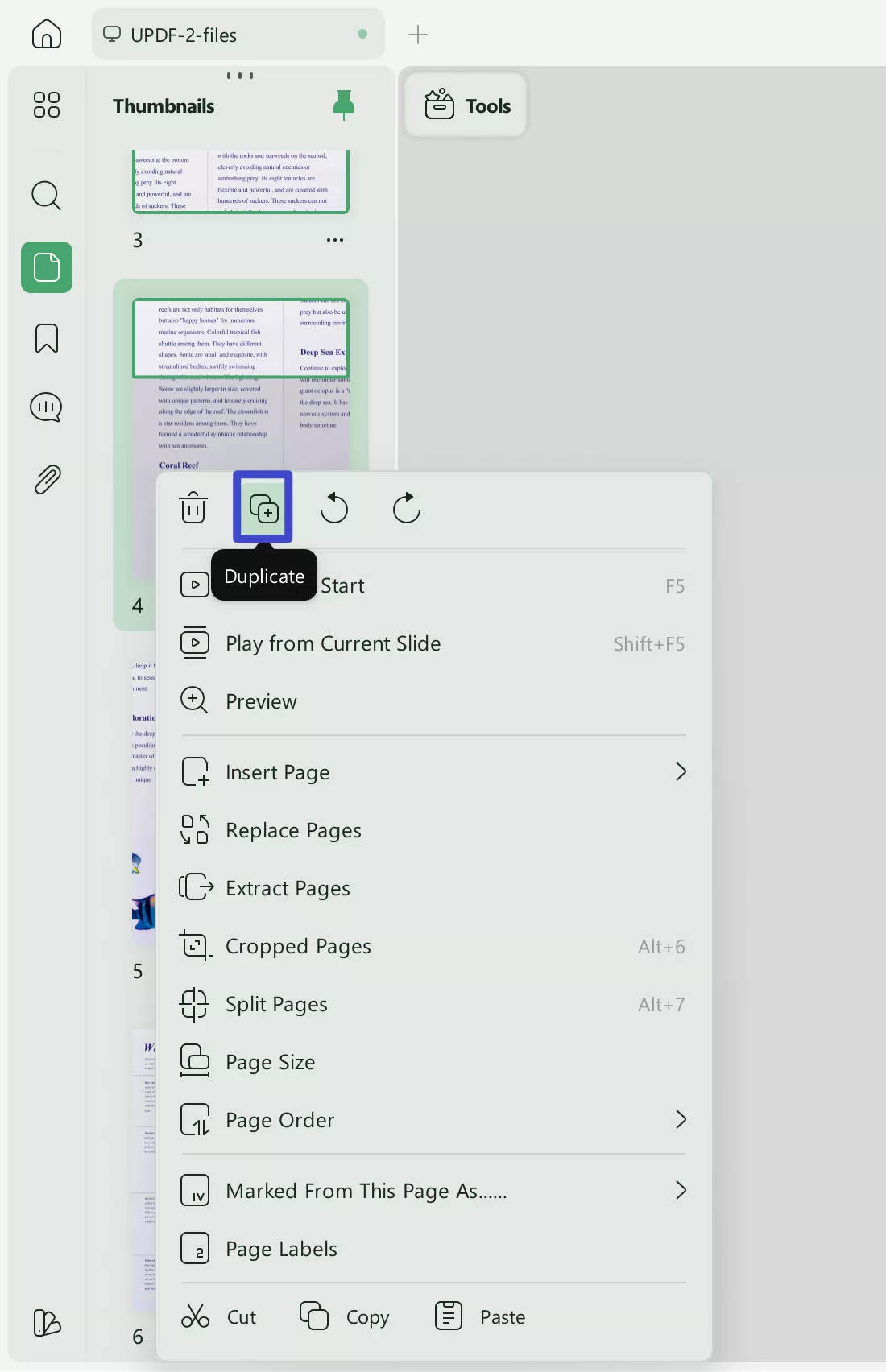
ステップ1。最初のステップは、トリミングしたい同じWordページの3ページを重複させることです。UDFで文書を開いたら、ページを右クリックして「複製」をタップします。これをあと2回繰り返して、Wordページの3つのコピーを複製します。
ステップ2。左側のサイドバーの「ツール」の「トリミング」モードをクリックしてください。
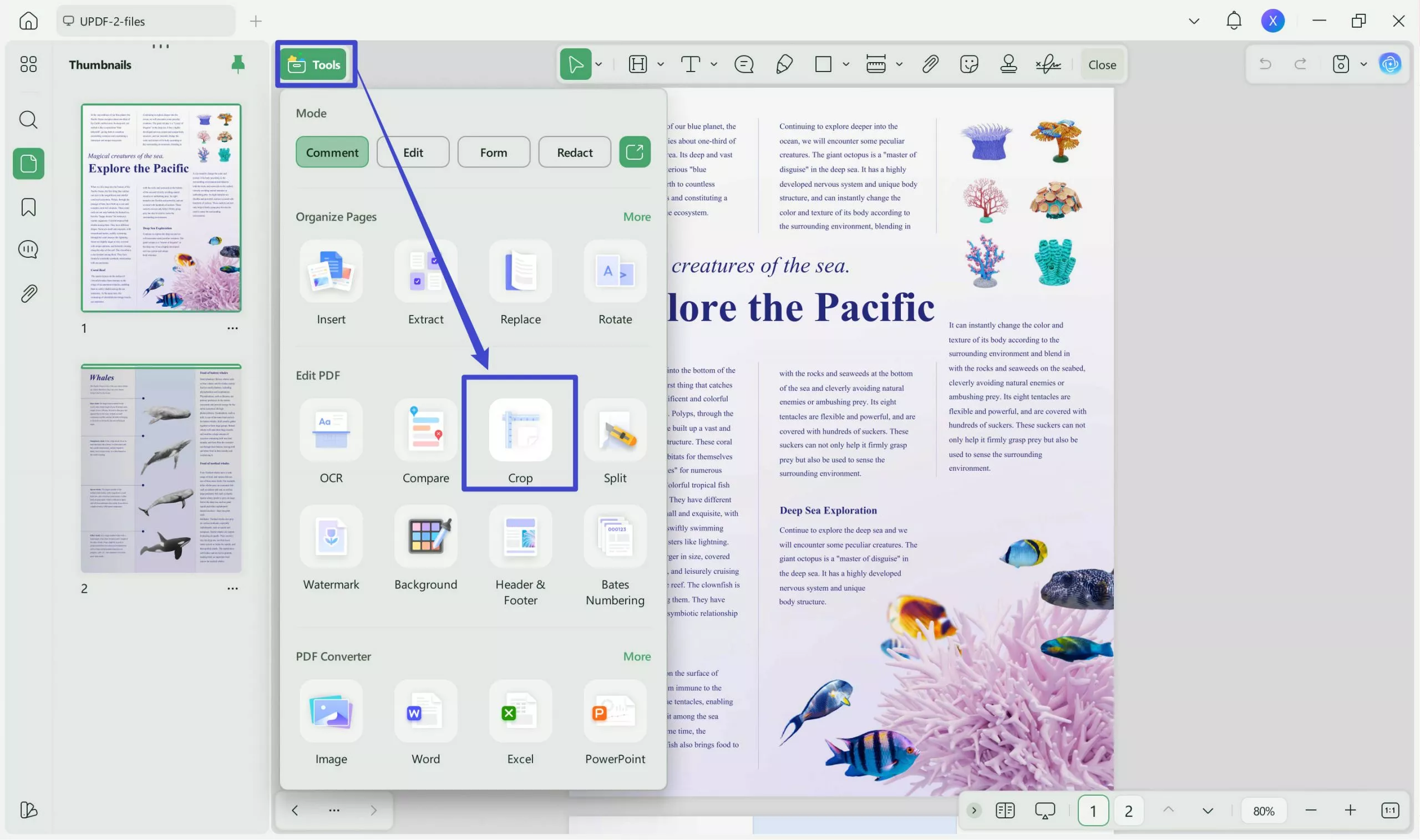
ステップ3。次に、最初のページを選択して、残したいエリアにトリミングします。他のページも同じようにしてください。また、右側のサイドバーから数値マージンの数値も提供できます。
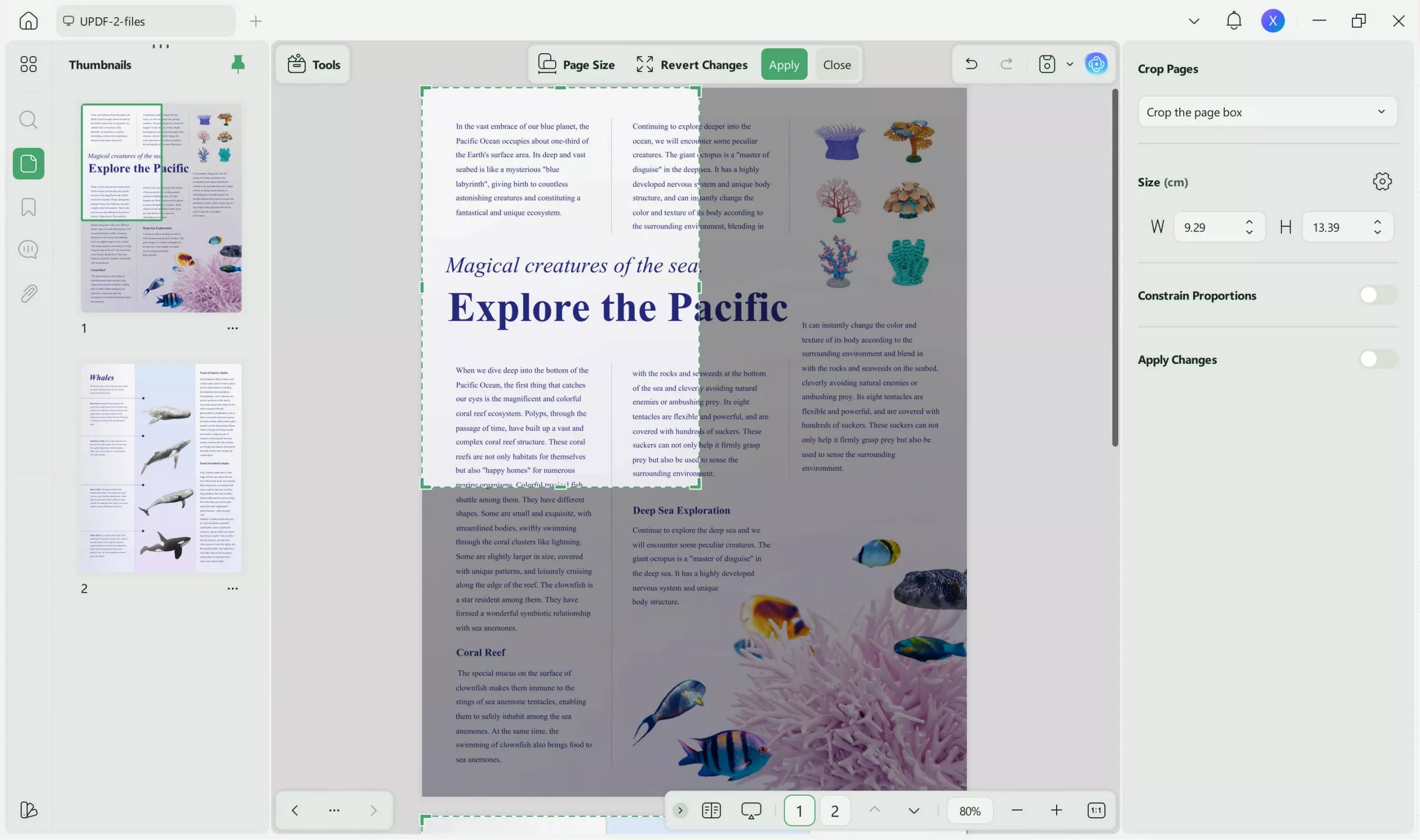
ステップ4。4ページすべてのトリミングエリアが確定したら、「適用」ボタンをクリックしてください。ツールは指定されたクロップエリアに応じて各ページをトリミングします。
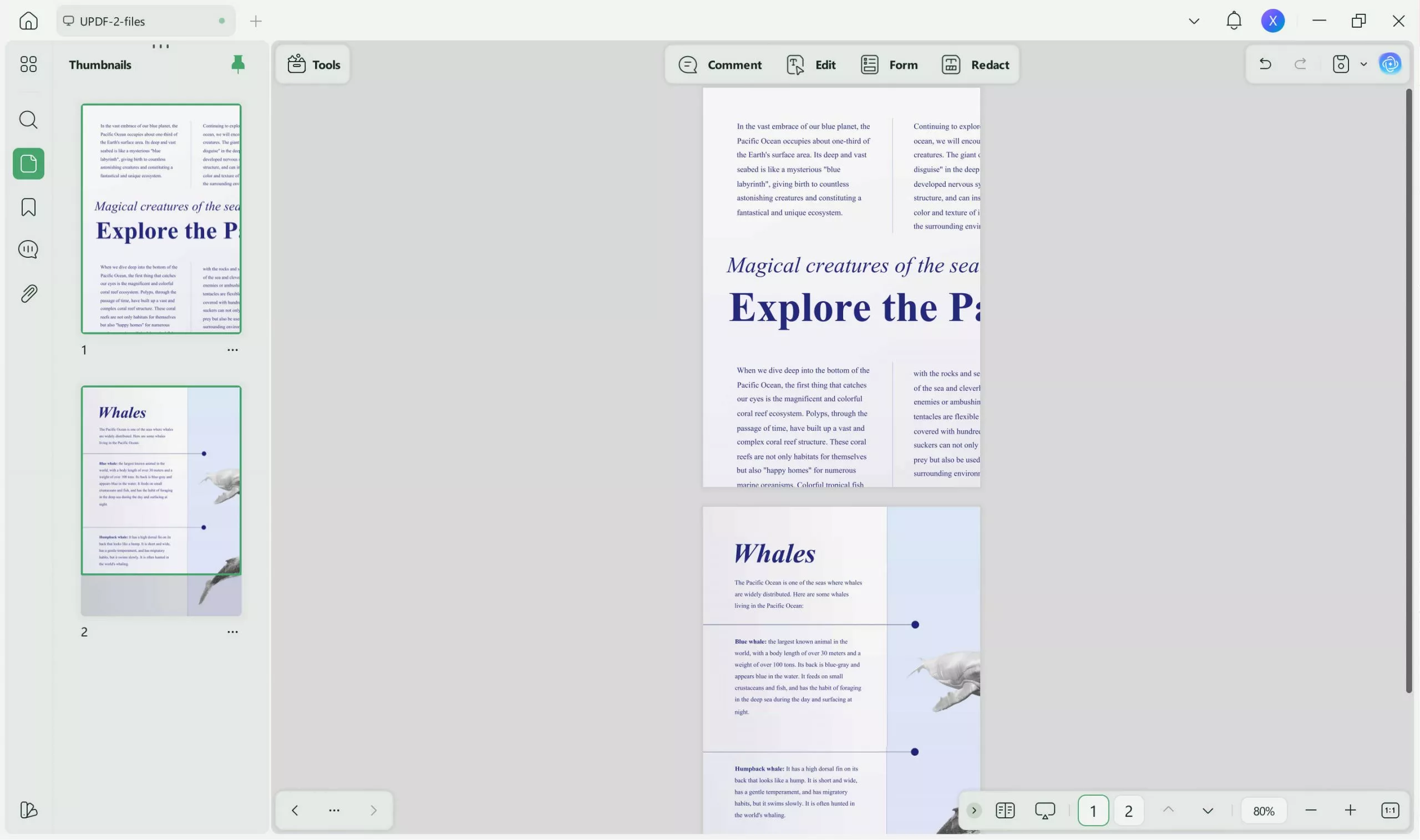
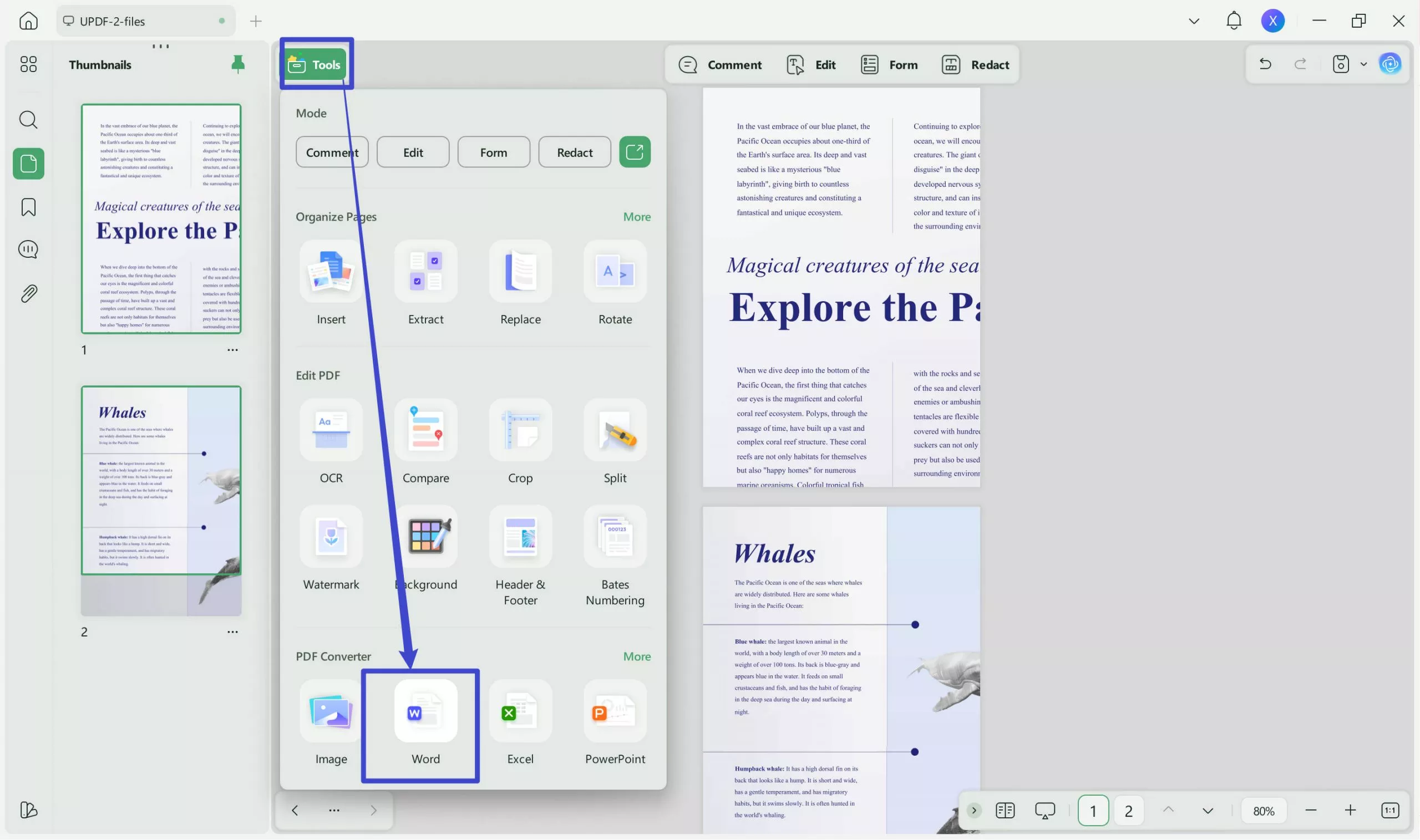
ステップ5。ファイルをWordとして保存するには、読み取りモードに戻ります。右側のサイドバーから「PDFエクスポート」オプションをクリックし、「Word」を選択してください。
それだ!これにより、UPDFの強力な「トリミング」機能でWordを4つの等しい部分やカスタマイズした部分に簡単に分割できます。
4セクションのパンフレットを印刷する準備はできていますか?分割を始めるために今すぐUPDFを入手してください。
Windows • macOS • iOS • Android 100%安全
パート2。単語を4つの別々の文書に分割する方法は?
Wordページを4つの部分に分割する以外に、一部のユーザーはWordファイルを4つの別々のドキュメントに分割しようとしています。例えば、ユーザーは章を個別の文書に分けたり、Wordファイルを分割してファイルサイズを減らしたい場合もあります。
Wordを4つの別々の文書に分割する理由が何であれ、UPDFなら簡単に実現できます。Word内のページを数回の簡単なクリックで、望む数の個別のドキュメントに分割できます。UPDFは以下のことを可能にします:
- ページ数による分割
- サイズ別分割
- トップレベルのブックマークによる分割
- カスタムスプリットレンジを設定して分割する
以下の手順に従って、WordドキュメントをUDFで4つの別々の文書に分割する方法を学びましょう:
ステップ1。UDFを起動し、WordからPDF>「ツールその他>」をクリックし、Wordファイルを選択します。
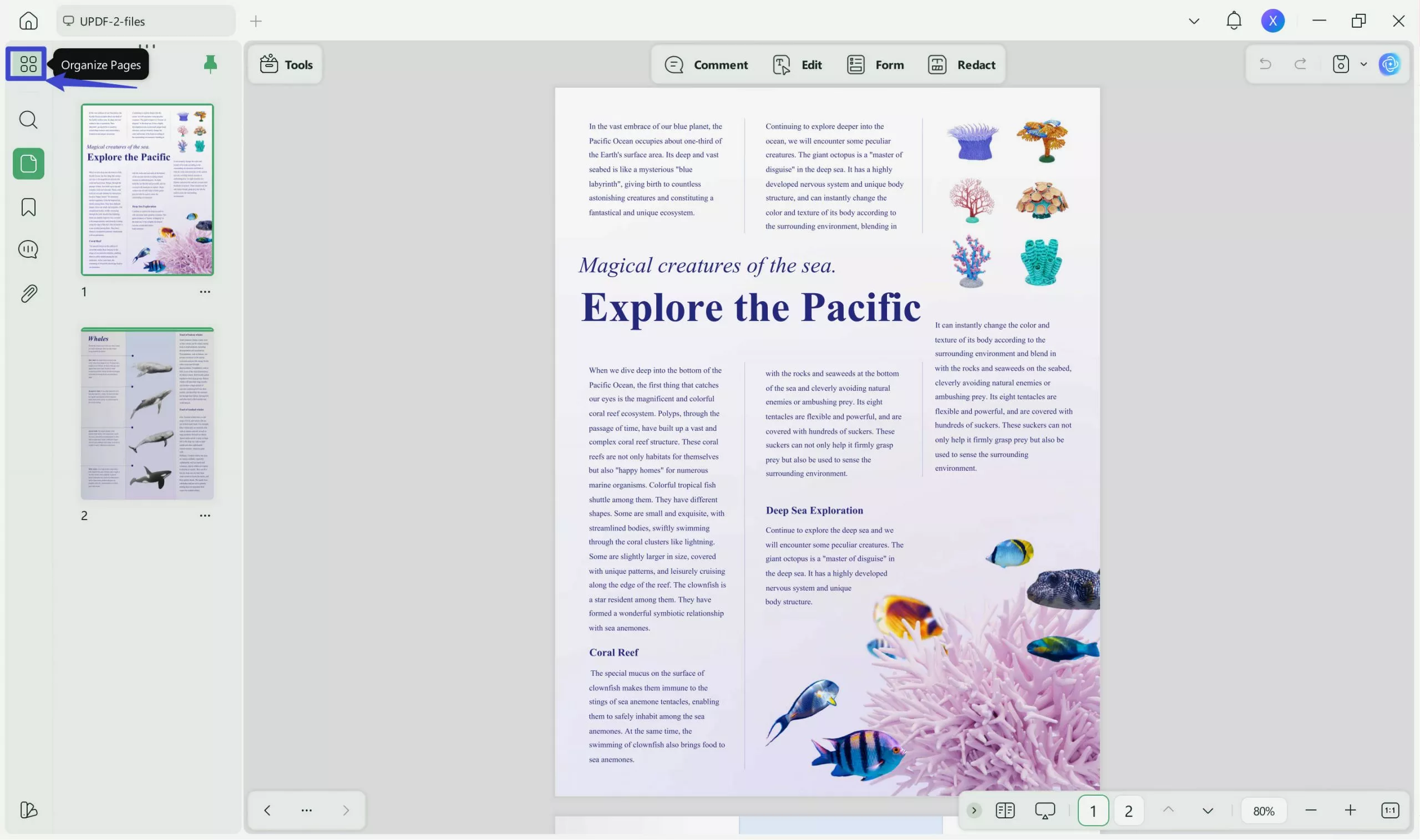
ステップ2。左側のサイドバーから「ページを整理」モードをクリックしてください。
ステップ3。上部から「分割」オプションをクリックしてください。今では「ページ数で分割」「サイズで分割」「トップレベルのブックマークで分割」「カスタム」の中から選択できます。
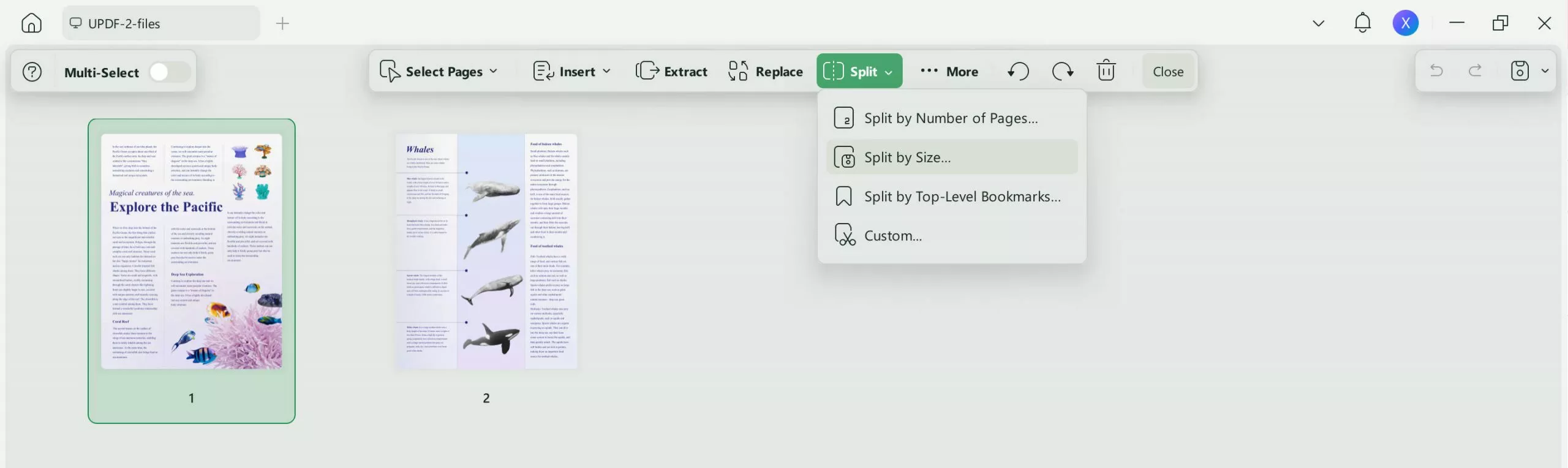
Wordドキュメントを4つの別々のドキュメントに分割するのが目的なので、「カスタム」オプションを選びましょう。その後、ページ範囲を手動で4つの文書に分割します。そのためには、2ページ間をクリックしてファイルを分割してください。
ステップ4。分割範囲が確定したら、「分割」ボタンをクリックします。このツールは4つの分割された文書を即座にPCに戻してくれます。
ステップ5。現在PDF形式のドキュメントなので、Wordに変換しましょう。そのため、UDFのホーム画面から「ツール」オプションをクリックしてください。
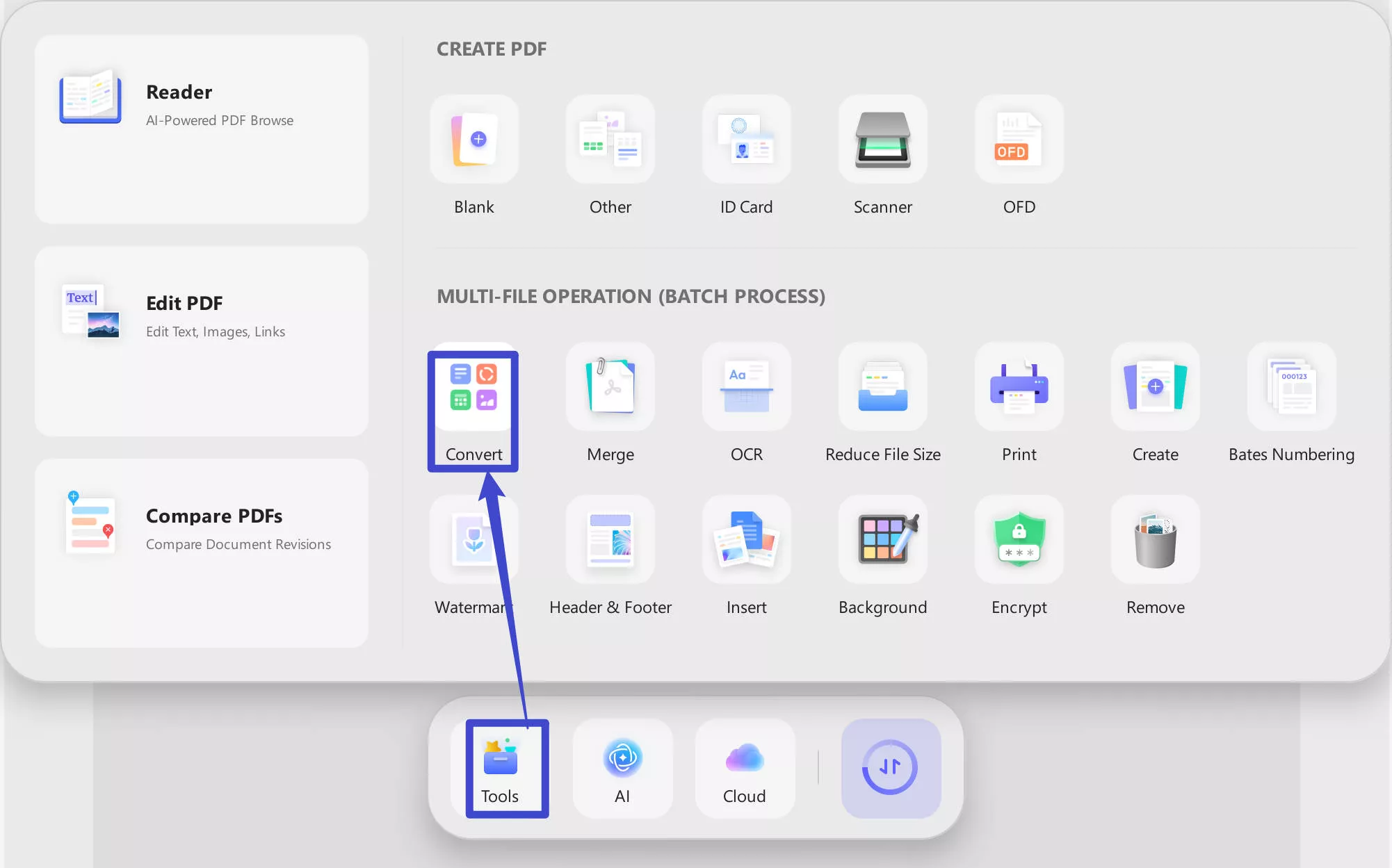
「変換」オプションを選択してください。
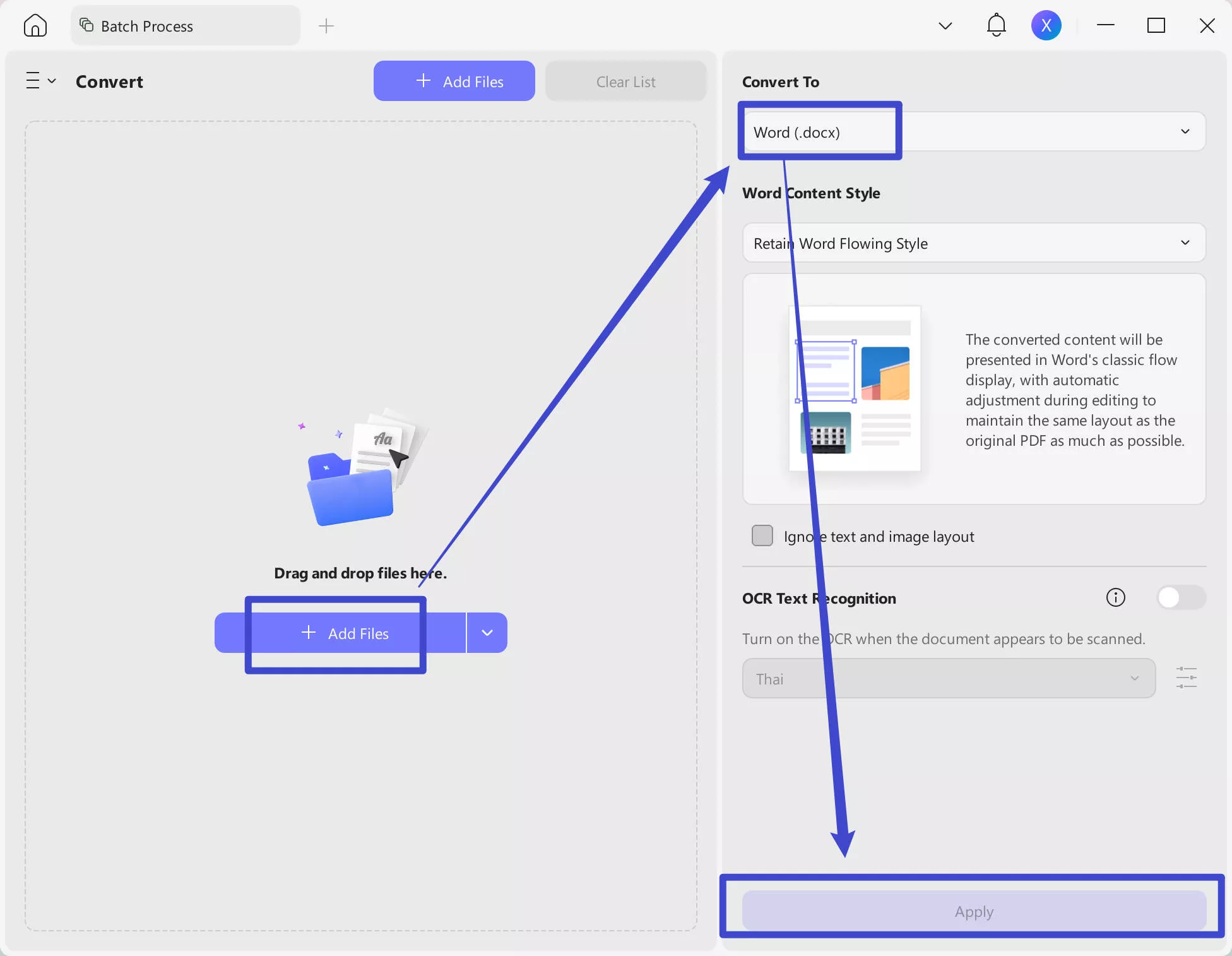
「ファイル追加」をクリックして4つのPDFファイルすべてを選択し、出力フォーマットを「Word」に設定し、「適用」をクリックしてください。ツールはファイルを即座にWordに変換し、PCに保存してくれます。
このようにして、UDFの直感的な方法でWord文書を4つの別々の文書に賢く便利に分割できます。
最も良いのは、UPDFが提供できる機能がはるかに多いことです。次の部分では、その特徴について解き明かします。
パート3。ボーナス:UPDF - Word、PDFおよびその他の文書の編集・注釈・変換に最適なツール
UPDFの優位性は文書の分割に限らず、強力なPDF編集機能でも知られています。UPDFはオールインワンPDFエディターであり、PDFで編集・注釈・変換など多くのことができます。Word、Excel、PPT、画像、テキストなどのファイル形式をPDFに変換し、編集も容易にできます。これにより、ほぼあらゆる文書をカスタマイズできる汎用ツールとなっています。
では、UPDFで得られる他のものは以下の通りです:
- PDFを一から作成するか、Word、Excel、PPT、画像、CAJ、その他のファイル形式をPDFに変換できます。
- テキスト、画像、リンク、背景などを追加・編集してPDFを編集できます。
- PDFに注釈をつけるには、印付け、下線、ハイライト、取り消し線、付箋やスタンプ、ステッカーなどを追加してください。
- PDFアシスタント(UPDF AI)は、PDF関連の要約、翻訳、説明の取得にAIの支援を提供します。
- PDFを圧縮して大きなファイルサイズを縮小する。
- PDFをWord、Excel、PPT、画像、テキスト、RTFなどの他の形式に変換してください。
- スキャンされたPDFから編集・検索可能なPDFを得るためのOCR PDFです。
- PDFフォームに記入するか、デジタルまたは電子でPDFに署名してください。
- PDFページを追加、削除、分割、抽出、回転、トリミングなどで整理できます。
- PDFはパスワードや機密情報の編集で保護してください。

総じて、UPDFは文書の編集、変換、管理のための完全かつ高度なツールとして輝いています。この直感的なツールを手に入れて、書類の扱いをもっと上手くしましょう。
Windows • macOS • iOS • Android 100%安全
UPDFへのアクセスを確保するためにプロ版をアップグレードしましょう。
パート4。よくある質問
Wordページを画質を損なわずに4分割できますか?
長いWord文書の特定のページのみを分割できますか?
MacでWordを4分割する方法はありますか?
結論
Wordページを4つのパートに分割する必要があることは珍しくありません。しかし、内蔵機能の欠如は多くのユーザーにとって圧倒されるものとなっています。上記では、この問題に対する解決策をUPDFの形で提示しました。
UDFは、Wordのページや文書を簡単にカスタマイズ設定に分離できる機能豊富なプラットフォームを提供します。さらに、UDFは文書の編集、変換、整理、管理を簡単に行える多くのドキュメント関連機能を備えています。したがって、このガイドの結論は、UPDFを手に入れて、その機能を制限なく活用してニーズを満たすことです。