UPDF
UPDF
 Windows版UPDF
 Mac版UPDF
 iPhone/iPad版UPDF
 Android版UPDF
 UPDF AI オンライン
 UPDF Sign
 PDF編集
PDF編集 PDF注釈付け
 PDF作成
PDF作成 PDFフォーム
 リンクの編集
 PDF変換
PDF変換 OCR機能
OCR機能 PDFからWordへ
 PDFから画像へ
 PDFからExcelへ
 PDFのページ整理
 PDF結合
PDF結合 PDF分割
PDF分割 ページのトリミング
 ページの回転
 PDF保護
PDF保護 PDF署名
PDF署名 PDFの墨消し
 PDFサニタイズ
 セキュリティ解除
 PDF閲覧
PDF閲覧 UPDF クラウド
 PDF圧縮
PDF圧縮 PDF印刷
PDF印刷 PDFのバッチ処理
 UPDF AIについて
 UPDF AIソリューション
 AIユーザーガイド
 UPDF AIによくある質問
 PDF要約
PDF要約 PDF翻訳
PDF翻訳 PDF付きチャット
 AIでチャット
 画像付きチャット
 PDFからマインドマップへの変換
 PDF説明
PDF説明 PDF AIツール
 画像AIツール
 AIチャットツール
 AIライティングツール
 AI学習ツール
 AI業務ツール
 その他のAIツール
 PDFからWordへ
 PDFからExcelへ
 PDFからPowerPointへ
 ソリューション
 電子署名
電子署名 ビジネスAI
 料金プラン
料金プラン 導入・運用ガイド
 ウェビナー
ウェビナー 銀行
銀行 医療
医療 保険
保険 法務
法務 製造業
製造業 官公庁
官公庁 教育機関向けソリューション
 導入事例
導入事例 ユーザーガイド
 公式ブログ
公式ブログ UPDF 活用術
 UPDF vs Adobe Acrobat
 UPDF vs Foxit
 UPDF vs PDF Expert
 よくある質問(FAQ)
 ダウンロードセンター
 動作環境・仕様
 お問い合わせ
 ニュースルーム
 アップデート履歴
 ユーザーレビュー
 会社概要
会社概要

Gmailに届いたPDFを開こうとして、「本当に安全だろうか?」と躊躇したり、「プレビューが表示されない」と困ったりしたことはありませんか?
ビジネスやプライベートで頻繁にやり取りされるPDFですが、実はブラウザ上のプレビューだけでは不十分なケースも少なくありません。
本記事では、ウイルス感染を防ぐための鉄壁の確認手順から、表示トラブルの解消法、そして最新AIを活用したスマートな編集術までを徹底解説します。
どんなPDFも安全・瞬時に表示
Gmailのプレビュー制限に縛られるのはもう終わり。
安全性とスピードを両立した「UPDF」なら、あらゆるデバイスで快適な閲覧環境が手に入ります。
Windows • macOS • iOS • Android 100%安全
安全にGmailでPDFを開く・ダウンロードするための6つの防衛策
Gmailには強力なウイルススキャン機能が備わっていますが、巧妙な標的型メールを100%防げるわけではありません。PDFを開く前に以下のステップで安全性を確認しましょう。
- 送信者のドメインを再確認: 知り合いの名前でも、メールアドレスのドメイン(@以降)が不自然ではないか確認してください。
- 二重拡張子の罠を見抜く: ファイル名が「資料.pdf.exe」のように、最後に「.exe」が付いているものはPDFを装ったウイルスです。絶対に開かないでください。
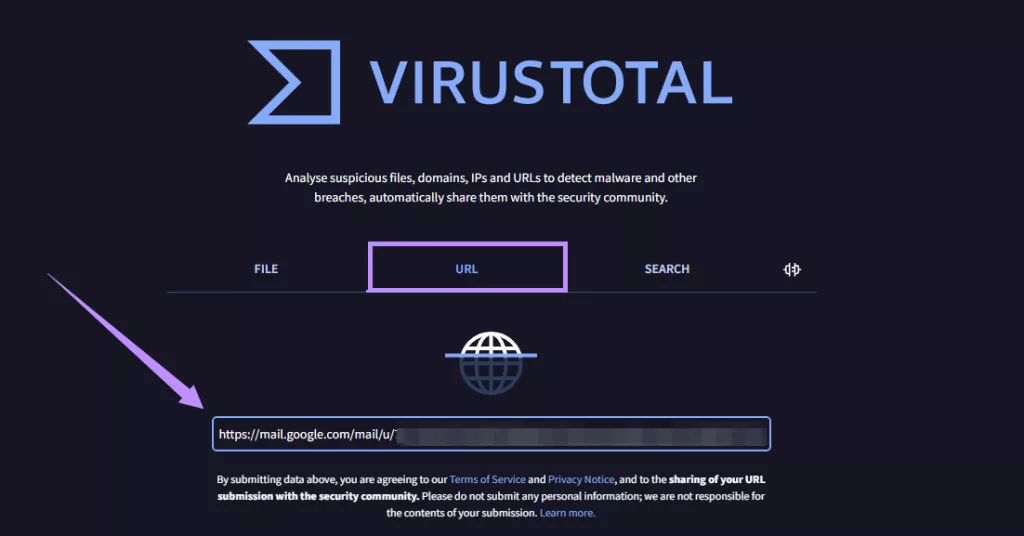
- VirusTotalでURLスキャン: ダウンロードが不安な場合は、添付ファイルを右クリックして「リンクアドレスをコピー」し、VirusTotalに貼り付けて世界中のセキュリティエンジンでスキャンしましょう。
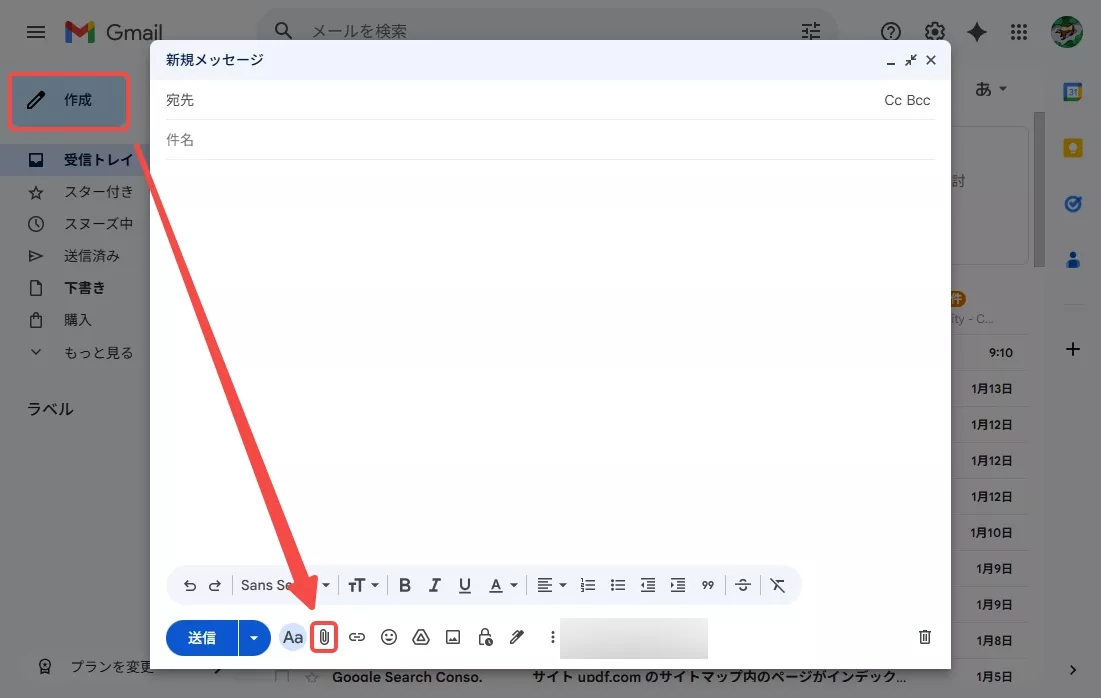
- Gmailの再スキャン機能を活用: 一度ダウンロードしたファイルを、自分宛ての新規メールに添付(送信は不要)してみてください。Gmailが再度最新の定義でスキャンを実行します。
- 不審なリンクはクリックしない: PDF内のリンクにカーソルを合わせ、画面隅に表示される遷移先URLが文書内容と一致するか確認してください。
- セキュリティソフトを最新に: OS標準の保護機能に加え、信頼できるアンチウイルスソフトとの併用が最も確実な防衛策です。
こちらもお読みください: PDFをメールで送信する方法 - 逃せない究極のステップバイステップガイド
GmailでPDFがプレビューできない!開けない原因と6つの修正方法
「プレビューを表示できません」というエラーが出る場合、多くはブラウザや環境の設定に原因があります。
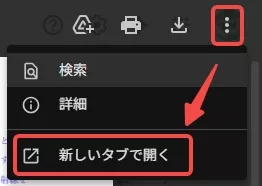
- 新しいウィンドウで開く: プレビュー画面右上の3点リーダーから「新しいウィンドウで開く」を選択すると、正常に表示されることがあります。
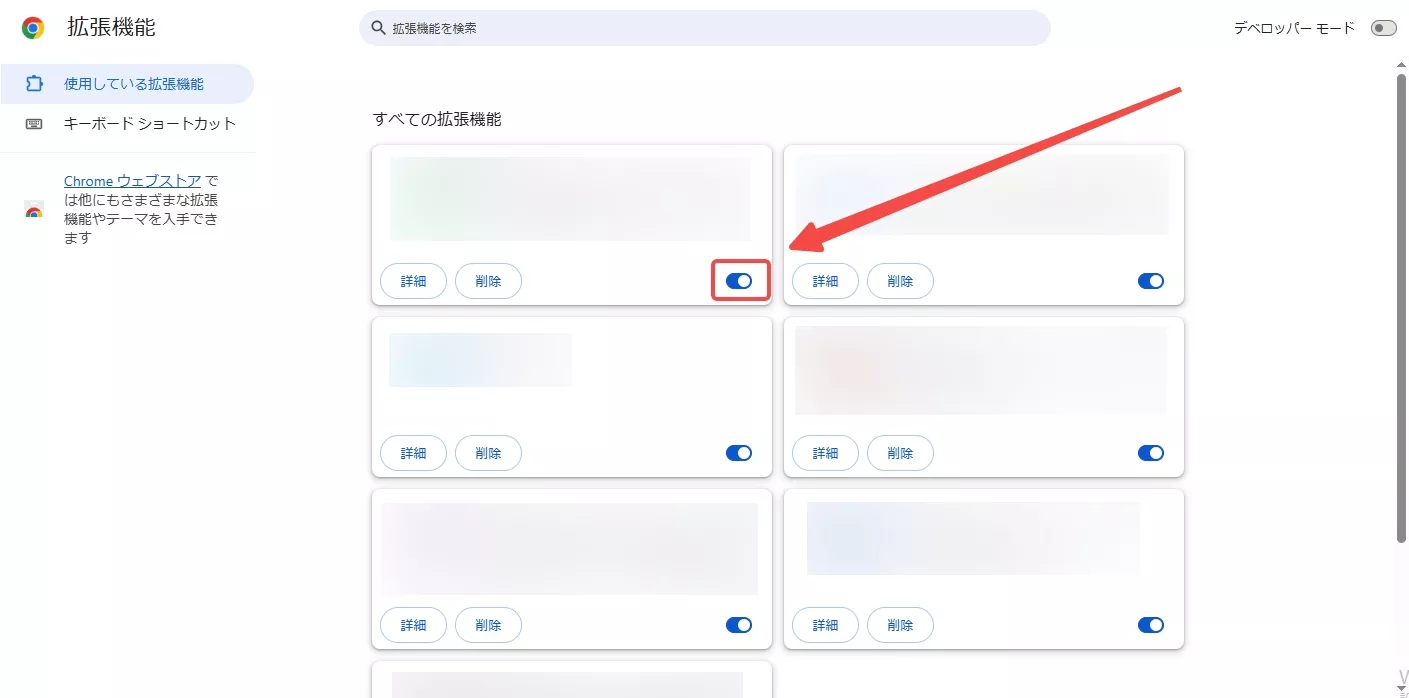
- ブラウザの拡張機能を一時オフに: 広告ブロックなどの拡張機能がPDFの読み込みを阻害しているケースが多々あります。シークレットモードで試すか、設定から拡張機能を無効化してください。
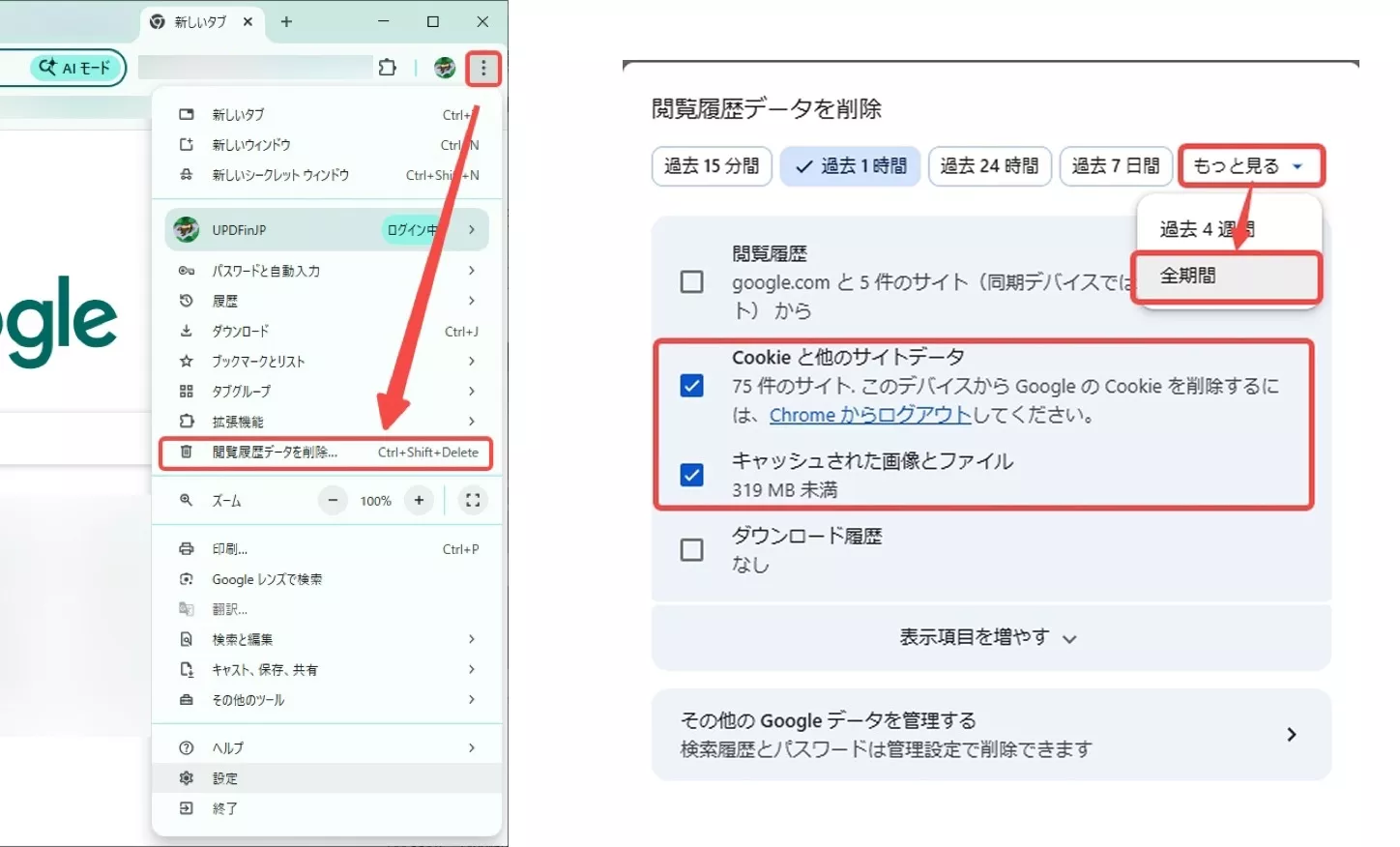
- キャッシュとクッキーの削除: ブラウザに蓄積された古いデータが干渉している場合、これらをクリアすることで解消します。
- メニューを開く: ブラウザ右上の「3つの点(メニュー)」から「閲覧履歴データの削除」を選択します。
- データを選択: 期間を「全期間」に設定し、「Cookieと他のサイトデータ」および「キャッシュされた画像とファイル」の2項目にチェックを入れます。
- 実行: 「データを削除」をクリックした後、一度Chromeを再起動して再度Gmailを開いてください。
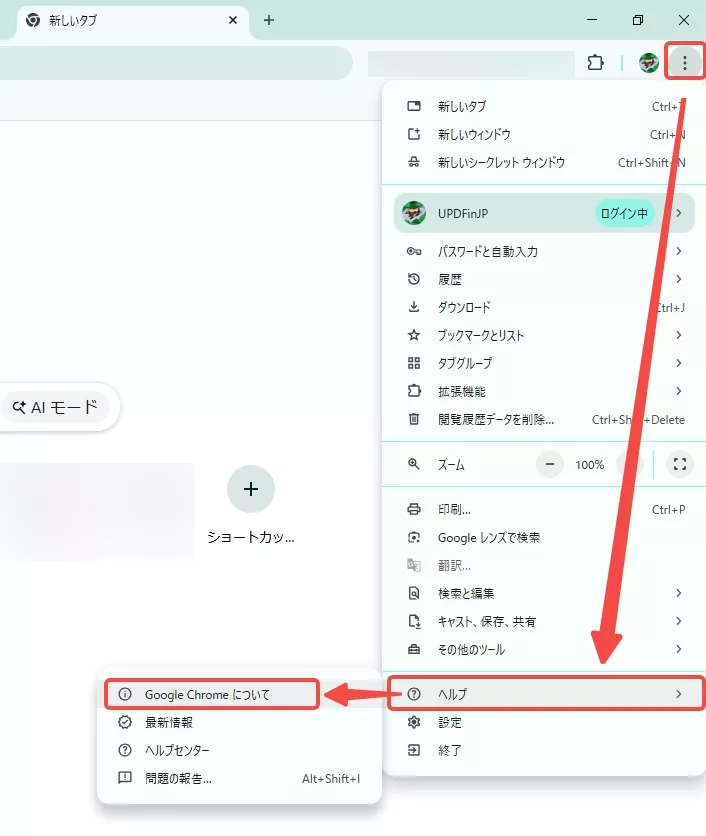
- ブラウザを最新バージョンへ更新: セキュリティと互換性を保つため、ブラウザは常に最新の状態に保ちましょう。
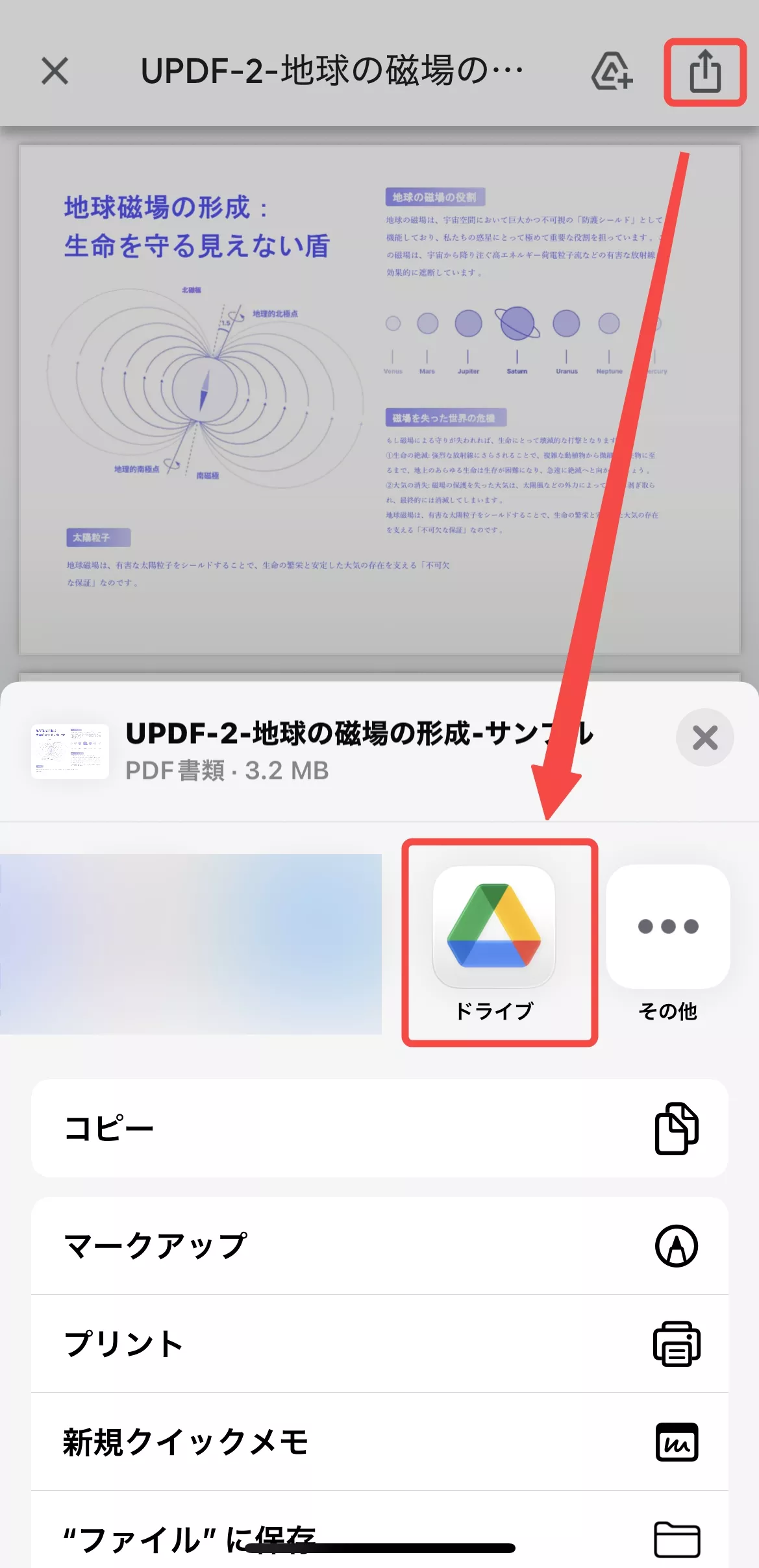
- モバイルデバイスでの表示確認:PCのブラウザ環境に依存する問題かどうかを特定するため、iPhoneやAndroidのGmailアプリ、またはGoogle ドライブアプリで添付ファイルを開いてみてください。
- モバイルで開ける場合: PCブラウザの設定(拡張機能やキャッシュ)に原因があることが確定します。
- モバイルでも開けない場合: ファイル自体が破損しているか、パスワード保護などの制限がかかっている可能性があります。
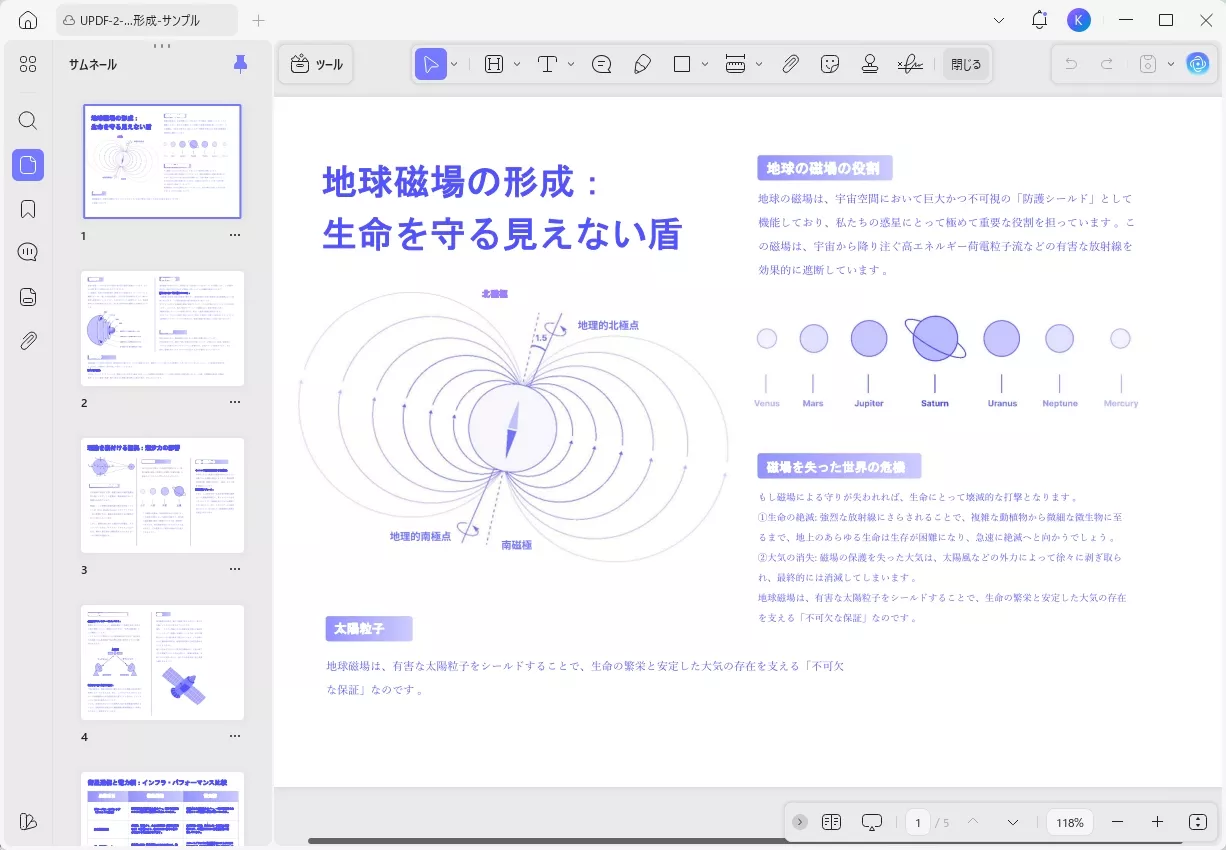
- 【推奨】専用ソフト(UPDF)で開く: ブラウザのプレビューはあくまで「簡易表示」です。ファイルをダウンロードし、最適化されたPDF専用ソフトで開くことが、最も確実でストレスのない解決策です。
こちらもお読みください: OutlookでのPDFを開けない対策5つ
閲覧だけじゃない!UPDFでGmailのPDF活用を劇的に効率化する
単にPDFを「開く」だけでなく、その後の作業をどう効率化するかがビジネスの鍵となります。専用エディタUPDFは、Gmailの標準機能では不可能な体験を提供します。
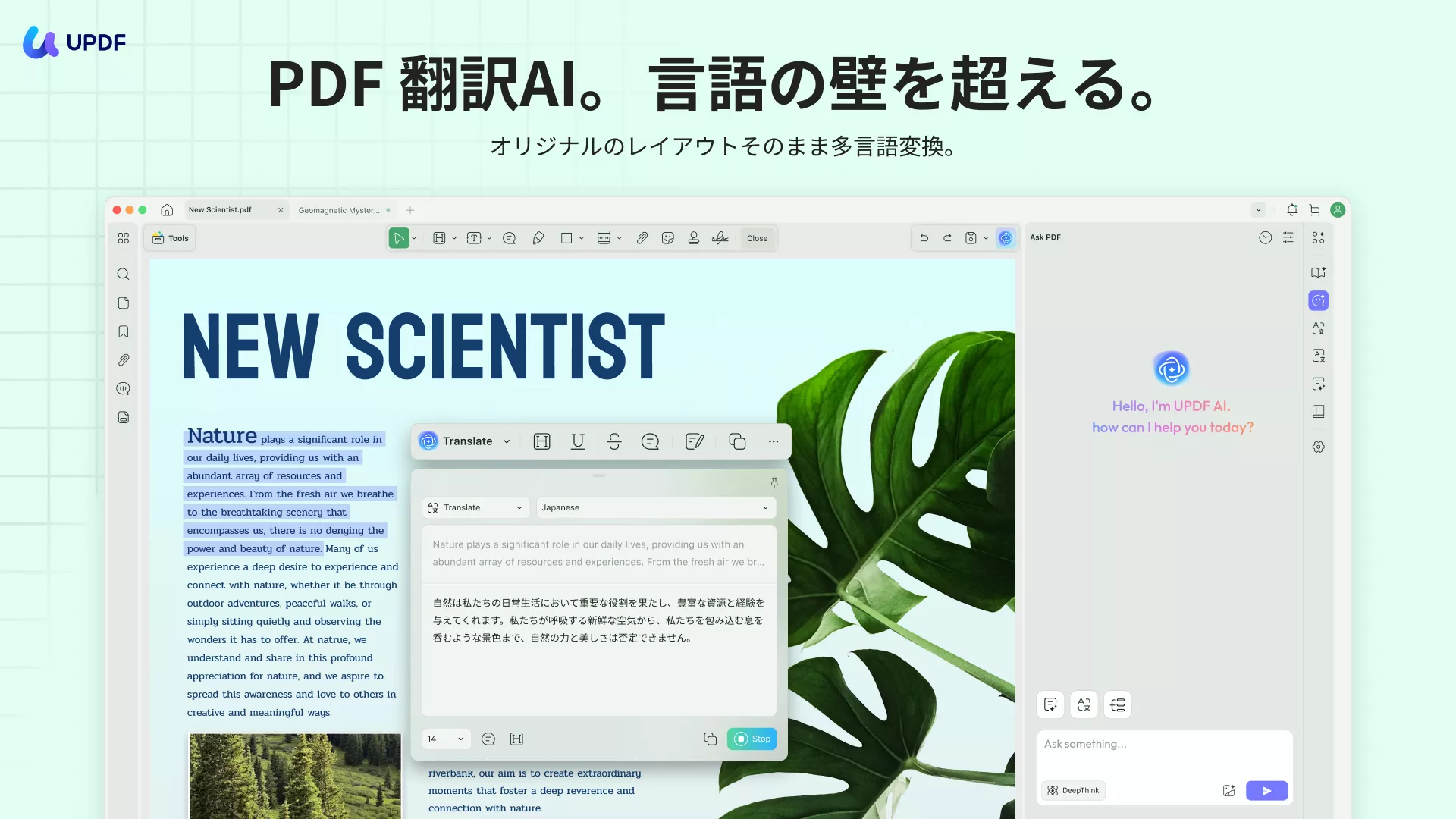
- AIによる要約・翻訳: 長大な英文の契約書や論文も、UPDF AIが瞬時に要約。内容を即座に把握できます。
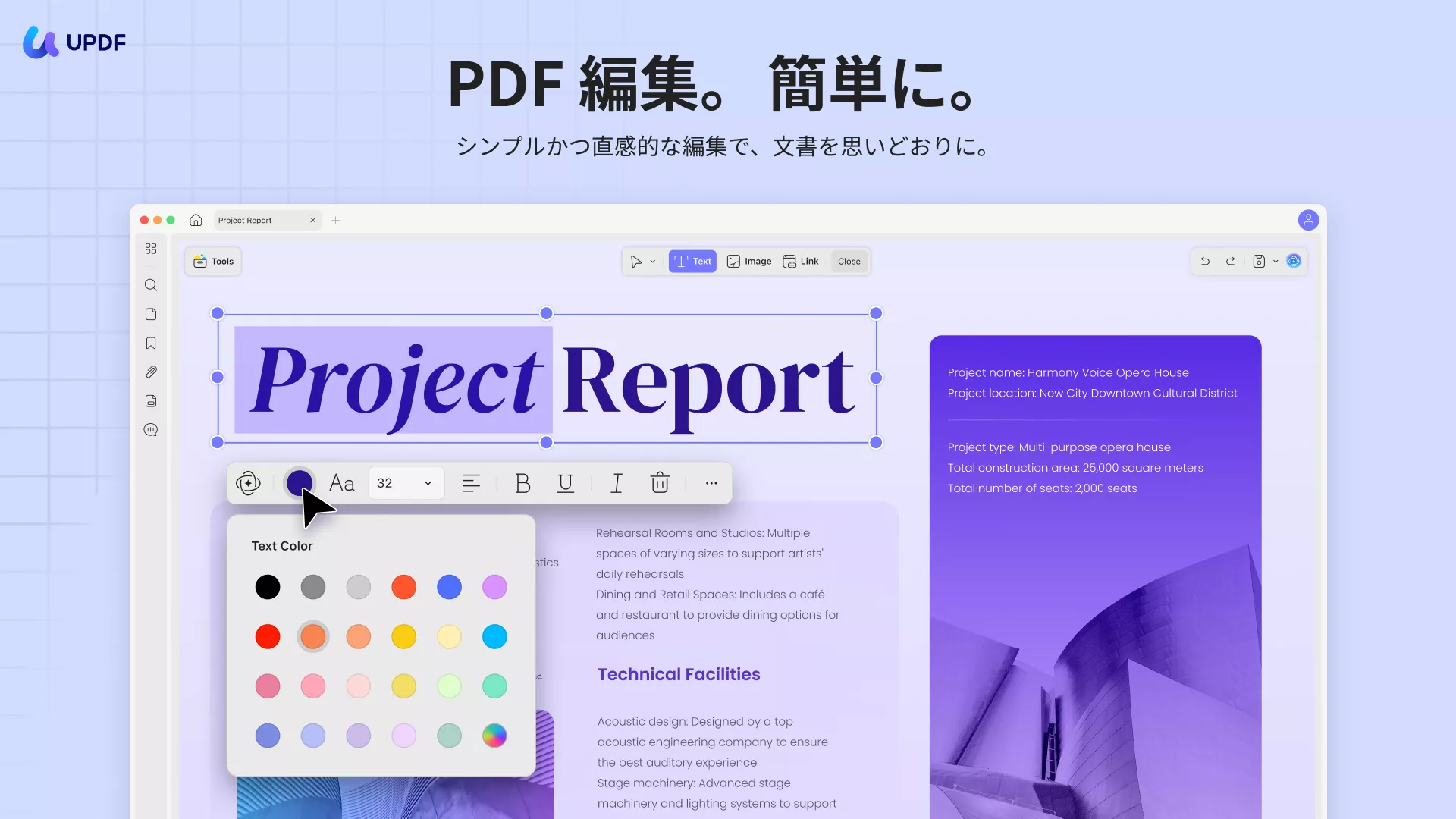
- 直感的な編集と注釈: テキストや画像の修正はもちろん、ハイライトや付箋による指示出しも思いのまま。
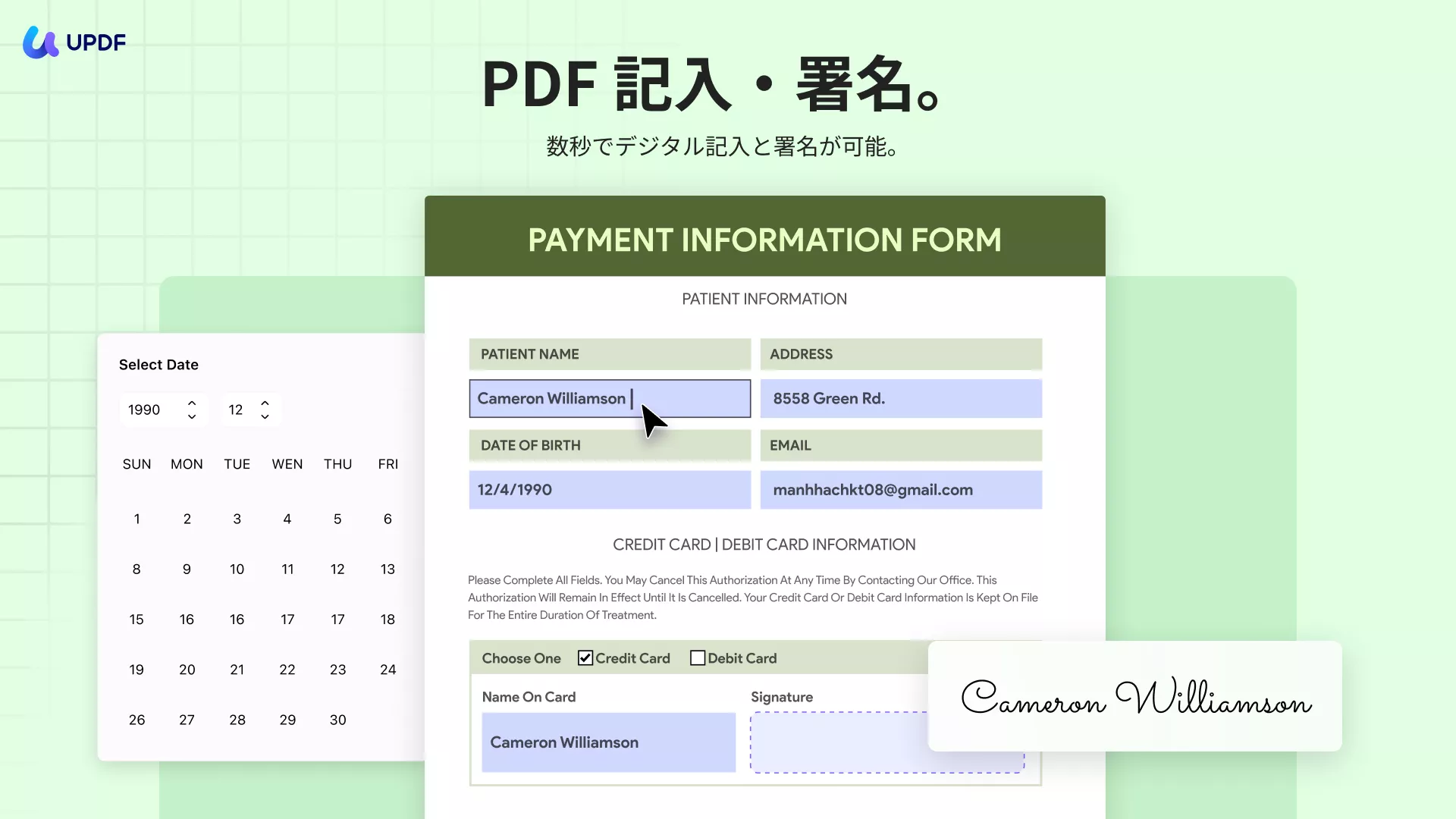
- 電子署名をスマートに: 印刷してサインし、スキャンして送り返す手間はもう不要です。UPDF上で直接署名を加え、そのまま返信できます。
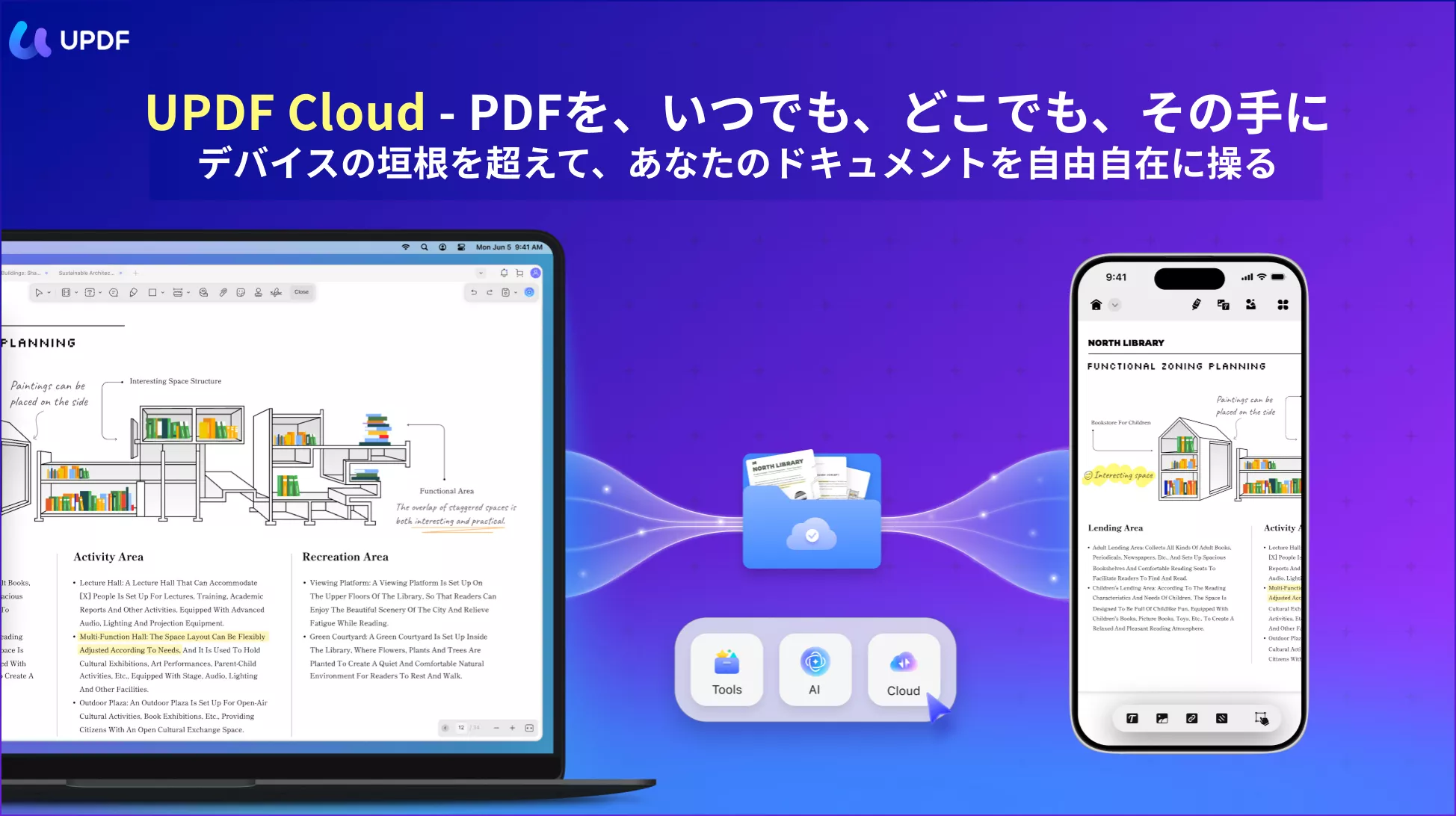
- マルチデバイス同期: Gmailで受け取ったPDFをクラウドへ。PC、iPad、iPhoneなど、どのデバイスからでも続きから作業を再開できます。
GmailのPDFをそのまま編集・AI解析
「読むだけ」のPDFから「活用する」PDFへ。
UPDFを導入して、あなたのドキュメントワークを劇的にスピードアップさせましょう。
FAQ:GmailのPDF添付やサイズ制限についてよくある質問
Q:25MBを超えるPDFを送信したいのですが?
A:Gmailの添付上限は25MBです。UPDFの「共有リンク機能」を使えば、ファイルをクラウドにアップし、生成されたURLをメールに貼るだけで、相手はサイズを気にせず閲覧・保存が可能になります。
Q:届いたPDFに直接サインを入れるには?
A:iPhoneならマークアップ機能がありますが、ビジネス仕様の美しい署名ならUPDFが最適です。手書き署名やスタンプをあらかじめ登録しておけば、ワンタップで完了します。
Q:Google ドキュメントでPDFを開くとレイアウトが崩れます。
A:Google ドキュメントはPDFをテキストデータとして再構築するため、複雑なデザインは崩れがちです。レイアウトを完全に維持したまま編集するには、UPDFのようなPDF専用エディタが必須です。
複雑な論文や契約書もAIが即座に要約
難解なPDFも、AIの力で1分で理解。
情報のインプット効率を最大化する「UPDF AI」を今すぐ体験してください。
まとめ:セキュリティを守りつつ、最新ツールでPDFをもっと自由に
GmailでのPDF閲覧は、正しいセキュリティ知識と適切なツールの選択で、より安全かつ快適になります。ブラウザの簡易プレビューで妥協せず、専用ソフトを活用してPDFの可能性を最大限に引き出しましょう。
あなたのデバイスに最高峰のPDF環境を
安全性、スピード、そして高度な編集機能。
すべてを兼ね備えたUPDFが、あなたのビジネスの強力なパートナーになります。
Windows • macOS • iOS • Android 100%安全