UPDF
UPDF
 Windows版UPDF
 Mac版UPDF
 iPhone/iPad版UPDF
 Android版UPDF
 Nomostar
 UPDF AI オンライン
 UPDF Sign
 IvyCraft
 PDF編集
PDF編集 PDF注釈付け
 PDF作成
PDF作成 PDFフォーム
 リンクの編集
 PDF変換
PDF変換 OCR機能
OCR機能 PDFからWordへ
 PDFから画像へ
 PDFからExcelへ
 PDFのページ整理
 PDF結合
PDF結合 PDF分割
PDF分割 ページのトリミング
 ページの回転
 PDF保護
PDF保護 PDF署名
PDF署名 PDFの墨消し
 PDFサニタイズ
 セキュリティ解除
 PDF閲覧
PDF閲覧 UPDF クラウド
 PDF圧縮
PDF圧縮 PDF印刷
PDF印刷 PDFのバッチ処理
 UPDF AIについて
 UPDF AIソリューション
 AIユーザーガイド
 UPDF AIによくある質問
 PDF要約
PDF要約 PDF翻訳
PDF翻訳 PDF付きチャット
 AIでチャット
 画像付きチャット
 PDFからマインドマップへの変換
 PDF説明
PDF説明 PDF AIツール
 画像AIツール
 AIチャットツール
 AIライティングツール
 AI学習ツール
 AI業務ツール
 その他のAIツール
 PDFからWordへ
 PDFからExcelへ
 PDFからPowerPointへ
 ソリューション
 電子署名
電子署名 ビジネスAI
 料金プラン
料金プラン 導入・運用ガイド
 ウェビナー
ウェビナー 銀行
銀行 医療
医療 保険
保険 法務
法務 製造業
製造業 官公庁
官公庁 教育機関向けソリューション
 導入事例
導入事例 ユーザーガイド
 公式ブログ
公式ブログ UPDF 活用術
 UPDF vs Adobe Acrobat
 UPDF vs Foxit
 UPDF vs PDF Expert
 よくある質問(FAQ)
 ダウンロードセンター
 動作環境・仕様
 お問い合わせ
 ニュースルーム
 アップデート履歴
 ユーザーレビュー
 会社概要
会社概要

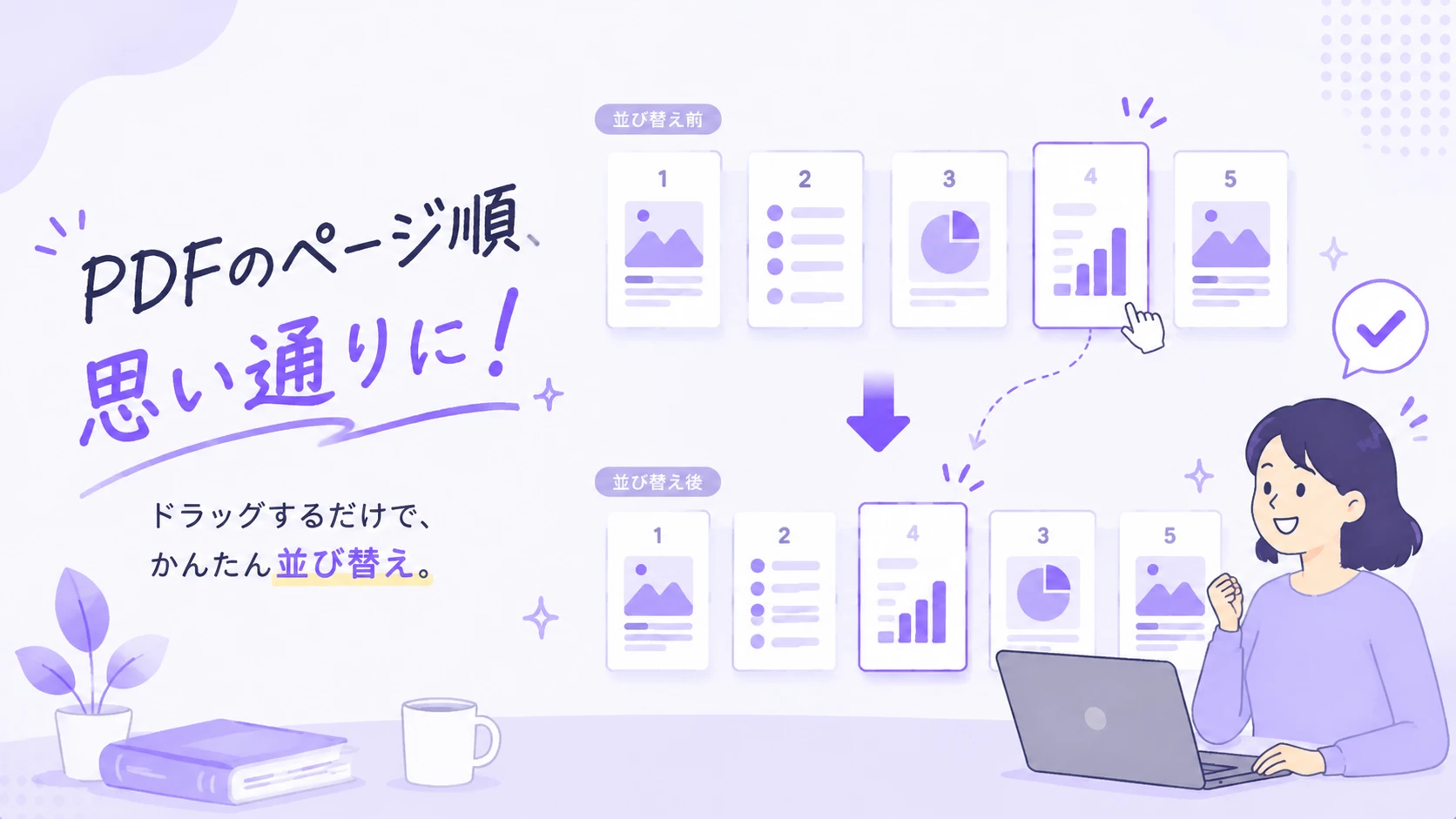
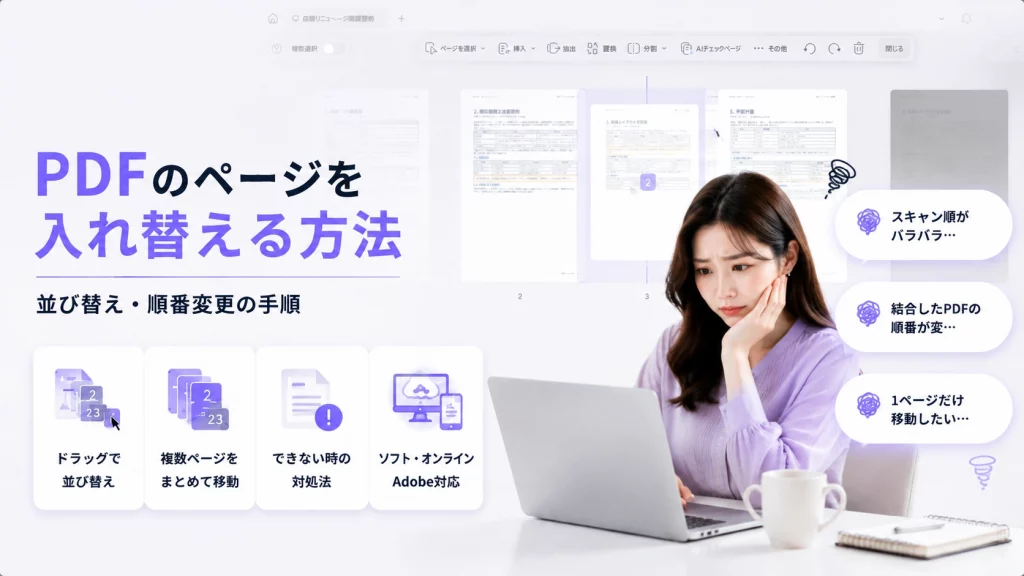
スキャンしたPDFのページ順がずれていたり、結合後に資料の流れを整理したくなることはよくあります。
契約書や稟議書、提案資料などは、ページの順番がわずかに違うだけでも読みづらくなります。特に、表紙・目次・本文・添付資料の流れが崩れると、全体の理解効率が下がってしまいます。
本記事では、PDFのページを入れ替える方法を中心に、並び替え・複数ページの移動・できない場合の対処法・オンラインやAdobeでの対応方法まで解説します。
Windows • macOS • iOS • Android 100%安全
PDFのページを入れ替える前に確認したいこと
PDFのページを入れ替える前に、まず「どのページをどこへ移動するか」を確認しておくと、作業後の見落としを防ぎやすくなります。
たとえば、店舗リニューアル計画書で「予算計画」が「売場レイアウト変更案」より前に入っていたり、「承認欄」が「リスク管理」より前に来ていたりする場合は、章の流れに合わせてページを移動する必要があります。
作業を始める前に、次の点を確認しておきましょう。
- スキャン順がずれている場合は、どのページをどこへ移動するかを先に確認する
- 複数のPDFを結合した後は、資料ごとのまとまりが崩れていないか確認する
- 白紙ページや重複ページが混ざっている場合は、入れ替えだけでなく削除も検討する
- 提出用・共有用のPDFは、元ファイルを残すためにコピーを作成してから作業する
ページ順を変更して保存すると、元のPDFに上書きされる場合があります。提出用や保管用のPDFを扱う時は、念のためコピーを作ってから作業すると安心です。
PDFページを並び替えて保存する方法
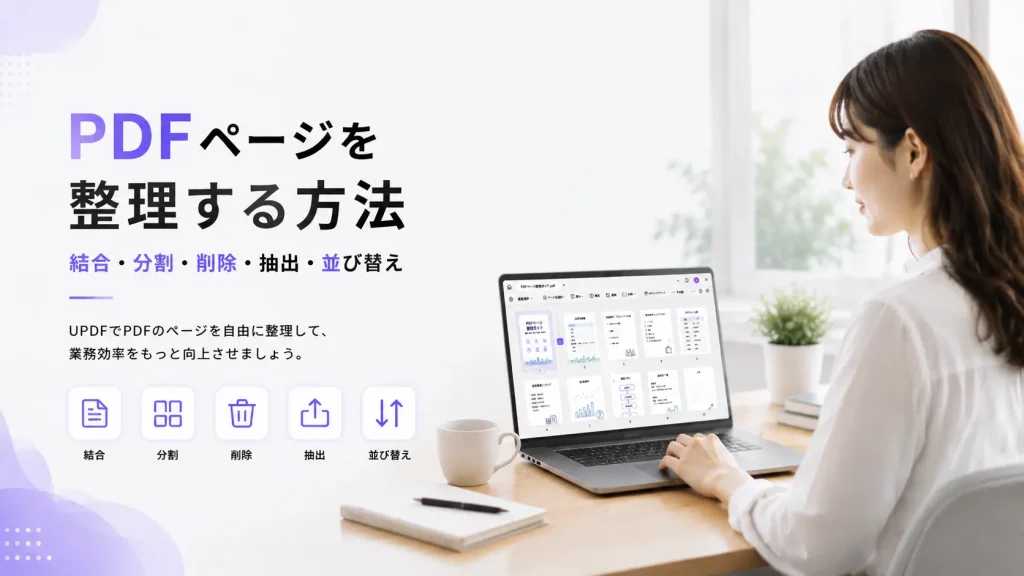
PDFのページ順を正しく入れ替えたい場合は、ページ整理機能を使うとスムーズです。ここでは、UPDFを使ってPDFページをドラッグで並び替える流れを紹介します。
UPDFはWindowsとMacで利用でき、ページの並び替え、削除、挿入、抽出、回転などを同じ画面から操作できます。ページ数の多いPDFでもサムネイルを見ながら確認できるため、資料全体の流れを崩さずに整理しやすいのが特徴です。
Windows • macOS • iOS • Android 100%安全
ページ整理画面を開く
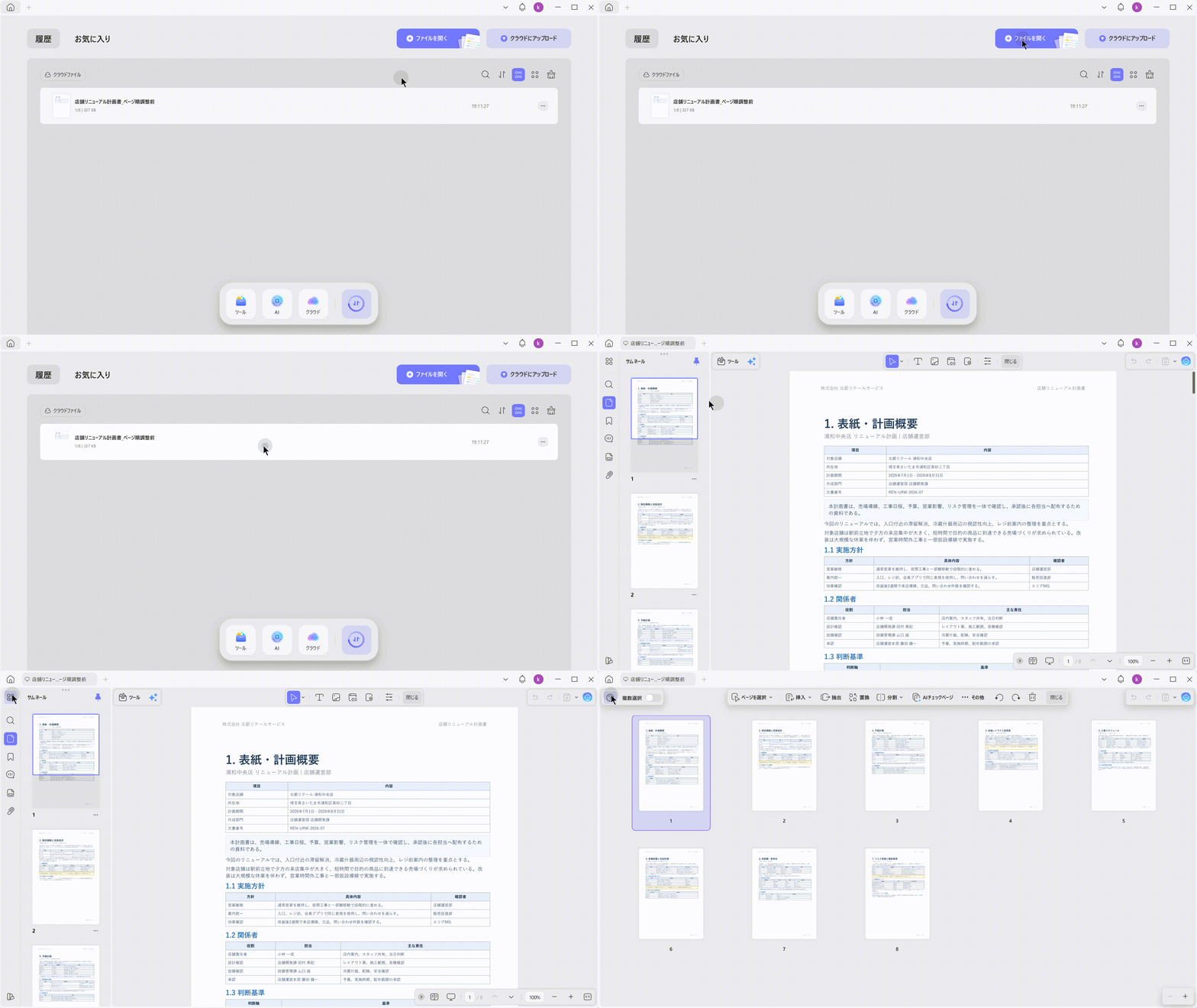
UPDFを起動し、「ファイルを開く」からページを入れ替えたいPDFを選択します。最近開いたPDFであれば、ホーム画面の履歴から開くこともできます。
PDFを開いたら、画面左上の「ページを整理」アイコンをクリックします。ページ整理画面に切り替わると、PDF内のページがサムネイルで一覧表示されます。
移動したいページを選択する
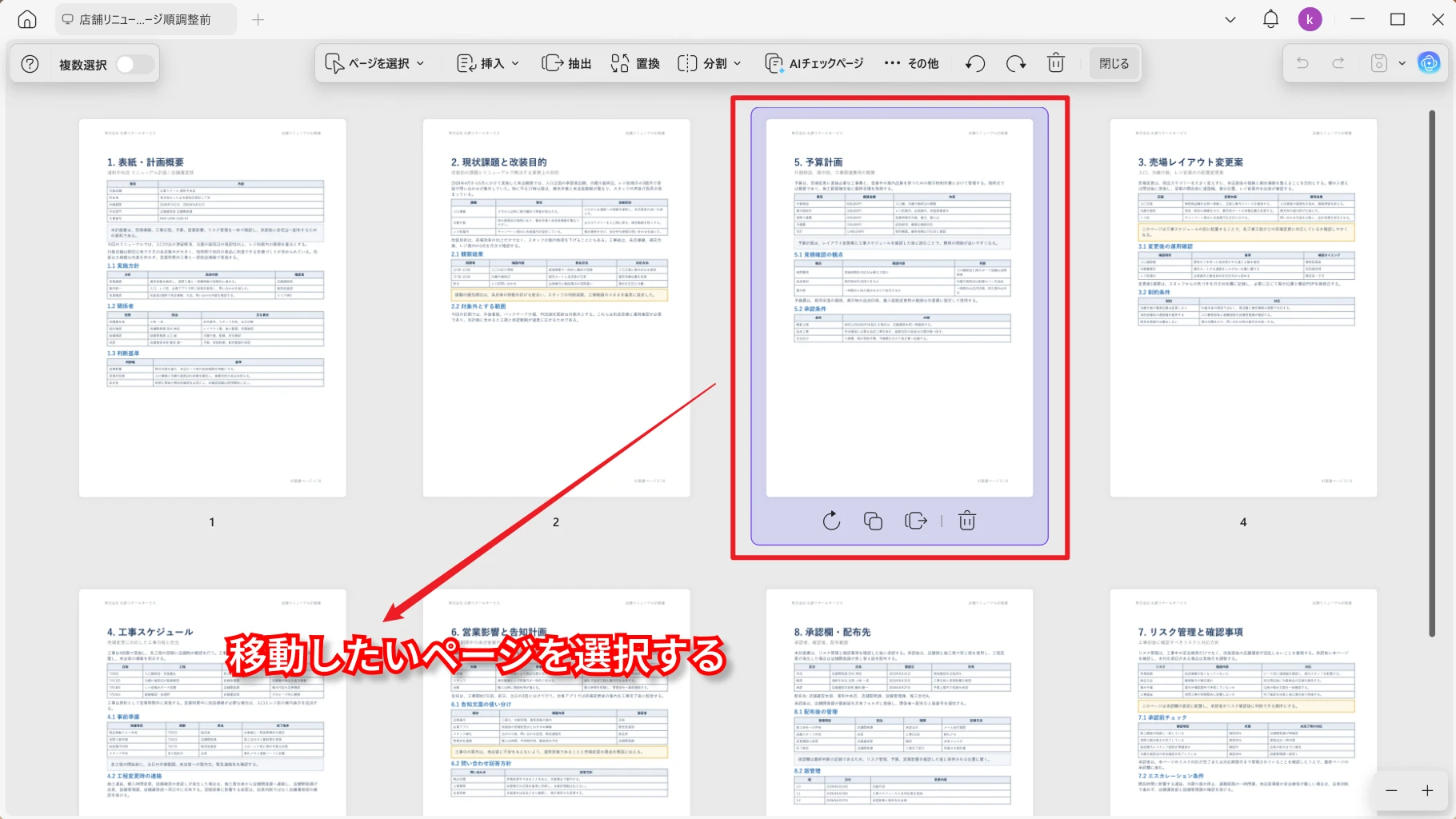
ページ一覧から、順番を変えたいページを選択します。たとえば、計画書の中で「予算計画」のページが早い位置に入っている場合は、そのページを選択し、本来の章順に合う位置へ移動します。
ページ数が多いPDFでは、サムネイルを拡大・縮小しながら確認すると、表紙、目次、本文、別紙などの位置を把握しやすくなります。
ドラッグしてページ順を入れ替える
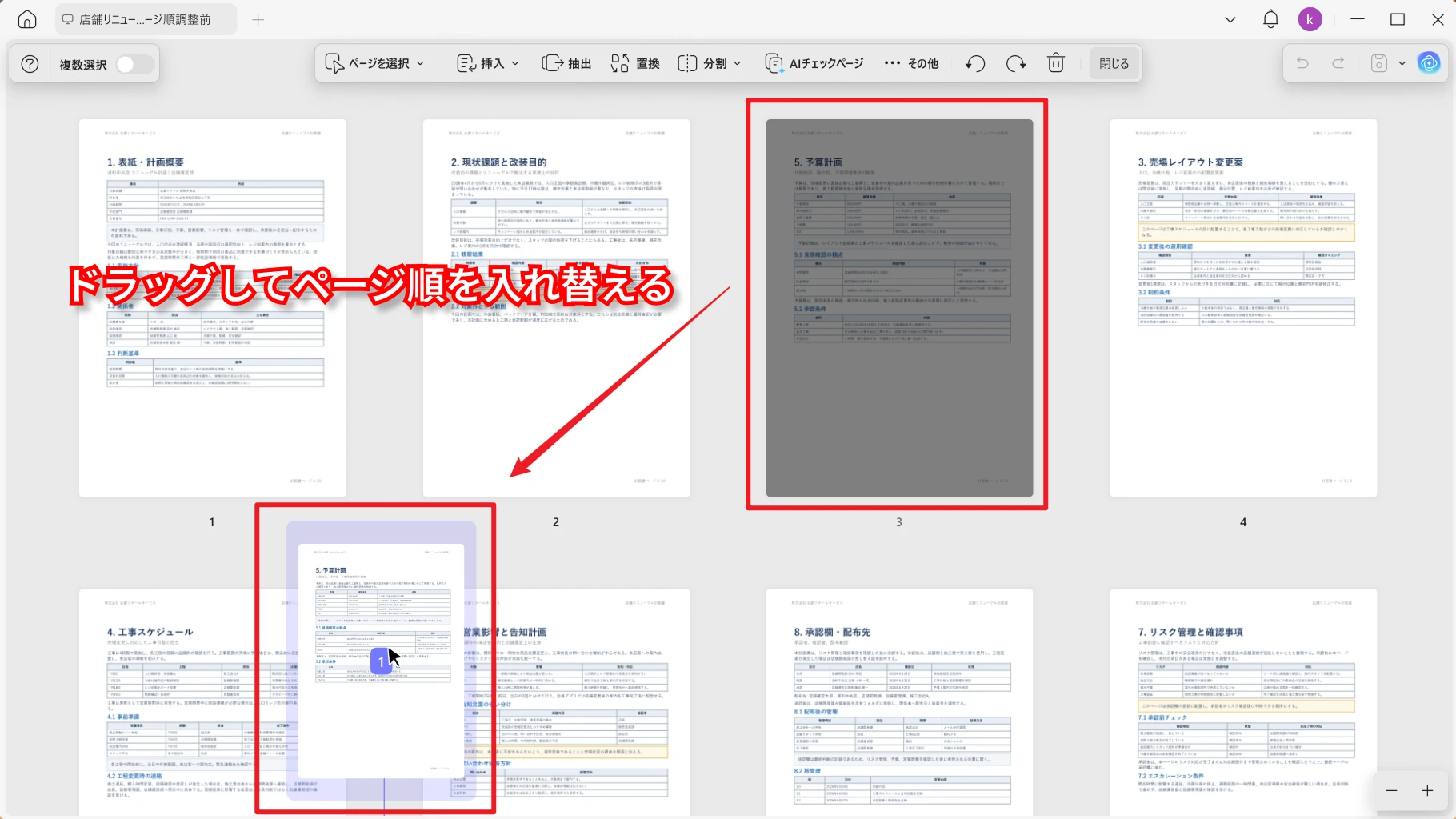
選択したページをドラッグし、移動したい位置で離します。ページとページの間に挿入位置が表示されるため、どこに移動されるかを確認しながら並び替えできます。
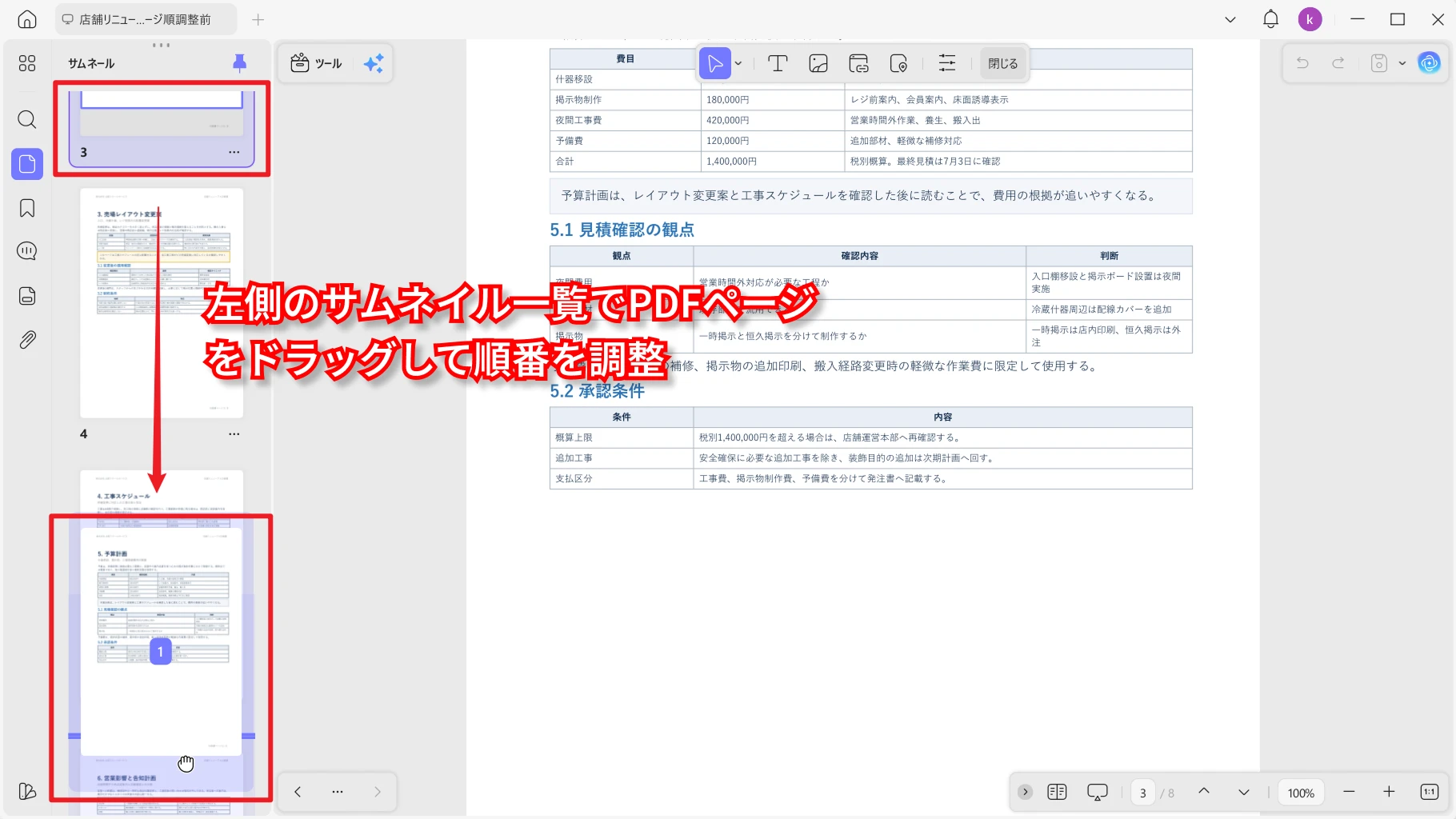
少数のページだけを移動する場合は、左側のサムネイル一覧からドラッグして順番を調整することもできます。ページ数が多い場合は「ページを整理」画面で全体を見ながら作業すると、前後関係を確認しやすくなります。
並び替えたPDFを保存する
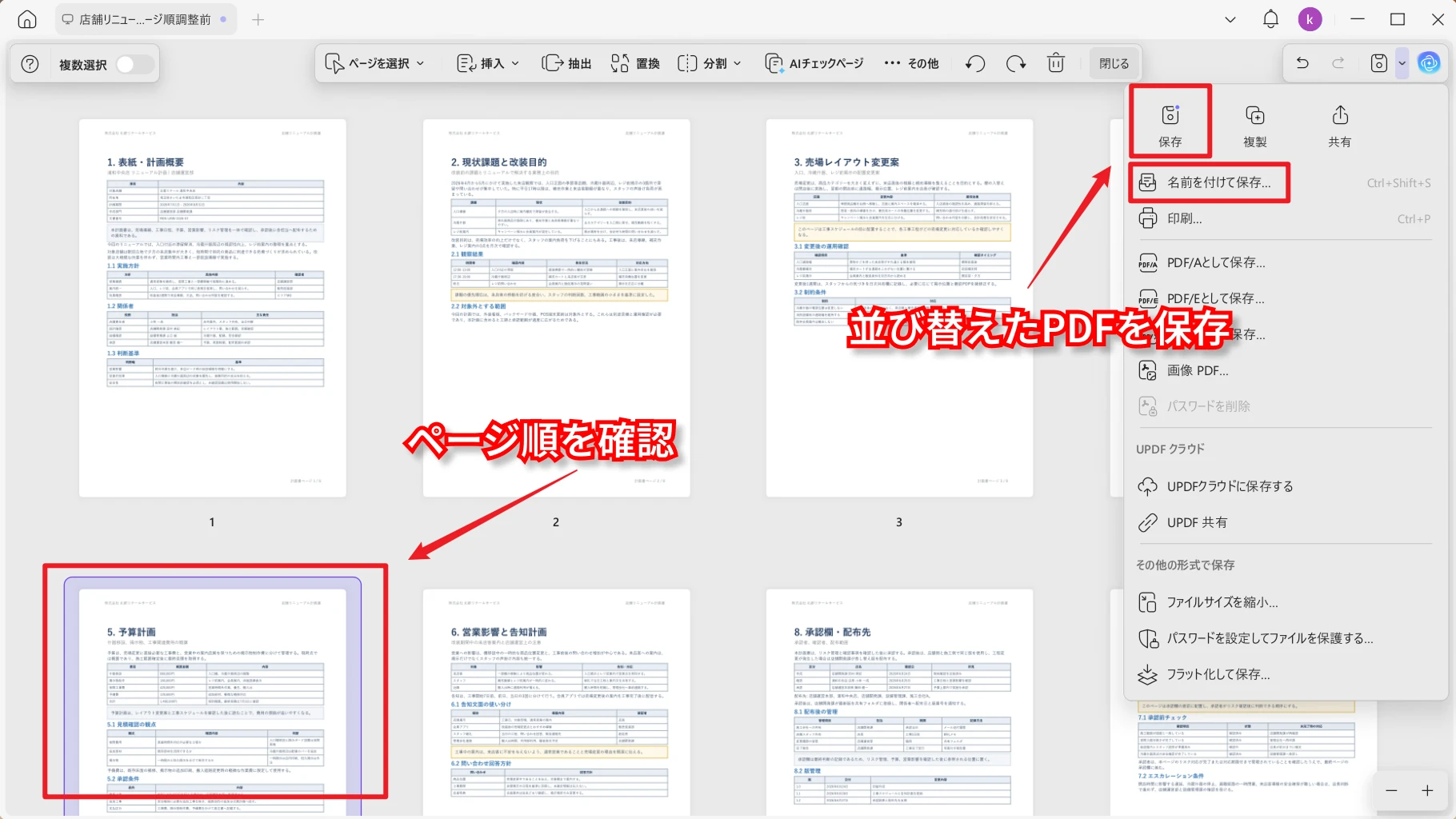
ページ順を確認したら、右上の保存アイコンからPDFを保存します。元ファイルを残したい場合は、「名前を付けて保存」などで別ファイルとして保存しておくと安全です。
保存前には、表紙、目次、本文、添付資料の順番に違和感がないかを一度通しで確認しましょう。ページ番号が入っている資料では、ページ順の変更後に番号の見え方も確認しておくと安心です。
複数ページをまとめて並び替える方法
PDFのページを1枚ずつ移動するだけでなく、複数ページをまとめて並び替えたい場合もあります。たとえば、議事録の後ろに添付資料をまとめて移動したい場合や、結合したPDFの中で章ごとの順番を調整したい場合です。
UPDFのページ整理画面では、複数のページを選択してまとめて移動できます。連続するページを移動したい場合は、先頭ページと末尾ページを確認して選択します。離れたページを選びたい場合は、必要なページだけを個別に選択してから移動します。
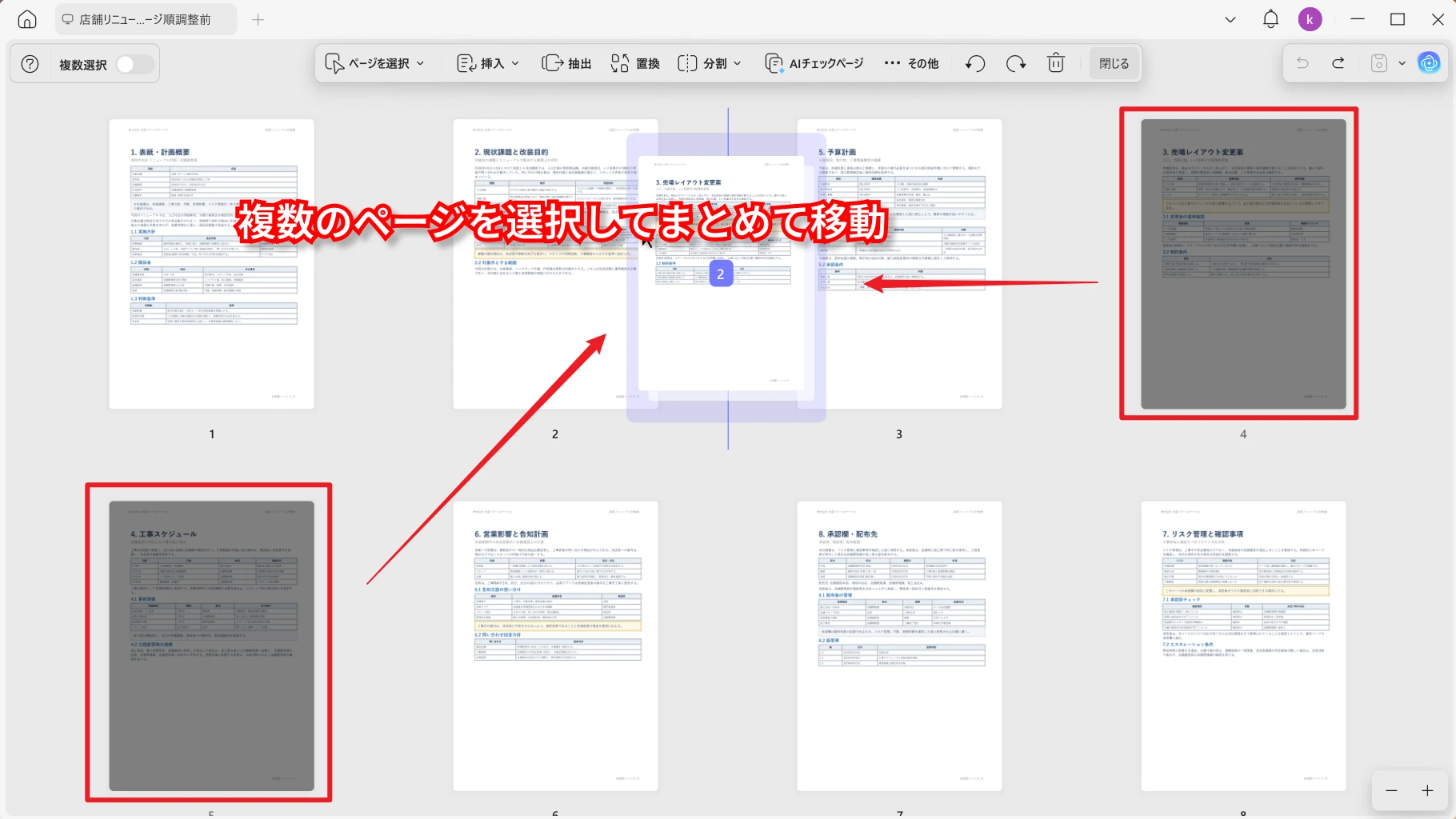
店舗資料のように、レイアウト案、工事スケジュール、営業影響、リスク管理など複数の章があるPDFでは、章ごとのまとまりを見ながらページを並び替えると、確認しやすい資料になります。
複数ページを動かす時は、移動後に以下の点を確認しておくと、提出前のミスを減らせます。
- 章や資料のまとまりが途中で分かれていないか
- 表紙や目次の位置が正しいか
- ページ番号や見出しの流れに違和感がないか
- 削除すべき空白ページや重複ページが残っていないか
PDFの順番を入れ替える作業は簡単ですが、複数ページを扱う時ほど確認が大切です。業務資料や申請書類では、移動後のPDFを一度プレビューしてから共有すると安心です。
PDFのページを入れ替えできない時の確認ポイント
PDFのページを入れ替えできない場合は、ツールの問題だけでなく、ファイルの状態や権限が原因になっていることがあります。作業が進まない時は、次の点を確認してみてください。
| 状態 | 考えられる原因 | 確認ポイント |
|---|---|---|
| ページをドラッグできない | 閲覧専用のPDFリーダーで開いている | ページ整理に対応したPDF編集ソフトで開く |
| 保存できない | 編集権限が制限されている | PDFの保護設定やパスワードを確認する |
| 一部ページだけ動かせない | ファイルが破損している、または処理が重い | 別名保存、再ダウンロード、ファイル修復を試す |
| 変更後の順番が反映されない | 保存前に閉じた、または上書きされていない | 保存先とファイル名を確認する |
PDFがパスワードで保護されている場合、閲覧はできてもページの入れ替えや削除ができないことがあります。その場合は、正しい権限で開いているか、編集が許可されているPDFかを確認してください。
ソフトを使わずにPDFページを並び替えたい場合
PDF編集ソフトをインストールせずにページを並び替えたい場合は、オンラインPDFツールを使う方法もあります。ブラウザ上でPDFをアップロードし、ページのサムネイルをドラッグして順番を変更できるタイプのツールです。
オンラインツールは、手元のPCにソフトを入れられない時や、機密性の低いPDFを一時的に整理したい時には便利です。ただし、PDFを外部サービスにアップロードする必要があるため、契約書、請求書、社内資料、個人情報を含むPDFには注意が必要です。
| 方法 | 向いているケース | 注意点 |
|---|---|---|
| デスクトップソフト | 業務資料や機密性のあるPDFを整理したい | インストールが必要 |
| オンラインツール | 一時的に軽いPDFを並び替えたい | アップロード先や利用制限を確認する |
| ブラウザの印刷機能 | 必要なページだけを別PDFにしたい | 本格的なページ入れ替えには向かない |
ブラウザの印刷機能でページ範囲を指定してPDF保存する方法もありますが、これは「必要なページだけを抜き出す」用途に近く、PDF内のページを自由に並び替えて編集する方法ではありません。ページ順を確実に変更したい場合は、ページ整理に対応したツールを使う方が安定します。
Adobe AcrobatやReaderでページを入れ替える場合
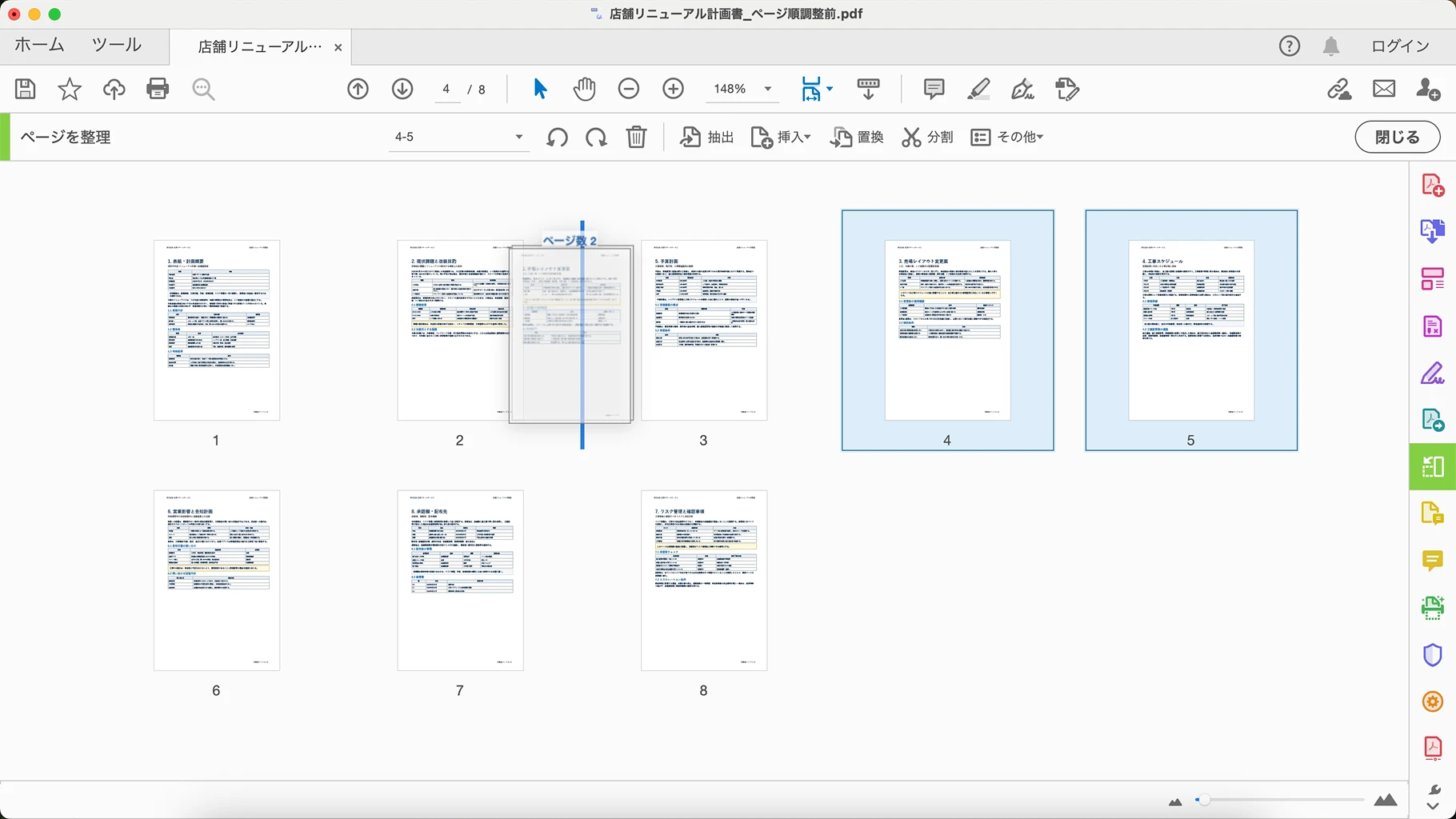
Adobe Acrobatを使っている場合は、「ページを整理」機能からPDFページの順番を変更できます。ページのサムネイルを表示し、移動したいページをドラッグして並び替える流れです。
一方、無料のAdobe Acrobat Readerは主に閲覧、コメント、署名などを行うためのツールです。PDFページの入れ替えや並び替えを行うには、Acrobat Proなど編集機能を備えた環境が必要になる場合があります。
すでにAdobe Acrobatの有料版を使っている場合は、そのままページ整理機能を確認するとよいでしょう。ページの入れ替えだけを行いたい場合や、PDF編集・注釈・変換・整理をまとめて扱いたい場合は、UPDFのような総合型PDF編集ソフトを選ぶと、日常的なPDF作業を1つの環境にまとめやすくなります。
ページ入れ替えとあわせて使う操作
PDFのページ順を入れ替えていると、並び替えだけでなく、不要ページの削除やページ追加が必要になることもあります。ここでは、ページ入れ替えと一緒に使うことが多い操作を整理します。
| 操作 | 使う場面 |
|---|---|
| 不要なページを削除する | 重複ページ、白紙ページ、不要な添付資料が混ざっている時 |
| ページを追加・挿入する | 表紙、別紙、補足資料をPDFの途中に追加したい時 |
| ページを回転する | 横向きにスキャンされたページを読みやすく直したい時 |
| 必要なページだけ抽出する | 一部のページだけを別ファイルとして共有したい時 |
不要なページを削除する
ページを入れ替えた後で、白紙ページや重複ページが見つかることがあります。その場合は、該当ページを選択して削除すると、PDF全体がすっきりします。
ページを追加・挿入する
資料の途中に別紙や補足資料を入れたい場合は、ページ挿入機能を使います。PDFファイルだけでなく、画像や空白ページを挿入できる場合もあります。
ページを回転する
スキャンしたPDFでは、一部のページだけ横向きや逆向きになっていることがあります。ページ順を整えるタイミングで向きも確認しておくと、読みやすいPDFに仕上がります。
必要なページだけ抽出する
PDF全体を共有する必要がない場合は、必要なページだけを抽出して別ファイルにできます。社内共有用、提出用、確認用など、用途ごとにPDFを分けたい時に便利です。
PDFページの入れ替えに関するよくある質問
Q1. PDFのページを入れ替えると元のファイルは上書きされますか?
保存方法によっては、元のPDFに上書きされる場合があります。元の状態を残したい場合は、作業前にコピーを作成するか、並び替え後に別名で保存してください。提出用や保管用のPDFでは、元ファイルを残しておくと安心です。
Q2. スマホやiPadでもPDFのページ順を入れ替えられますか?
はい、対応しているPDF編集アプリを使えば、スマホやiPadでもPDFページの並び替えができます。UPDFのモバイル版では、PDFを開いてページ整理画面に入り、ページを選択して順番を調整できます。ただし、複数ページの移動や細かい確認は、画面の広いPCで作業した方が見やすい場合があります。
Q3. PDFのページを入れ替えできないのはなぜですか?
閲覧専用のPDFリーダーで開いている、PDFに編集制限がかかっている、ファイルが破損しているなどの原因が考えられます。ページ整理に対応したPDF編集ソフトで開き、必要に応じてパスワードや権限設定を確認してください。
Q4. Adobe ReaderだけでPDFページを並び替えできますか?
Adobe Readerは主にPDFの閲覧やコメントに使う無料ツールのため、ページの入れ替えや並び替えには対応していない場合があります。PDFページの順番を変更したい場合は、Adobe Acrobat Proや、ページ整理に対応したPDF編集ソフトを使う必要があります。
Q5. 結合したPDFのページ順も後から変更できますか?
はい、結合したPDFでもページ整理機能を使えば、後からページ順を変更できます。複数の資料を1つにまとめた後で、表紙、本文、添付資料の順番を調整したい場合にも使えます。
まとめ
PDFのページを入れ替える時は、ページ整理画面で全体を確認しながら、移動したいページをドラッグして順番を調整するのが基本です。1ページだけの移動はもちろん、複数ページをまとめて並び替えることもできます。
オンラインツールやAdobe Acrobatを使う方法もありますが、機密性のあるPDFや業務資料を扱う場合は、ファイルを手元で処理できるデスクトップ型のPDF編集ソフトが安心です。
UPDFを使えば、PDFページの入れ替えだけでなく、削除、挿入、回転、抽出などのページ整理も同じ流れで行えます。PDFの順番を整えて、読みやすい資料として保存したい場合は、まずはページ整理機能を試してみてください。





 高美季子
高美季子