UPDF
UPDF
 Windows版UPDF
 Mac版UPDF
 iPhone/iPad版UPDF
 Android版UPDF
 UPDF AI オンライン
 UPDF Sign
 PDF編集
PDF編集 PDF注釈付け
 PDF作成
PDF作成 PDFフォーム
 リンクの編集
 PDF変換
PDF変換 OCR機能
OCR機能 PDFからWordへ
 PDFから画像へ
 PDFからExcelへ
 PDFのページ整理
 PDF結合
PDF結合 PDF分割
PDF分割 ページのトリミング
 ページの回転
 PDF保護
PDF保護 PDF署名
PDF署名 PDFの墨消し
 PDFサニタイズ
 セキュリティ解除
 PDF閲覧
PDF閲覧 UPDF クラウド
 PDF圧縮
PDF圧縮 PDF印刷
PDF印刷 PDFのバッチ処理
 UPDF AIについて
 UPDF AIソリューション
 AIユーザーガイド
 UPDF AIによくある質問
 PDF要約
PDF要約 PDF翻訳
PDF翻訳 PDF付きチャット
 AIでチャット
 画像付きチャット
 PDFからマインドマップへの変換
 PDF説明
PDF説明 PDF AIツール
 画像AIツール
 AIチャットツール
 AIライティングツール
 AI学習ツール
 AI業務ツール
 その他のAIツール
 PDFからWordへ
 PDFからExcelへ
 PDFからPowerPointへ
 ソリューション
 電子署名
電子署名 ビジネスAI
 料金プラン
料金プラン 導入・運用ガイド
 ウェビナー
ウェビナー 銀行
銀行 医療
医療 保険
保険 法務
法務 製造業
製造業 官公庁
官公庁 教育機関向けソリューション
 導入事例
導入事例 ユーザーガイド
 公式ブログ
公式ブログ UPDF 活用術
 UPDF vs Adobe Acrobat
 UPDF vs Foxit
 UPDF vs PDF Expert
 よくある質問(FAQ)
 ダウンロードセンター
 動作環境・仕様
 お問い合わせ
 ニュースルーム
 アップデート履歴
 ユーザーレビュー
 会社概要
会社概要

これまで、画像チャットするなんて途方もないアイデアでしたが、ついにそれが可能になりました。UPDFでは、常に新しいツールや機能をUPDFのAIアシスタントとUPDF PDFエディターに追加できるように取り組んできました。そして今回、UPDFのAIオンラインアシスタントに「画像チャット」機能が追加されました。そうなんです、もう聞き間違いではありません。オンラインAIアシスタントを使って画像の説明、解説、翻訳ができるようになったのです。この機能は現時点ではUPDF AI オンラインでのみご利用いただけます。 UPDFアカウントをお持ちであれば、そのアカウントを使ってどの端末からでもオンラインでこの機能を利用することができます。また、近日中にこの機能はUPDFのデスクトップアプリ版にも追加される予定です。今すぐこのリンクを使って、UPDF AI オンラインをお試しください。
この記事では、UPDFのAIオンラインアシスタントのこの機能で何が出来るようになるのかを簡単にご紹介します。画像チャットのメリットと、画像チャットの使い方についても説明します。
パート1:画像チャットでどんなことができるようになるのか?
最初に、UPDFのAIオンラインアシスタントを使った画像チャットのメリットを見てみましょう。
- 画像内容の説明: 画像の内容について、UPDFのAIアシスタントに説明してもらうことができます。アシスタントは、画像内のすべての要素の説明をしてくれます。
- 画像の詳細情報取得: 画像の撮影場所や、画像の特徴を示す情報など、UPDFのAIアシスタントは画像の詳細情報を取得するのを助けてくれます。
- 画像内のテキスト抽出: 画像内にテキストがある場合、たとえばスクリーンショットなどがあれば、UPDFのAIアシスタントにテキストの抽出を依頼することができます。つまり、OCR機能がここで活躍します。テキストを抽出するために別途OCRソフトウェアを用意する必要はありません。
- 画像内容に基づく質問への回答: UPDFのAIアシスタントは、画像の内容に基づいて質問に答えることができます。たとえば、解くべき数学や化学の式がある場合、アシスタントに問題の解決方法や手順の説明を依頼することができます。グラフの解釈もしてもらうことができます。すごいでしょう?
- 画像内のテキストの翻訳: 画像ファイル内にテキストがあり、それを自分用に自分の言語に翻訳したい場合、あるいは別の読者向けに別の言語に翻訳したい場合、UPDFのAIアシスタントに翻訳を依頼することができます。
パート2. UPDFのAIアシスタントオンラインで画像チャットする方法
ここからは、UPDFのAIオンラインアシスタントを使って画像チャットする方法を見ていきます。画像の説明、画像の詳細、テキストの抽出、数学の問題解決への利用方法、そしてテキストの翻訳方法をご紹介します。
1. 画像内容の説明方法
画像の中のすべての要素が理解できないことがあります。そんな時、UPDFのAIアシスタントが助けてくれます。画像の説明を知りたい場合は、以下の手順に従ってください。
ステップ1: UPDFのAIオンラインアシスタントにアクセスします。画面下部に添付アイコンが表示されているので、そこから画像ファイルをアップロードしてください。
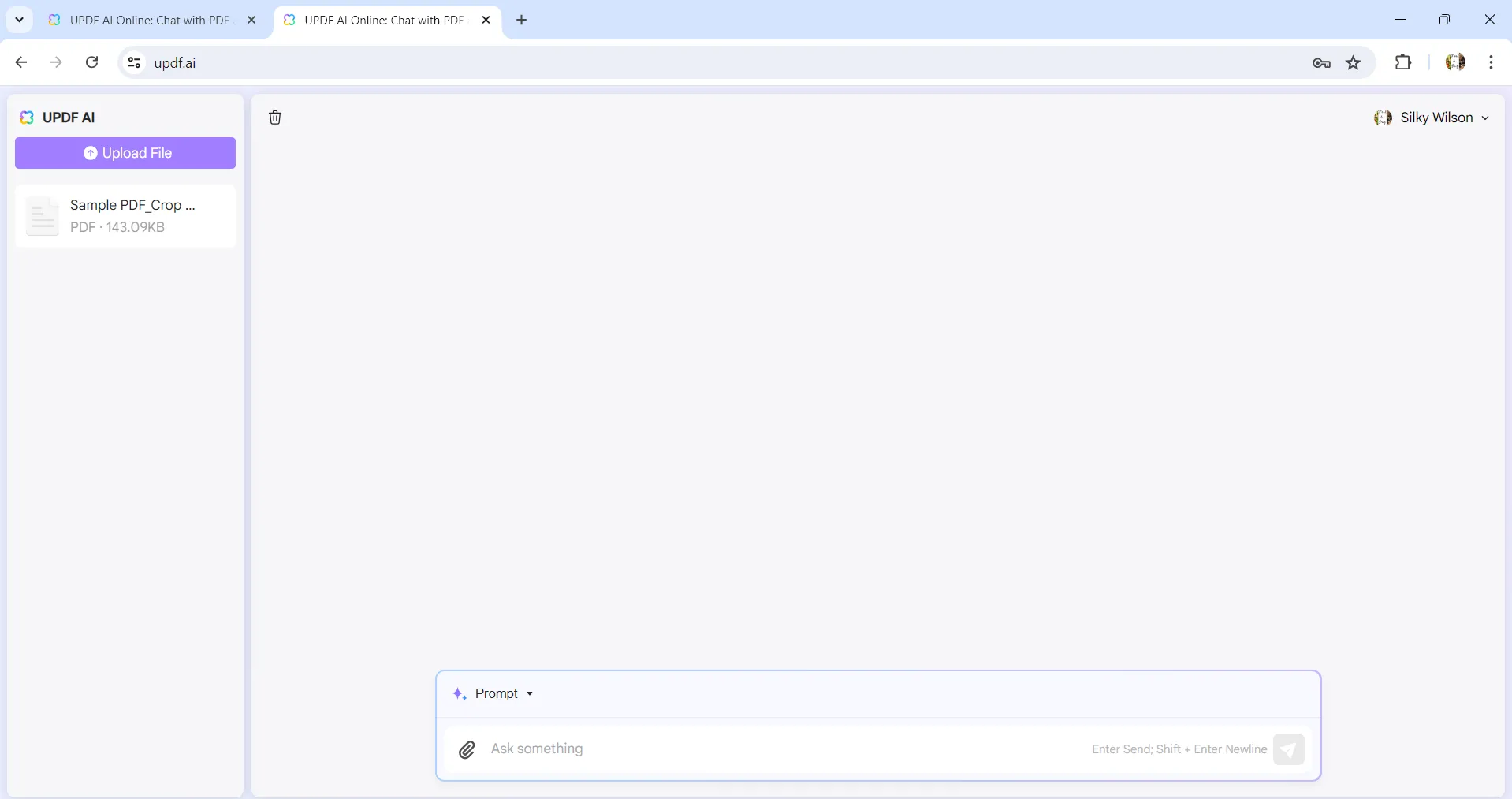
ステップ2:プロンプトバーに「画像内容の説明」と入力し、Enterキーを押します。AIが画像の説明を出力してくれます。満足できない場合は、内容を再生成したり、必要な情報が得られたらコピーしたりすることができます。

2. 画像の詳細情報の取得方法
UPDFのAIオンラインアシスタントは、画像の詳細情報を取得することもできます。画像に写っているもの、撮影された可能性のある場所、画像に関連する重要情報などを教えてくれます。画像の詳細を知りたい場合は、以下の手順に従ってください。
ステップ-1. このリンクを使ってUPDF AIオンラインを開きます。
ステップ-2. 添付アイコンを使って画像をアップロードし、プロンプトバーに「画像の詳細を説明」と入力します。画像の説明がプロンプトバーの上部に表示されます。

ステップ 3. 風景画の場合なら、「撮影場所を調べてみて」と尋ねることもできます。AIは画像の特徴から場所を推測してくれます。

3. 画像内のテキスト抽出方法
従来の方法では、画像内にテキストがある場合 (例えばテキストが入った画像ファイルやスクリーンショット) テキストを認識するUPDF などOCRソフトウェア が必要でした。しかし、UPDFのAIオンラインアシスタントを使えば、画像ファイルをアップロードしてテキストを抽出することができます。手順は以下の通りです。
ステップ-1.インターネットブラウザで UPDF AIオンラインアシスタントを開きます。
ステップ-2.プロンプトバー左側にある添付アイコンを使って画像ファイルをアップロードします。次に、プロンプトバーに「画像からテキストを抽出」と入力します。しばらくすると、抽出したテキストが画面に表示されます。

ステップ-3. 内容を他のファイルに保存したい場合は、「コピー」アイコンをクリックしてコピーし、貼り付け先の場所に貼り付ければ保存できます。
4. 画像に基づいて質問に答えるにはどうすればいいですか?
UPDFのAIオンラインアシスタントは、画像の内容に基づいた分析質問にも答えることができます。例えば、化学方程式の解法や数学の問題など、画像に写っているものを題材にした質問ができます。宿題や教科書に載っている数学の問題を解きたい場合は、問題部分をスクリーンショットで撮って、以下の手順で質問してみましょう。
ステップ-1. ここをクリックしてUPDF AIアシスタントオンラインを開きます。
ステップ-2.プロンプトバーの直前の添付アイコンをクリックして、画像ファイルを添付します。プロンプトバーに質問内容を入力します。例えば、画像内の数学問題を解きたい場合は、「この問題を解いてください」と入力します。すると、すぐに解法が表示されます。

ステップ- 3.グラフの分析にもこの機能が使えます。グラフの画像ファイルをアップロードして、UPDFのAIアシスタントにグラフのデータの解釈を尋ねてみてください。

5. 画像内のテキスト翻訳方法
UPDFのAIオンラインアシスタントは、画像内のテキストの翻訳にも役立ちます。例えば、海外旅行中に現地の言葉がわからないメニューに出くわしたり、素敵な詩を見つけて言葉のわからない友達と共有したい場合などにも便利です。スマホで画像を撮って、以下の簡単な手順に従ってください。
ステップ-1.ブラウザでUPDF AIアシスタントを開きます。
ステップ-2.プロンプトバー左側にある添付アイコンを使って画像をアップロードします。次に、プロンプトバーに翻訳の指示を入力します。例えば、「テキストをスペイン語に翻訳」と入力します。数秒で翻訳されたテキストが表示されます。

ステップ-3.「コピー」アイコンをクリックして、他の場所に貼り付ければ保存できます。
まとめ
UPDFのAIアシスタントオンラインの新機能「画像チャット」はいかがですか?きっと驚かれたことでしょう。ぜひ一度お試しください。ここをクリックしUPDFのAIオンラインアシスタントにアクセスして、画像をアップロードして、質問を入力するだけで目的の結果を得ることができます。