UPDF
UPDF
 Windows版UPDF
 Mac版UPDF
 iPhone/iPad版UPDF
 Android版UPDF
 UPDF AI オンライン
 UPDF Sign
 PDF編集
PDF編集 PDF注釈付け
 PDF作成
PDF作成 PDFフォーム
 リンクの編集
 PDF変換
PDF変換 OCR機能
OCR機能 PDFからWordへ
 PDFから画像へ
 PDFからExcelへ
 PDFのページ整理
 PDF結合
PDF結合 PDF分割
PDF分割 ページのトリミング
 ページの回転
 PDF保護
PDF保護 PDF署名
PDF署名 PDFの墨消し
 PDFサニタイズ
 セキュリティ解除
 PDF閲覧
PDF閲覧 UPDF クラウド
 PDF圧縮
PDF圧縮 PDF印刷
PDF印刷 PDFのバッチ処理
 UPDF AIについて
 UPDF AIソリューション
 AIユーザーガイド
 UPDF AIによくある質問
 PDF要約
PDF要約 PDF翻訳
PDF翻訳 PDF付きチャット
 AIでチャット
 画像付きチャット
 PDFからマインドマップへの変換
 PDF説明
PDF説明 PDF AIツール
 画像AIツール
 AIチャットツール
 AIライティングツール
 AI学習ツール
 AI業務ツール
 その他のAIツール
 PDFからWordへ
 PDFからExcelへ
 PDFからPowerPointへ
 ソリューション
 電子署名
電子署名 ビジネスAI
 料金プラン
料金プラン 導入・運用ガイド
 ウェビナー
ウェビナー 銀行
銀行 医療
医療 保険
保険 法務
法務 製造業
製造業 官公庁
官公庁 教育機関向けソリューション
 導入事例
導入事例 ユーザーガイド
 公式ブログ
公式ブログ UPDF 活用術
 UPDF vs Adobe Acrobat
 UPDF vs Foxit
 UPDF vs PDF Expert
 よくある質問(FAQ)
 ダウンロードセンター
 動作環境・仕様
 お問い合わせ
 ニュースルーム
 アップデート履歴
 ユーザーレビュー
 会社概要
会社概要

iPhone でパスワード付き PDF を開くたびに入力が手間だったり、編集・印刷が制限されたりして困っていませんか?
この記事では、iPhone 上で PDF のパスワードを削除する実用的な方法を 3 種類紹介します。
自分が所有・アクセス権のあるファイルに限り、手順に沿って操作すれば、すぐに制限なく PDF を利用できるようになります。
パート 1:UPDF for iOS を使って PDF パスワードを削除する方法
UPDF for iOS は、iPhone・iPad に対応した高機能 PDF アプリで、パスワード解除をはじめ、編集・注釈・変換・クラウド管理まで一括で対応します。
開くためのパスワードと、編集・印刷を制限する権限パスワード、両方の解除に対応しています。
Windows • macOS • iOS • Android 100%安全
方法 1:PDF のオープンパスワード(閲覧パスワード)を削除
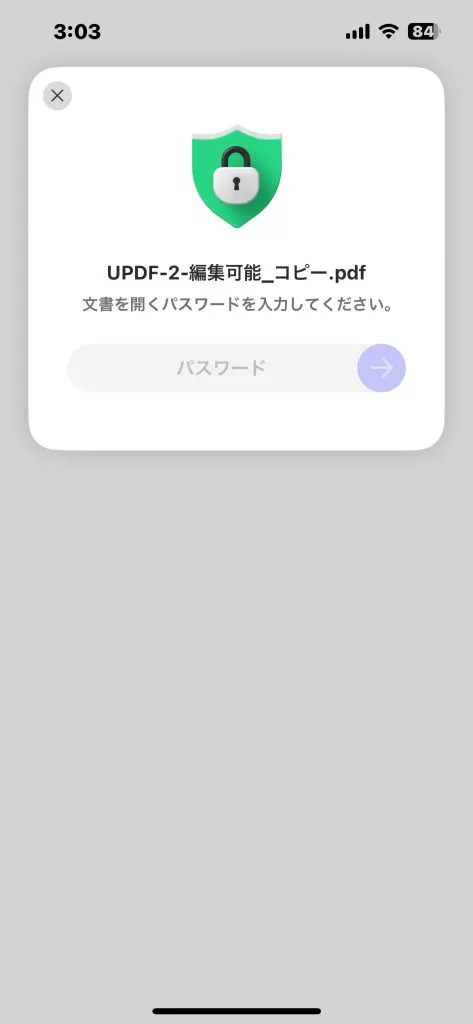
- iPhone で UPDF アプリを起動し、パスワードを削除したい PDF を選択して開き、設定されているパスワードを入力します。
- 画面上部のメニューボタンをタップし、「パスワード」オプションを選びます。
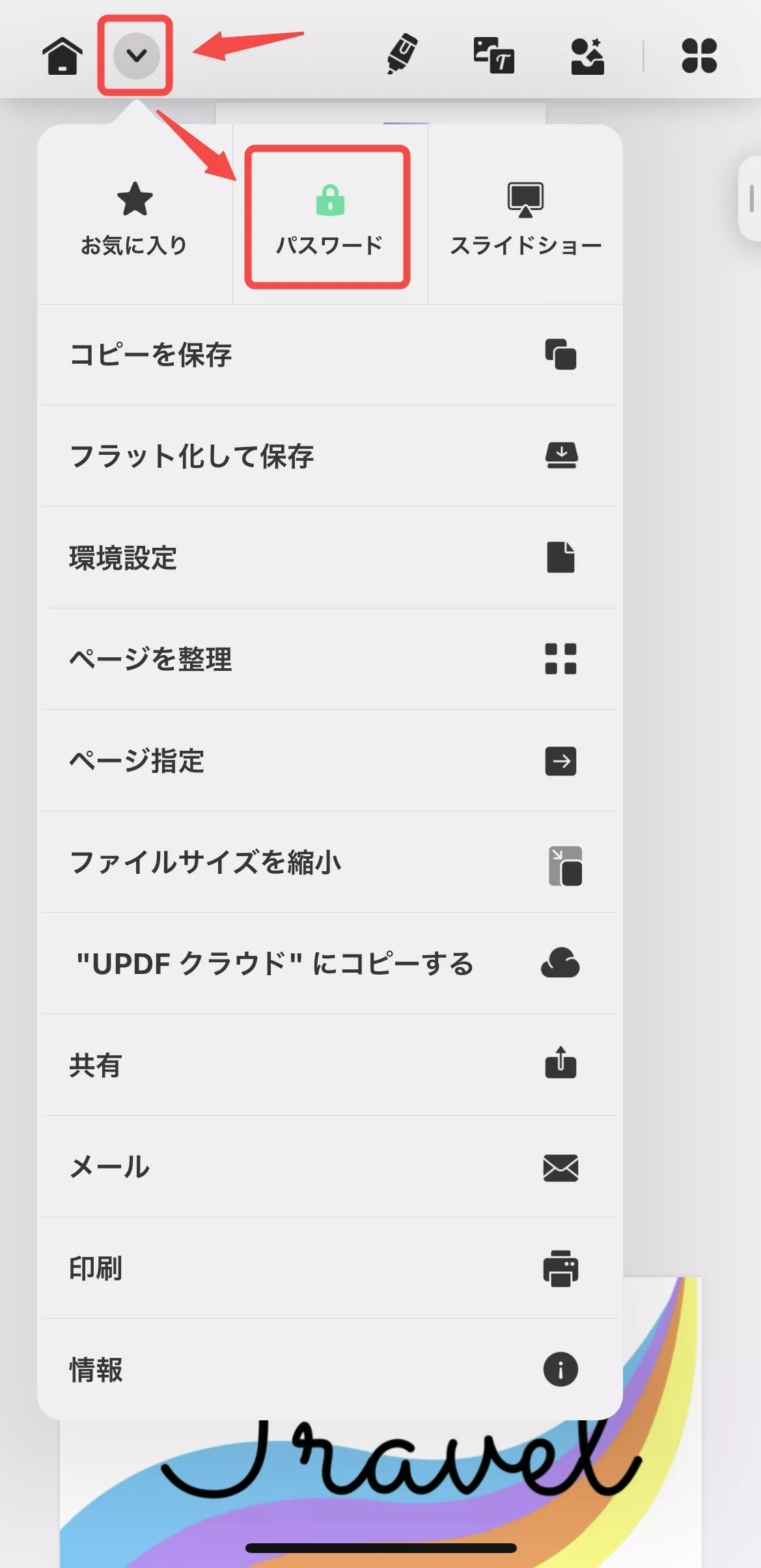
- 表示された画面で「削除」をタップし、確認ポップアップで「はい」を選択します。
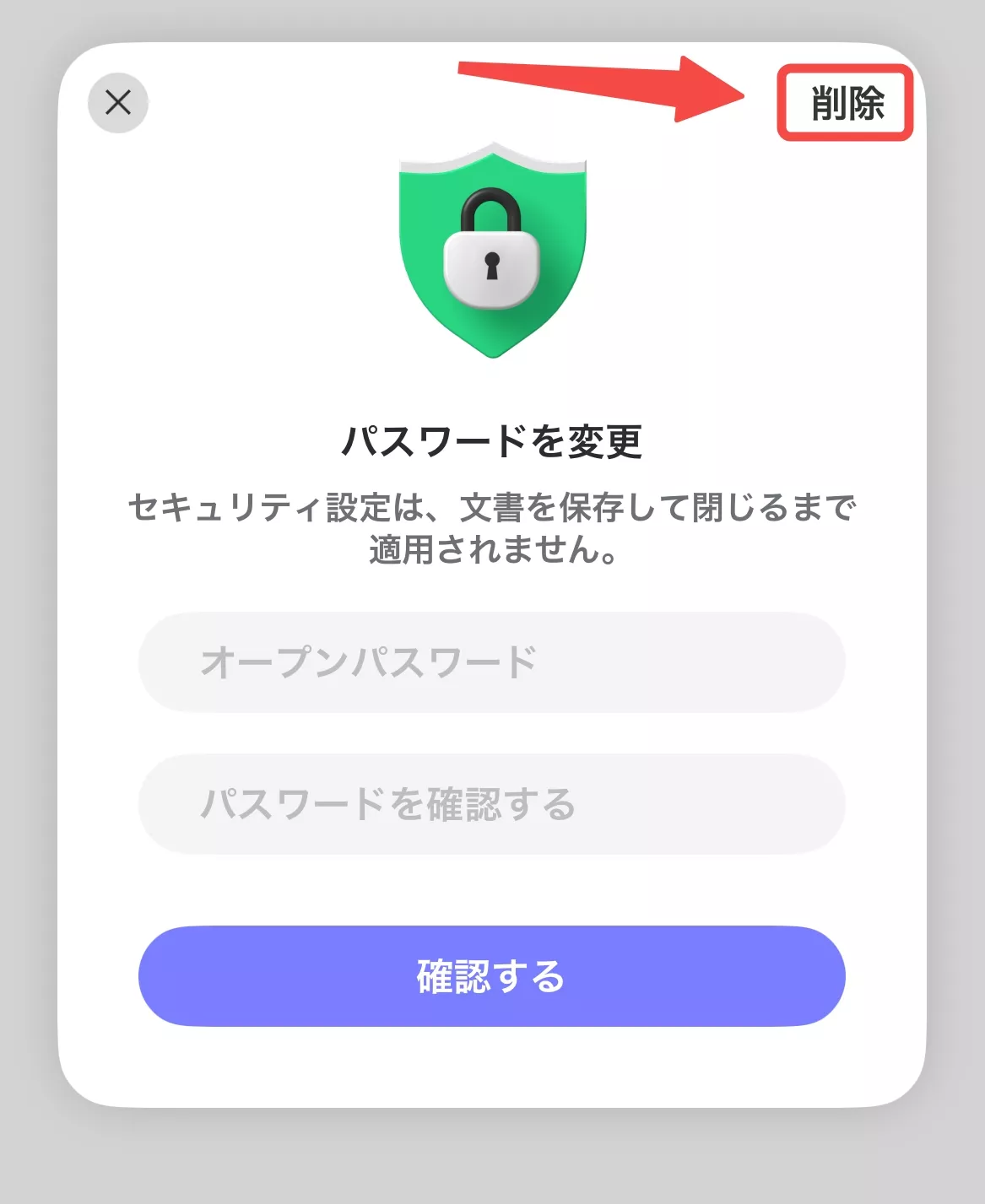
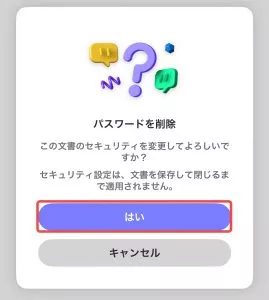
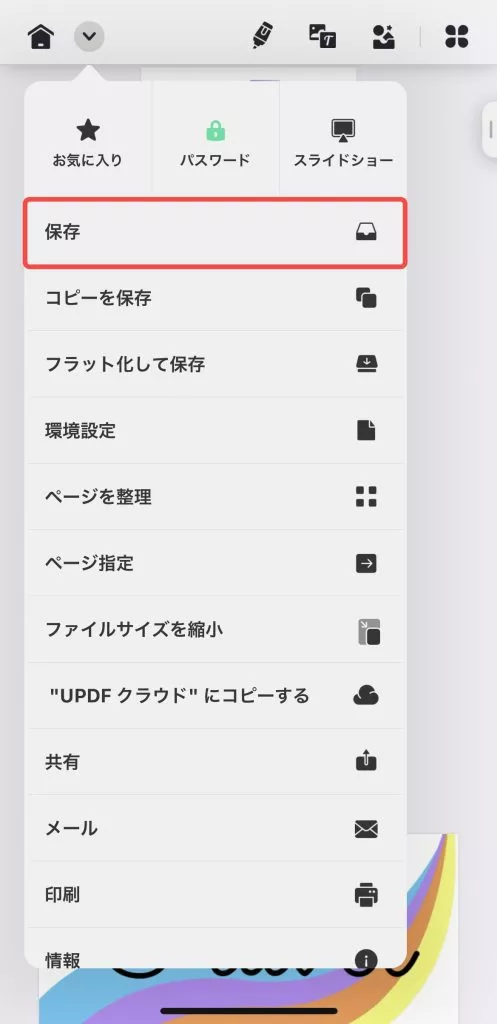
- パスワード解除後、再度上部メニューから「保存」をタップし、保存先を選んで「ファイルに保存」を実行します。
方法 2:PDF の権限パスワード(編集・印刷制限)を削除
- UPDF を起動し、対象の PDF を開きます。
- 上部メニューから「パスワード」を選択し、権限パスワードを入力します。
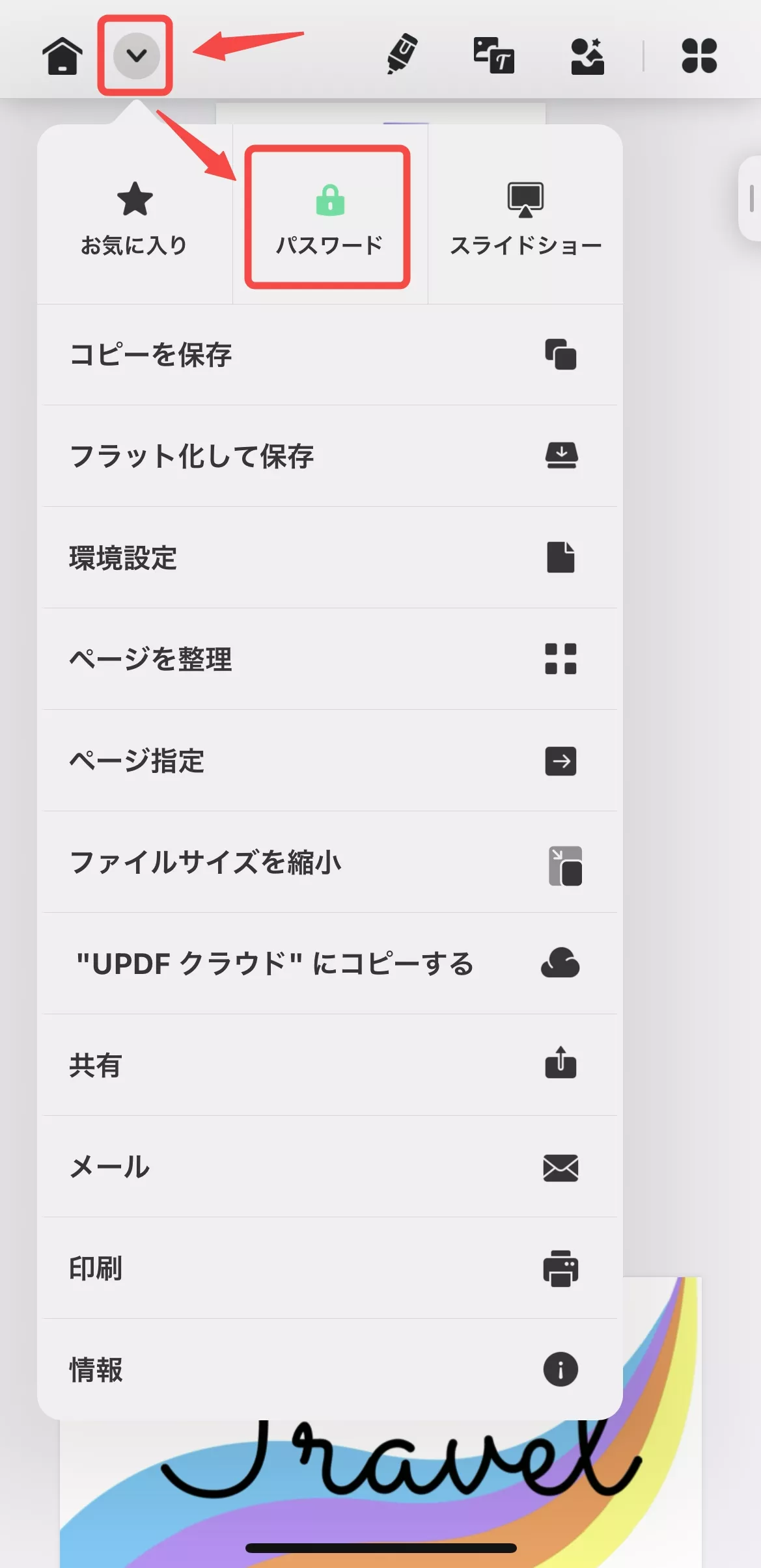
- 「削除」をタップし、確認画面で「はい」を選びます。
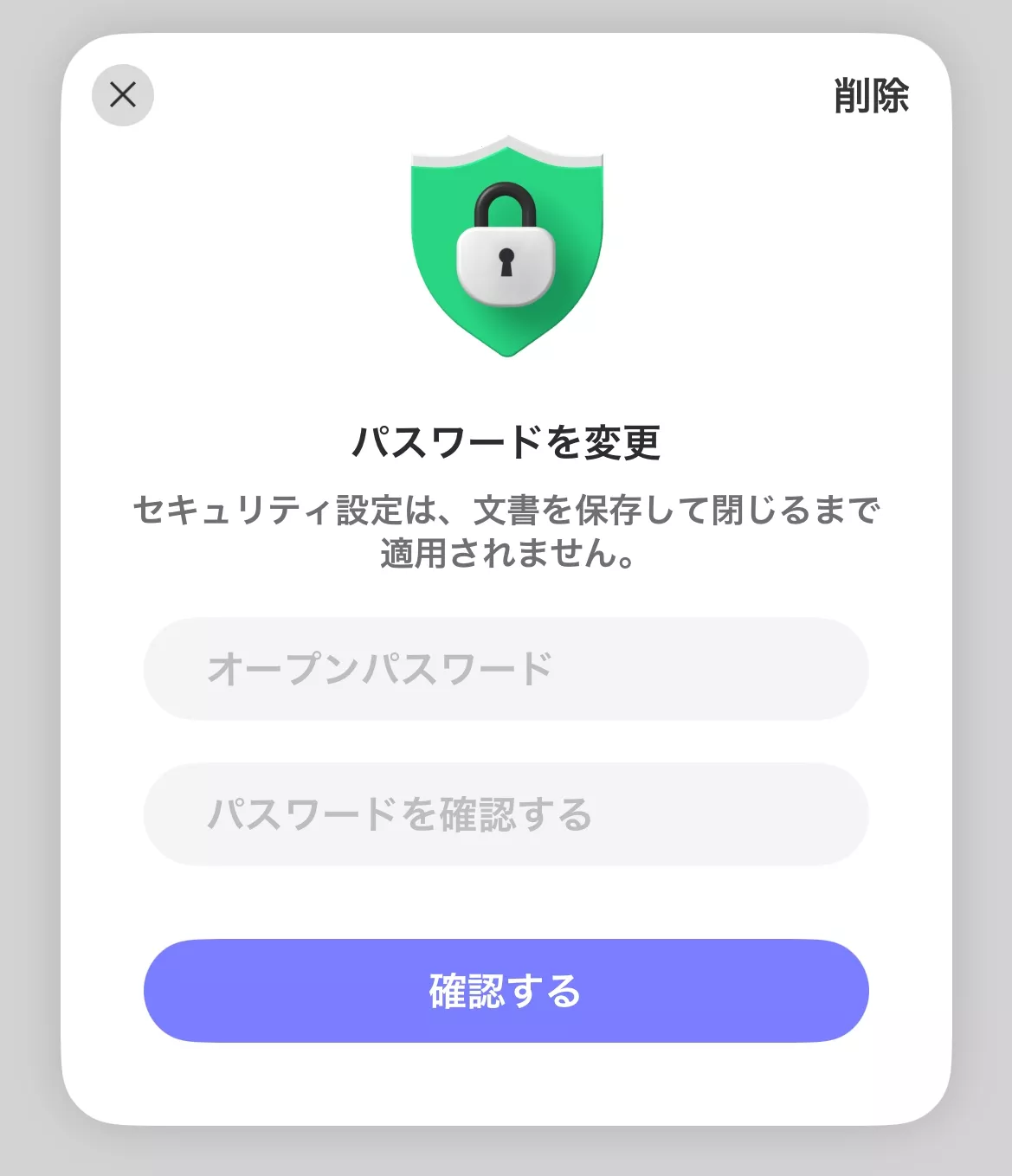
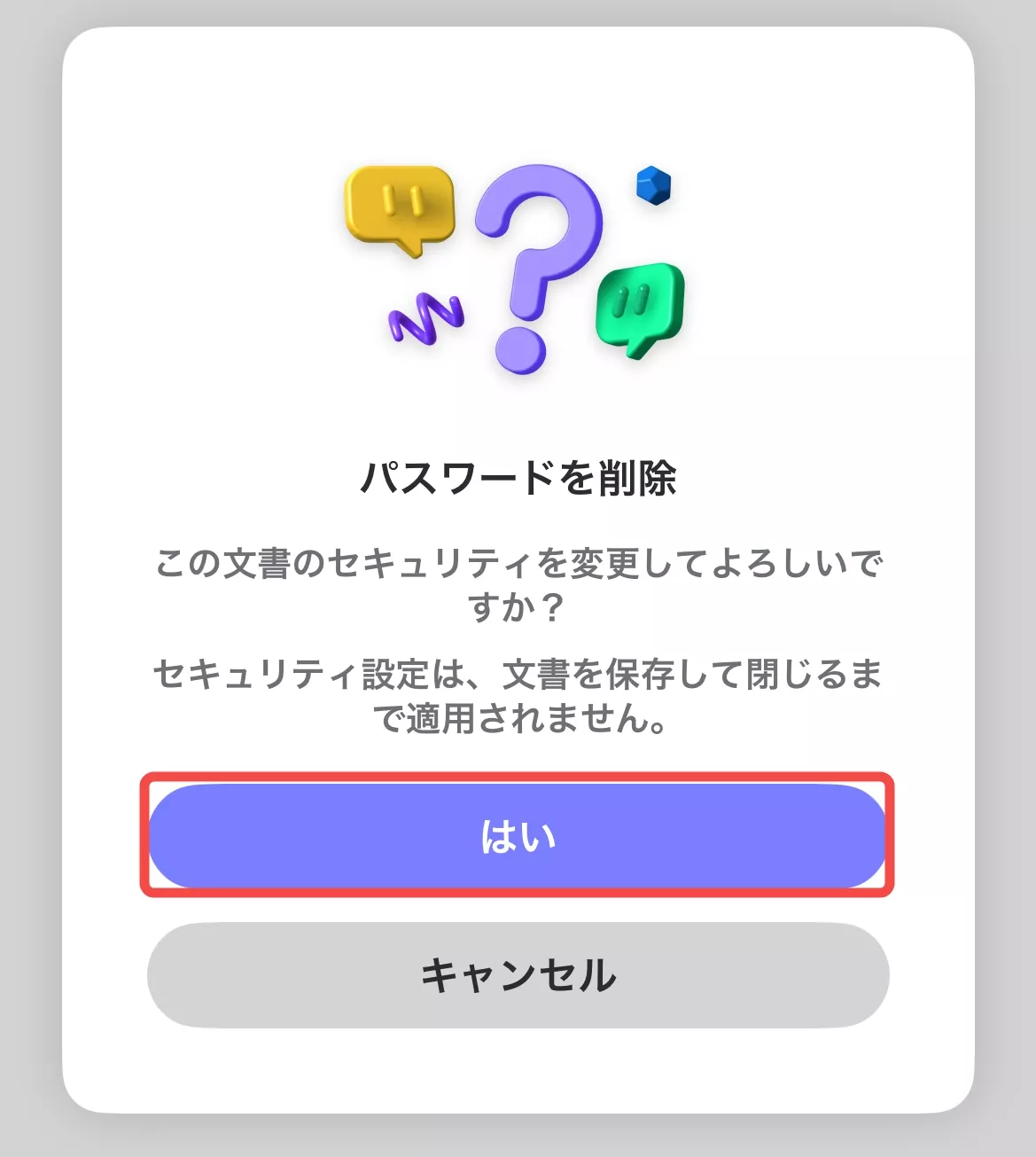
- 最後に「保存」をタップして解除済み PDF を保存すれば、編集・コピー・印刷が自由に行えるようになります。
Windows • macOS • iOS • Android 100%安全
「UPDF Pro にアップグレード」をクリックして、さらに多くの機能を利用できるようになります。
パート 2:オンラインツールで iPhone から PDF パスワードを削除
アプリをインストールせずに手軽に解除したい場合、オンライン PDF アンロックツールが便利です。
- iPhone のブラウザ(Safari・Chrome など)で「PDF パスワード解除 オンライン」を検索し、信頼できるサイトを開きます。
- サイト上のアップロードボタンから、iPhone 内のパスワード付き PDF を選択します。
- 案内に従ってパスワードを入力し、解除処理を開始します。
- 処理完了後、解除された PDF をダウンロードして iPhone に保存します。
※注意:機密性の高い文書はオンラインアップロードを避け、アプリでの処理を推奨します。
パート 3:Adobe Acrobat Reader で PDF パスワードを削除する
公式 PDF ツールである Adobe Acrobat Reader でも、iPhone 上でパスワード解除が可能です。
- App Store から Adobe Acrobat Reader をインストールして起動します。
- アプリ内でパスワード付き PDF を開き、パスワードを入力してアクセスします。
- 画面上部の「その他」メニュー(点が 3 つのアイコン)をタップし、セキュリティ設定を開きます。
- 「パスワードを削除」を選択して処理を実行し、完了後にファイルを保存します。
パート 4:iPhone 用 PDF パスワード解除ツール比較表
| ツール | 安全性 | 費用 | 利用環境 | 使いやすさ | 総合評価 |
|---|---|---|---|---|---|
| UPDF for iOS | 高い | パスワード解除無料 | iOS/iPadOS | 非常に簡単 | ★★★★★ |
| オンライン PDF アンロッカー | サイトによる | 無料~有料 | ブラウザ | 簡単 | ★★★☆☆ |
| Adobe Acrobat Reader | 高い | 一部機能有料 | iOS/iPadOS | 簡単 | ★★★★☆ |
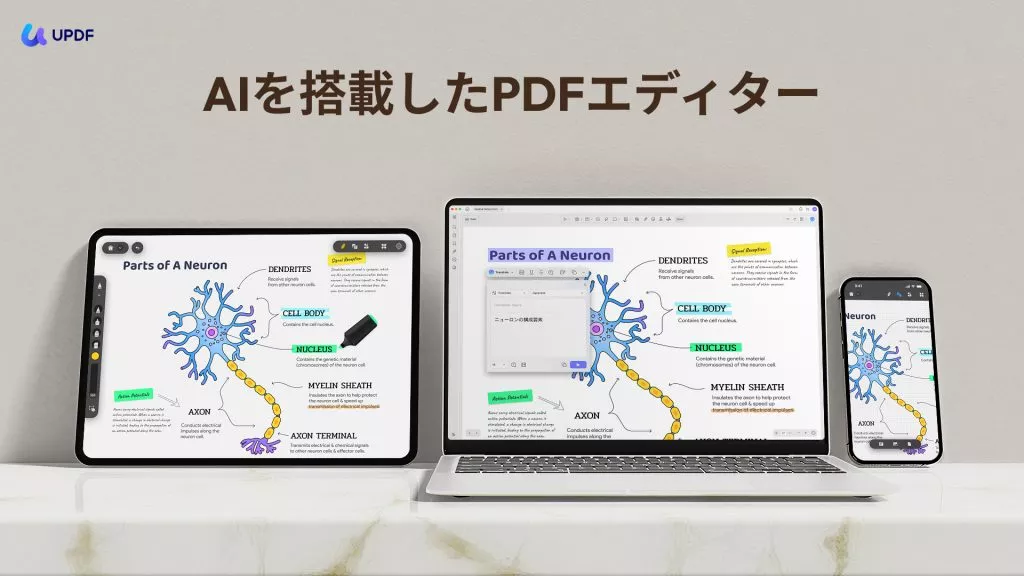
UPDF for iOS の主なメリット
-
直感的な操作性で、初心者でも迷わずパスワード解除が可能
-
PDF 編集・注釈・ページ整理・形式変換などの機能が充実
-
UPDF クラウドと連携し、複数デバイスでリアルタイム同期
-
Face ID・パスコードで機密文書を保護するセキュリティ機能付き
-
複数ページを一括選択して操作でき、作業効率が大幅アップ
Windows • macOS • iOS • Android 100%安全
パート 5:よくある質問(FAQ)
1. パスワードを忘れた場合、PDF を解除できますか?
パスワードが不明な場合、専用ツールでの解析が必要になるケースがあります。
ただし、他人のファイルを権限なく解除することは法律で禁止されていますので、必ず自身の所有ファイルのみ操作してください。
2. iPhone 標準機能で PDF パスワードを削除できますか?
iOS 標準のファイルアプリやブラウザには、PDF パスワード解除機能は搭載されていません。UPDF のような専用アプリを利用するのが確実です。
3. iPhone で PDF が開けない原因は?
アプリの不具合、ファイル破損、バージョン古さなどが考えられます。
再起動・アプリの再インストール、または UPDF で開き直すことで改善する場合が多いです。
4. PDF のパスワードを変更したい場合は?
UPDF for iOS で既存のパスワードを入力後、パスワード設定画面から新しいパスワードに変更できます。
まとめ
iPhone で PDF のパスワードを削除するには、アプリ・オンラインツール・公式ソフトの 3 つの方法が便利です。
中でもUPDF for iOSは安全性・使いやすさ・機能面でバランスが良く、PDF 管理をまるごと効率化できます。
外出先でもスムーズに PDF を扱いたい方は、ぜひ UPDF を試してみてください。
Windows • macOS • iOS • Android 100%安全