 UPDF
UPDF
 Windows版UPDF
 Mac版UPDF
 iPhone/iPad版UPDF
 Android版UPDF
 UPDF AI オンライン
 UPDF Sign
 PDF編集
PDF編集 PDF注釈付け
 PDF作成
PDF作成 PDFフォーム
 リンクの編集
 PDF変換
PDF変換 OCR機能
OCR機能 PDFからWordへ
 PDFから画像へ
 PDFからExcelへ
 PDFのページ整理
 PDF結合
PDF結合 PDF分割
PDF分割 ページのトリミング
 ページの回転
 PDF保護
PDF保護 PDF署名
PDF署名 PDFの墨消し
 PDFサニタイズ
 セキュリティ解除
 PDF閲覧
PDF閲覧 UPDF クラウド
 PDF圧縮
PDF圧縮 PDF印刷
PDF印刷 PDFのバッチ処理
 UPDF AIについて
 UPDF AIソリューション
 AIユーザーガイド
 UPDF AIによくある質問
 PDF要約
PDF要約 PDF翻訳
PDF翻訳 PDF付きチャット
 AIでチャット
 画像付きチャット
 PDFからマインドマップへの変換
 PDF説明
PDF説明 学術研究
学術研究 論文検索
論文検索 AI校正ツール
 AIライター
 AI宿題ヘルパー
 AIクイズメーカー
 AI数学ソルバー
 PDFからWordへ
 PDFからExcelへ
 PDFからPowerPointへ
 エンタープライズ ソリューション
 エンタープライズサイン
 エンタープライズAI
 エンタープライズ プラン
 エンタープライズ ユーザー ガイド
 エンタープライズウェビナー
 銀行業務
銀行業務 医療
医療 保険
保険 法務
法務 製造
製造 政府
政府 教育ソリューション
 お客様のストーリー
 ユーザーガイド
 UPDFを使いこなすヒント
 よくあるご質問
 UPDF レビュー
 ダウンロードセンター
 ブログ
ブログ ニュースルーム
 技術仕様
技術仕様 更新情報
更新情報 UPDF vs. Adobe Acrobat
 UPDF vs. Foxit
 UPDF vs. PDF Expert


UPDF AIでPDFを翻訳して言語の壁を乗り越える方法
ドキュメントのデジタル化が進む中、PDFのレイアウトやフォーマットを維持したまま翻訳したいというニーズが高まっています。UPDF AIを活用すれば、ワンクリックで元のスタイルを保ったまま翻訳ドキュメントを作成でき、外国語の重要な文書も正確に理解することが可能です。
本ガイドでは、各デバイスでの具体的にPDFを翻訳する手順を解説します
パート1. Windows/MacでPDFを翻訳する
デスクトップ版のUPDFでは、AIアシスタントで文書全体のレイアウトを維持した翻訳から、スキャンされた文書の翻訳まで、複数の方法が利用可能です。
方法 1:元のレイアウトを維持してPDF全体を翻訳する
UPDFは、直感的なクリックベースのインターフェースでPDFを翻訳できます。以下の手順に従って、元のレイアウトを変更せずにPDFファイルを翻訳する方法を学びましょう。
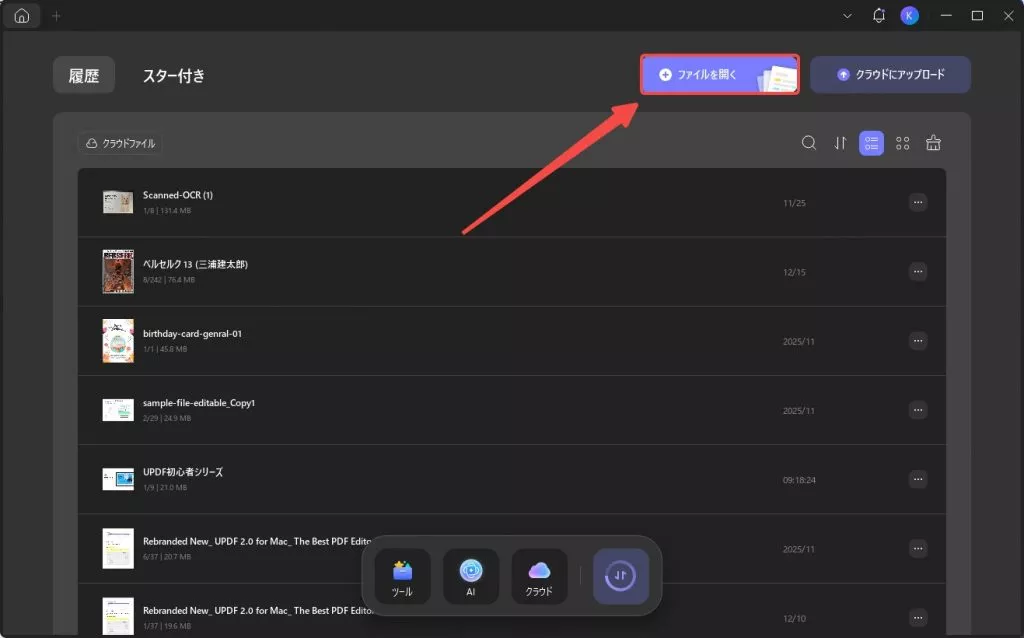
ステップ1. ファイルを読み込む: デスクトップでUPDFを起動し、翻訳したいPDFを開きます。
Windows • macOS • iOS • Android 100%安全
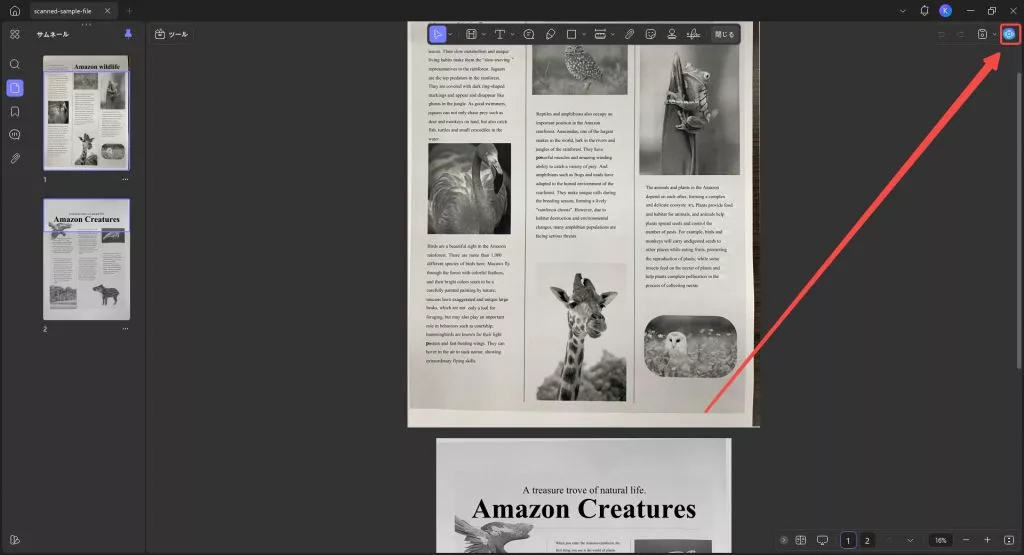
ステップ2. AI機能を起動する: 画面右上の「UPDF AI」ボタンをクリックします。
ステップ3. 翻訳設定を行う: パネル内の「PDF翻訳」ボタンをクリックします。ここで「翻訳言語」「ページ範囲」「翻訳モード」を選択します。
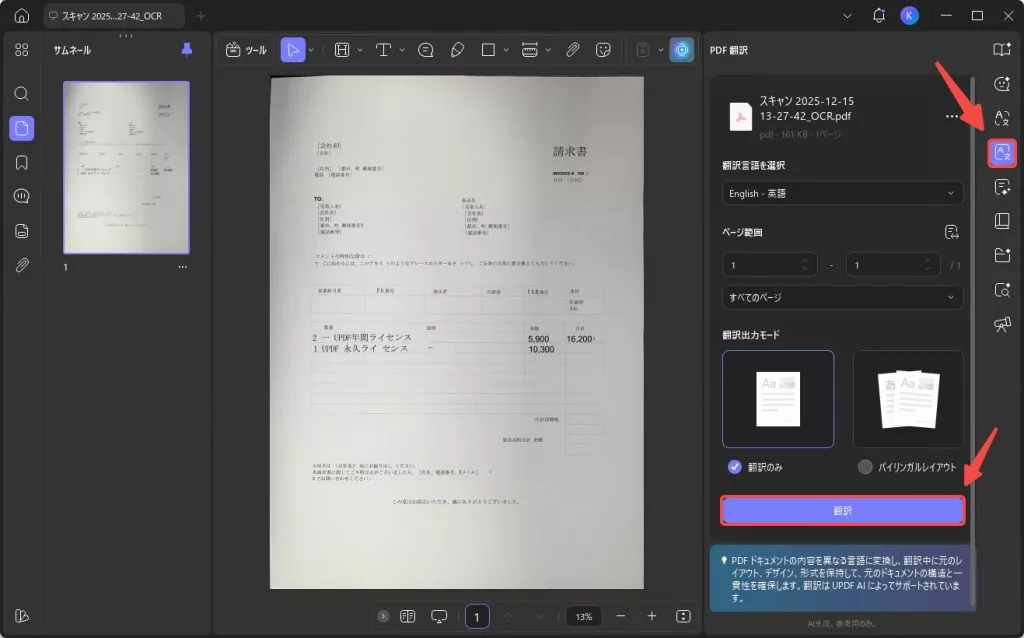
ステップ4. 保存して完了する: 「翻訳」ボタンをクリックし、保存先のフォルダを選択して「保存」を押します。UPDFが翻訳済みファイルを生成し、指定した場所に保存します。
方法 2:指定したテキストのみを翻訳する
ステップ1. テキストを選択する: PDF内で翻訳したい範囲をドラッグして選択します。
ステップ2. 翻訳を実行する: 表示されるフローティングメニューの「UPDF AI」から「翻訳」を選択し、希望の言語を選びます。
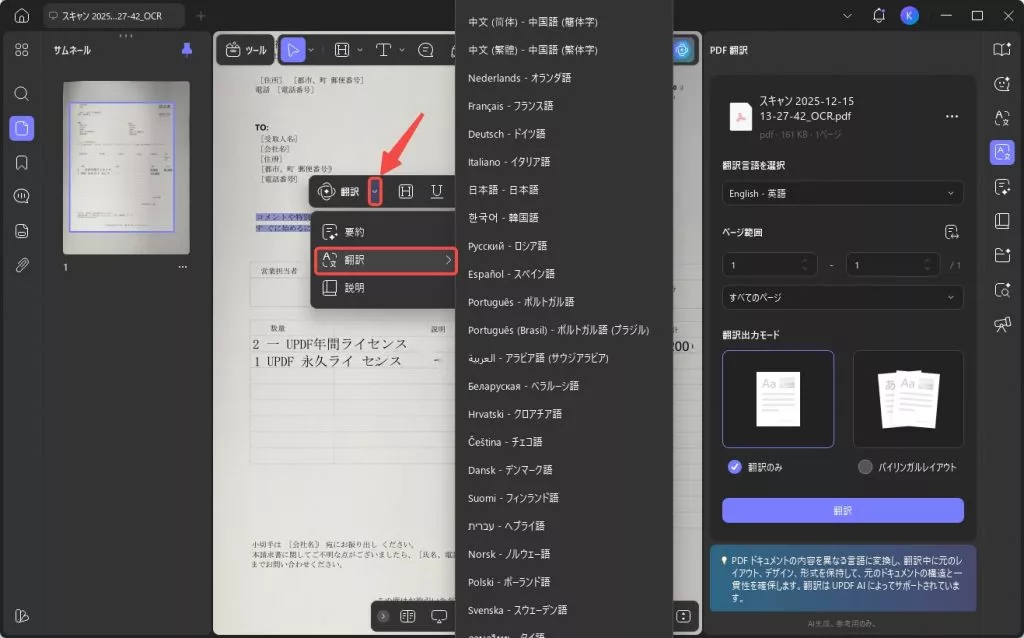
小さなダイアログボックスに結果が表示されます。
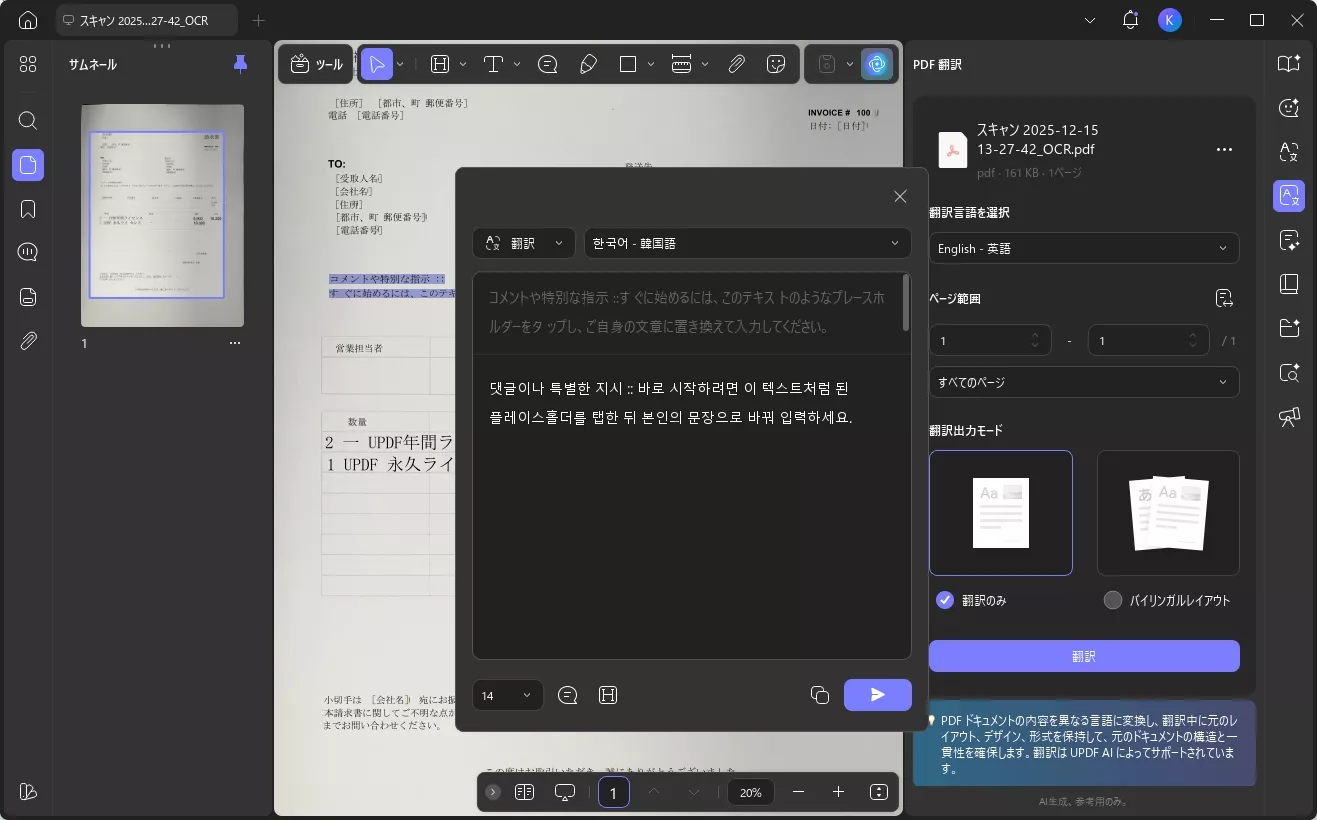
方法 3:「チャット(PDFで聞く)」モードで翻訳する
ステップ1. チャットモードに切り替える: 画面右上の「UPDF AI」ボタンをクリックし、「チャット」タブを選択します。
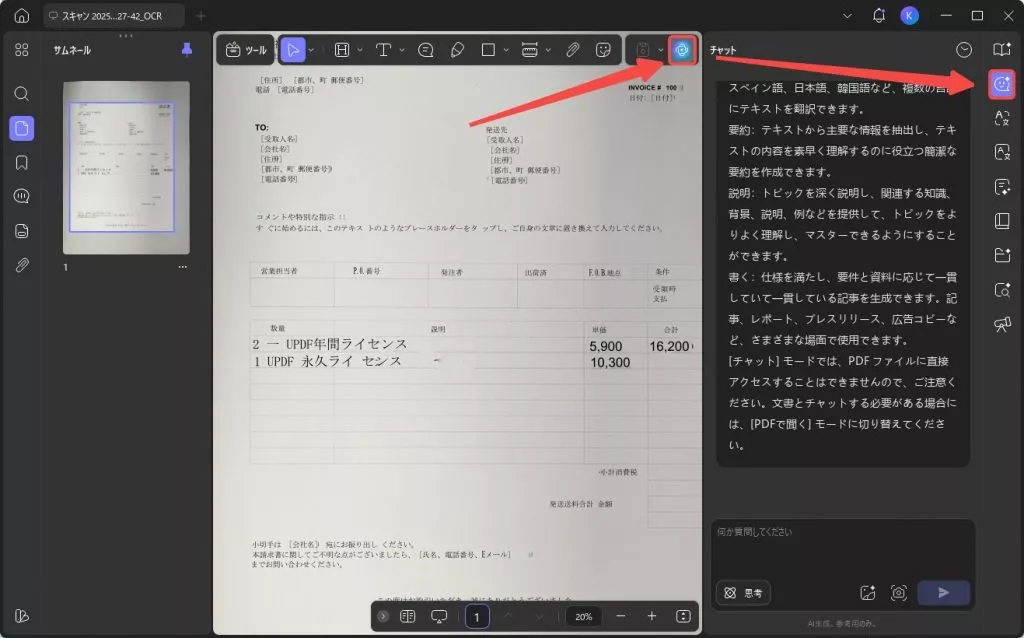
ステップ2. コマンドを入力する: 翻訳したいテキストをコピーして入力ボックスに貼り付け、「このテキストを日本語に翻訳してください」といった指示を入力して送信します。
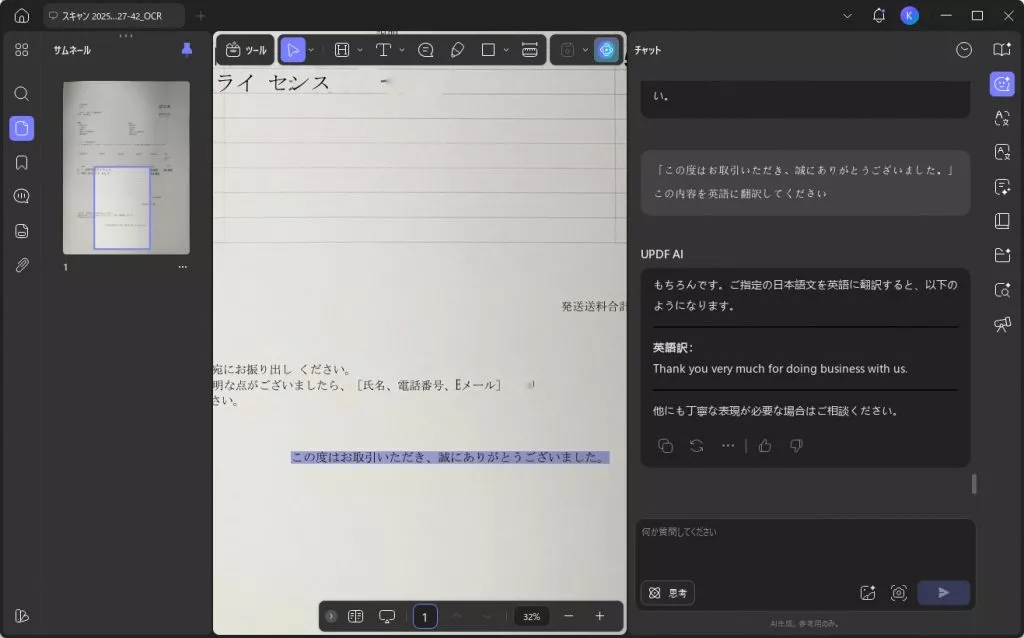
方法 4:スキャンされたPDFを翻訳する(OCR活用)
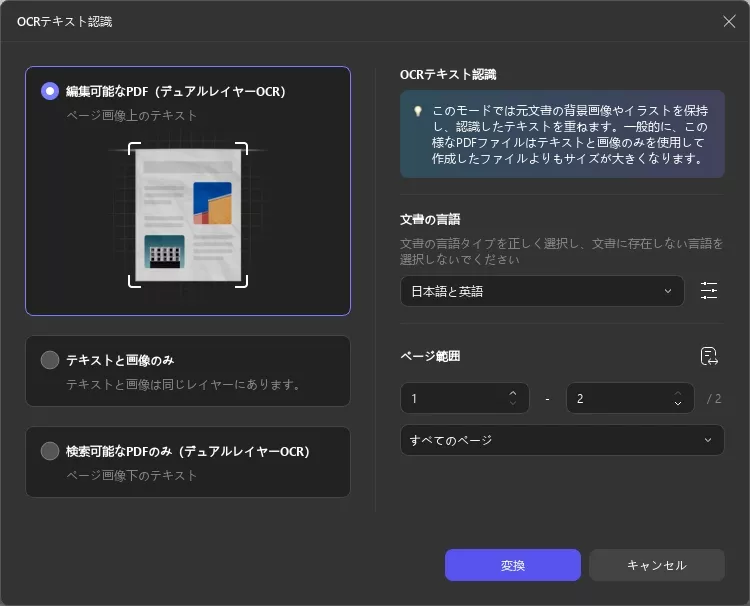
ステップ1. OCRを実行する: スキャンされたPDFを開き、右側のツールバーから「OCR」を選択します。言語とページ範囲を設定して「変換」を行い、テキストを編集可能な状態にします。
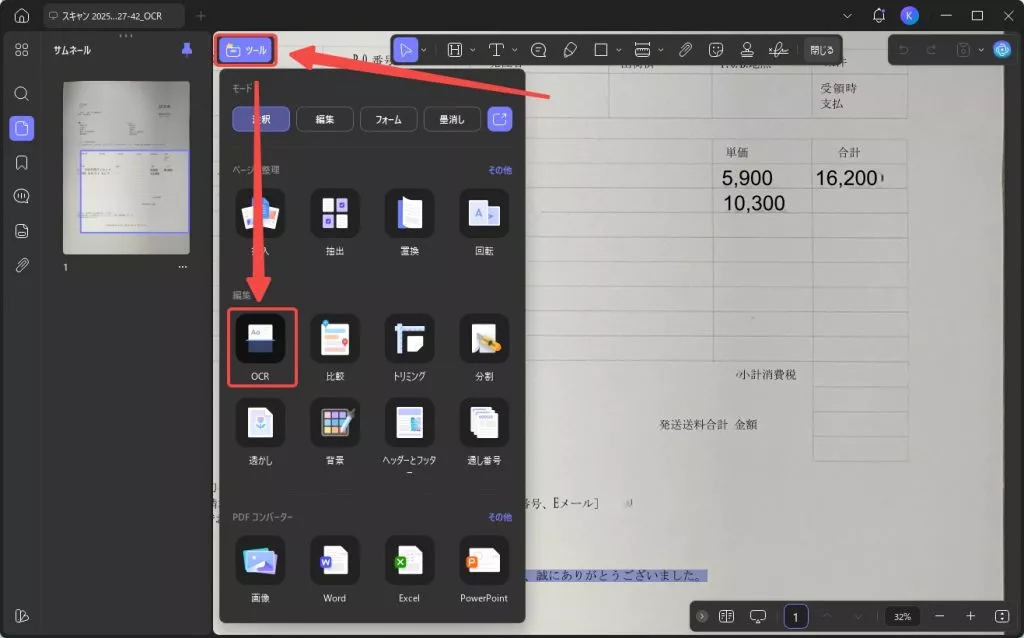
ステップ2. 翻訳を行う: OCR完了後、上記の方法1〜3のいずれかを使用して翻訳を実行します。
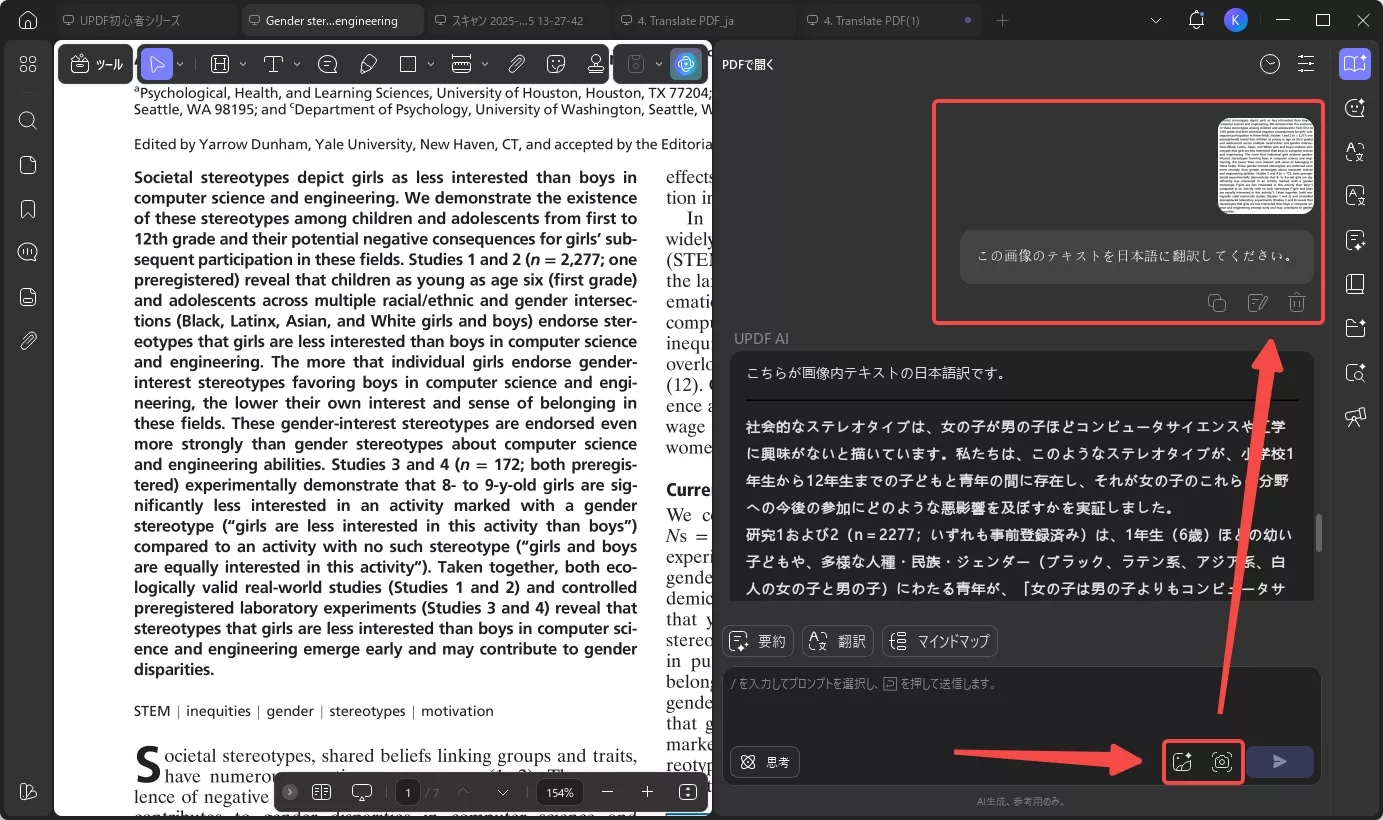
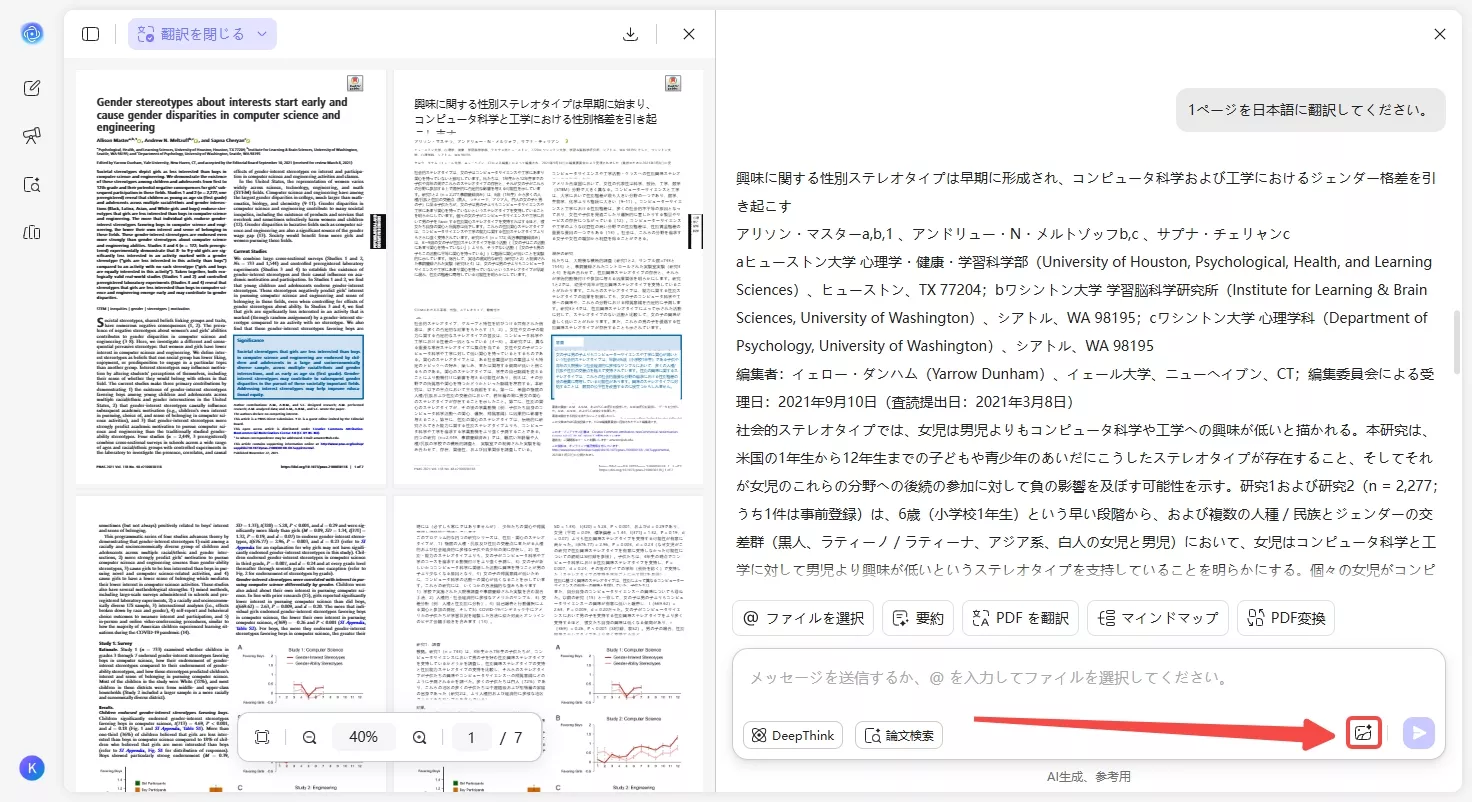
ステップ3. スクリーンショット/画像の翻訳:また、UPDF AIでこれらのアイコンを使ってスクリーンショットや画像を追加し、プロンプトに入力して、UPDF AIにスクリーンショットや画像内の内容を翻訳させることも可能です。
パート2. iOS/AndroidスマートフォンでPDFを翻訳する
外出先でも、iOSおよびAndroidのスマホアプリから手軽に翻訳機能を利用できます。
方法 1:選択したコンテンツを翻訳する
ステップ1. ファイルをアップロードする: アプリを開き「+」アイコンからPDFをインポートします。
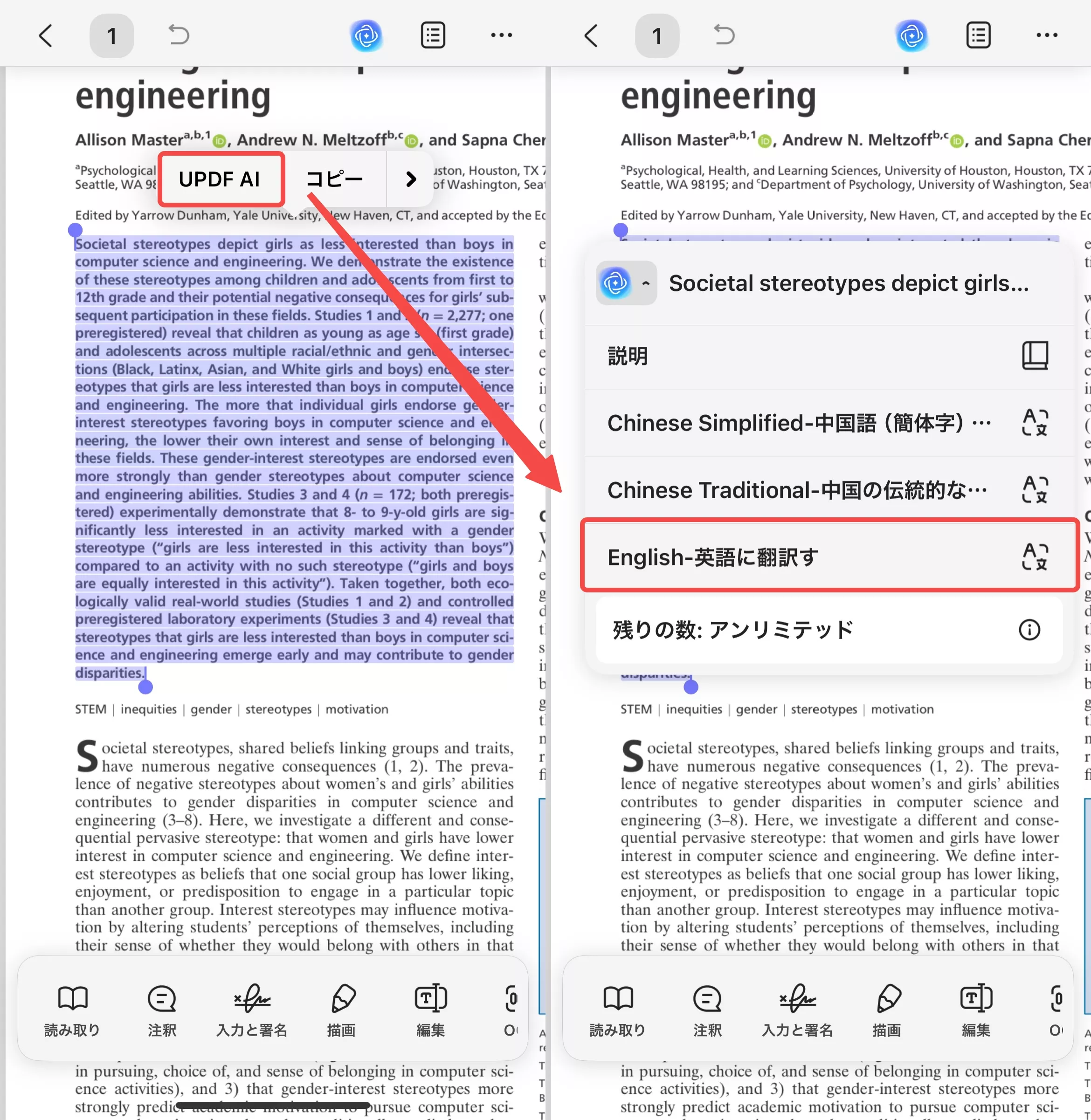
ステップ2. テキストを選択する: 翻訳したい箇所を長押しして選択し、ポップアップメニューから「UPDF AI」 > 「翻訳先」の順にタップして言語を選択します。
方法 2:ページ範囲または全体を翻訳する
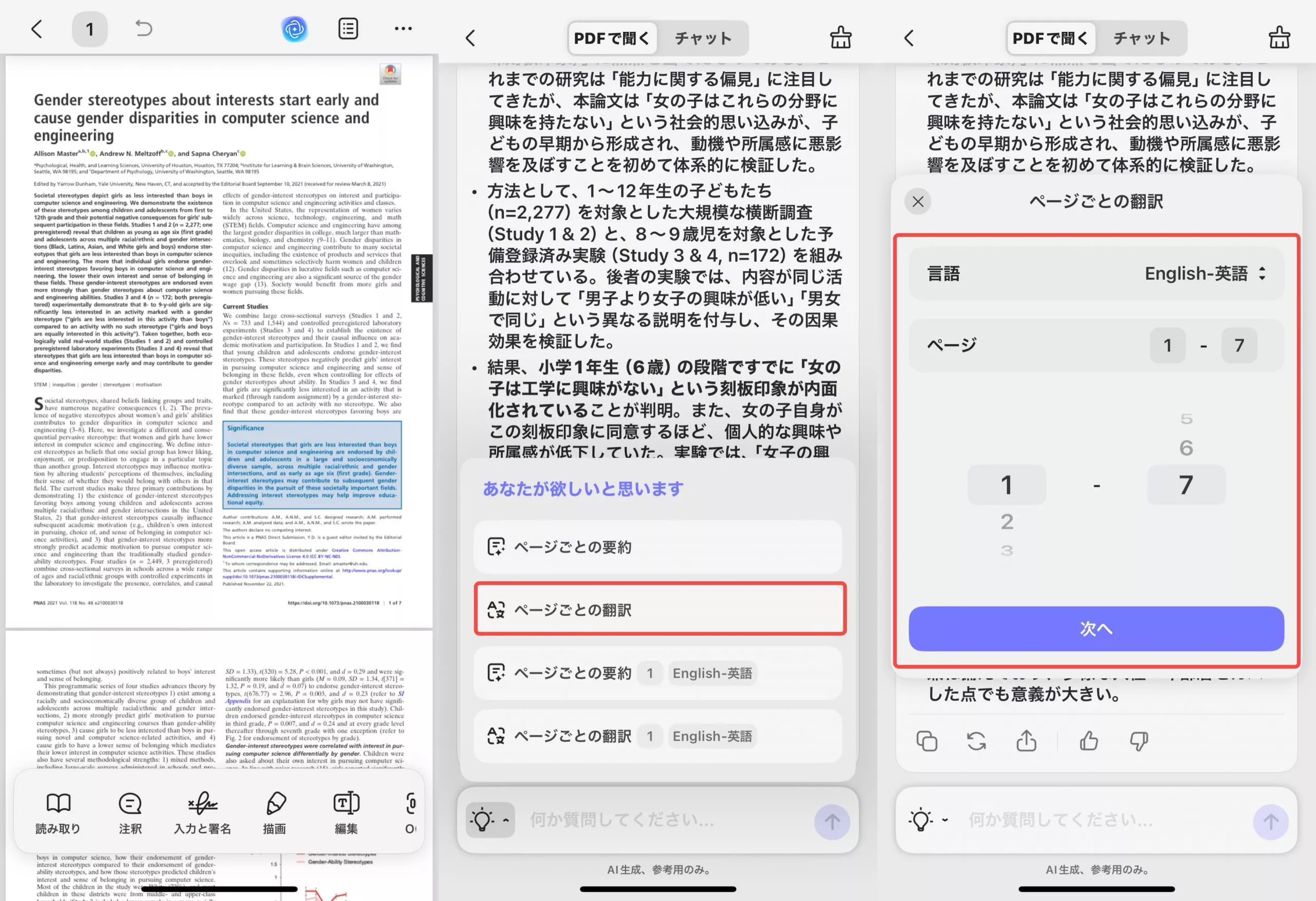
ステップ1. 翻訳設定を開く: 画面上部の「UPDF AI」アイコンをタップし、パネル内の電球アイコンから「ページ単位で翻訳」を選択します。
ステップ2. 実行する: 言語とページ範囲を指定して「次へ」をタップします。結果がチャット形式で表示されます。
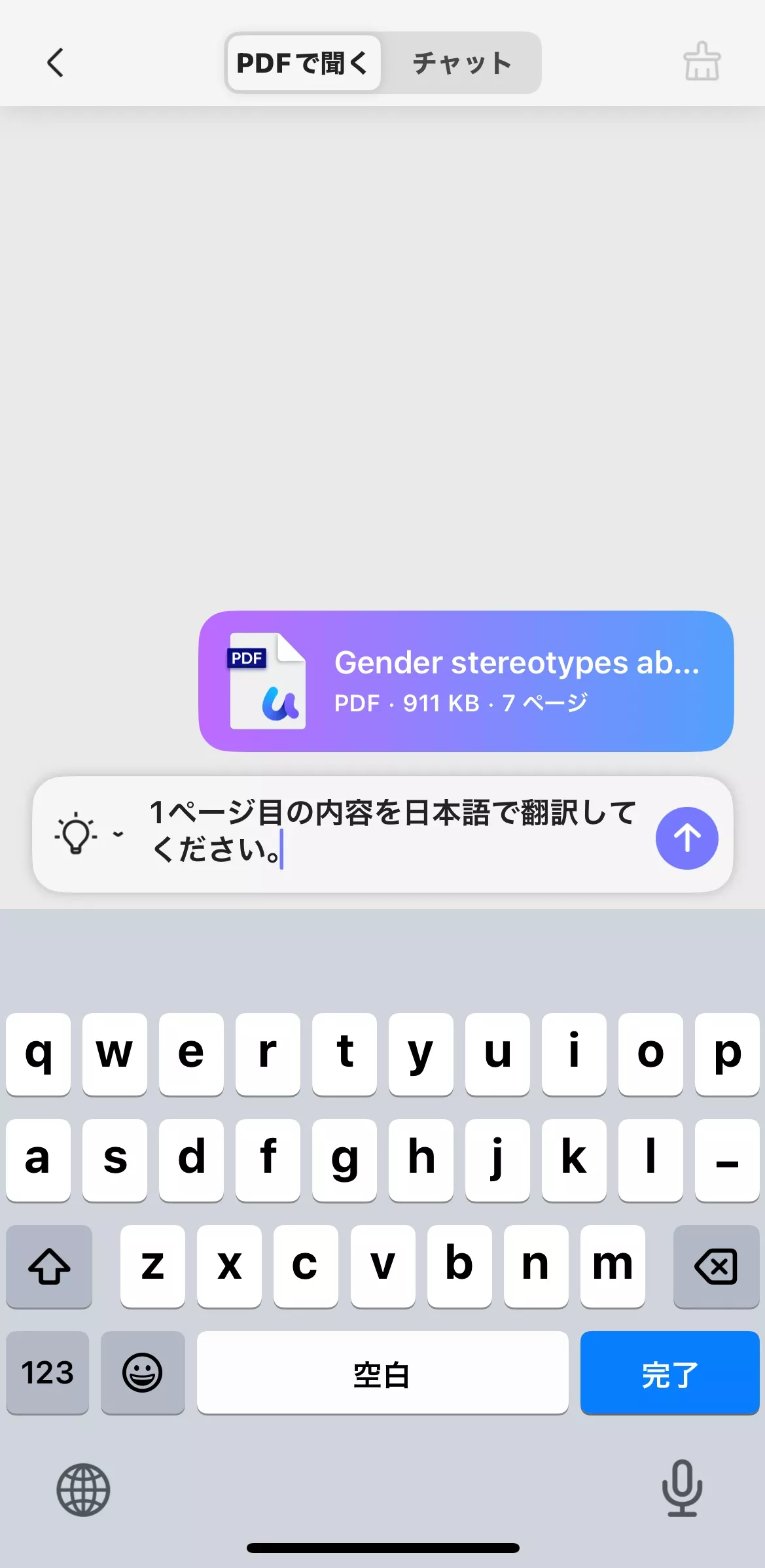
方法3:「PDFで聞く」モードで翻訳する
- UPDFモバイルアプリの「PDFで聞く」画面を開きます。
- テキストボックスに翻訳の指示(プロンプト)を入力します。
- UPDFに統合された最先端AIが、文脈を汲み取った高精度な翻訳を瞬時に生成します。
パート 3. Webブラウザ(オンライン)でPDFを翻訳する
インストール不要のUPDF AIオンラインでも、高度なAI翻訳が可能です。
1. レイアウトを維持して全体を翻訳する
ステップ 1.ファイルをアップロードする: UPDF AI オンラインで「新しいチャット」から「翻訳」を選択し、PDFをアップロードします。
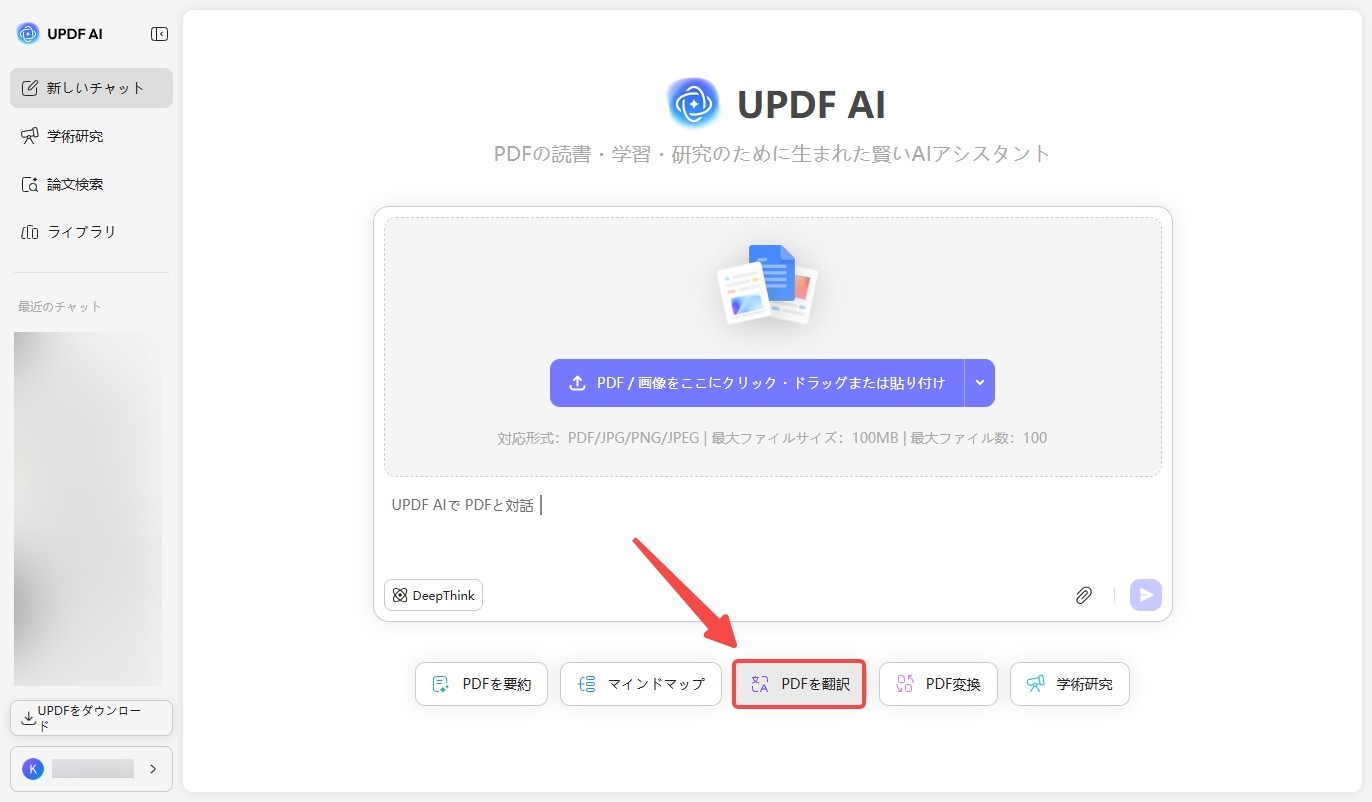
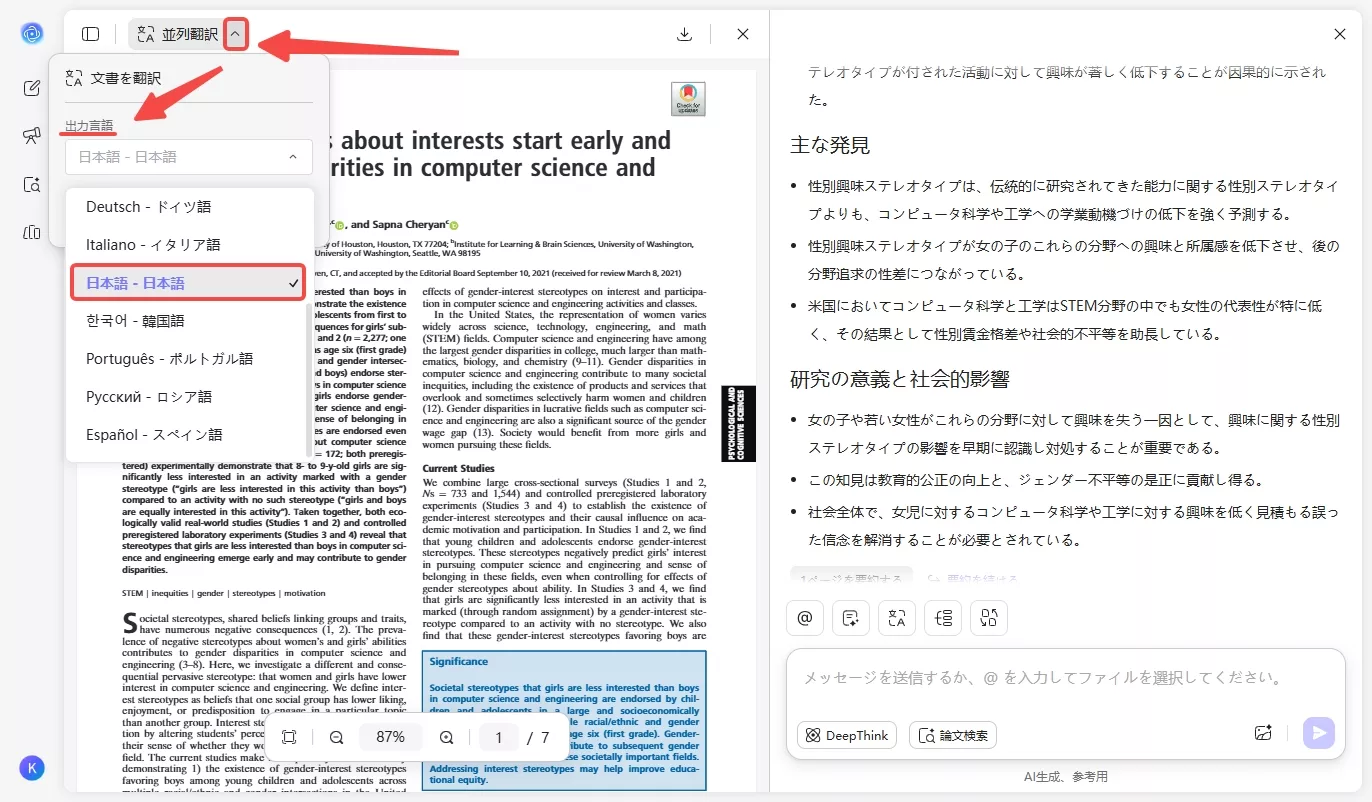
ステップ2 : 言語を選択して実行する: 「並列翻訳」の横の矢印から言語を選び、「並列翻訳」ボタンをクリックします。
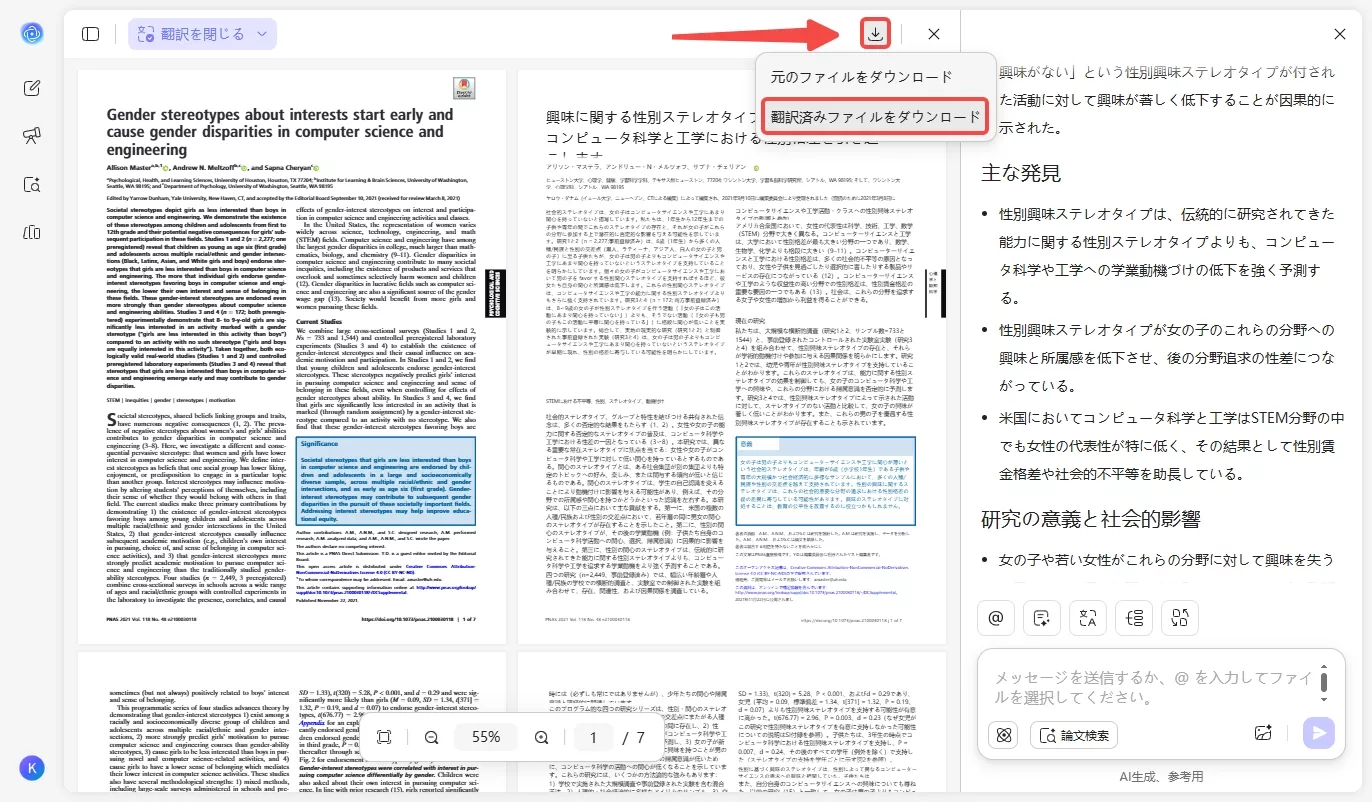
ステップ3. ダウンロードする: 完了後、左右に並んだ翻訳結果を確認し、「ダウンロード」アイコンから翻訳済みファイルを保存します。
2. ページごとに翻訳する
契約書やマニュアルなど、各ページの構造を維持しながら体系的に翻訳を進めたい場合に役立ちます。
ステップ 1. UPDF AIオンラインにアクセスし、ファイルをアップロードする:UPDF AIオンラインツールへアクセスし、「新しいチャット」から「翻訳」を選んでPDFをアップロードします。
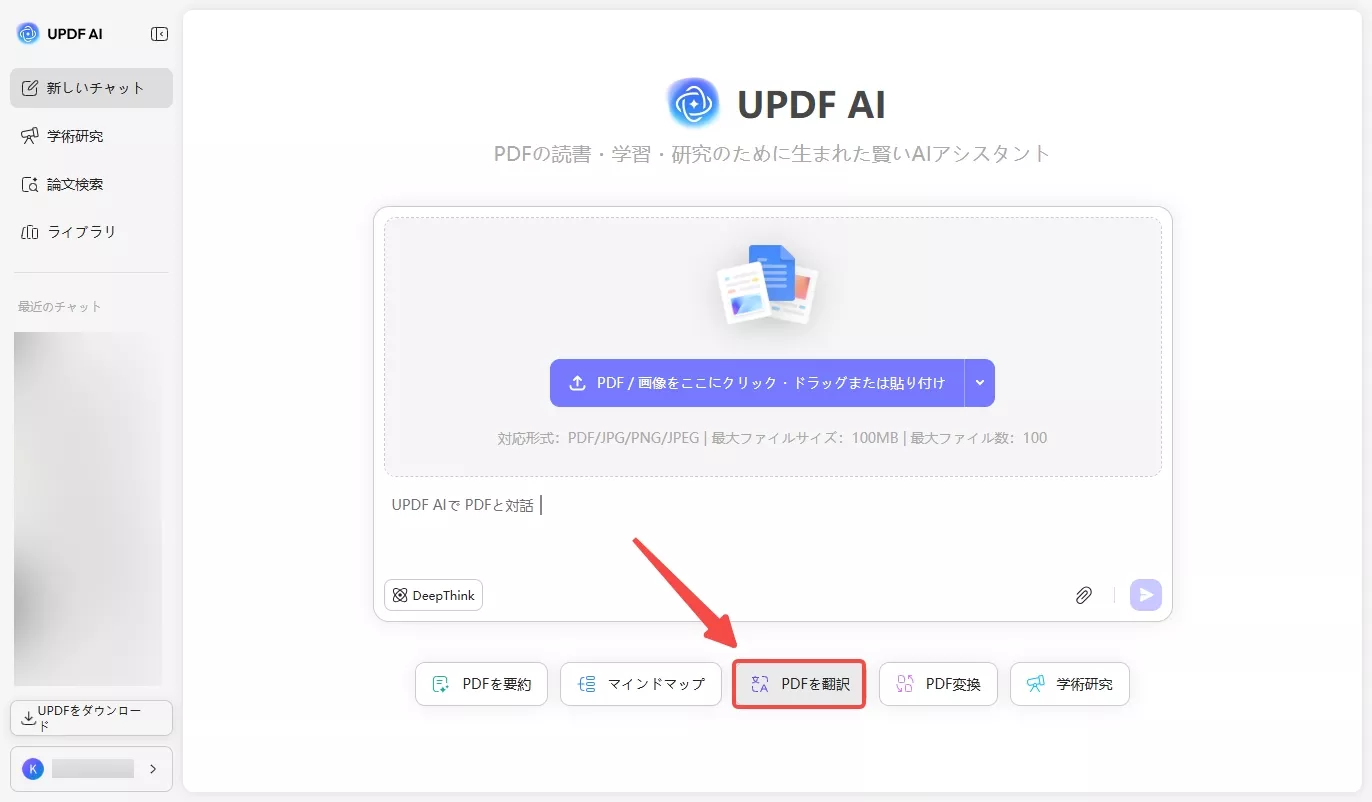
ステップ 2. PDFの翻訳を選択する:解析インターフェースに移動した後、メニューから再度「翻訳」オプションを選択します。
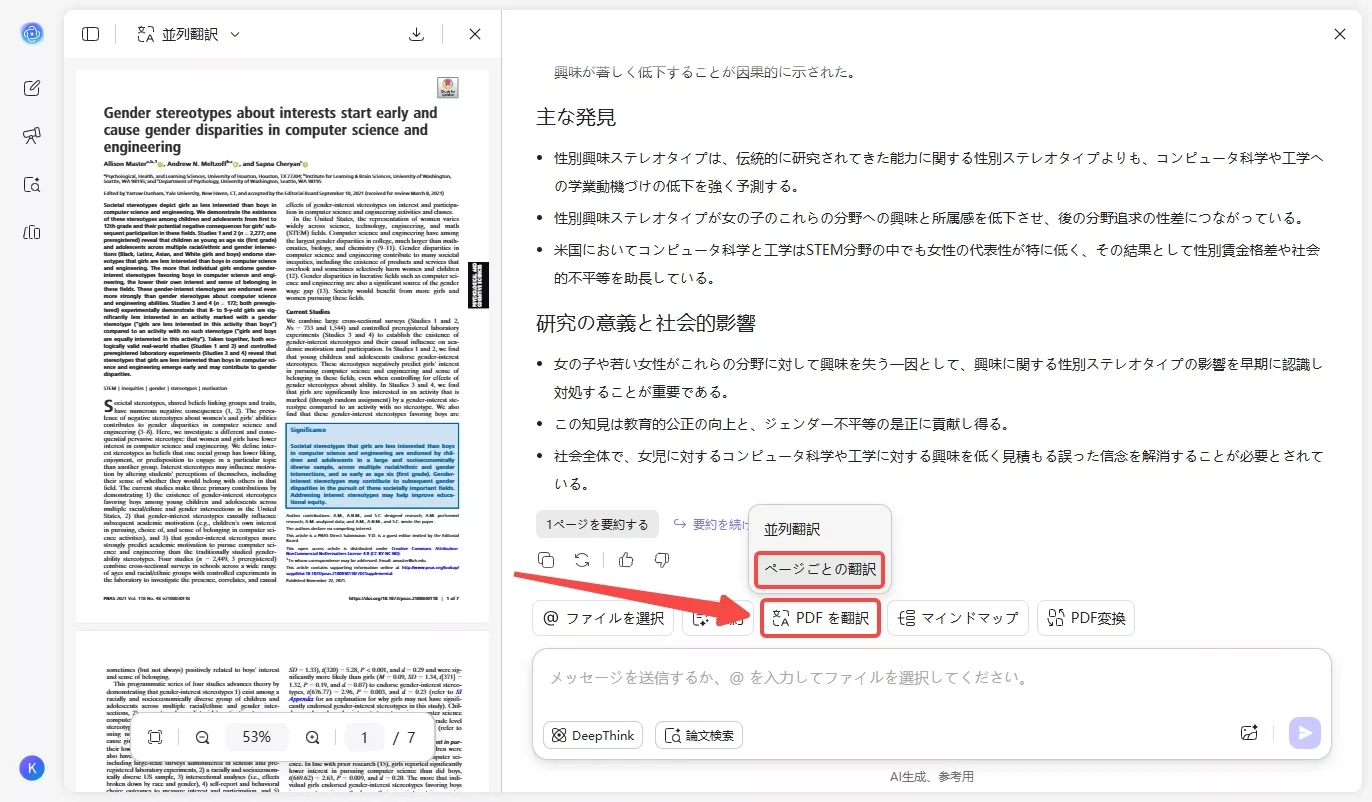
ステップ 3. 言語とページ範囲を選択する:「PDFをページ単位で翻訳」というポップアップが表示されます。希望の言語と翻訳したいページ範囲を指定し、「翻訳」ボタンをクリックすることで、AIによる翻訳が開始されます。
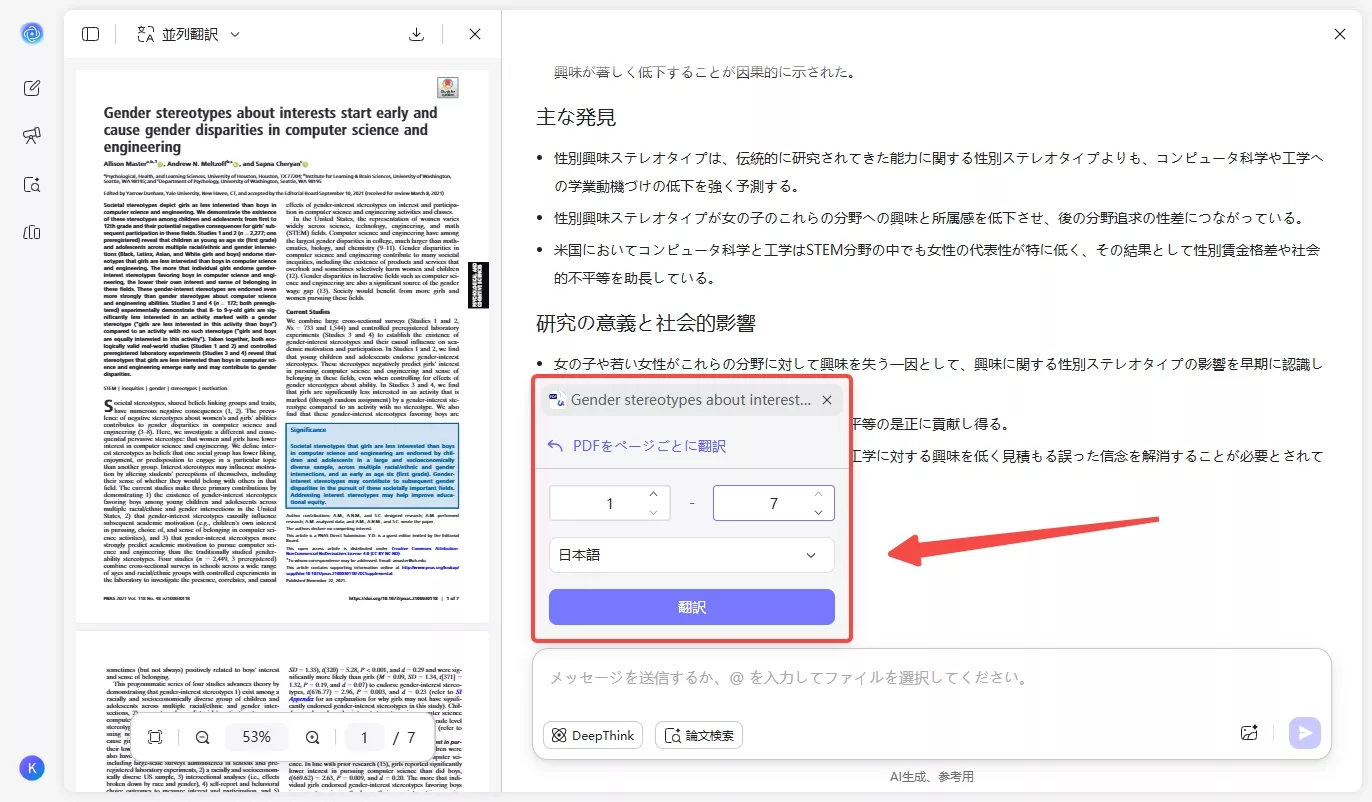
ステップ 4. 翻訳されたコンテンツを確認する:数秒で翻訳結果が生成されます。内容は必要に応じて「コピー」し、後で参照することができます。
3. チャットボックスでプロンプトを入力して翻訳する
特定のセクションをターゲットにしたり、対話形式で情報を抽出したりする柔軟な方法です。
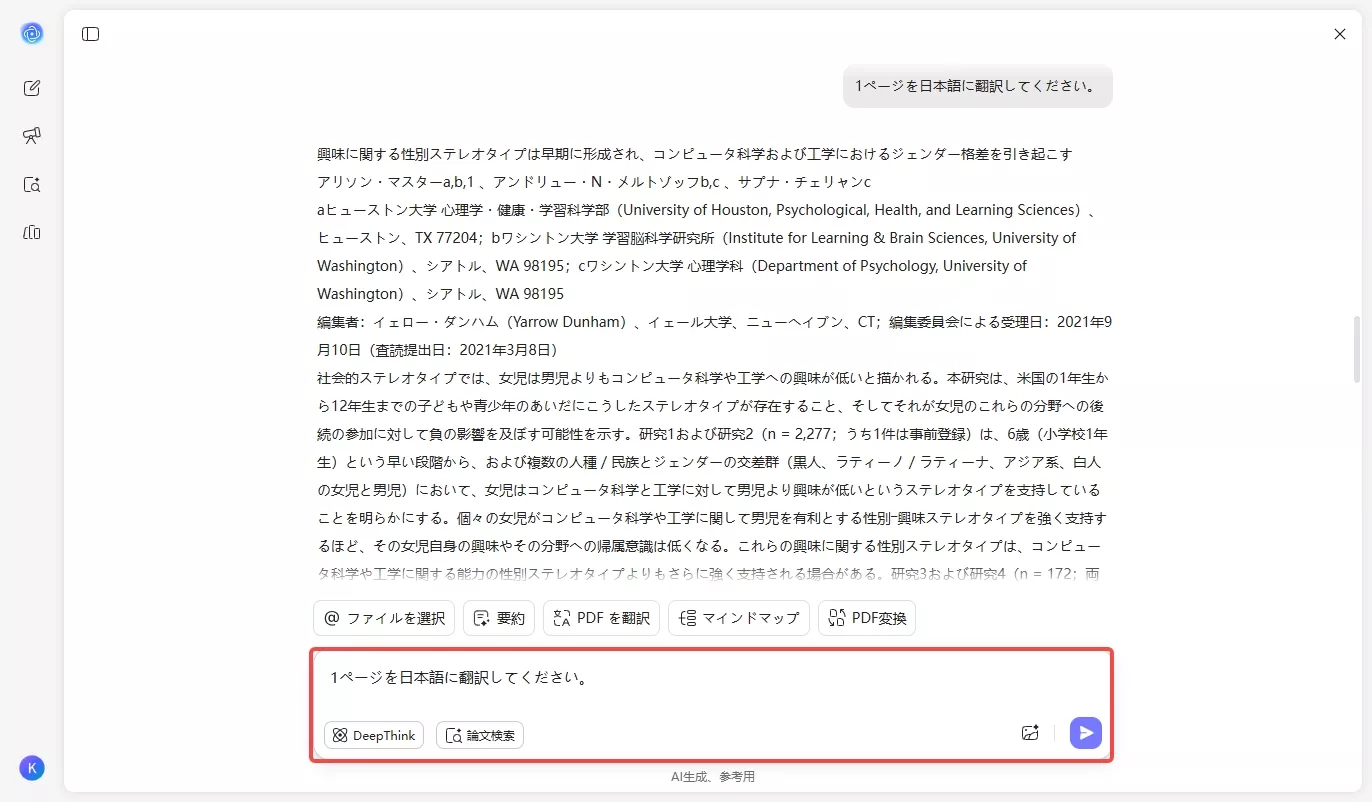
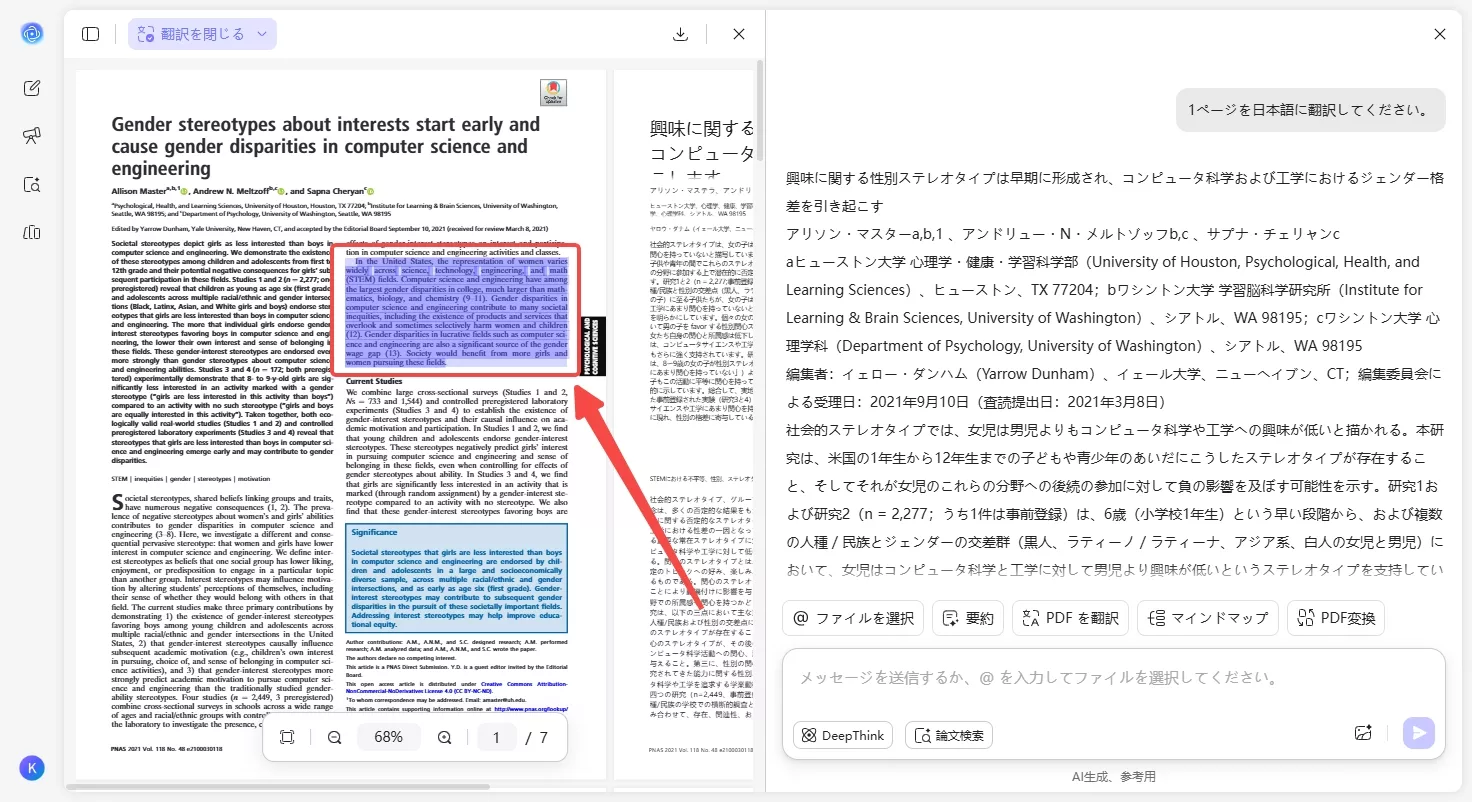
ステップ 1:PDFをアップロードした後、画面下のテキストボックスにプロンプト(例:「1ページ目を日本語に翻訳してください」など)を入力し、送信ボタンを押します。
ステップ 2:入力したコマンドに基づいて特定の翻訳が生成されます。結果は必要に応じて「コピー」や「再生成」が可能です。
4. 複数のPDFを翻訳する
複数のドキュメントをコレクションに追加し、一括で処理することで作業を効率化できます。
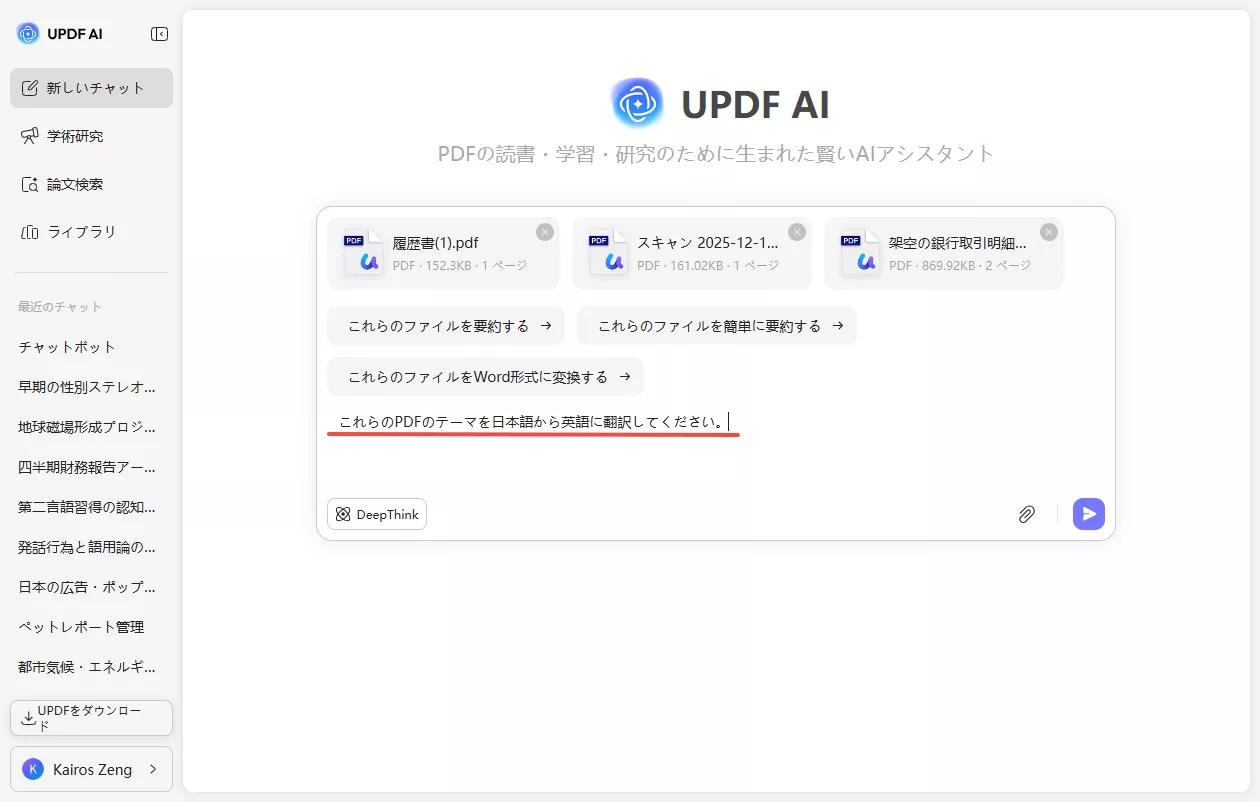
ステップ 1. 新しいチャットで複数のファイルをアップロードする:「新しいチャット」セクションに切り替え、「複数ファイルをアップロード」を選択します。ファイル追加後、「プロジェクトチャットを開始」をクリックして次の画面へ進みます。
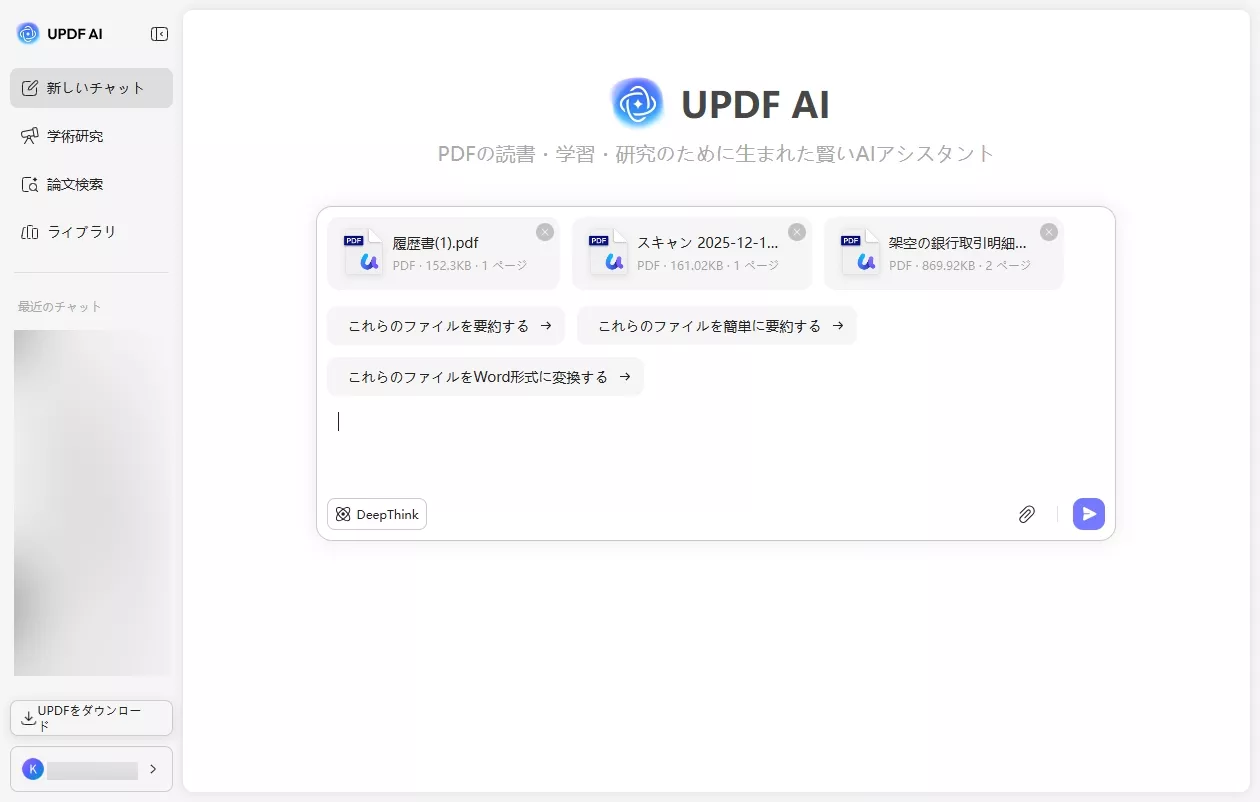
ステップ 2. プロンプトを入力して結果を確認する:すべてのPDFがアップロードされたら、テキストボックスに翻訳の指示(プロンプト)を入力し、AIが生成する回答を確認します。
注意点:
ステップ 3. 画像をアップロードして翻訳する:デスクトップ版と同様に、画像アイコンから画像をアップロードし、その内容を翻訳するように指示を出すことも可能です。
まとめ
オンライン版のUPDF AIを活用すれば、デバイスを問わず、ブラウザ一つで高度な翻訳とドキュメント管理が完結します。まずは「新しいチャット」から、あなたのPDFをアップロードしてみてください。
Windows • macOS • iOS • Android 100%安全