UPDF
UPDF
 Windows版UPDF
 Mac版UPDF
 iPhone/iPad版UPDF
 Android版UPDF
 UPDF AI オンライン
 UPDF Sign
 PDF編集
PDF編集 PDF注釈付け
 PDF作成
PDF作成 PDFフォーム
 リンクの編集
 PDF変換
PDF変換 OCR機能
OCR機能 PDFからWordへ
 PDFから画像へ
 PDFからExcelへ
 PDFのページ整理
 PDF結合
PDF結合 PDF分割
PDF分割 ページのトリミング
 ページの回転
 PDF保護
PDF保護 PDF署名
PDF署名 PDFの墨消し
 PDFサニタイズ
 セキュリティ解除
 PDF閲覧
PDF閲覧 UPDF クラウド
 PDF圧縮
PDF圧縮 PDF印刷
PDF印刷 PDFのバッチ処理
 UPDF AIについて
 UPDF AIソリューション
 AIユーザーガイド
 UPDF AIによくある質問
 PDF要約
PDF要約 PDF翻訳
PDF翻訳 PDF付きチャット
 AIでチャット
 画像付きチャット
 PDFからマインドマップへの変換
 PDF説明
PDF説明 PDF AIツール
 画像AIツール
 AIチャットツール
 AIライティングツール
 AI学習ツール
 AI業務ツール
 その他のAIツール
 PDFからWordへ
 PDFからExcelへ
 PDFからPowerPointへ
 ソリューション
 電子署名
電子署名 ビジネスAI
 料金プラン
料金プラン 導入・運用ガイド
 ウェビナー
ウェビナー 銀行
銀行 医療
医療 保険
保険 法務
法務 製造業
製造業 官公庁
官公庁 教育機関向けソリューション
 導入事例
導入事例 ユーザーガイド
 公式ブログ
公式ブログ UPDF 活用術
 UPDF vs Adobe Acrobat
 UPDF vs Foxit
 UPDF vs PDF Expert
 よくある質問(FAQ)
 ダウンロードセンター
 動作環境・仕様
 お問い合わせ
 ニュースルーム
 アップデート履歴
 ユーザーレビュー
 会社概要
会社概要

デジタル時代において、複数のデバイス間で効率的にファイルを同期することはますます重要になっています。世界で最も普及しているオペレーティングシステムの一つであるWindowsにおいて、効果的なファイル同期の方法を理解することは、ワークフローを合理化し、データへのシームレスなアクセスを確保するために不可欠です。
この記事では、Windowsでファイルを同期するための最も効率的な3つの方法について解説します。ローカルでの同期からクラウドベースのソリューションまで、ファイル管理の体験を向上させるためのツールと手法を見ていきましょう。
パート 1. 同期センターを使用して Windows 11/10 でフォルダやファイルを同期する方法
同じローカルネットワークに接続されている他のWindowsコンピュータとファイルやフォルダを同期したい場合、内蔵機能である「同期センター」が最適です。この機能はWindows Vistaで初めて導入され、それ以降のすべてのバージョンのWindows OSで利用可能です。
この方法のメリットは、サーバーが遅い場合やインターネットがオフラインの状態でも動作することです。ただし、設定手順が少し複雑なため、以下のステップに従って進めてください。
1. 同期センターを開く
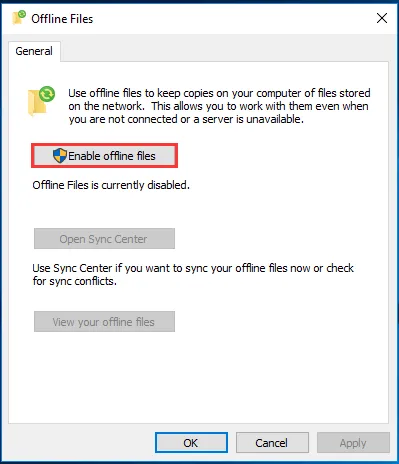
画面左下の「Windows」アイコンをクリックし、「コントロールパネル」と入力して開きます。検索バーを使って「同期センター」に移動します。ポップアップウィンドウが表示されたら、左側のパネルにある「オフライン ファイルの管理」をクリックします。最後に、管理者のアイコンが付いた「オフライン ファイルを有効にする」ボタンをクリックし、「OK」を押してこのステップを完了します。
2. ネットワーク共有フォルダを作成する
再度コントロールパネルを開き、「ネットワークとインターネット」をクリックします。「ネットワークと共有センター」をクリックし、左パネルの「共有の詳細設定の変更」に進みます。ここで、以下の設定を「オン」にします。
- ネットワーク探索
- ファイルとプリンターの共有
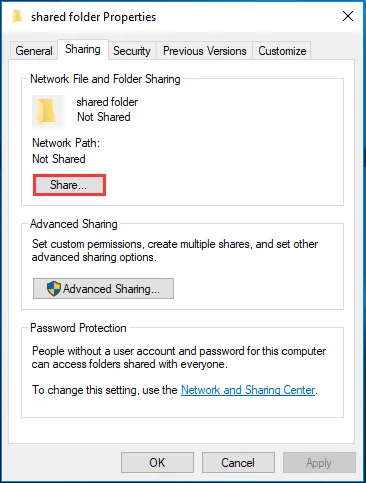
下部にある管理者のアイコン付きの「変更の保存」ボタンをクリックします。次に、共有したいフォルダを右クリックして「プロパティ」を開き、「共有」タブに移動します。「共有」ボタンをクリックして、共有したいユーザーを追加し、アクセス許可を設定します。再度「共有」タブに戻り、「詳細な共有」を選択します。「このフォルダーを共有する」にチェックを入れ、「適用」をクリックして変更を保存します。
3. ネットワークサーバーのIPアドレスを確認する
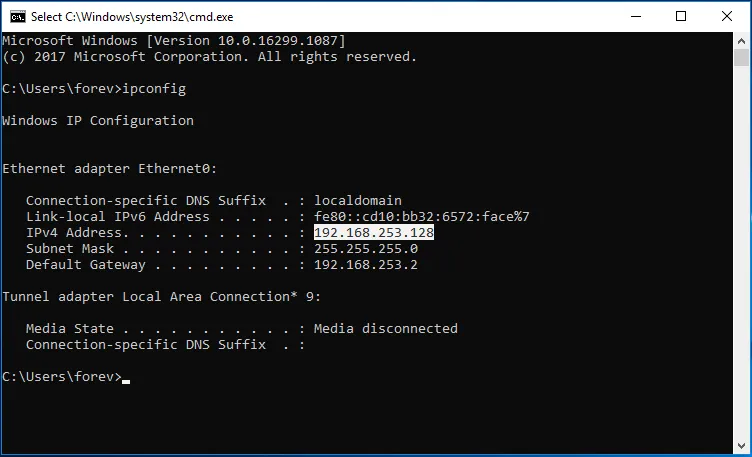
「Windowsキー」を押し、「cmd」と入力してエンターキーを押します。コマンドプロンプトに「ipconfig」と入力してエンターキーを押すと、ネットワークの詳細が表示されます。そこから「IPv4 アドレス」をメモしてください。
4. ローカルコンピュータのドライブとネットワークドライブを同期する
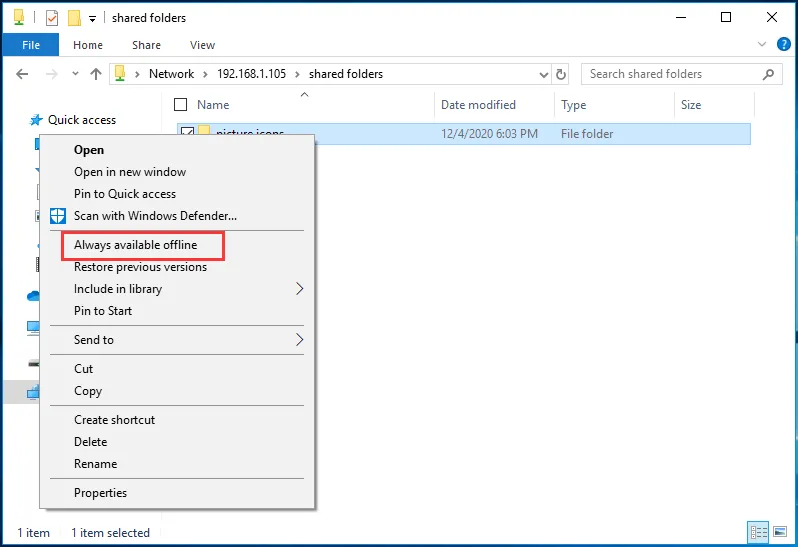
「Windowsキー + R」を同時に押し、\\ネットワークサーバーのIPアドレス と入力します(「ネットワークサーバーのIPアドレス」の部分を、先ほど確認した実際のIPアドレスに置き換えてください)。「OK」をクリックすると共有フォルダが表示されます。そのフォルダを右クリックし、「常にオフラインで使用する」を選択します。
これらのステップにより、同じローカルネットワークに接続された複数のWindowsコンピュータ間で簡単にファイルを同期できます。最大の利点は、インターネット接続がなくてもファイルにアクセスし続けられることです。
パート 2. Windows 10/11 で PDF ファイルを同期する方法
Windows でファイルを同期する方法はたくさんありますが、時には「PDF ファイルだけを同期したい」という場合もあるでしょう。その場合、UPDF を使えば、Windows 上の PDF ファイルをあらゆるデバイスに簡単に同期できます。
さらに、UPDF には UPDF AI が搭載されており、PDF の要約、翻訳、解説、自由なチャットなどが可能です。AI 機能以外にも、PDF の編集、変換、OCR(文字認識)、ページの整理、保護機能なども充実しています。これらの機能を活用すれば、PDF 業務を驚くほど簡単にこなせます。以下のリンクから UPDF をダウンロードして、すべての機能を試してみてください。
Windows • macOS • iOS • Android 100%安全

Windows で PDF ファイルを同期する手順
ステップ 1: Windows で UPDF を開き、画面下部の「クラウド」をクリックします。「クラウドへアップロード」をクリックし、同期したい PDF ファイルを選択します。これで PDF ファイルが UPDF Cloud 上に保存されました。
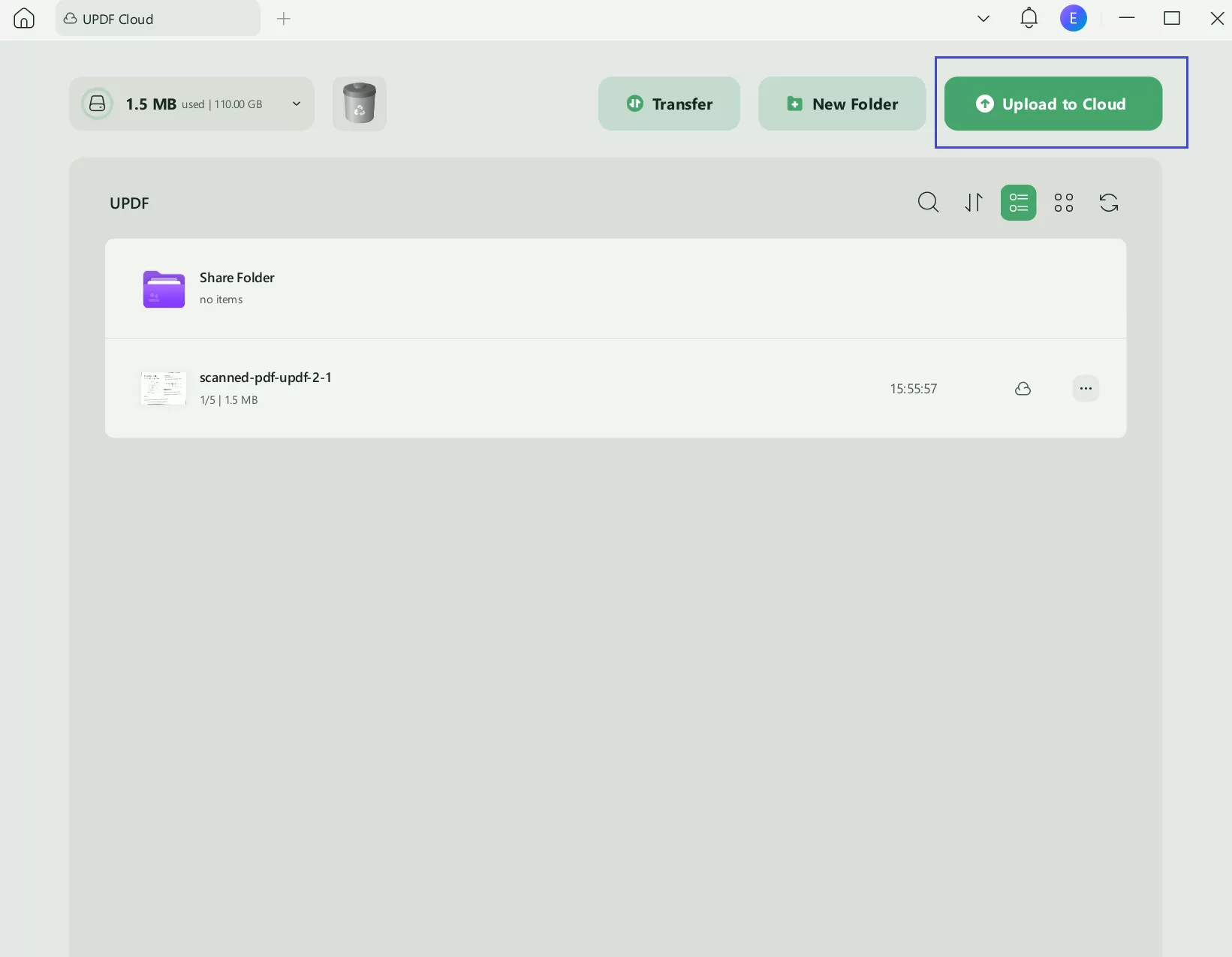
ステップ 2: あとは、UPDF をインストールした他のデバイスを開くだけです。「UPDF Cloud」タブに移動すれば、ファイルを開いたり、「ダウンロード」ボタンから保存したりすることができます。
UPDF について詳しく知りたい方は、Techadvisor によるレビュー記事や、以下のレビュー動画をご覧ください。このツールが気に入ったら、こちらからダウンロードして、お得な価格でプロ版を購入することもできます。
Windows • macOS • iOS • Android 100%安全
パート 3. OneDrive を使用して Windows 10/11 でファイル同期を行う方法
OneDrive は、クラウドとオフラインのコンピュータ上のファイルを同期する Microsoft のアプリケーションです。これにより、コンピュータやスマートフォンなど、インターネットに接続されたあらゆるデバイスからファイルにアクセスできるようになります。一つのデバイスで OneDrive 上のファイルに対して行った操作は、他のすべてのデバイスにも反映され、常に最新の状態に同期されます。
最大の利点は、同期の自動化をサポートしていることです。ファイルを自動同期するように設定しておけば、コンピュータがオフラインになっても、インターネットに再接続された際に作業内容が自動的に同期されます。この自動同期には、ユーザー側での追加の操作は一切必要ありません。
1. OneDrive のサインアップとセットアップ
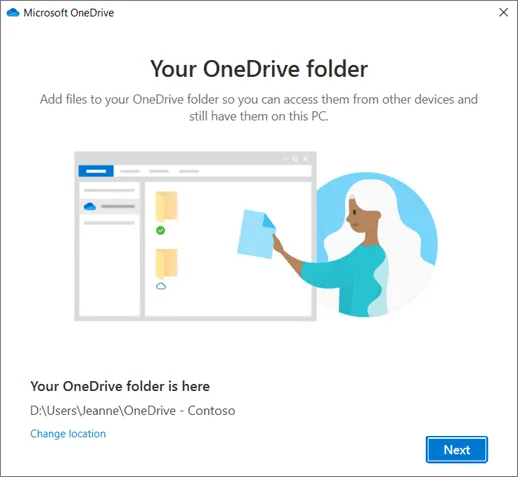
Windows キーを押して「OneDrive」を検索し、クリックして開きます。アプリを初めて起動する場合は、セットアップを開始するためにサインインする必要があります。セットアップが始まると、「OneDrive フォルダー」というポップアップ画面が表示され、デフォルトの保存場所が表示されます。デフォルトの場所を変更したい場合は「場所の変更」をクリックしてください(任意)。その後、「次へ」をクリックします。
別のポップアップウィンドウが表示され、ファイルの詳細や、OneDrive がどのようにデバイス間で同期を維持するかについての説明が表示されます。この画面で「次へ」をクリックすれば、初期セットアップは完了です。
2. OneDrive 上のファイルやフォルダを管理する
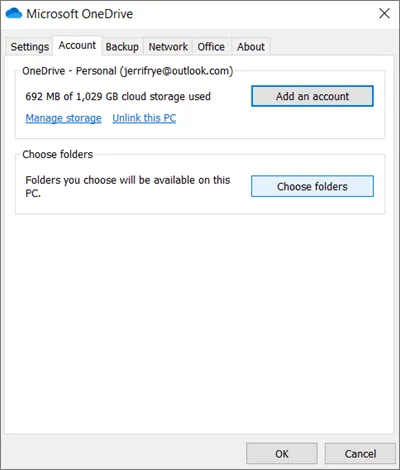
タスクバーのアイコンをクリックしてファイルマネージャーを開きます。左側のペインに「OneDrive」のオプションが表示されるので、それをクリックして自分のアカウントに紐付いた OneDrive フォルダを開きます。 OneDrive の同期対象にフォルダを追加したり、削除したりしたい場合は、タスクバーにある雲のアイコンを右クリックします。「設定」を選択し、「アカウント」タブに移動して「フォルダの選択」ボタンをクリックします。「OK」をクリックすると変更が保存され、新しく追加されたフォルダも OneDrive で同期されるようになります。
パート 4. Windows のフォルダを Google ドライブと同期する方法
もう一つの解決策として、Google ドライブを利用する方法があります。Google はすべての Google アカウントに対して 15GB の無料ストレージを提供しており、これを利用してクラウド経由であらゆるデバイス間でファイルを同期できます。もし 15GB で足りない場合は、追加容量を購入することも可能です。
Google ドライブには、スマートフォンや Mac など他のデバイスともファイルを同期できるという多くのメリットがあります。さらに、すべてのデバイスでリアルタイムに変更内容が反映されます。ただし、この方法の弱点の一つはオンライン専用であることです。インターネットの速度によっては、他のデバイスと同期される前に、コンピュータからファイルをアップロードするのに時間がかかる場合があります。
1. PC に Google ドライブアプリをインストール・セットアップする
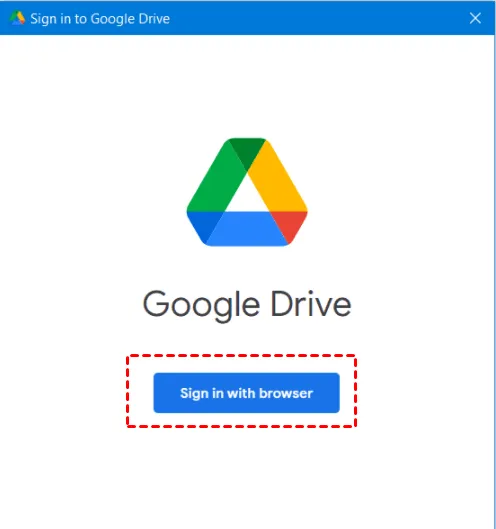
PC での初期セットアップを行うには、まず Google ドライブのウェブサイトにアクセスしてサインインします。「ダウンロード」ボタンをクリックして、PC 用の Google ドライブアプリをダウンロードしてください。ダウンロード完了後、インストーラーを実行してインストールを完了させます。その後、アプリ内で自分の Google アカウントにサインインします。
2. Google ドライブと同期するフォルダを選択する
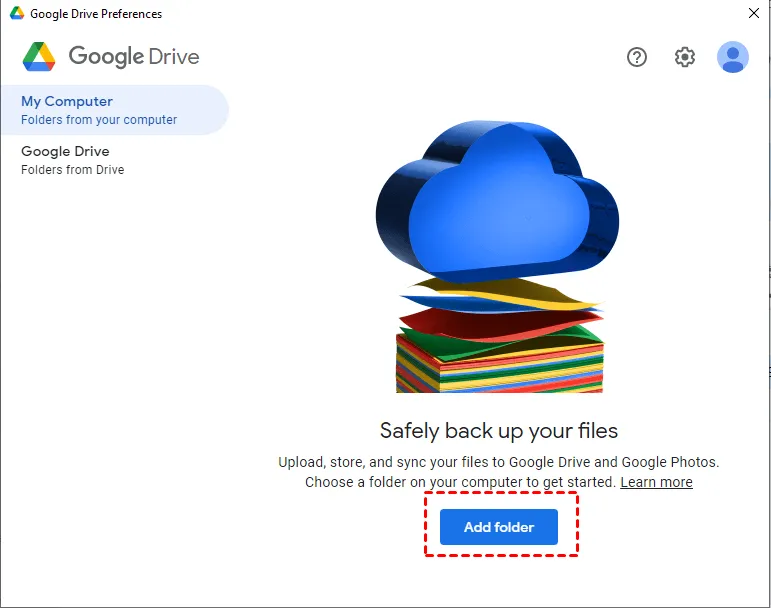
初期セットアップが完了したら、「フォルダを追加」ボタンをクリックし、PC 上の同期したいフォルダを選択します。PC 上の Google ドライブフォルダの場所など、同期設定をカスタマイズしてください。「Google ドライブと同期する」を選択します。写真や動画を同期したくない場合は、2番目のオプションの選択を解除してください。
「完了」をクリックし、次に「保存」をクリックします。選択したフォルダとファイルが Google ドライブにアップロードされるまで待ちます。同期が完了すると、ウェブサイトや PC 上の Google ドライブアプリからファイルやフォルダにアクセスできるようになります。
これらのステップを完了すると、ファイルマネージャーのディスクドライブ一覧に「Google ドライブ」が表示されます。そのため、ファイルやフォルダを変更したい場合も、そのドライブ内で非常に簡単に操作を行うことができます。
パート 5. Windows でのファイル同期に関するよくある質問(FAQ)
Windows コンピュータ間でのファイル同期について、多くの疑問が寄せられています。その中でも特によくある3つの質問をまとめました。
Q1. Windows 10 にはファイル同期機能が内蔵されていますか?
はい、「同期センター」が Windows 10 に内蔵されているファイル同期機能です。2台のコンピュータ間、あるいはコンピュータとネットワークディスク間でデータを同期できます。さらに、同期センターを使用して OneDrive のようなクラウドストレージプラットフォームとデータを同期することも可能です。
Q2. Windows 間でファイルを同期するにはどうすればよいですか?
複数の方法があります。まず、Windows に内蔵されている「同期センター」を使う方法。次に、OneDrive や Google ドライブを使用してクラウド経由で同期する方法です。また、PDF ドキュメントをコンピュータやスマートフォン間で同期したい場合は、UPDF のようなサードパーティツールを使用するのも非常に有効です。
Q3. OneDrive で強制的にファイルを同期させるにはどうすればよいですか?
最も簡単な方法は、同期を一度「一時停止」してから「再開」することです。もう一つの簡単な解決策は、OneDrive を再起動することです。これにより、OneDrive はすべてのファイルを再度強制的に同期します。確実に動作させるために、再起動時には「管理者として実行」することをお勧めします。
最後に
すべてのデバイスでファイルを同期させておくことは、さまざまな場面で非常に役立ちます。自宅と職場・学校で別のコンピュータを使っている場合や、家に複数のコンピュータがある場合、頻繁にファイルを共有するのは手間がかかりますが、今回ご紹介した Windows のファイル同期方法を使えばその悩みは解決します。貴重な時間を節約し、他のデバイスでも手間なく同じファイルで作業を再開できるようになります。もし、PDF ドキュメントをすべてのデバイスで同期させたいのであれば、ぜひ UPDF をダウンロードしてください。UPDF Cloud により、PDF に特化したスムーズな同期が可能です。UPDF アカウントがあれば、コンピュータだけでなくスマートフォンやタブレットも含め、すべてのデバイスで作業内容が同期されます。学生、教師、そしてビジネスパーソンにとって、UPDF は最適な選択肢となるでしょう。
Windows • macOS • iOS • Android 100%安全