 UPDF
UPDF
 Windows版UPDF
 Mac版UPDF
 iPhone/iPad版UPDF
 Android版UPDF
 UPDF AI オンライン
 UPDF Sign
 PDF編集
PDF編集 PDF注釈付け
 PDF作成
PDF作成 PDFフォーム
 リンクの編集
 PDF変換
PDF変換 OCR機能
OCR機能 PDFからWordへ
 PDFから画像へ
 PDFからExcelへ
 PDFのページ整理
 PDF結合
PDF結合 PDF分割
PDF分割 ページのトリミング
 ページの回転
 PDF保護
PDF保護 PDF署名
PDF署名 PDFの墨消し
 PDFサニタイズ
 セキュリティ解除
 PDF閲覧
PDF閲覧 UPDF クラウド
 PDF圧縮
PDF圧縮 PDF印刷
PDF印刷 PDFのバッチ処理
 UPDF AIについて
 UPDF AIソリューション
 AIユーザーガイド
 UPDF AIによくある質問
 PDF要約
PDF要約 PDF翻訳
PDF翻訳 PDF付きチャット
 AIでチャット
 画像付きチャット
 PDFからマインドマップへの変換
 PDF説明
PDF説明 学術研究
学術研究 論文検索
論文検索 AI校正ツール
 AIライター
 AI宿題ヘルパー
 AIクイズメーカー
 AI数学ソルバー
 PDFからWordへ
 PDFからExcelへ
 PDFからPowerPointへ
 エンタープライズ ソリューション
 エンタープライズサイン
 エンタープライズAI
 エンタープライズ プラン
 エンタープライズ ユーザー ガイド
 エンタープライズウェビナー
 銀行業務
銀行業務 医療
医療 保険
保険 法務
法務 製造
製造 政府
政府 教育ソリューション
 お客様のストーリー
 ユーザーガイド
 UPDFを使いこなすヒント
 よくあるご質問
 UPDF レビュー
 ダウンロードセンター
 ブログ
ブログ ニュースルーム
 技術仕様
技術仕様 更新情報
更新情報 UPDF vs. Adobe Acrobat
 UPDF vs. Foxit
 UPDF vs. PDF Expert


ChatGPTを含むAIを使用してPDFを要約する方法
長いレポートや研究論文、複雑な法的文書をすべて読み通すには多大な時間が必要です。UPDF AIを活用してPDFを要約することで、文書の核心となるポイントを短時間で正確に吸収し、作業効率を大幅に高めることができます。
本ガイドでは、場所を選ばず利用できるUPDF AI(Windows、Mac、Android、iOS、オンライン対応)を使用して、PDFを効率的に要約する手順を解説します。
Windows • macOS • iOS • Android 100%安全
パート1:Windows/MacコンピュータでPDFを要約する
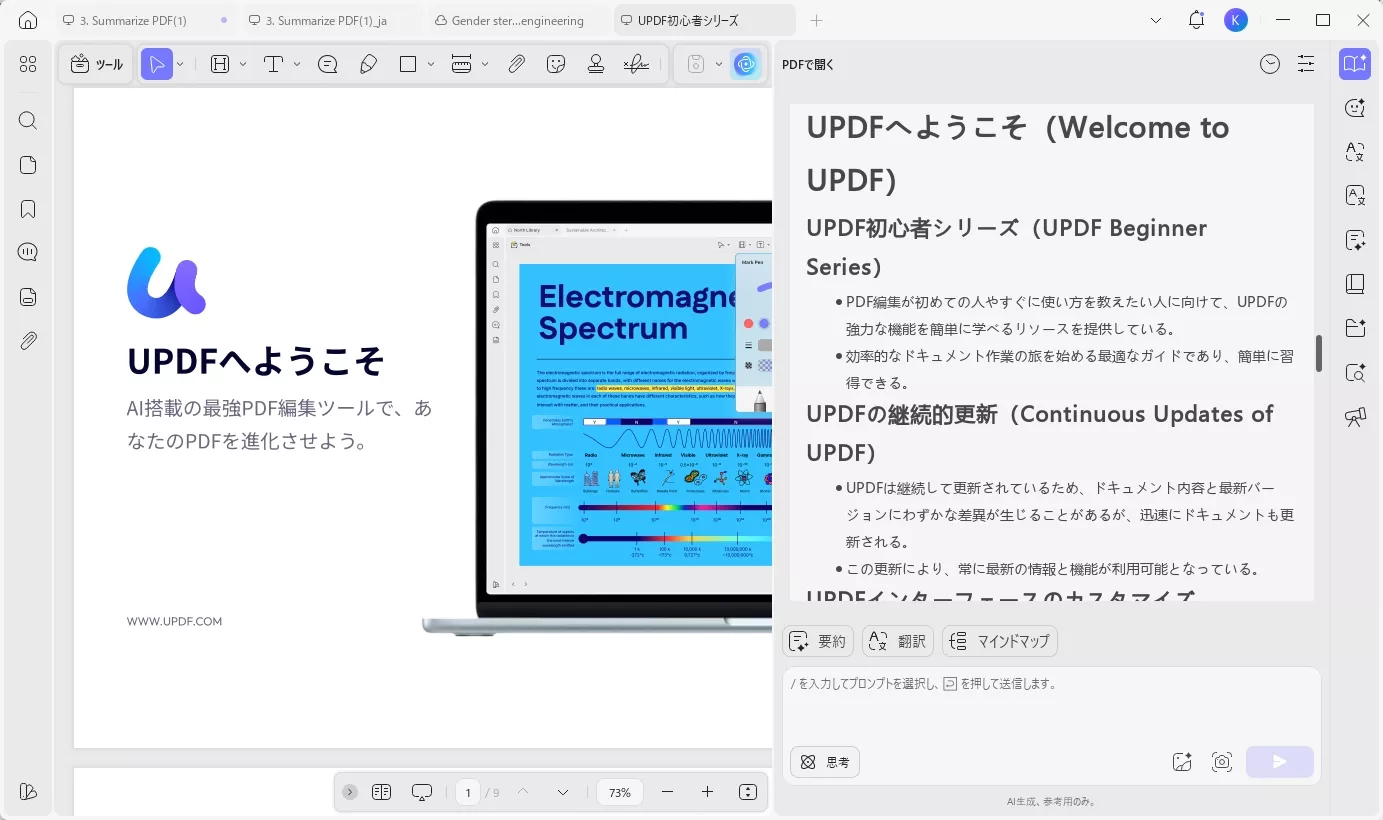
UPDFのAIアシスタントは、文書の種類に合わせて最適な要約モードを選択できます。「論文モード」では、著者情報や要旨を詳細に分析し、「標準モード」では一般的な書類から重要なポイントを読みやすく抽出します。
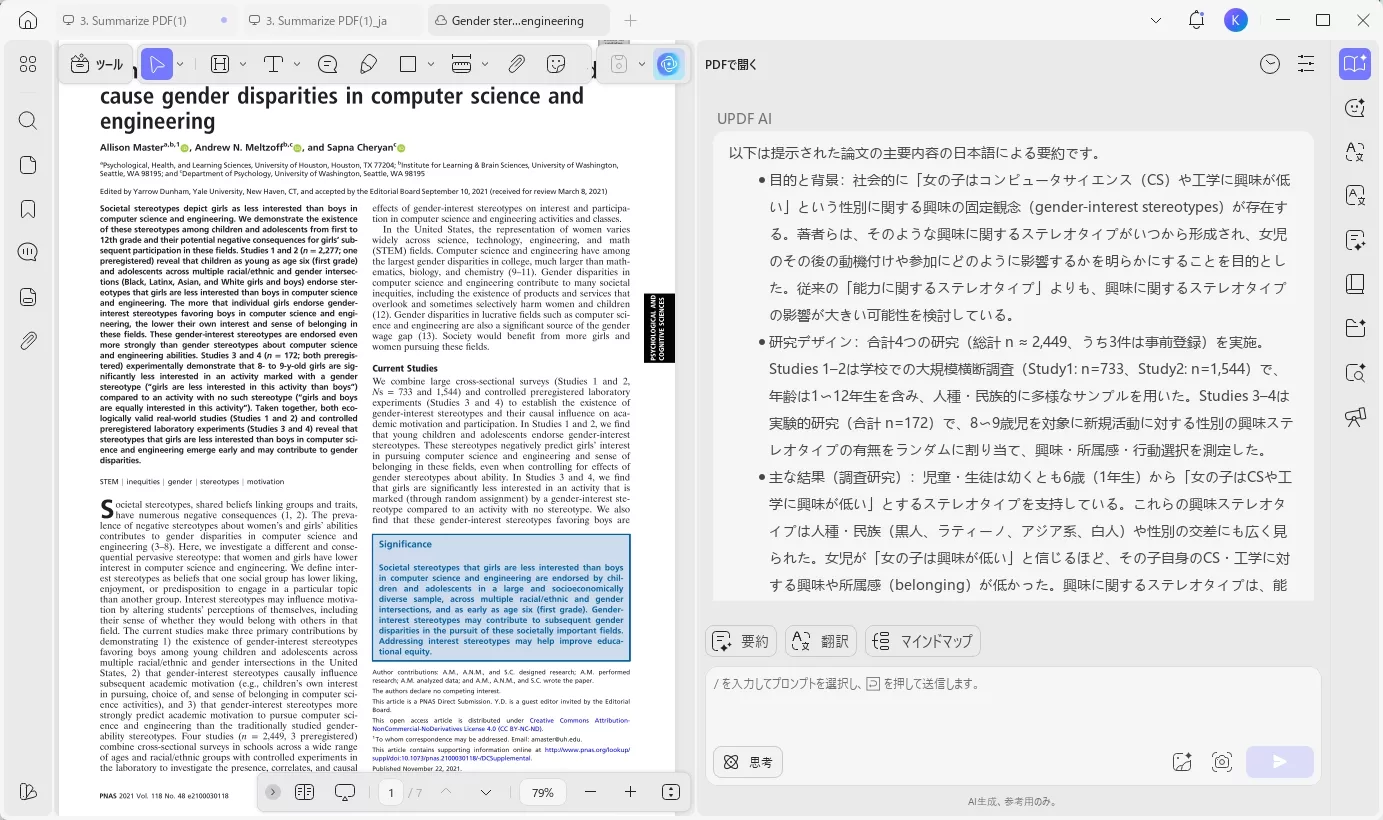
もう一つの一般モードは、標準的なPDF向けに設計されており、読みやすさを維持しながらファイルの最も重要なポイントを抽出します。この要約された文書により、ユーザーは詳細を失うことなく簡単に内容を把握できます。
1. ドキュメント全体を要約する
長いPDFの全体像を数秒で把握したい場合に適した手順です。
ステップ1:UPDF AIツールを起動する
UPDFでファイルを開き、画面右下にある「UPDF AI」アイコンをクリックします。
長いPDF文書を要約して主な議論を理解するには、以下の簡単なステップバイステップの指示に従ってください。
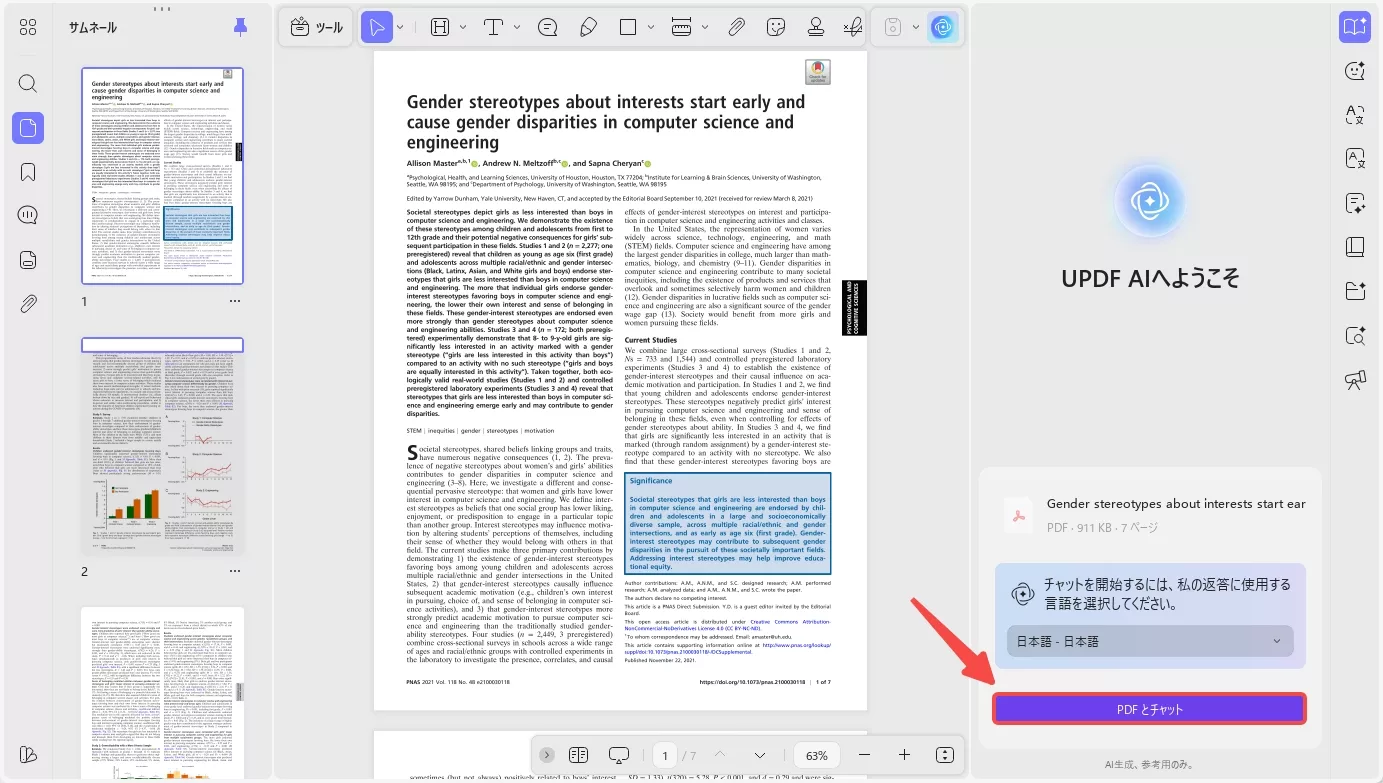
ステップ 2:PDFを要約・深掘りする
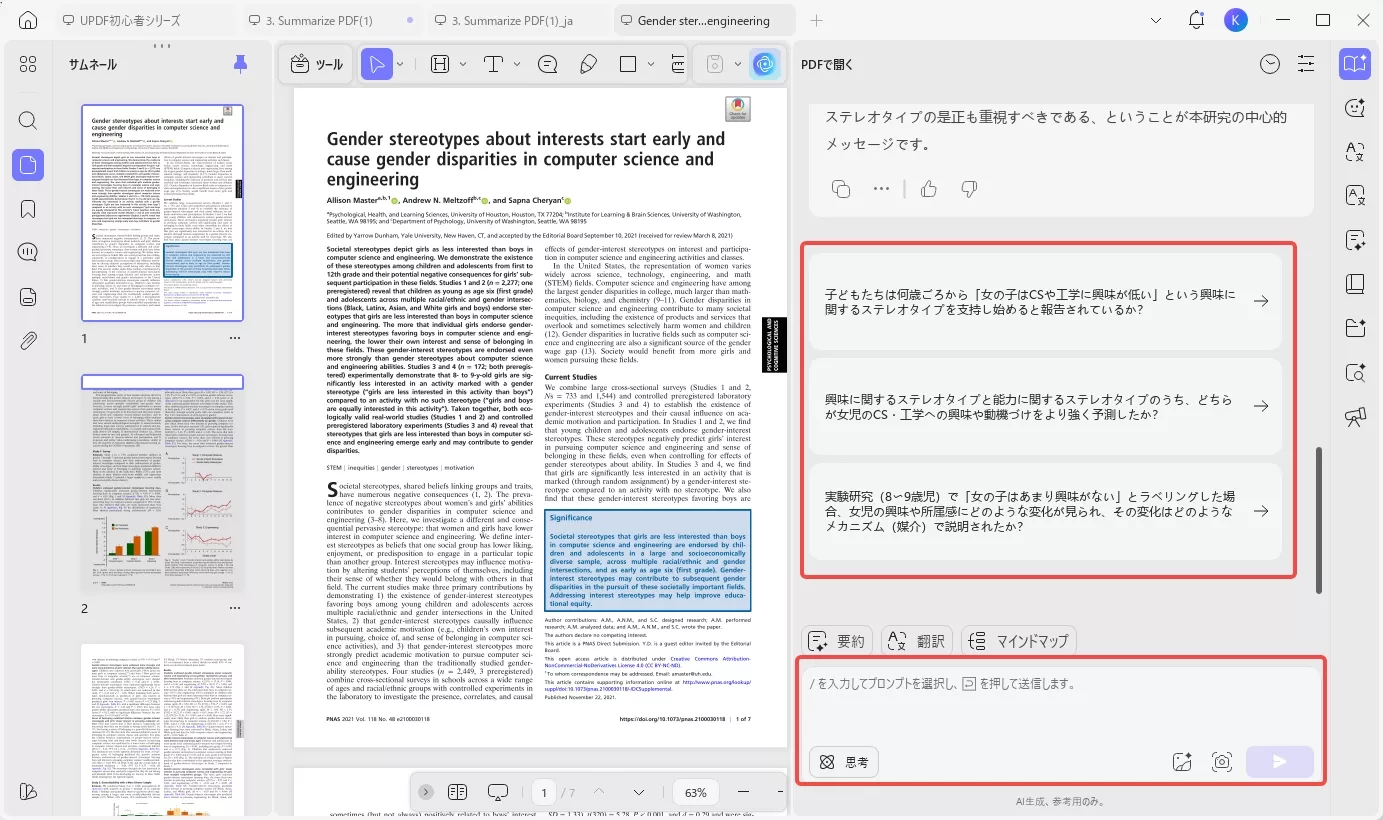
生成された要約を確認して主なポイントを把握します。さらに理解を深めたい場合は、以下のような具体的な指示をチャット欄に入力することで、詳細な回答を得られます。
- ドキュメントから主な議論や結論を抽出
- このドキュメントの全体的な目的は?
- ドキュメントで使用された方法論やアプローチを要約
- ドキュメントに示された主要な統計や数値データは?
- 著者が提案した推奨事項やアクションを要約
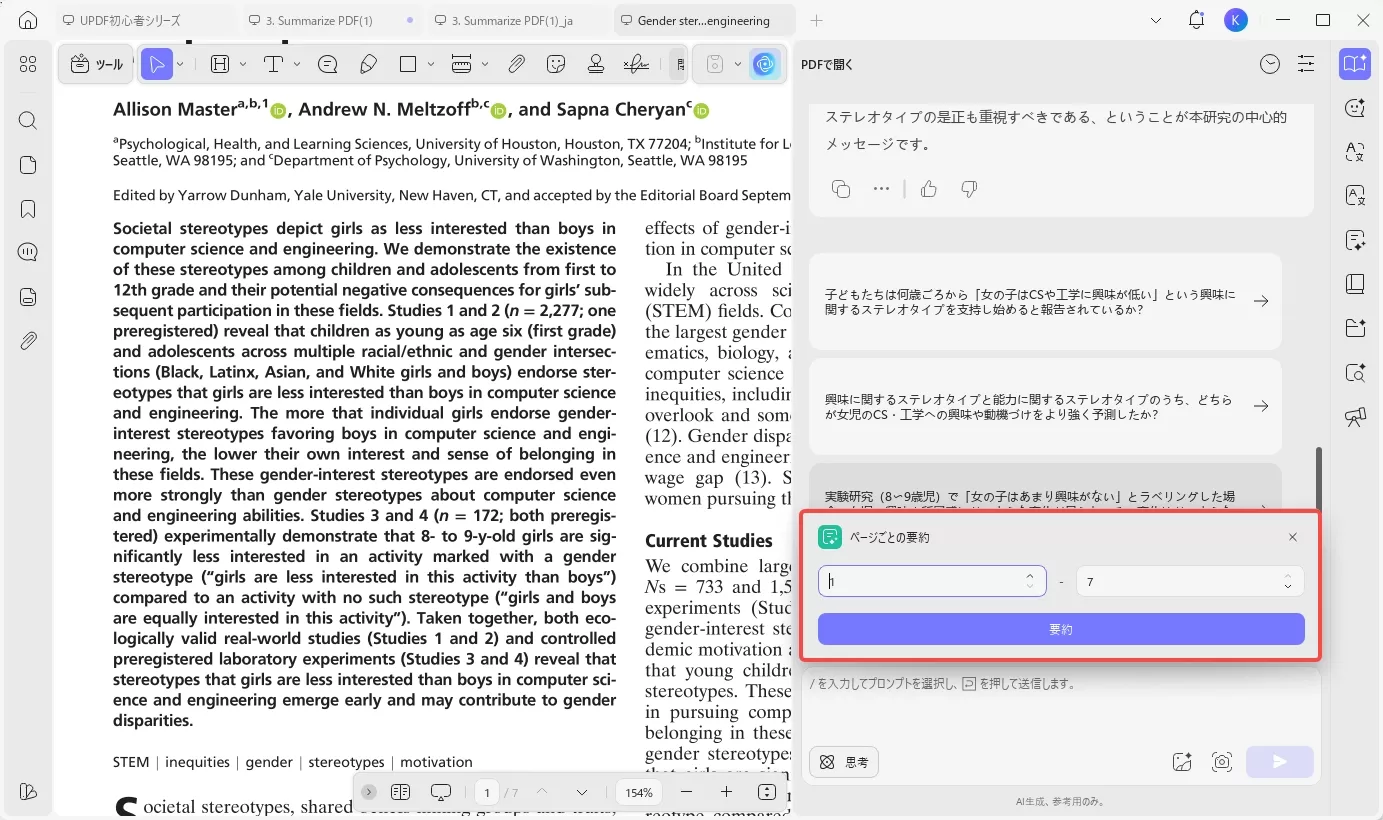
2. 特定のページを要約する
情報量や表が多い特定のページのみを絞って分析する手順です。
操作手順: 「PDFで聞く」モードで、「開始」をクリックした後に「要約」ボタンを選択します。次に、要約したいページ範囲を指定し、再度「要約」ボタンをクリックすることで、特定のページに基づいた分析が行えます。
3. プロンプトを入力して要約する
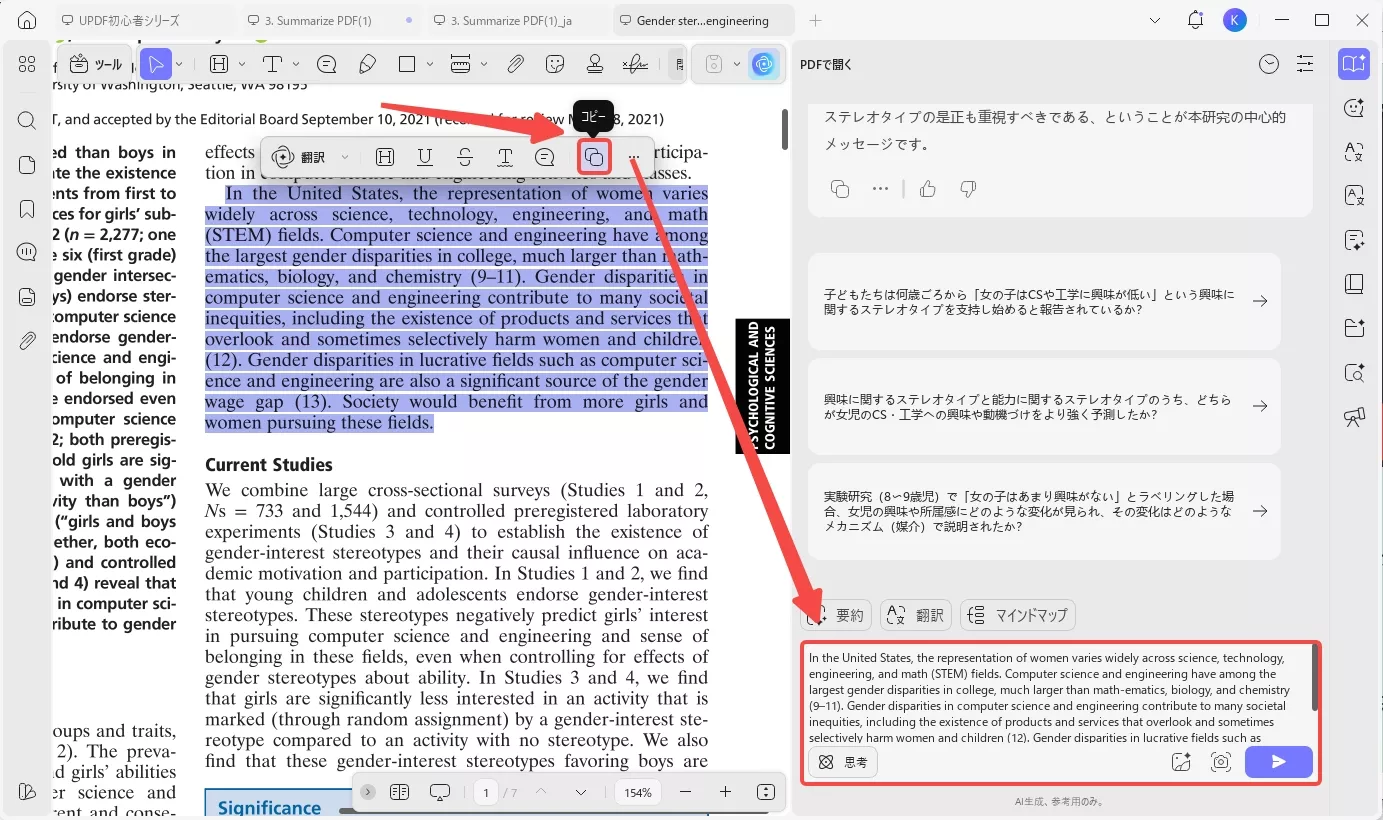
具体的な指示(プロンプト)を追加して、アウトラインの作成や特定の情報の強調を行う手順です。
ステップ 1:希望のテキストをコピーして貼り付ける
リーダーモードで適切なテキストを選択し、表示されるメニューバーからコピーアイコンをクリックします。その後、AIパネルの会話入力ボックスにテキストを貼り付けます。
ステップ 2:適切なプロンプトを入力して要約する
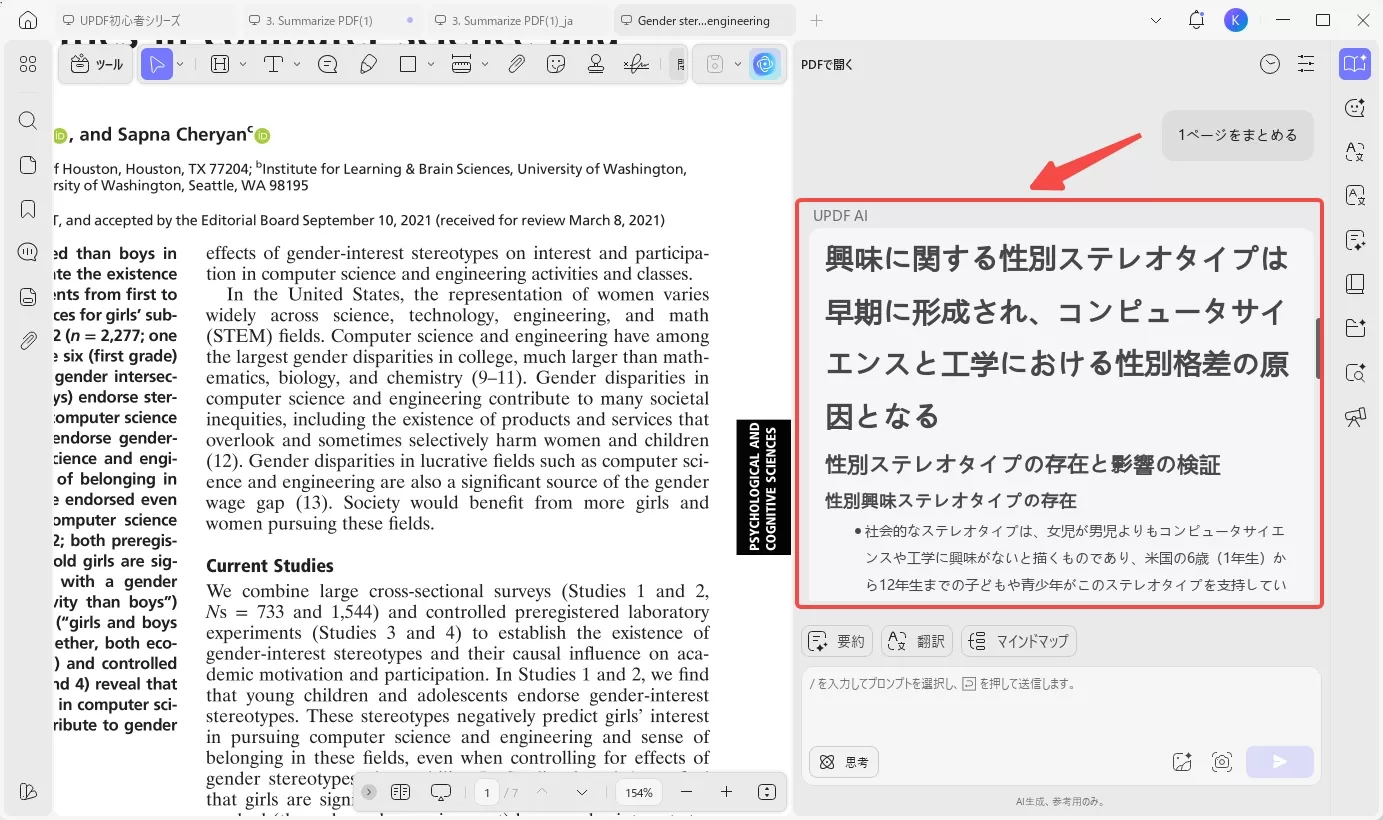
コピーしたテキストの横に希望のプロンプトを入力し、「送信」ボタンを押して、特定の要約コンテンツを生成します。
ステップ 3:プロンプトされた要約テキストを活用する
数秒でAIが提示する要約版の内容を確認し、情報の閲覧や整理に活用いただけます。
スキャンしたPDFや視覚的な情報を要約する方法
UPDFは、通常のテキストベースのPDFだけでなく、スキャンされた画像形式のドキュメントの要約にも対応しています。ここでは、視覚的な情報を効率よく整理するための2つの方法を解説します。
1. スキャンしたPDFの特定範囲を要約する(スクリーンショット活用)
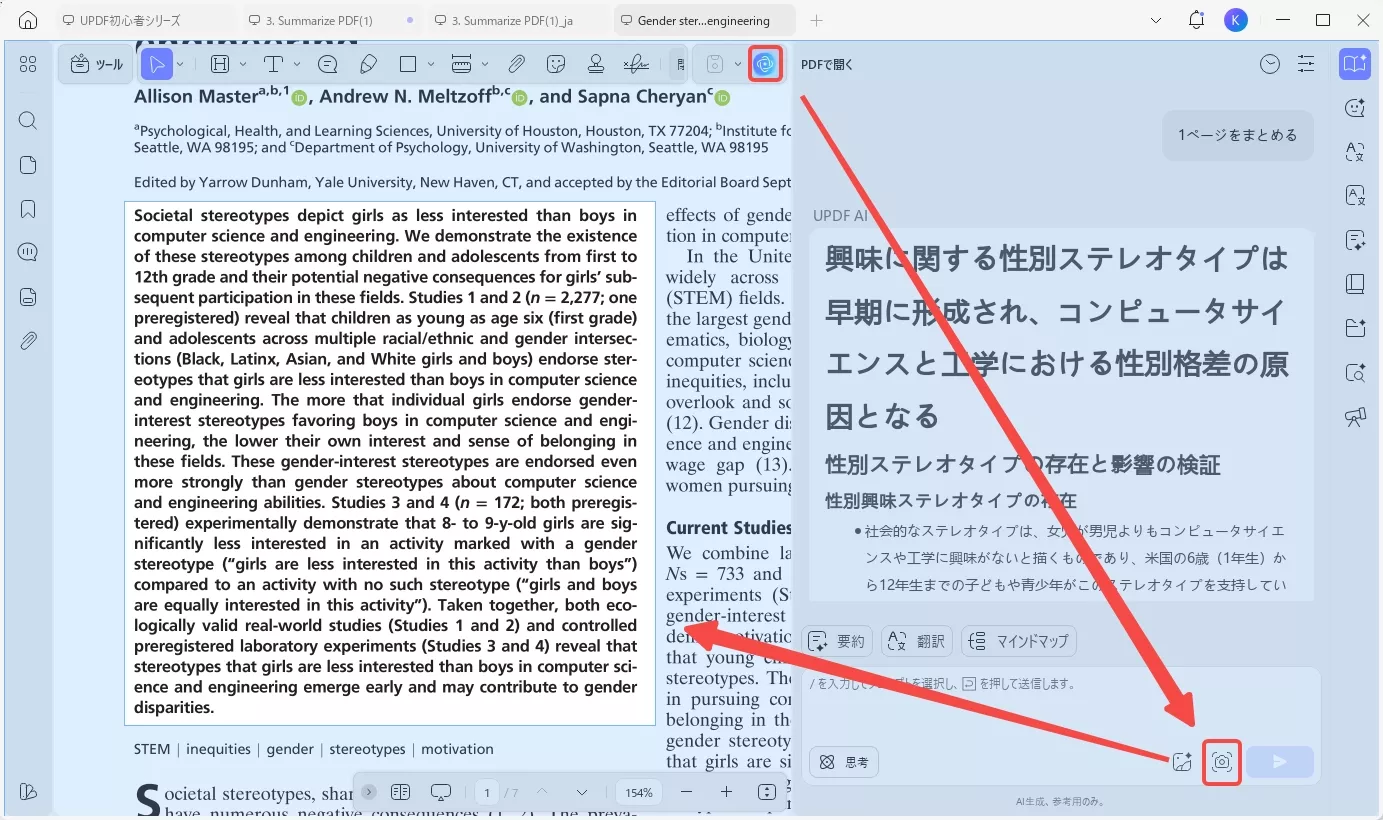
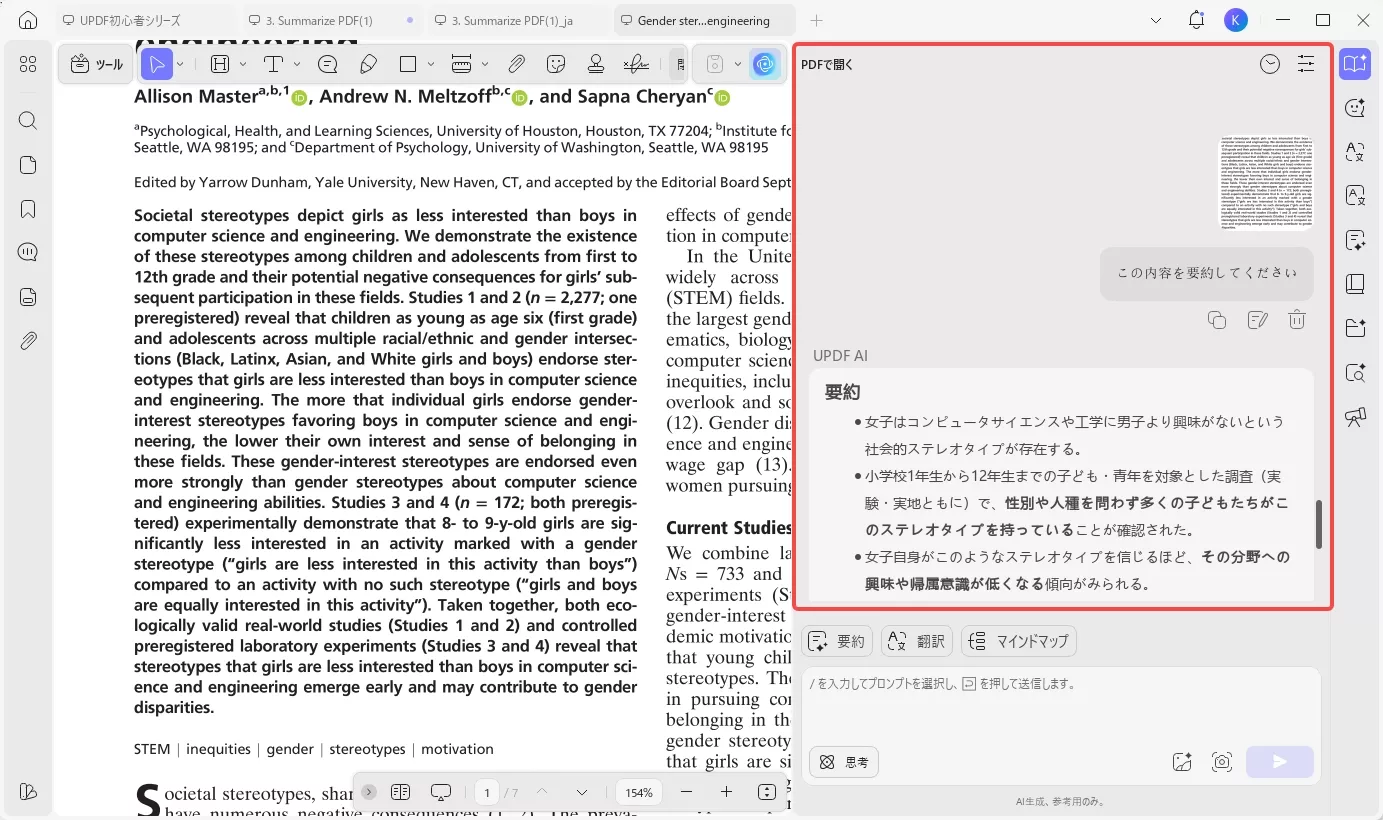
UPDF AIは、画像の内容を認識してチャットを行う機能を備えています。要約したい箇所をスクリーンショットとして撮り、AIに指示を出すことで、正確な要約を得られます。
ステップ1:スクリーンショットを撮る
UPDFでスキャンされたPDFを開き、画面右下のAIアイコンをクリックして「チャット」モードを選択します。次に、入力欄にある「スニペット」ボタンをクリックし、要約したい内容が含まれる範囲をドラッグして選択します。
ステップ2:要約を依頼する
スクリーンショットが入力欄に取り込まれたら、「この内容を要約してください」などのプロンプトを入力して送信します。UPDF AIが画像内の情報を読み取り、迅速に要約を提示します。
2. 要約された内容をマインドマップ形式で表示する
テキスト形式の要約よりも視覚的な理解を深めたい場合は、マインドマップへの変換が有効です。情報を構造化して把握するための手順は以下の通りです。
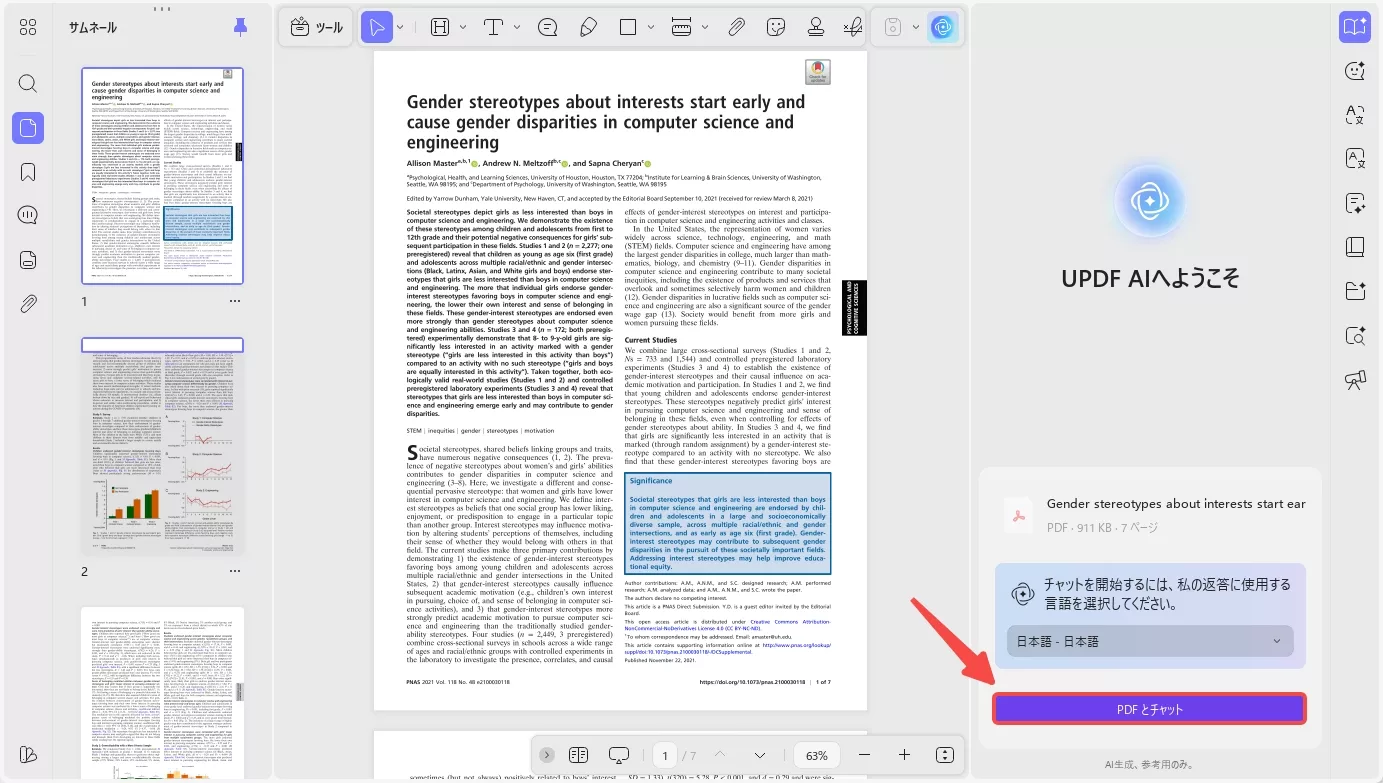
ステップ 1:AI解析を開始する
UPDFで対象のPDFを開いた状態で、「UPDF AI」 > 「PDFで聞く」 > 「PDFとチャット)」 の順にクリックし、文書の解析を行います。
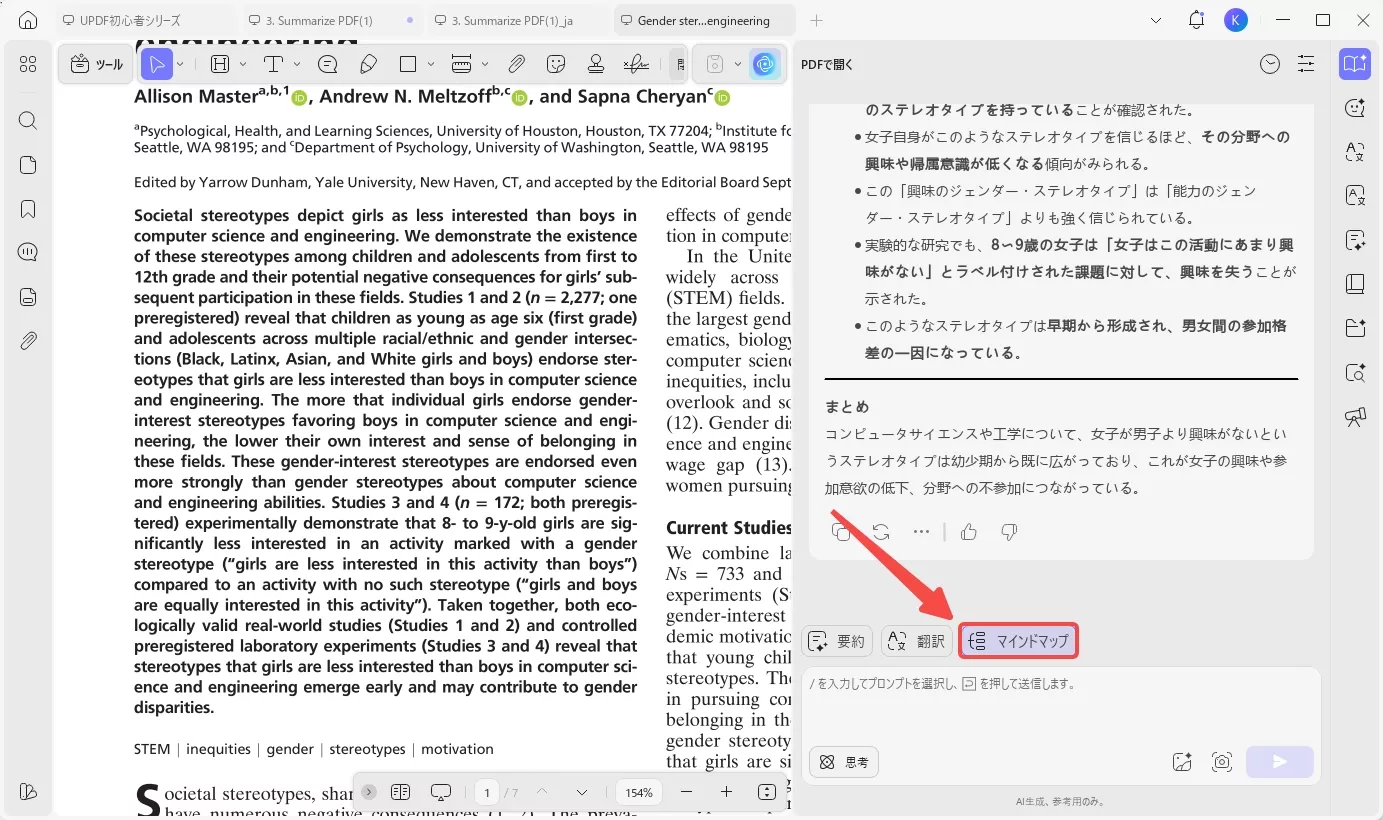
ステップ 2:マインドマップの生成設定を行う
パネル内にある「マインドマップ」ボタンをクリックします。次に、図解したいページ範囲を選択し、「生成」ボタンをクリックして処理を開始します。
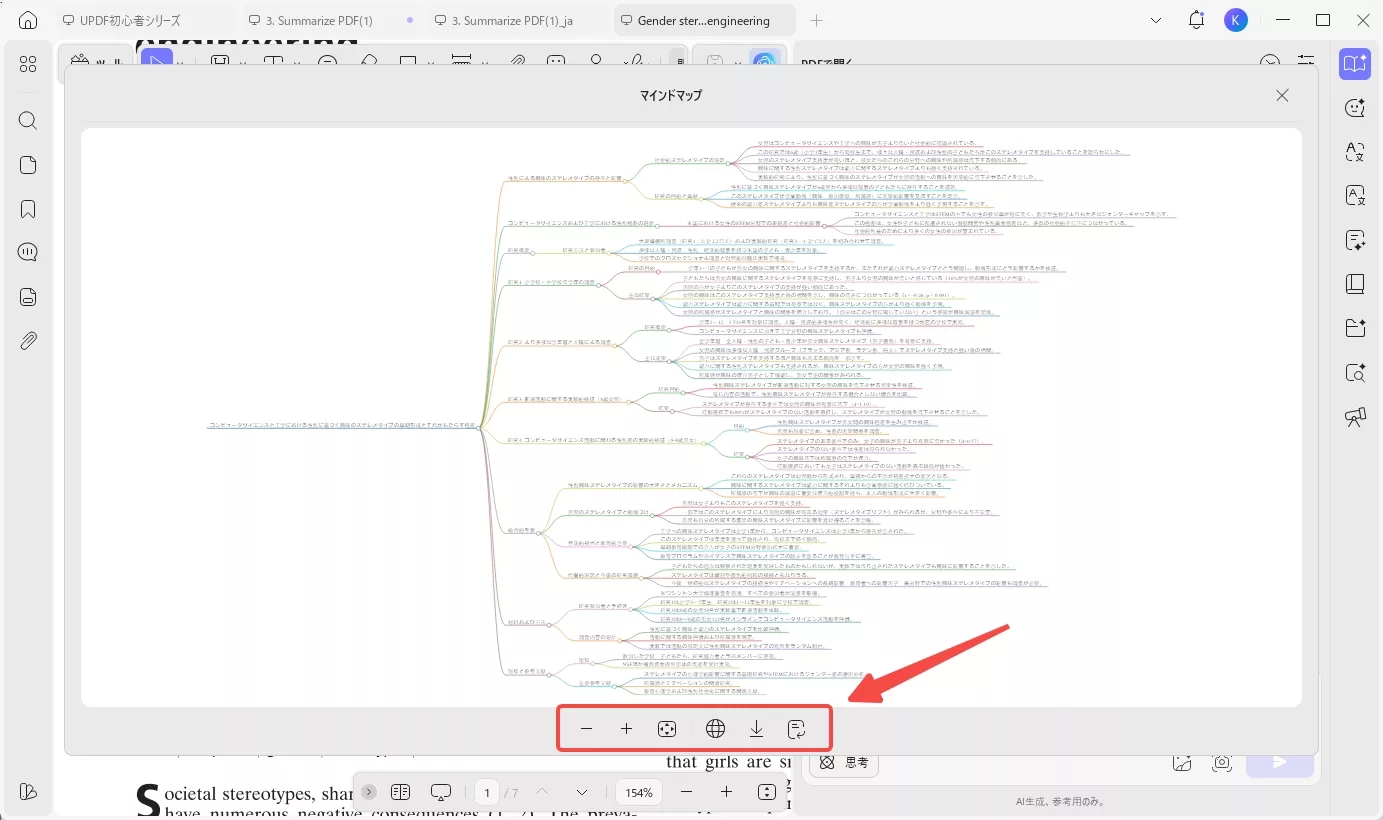
ステップ 3:生成された内容を確認・保存する
UPDF AIが要約内容を基にマインドマップを生成します。完成した図は、ブラウザで詳細を確認したり、拡大・縮小して閲覧したりできるほか、画像やその他の形式でデバイスにダウンロードして活用いただけます。
スキャンされた文書や複雑な構成の資料でも、UPDFのスクリーンショット機能やマインドマップ機能を活用すれば、視覚的かつ直感的に内容を要約できます。まずは「チャット」モードの便利なツールを体験してみてください。
Windows • macOS • iOS • Android 100%安全
パート2:iOS/AndroidスマートフォンでPDFを要約する
UPDFのAI機能は、外出先でもモバイルデバイス(iOS/Android)から利用可能です。長い文書をスマートフォンの画面でも読みやすいよう、高度なAIが内容を凝縮して提供します。
1. 文書全体を要約する
アプリを使って、ファイル全体の内容を素早く縮約する手順です。
ステップ1:PDFを開き、UPDF AIで要約する
PDFを開いてUPDF AIで要約する:
- スマートフォンのUPDFアプリを開き、画面上の「+」ボタンをクリックして要約したいPDFをインポートします(UPDFクラウドからのアクセスや、新規アップロードが可能です)。
- PDFが開いたら、画面上部にあるUPDF AIアイコンをタップすると、要約された内容が表示されます。
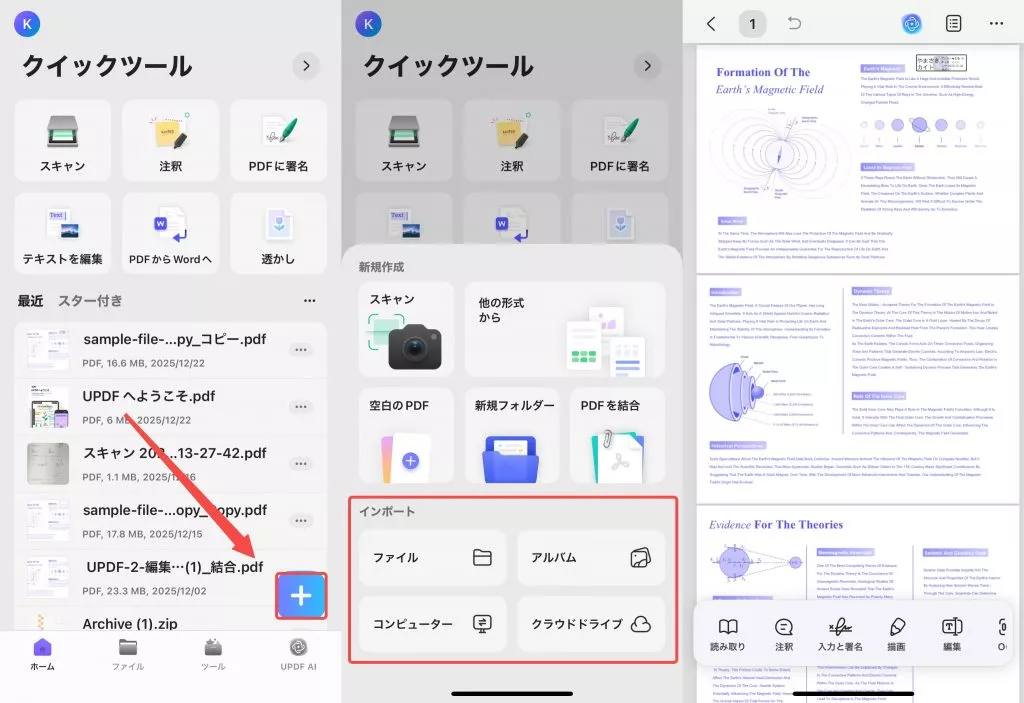
メイン画面から直接要約する:
- アプリ下部のタブから「UPDF AI」を直接選択します。次に「PDFで聞く」ボタンを押し、対象のPDFを選択してアップロードすることで、数秒以内に要約結果を確認いただけます。
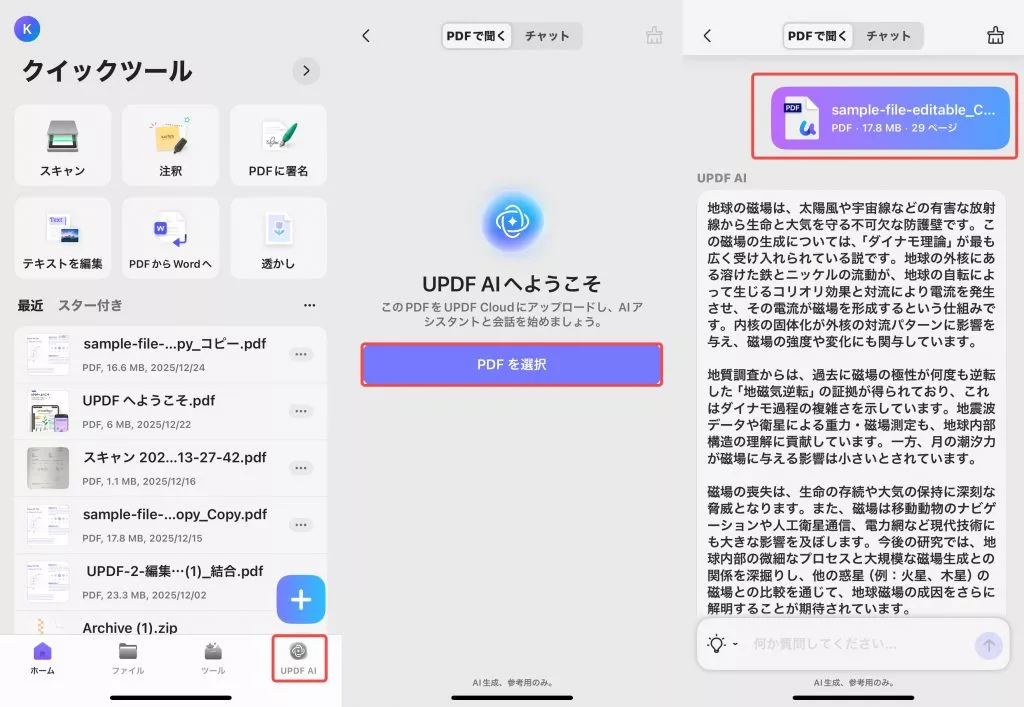
2.特定のページを要約する
特定のページに絞って情報を分析し、構造化されたテキストと見出しを生成する手順です。
操作手順:
UPDF AIの画面で電球アイコンをタップし、メニューから「ページごとの要約」を選択してダイアログボックスを開きます。
要約したいページ範囲を指定し、「次へ」ボタンを押すと、その範囲に限定された要約が表示されます。
生成された要約は、必要に応じてコピーや再生成、または内容を継続して生成させることが可能です。
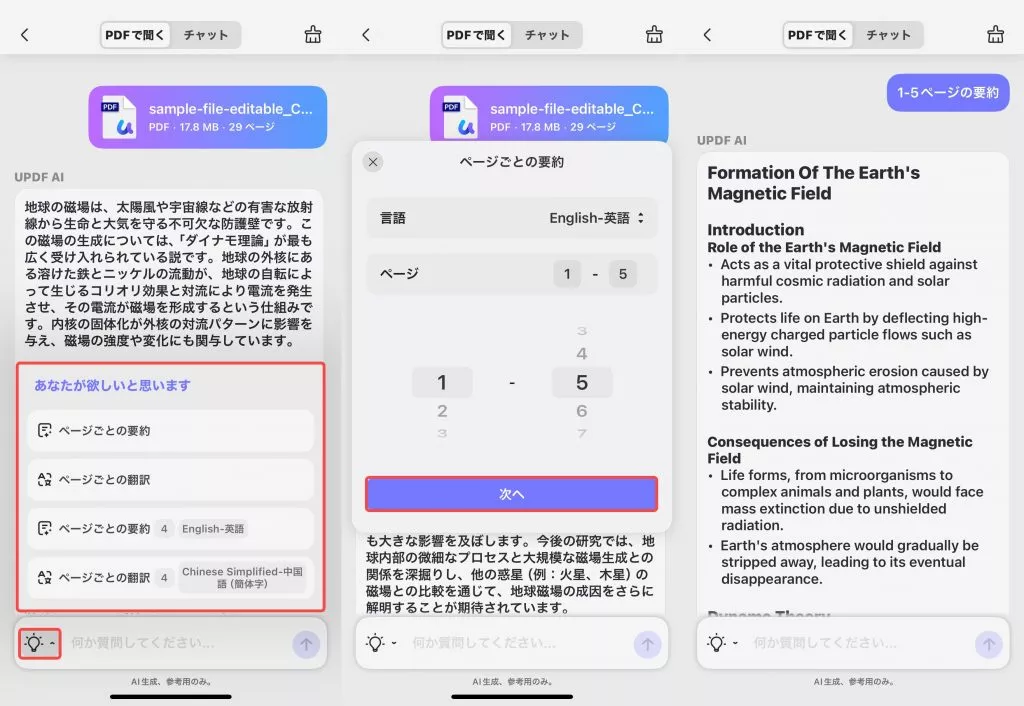
3. プロンプトを入力して要約する
より明確な内容や、独自の条件を指定して要約を求める際の手順です。
操作手順: 画面下部のテキストボックスをタップし、「この章を箇条書きで要約して」といった適切なプロンプト(指示)を入力します。入力後、ボックス内の送信ボタンを押すことで、指示に基づいた要約結果が得られます。
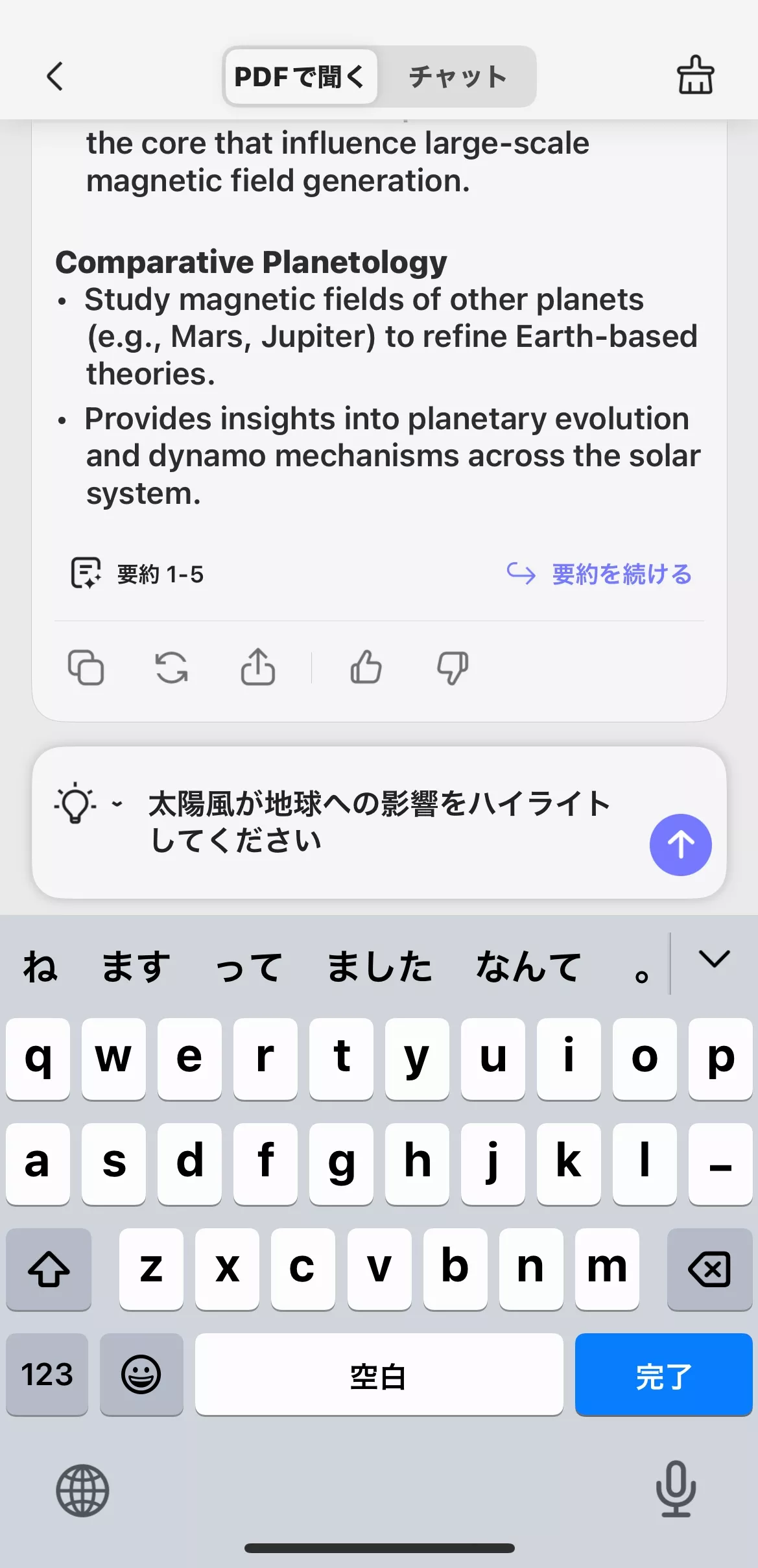
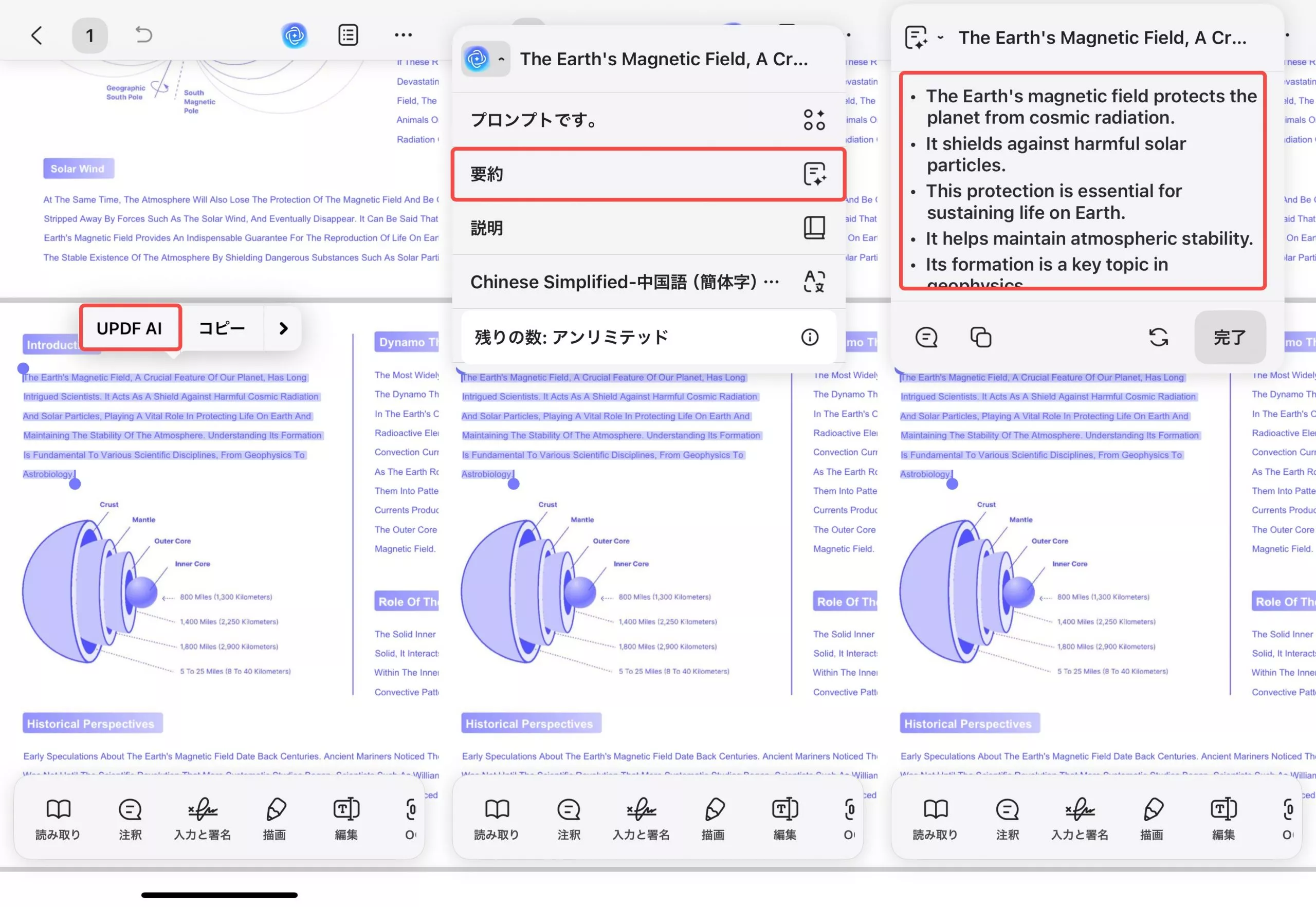
4. 選択範囲を素早く要約する
特定の段落や行だけを迅速に確認したい場合に便利な手順です。
操作手順: PDF内の希望するテキスト範囲を選択して、ポップアップメニューを表示させます。メニューの中から「UPDF AI」を選択し、続けて「要約」をタップすることで、選択範囲の要約が即座に提供されます。結果はコピー&ペーストして、復習などに活用いただけます。
パート3:ウェブブラウザでPDFを要約する
ソフトウェアをインストールせずに、ブラウザ上で効率的にPDFを要約したい場合は、オンラインAI要約ツールが最適です。GPT-5やDeepSeek R1といった最新のAI技術により、長文ドキュメントも即座に要約いただけます。
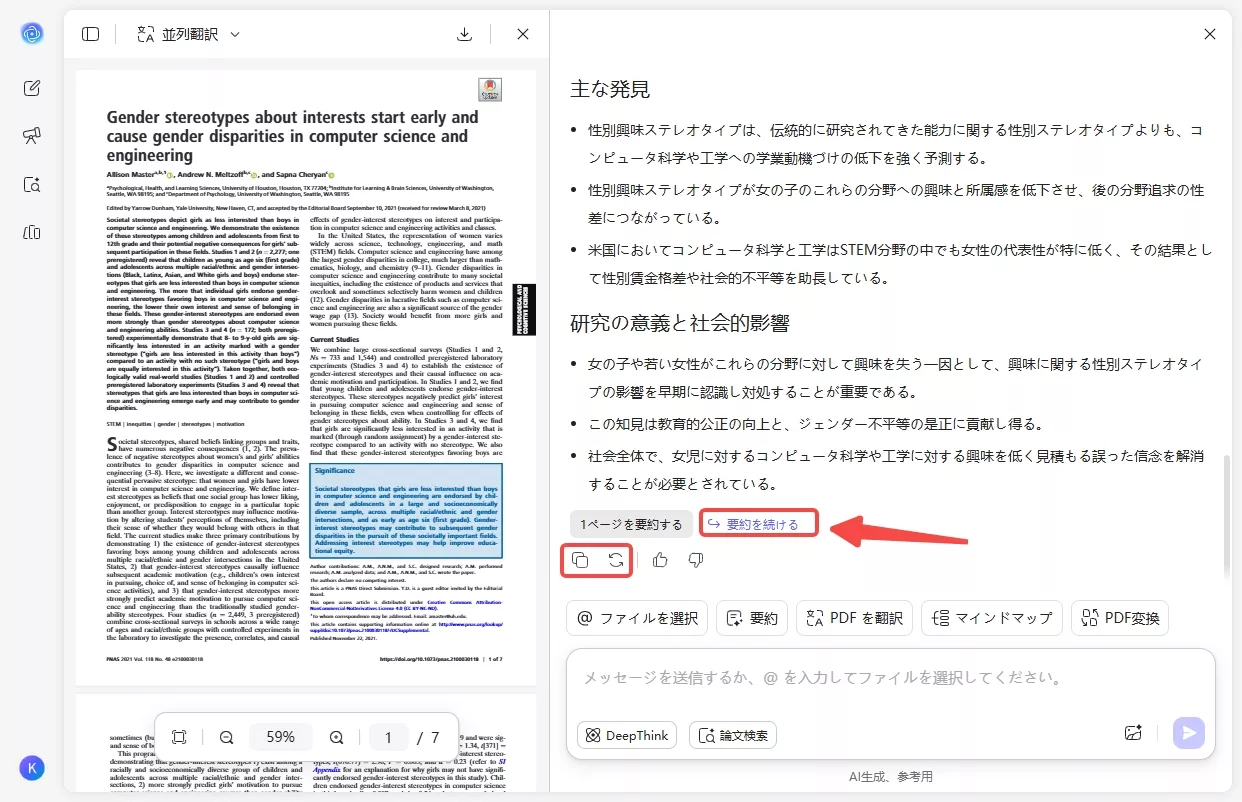
1. ページ単位でPDFを要約する
最初にPDFをウェブブラウザのインターフェースにアップロードすると、UPDF AIは自動的にドキュメントの要約を生成します。しかし、特定のページの要約が必要な場合は、以下の手順を実行することができます:
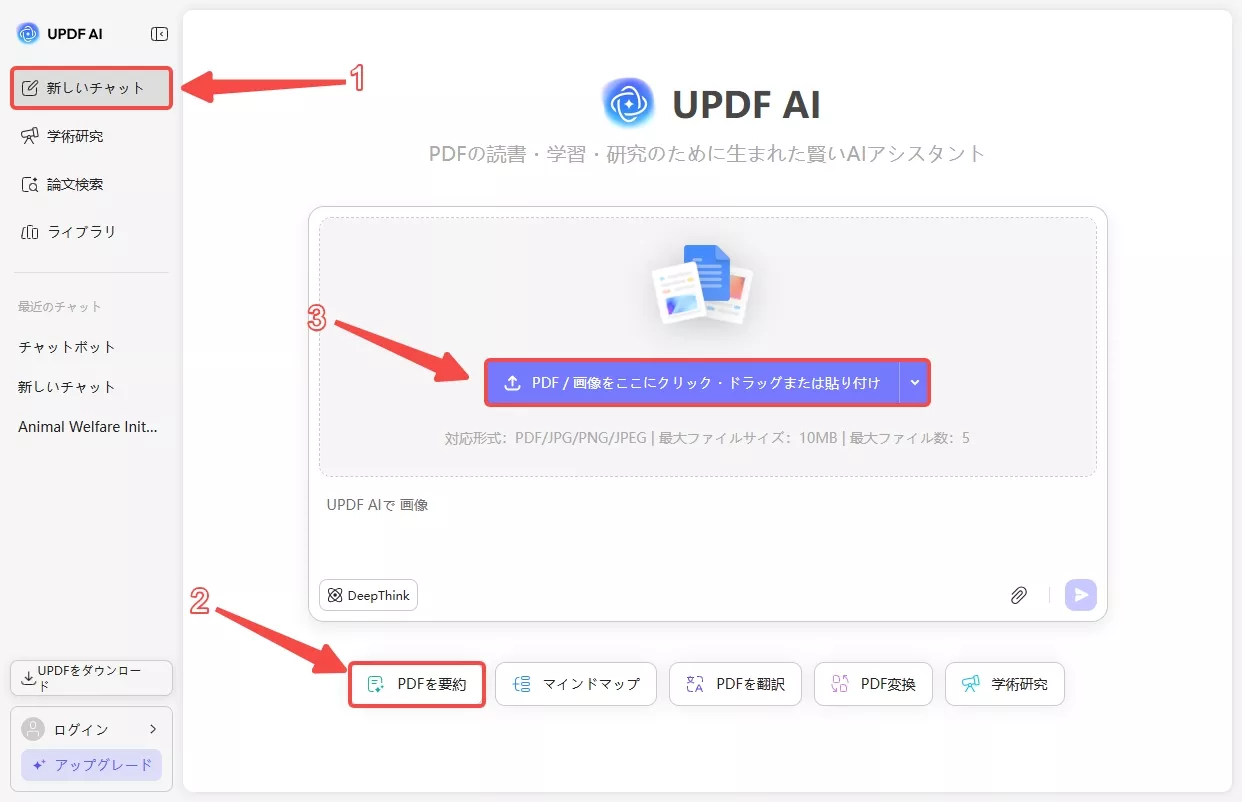
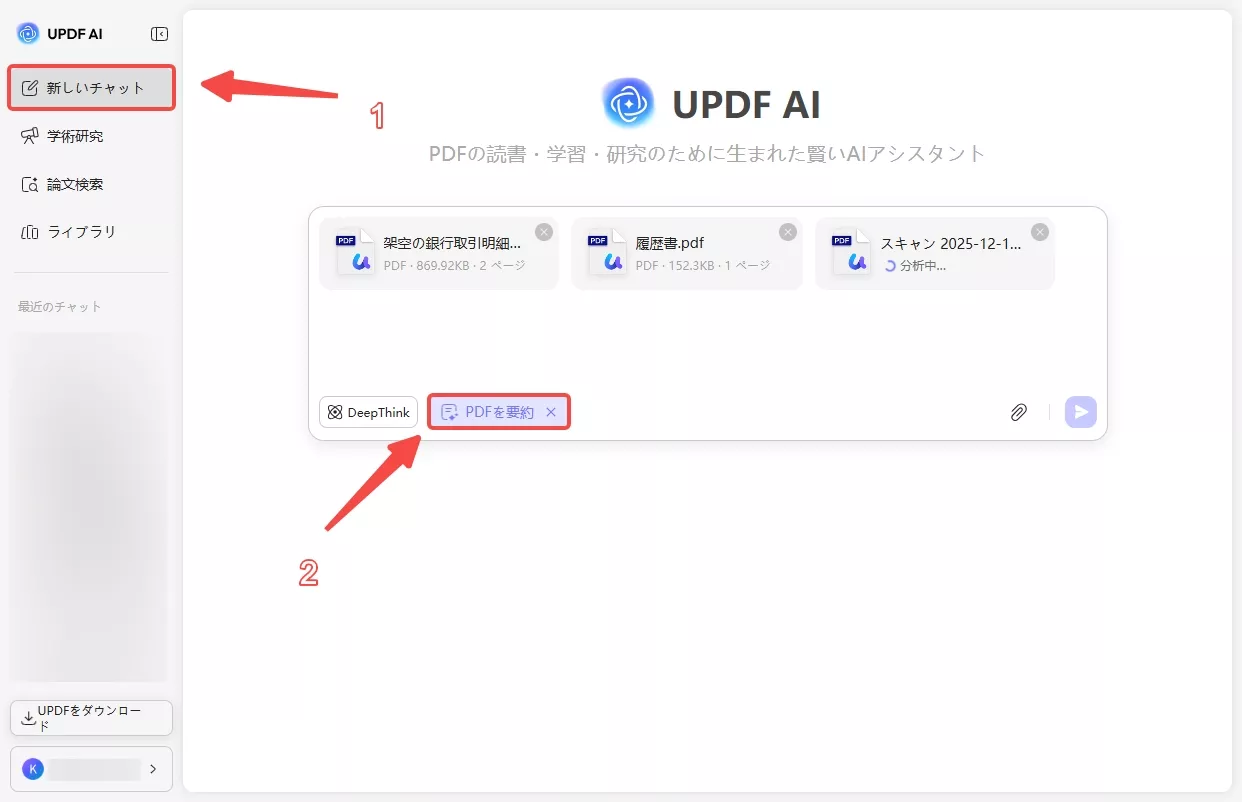
ステップ1:「新しいチャット」にアクセスし、複数のPDFファイルをアップロード
UPDF AIオンラインのメインインターフェースにアクセスし、「PDFを要約」オプションを選択して、要約したいファイルをアップロードします。
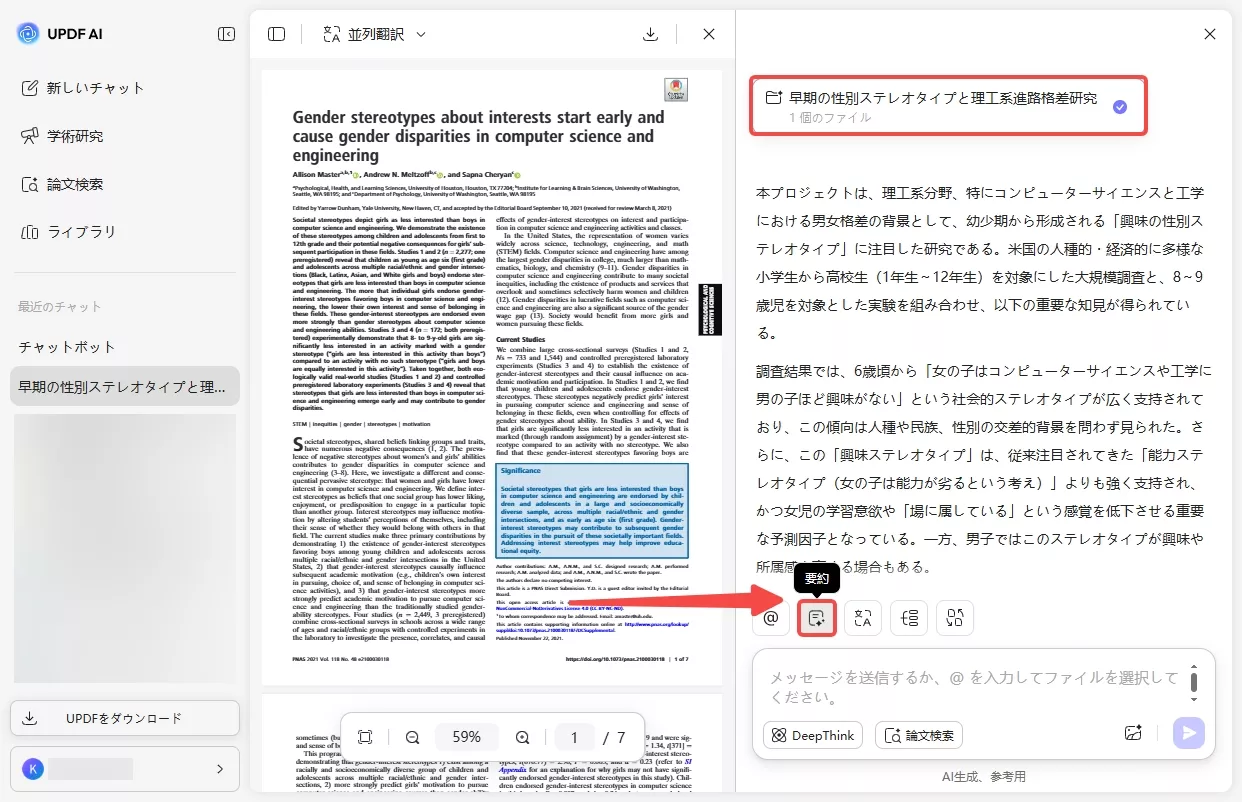
ステップ 2:ファイルずつのオーバービューを取得する
ファイルが読み込まれると、AIが自動的にオーバービューを生成します。その内容を確認した上で、さらに特定の範囲を指定したい場合は、メニュータブから「要約」を選択します。
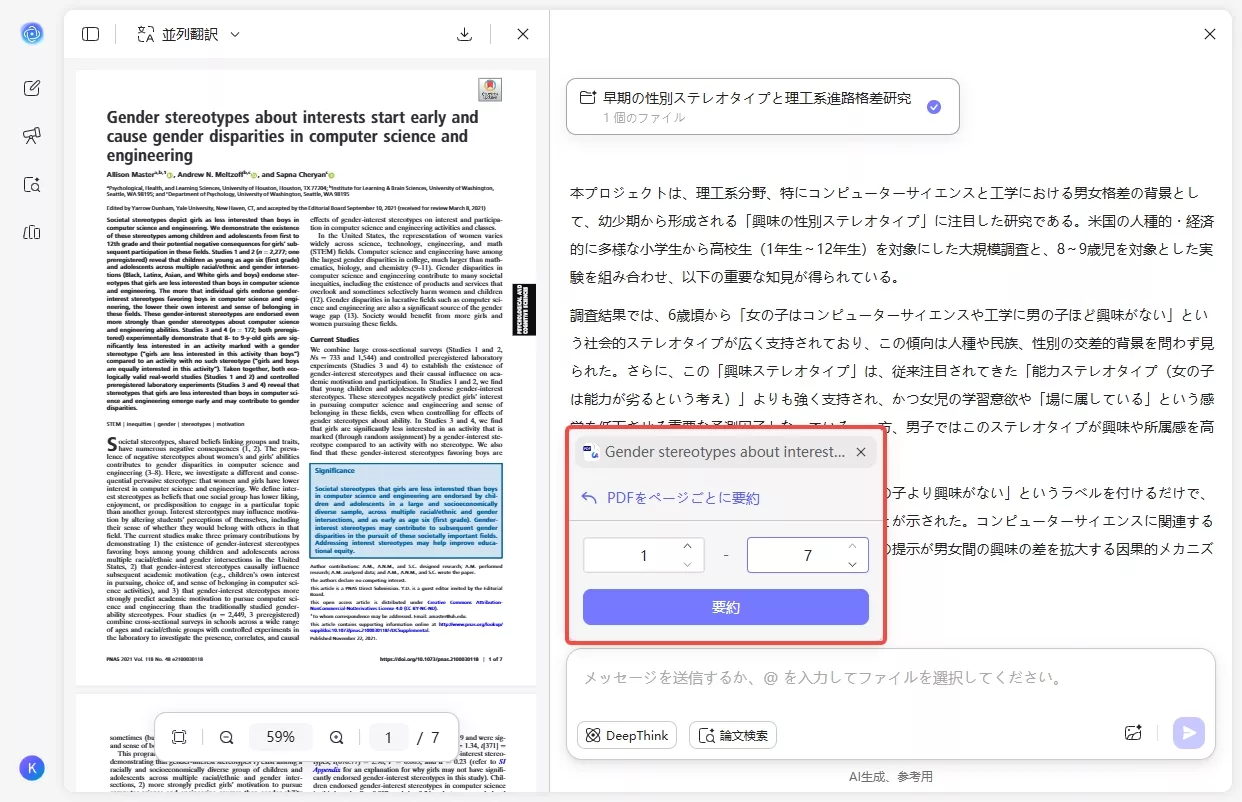
ステップ 3:ページ範囲を指定して実行する
表示されたダイアログボックスで、対象のPDFファイルを確認し、抽出したいページ範囲を入力します。入力後、「要約」をクリックして結果を生成させます。
ステップ 4:生成された要約を確認・活用する
指定したページの要約が表示されます。必要に応じて、結果のコピーや再生成、またはAIに継続して要約させる指示を出すことができます。
2. 複数のPDFを一度に要約する
オンライン版のUPDF AIは、複数のファイルを一括で処理するのにも非常に効率的です。
ステップ 1:複数のファイルをアップロードする
「新しい会話」に移動し、「PDFを要約」を選択します。アップロードボタンをクリックする際、Shift キーを押しながら複数のPDFファイルを選択してアップロードを開始します(無料版は最大5つ、有料版は最大100ファイルまで対応)。
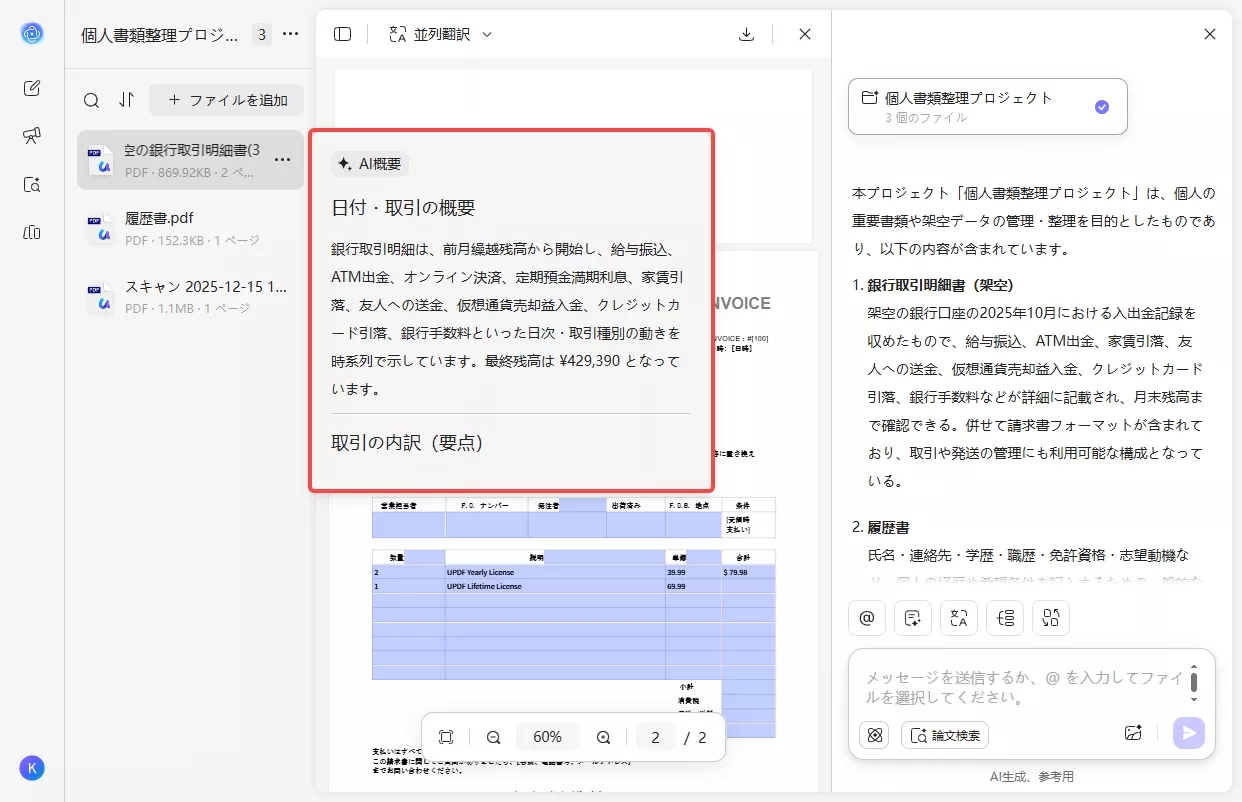
ステップ 2:各ファイルの概要を確認する
アップロード完了後に Enter キーを押すと、AIが各ファイルの概要を順次提示します。また、サイドバーの各ドキュメントにカーソルを合わせることで、より一般的な内容の要約を素早く確認いただけます。
補足:特定の1ファイルのみを詳細に要約したい場合は、タブから「要約」を選択し、ファイルとページ範囲を指定して再度「要約」をクリックしてください。
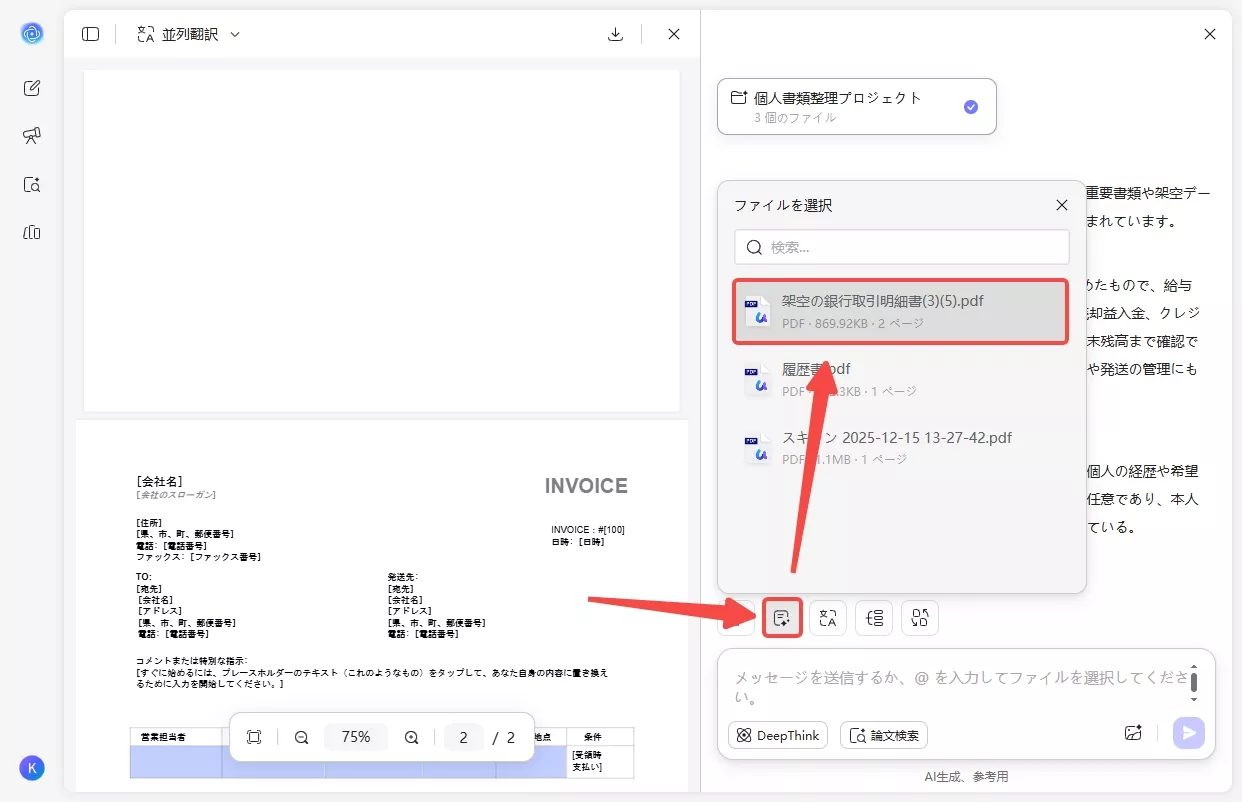
ステップ 3:2つのファイルを並べて比較する
一つのPDFを表示した状態で、チャット欄の 「@」アイコン をクリックし、比較したい別のファイルを選択します。これにより、2つのファイルの要約を並べて表示し、内容を比較検討することが可能です。
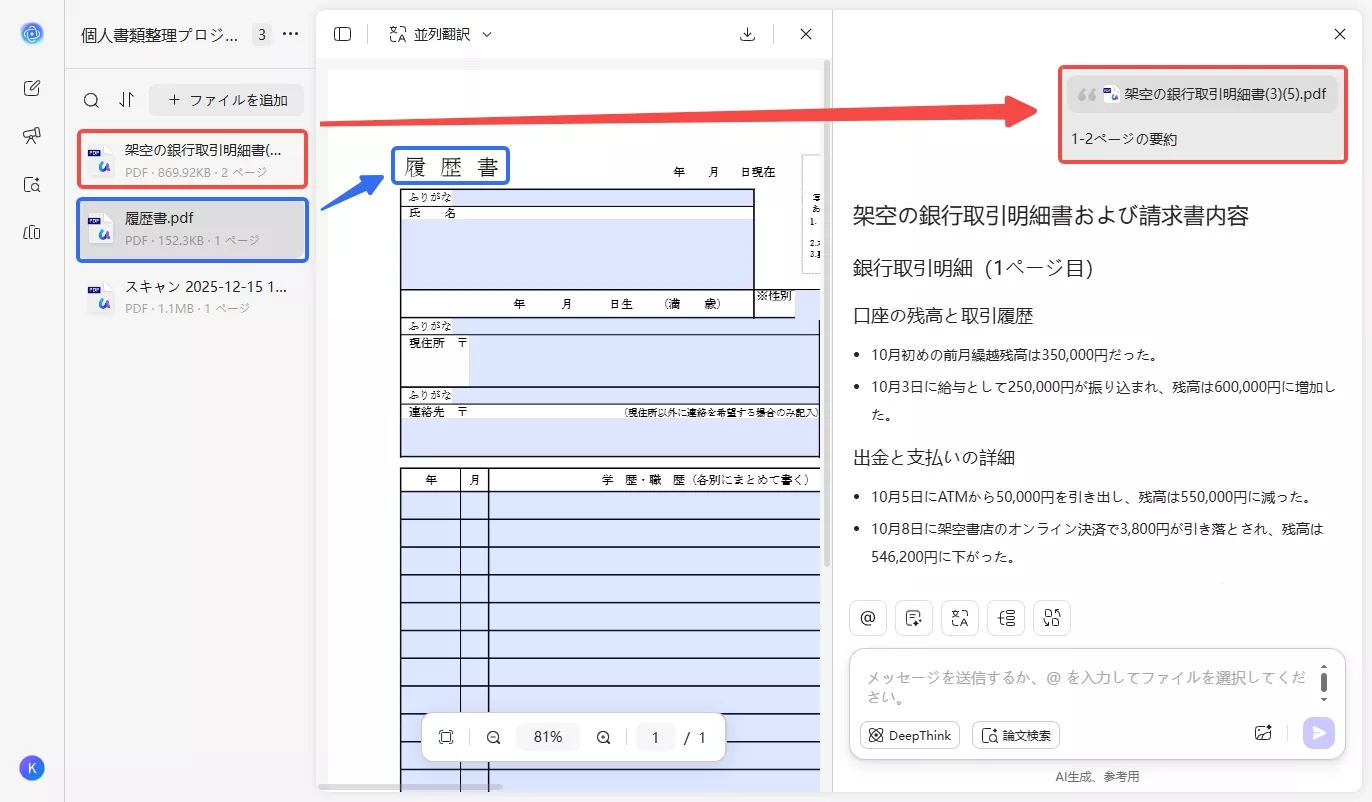
補足: 特定の1ファイルのみを詳細に要約したい場合は、タブから「要約」を選択し、ファイルとページ範囲を指定して再度「要約」をクリックしてください。
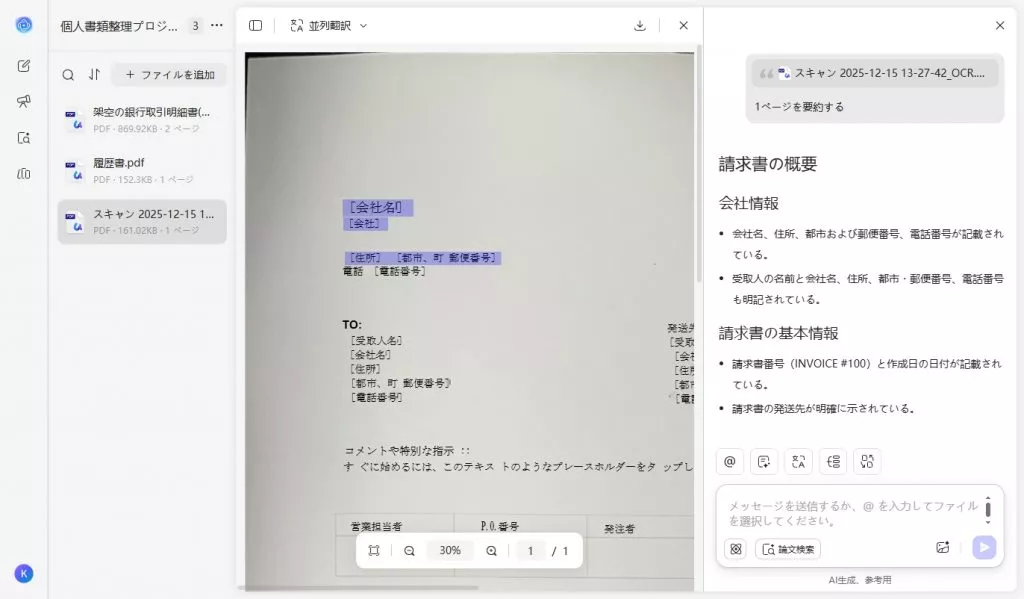
ボーナスヒント:文書の種類に応じた自動変換
①標準的なPDF: 要点を簡潔にまとめた凝縮版を生成します。
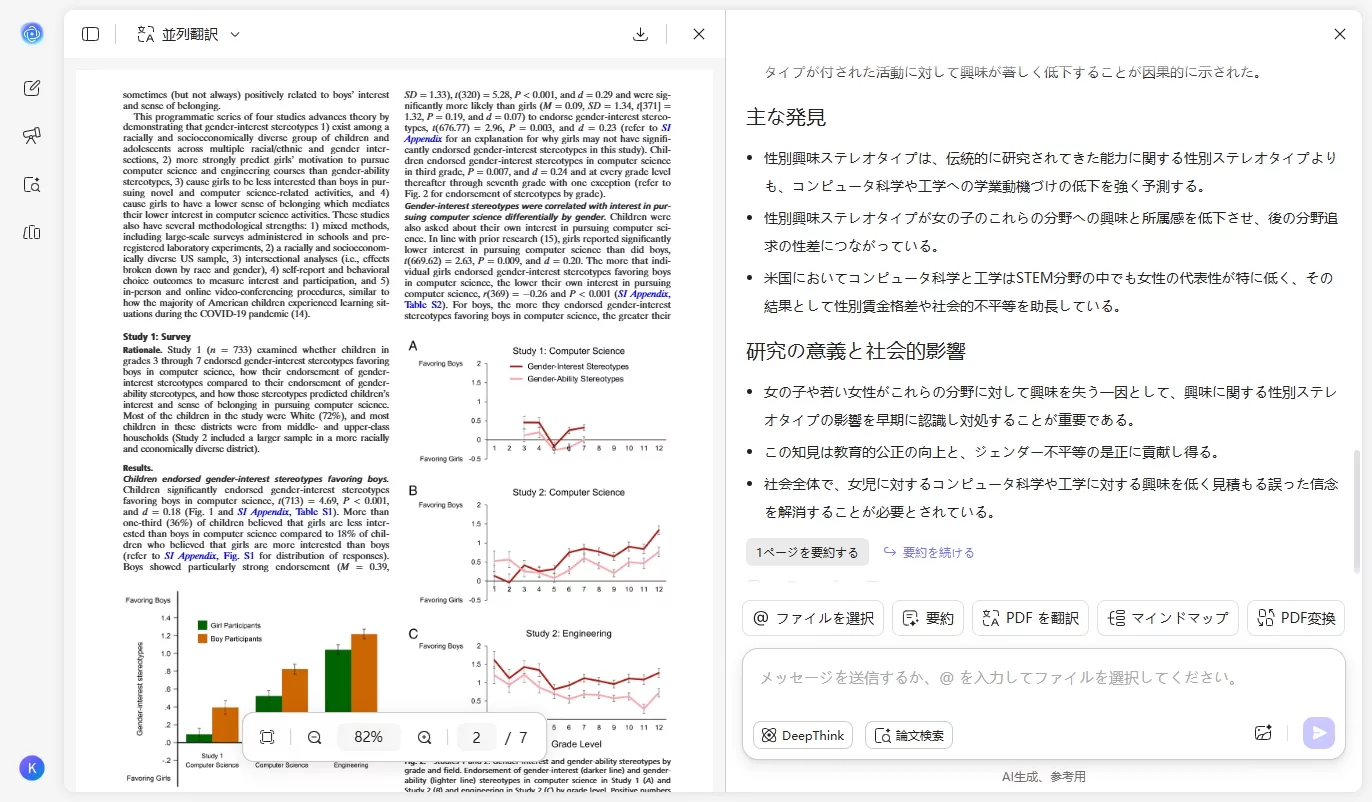
②研究用ドキュメント(論文等): タイトル、著者、所属、キーワード、URL、および構造化された詳細な要約を生成します。
結論
膨大なテキストや複雑な資料を読み解く際、要約ツールを賢く利用することで、時間と労力を大幅に節約できます。UPDF AIは、Windows、Mac、iOS、Android、そしてオンラインのすべての環境で、シームレスな要約体験を提供します。まずは、あなたに最適なデバイスでその利便性を体験してみてください。
Windows • macOS • iOS • Android 100%安全