UPDF
UPDF
 Windows版UPDF
 Mac版UPDF
 iPhone/iPad版UPDF
 Android版UPDF
 Nomostar
 UPDF AI オンライン
 UPDF Sign
 IvyCraft
 PDF編集
PDF編集 PDF注釈付け
 PDF作成
PDF作成 PDFフォーム
 リンクの編集
 PDF変換
PDF変換 OCR機能
OCR機能 PDFからWordへ
 PDFから画像へ
 PDFからExcelへ
 PDFのページ整理
 PDF結合
PDF結合 PDF分割
PDF分割 ページのトリミング
 ページの回転
 PDF保護
PDF保護 PDF署名
PDF署名 PDFの墨消し
 PDFサニタイズ
 セキュリティ解除
 PDF閲覧
PDF閲覧 UPDF クラウド
 PDF圧縮
PDF圧縮 PDF印刷
PDF印刷 PDFのバッチ処理
 UPDF AIについて
 UPDF AIソリューション
 AIユーザーガイド
 UPDF AIによくある質問
 PDF要約
PDF要約 PDF翻訳
PDF翻訳 PDF付きチャット
 AIでチャット
 画像付きチャット
 PDFからマインドマップへの変換
 PDF説明
PDF説明 PDF AIツール
 画像AIツール
 AIチャットツール
 AIライティングツール
 AI学習ツール
 AI業務ツール
 その他のAIツール
 PDFからWordへ
 PDFからExcelへ
 PDFからPowerPointへ
 ソリューション
 電子署名
電子署名 ビジネスAI
 料金プラン
料金プラン 導入・運用ガイド
 ウェビナー
ウェビナー 銀行
銀行 医療
医療 保険
保険 法務
法務 製造業
製造業 官公庁
官公庁 教育機関向けソリューション
 導入事例
導入事例 ユーザーガイド
 公式ブログ
公式ブログ UPDF 活用術
 UPDF vs Adobe Acrobat
 UPDF vs Foxit
 UPDF vs PDF Expert
 よくある質問(FAQ)
 ダウンロードセンター
 動作環境・仕様
 お問い合わせ
 ニュースルーム
 アップデート履歴
 ユーザーレビュー
 会社概要
会社概要

PDFに文字を入力したいのに、編集できず困った経験はありませんか。申込書に名前を入れる、資料にコメントを残す、契約書に署名を追加するなど、PDFに書き込む場面は意外と多くあります。
しかし、閲覧専用アプリでは文字入力や注釈の追加ができないこともあります。そこで必要になるのが、PDFに直接書き込めるPDF書き込みアプリです。本記事では、無料で試せるおすすめアプリを紹介します。
先に結論|PDFに書き込むならUPDFがおすすめ
PDFに文字を入力する、注釈を入れる、手書きメモを残す、署名を追加する――こうした作業を1つのアプリで行いたいなら、UPDFがおすすめです。
理由は、PDFへの書き込みだけでなく、編集・注釈・署名・変換・OCRまでまとめて対応しているためです。閲覧専用アプリではできない作業も、UPDFなら同じ画面で進めやすく、PDFを開いてから保存・共有するまでの流れがスムーズです。
また、Windows、Mac、iOS、Androidに対応しているため、PCで編集したPDFをスマホで確認するなど、複数デバイスで作業したい人にも向いています。無料で試せる範囲もあるので、まずは操作感を確認してから使い続けるか判断できます。
| アプリ | 向いている人 | 主な特徴 |
|---|---|---|
| UPDF | 書き込み・編集・注釈をまとめて使いたい人 | 文字入力、注釈、署名、変換、OCRに対応 |
| Adobe Acrobat | 定番ツールを使いたい人 | 機能は豊富だが、有料利用が前提になりやすい |
| Foxit PDF Editor | ビジネス用途で使いたい人 | 編集・注釈・共有機能が充実 |
| Power PDF | 企業文書を扱う人 | 作成、変換、編集、電子署名に対応 |
| Soda PDF | PDF作成・変換も使いたい人 | デスクトップ版とオンライン版を選べる |
Windows • macOS • iOS • Android 100%安全
PDF書き込みアプリとは
PDF書き込みアプリとは、PDFファイルに文字を入力したり、コメント・マーカー・手書きメモ・署名などを追加したりできるアプリのことです。
申込書に名前を入れる、資料に修正指示を残す、契約書に署名するなど、PDFを「読むだけ」で終わらせず、そのまま作業したい場面で役立ちます。
通常のPDF閲覧アプリでは書き込み機能が限られる場合があります。そのため、PDFに直接文字や注釈を追加したい場合は、編集・注釈機能を備えたPDF書き込みアプリを選ぶことが大切です。
無料で試せるPDF書き込みアプリおすすめ5選
1. UPDF
UPDFは、PDFに文字を書き込むだけでなく、注釈、手書きメモ、署名、PDF編集、変換、OCRまでまとめて使えるPDFアプリです。申込書に文字を入力したいとき、資料にコメントを残したいとき、契約書に署名を追加したいときなど、日常的なPDF作業を1つのアプリで進められます。
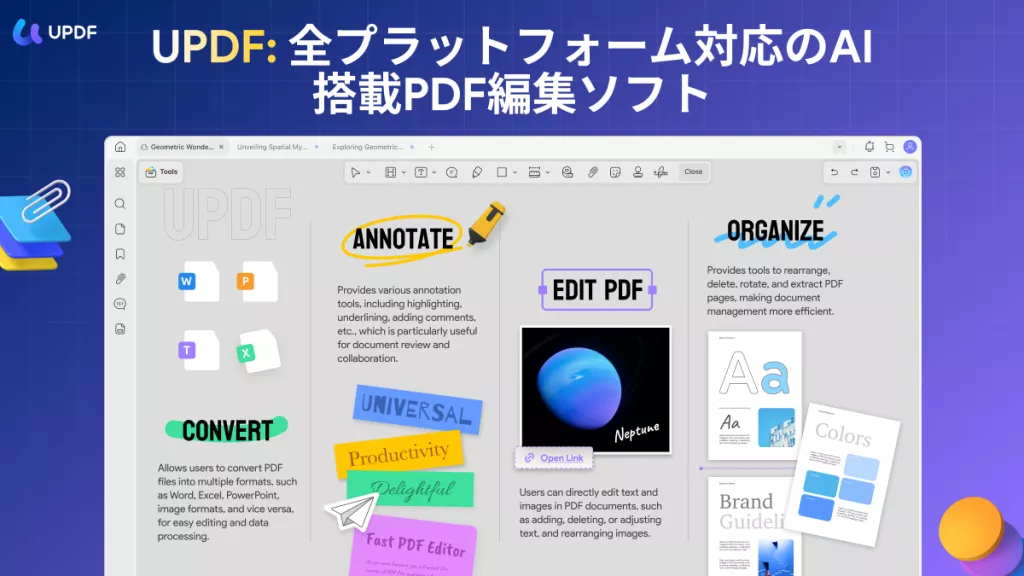
特に使いやすいのは、PDFへの書き込み方法を目的に合わせて選べる点です。文字を直接追加したい場合は編集機能、コメントやマーカーを入れたい場合は注釈機能、手書きでメモを残したい場合はペンツールを使えます。単に「PDFに書く」だけでなく、読みやすく整理しながら作業できるのが特徴です。
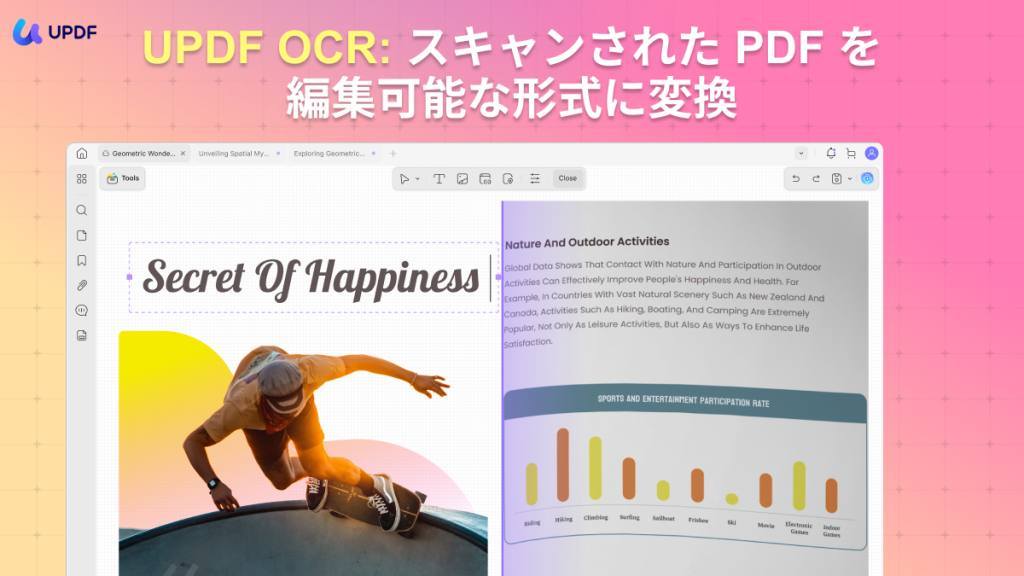
また、Windows、Mac、iOS、Androidに対応しているため、PCで編集したPDFをスマホで確認したい場合にも便利です。PDFの書き込み、編集、変換、OCRを別々のツールで行う必要がないので、PDF作業をまとめて効率化したい人に向いています。無料で試せるため、まずは操作感を確認してから利用できます。
2. Adobe Acrobat
Adobe Acrobatは、PDF分野で知名度の高い定番ツールです。PDFへの文字入力、注釈、署名、編集、変換など幅広い機能に対応しており、業務でPDFを扱う機会が多い人には安心感があります。
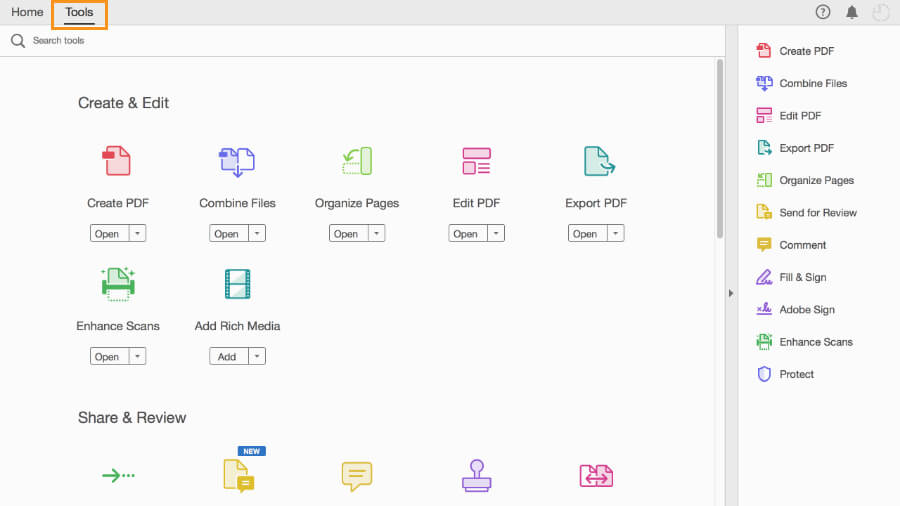
一方で、本格的に使う場合は有料プランが前提になりやすく、簡単な書き込みだけをしたい人には機能が多すぎると感じる場合もあります。PDF作業全般をしっかり管理したい人向けのアプリです。
3. Foxit PDF Editor
Foxit PDF Editorは、PDFの編集、注釈、共有、保護などに対応したPDF編集ソフトです。PDFにコメントを入れたり、テキストを追加したり、ビジネス文書をチームで確認したりする用途に向いています。

機能は比較的豊富ですが、無料で使える範囲には制限があります。そのため、導入前に自分が使いたい書き込み機能や編集機能が無料範囲で利用できるか確認しておくと安心です。
4. Tungsten Power PDF(旧 Kofax Power PDF)
Tungsten Power PDFは、PDFの作成、変換、編集、共有、電子署名に対応したPDF編集ソフトです。旧名称はKofax Power PDFで、現在はTungsten Automationの製品として展開されています。
Word、Excel、PowerPointなどへの変換にも対応しているため、PDFへの書き込みだけでなく、業務文書の編集や再利用を行いたい場合に便利です。特に、契約書や社内資料などを扱うビジネス用途に向いています。
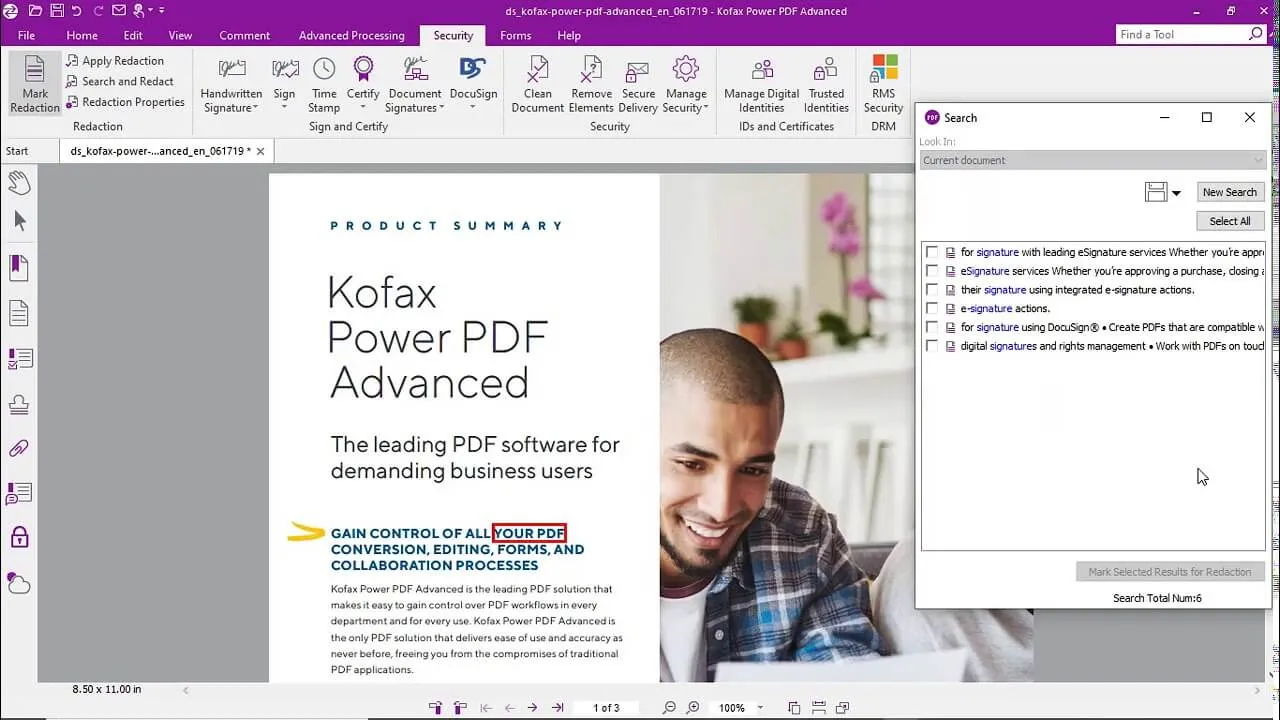
一方で、シンプルにPDFへ文字を入力したいだけの人には、機能がやや多く感じられる場合があります。軽い書き込み作業よりも、PDF作成・変換・電子署名までまとめて使いたい人向けのアプリです。
5. Soda PDF
Soda PDFは、PDFの作成、変換、結合、分割、編集などに対応したPDFアプリです。デスクトップ版とオンライン版があり、利用環境に合わせて使い分けられる点が特徴です。
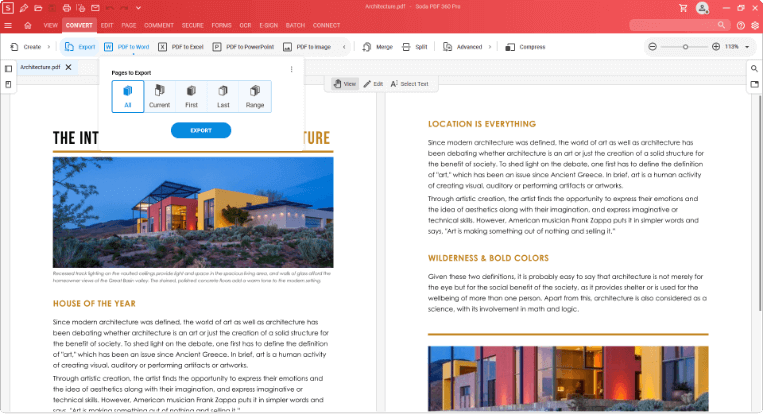
PDFに文字を追加したり、ファイル形式を変換したりしたい場合に使えます。ただし、オンライン機能を使う場合はインターネット環境の影響を受けることがあります。軽いPDF作業から変換まで使いたい人に向いています。
PDF書き込みアプリを選ぶポイント
PDF書き込みアプリを選ぶときは、まず無料でどこまで使えるかを確認しましょう。文字入力や注釈は無料で試せても、保存、変換、OCR、署名などは有料になる場合があります。
次に、対応OSも重要です。WindowsやMacだけでなく、iPhone、iPad、Androidでも使えるアプリなら、外出先でPDFを確認・修正しやすくなります。
また、PDFにただ文字を入れるだけでなく、コメント、マーカー、手書きメモ、署名に対応しているかも確認したいポイントです。申込書や契約書を扱う場合は、署名機能があると作業がスムーズです。
UPDFでPDFに書き込む手順
UPDFを使えば、PDFに文字入力、コメント、手書きメモ、署名などを簡単に追加できます。基本の流れは次のとおりです。
- UPDFでPDFを開く
UPDFを起動し、書き込みたいPDFファイルを開きます。 - 目的に合わせて機能を選ぶ
文字を直接追加したい場合は「編集」、コメントやマーカーを入れたい場合は「注釈」を選びます。 - テキスト・注釈・署名を追加する
必要な場所に文字を入力したり、ハイライト、手書きメモ、署名などを追加します。 - 編集後のPDFを保存する
内容を確認し、問題がなければPDFを保存します。必要に応じて、そのまま共有することもできます。
よくある質問
Q1. PDFに無料で文字を書き込めますか?
無料で試せるPDF書き込みアプリを使えば、PDFに文字入力やコメント、マーカーなどを追加できます。ただし、保存、変換、OCR、署名など一部機能は有料になる場合があるため、事前に無料範囲を確認しましょう。
Q2. スマホでもPDFに書き込めますか?
スマホ対応のPDFアプリを使えば、iPhoneやAndroidでもPDFに文字や注釈を追加できます。外出先で資料を確認したり、簡単な修正指示を入れたりしたい場合に便利です。
Q3. PDFに署名を追加することもできますか?
署名機能に対応したPDFアプリなら、契約書や申込書などに署名を追加できます。文字入力や注釈だけでなく、署名まで同じアプリで行えるものを選ぶと作業がスムーズです。
まとめ
PDFに文字を書き込むなら、閲覧専用アプリではなく、編集・注釈・署名に対応したPDF書き込みアプリを選ぶことが大切です。UPDFなら、PDFへの文字入力、注釈、署名、変換、OCRまで1つのアプリで対応できます。まずは無料で試して、操作感を確認してみてください。
Windows • macOS • iOS • Android 100%安全